
キーフレームは、「いつ、どんな状態にするか」を記録するものです。
キーフレームで動きのポイントを決めることで、アニメーションを作ることができます。
PremiereでもAfter Effectsでもキーフレームの考え方と基本的な仕組みは同じです。
キーフレームとは?「いつ・どんな状態か」を決めるもの
最初と最後の位置を決めると、途中の動きができる
丸を左から右へ動かしてみましょう。「0秒では左」「2秒では右」といった具合に「始まり」と「終わり」の位置を決めます。
- 記録①
- 0秒で「左」
- 記録②
- 2秒で「右」
図の◇がキーフレームで、「記録」の欄にその時刻と位置を表示しています。キーフレームを追加することを「キーフレームを打つ」ともいいます。
時間の目盛りがある部分がタイムラインです。赤い線は、今見ている時刻を示す再生ヘッドです。
このように途中の位置などを計算してつなぐことを補間といいます。キーフレームを使って変化を作る方法が、キーフレームアニメーションです。
キーフレームが1つの場合と2つの場合の違い
出発位置だけを設定した場合と、到着位置も設定した場合を比べてみましょう。
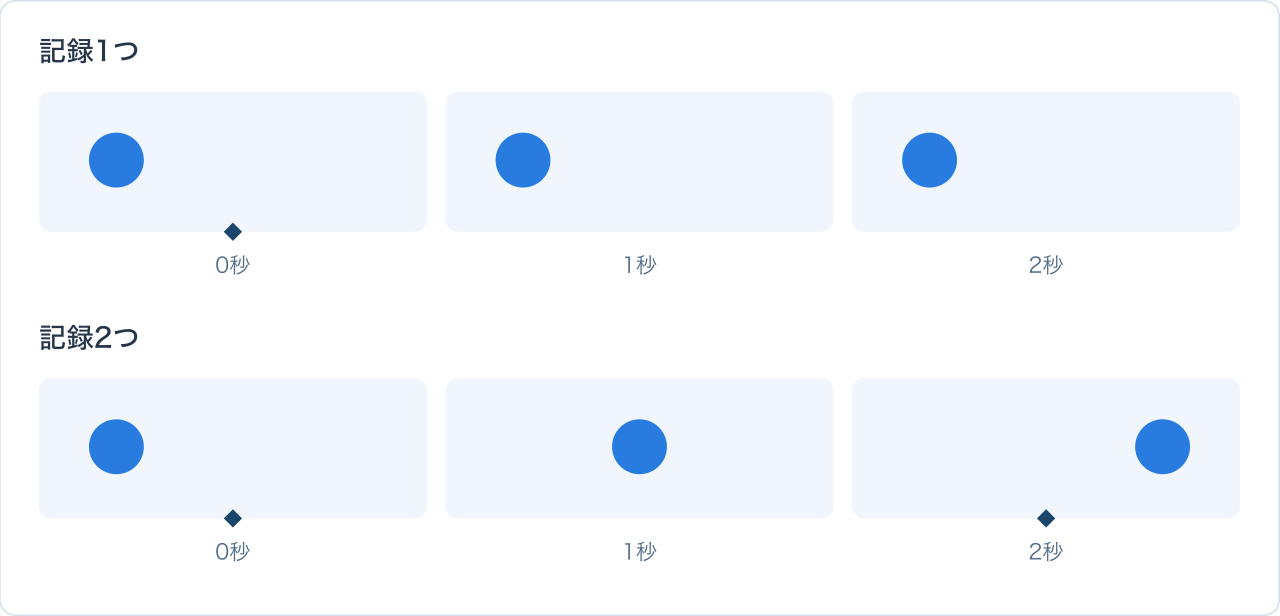
上は出発時のキーフレームだけなので、丸はずっと左にとどまります。下は2秒後の位置を設定したので、左から右へ動きます。
丸を動かすには、始まりと終わりのキーフレームに違う位置を記録します。途中の位置まで一つずつ設定する必要はなく、2つのキーフレームの中間は自動で補完されます。
時刻と値を変えると動きが変わる
キーフレームの「時刻」はいつ、「値」は位置や大きさなどの設定内容です。
「いつ到着するか」と「どこに到着するか」を順番に解説していきます。
到着する時刻を早めると速く動く
右側のキーフレームを左右に動かしてから再生してみましょう。出発位置と到着位置は変えず「移動にかける時間」だけを変えられます。
- 記録①
- 0秒で「左」
- 記録②
- 2秒で「右」
キーフレームの間隔を狭くすると速くなり、広くするとゆっくりになります。
この間隔が移動にかける時間です。
2秒後の位置を変えてみよう
次は到着までの時間を変えずに「到着する場所」を変えます。輪郭の丸を左右に動かしてから再生してみましょう。
- 記録①
- 0秒で20%
- 記録②
- 2秒で80%
青い丸は自分で決めた輪郭の位置まで移動します。変更したのは到着時のキーフレームに記録する位置です。
どの場所を選んでも到着までの時間は2秒です。遠い場所を選ぶほど、同じ時間に長い距離を進むので速くなります。
途中で止めるには、同じ位置を続けて設定する
丸が中央でいったん止まってから右へ進む動きです。
「中央で止まる時間」のスライダーを動かして、止まっている長さを変えてみましょう。
- 記録①
- 0秒で「左」
- 記録②
- 1秒で「中央」
- 記録③
- 2秒で「中央」
- 記録④
- 3秒で「右」
中央で止まる時と、再び動き出すときのキーフレームはどちらも同じ位置です。その間は丸が止まり時間(赤い再生ヘッド)だけが進みます。
大きさや不透明度も、同じ仕組みで変えられる
位置や大きさなどの設定項目をプロパティと呼びます。どの項目でも、キーフレームに「いつ、どんな値にするか」を記録する考え方は同じです。
大きさを変えると拡大・縮小する
小さい丸がだんだん大きくなる動きを見てみましょう。丸の中心位置は動かさず、大きさだけを変えています。
大きさは、ソフトではスケールと呼びます。この例では最初のキーフレームを50%、最後を100%に設定しています。
100%を元の大きさとすると、50%は縦・横の長さがそれぞれ半分です。
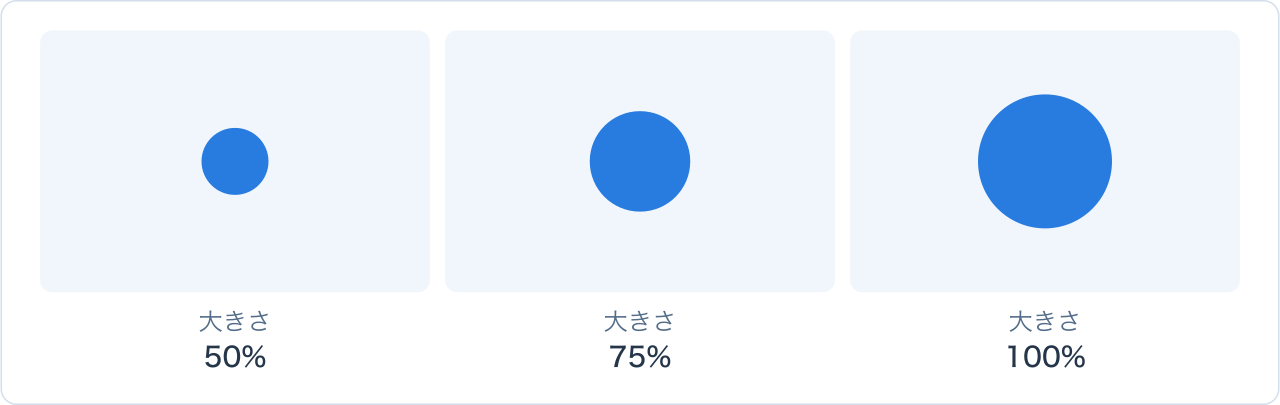
最初と最後の値を入れ替えると、大きい丸が小さくなります。写真へゆっくりズームインする表現もスケールのキーフレームで作れます。
不透明度を変えるとだんだん現れる・消える
不透明度は、文字や画像の透け具合を決める値です。0%では見えなくなり、100%では元の状態で表示されます。
最初を0%、最後を100%にすると、だんだん現れるフェードインになります。
逆に、最初を100%、最後を0%にすると、だんだん消えるフェードアウトになります。
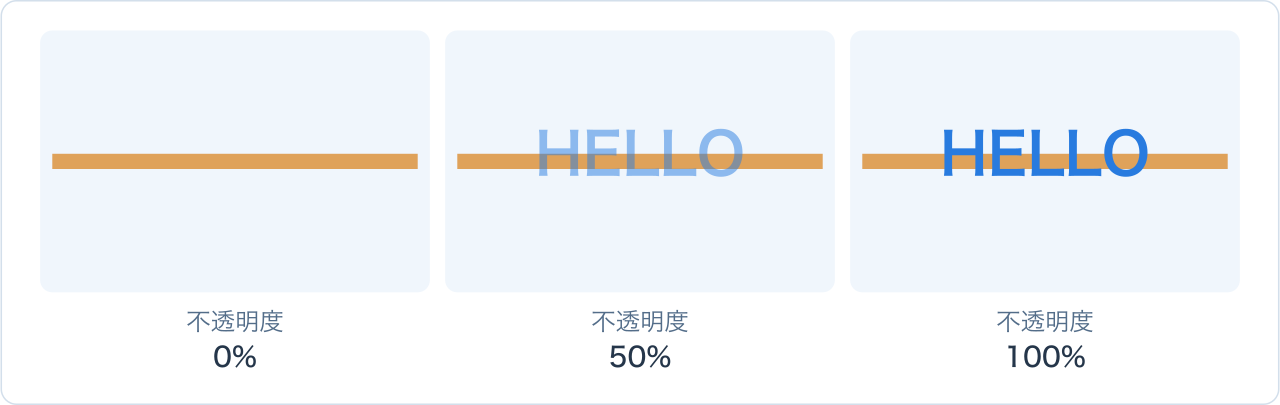
途中の透け具合を、下の図でも見比べてみましょう。50%の文字は、向こう側にある線が透けて見えます。
位置と不透明度を組み合わせて動かす
文字を移動させながら、じょじょに表示することもできます。「位置」と「不透明度」を同時に変える動きです。
位置には「左から右へ」、不透明度には「透明な状態から、はっきり見える状態へ」という変化を設定しています。
位置と不透明度には、それぞれ別のキーフレームを設定します。位置のキーフレームに不透明度までまとめて記録されるわけではありません。
イージングで動き始めと止まり方を作る
同じ距離・同じ時間でも途中の速さを変えられる
同じ場所まで同じ時間で移動する2つの丸です。動き始めと止まり方を見比べてみましょう。
- 記録①
- 0秒で「左」
- 記録②
- 2秒で「右」
上の丸は、最初から最後まで一定の速さで動きます。キーフレームの間で値を一定の割合で変える、リニア補間というつなぎ方です。
下の丸はゆっくり出発し、途中で速くなってから、ゆっくり止まります。このように加速・減速をつけるのがイージングです。
到着するタイミングは同じでも、途中の速さが違います。下の図は、一定の時間ごとに丸の位置を並べたものです。
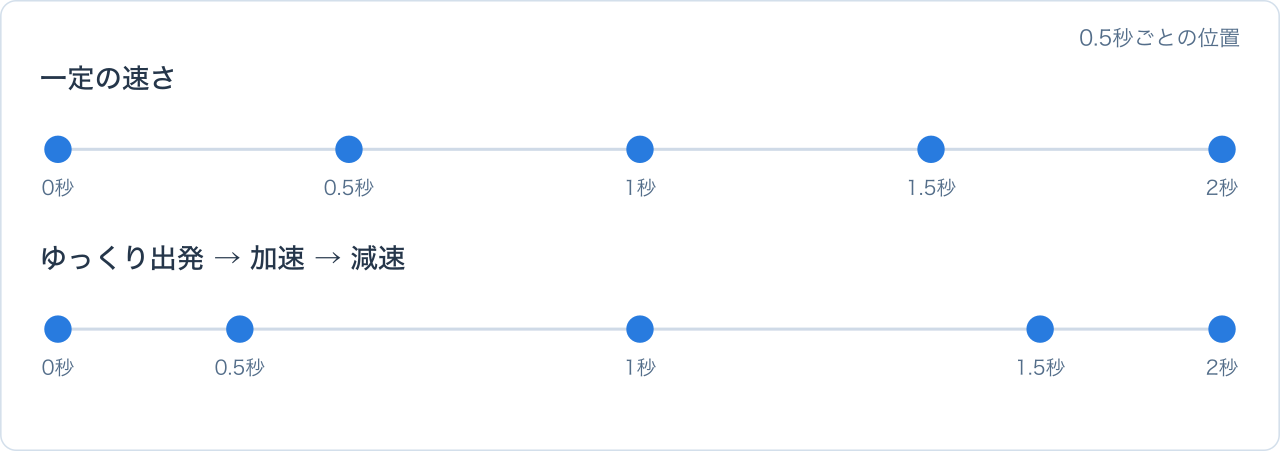
丸の間隔が狭いところはゆっくり、広いところは速く動いています。一定速度の丸は、間隔もそろっています。
イージングを使うと、キーフレームの数や到着時刻を変えずに、途中の速さを調整できます。
イーズインとイーズアウトは何が違う?
イージングは、動き始めか止まるときの片方だけにも使えます。「どこでゆっくりになるか」に注目して、4つの動きを見比べてみましょう。
Premiere・After Effectsでの設定名と、動きの関係は次のとおりです。
| 設定 | 動きの特徴 |
|---|---|
| イーズアウト | ゆっくり動き始める |
| イーズイン | ゆっくり止まる |
| 両方を組み合わせる | ゆっくり始まり、ゆっくり止まる |
「アウト」はキーフレームから出るとき、「イン」はキーフレームへ入るときの意味です。両方を使うなら、始まりにイーズアウト、終わりにイーズインを設定します。
それぞれの動きを、一定の時間ごとの位置で見比べてみましょう。
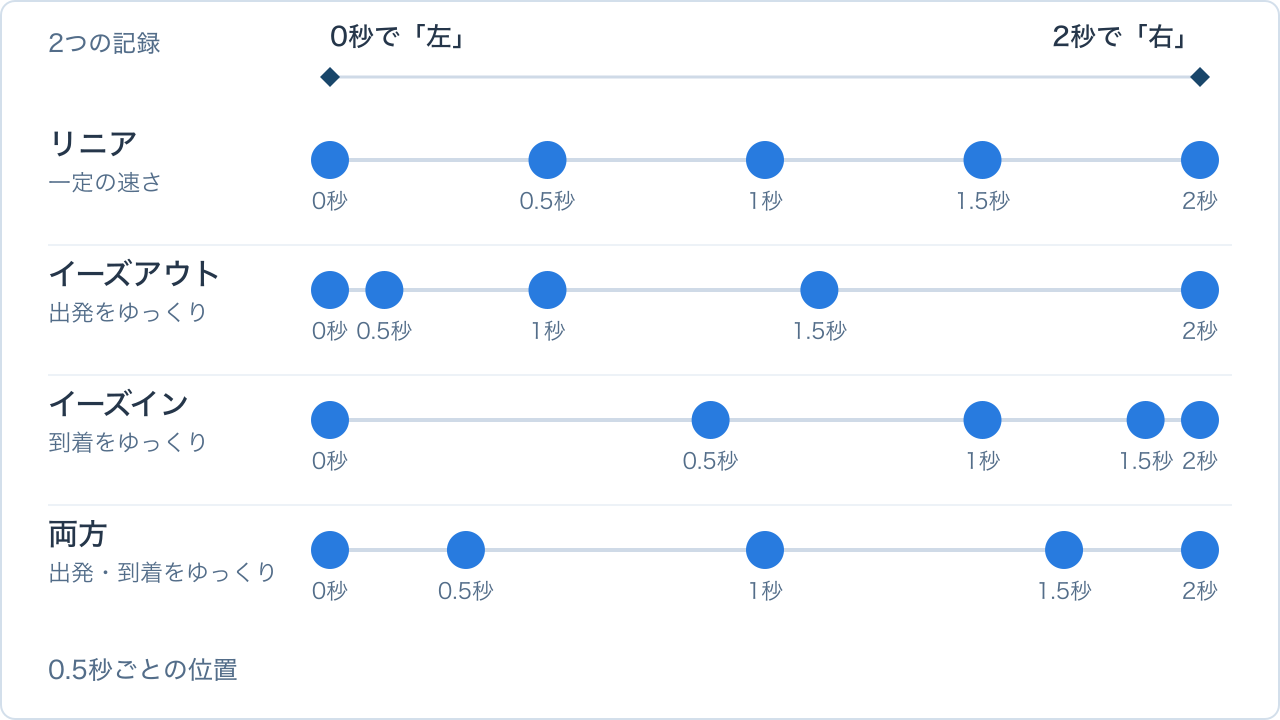
イーズアウトは出発側、イーズインは到着側の丸が詰まっています。詰まっている側がゆっくり動く部分です。
After Effectsのイージーイーズでは、選んだキーフレームの前後に加減速をつけられます。さらに細かい速さの変化はグラフエディターで調整します。
キーフレームで作るアニメーションの例
文字を表示し、しばらく見せてから消す
文字がだんだん現れ、しばらく表示された後に消える動きです。不透明度のキーフレームで作ってみましょう。
この動きには、不透明度のキーフレームを4つ使います。下の図で、文字を表示したままにする部分に注目してください。
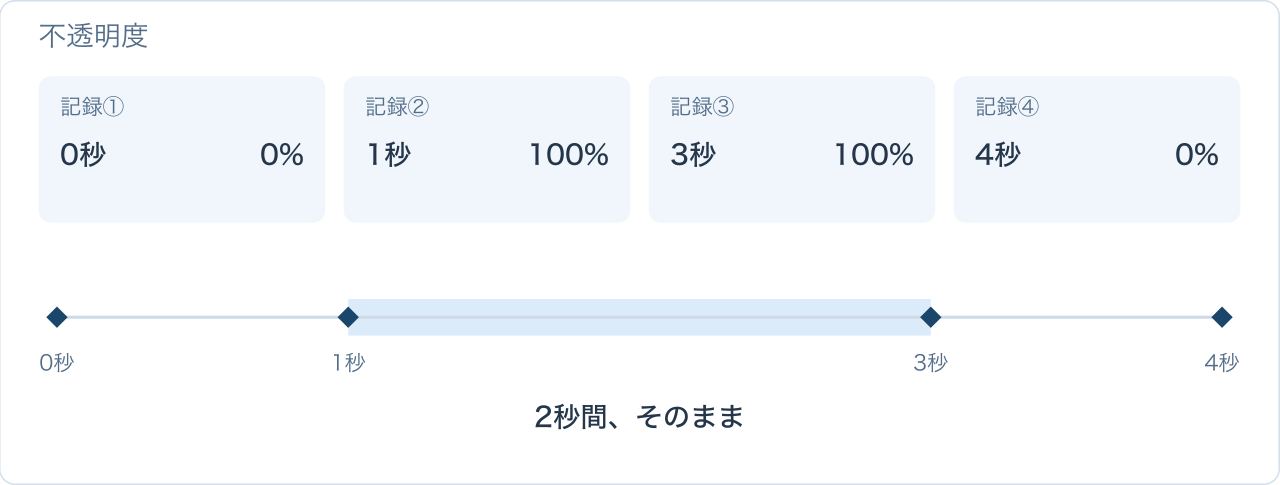
文字が現れる部分は0%から100%、消える部分は100%から0%へ変えます。
表示したままにする時間の両端は、どちらも100%です。その間は同じ不透明度が続くので、文字が消えずに表示されます。
写真を拡大しながら、見せたい部分へ動かす
写真をゆっくり拡大しながら、右側にある灯台へ近づいてみましょう。スケールと位置を組み合わせた動きです。
拡大だけで始まり、途中から移動も加わります。拡大が終わってからも写真はもう少し動き続けます。
下の図では、スケールと位置で変化を始める時刻・終える時刻が違うことに注目してください。
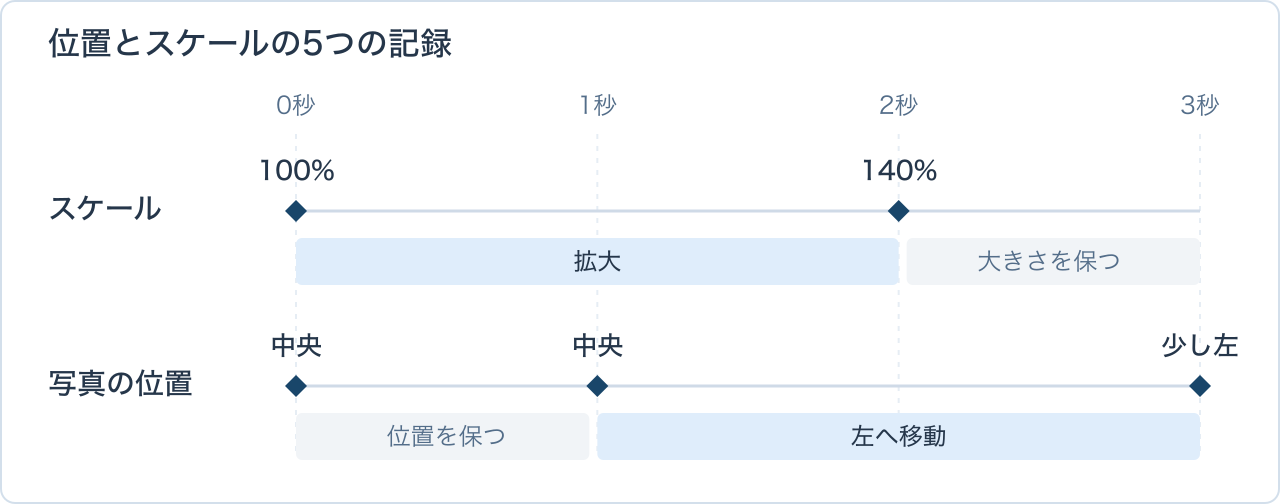
スケールは、元の大きさから140%まで拡大します。拡大し終わった後は、その大きさを保ちます。
位置は、少し待ってから動き出すようにします。最初の2つのキーフレームに同じ位置を設定し、最後は少し左へずらしています。
右側にある灯台を見せるため、拡大した写真そのものは左へ動かしています。
Premiere・After Effectsでキーフレームを打つには
実際のソフトでも、操作の基本は「時刻を選ぶ → 値を決める」です。ここでは不透明度を例に、文字や画像がだんだん現れる動きを作ります。
Premiereでキーフレームを打つ方法
Adobe Premiereでは、タイムライン上の素材を「クリップ」と呼びます。クリップを選び、エフェクトコントロールでキーフレームを設定します。
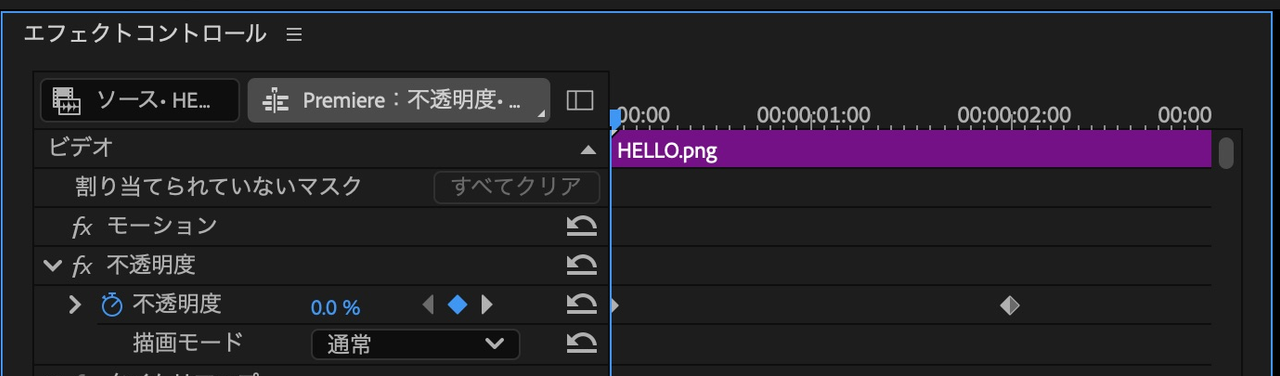
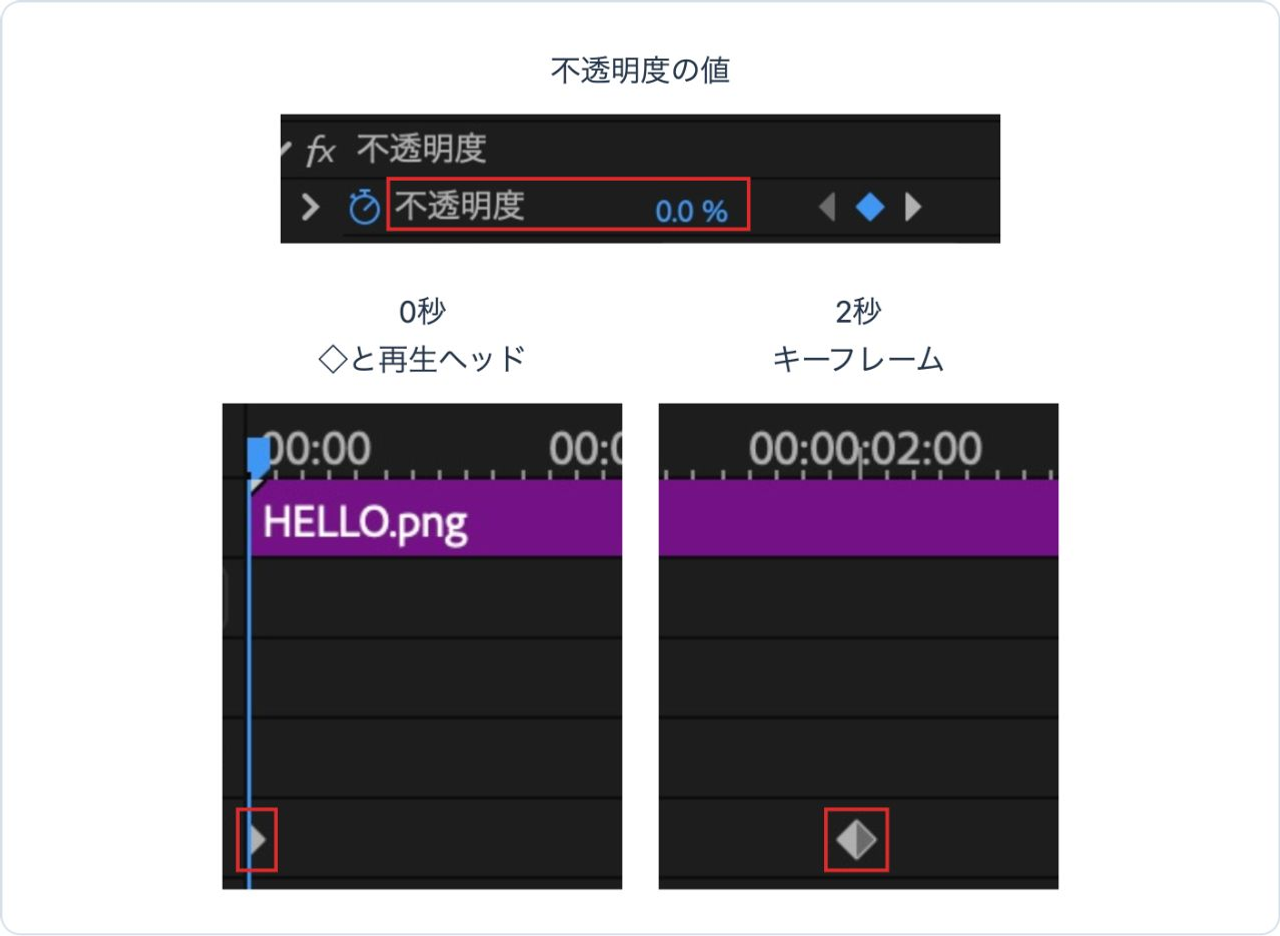
画像は、最初のキーフレームで不透明度を0%にした状態です。下の画像では、値とキーフレームの位置を拡大して見られます。
不透明度にキーフレームを打ち、2秒かけて現れる動きを作ります。
- クリップを選択し、
エフェクトコントロールの不透明度を表示 - 再生ヘッドをクリップの先頭へ動かし、不透明度を0%に設定
- 不透明度のストップウォッチがオフなら、オンにして最初のキーフレームを設定
- 再生ヘッドを2秒後へ動かし、不透明度を100%に変更
別の時刻で値を変えると、2つ目のキーフレームが追加されます。再生して、だんだん見えるようになったか確かめましょう。
移動させたい場合は「位置」、拡大・縮小したい場合は「スケール」で同じように設定します。
素材の配置やカットから学ぶ場合は、Premiereの基本的な使い方で編集の流れを解説しています。
After Effectsでキーフレームを打つ方法
After Effectsでは、文字や画像を「レイヤー」として配置します。動かしたいレイヤーの項目を開き、キーフレームを設定します。

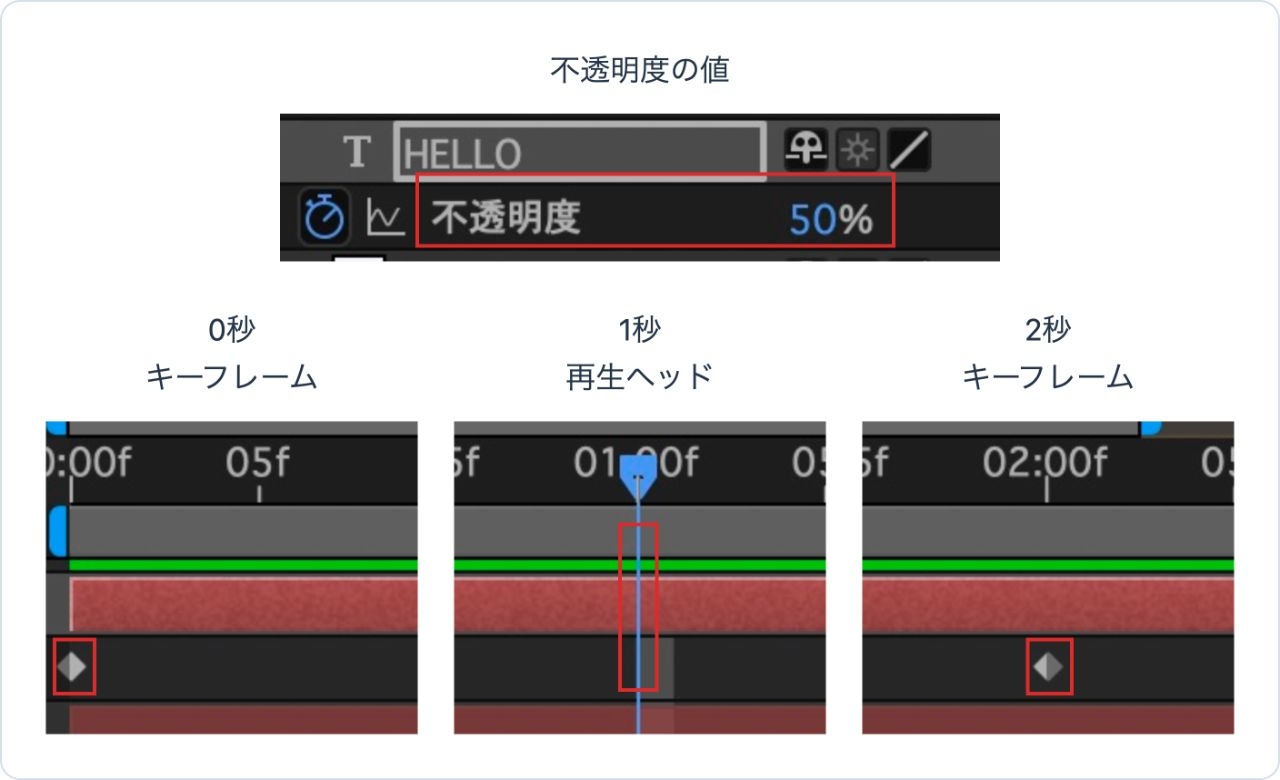
画像は、最初と最後のキーフレームの途中を表示しています。途中にキーフレームがなくても、不透明度は50%になっています。
不透明度の変化を、次の手順で設定します。
- レイヤーを選択し、
Tキーで不透明度を表示 - 再生ヘッドを0秒へ動かし、不透明度を0%に設定
- ストップウォッチがオフなら、オンにして最初のキーフレームを設定
- 再生ヘッドを2秒へ動かし、不透明度を100%に変更
位置やスケールも、同じように時刻を選んで値を変えます。不透明度だけに使う機能ではありません。
キーフレームがうまく使えないときの疑問
- キーフレームを設定しても動かないのはなぜ?
-
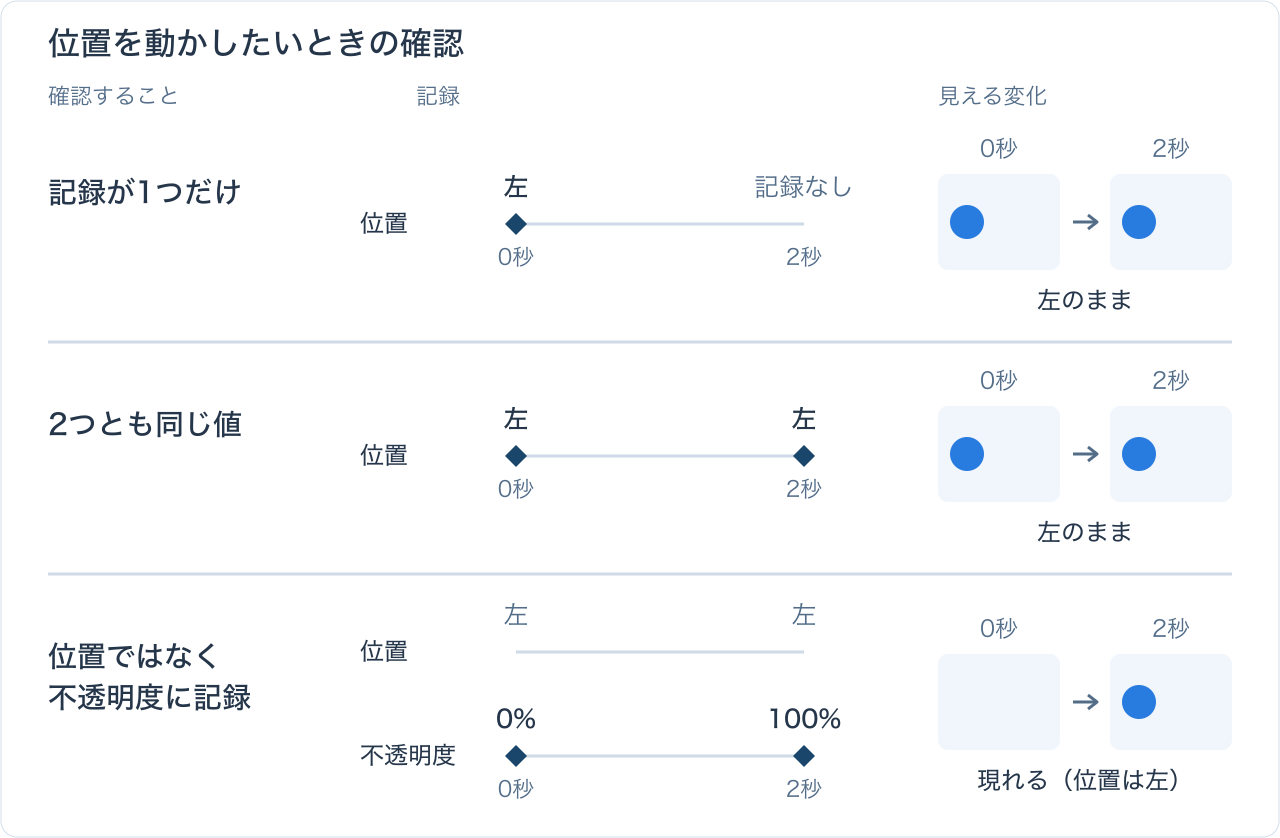
動かしたい項目に、始まりと終わりのキーフレームがあるかを確認しましょう。位置を動かす場合は、「位置」のキーフレームを見ます。
キーフレームが1つだけなら、別の時刻にも追加します。両方が同じ位置なら、到着時の位置を変えてみましょう。
- 2つ目のキーフレームを追加できず、最初の値が変わるのはなぜ?
-
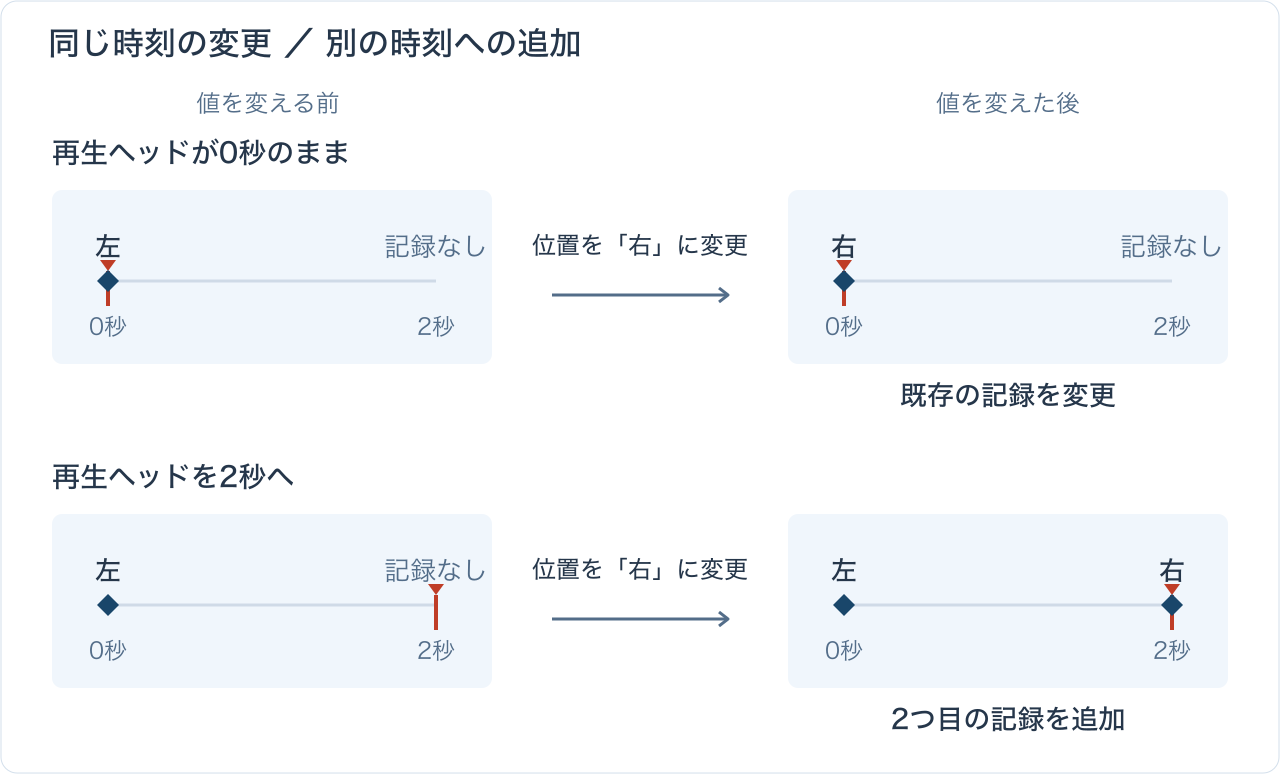
再生ヘッドが最初のキーフレームに重なったままだと、そのキーフレームの値を書き換えることになります。
新しく追加するときは、再生ヘッドを別の時刻へ動かしてから、値を変えます。アニメーションが有効なら、その時刻にキーフレームが追加されます。
- 途中が動かず、最後にパッと切り替わるのはなぜ?
-
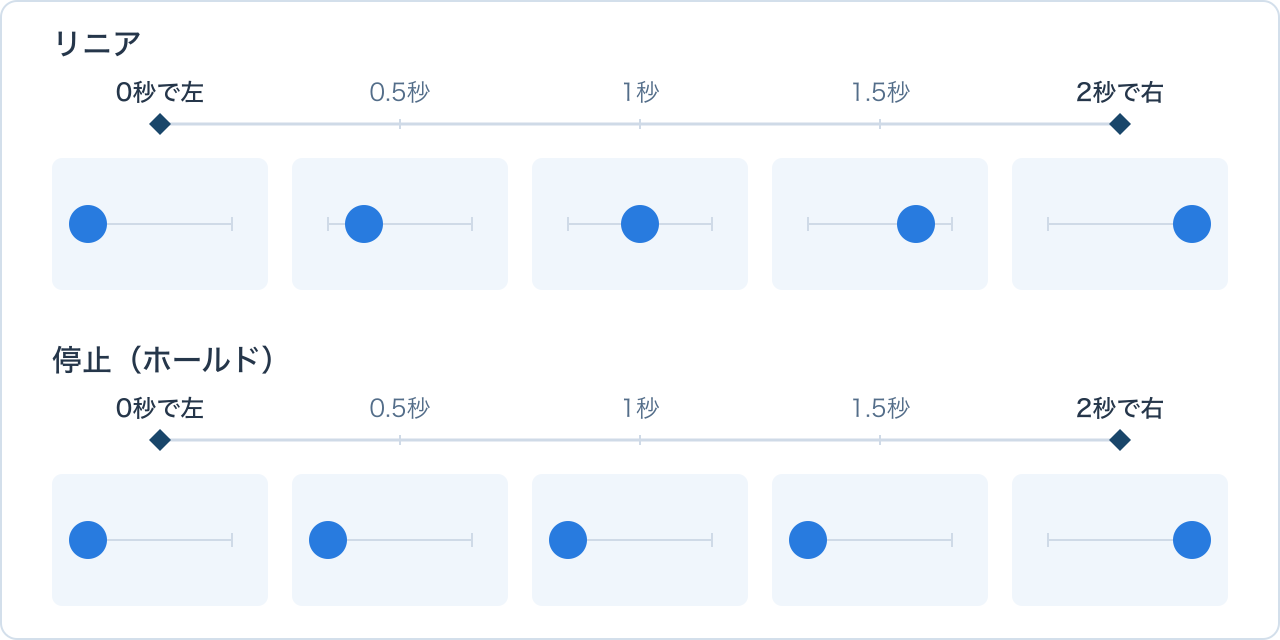
補間が停止(ホールド)になっていないか確認しましょう。次のキーフレームまで同じ値を保ち、その時刻になった瞬間に切り替える設定です。
停止(ホールド)では、途中を移動せず、最後に左から右へ切り替わります。途中も移動させるには、リニアなどの補間に変更します。
- キーフレームが◇以外の形になるのはなぜ?
-
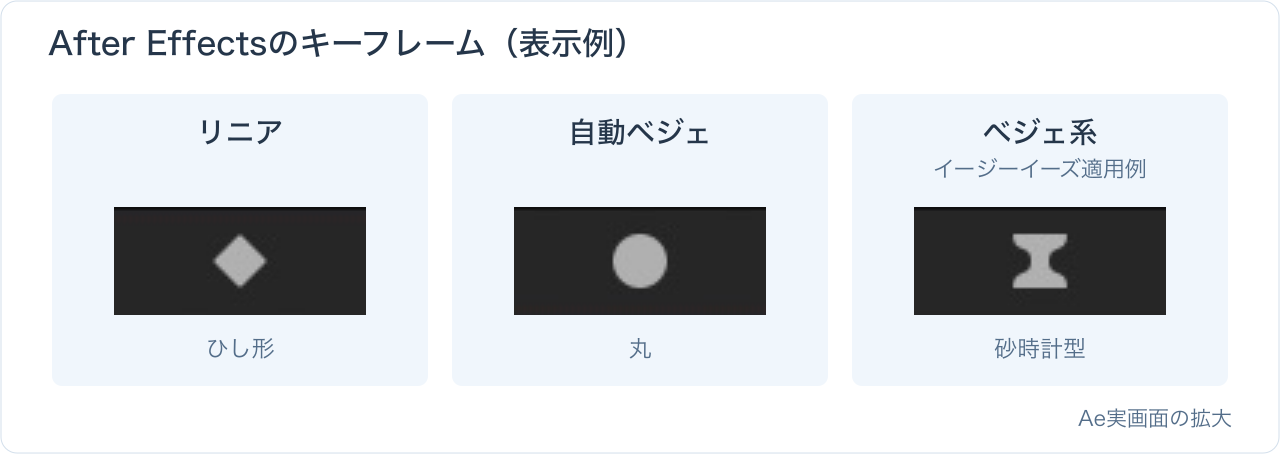
After Effectsでは、キーフレームのつなぎ方(補間)によって形が変わります。丸や砂時計のような形も、キーフレームを表しています。
形は、つなぎ方を見分けるための目印です。形が変わっても、時刻と値を記録する役割は同じです。
作りたい動きが浮かんだら、「いつ、どんな状態にしたいか」を考えてみましょう。その時刻と値をキーフレームに記録し、途中の変化はソフトにつないでもらいます。
コメント