
スマホにある動画を、見せたくなる一本に。
Adobe Premiereモバイル版なら、動画をつなぐだけでなく文字のアニメーションや背景の合成まで行えます。編集機能は無料で、透かしなしの4K書き出しにも対応しています。
音楽に合わせたショート動画や商品CM、生成AIによる空想の世界まで。iPhoneで編集・生成した動画と実際の編集画面を紹介します。
\無料で使える/
Adobe Premiereモバイル版は無料で本格的な動画編集ができるアプリ
Adobe Premiereモバイル版は、iPhoneやiPadで動画を編集できるアドビのアプリです。動画のカットや文字入れだけでなく、複数の映像・文字・音声を重ねる編集にも対応しています。
カット・文字入れから、透かしなしの4K書き出しまで無料
動画の編集から、完成した動画の保存まで無料で使えます。カットや文字入れだけでなく、トランジションや自動字幕なども無料です。
iPhone版で無料で使える主な編集機能は次のとおりです(本記事執筆時点)。
| できること | 無料で使える機能 |
|---|---|
| 映像をつなぐ | カット・トリミング・並び替え・トランジション |
| 文字や音楽を加える | タイトル・BGMの追加・日本語の自動字幕 |
| 動きや色を整える | キーフレーム・速度変更・色調整 |
| 映像を重ねる | 複数トラックの合成・背景削除 |
| 動画を書き出す | 透かしなし・4K対応・書き出し回数の制限なし |
無料だからといって、単純なカット編集だけに限定されているわけではありません。
キーフレームや複数トラック、自動字幕まで使えるため、商品紹介や解説動画もスマホやタブレットで最後まで仕上げられます。
生成AI機能や自動背景切り抜き機能も使える
モバイル版でも、背景を削除して人物だけを切り抜いたり、横動画を縦向きに整えたりと、手間のかかる処理をアプリ内で行えます。
さらに、写真から動画を作る、文章からイメージを映像化する、効果音を生成するといった生成AIも使えます。撮影素材だけでは作りにくい場面や音も、AI生成して編集に取り入れられます。
背景削除や自動字幕、カットやトランジションは無料で使えますが、動画生成や効果音生成は生成クレジットを使用します。
生成クレジットを追加するモバイルプランの料金
「Adobe Premiere モバイルプラン」は、生成AI用のクレジットを毎月1,200追加できる有料プランです。動画・画像・音声の生成に使え、パートナーのAIモデルへのアクセスも含まれます。
| 支払い方法 | 料金 |
|---|---|
| 月払い | 1,300円/月 |
| 年払い | 11,000円/年(月あたり916.67円) |
年払いでもクレジットは毎月付与されます。契約は自動更新でAppleアカウントから解約できます。
生成クレジットは一部のCreative Cloudプランにも含まれます。動画や効果音の生成回数を増やしたいときに、モバイルプランで追加できます。機能ごとの消費量は後述。
また、PCの大きな画面で細部まで作り込めるPremiereデスクトップ版は、別の料金プランで利用します。料金・契約プランの違いは、Premiereデスクトップ版の料金とプラン比較で解説しています。
\動画編集・4K書き出しは無料/
Adobe Premiereモバイル版でできる動画編集
カットのタイミングや文字の動きを変えるだけでも、映像の印象は変わります。短い動画と実際の編集画面で、各機能を紹介します。
音楽に合わせて、テンポよく映像をつなぐ
映像の切り替わりを音楽の拍に合わせると、短い動画にもリズムが生まれます。DJを題材にした4つのカットを、BGMに合わせてつないでみました。
音をオンにして再生すると、映像が切り替わるタイミングをつかみやすくなります。
「ビート検出」は、音楽の拍を目印として表示する機能です。BGMを選択して「ビート」を有効にすると、タイムラインに目印が表示されます。
タイムラインは、動画や音声を時間順に並べる編集エリアです。拍の目印に合わせてカットの長さを整えれば、音楽を何度も聞き直す手間を減らせます。
すべての拍で切り替えず、長く見せるカットも挟むと、映像の流れに緩急を付けられます。
商品と文字を動かして、CMのような映像を作る
商品の細部を大きく見せたあと、全体像にキャッチコピーを添える。構図と文字の動きを組み合わせて、ヘッドホンの映像をCM風に仕上げました。
動きを作るのが、時間ごとの位置や大きさを指定する「キーフレーム」です。始まりと終わりの状態を設定すると、その間をつなぐアニメーションを作れます。
商品を右へ動かすのと同時に、空いた左側へコピーを表示できます。映像と文字の動きを連動させると、見てほしい部分へ視線を導けます。
商品の紹介やイベントの告知など、短い時間で印象を残したい動画に使える編集です。
人物の背景を取り除き、別の映像と重ねる
人物の動きはそのままに、撮影場所とは違う背景へ変えられます。公園で踊る人物を切り抜き、幾何学模様の背景と組み合わせました。
人物のクリップで「背景を削除」を使うと、被写体を背景から分離できます。背景用の映像を下側、人物を上側のトラックに重ねれば合成できます。
トラックは、映像や文字を重ねるための段のことです。人物と背景を別々に配置するので、それぞれの大きさや位置も調整できます。
背景が切り替わる部分には、前後の映像を溶け合わせる「ディゾルブ」を加えました。ファッション動画やイベント告知など、背景も演出の一部にしたいときに使えます。
再生速度に緩急を付けて、見せ場を強調する
前後を速くし、見せたい瞬間だけをゆっくり再生する。速度を大きく変えると、一つの動作の中に見せ場を作れます。
スケートボードの動画では、ジャンプの前後を速め、空中の動きを大きく減速しています。映像全体を遅くするのではなく、姿勢や動きを見せたい部分だけ長く残す編集です。
「速度カーブ」では、どこを速くし、どこを遅くするかを調整できます。スポーツやダンスなど、一瞬の動きを印象的に見せたい場面に向いています。
色合いを整えて、映像の雰囲気を変える
コーヒーや料理の映像に暖かみを加えたり、明暗の差を整えて質感を見せたり。色調整によって、同じ映像の印象を変えられます。
動画の前半が元の色、後半が調整後です。コントラストと色温度を調整し、暖かみのある色合いにしています。
クリップを選び、色の調整項目を動かすとプレビューに変化が反映されます。見せたい質感や雰囲気に合わせて仕上げられるのが色調整の魅力です。
色を濃くするだけでなく、商品本来の色を自然に見せる、複数の映像の雰囲気を揃える、といった使い方にも役立ちます。
日本語の字幕を自動で作り、読みやすく整える
説明動画に字幕があれば、音を出せない場面でも内容を伝えられます。音声を文字に起こして字幕を配置する作業は、自動字幕に任せられます。
ナレーション付きの動画から日本語字幕を作成し、文章や改行を整えました。自動生成後も字幕の内容と表示タイミングを編集できます。
文字色や背景も変えられるので、映像に合わせたデザインに仕上げられます。文字の周りに余白を取り、長い文を区切ると読みやすくなります。
文字起こしは自動化し、読みやすさは編集で仕上げる。解説動画や商品の使い方を紹介するときにも便利です。
横動画を、被写体に合わせた縦動画へ変換する
横動画をSNS用の縦動画にも使いたいときは、「オートリフレーム」が便利です。被写体に合わせて、縦画面に表示する範囲を自動調整できます。
左が元の16:9の動画、右が9:16へ変換した結果です。横長の映像から、縦画面で見せる範囲を整えています。
縦横比を9:16に設定し、対象クリップへオートリフレームを適用します。同じ映像をYouTube用の横動画とショート用の縦動画に使い分ける際にも役立ちます。
PC版での操作や変換後の調整方法は、Premiereで横動画を縦動画に変換する方法で詳しく解説しています。
生成AIで動画や効果音も作れる
手元の素材を編集するだけでなく、写真や文章から新しい動画を生成できます。必要な効果音も、イメージを言葉で指定して作れます。
1枚の写真から、動きのある動画を生成する
写真しかない場面でも、生成AIを使って動きのある映像を作れます。写真をズームするだけでなく、写っている水や木々そのものに動きを加えられます。
左側は元画像と生成指示を入力した画面、右側は生成された動画です。滝の写真をもとに、水の流れやしぶきが動く映像を作っています。
写真から動画を作る手順は次のとおりです。
「追加」モードの「動画と画像」から「画像から動画生成」を開き、使う写真を選びます。
水の流れなど動かしたい部分を指定し、縦横比と解像度を選びます。
「生成」をタップして動画を作成します。生成時には生成クレジットを消費します。
手元の写真から短い映像素材を作れるので、紹介動画の途中に挟む風景カットなどにも使えます。
言葉でイメージを伝えて、動画を生成する
撮影するのが難しい空想の世界も、生成AIなら映像として形にできます。「テキストから動画生成」では、作りたい場面や動きを日本語で指定します。
手順はとても簡単。ホームから生成画面を開き、被写体や動き、雰囲気を入力するだけです。
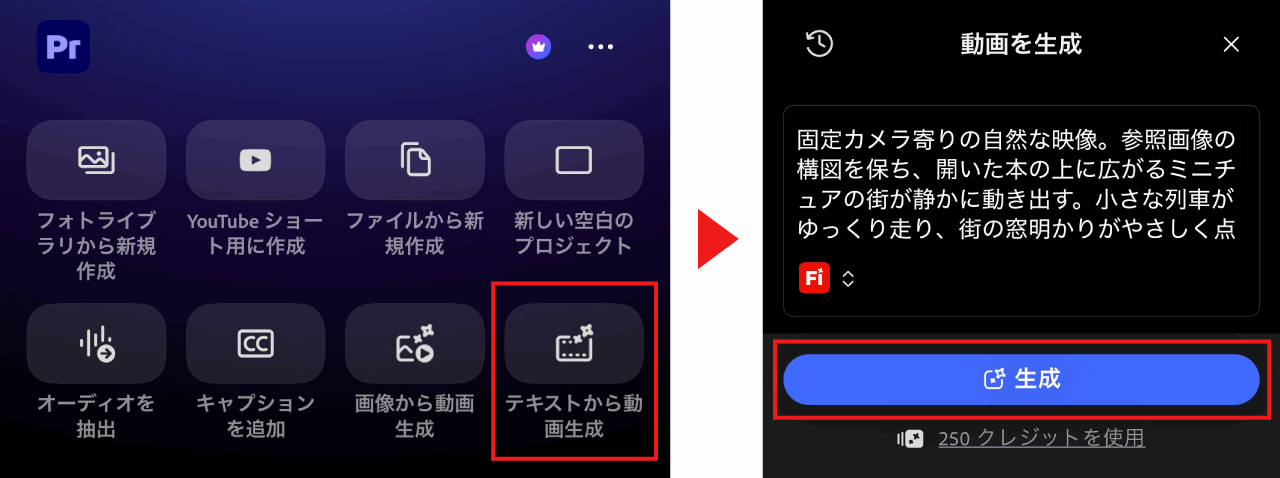
開いた本の上にミニチュアの街が広がり、小さな列車が走る動画を生成しました。
本の上に一つの世界が広がる映像は、物語の導入や読書をテーマにしたイメージ映像にも使えます。実際に街の模型を作らなくても、思い描いた世界を映像にする表現です。
プロンプトでは、被写体に加えて「何がどう動くか」まで伝えるのがコツです。カメラを固定するか、ゆっくり近づけるかも指定すると映像の方向性が定まります。
映像に合う効果音を生成し、動きに合わせて配置する
映像に合う効果音が見つからないときは、「効果音を生成」で必要な音を作れます。音の内容を英語で入力し、生成された候補から選びます。
生成した打音をボールが床に当たる4か所へ配置しました。接地する瞬間に音を合わせることで、ボールの重さや床の硬さも伝わります。
生成した音はタイムラインに追加し、鳴り始める位置や長さを調整します。ドアを閉める音や水を注ぐ音など、映像に欲しい音を足す用途に使えます。
Adobe Premiereモバイル版についてよくある質問
- 生成クレジットとは何ですか?
-
生成クレジットは、動画や効果音などを生成するときに消費する利用枠です。Fireflyモデルによる動画生成(24fps)と効果音生成では、次の量を消費します。
生成内容 消費クレジット 動画・540p・5秒 100 動画・720p・5秒 250 動画・1080p・5秒 500 効果音・1回 10 (本記事執筆時点) 動画は解像度と長さに応じて消費量が変わります。生成済みの素材をカットしたり、動画を書き出したりする通常の編集では消費しません。
- PC版Premiereへプロジェクトを引き継げますか?
-
プロジェクトを送って開けます。ただし、字幕、文字のアニメーション、色調整、背景削除などは引き継がれません。
これらの機能を使った部分は、PC側で見た目を作り直す必要があります。完成状態をそのまま移すのではなく、素材の選定やカット編集を引き継ぐ使い方に向いています。
転送にはAdobeクラウドストレージと、Premiereデスクトップ版を利用できる契約を使います。スマホとPCで同じAdobeアカウントにサインインしてください。
- スマホ:対象プロジェクトのオプション
…からデスクトップに送信 - PC:
ファイル→Premiereモバイルプロジェクトを読み込みから対象ファイルを選択
次の画面は、商品映像と通常の文字を重ねたプロジェクトをPC版で開いたものです。映像と文字を別々に編集できます。
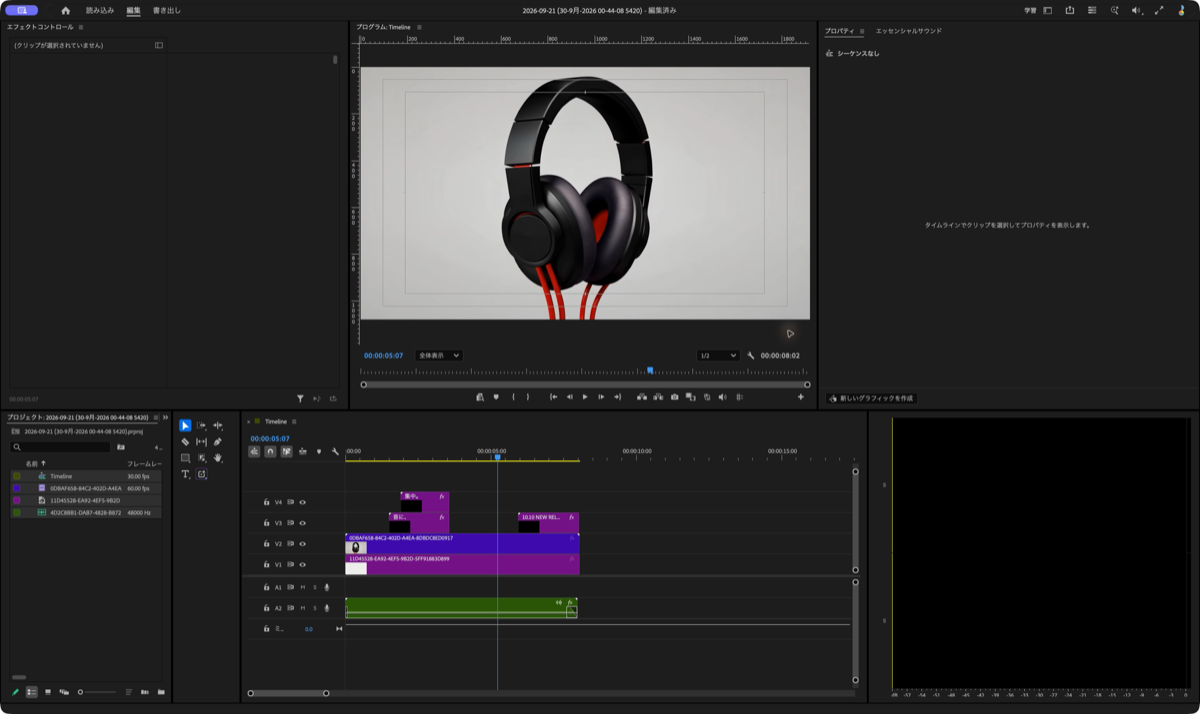
PCで仕上げる予定なら、細かい設定は転送後に行いましょう。転送後の編集内容は、スマホとPCの間で自動同期されません。
PC側の画面の見方や編集の流れは、Premiereの基本操作と書き出しまでの使い方で解説しています。
- スマホ:対象プロジェクトのオプション
- クレジットを使い切ると、動画編集もできなくなりますか?
-
いいえ。基本編集と書き出しは、そのまま続けられます。クレジット不足だけで、自動的に追加料金が発生することもありません。
月ごとに付与されるクレジットを使い切った場合は、次回の更新を待つか追加分を購入すると生成を続けられます。追加購入用プランの違いは、Adobe Fireflyの料金と生成クレジットで解説しています。
- iPadでも使えますか?
-
iPadでも使えます。
iPhoneはiOS 18.0以降、iPadはiPadOS 18.0以降に対応しています。
まずはAdobe Premiereモバイル版を無料ダウンロードして手元の動画を繋いだり、BGMとタイトルを加えるところから始めましょう。
動きを付けたくなったらキーフレーム、説明を添えたくなったら自動字幕と、作りたい映像に合わせて編集を広げられます。
\無料で使える/
コメント