

ビットレートは、動画や音声の1秒あたりに使うデータ量です。
動画の長さが同じなら平均ビットレートが高いほど容量は大きくなります。ただし、画質は数値だけでは決まりません。
図や比較動画を見ながら容量の計算と、必要な画質を保って書き出す考え方をわかりやすく解説します。
ビットレートとは?1秒あたりのデータ量
下図で8Mbpsを4Mbpsに変えてみてください。動画の長さが同じなら、計算上の映像データ量は半分になります。
体験1|1秒分が積み重なると、容量になる
映像の平均ビットレート=
平均値でならした、1秒分のデータ量のイメージ
動画の長さも変えてみる
棒1本は平均値でならした1秒分のデータ量です。
「長さも変えてみる」を開くと、1秒あたりの量が同じでも動画が長いほど容量が増えることを確かめられます。
Mbpsは「1秒あたりの量」、MBは「データ量」
Mbpsは1秒あたりのデータ量、MBはデータそのものの量を表す単位です。小文字のbはビット、大文字のBはバイトを表します。
1バイトは8ビットなので、Mbpsの数値を8で割ると、1秒分が何MBになるかがわかります。8Mbpsなら1秒分は1MB、60秒分の映像は約60MBです。
容量[MB] ≈ 平均ビットレート[Mbps] × 長さ[秒] ÷ 8
管理情報を含まない概算です。この記事では1MB=1,000,000バイトとして計算します。
音声がある動画は、映像と音声の平均ビットレートを足して計算します。1Mbps=1,000kbpsなので、音声192kbpsは0.192Mbpsです。
解像度・フレームレートとは何が違う?
書き出し画面に並ぶ3つの設定はそれぞれ違うものを表しています。
| 設定 | 表すもの | 例 |
|---|---|---|
| 解像度 | 1コマを構成する画素数 | 1920×1080 |
| フレームレート | 1秒間のコマ数 | 25fps |
| ビットレート | 1秒あたりのデータ量 | 8Mbps |
ビットレートを上げても、画素数やコマ数は増えません。細部をどれだけ残せるかと、動きのなめらかさは分けて考えます。
ビットレートを変えると画質はどう変わる?
比較動画は、映像の圧縮方式をH.264にそろえました。長さ8秒・1920×1080・25fps・音声なしで、ビットレートの設定を変えています。
「①細部」「②容量」「③動き」の順に試してみましょう。草の輪郭と水面の細かな変化を見ると、違いをつかみやすくなります。
体験2|同じ解像度でも、細部の残り方が変わる
① 0.4 → 4Mbps:草の輪郭と水面の細部を見る。
「静止画」は、同じ動画の1コマを8秒間表示したものです。
コマ送り・実測値を見る
映像の実測平均:
設定値は平均の目標です。実測値は内容や圧縮処理によって変わります。比較用映像も配信用に再圧縮しています。設定値は実験用で、用途別の推奨値ではありません。
単純な映像でも試す
0.4Mbpsの動画では、草や水面の細かな違いが失われ、動く部分の崩れも目立ちます。高い設定へ切り替えると、細部を残しやすくなります。
ボタンのMbpsは書き出し時の設定値です。設定値と実測の平均ビットレートは、必ずしも一致しません。容量の表示は、書き出したMP4ファイル全体の実測値です。
「高品質な比較用映像」も圧縮済みの動画です。画質を見比べるための基準として用意しています。
なぜ、小さい容量にできるの?
動画には、前後のコマで似ている部分があります。同じ背景の中で丸だけが動くなら、その似た部分を利用すると効率よく記録できます。
図のキーフレームは、ほかのコマを参照せずに画像を復元できるコマです。間のコマは、参照する画像と動き・予測との差などの情報から復元します。
キーフレーム自体も圧縮されており、無圧縮の元画像ではありません。書き出し設定の「キーフレーム間隔」は、こうしたコマを入れる間隔を指定します。
ほかにも、1コマの中の似た色や模様を利用する方法があります。さらに容量を減らすために細かな違いを省くと、草の質感や水面の模様が失われていきます。
高くするほど、いつまでも良くなる?
4Mbpsと8Mbpsでは、どのくらい見た目が変わるでしょうか。同じコマの同じ範囲を並べました。
この例の容量は約3.97MBと約7.89MBで、ほぼ2倍です。しかし、容量の増え方と、目に見える画質の差は比例しません。
通常の表示サイズで必要な細部が見え、差が気にならなければ、容量の小さい設定を選べます。拡大して違いを探した後は、実際に見せる大きさへ戻して判断しましょう。
同じ0.4Mbpsの設定でも、動きで変わる?
水が流れる動画と、その最初の1コマを8秒間表示する映像を比べます。タイムラインを再生し、同じ設定でも細部の残り方が変わるかを見てください。
再生ヘッドが進むと、動画は動き、静止画は同じ画面を保ちます。
どちらも1080p・25fps・0.4Mbps設定で書き出したMP4です。静止画の側も8秒間の動画なので、画像ファイルと動画ファイルの容量を比べているわけではありません。
水面や木の葉のように細かな変化が続く映像は、同じ画質を保つために多くのデータを必要とします。一方、単純な図形の移動は少ないデータでも表現しやすく、動きの有無だけでは決まりません。
上の比較UIにある単純な図形では、設定を上げても容量はほとんど増えません。目標のビットレートを、どんな素材でも必ず使い切るわけではないためです。
容量をそろえたら、1080pと720pのどちらが見やすい?
同じ8秒の映像を、実測容量がほぼ同じになるように書き出しました。1920×1080と1280×720を、同じ表示サイズで比べます。
「容量を抑える」で解像度を切り替えた後、「余裕を持たせる」でも同じ2つを比べてください。草の細部と、水面の崩れ方に注目します。
体験3|同じ容量なら、高解像度がよいとは限らない
容量条件コマ送り・実測値を見る
映像の実測平均:
同じ8秒・同じ表示サイズ。差は丸める前の実測容量から計算し、2%以内に調整しています。
1080pは細かく記録できますが、少ない容量に収めるために強く圧縮すると細部が崩れます。720pには、画素数を減らした分のぼけがあります。
高い解像度なら、いつでもきれいとは限りません。目標の容量で、圧縮による崩れと解像度によるぼけのどちらが気になるかを見比べます。
フレームレートも関係します。25fpsから50fpsにするとコマ数は2倍ですが、前後のコマの似た部分も利用できます。そのため、必要なビットレートが必ず2倍になるとは限りません。
CBRとVBRは、データの配り方が違う
CBR(固定ビットレート)は一定のレートを目指す方式、VBR(可変ビットレート)は映像の内容に応じて配分を変える方式です。
下の動画は「静止3秒→流水6秒→静止3秒」の構成です。水が流れる5秒地点でCBRとVBRを切り替え、細部とデータの配分を比べてください。
体験4|同じ総量を、どこへ配るか
コマ送り・実測値を見る
映像の実測平均:
赤い縦線が再生位置です。棒の高さは、その1秒区間の実測値です。
CBRなのに、棒の高さがそろわないのはなぜ?
各コマのデータ量は同じではありません。CBRは、バッファーという一時的なため場所を含めて、一定のレートになるよう制御します。このグラフは、ファイル内の映像データを「表示される時刻」で1秒ずつ集計したもの。そのため、棒が完全な横一線にはなりません。
CBR/VBRは書き出し時の制御方法です。グラフが直線か、凸凹かだけで区別しません。
1秒ごとの数値を見る
実測容量は、CBRが約3.62MB、VBRが約3.63MBです。VBRだから必ず小さくなるのではなく、ほぼ同じデータ量を、どの場面へ配るかが違います。
上の模式図は配り方の説明、下の実測グラフは書き出した動画の測定結果です。CBRもデータを一時的にためる仕組みを使うため、各コマの量まで同じになるわけではありません。
実測グラフは、映像データを表示時刻で1秒ずつ集計しています。通信回線へ送る速度そのものを測ったグラフではありません。この比較ではCBRとVBR・2パスを使用しています。
ターゲット・最大・1パス・2パスの意味
書き出し画面では、方式とあわせて次の項目を設定します。
| 項目 | 意味 |
|---|---|
| ターゲット | 動画全体で目指す平均ビットレート |
| 最大ビットレート | VBRでデータ量が増える場面の上限設定 |
| VBR・1パス | 映像を処理しながら配分を決める |
| VBR・2パス | 先に全体を解析し、その結果を使って書き出す |
容量の計算に使うのは平均ビットレートです。最大ビットレートを動画全体の長さに掛けても、実際の容量にはなりません。
2パスは、低画質にした動画をもう一度圧縮することではありません。先に映像全体を調べ、データを配るための情報として使う方法です。
CBRとVBR、どちらを選ぶ?
完成したファイルを投稿する場合と、その場で映像を送るライブ配信では、適した設定が変わります。
YouTubeのH.264動画では、通常投稿用の推奨はVBR、ライブ配信用の指定はCBRです。用途に合うプリセットや、提出先から指定された方式を選びます。
容量上限がある場合は、容量と長さから平均ビットレートを逆算して候補を決めます。方式を選ぶだけで、容量が自動的に上限以内へ収まるわけではありません。
低画質の動画を、高ビットレートで書き出し直したら?
高品質な元素材から直接8Mbpsで書き出す場合と、0.4Mbpsにした動画を8Mbpsで書き出し直す場合を比べます。最終設定が同じなら、細部も同じになるでしょうか。
体験5|失った細部は、大きく書き出しても戻らない
最終設定は両方8Mbps。容量がほぼ同じなら、細部も同じでしょうか?
コマ送り・実測値を見る
映像の実測平均:
元素材から直接書き出した動画は約7.89MB、低画質を経由した動画は約7.95MBです。容量はほぼ同じでも、草や水面の細部の残り方が違います。
ビットレートを上げるだけでは、失われた細部は戻りません。大きな容量で書き出しても、入力した動画に残っていない情報は復元できないためです。
設定を変えてやり直すときは、できるだけ高品質な元素材を使った編集プロジェクトから書き出します。小さく圧縮した完成動画を、再編集用の元データにしないことが大切です。
容量上限の中から、納得できる書き出しを選ぶ
同じ4MBの上限でも、川の動画では自然な動き、文字入りスライドでは読みやすさが基準になります。2つの課題で、目的に合う候補を選んでみましょう。
川の動画を選ぶ
スマートフォンで見るWeb記事に、12秒の動画を載せる想定です。川の雰囲気が伝わり、水の流れが自然に見える候補を4MB以内で選びます。
実践1|動きと容量を見比べる
12秒・4MB以内・音声なし・25fps・H.264。同じ容量上限に対する候補で、実測容量をそろえた比較ではありません。
高品質な比較用映像は、書き出し条件が異なる確認用の映像です。この課題では、上の4つの候補から選びます。
コマ送り・実測値を見る
映像の実測平均:
1080p・2.3Mbpsと720p・2.3Mbpsは、どちらも約3.47MBです。再生中の水面を見ながら、解像度の違いがどのくらい気になるか比べてください。
通常の表示サイズで必要な見え方を保てるなら、約1.82MBの720p・1.2Mbpsを選ぶと、読み込むデータを減らせます。草や岩を大きく見せたい用途では、細部も優先して確認します。
文字入りスライドを選ぶ
こちらは、同じ画面を12秒間表示する動画の1コマです。「スライドを表示」を押し、本文の読みやすさと、小さな注記を残す必要があるかを考えます。
実践2|文字の読みやすさと容量を見比べる
この教材は静止スライドです。同じ画面を12秒間表示する動画として書き出しています。ここでは、その1コマを表示して文字の読みやすさを比べます。
12秒・4MB以内・音声なし・25fps・H.264。同じ容量上限に対する候補で、実測容量をそろえた比較ではありません。
まず高品質な比較用スライドで、必要な文字が読めるか確認してください。比較用スライドでも読みづらい場合は、文字を大きくする、配置を変える、動画の外に説明を書くことも検討します。
高品質な比較用スライドは、書き出し条件が異なる確認用の映像です。この課題では、上の4つの候補から選びます。
実測値を見る
映像の実測平均:
1080p・2.3Mbpsは約3.68MB、720p・2.3Mbpsは約2.57MBです。写真の見え方に加え、必要な文字が通常の表示サイズで読めるかを確かめてください。
高品質な比較用スライドでも読みにくい文字は、ビットレートを上げる前に文字を大きくします。補足を動画の外に、記事本文として書く方法もあります。
この2つの課題は、実測容量をそろえた比較ではありません。上限以内かどうかと、目的を満たす見え方かを一緒に判断します。
60秒の動画を20MB以内にするには
容量上限が決まっているときは、使える平均ビットレートを逆算できます。20MB・60秒・音声192kbpsの条件で計算してみます。
映像と音声を合わせた平均は、20×8÷60で約2.67Mbpsです。音声の0.192Mbpsを引くと、映像に使える理論上の平均は約2.47Mbpsになります。
映像の平均[Mbps] ≈ 容量上限[MB] × 8 ÷ 長さ[秒] − 音声の平均[Mbps]
20×8÷60−0.192 ≈ 2.47Mbps
管理情報や出力のぶれがあるため、上限より余裕を残します。たとえば映像2.3Mbps+音声192kbpsなら計算上は約18.69MBです。最後は、書き出したファイル全体の容量で確認します。
ビットレートの目安と設定の決め方
設定に迷ったら、用途に合う推奨値やプリセットから始めます。下表は、YouTubeへH.264・SDR動画をアップロードするときの目安です。
| 解像度 | 24・25・30fps | 48・50・60fps |
|---|---|---|
| 720p | 5Mbps | 7.5Mbps |
| 1080p | 8Mbps | 12Mbps |
| 2160p(4K) | 35〜45Mbps | 53〜68Mbps |
表は映像部分の数値で、音声は別設定です。ライブ配信やHDR動画、容量制限のある納品へ、そのまま当てはめる数値ではありません。
用途に合わせて設定する順番
実際の書き出しでは、細部が崩れやすい箇所を短く試してから、動画全体を仕上げます。
- 用途・提出条件・容量上限を確認
- 元素材と用途に合わせて解像度・フレームレートを決定
- 用途別の推奨値やプリセットで設定
- 文字・細部・動きの多い箇所を短く試し書き出し
- 通常の表示サイズで見て、ビットレートを調整
- 全体を書き出し、画質・音声・実際の容量を確認
容量に収まらないときは、不要な長さを削る方法もあります。同じ平均ビットレートなら、動画を短くした分だけ映像・音声のデータ量を減らせます。
自分の動画のビットレートを確認・変更する
MacではQuickTime Playerで確認する
動画をQuickTime Playerで開き、「ウインドウ」→「ムービーインスペクタを表示」を選びます。ショートカットはCommand+Iです。
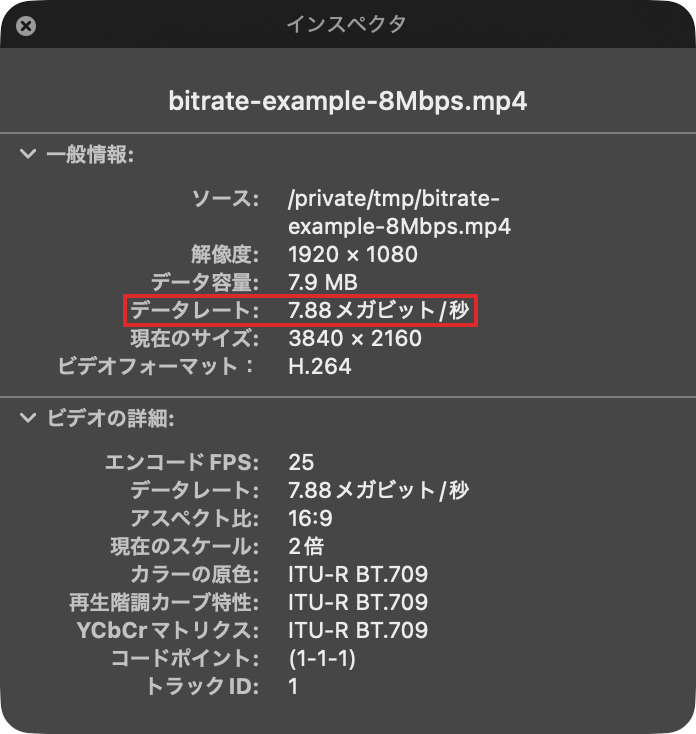
データレートとあわせて、解像度やfpsも確認します。音声付きの動画では、ファイル全体のデータレートと映像だけの値を区別してください。今回の比較動画には音声がありません。
Premiere/Media Encoderで変更する
Premiereの書き出し画面で形式をH.264にし、ビデオ設定を開きます。Media Encoderでは、キューの形式またはプリセット名から「書き出し設定」を開けます。
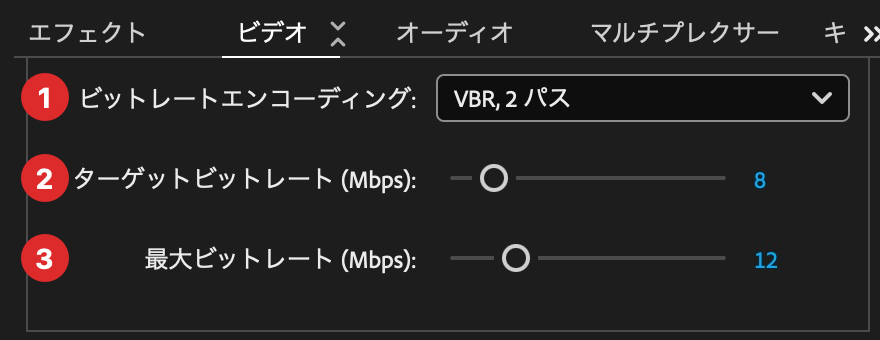
解像度やfpsをそろえたら、画像の①〜③を順に確認します。
- ビットレート方式:CBR/VBRを選択
- ターゲット:平均の目標となるMbpsを入力
- 最大ビットレート:VBRでの上限を入力
VBR・2パスなど、選べる項目は形式やエンコード方式によって変わります。画面の予測容量だけで判断せず、書き出したファイルの容量を確認しましょう。
混同しやすい言葉と、よくある疑問
同じMbpsなら、どの動画も同じ画質?
同じMbpsでも、画質はそろいません。元映像の状態や解像度など、データ量以外の条件も関係します。
コーデックと呼ばれる圧縮方式によっても、残せる画質は変わります。ただし、同じ長さ・同じ実測の平均ビットレートなら、映像データの量はほぼ同じです。
動画のMbpsと、回線速度のMbpsは同じ?
単位は同じですが、表している対象が違います。動画は1秒分を表すデータ量、回線速度は1秒間に運べるデータ量です。
回線で安定して運べる量が足りないと、読み込み待ちの原因になります。回線には音声などのデータも流れるため、動画のビットレートに対して余裕が必要です。
音声のkbps・kHz・bitは何が違う?
kbpsは1秒あたりのデータ量です。kHzは1秒間に音を測る回数、16bitや24bitは1回の測定値を表す細かさを示します。
音声の容量は、192kbpsなどの平均ビットレートから計算できます。なお、非圧縮のPCM音声では、サンプルレート・ビット深度・チャンネル数によってビットレートが決まります。
書き出し設定の「キーフレーム」は、アニメーションと同じ?
名前は同じですが、役割が違います。編集画面のキーフレームは位置や不透明度などの「時刻と値」を記録し、書き出し設定のキーフレームは映像圧縮に使うコマを指します。
編集画面で打った◆が、そのまま圧縮用のキーフレームになるわけではありません。
位置や不透明度を指定して動かす方法は、アニメーションのキーフレームの仕組みと使い方で解説しています。
投稿すると、書き出したときと画質が違うのはなぜ?
動画サービスでは、投稿したファイルを視聴用に再圧縮したり、解像度を変えたりします。手元の完成ファイルと、視聴者へ配信される動画は別の段階です。
投稿後は、想定する端末と表示サイズでも確認します。手元のファイルがきれいでも、配信された映像で必要な文字や細部が残っているかを確かめましょう。
コメント