
Adobe Lightroom モバイル版は、写真の色や明るさを調整するだけでなく、写真の整理や一括編集まで行える写真編集・管理アプリです。
一枚に行った編集内容はほかの写真にもまとめて適用できるので、旅行やイベントで撮った写真も、同じ作業を一枚ずつ繰り返さずに仕上げられます。編集内容はあとから変更でき、違う仕上がりを残して比較することもできます。
単に色を変えるだけでなく、気に入った設定や編集案を写真と一緒に残せるのも特徴です。
クラウド同期を使えば、スマホで選んだ写真をPCで仕上げ、その続きをまたスマホで編集することもできます。写真が増えても「選ぶ」「編集」「管理」「書き出す」作業をひとつにまとめられるのがLightroomの大きな特徴です。
Adobe Lightroom モバイル版とは?写真と編集内容をまとめて管理できるアプリ
Adobe Lightroom モバイル版は、iPhone・Android・iPadで使えるアドビの写真編集・管理アプリです。写真を選んだらそのまま色や明るさの調整ができます。
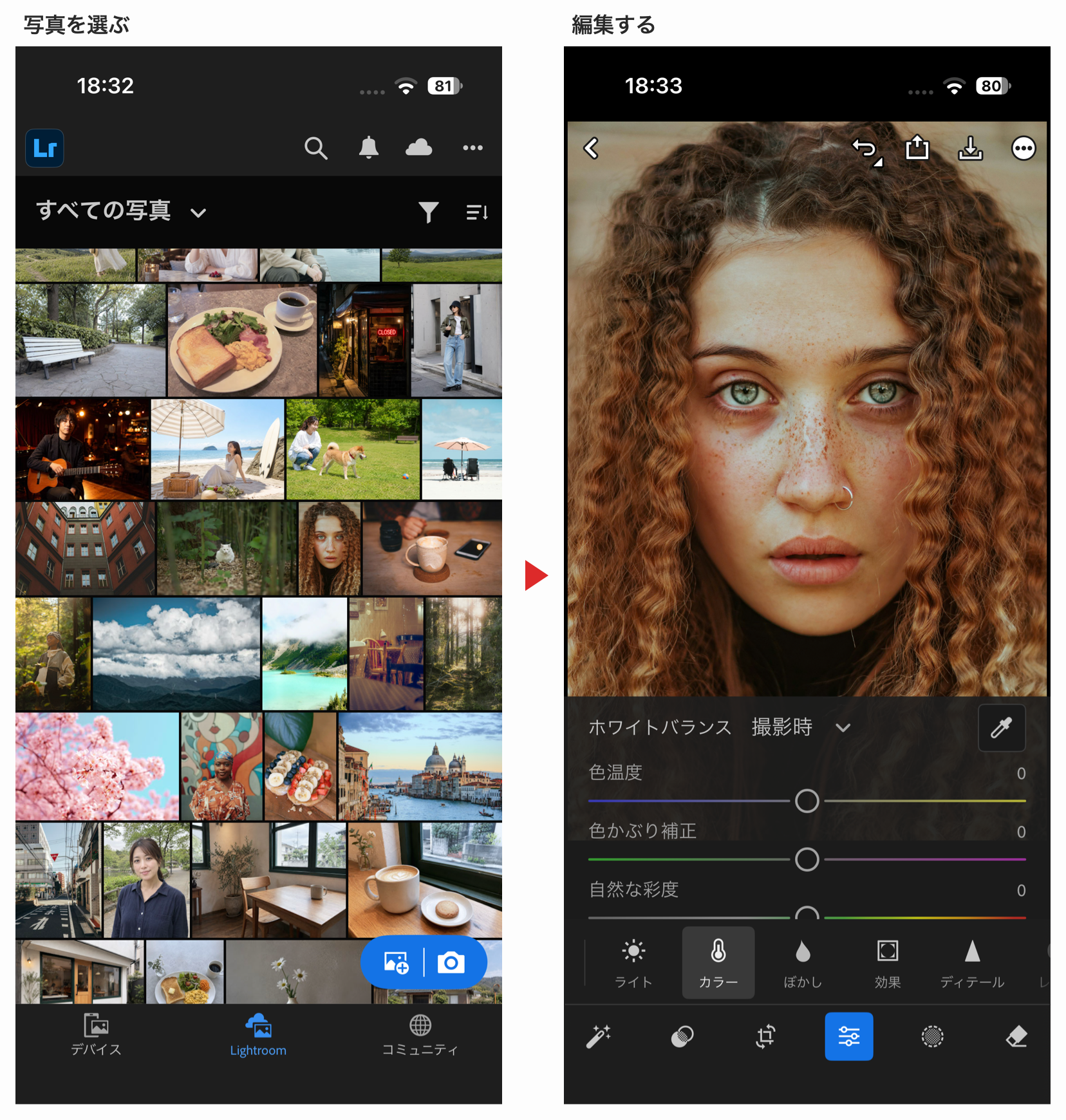
元の写真を残したまま、どんな編集をしたかも一緒に保存できます。前に作った仕上がりを生かし、あとから色や範囲を変更し直せます。
Adobe Photoshopは合成や文字入れなど画像を作り込む作業が得意ですが、Lightroomは一枚を仕上げるだけでなく、たくさんの写真へ共通の設定を使ったり、まとめて管理する用途に向いています。
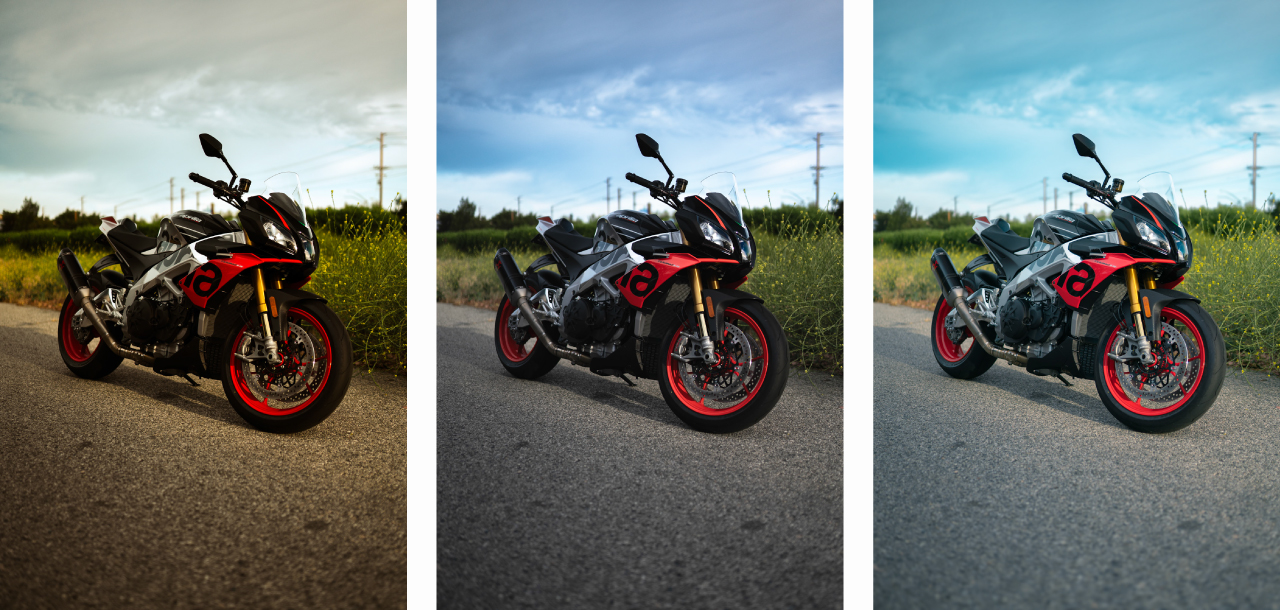
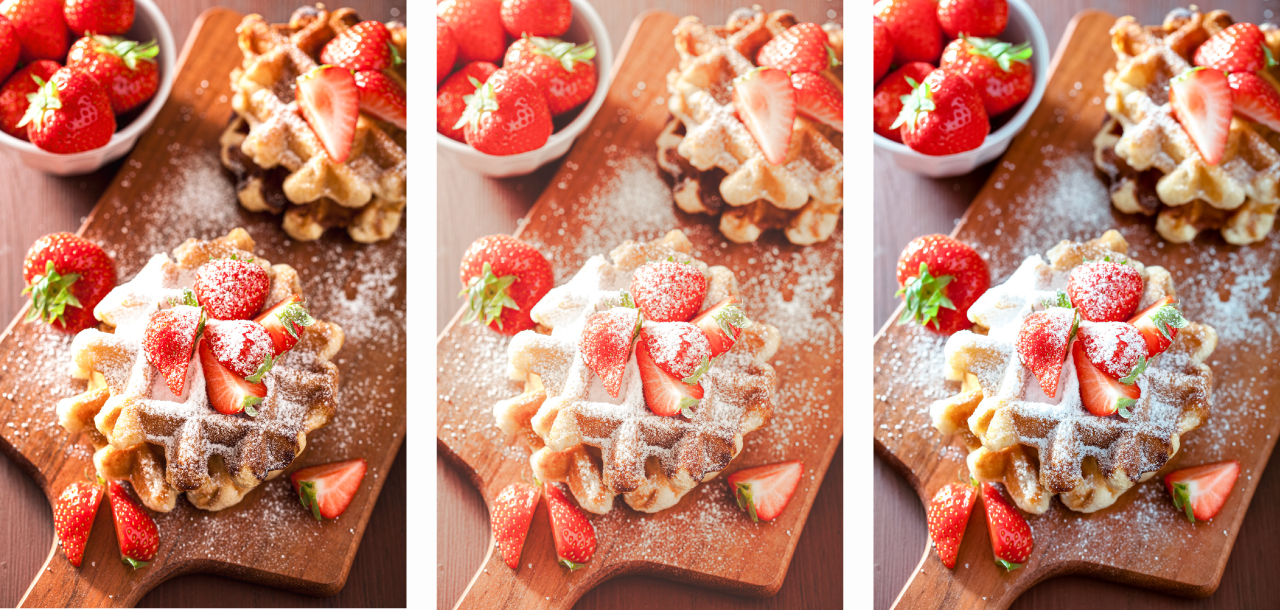
例えば下図のようにSNS向けに複数の写真をまとめて色調補正を行う、といったことが簡単に行なえます。
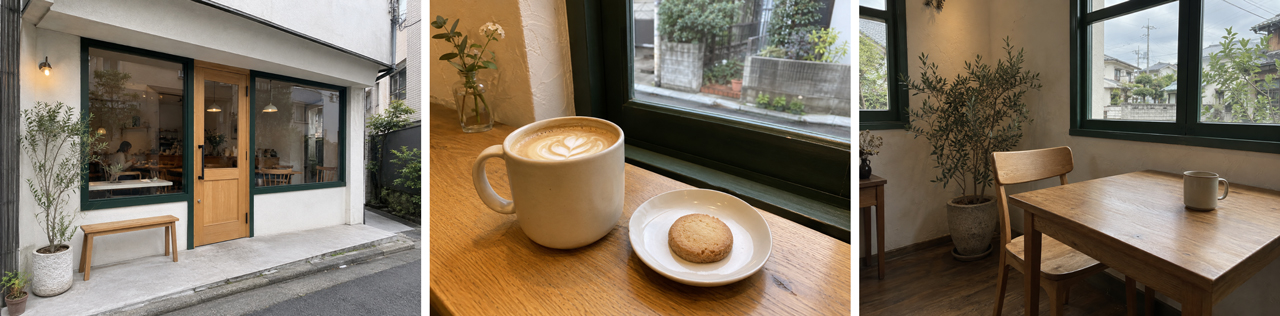
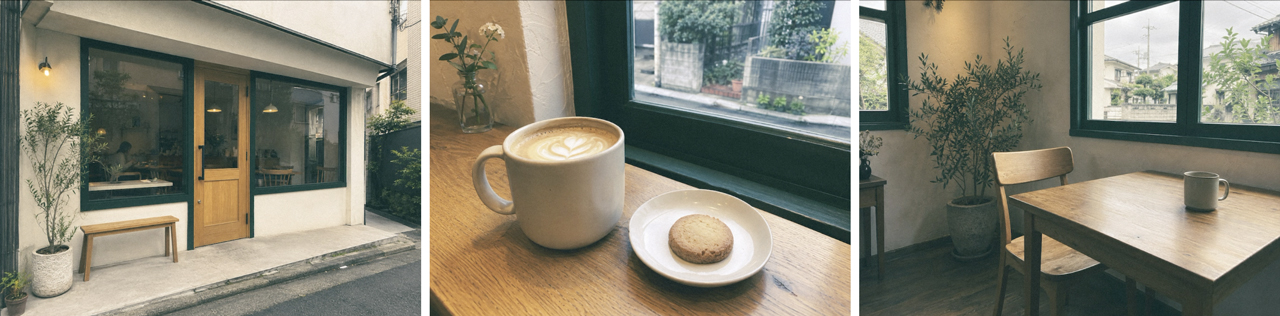
スマホの写真をそのまま編集し、必要な写真はクラウドで管理できる
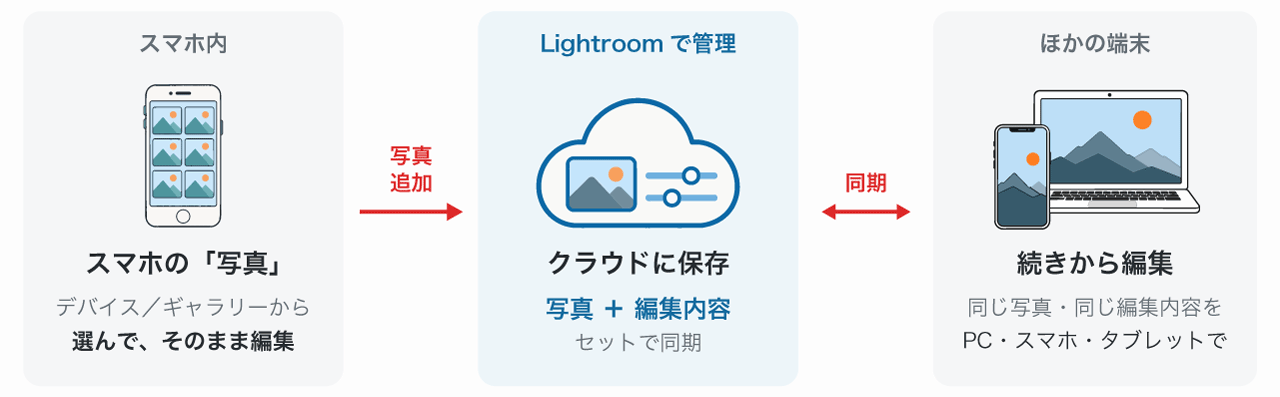
Adobe Lightroom モバイル版ではスマホの「写真」アプリにある画像をそのまま選んで編集できます。編集した写真は、クラウド同期を使うとLightroomクラウドで管理されます。
Lightroomアプリでは、スマホのカメラロールを参照できるため最初から写真をすべて移動する必要はありませんが、旅行や作品などLightroomで管理する前提の写真はまとめてLightroomに追加しておくとPCでも編集可能になり便利です。
| タブの表示 | どんな写真が表示される? | ほかの端末との同期 |
|---|---|---|
| デバイス/ギャラリー | スマホの「写真」アプリにある写真 | Lightroomへ追加するまでは同期されない |
| Lightroom | Lightroomで編集した写真・追加した写真 | クラウド同期すればPC・スマホ・タブレットで共有できる |
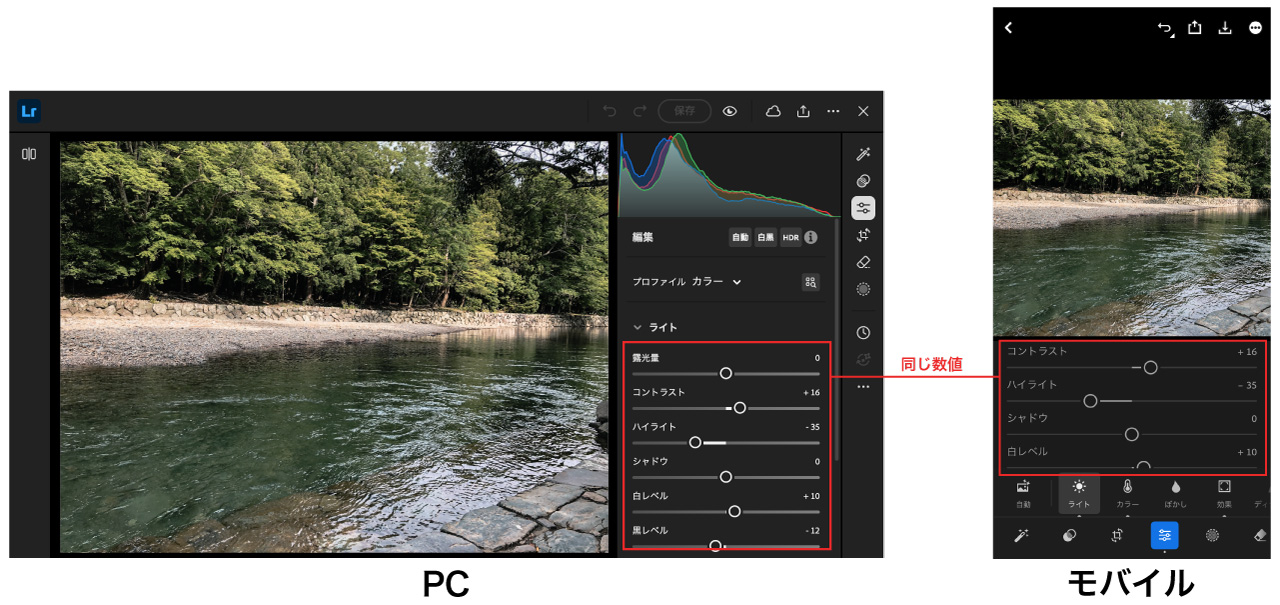
クラウド同期が完了した写真はPCでもスマホでも、設定などが同じ数値・同じ編集状態のまま開きます。
Lightroomで管理している写真は、別の端末でも同じ写真と編集内容を開けるためスマホでもパソコンでも同じ写真フォルダの中の写真を扱う感覚で作業ができます。
アルバムや評価機能を使えば、大量の写真から目的の一枚がすぐに見つかる
旅行やイベントでは、似た写真を何十枚も数百枚も撮ることがあります。あとから一枚を探そうとして写真一覧を何度も見返すのは大変です。
Lightroomではアルバム機能で写真をまとめたり、星評価やフラグを付けたりして写真を見つけやすくできます。
写真がさらに増えた場合は、撮影日時や撮影情報で絞り込んだり、写真の内容を使って検索したりすることもできます。
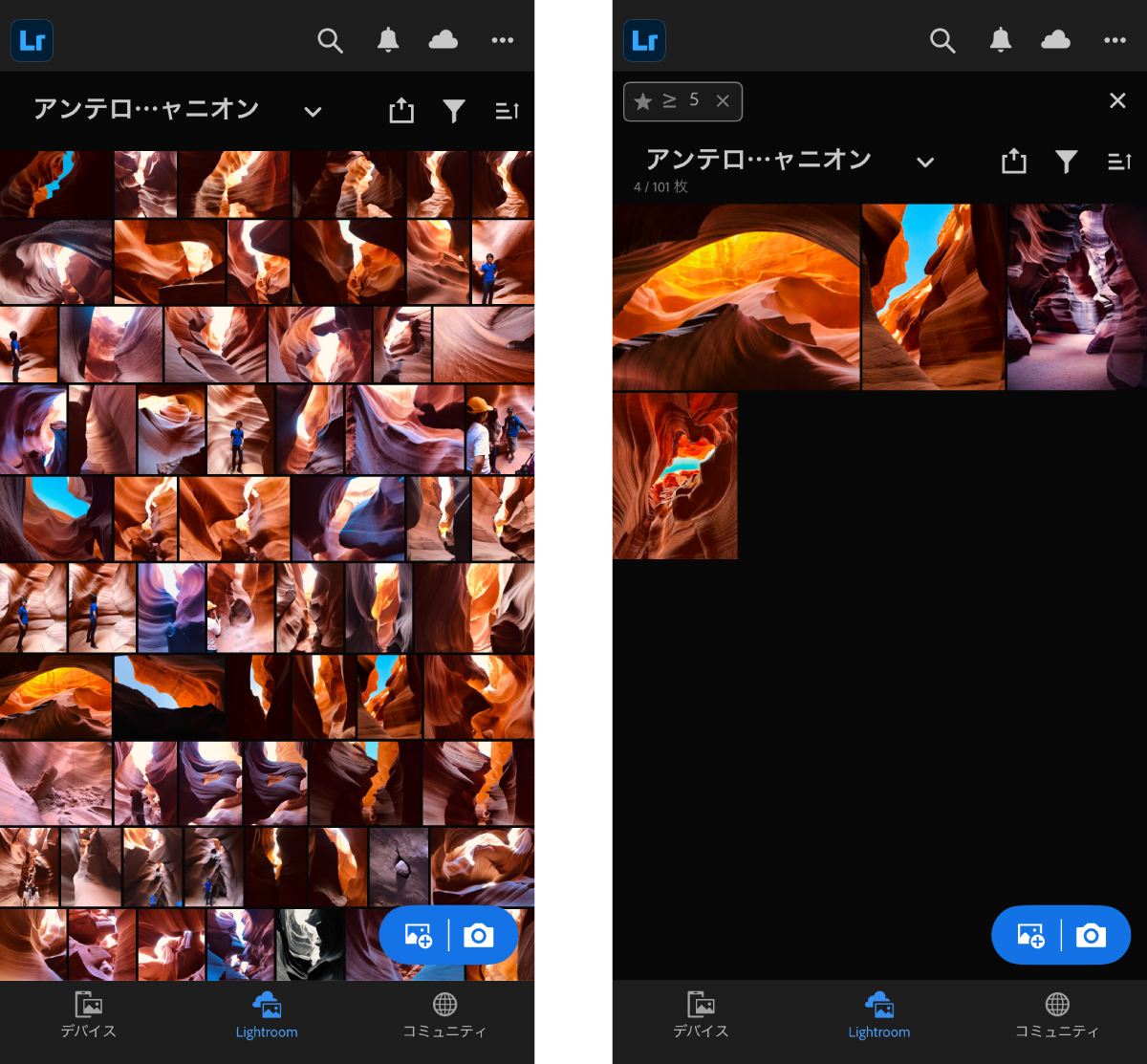
たとえば旅行先で100枚撮影しても、気に入った写真に星評価を付けておけば、星5の写真だけ、星4以上だけといった条件で絞り込めます。
すべての写真を見直すことなく写真を選べるので、編集するのも書き出すのも楽になります。
Lightroomに保存した写真は編集するときだけでなく、写真ライブラリとしてそのまま見返せます。旅行ごとのアルバムやお気に入りだけを表示することもできるので、外出先で作品を見せたり、過去の写真を探したりするときにも便利です。
Adobe Lightroom モバイル版の無料・プレミアムの違いと料金
無料版でも写真の編集から保存まで一通りのことができる
Adobe Lightroom モバイル版は無料でダウンロードでき、基本的な調整やトリミングなどが行えます。もちろん完成した画像を端末へ保存することも可能で、利用期限もなく無料で使い続けることができます。
有料のプレミアムにすると、より手軽に編集できる機能や、一括編集、クラウド同期などが使えるようになります。
無料とプレミアムで使える主な機能は、次のとおり。
| 機能 | 無料 | プレミアム |
|---|---|---|
| 基本プリセット・編集ツール | ||
| 保存・書き出し・共有 | ||
| 撮影設定を変えるカメラ | ||
| 共有アルバム | ||
| クイックアクション | 一部利用可 | |
| 生成AI削除 | — | |
| プレミアム限定プリセット | — | |
| 写真の一部を編集(マスク) | — | |
| 動画のプリセット・編集 | — | |
| 背景ぼかし(レンズツール) | — | |
| デバイス間の自動同期 | — | |
| 一括編集(バッチ編集) | — | |
| AIを使った写真検索 | — | |
| クラウドストレージ同期 | — | |
| RAW画像の編集 | — |
クイックアクションは一部の機能を無料で利用できます。無料で使える主な内容は、次のとおりです。
| クイックアクション | 無料で使える範囲 |
|---|---|
| 自動補正 | 利用可能 |
| 被写体の補正 | 露光量・彩度の調整と一部のプリセット |
| 背景の補正 | 露光量・彩度の調整と弱いぼかしプリセット |
| 空の補正 | 一部のプリセット |
| レタッチ | 歯の補正 |
プレミアムでは、被写体や背景ぼかしのプリセットが増え、目・肌・髪・服のレタッチなども使えます。
編集機能や共有アルバムは無料でも使えますが、写真ライブラリの自動バックアップや、複数の端末で写真の編集内容を同期する機能はプレミアム限定です。
スマホの写真を一枚ずつ仕上げるなら、無料版でも色や明るさを十分に調整できます。複数写真の一括編集やRAW画像の編集には、プレミアムが必要です。
モバイル版のLightroomしか使わないならモバイル専用プラン
モバイル版でしかLightroomを使わない場合はアプリ内課金のモバイルプランを選びます。
| 支払い方法 | iOS版 料金 |
|---|---|
| 年間払い | 5,880円/年 |
| 月々払い | 990円/月 |
モバイル向けのプランには、PCにインストールするLightroomとLightroom Classicの利用権は含まれません。
PCのアプリでも編集したい場合は、Lightroomプランかフォトプランを選びましょう。
また、Lightroomプランには250、フォトプランには1,000の生成クレジットが付与されますが、モバイル専用プランは100クレジットとなっています。
PCでも使うならデスクトップ版を含むプランを選ぼう
PCとスマホで同じ写真の編集を行いたい場合は、Lightroomプランかフォトプランで利用が可能です。
| プラン | 年間プラン(月々払い) |
|---|---|
| Lightroomプラン | 1,480円/月 |
| フォトプラン(Photoshop付き) | 2,380円/月 |
写真の一括編集や管理が中心ならLightroomプラン、写真の合成や文字入れにも使うなら、Photoshopを含むフォトプランがおすすめです。
また、両プランとも1TBのクラウドストレージを含みます。
好みの仕上がりから選び、気になる部分だけ変えられる
すべての編集機能を覚えなくても、プリセットから好きな雰囲気を選び、気になるところだけ変更する使い方ができます。
プリセットで好きな雰囲気から仕上がりを選ぶ
Lightroomには人物・風景・旅行・映画風など、さまざまなプリセットが用意されています。
好みのものを選ぶだけで色や明るさなど複数の設定がまとめて適用され、写真の雰囲気を大きく変えられます。
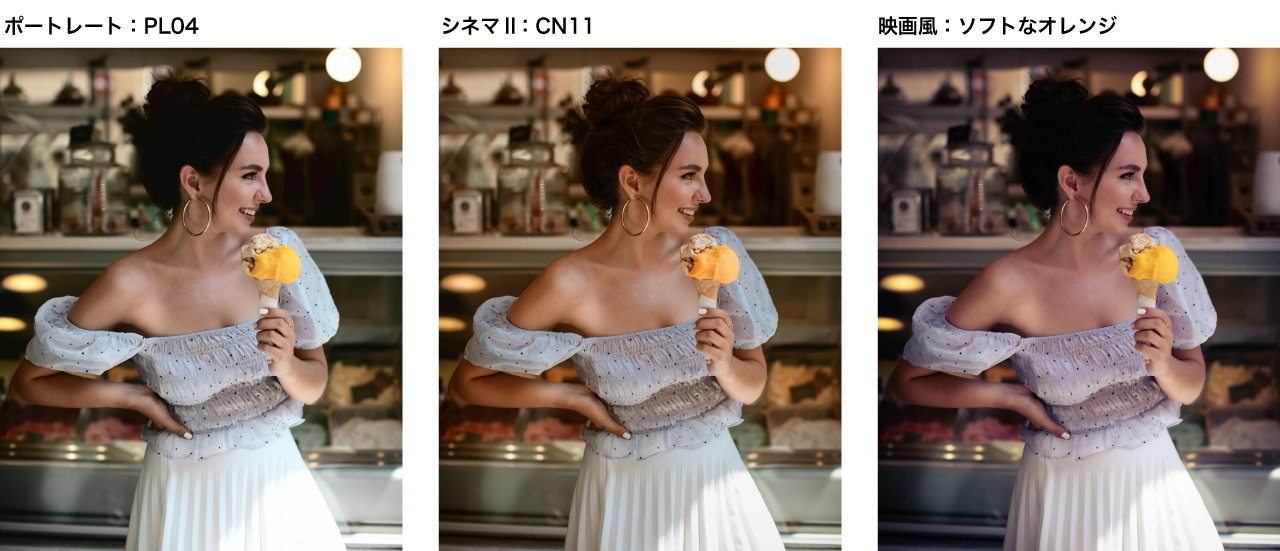
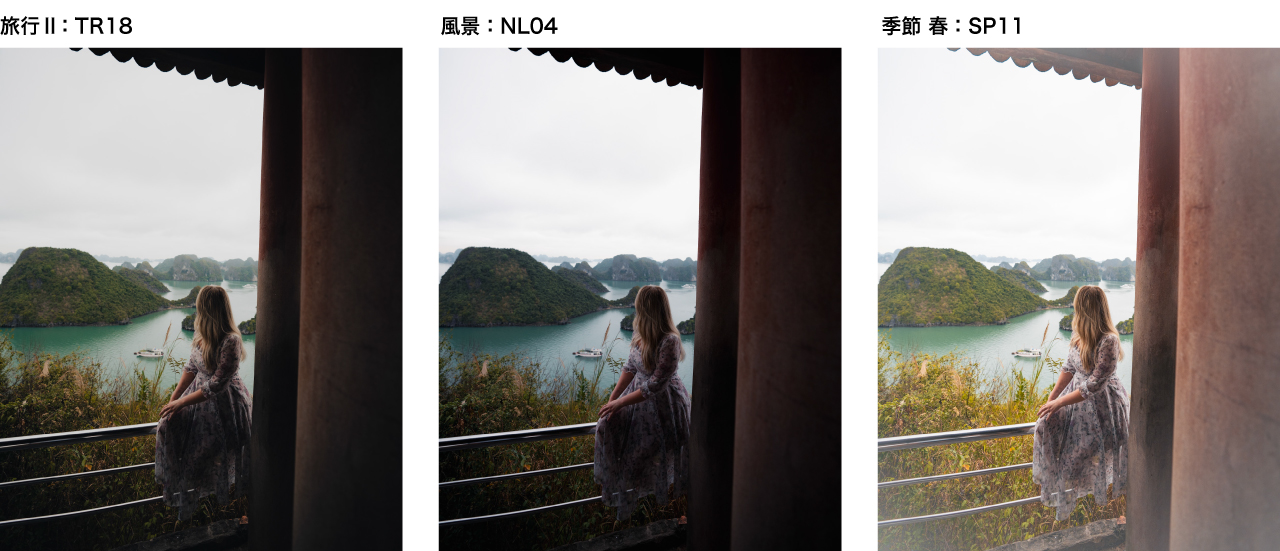
散歩中の街並みを懐かしいフィルム風にしたり、旅先の景色を鮮やかにみせたり。細かな設定を一つずつ動かすことなく完成イメージを比べながら選べます。
プリセットには、色や明るさなど複数の編集設定がまとめて保存されています。適用したあとも通常の編集機能を使えるので、「もう少し暖かくしたい」「暗い部分だけ明るくしたい」といった調整も自由に行えます。
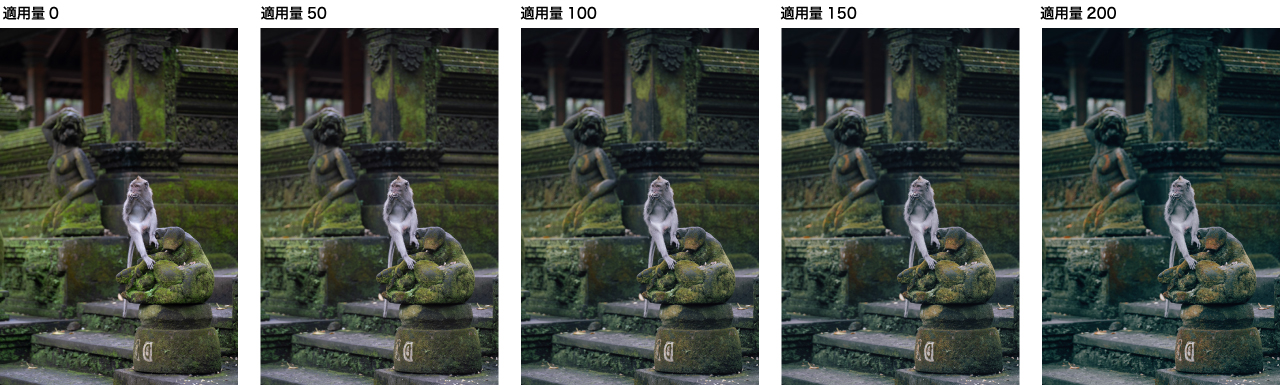
効果の強さを変えられるプリセットもあります。加工感が強いと感じたら適用量を下げ、元の写真らしさを残すこともできます。
写真に合うプリセットの自動提案から好きなものを選べる
プリセットが多くて迷うときは写真の内容に合わせて表示される「おすすめ」が役立ちます。複数表示されたプリセット候補ごとの仕上がりを見て、自分の好みに近いものを選べます。
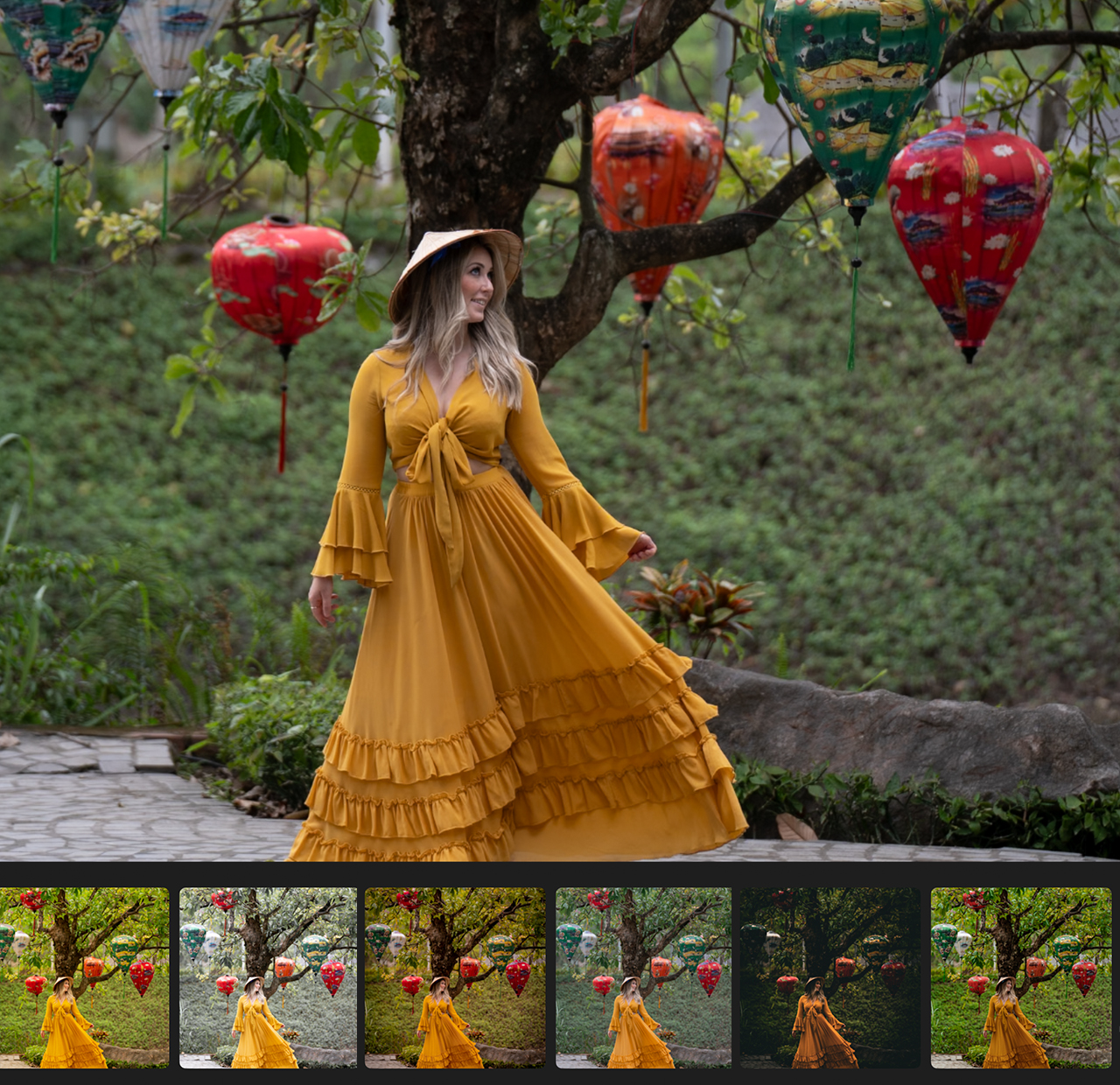
「コントラスト」や「シャドウ」などの調整画面をどう動かすかがわからなくても、どんな写真にしたいかで選べます。自分では思い付かなかったイメージに出会い、そこから好みの仕上がりへ近づける楽しさもあります。
アダプティブなら空や被写体だけの雰囲気も変えられる
写真全体の色は気に入っているけれど、空だけをもう少し印象的にしたい。そんなときは写真の一部へ効果を加える「アダプティブプリセット」が便利です。
AIが空や被写体などの範囲を見分けるため、人物や建物はそのままに、変えたい部分に合った効果を選べます。
細かな輪郭を指でなぞってから調整するのではなく、対象に合う仕上がりを選ぶところから始められます。写真全体にかけるフィルターよりも、残したい部分と変えたい部分を分けやすい機能です。
クイックアクションで、気になる部分を手早く調整する
決まった仕上がりを選ぶだけでなく、人物をもう少し明るくするなど、自分で加減したいときもあります。クイックアクションでは、検出された被写体や空などに対してスライダーで調整できます。
スマホの小さな画面で範囲を細かく選ぶ手間を減らし、仕上がりを見ながら調整できます。さらに細かな部分まで変えたいときは、後ほど紹介するマスクを使います。
複数の写真をまとめて編集し、気に入った設定を保存できる
大量の写真に同じ操作を繰り返すのは時間がかかりますが、Lightroomなら設定を複数の写真へまとめて適用し、写真ごとに必要な部分だけ調整することができます。
たくさんの写真をまとめて好みのテイストに変更できる
旅先の景色、食事、家族の写真を、同じ雰囲気の色でまとめることもできます。アルバム全体の雰囲気を変えるときも、一枚ずつ編集し直す必要はありません。
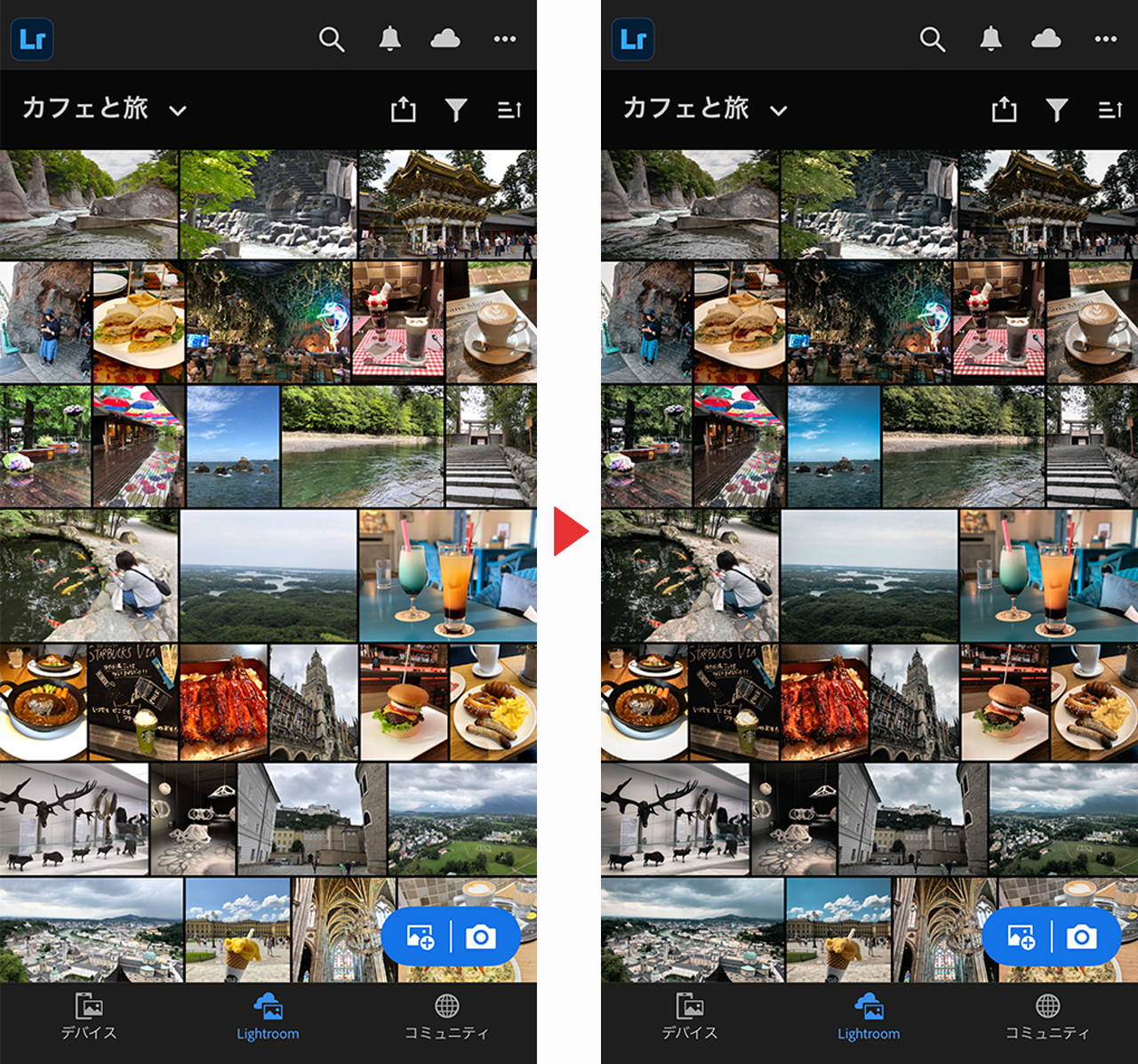
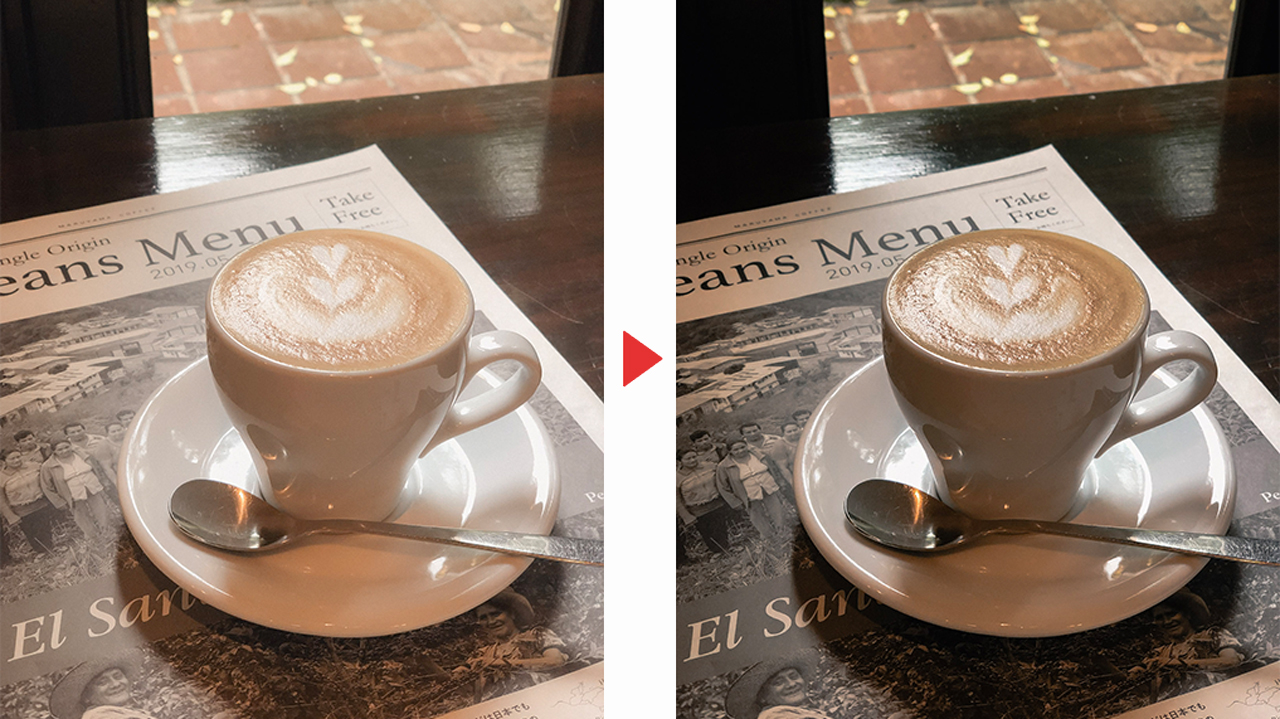
SNSの連続投稿や旅行記では、写真の雰囲気を揃えると統一感が増します。
コピーする項目は一つずつ選ぶこともできるので、色の雰囲気だけを揃え、写真ごとに決めた明るさは残す、といった使い方もできます。
好きな雰囲気をプリセットとして保存できる
気に入った色ができたら、自分のオリジナルプリセットとして保存できます。旅行記録に使ったお気に入りの設定をプリセットとして保存しておけば、次の旅行写真にもワンタップで同じ設定を適用できます。
毎回ゼロから考えず、自分の好きな仕上げ方を使い続けることができます。さらに、後から編集をリセットして、Lightroomで編集する前の状態に戻すこともできます。
プリセットは自分で作るだけでなく、Lightroomの基本プリセットやプレミアムプリセットに加え、外部で配布・販売されているプリセットも読み込めます。好きな作風の設定を取り入れる方法を自由に選べます。
複数の気に入った完成写真を残せる
時間をかけて作った色を残しつつ、モノクロの仕上がりも作りたい。そんなときに使うのが同じ写真の編集状態を保存する「バージョン」です。
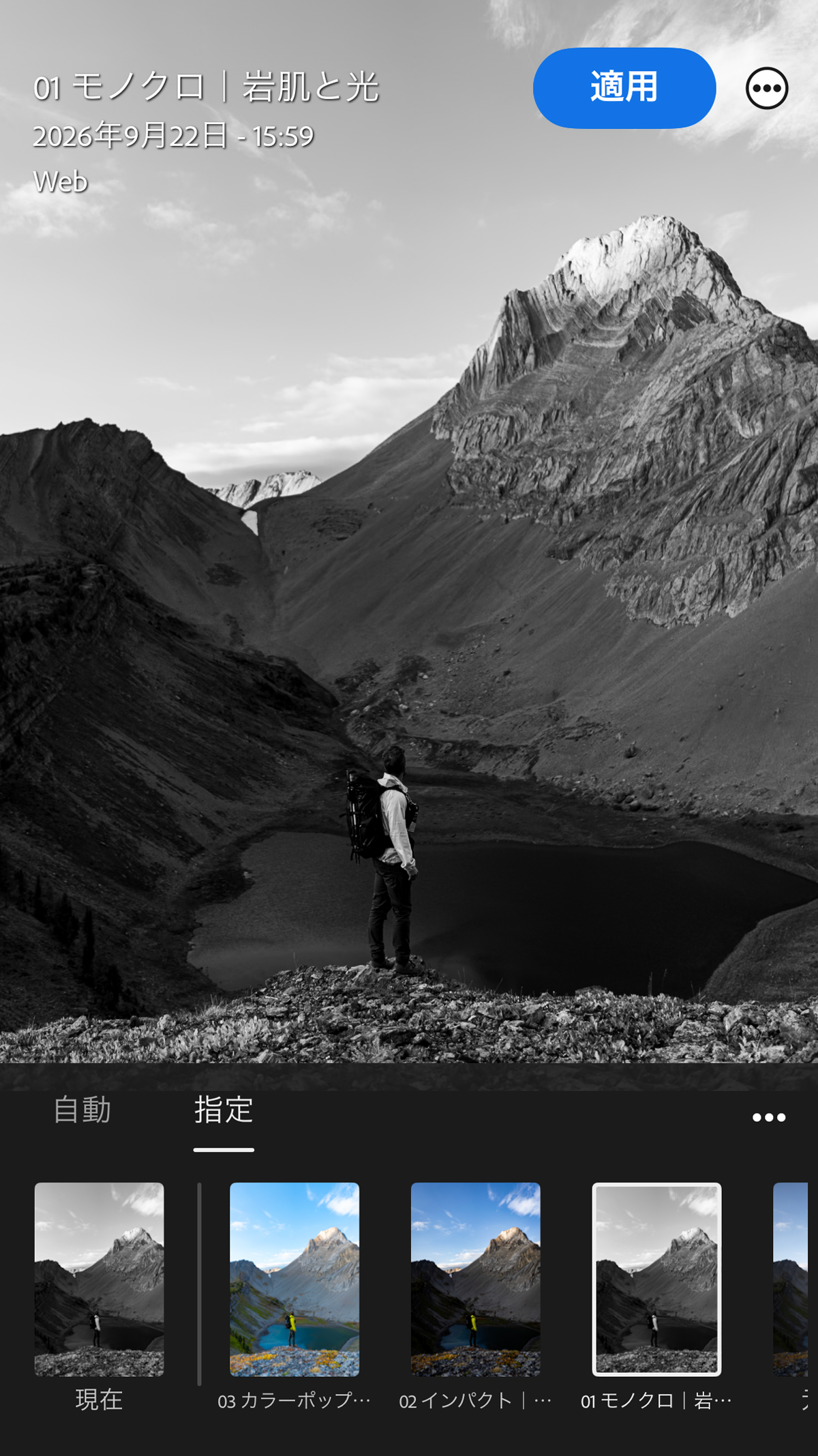
気に入った編集を保存してから、別の表現を作れます。前の色のほうがよければ保存した状態へ戻せるので、元の仕上がりを失わずに変更できます。
SNSにはカラー、作品集にはモノクロといった用途別の使い分けにも向いています。写真ファイルを何枚も複製せず、同じ写真の中で仕上がりを選べるのが最大の特徴です。
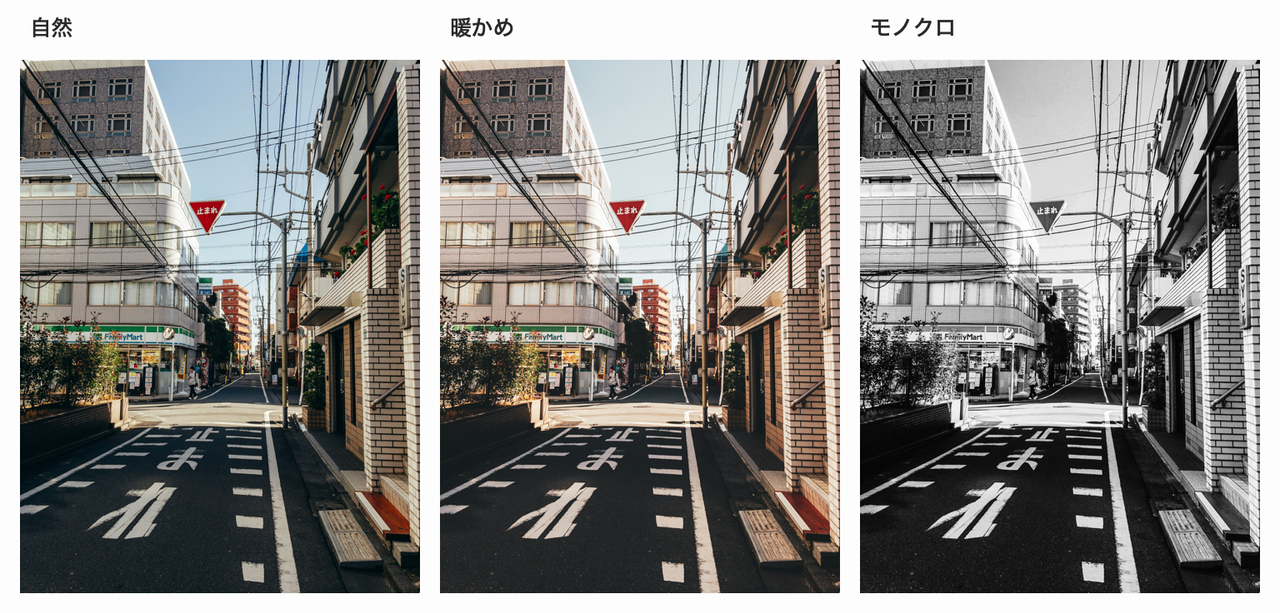
残したいものや使い道によって保存方法を選ぶことができます。
| 機能 | どんなときに使う? |
|---|---|
| プリセット | 好きな色作りを、別の写真にも使いたい |
| バージョン | 同じ写真の仕上がりを複数残し、あとから選びたい |
| 書き出し | 完成した写真をSNSに載せたり、人に送ったりしたい |
光・色・構図まで、自分のイメージに近づけられる
プリセットで選んだ雰囲気を、さらに好みに近づける機能もそろっています。写真全体の色を変えるだけでなく、影の明るさや主役の見せ方まで自分で決められます。
光の雰囲気を残しながら、暗い部分まで見せられる
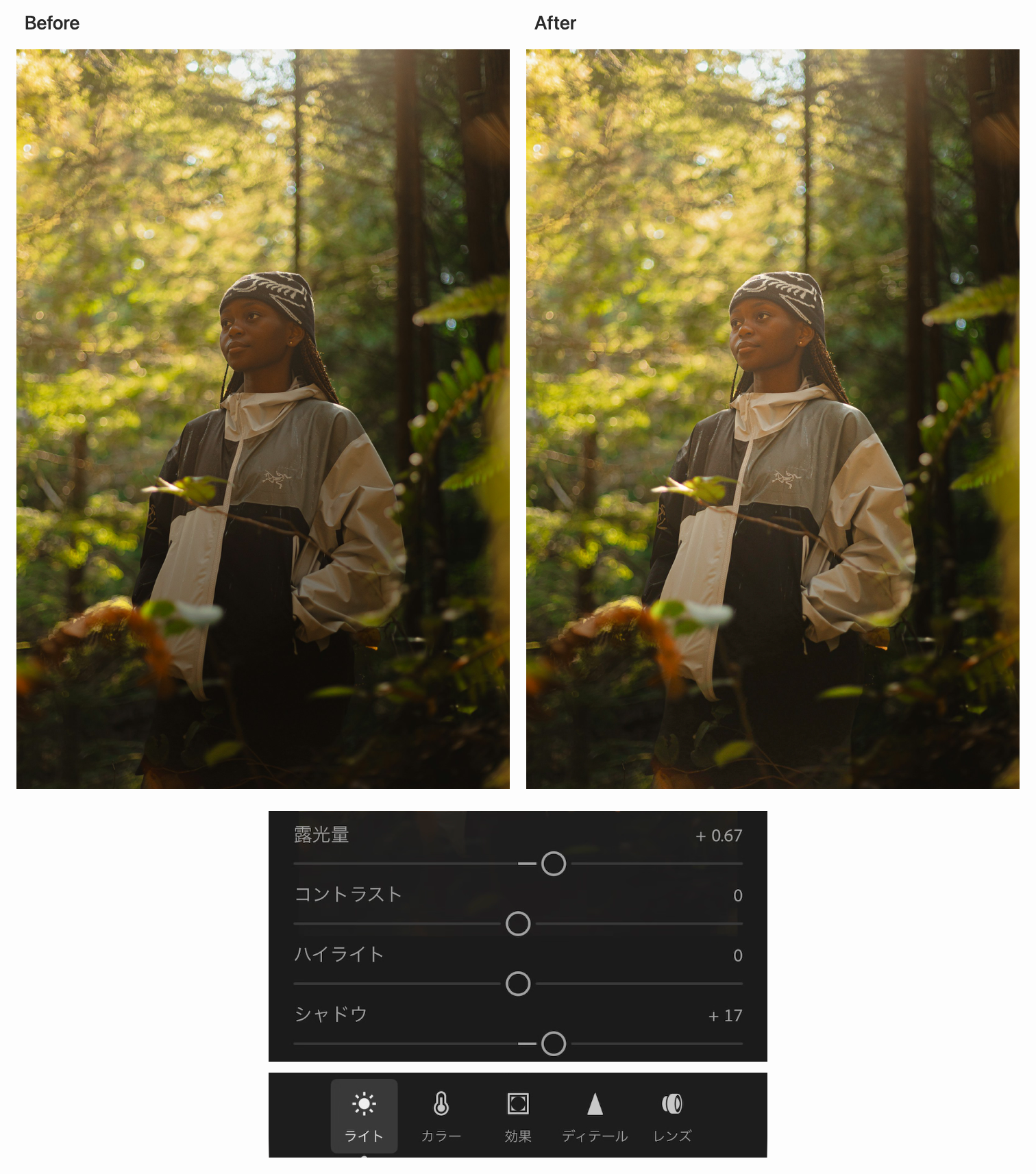
空の明るさは残したいのに影の中が暗く沈んでしまう。そんなときは、写真全体を明るくしなくても「暗い部分だけ」を簡単に明るくすることができます。
Lightroomは明るい部分と暗い部分を別々に調整できます。光のまぶしさを保ちながら、影に隠れていた色や形を見せられます。
全体の明るさには「露光量」、明るい部分には「ハイライト」、暗い部分には「シャドウ」を使います。影を深く残すか、暗い場所まで見える写真にするかを選べます。
照明に左右された色を、自分が残したい印象へ近づける
店内で撮った肌が黄色く見えたり、日陰の写真が青く見えたりすることがあります。「ホワイトバランス」なら、照明による色の偏りを調整できます。
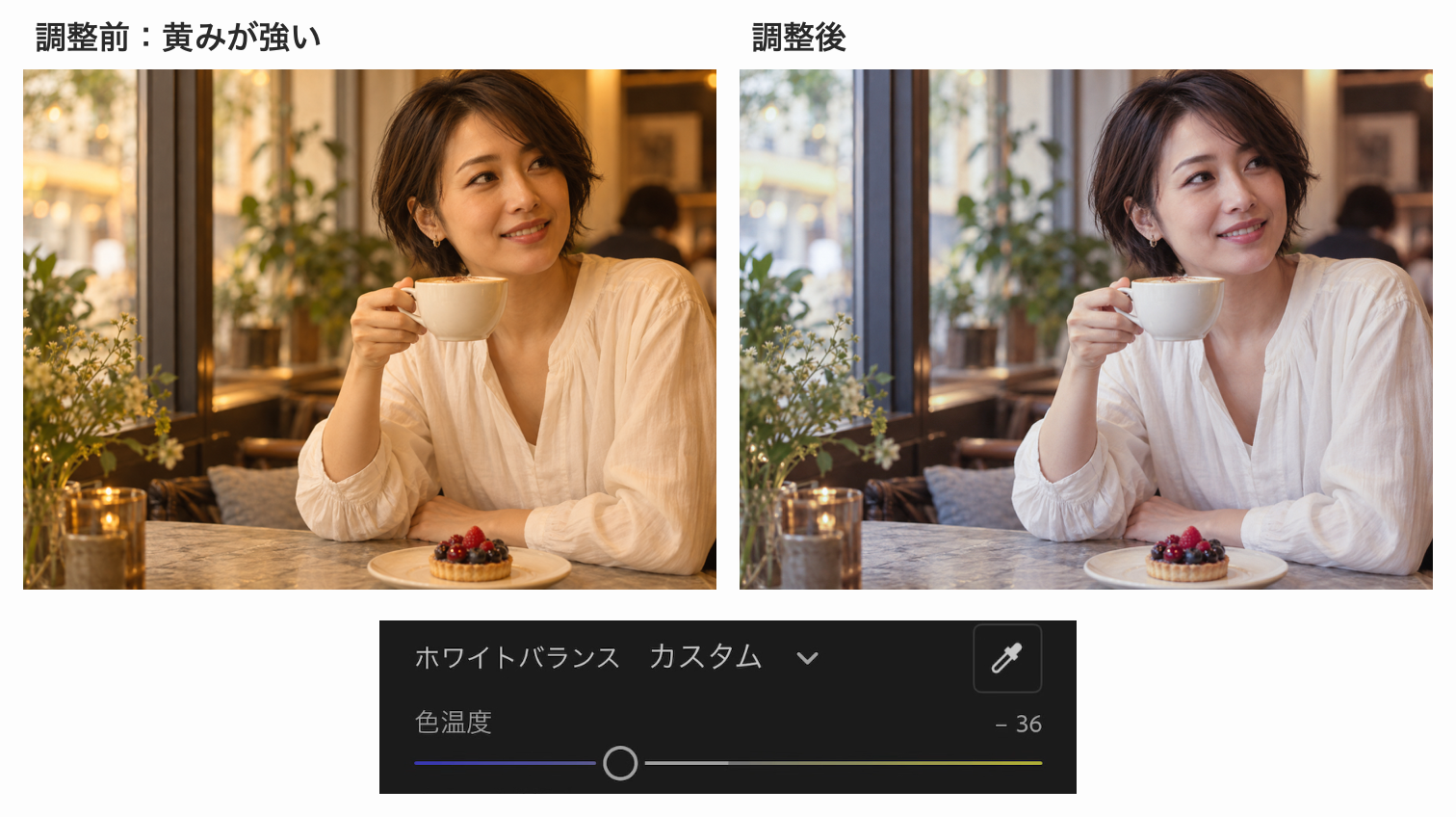
照明の黄みばかりが目立つ写真でも、肌や服、料理の色を見せやすくなります。被写体そのものの色を伝えたいときに役立ちます。
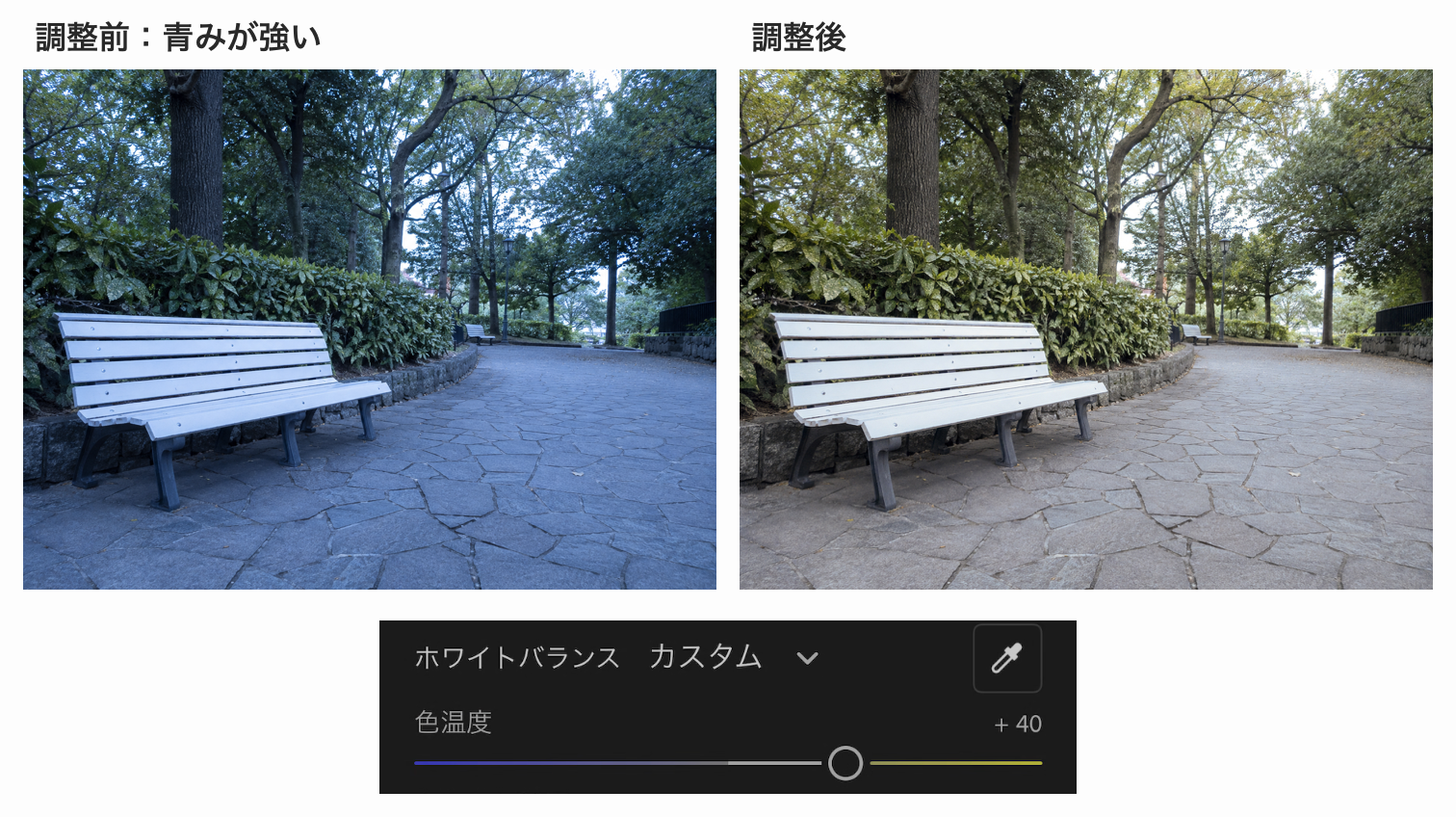
色の偏りを抑えるだけでなく、夕方の暖かさや冬の澄んだ空気を感じさせる色作りにも使えます。撮影時の色をそのまま使うだけでなく、残したい印象に合わせて選べます。
好きな色や光の表情に、もう一歩こだわれる
料理の色は鮮やかにしたいけれど、背景まで派手にはしたくない。そんなときは、写真全体の彩度ではなく変えたい色だけを調整できます。
「カラーミキサー」では、赤や緑などの色ごとに、色合い・鮮やかさ・明るさを変更します。色相・彩度・輝度を調整するため、HSL調整とも呼ばれます。
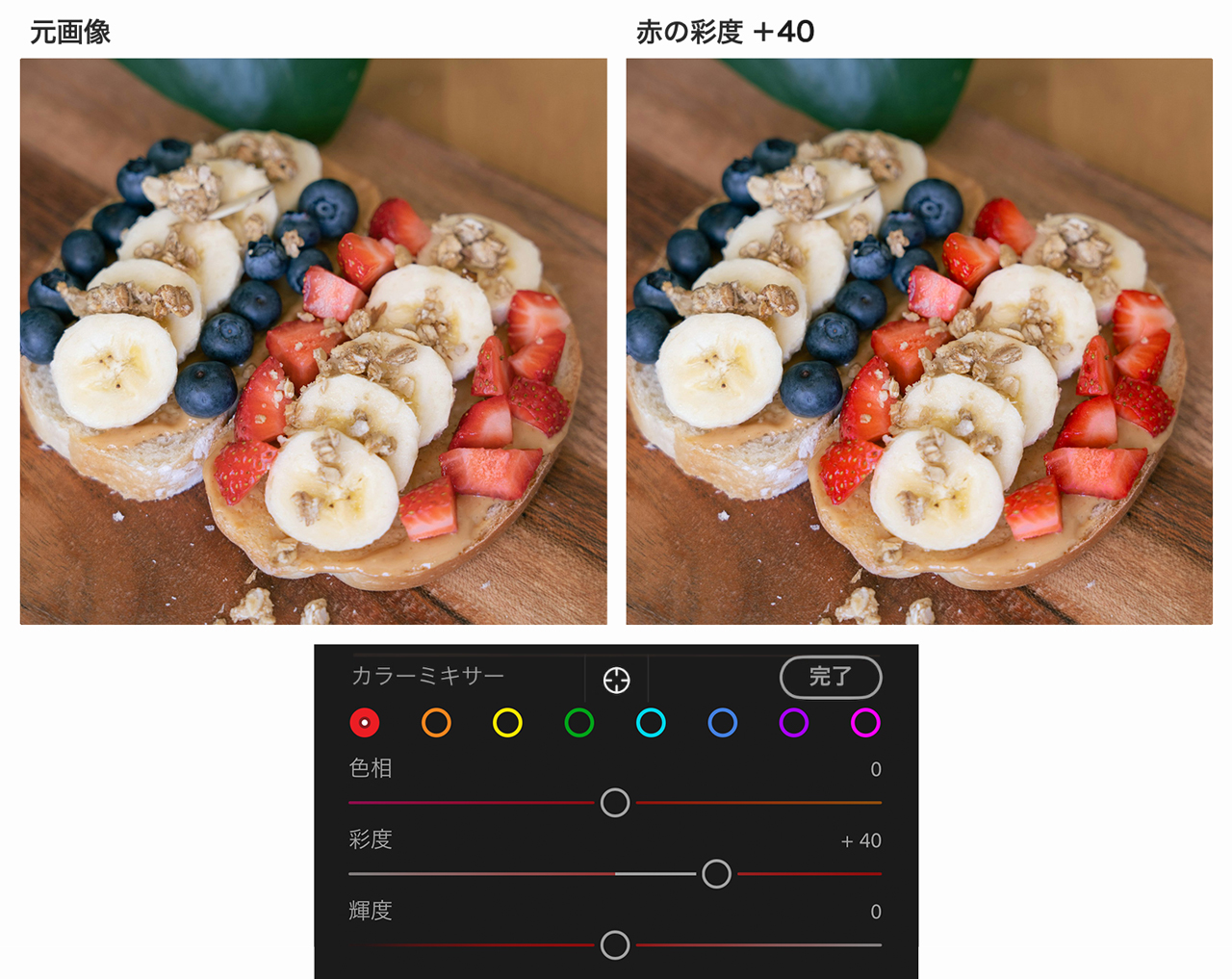
花の色を引き立てたり、風景の緑を控えめにしたりと、写真の中で目立たせたい色を選べます。同じ色でも特定の場所だけを変えたいときは、マスクを使います。
光と影の印象までこだわるなら「トーンカーブ」も使えます。影を深くして立体感を出したり、明暗の差をやわらげたりと、写真全体の明るさを変えるだけでは得られない表現を作れます。
表現したいことに合わせて、次のように使い分けられます。
| 機能 | 写真で表現できること |
|---|---|
| ホワイトバランス | 照明の色を抑える、暖かさや涼しさを加える |
| カラーミキサー | 主役の色を引き立てる、特定の色を控えめにする |
| トーンカーブ | 影の深さや光の柔らかさを変える |
| カラーグレーディング | 影や明るい部分へ色を加え、独自の雰囲気を作る |
背景の雰囲気を残し、人物や主役を引き立てられる
旅行の記念写真で、景色はきれいなのに顔が暗く写ってしまうことがあります。写真全体を明るくすると、背景が明るくなりすぎてしまいます。
調整する範囲を決める「マスク」なら、気に入った背景はそのままに、人物だけを明るくできます。景色と表情のどちらかを諦めず、一枚の写真として残せます。
「被写体を選択」「空を選択」では、AIが範囲を検出します。アダプティブプリセットのように用意された効果を選ぶだけでなく、その範囲の明るさや色を細かく決めたいときに使えます。
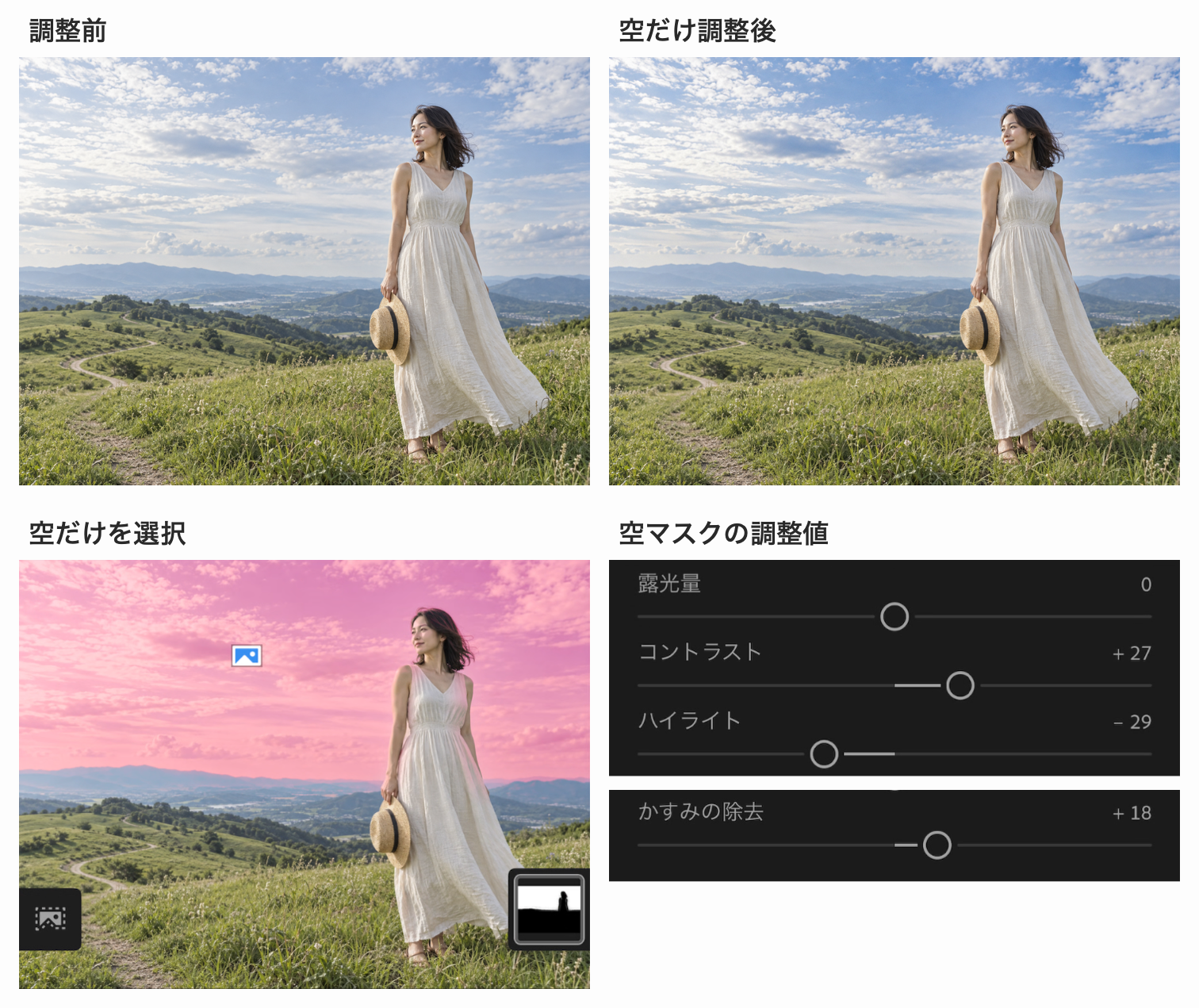
空にメリハリを出したいときも、人物や地面まで濃くする必要はありません。料理や小物の写真でも、店内の落ち着いた雰囲気を残しながら主役を引き立てられます。
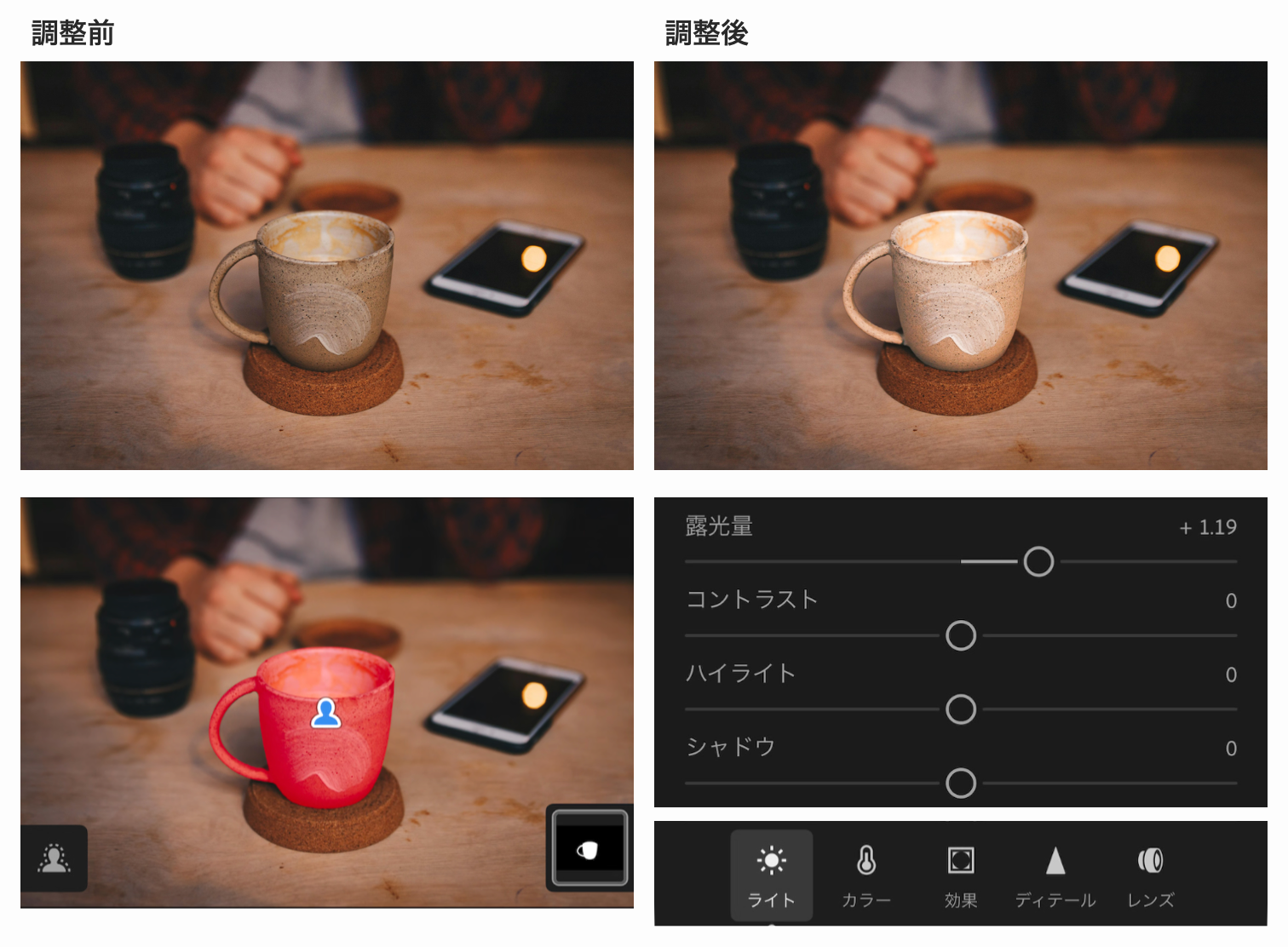
自動選択で範囲を決めにくい場所は、ブラシや線形・円形グラデーションで指定できます。自動化で手間を減らしつつ、こだわりたい部分は自分で仕上げられます。
写り込みのせいで、気に入った一枚を諦めずに済む
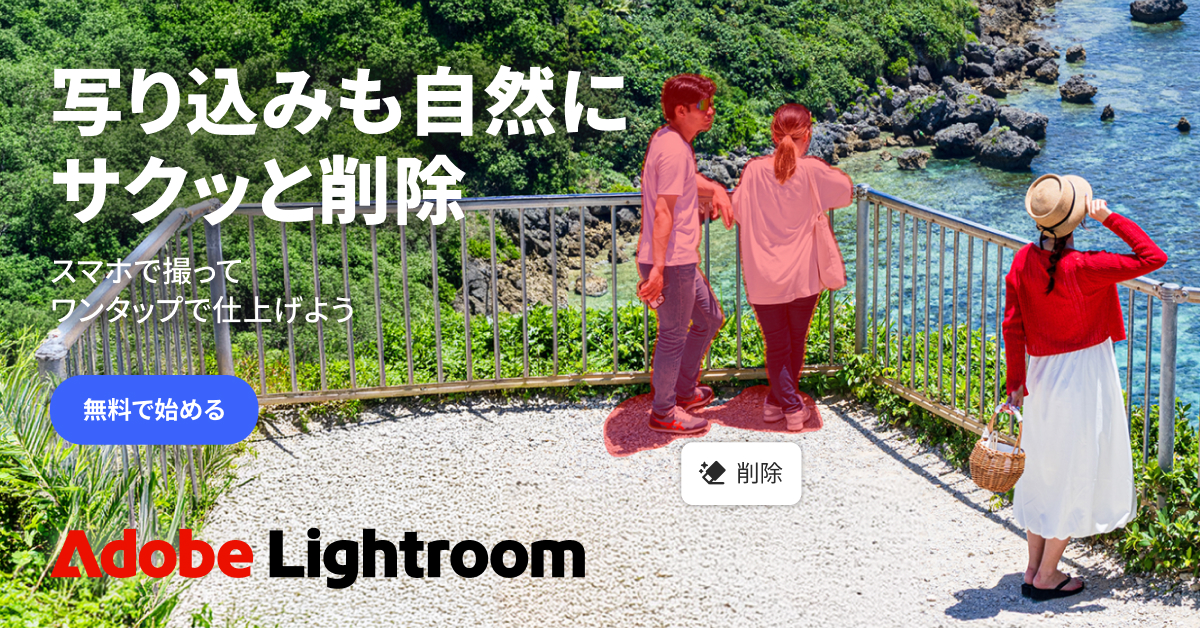
表情も構図も気に入っているのに、背景の人や小物が気になる。不要なものだけを消せれば、写真を大きく切り抜かずに使えます。
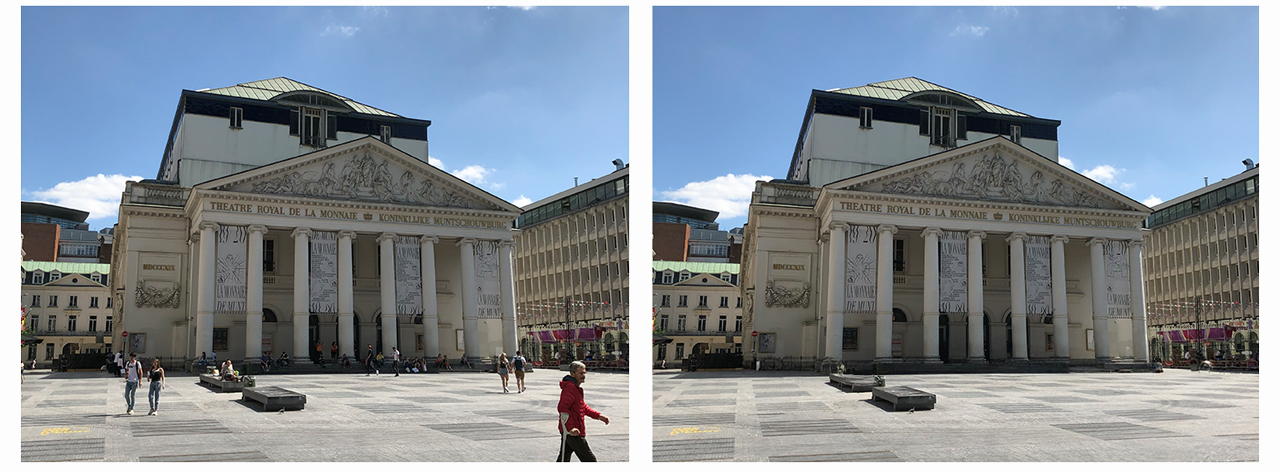
「生成AI削除」はAdobe Fireflyの技術を使い、不要なものを取り除いた部分に周囲となじむ背景を生成する機能です。撮り直せない写真も、残したかった構図を生かして仕上げられます。
観光地の通行人や、風景を横切る電線にも使えます。主役以外へ目が向く原因を減らし、見せたかった景色を伝えやすくします。
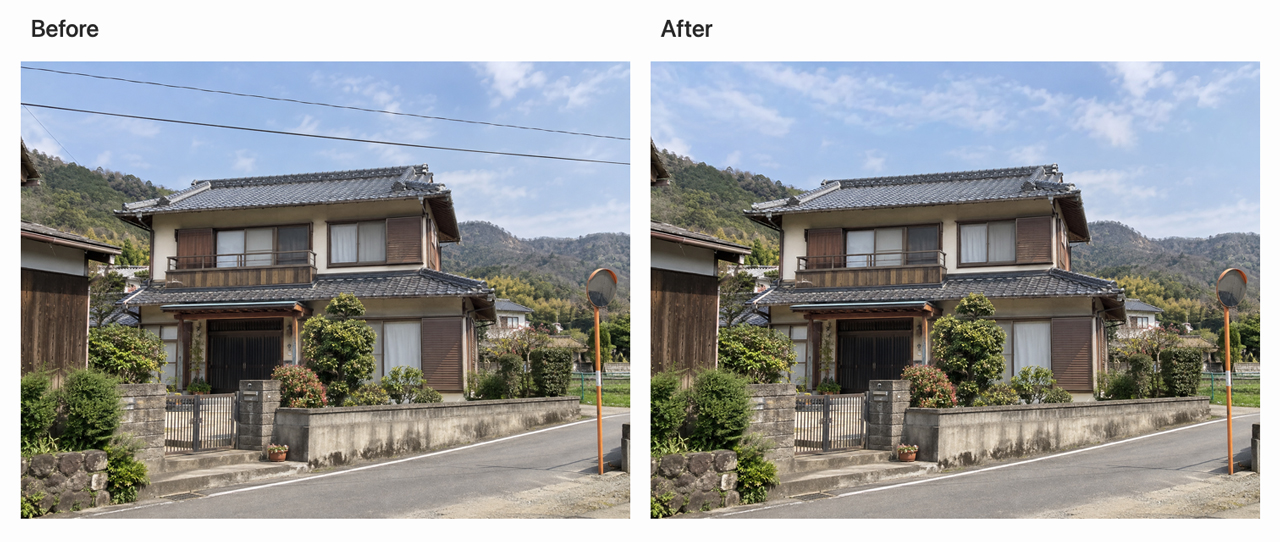
不要なものを塗って指定するため、スマホでも対象を選びやすく、外出先で写真を仕上げたいときにも使えます。小さな傷や模様の補修には「修復」「複製」も使えます。
背景をぼかし、表情やしぐさが伝わる写真にする
人物の表情やペットのしぐさを見せたいのに、背景の模様や草木が目立ってしまう。そんな写真は、背景の輪郭をぼかすことで主役へ視線を集められます。
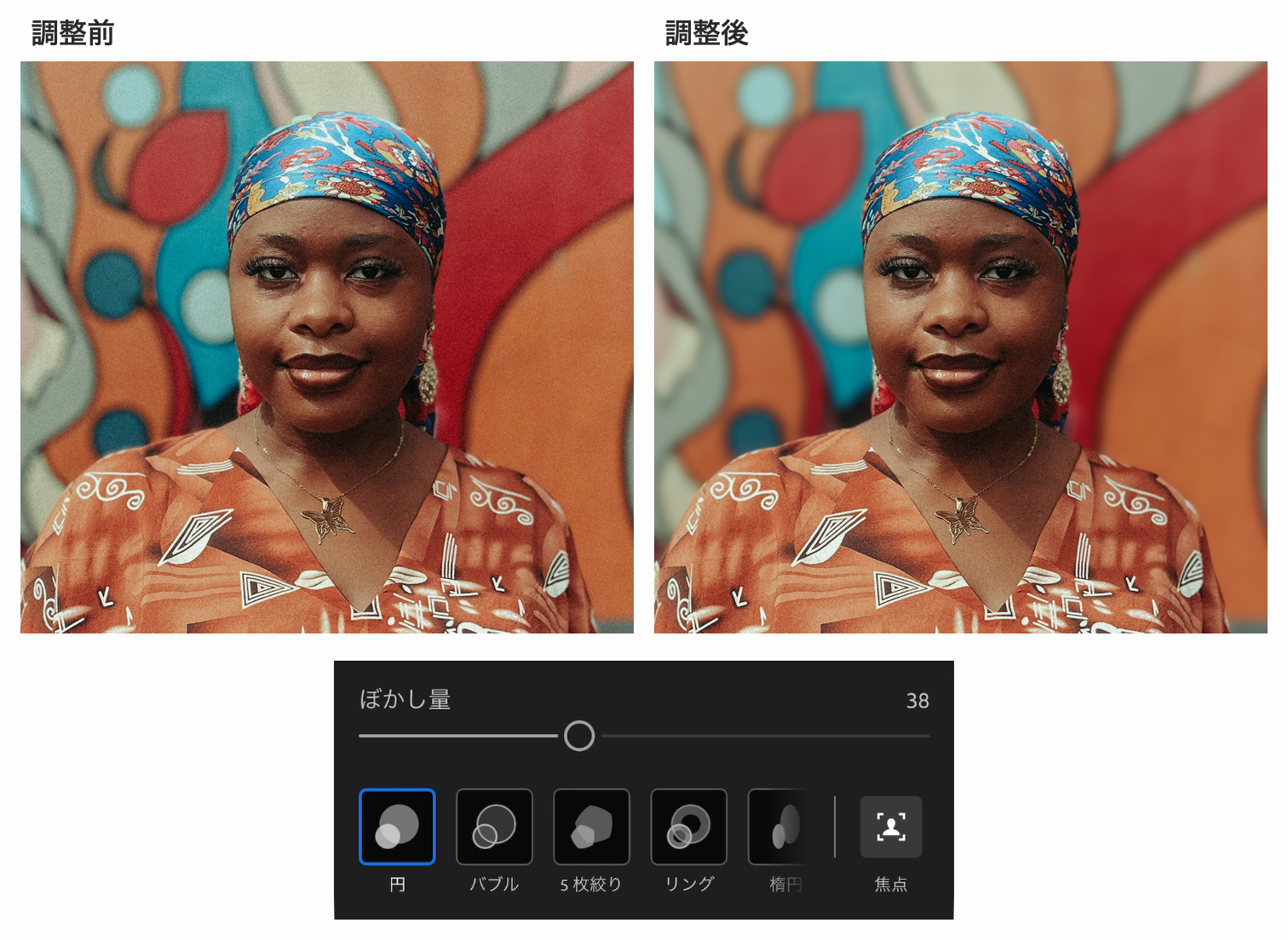
「ぼかし(レンズ)」なら、背景までくっきり写った写真も、撮影後に主役を引き立てる仕上がりへ変えられます。
ぼかす強さに加え、ピントを合わせる「焦点範囲」も調整できます。周囲の様子を残すか、主役をはっきり際立たせるかを選べます。
投稿先に合わせて、写真の見せ方を変えられる
SNSには縦長、ブログには横長など、写真を使う場所によって必要な形は変わります。切り抜きを使えば、撮り直さなくても掲載先に合う構図へ変更できます。
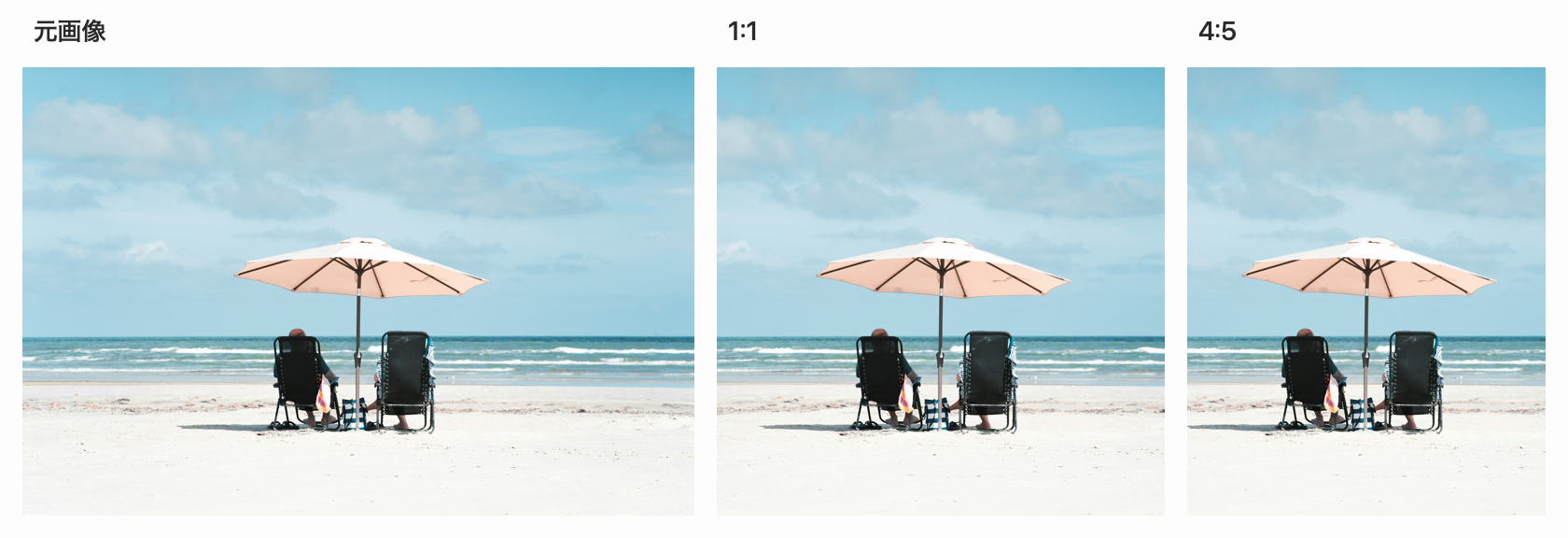
どこまで写すかを撮影後に選び直せます。景色の広がりを残すことも、周囲を切って主役を大きく見せることも可能です。
建物や室内の写真で縦線の傾きが気になるときは、「ジオメトリ」で遠近感を補正できます。撮影位置を変えられなかった写真でも、建物の形を伝えやすくなります。
Uprightによる自動補正だけでなく、スライダーでの調整も使えます。補正すると周辺が切れるため、建物全体を残すか、縦線を優先するかを見ながら仕上げます。
生成拡張で、主役を切らずに写真の使い道を広げる
写真の縦横比を変更すると周囲の景色が切れてしまうことがありますが、生成拡張を使えば足りない背景を追加して写真全体を残したまま他の比率に変更できます。
※生成拡張はiPhone・Android版で利用できます。iPad版には対応していません。
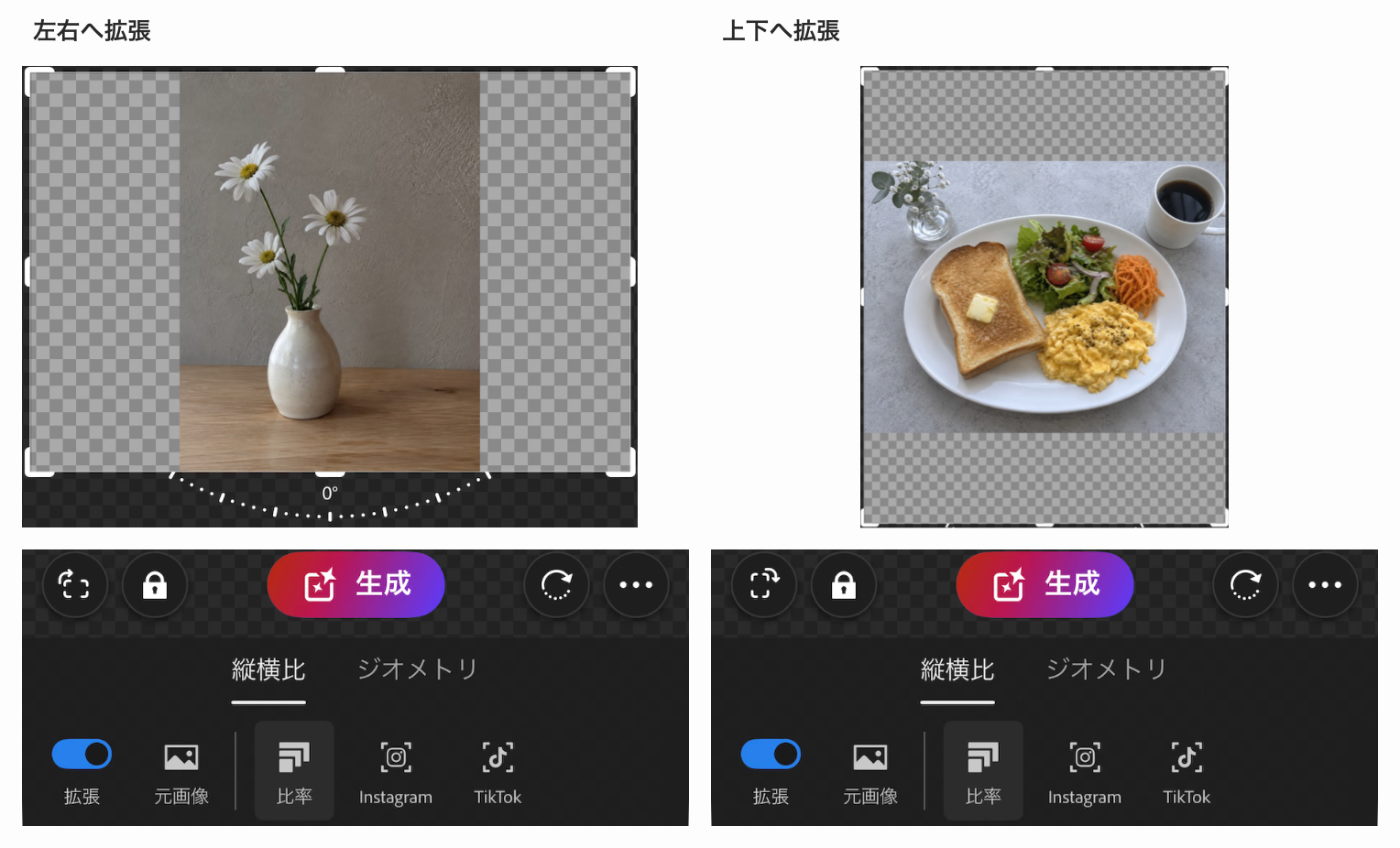
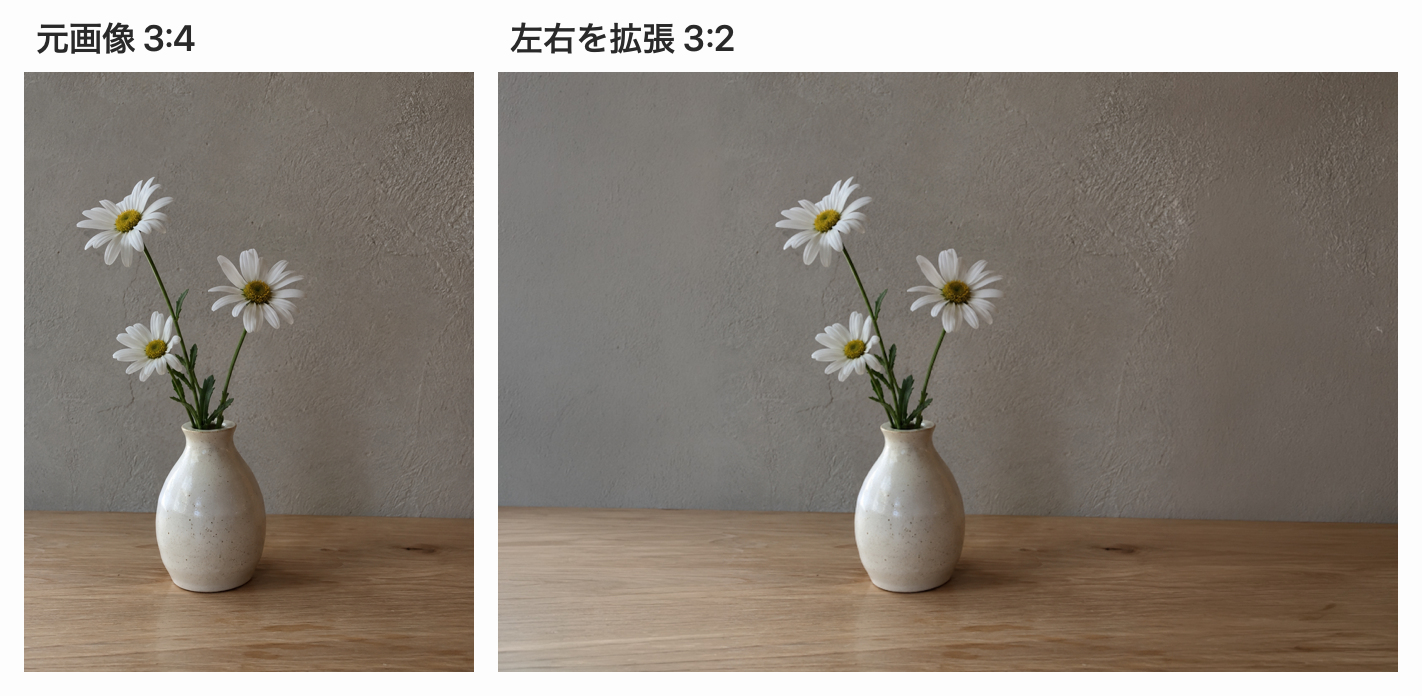
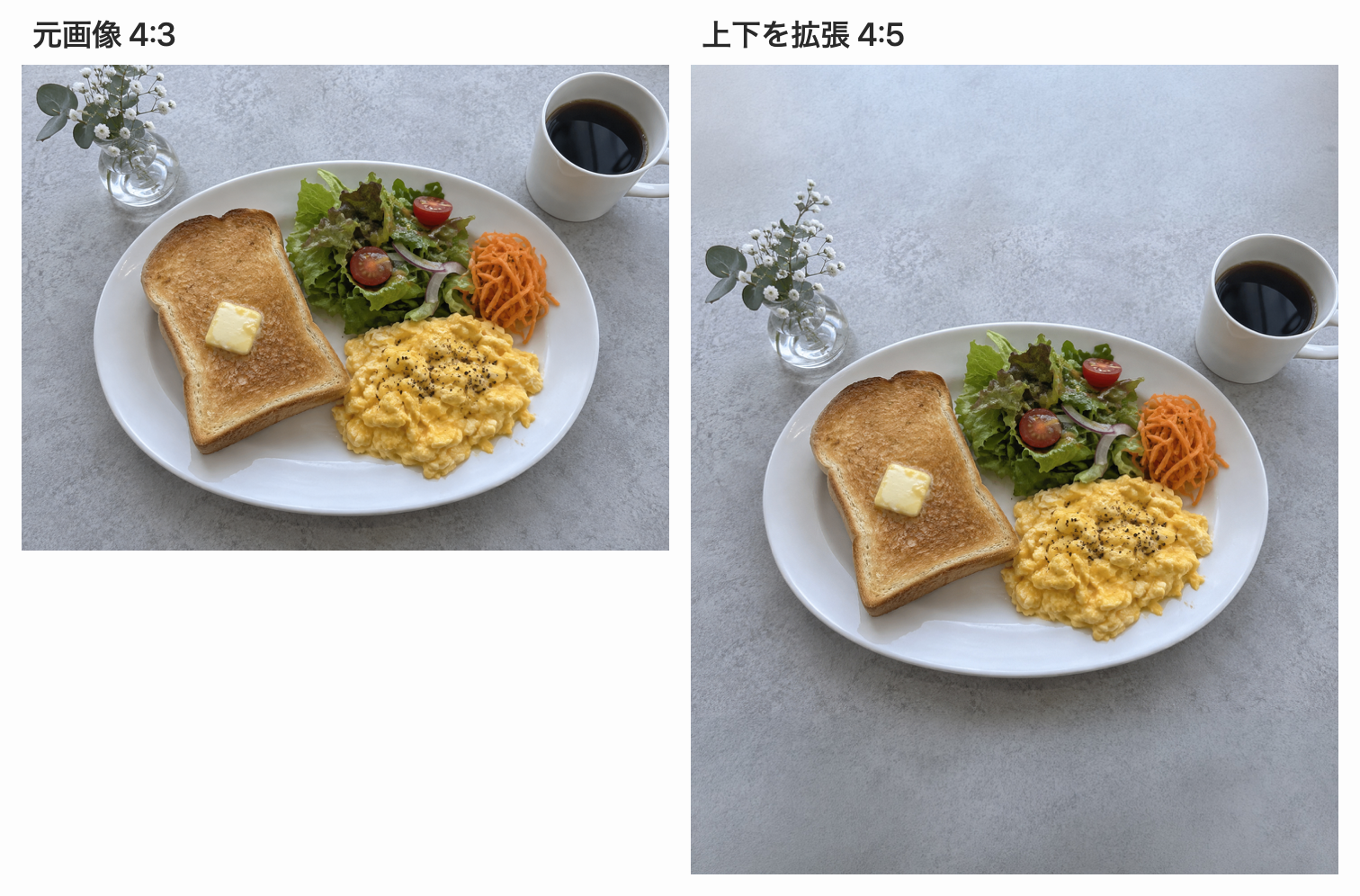
縦横比が合わなくても気に入った写真を使える場面が増えます。周囲に余白を作れば、タイトルや文字を載せるデザイン用の素材にも使いやすくなります。
Adobe Lightroom モバイル版についてよくある質問
- カメラのRAW写真もスマホで編集できますか?
-
スマホのJPEG・HEICに加え、対応するカメラのRAWやDNGも編集できます。カードリーダーなどで読み込めば、カメラの画質を生かした写真を、PCを持ち歩かずにRAW現像できます。
RAWは、撮影後に色や明るさを変えやすいよう、カメラが捉えた情報を多く残す形式です。JPEGよりも調整できる幅が広く、撮影後に好みの仕上がりへ近づけやすくなります。
Lightroomで色や明るさをあとから大きく調整したい場合は、撮影時にRAW形式を選びます。
- Lightroom Classicで管理している写真もスマホで編集できますか?
-
Lightroom ClassicはPC用のアプリですが、同期した写真はAdobe Lightroom モバイル版からも編集できます。
Classicから送るのは「スマートプレビュー」という、編集に使える軽量な画像です。元のRAWはPCに残り、スマホで変えた編集内容が同期されます。
反対に、スマホからクラウドへ追加した元の写真は、同期するとClassic側にも保存されます。スマホで読み込んだカメラの写真を、PCへ引き継ぐ使い方もできます。
写真の管理方法やPC側の使い分けは、LightroomとLightroom Classicの違いで詳しく解説しています。
- 無料プリセットや、XMP・DNGのプリセットを追加できますか?
-
はい。Adobe Lightroom モバイル版では、外部で配布・販売されているプリセットを読み込んで利用できます。
編集画面で「プリセット」を開き、上部の「基本」を選択します。右上のオプションメニューから「プリセットを読み込み」を選ぶと、プリセットファイルを追加できます。
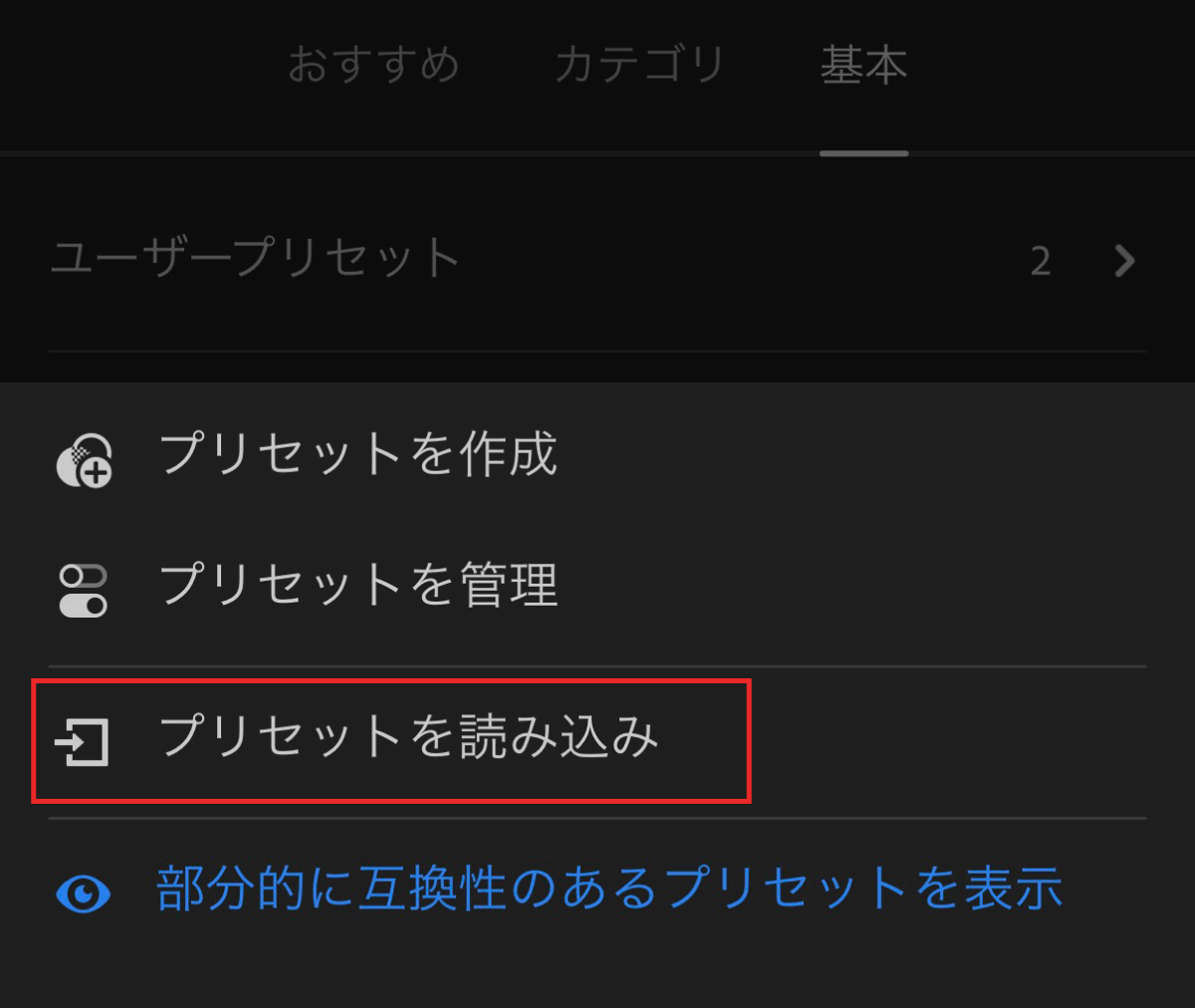
「おすすめ」を表示している状態では「プリセットを読み込み」が表示されないため、先に「基本」タブへ切り替えてください。
読み込んだプリセットは「ユーザープリセット」に追加されます。
- 顔や肌の補正、ニキビなどの修正はできますか?
-
できます。顔に落ちた影が気になるときは、その範囲だけを明るくすることで、背景の雰囲気を残しながら表情を見せられます。
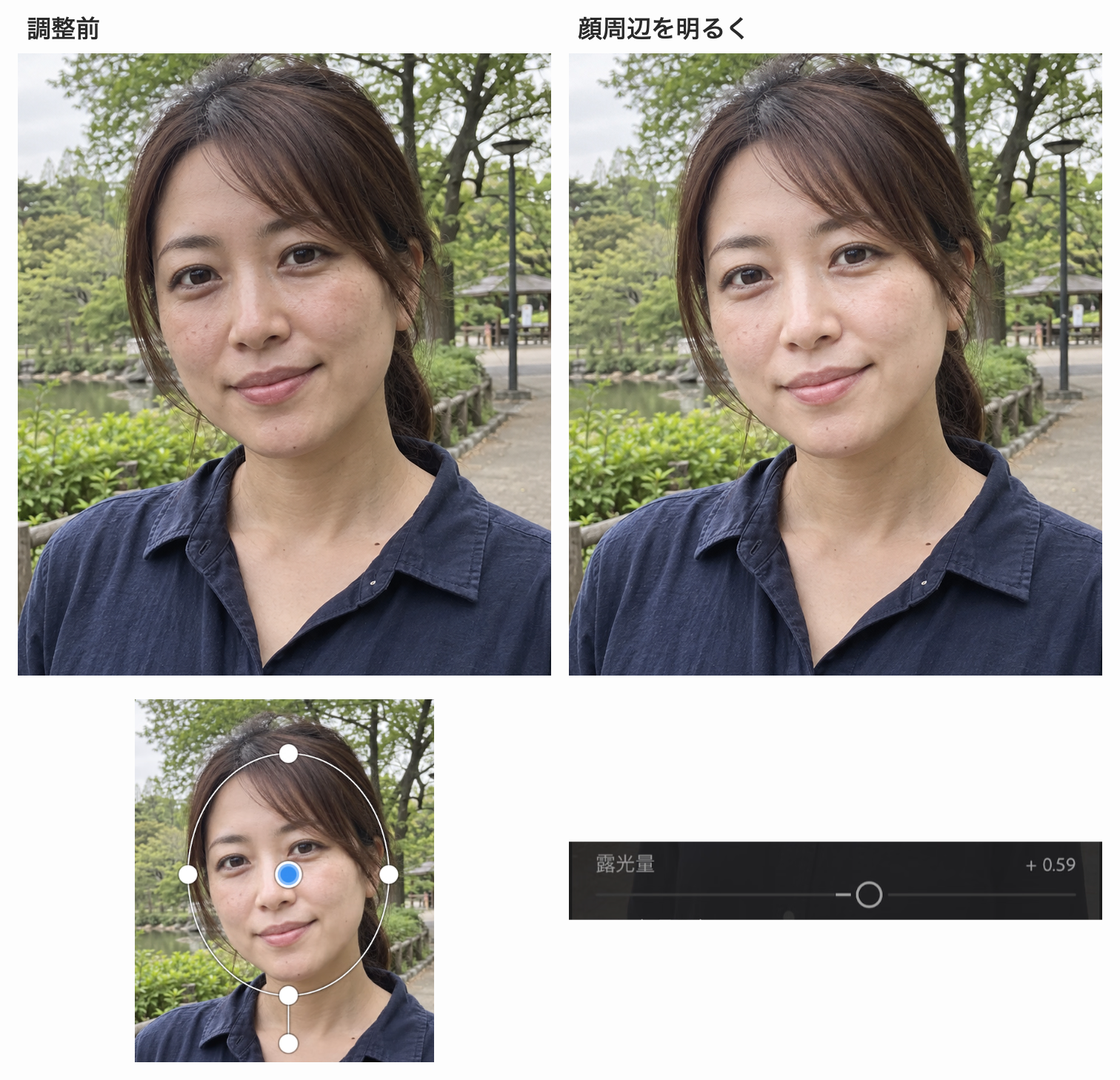
明るさの調整には、顔周辺を指定するマスクが使えます。肌の質感を変える場合はテクスチャ、小さな気になる部分には修復を使い分けます。
クイックアクションのリタッチ機能を使えばスライダーで肌などを手軽に補正できます。
- ノイズ除去はできますか?
-
「ディテール」では、ノイズ軽減でざらつきや色ノイズを抑え、シャープで輪郭の見え方を変更できます。
ただし、ノイズ軽減を強くすると細かな質感も滑らかになり、シャープを強くすると輪郭に不自然な縁が出ます。拡大表示で細部を確認しながら調整します。
- iPhoneでRAW撮影やProRAWの編集はできますか?
-
対応するiPhoneでは、Lightroom内のカメラでDNG形式のRAW撮影ができます。シャッタースピードやISOなどを自分で設定し、撮影後の色や明るさも細かく調整できます。
Apple ProRAWもDNG形式ですが、iPhoneのノイズ低減や明暗の調整などを組み合わせて保存する点が特徴です。対応するiPhoneの標準カメラで撮ったProRAWも、Lightroomで編集できます。
一方、JPEGをDNGで書き出すのは、撮影ではなく保存形式の変更です。JPEGに残っていない撮影時の情報は増えないため、RAWで撮った写真と同じ調整の幅にはなりません。
- 背景透過・文字入れ・コラージュもできますか?
-
Lightroomは、写真の光・色・質感・構図を変更することが得意なアプリです。
背景を透明に切り抜く、写真をレイヤーで重ねる、文字や図形を配置するといった用途にはPhotoshopモバイル版やAdobe Expressなどを使用します。
- 動画の編集やパノラマ合成もできますか?
-
動画は、長さのトリミング、回転、明るさ・色の変更、プリセットの適用などに対応しています。写真と動画を同じ色の方向へ仕上げる用途に使えます。
複数のクリップに音楽・文字を組み合わせる編集は、Adobe Premiereモバイル版などの動画編集アプリの役割です。複数の写真からパノラマやHDR画像を合成する場合は、PC版Lightroomの写真結合を使います。
- 完成した写真はSNSやブログ用に使えますか?
-
はい。仕上げた写真は、Lightroomの外でも使えます。編集画面の共有ボタンから書き出せば、SNSへの投稿やブログへの掲載用に保存できます。
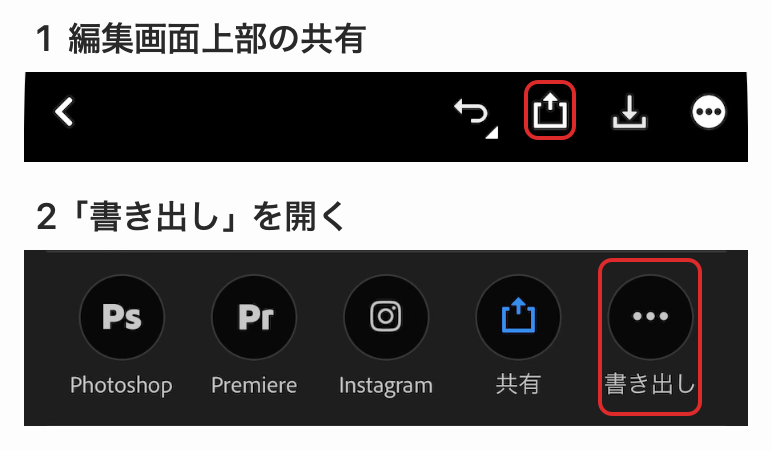
用途に合わせて形式や大きさを選べるので、Webには扱いやすいサイズ、印刷には元の解像度を生かした画像を用意できます。
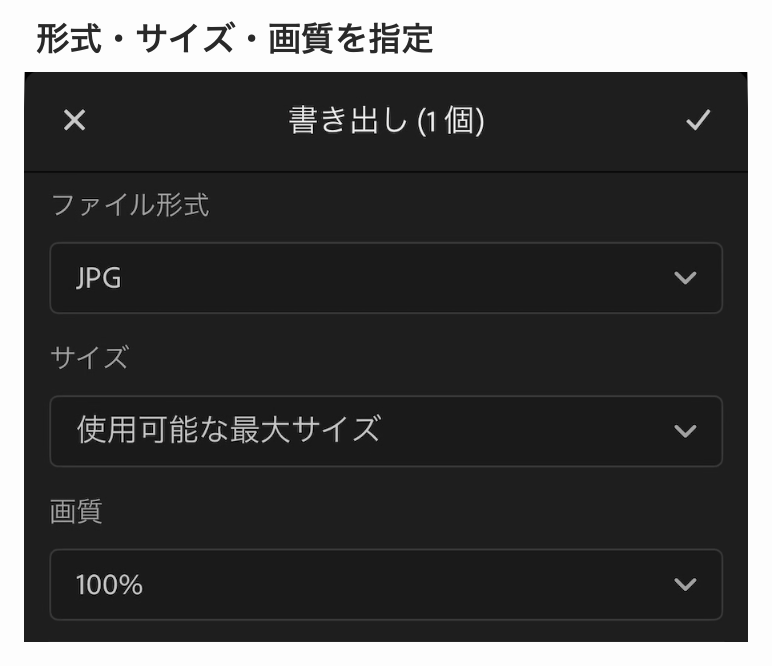
- オフラインでも使えますか?
-
端末に画像データが保存されていれば、通常の閲覧や編集に使えます。オフラインで使いたい写真は、あらかじめ端末へ保存しておく必要があります。
クラウド同期や生成AI削除など、通信を必要とする機能はオフラインでは使えません。
- 有料プランを解約するには?
-
App Storeで契約した場合はAppleのサブスクリプション管理、Google Playで契約した場合はGoogle Playの定期購入から手続きします。アドビ公式で契約した場合は、Adobeアカウントのプラン管理で解約します。
アプリを削除しただけでは解約されません。契約終了後はオンラインストレージ追加分や同期機能が使えなくなるため、必要な写真は先に端末などに保存しておきましょう。
Adobe Lightroom モバイル版の無料範囲の機能は解約後も引き続き利用が可能です。
- メタデータは保持されますか?
-
Lightroomではメタデータもあわせて保持・管理することができます。
右上の
…ボタンからオプションを開き、情報と評価を開くことで撮影したカメラ、撮影日時、シャッター速度、絞り、ISO、撮影場所などを確認できます。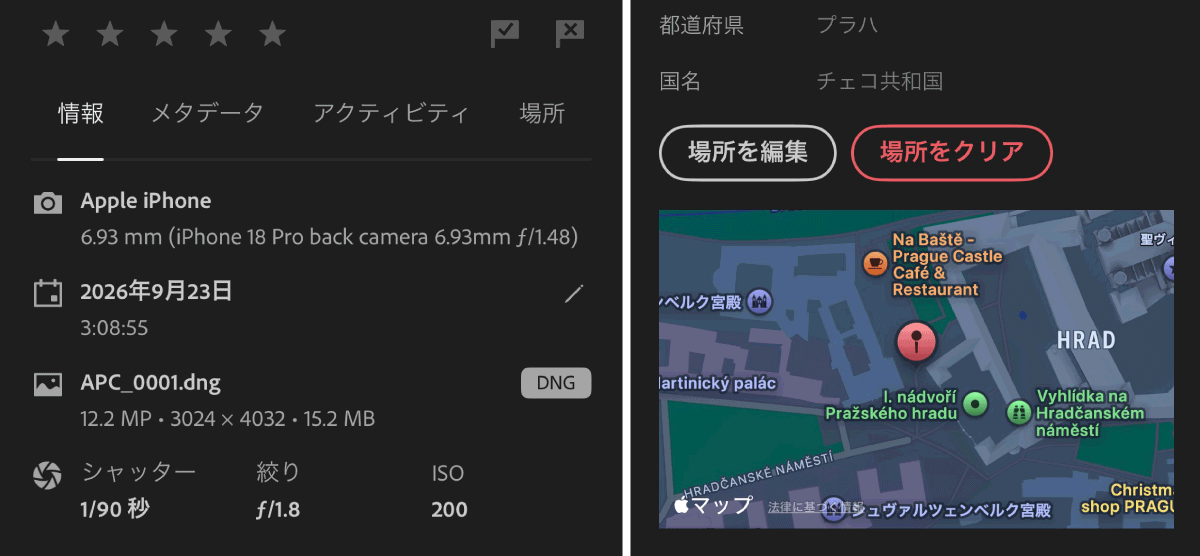
書き出すときには写真にカメラ情報や位置情報を含めるかを選択可能です。
- Lightroomの生成クレジットとはなんですか?
-
生成クレジットは、アドビの生成AI機能を利用するときに使う利用枠です。プランごとに毎月一定数が付与され、使用する生成AI機能によって消費量が異なります。
Lightroomでは「生成拡張」などが生成クレジットを使用する標準の生成AI機能です。一方、「生成AI削除」は生成AIを使用しますが、生成クレジットは消費しません。
Creative Cloud Proなど、標準の生成AI機能を無制限で利用できるプランもあります。Creative Cloud Proでは標準機能は生成クレジットを気にせず利用でき、付属する生成クレジットは主に動画生成や一部の高性能モデルなど、より処理量の多いプレミアム生成AI機能で使用します。
生成クレジットの付与数や機能ごとの消費量、無制限対象の違いについては、生成クレジットとは?仕組み・消費量・各プランの違いで詳しく解説しています。
- Lightroomから書き出した写真の色や画質が変わるのはなぜですか?
-
画質が低く見える場合は書き出し時の「画像サイズ」と「JPG画質」を確認してください。小さいサイズで書き出した写真を大きく表示したり、JPG画質を低くしたりすると細部が粗く見えやすくなります。
また、InstagramやXなどへアップロードすると、自動で画像が縮小・圧縮されることがあります。Lightroomから書き出した元画像はきれいなのに、投稿後だけ画質が落ちて見える場合はこの影響が考えられます。
色や明るさが違って見える場合は、HDR表示やカラープロファイル、ディスプレイの設定などが関係します。WebやSNSで幅広い環境から見てもらう写真は、基本的にsRGBのJPEGで書き出しておくと色の差が起こりにくくなります。
- 容量が増えた、動作が重いときはどうしたらいい?
-
Lightroomは、写真をすばやく表示するためのプレビューやキャッシュをスマホ本体に保存するため、使い続けるとアプリの使用容量が増えることがあります。
スマホの空き容量が少ない場合や動作が重い場合は、以下の手順でキャッシュを削除できます。
※キャッシュは一時データなので、削除しても元の写真や編集内容は消えません。
- Adobe Lightroom モバイル版の右上の
…ボタン アプリ設定ローカルストレージキャッシュをクリア
キャッシュをあまり増やしたくない場合は同じ設定画面の
キャッシュサイズの制限にてキャッシュの上限を設定できます。なお、アドビのクラウドストレージ容量がいっぱいになっている場合は、クラウド上の写真を整理するか、保存容量の多いプランを利用する必要があります。
Lightroom内の写真そのものを削除すると、同期しているほかの端末からも削除される場合があるため注意してください。
- Adobe Lightroom モバイル版の右上の
- 機種変更やアプリ削除で、写真と編集はどうなりますか?
-
クラウドへ同期済みの写真は、新しい端末で同じAdobeアカウントにログインすれば、写真と編集内容を引き継げます。
ただし、クラウドに同期していない写真や編集内容は引き継がれません。
写真をまとめて編集・管理するならAdobe Lightroom モバイル版
Adobe Lightroom モバイル版は、一枚の写真を仕上げるだけでなく、撮りためた写真をまとめて扱うときにも役立ちます。
- 好みの写真に仕上げる:プリセットやAIを使い、色や明るさを調整
- 複数の写真をまとめて編集する:一枚の編集設定をほかの写真にも適用
- 編集設定や別の仕上がりを残す:気に入った設定を再利用し、あとから変更
- 見たい写真を探しやすい:アルバムや星評価で写真を分類・絞り込み
- PCとスマホで続きを編集する:写真と編集内容をクラウドで共有
たくさん撮った写真を、自分好みに編集しながら管理したい人におすすめです。日常のスマホ写真からカメラで撮った作品まで、同じアプリで扱えます。
Adobe Lightroom モバイル版は無料でも使うことができるので、ぜひお試しください。
コメント