
After Effectsの「オブジェクトマット」は、動画内の人物や物をクリックして選び、動きに合わせて切り抜ける機能です。従来のロトブラシを発展させた機能で、選択範囲はブラシでも修正できます。
人物の後ろに文字を入れたり、被写体の色を保ったまま背景だけを暗くしたりできます。グリーンバックで撮影していない映像にも使えます。
基本の流れは被写体を選択し、動画全体を解析して、必要な部分を修正するというものです。人物の切り抜きを例に、操作手順から透明動画の書き出しまで解説します。
ロトブラシを探している場合は、「ロトブラシが見つからない場合は?」もご覧ください。
オブジェクトマットの基本的な使い方
実際にオブジェクトマットを使って、人物を切り抜く方法を解説します。まず1コマで選択を作り、動画全体へ反映させていきましょう。
最初に、切り抜きたい動画を読み込みます。
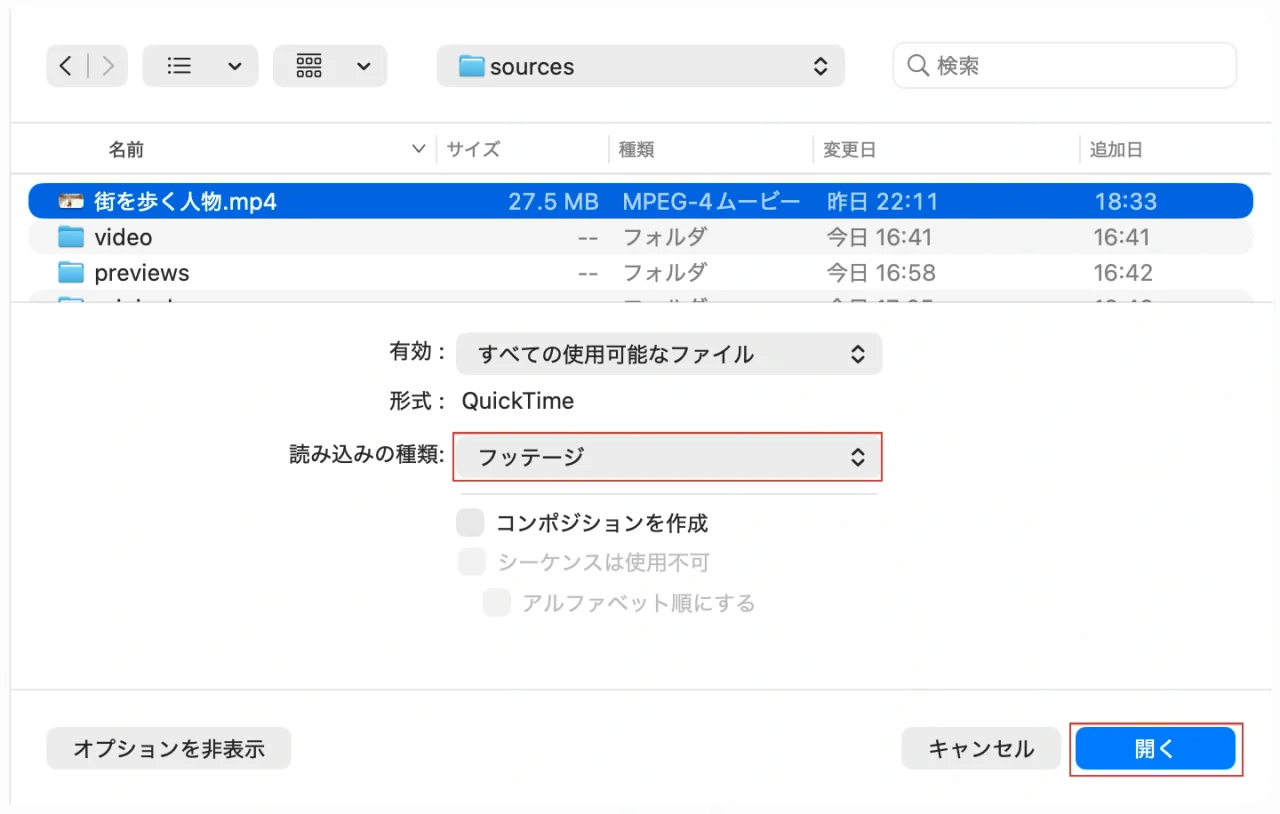
- 「ファイル」→「読み込み」→「ファイル」を選択
- 使用する動画を選び、「開く」をクリック
読み込んだ動画を、プロジェクトパネル下部の「新規コンポジション」ボタンへドラッグします。素材のサイズやフレームレートに合ったコンポジションが作られます。
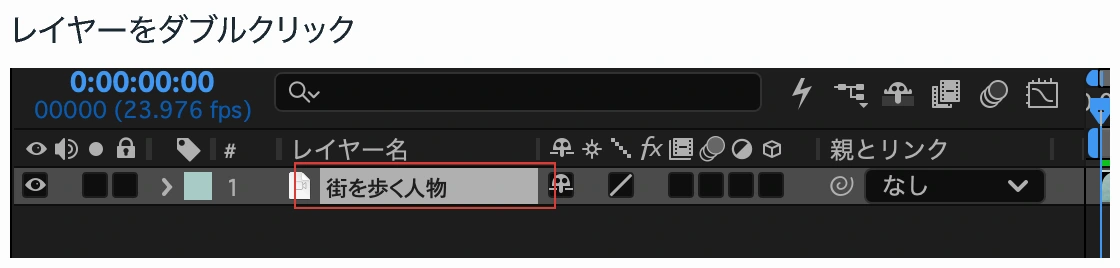
続いて、タイムライン上の動画レイヤーをダブルクリックします。
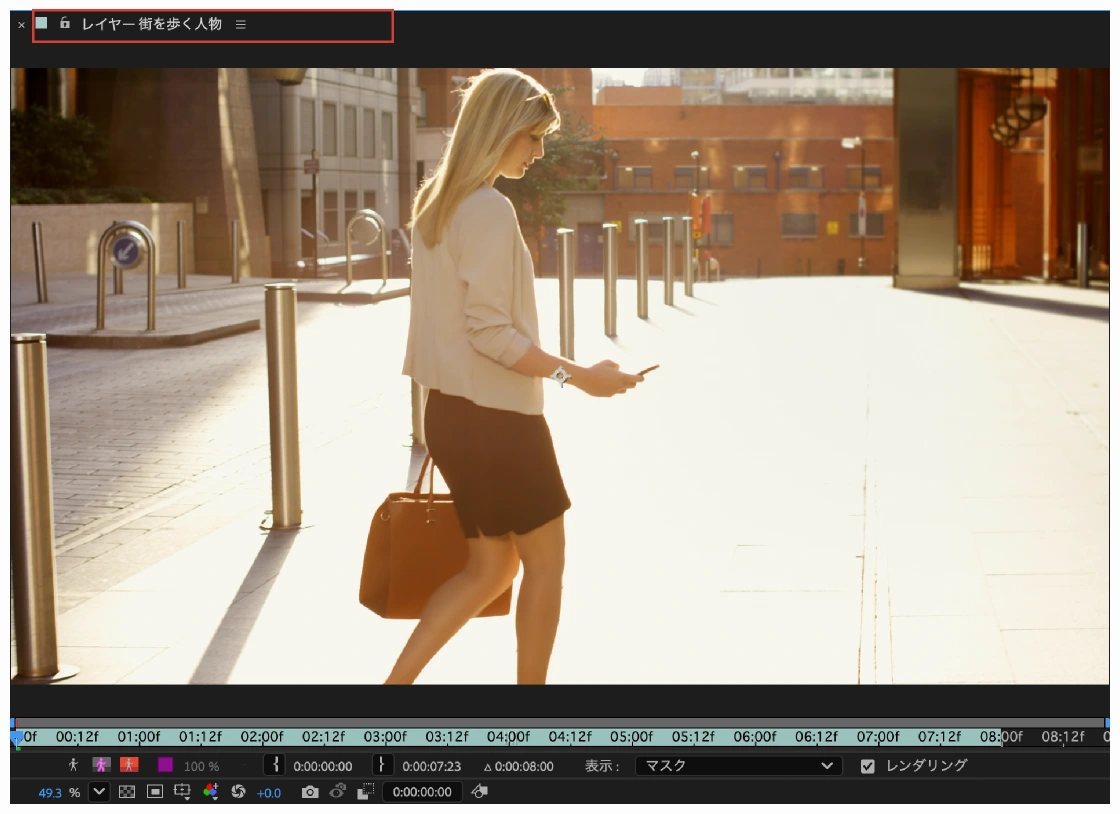
動画を確認し、最初に選択範囲を作る「基準フレーム」を決めます。被写体の輪郭がはっきり見え、残したい部分が隠れていない1コマを選びます。
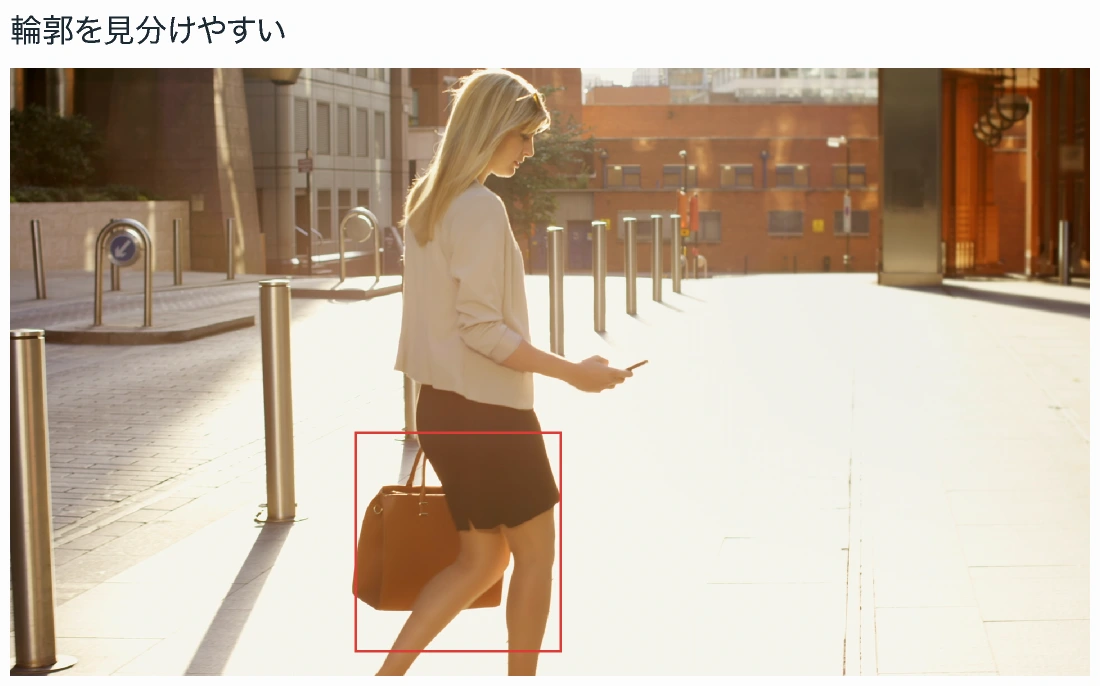
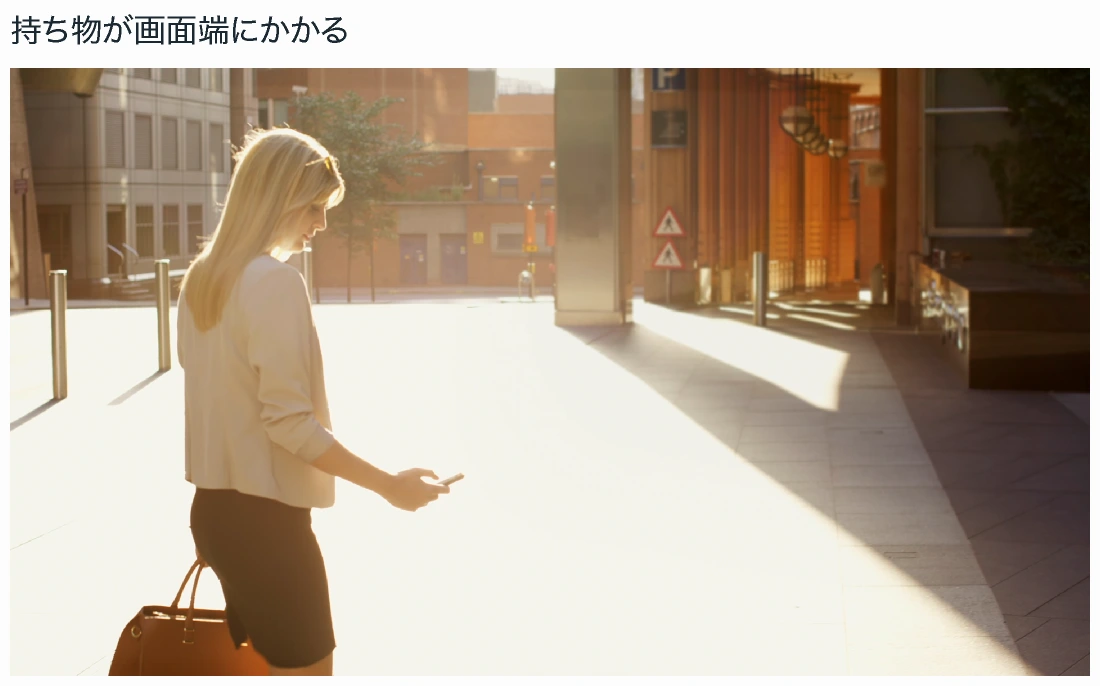
人物とバッグが見えるフレームと、バッグが画面端にかかるフレーム
この映像では、人物とバッグが画面内に収まっているフレームから始めます。バッグが画面端で切れている場面より、残す範囲を判断しやすくなります。
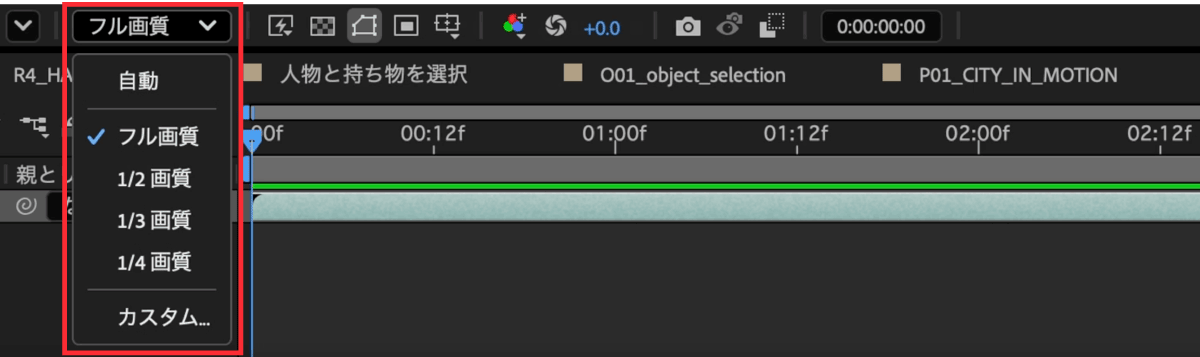
あわせて、コンポジションパネル下部の解像度メニューで「フル画質」を選び、レイヤーパネルに戻ります。
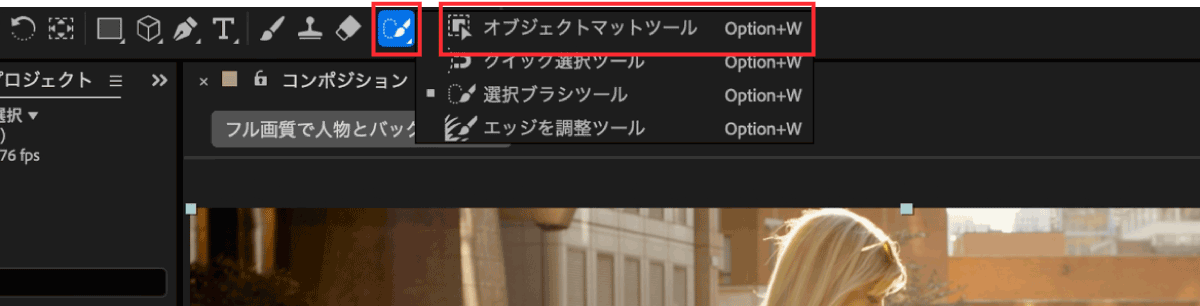
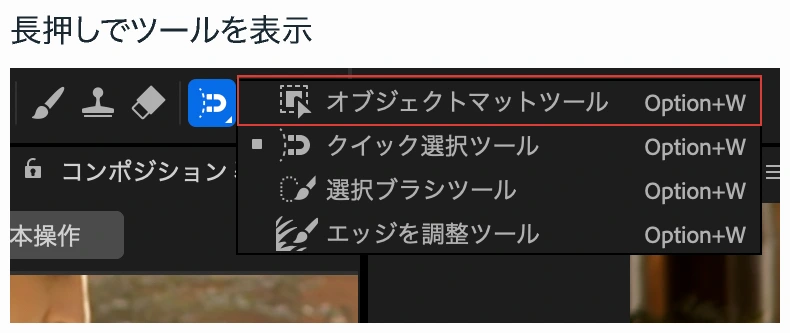
ツールバーから「オブジェクトマットツール」を選びます。同じ位置に別の選択ツールが表示されている場合は、アイコンを長押しして切り替えます。
- 残したい被写体へポインターを移動
- 表示された選択候補の範囲を確認
- 被写体をクリックして選択を適用
- バッグなどが含まれていない場合は、その部分もクリックして追加
ポインターを重ねた時点では、選択候補のプレビューです。クリックすると、その被写体の選択が適用されます。
細い持ち手や狭い隙間は、後述するクイック選択や選択ブラシで調整できます。
基準フレームで選択できたら、レイヤーパネルを選んだ状態でスペースキーを押します。解析が行われ、ほかのフレームにも切り抜きが反映されます。
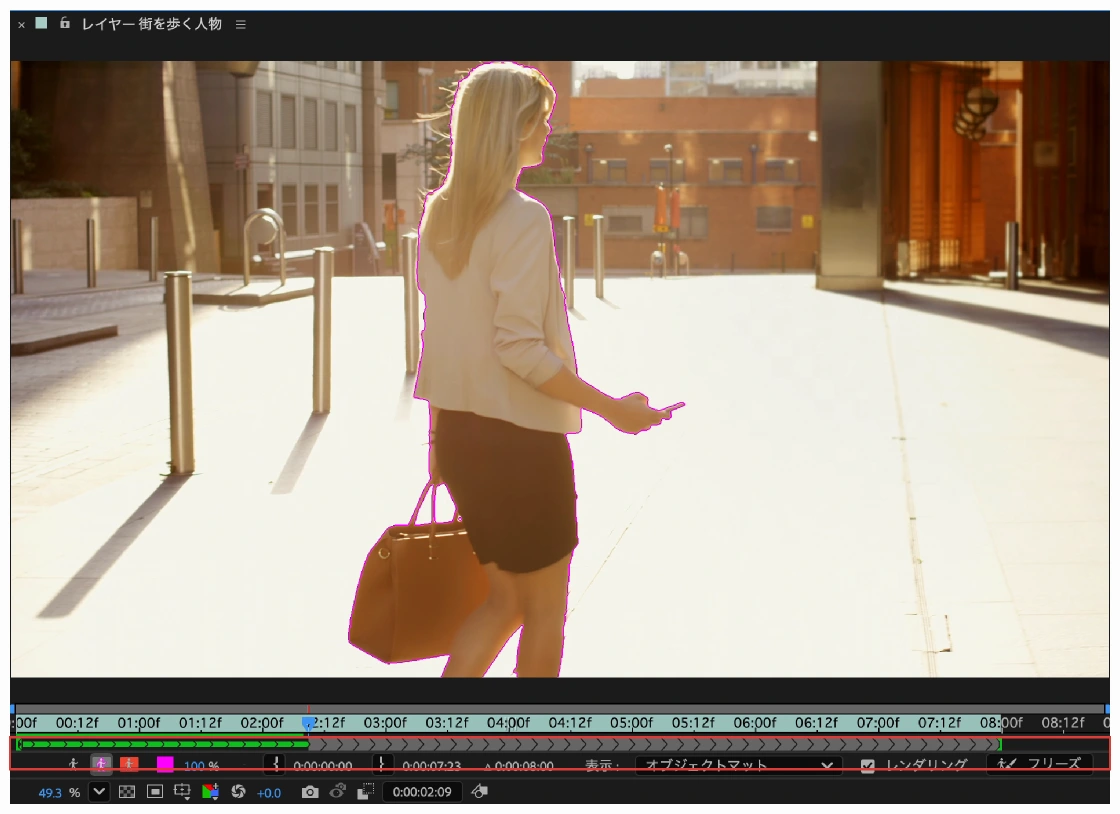

レイヤーパネル下部の緑色の表示で解析が済んだ区間を確認できます。時間インジケーターを移動して、別のフレームの解析を進めることも可能です。
途中のフレームから始めた場合は、レイヤーパネルの時間インジケーターを使用範囲の先頭へ戻し、基準フレームより前の区間も解析します。先頭から末尾まで確認し、使用する範囲全体に選択が反映されているか確かめてください。
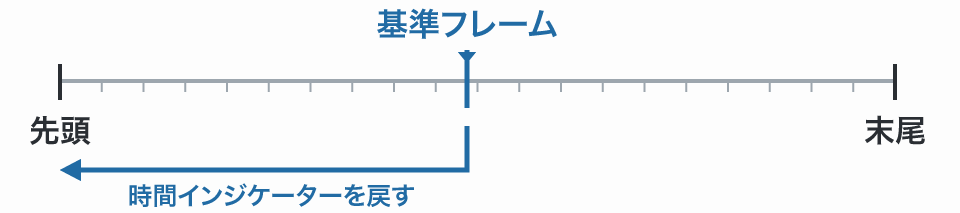
解析が終わったら、動画を再生して切り抜きを確認します。緑色の表示は解析済みの目印なので、輪郭の仕上がりは映像を見て確かめます。
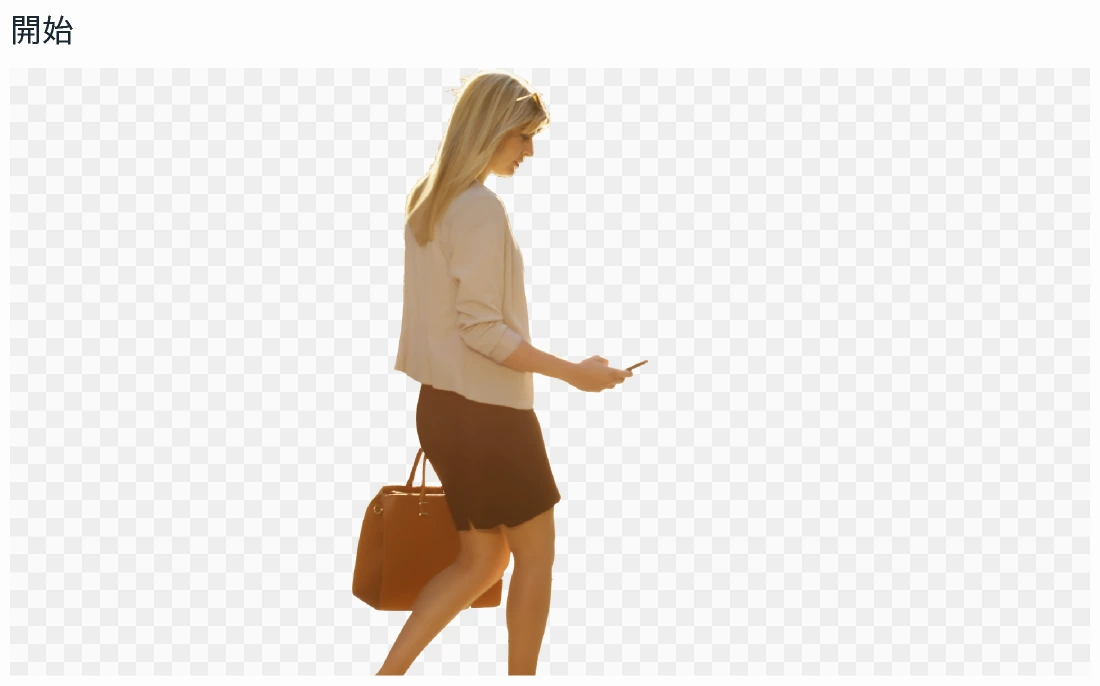
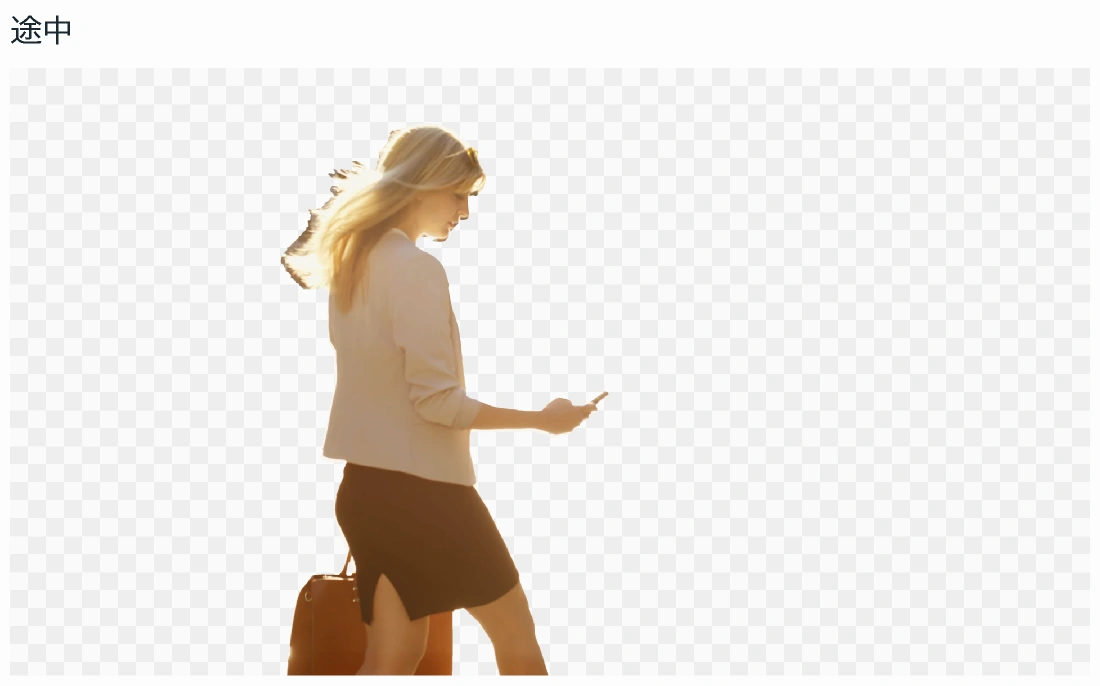
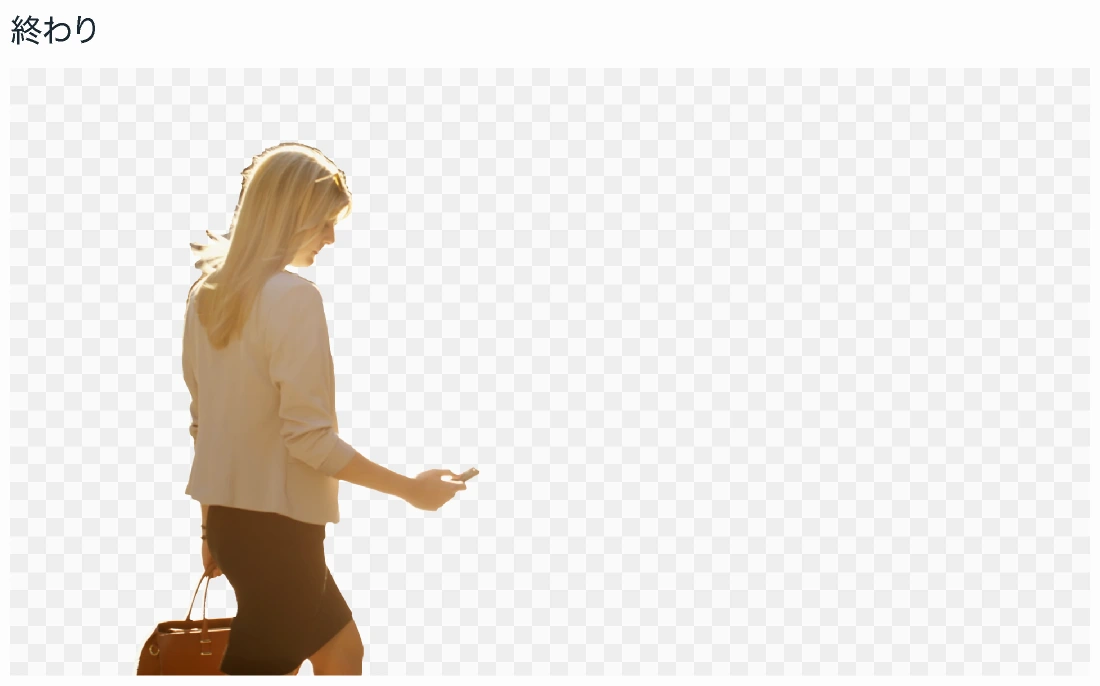
同じ動画の開始・途中・終了時の切り抜き
特に、次の部分を確認してください。
- 手足や持ち物など、残したい部分が欠けていないか
- 腕の内側や持ち手の隙間に、不要な背景が残っていないか
- 髪や服の輪郭が、動きに合わせて不自然にちらついていないか
向きが変わる場面や、物が重なる場面は一時停止して見ると判断しやすくなります。選択漏れがあれば、後述の方法で修正してからフリーズします。
切り抜きを確認したら、レイヤーパネル下部の「フリーズ」をクリックします。
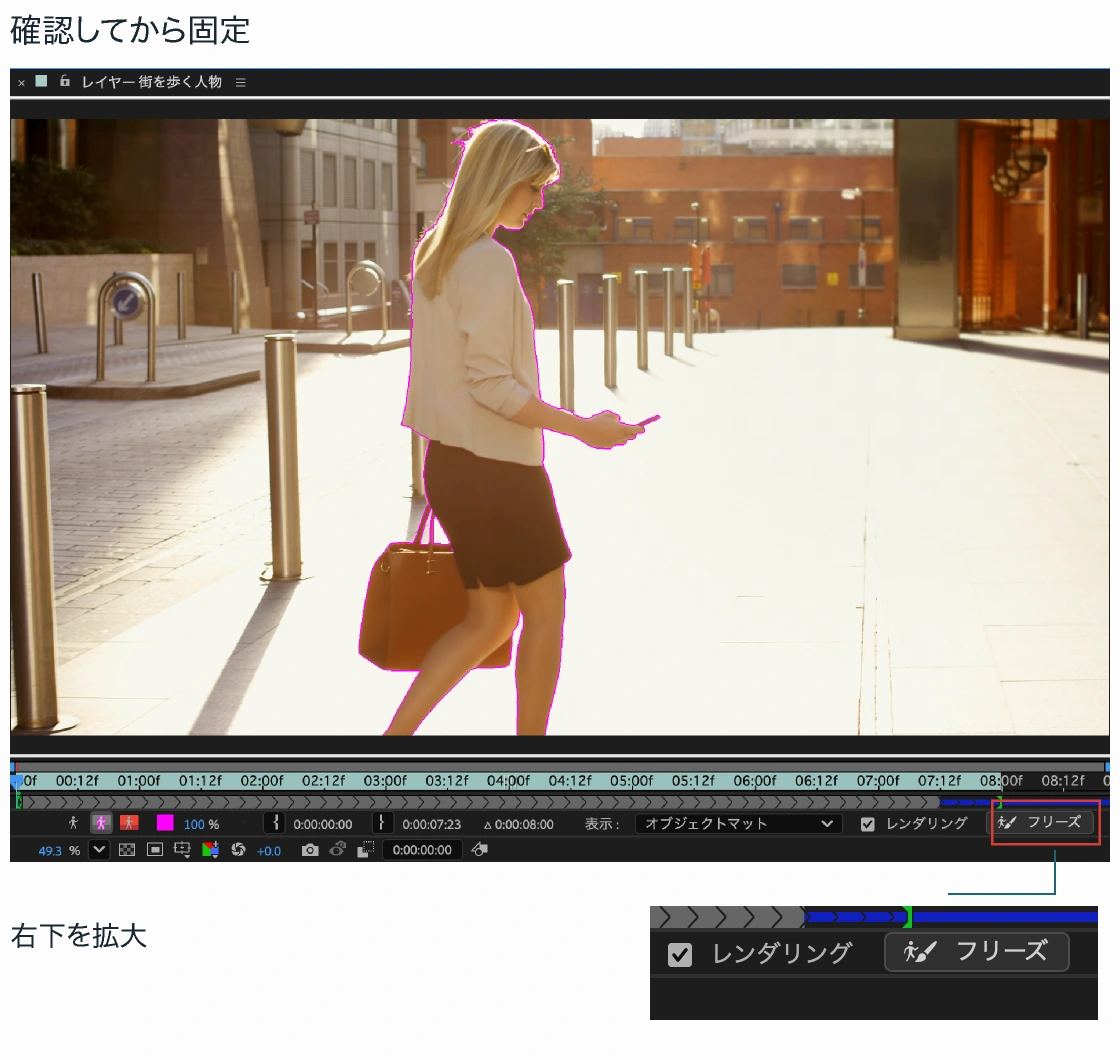
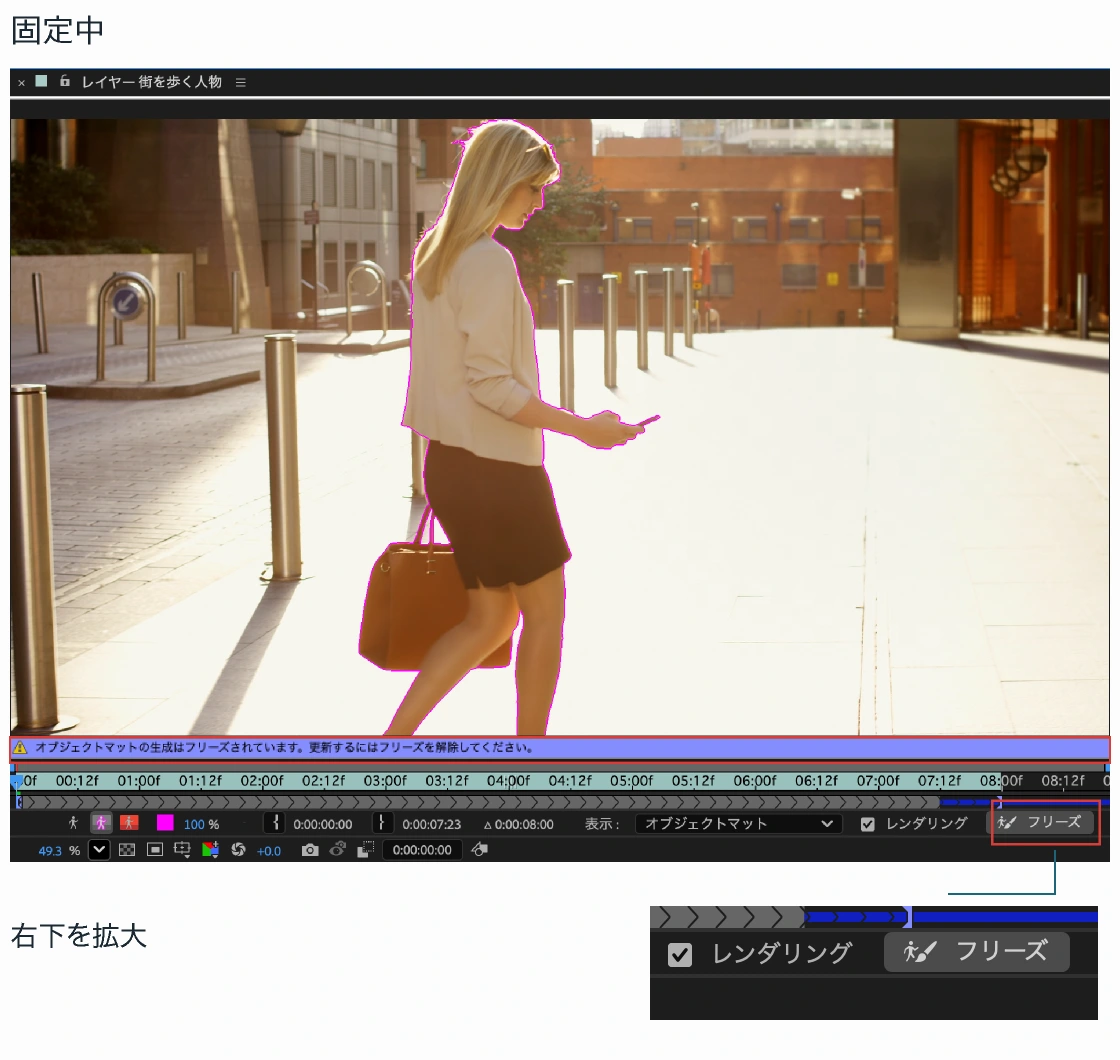
処理が終わったら、コンポジションパネルへ戻ります。切り抜いたレイヤーを使い、背景や文字との合成を進められます。
選択範囲や境界を修正する
自動選択で一部が抜けたり、不要な背景が残ったりした場合は、補助ツールで整えます。すでにフリーズしている場合は、解除してから選択範囲を修正します。
選択範囲を追加・削除する
選択範囲を広げたり、一部を取り除いたりするときは「クイック選択ツール」を使います。
下の動画では、ピンクで選択範囲を示しています。木製ハンガーの右下に見える襟の影を追加し、ハンガーを選択から外すと、Tシャツだけが残ります。
ツールバーで「クイック選択ツール」に切り替え、調整したい部分を短くなぞります。
| 操作 | 選択範囲の変化 |
|---|---|
| 通常のドラッグ | なぞった部分を手がかりに追加 |
| Altキー(Windows)/Optionキー(Mac)を押しながらドラッグ | なぞった部分を手がかりに除外 |
襟の内側では、影になった布と木製ハンガーが接しています。元映像と見比べ、布の縁に沿って短くなぞると、残す部分を見分けやすくなります。
クイック選択で狙った範囲に収まらない場合は、「選択ブラシツール」で手動調整します。
ブラシの大きさは、「ウィンドウ」→「ブラシ」を開き、「直径」で調整します。細い部分や狭い隙間を修正するときは、ブラシを小さくしてからなぞってください。
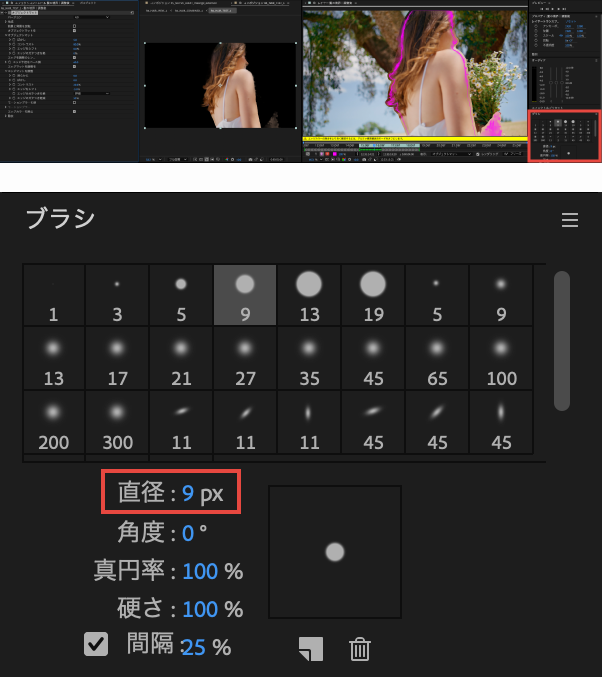
クイック選択ツール、選択ブラシツール、エッジを調整ツールのブラシサイズは、このパネルで変更できます。
髪や毛などの境界を整える
髪の毛や動物の毛には、細い毛先や半透明に見える部分があります。こうした境界は「エッジを調整ツール」で整えます。
ツールバーから「エッジを調整ツール」を選び、髪と背景の境界をまたぐようにブラシを動かします。髪全体を塗りつぶすのではなく、毛先が入り組んだ部分を指定します。
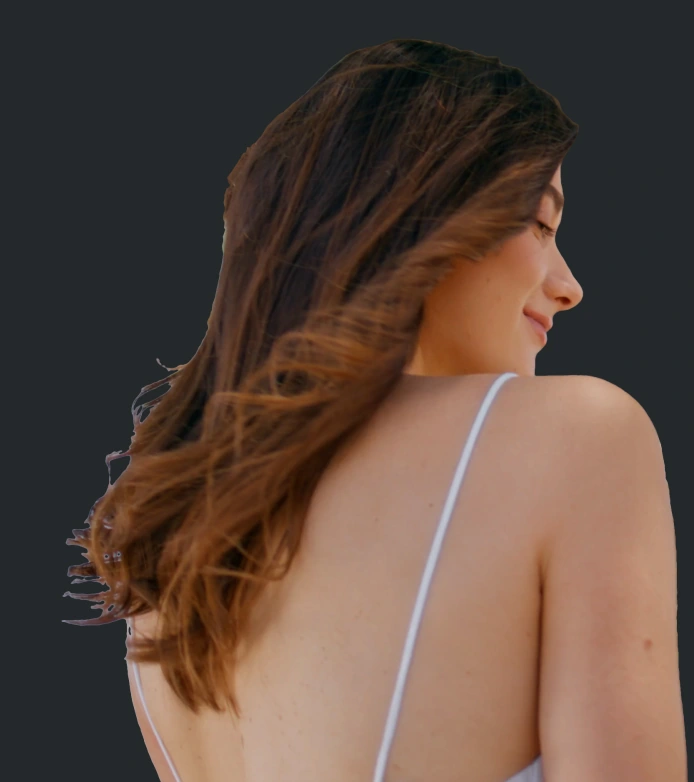
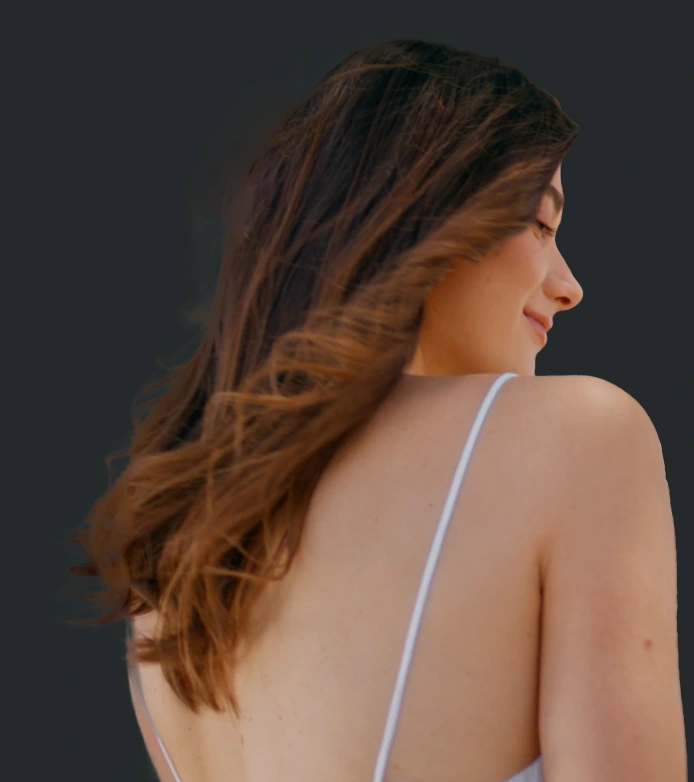
輪郭に元の背景色がにじんだり、再生中に細かくちらついたりする場合は、エフェクトコントロールも調整します。
| 設定 | 調整する内容 |
|---|---|
| エッジカラーを除去 | 輪郭に残った元の背景色のにじみを補正 |
| エッジのガタつきを軽減 | フレームごとに不規則に変わる輪郭を抑制 |
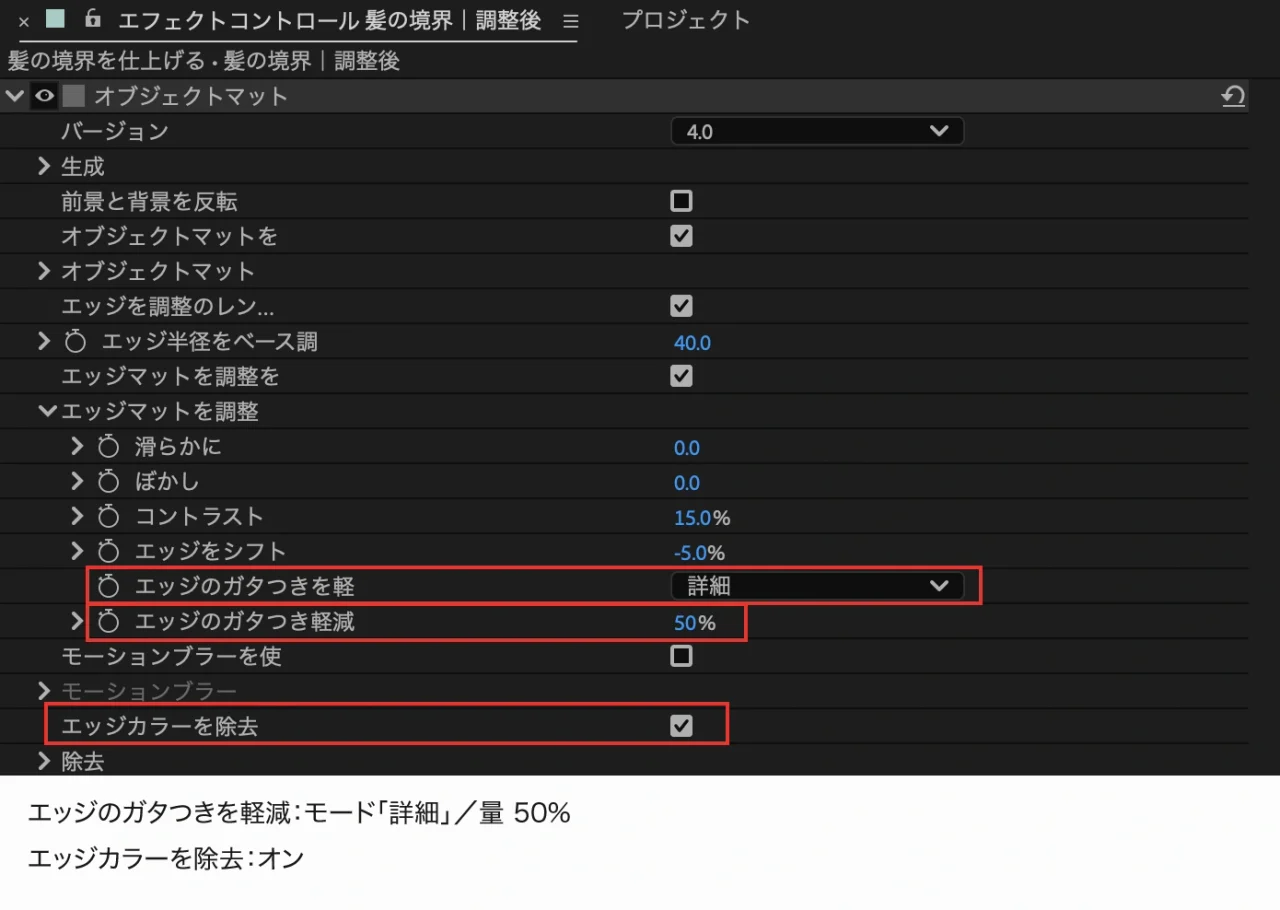
ぼかしや輪郭を縮める量を強くしすぎると、細い毛まで消えてしまいます。元映像の髪や背景に合わせて、少しずつ調整してください。
大きくブレた髪など、元映像の時点で背景と混ざっている部分は分離が難しくなります。静止した1コマの見た目と、再生時の自然さを両方確かめておきましょう。
途中フレームで見つかった選択漏れを直す
動画全体を確認すると、最初の選択で抜けていた部分に気づくことがあります。下の動画では、人物の自動選択に含まれなかったヘッドホンの耳当てを追加しています。
- 選択漏れが見つかったフレームへ移動
- 元映像と切り抜き結果を比較
- 欠けた部分を追加し、不要な部分があれば除外
- 解析をやり直し、修正したフレームの前後を再生
選択漏れがほかのフレームにもある場合は、その範囲も確認します。修正した1コマだけでなく、動いている間も耳当ての形が保たれているかを見てください。
被写体の向きが変わったり、手足が重なったりして途中から輪郭が崩れた場合も同じように修正できます。
背景を透明にした動画を書き出す
切り抜いた被写体を別の編集ソフトなどで使う場合は、透明情報を保持した動画として書き出します。この透明情報を「アルファチャンネル」と呼びます。
After Effects内でそのまま合成を続ける場合は、途中で書き出す必要はありません。
書き出す前に、背景用の画像や平面などを非表示にします。切り抜き前の元動画を下に残している場合も、表示をオフにしてください。
- 書き出すコンポジションを選択
- 「コンポジション」→「レンダーキューに追加」を選択
- レンダーキューの「出力モジュール」にある設定名をクリック
ここでは、次の設定でMOVファイルを書き出します。
| 設定項目 | 選択する内容 |
|---|---|
| 形式 | QuickTime |
| 形式オプション → ビデオコーデック | Apple ProRes 4444 |
| チャンネル | RGB+アルファ |
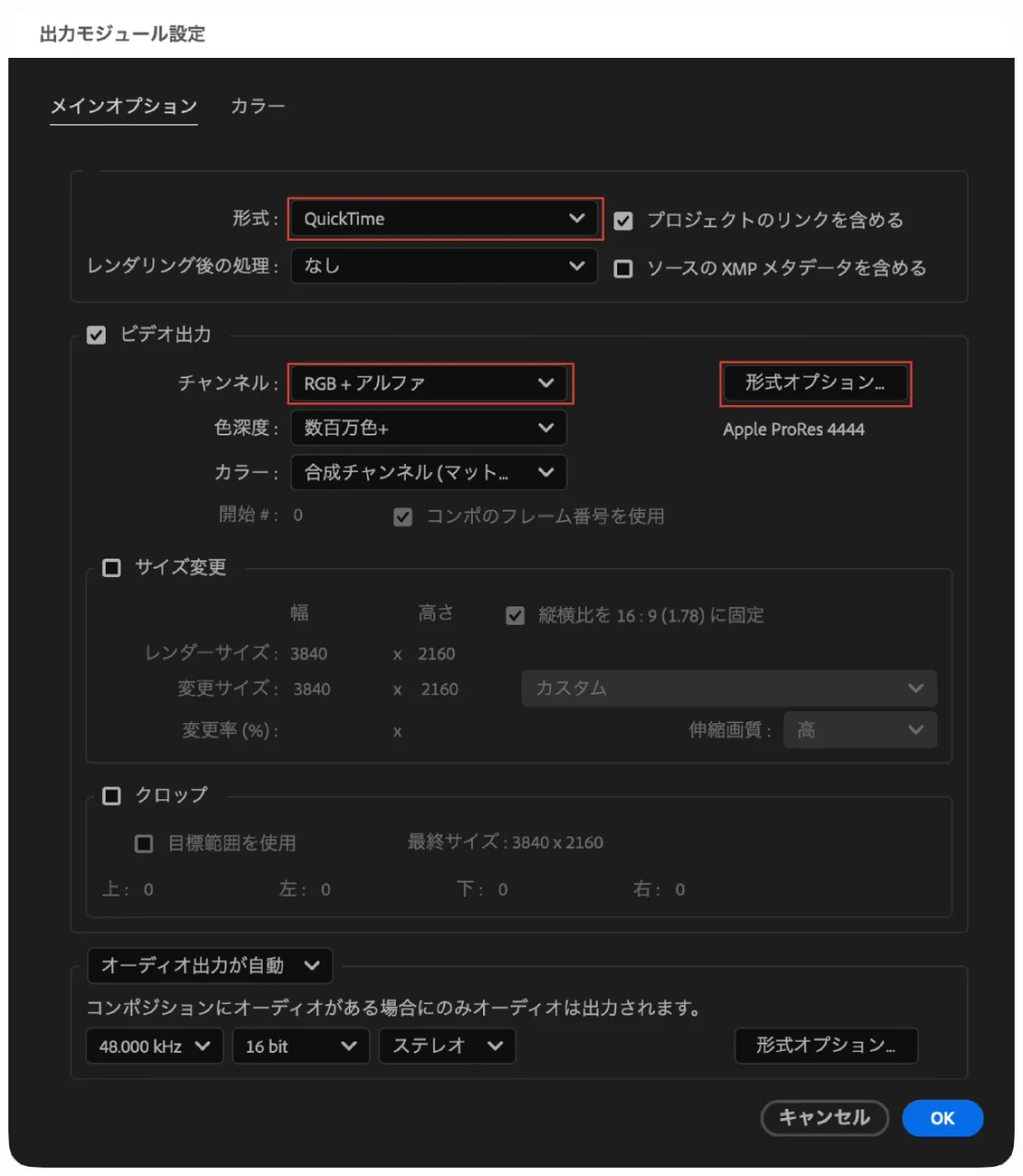
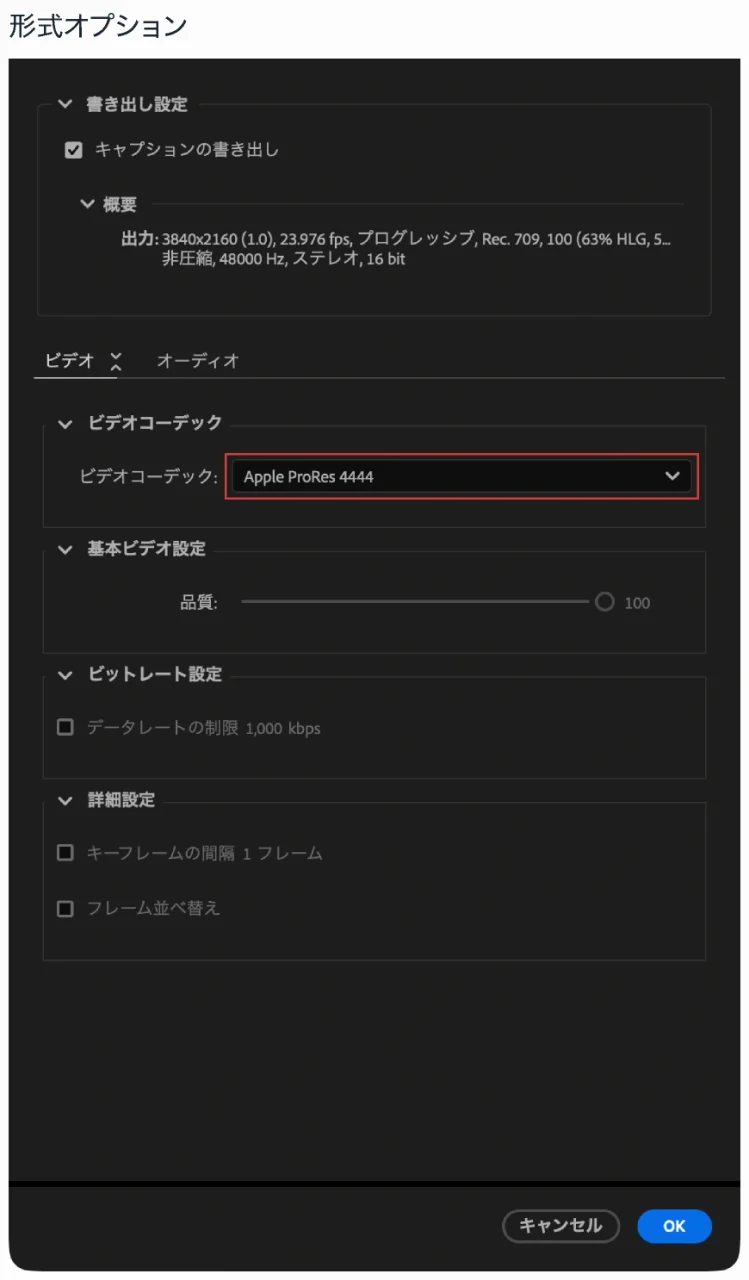
設定後は出力先を指定し、「レンダリング」をクリックします。
書き出したMOVファイルをAfter Effectsへ読み込み、別の背景の上に重ねます。背景が透けて見えることを確かめると、透明情報が保存されているか判断できます。
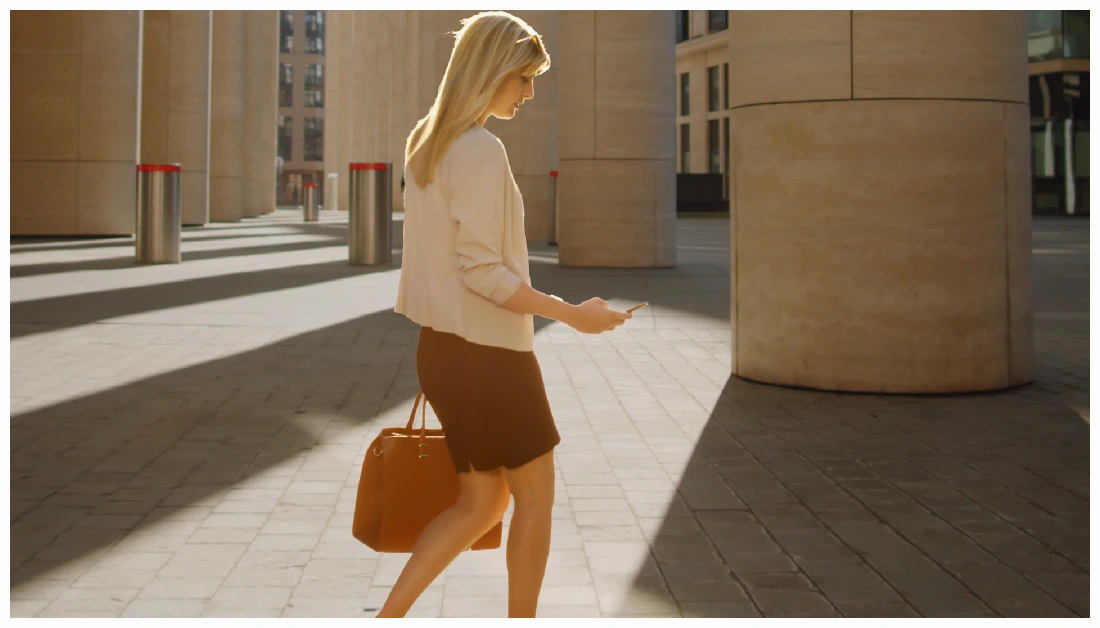
レイヤーは、上に切り抜いたMOVファイル、下に背景の画像や動画を配置します。
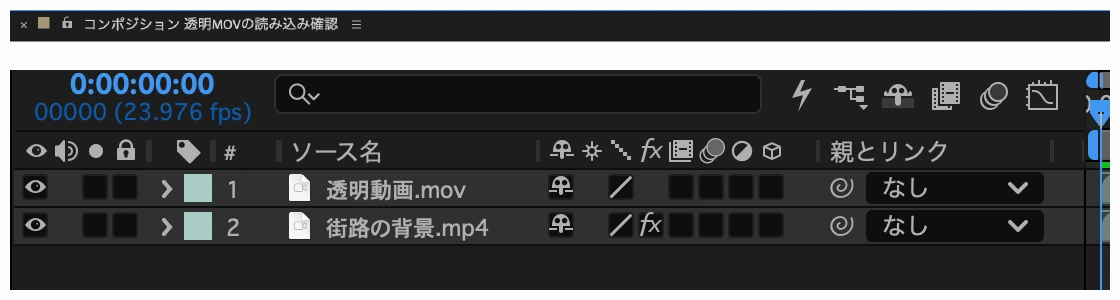
再生して、動いている間も背景が見えることを確認します。ここでは、書き出す前のレイヤーではなく、実際に書き出したファイルを使って確かめてください。
オブジェクトマットを活用した映像表現
被写体と背景を別々に扱えると、人物の背後に文字を置いたり、背景を差し替えたり、映像の一部だけに色補正をかけたりできます。まずは、切り抜き後の映像とマットの見え方を確認しましょう。
動く被写体を切り抜いて背景を透明にする
オブジェクトマットでは、AIが映像内の被写体を認識します。人物だけでなく、車や動物、バッグなども選択できます。
動画の市松模様は、背景が透明になった部分です。切り抜いたレイヤーの下に画像や別の映像を置くと、透明な部分から新しい背景が見えます。
被写体と背景を分けるために作るのが「マット」です。白は残す部分、黒は透明になる部分、グレーは半透明になる部分を表します。
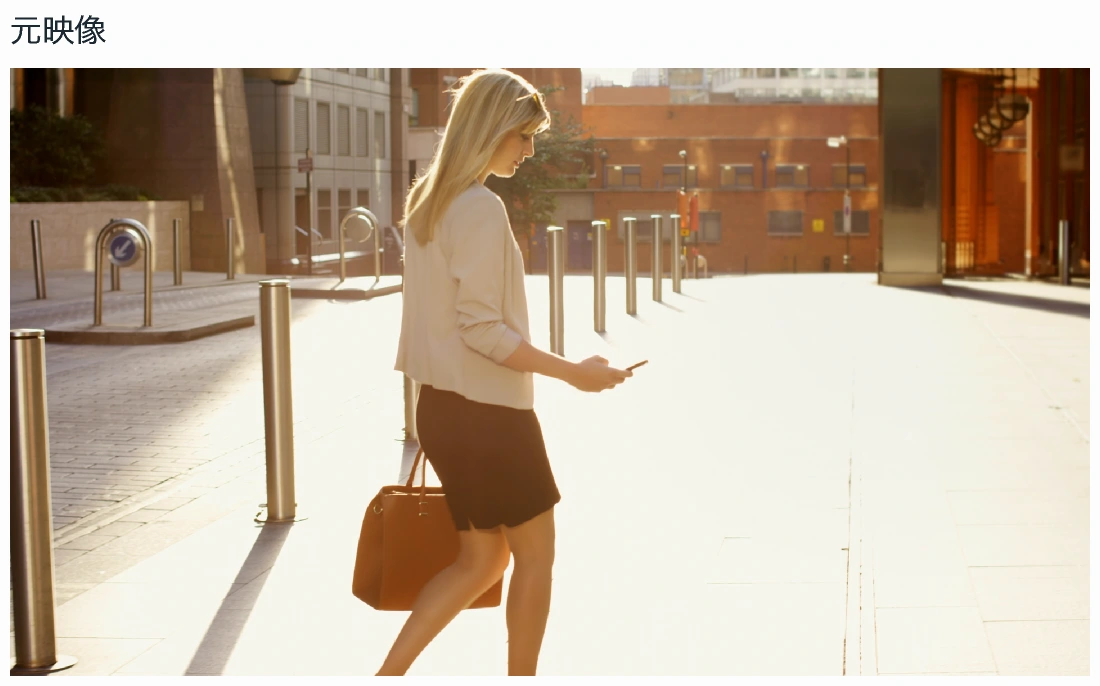
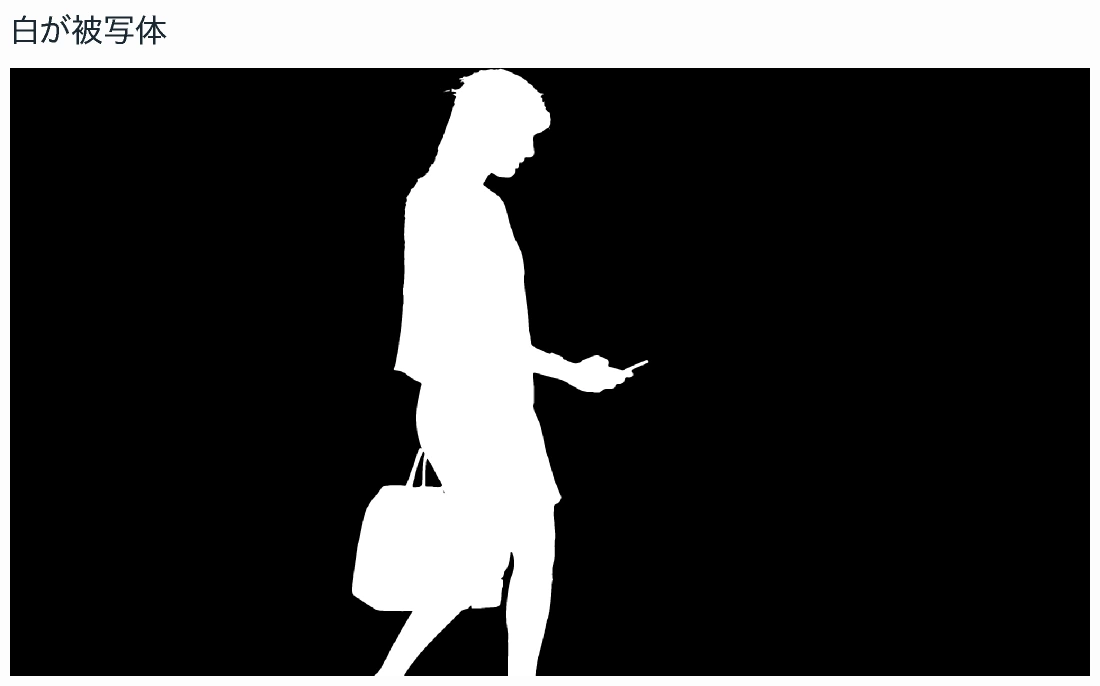
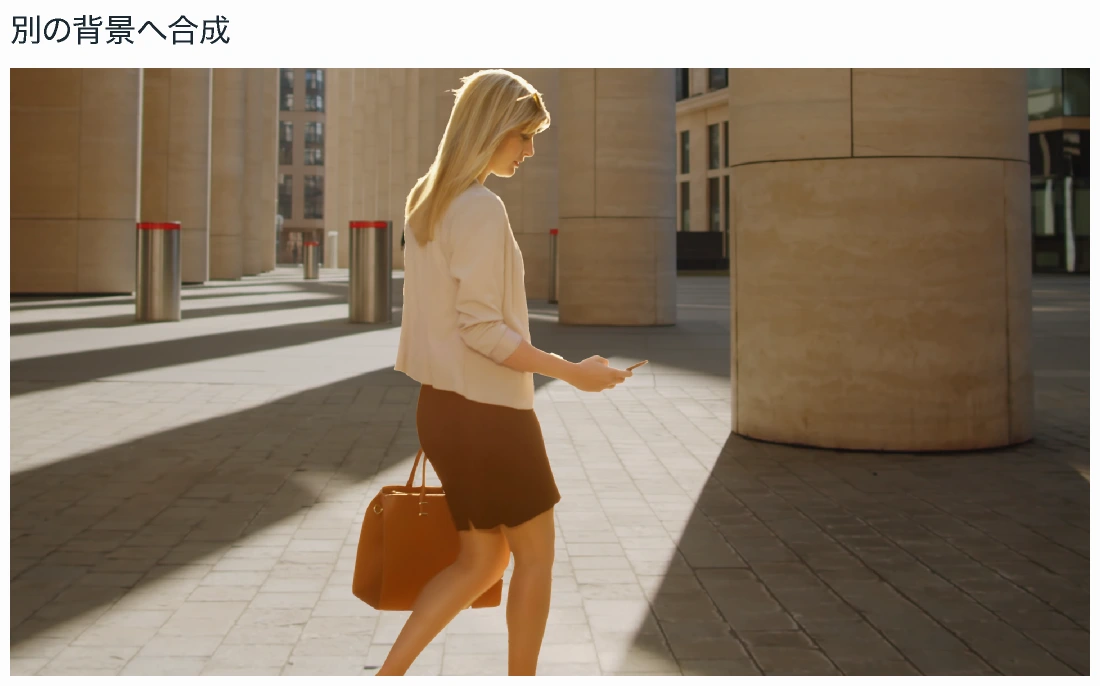
元映像・マット・背景を差し替えた結果
人物の後ろに文字を配置する
人物を切り抜くと、大きな文字を人物の後ろに通せます。顔や体を文字で覆わずに、画面いっぱいのコピーを見せられる表現です。
レイヤーは、上から「切り抜いた人物」「文字」「元の映像」の順に重ねます。
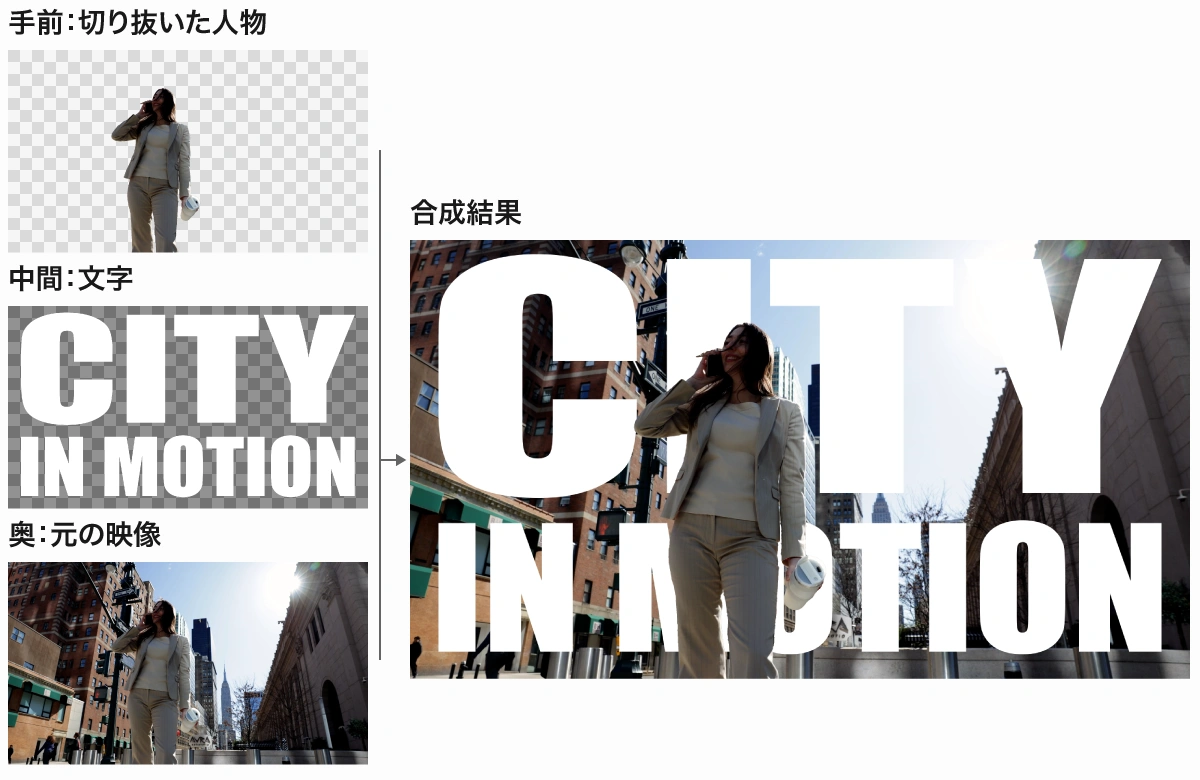
一番下には、人物を含む元の映像を置きます。手前の人物と位置・大きさ・再生タイミングをそろえると、文字だけが人物の後ろに隠れます。
背景を残しながら文字に奥行きを付けられるので、広告やSNS動画のタイトルにも使えます。
被写体を残して背景のトーンだけを変える
背景のトーンを変更しつつも被写体の色はそのまま見せたいときは、元の映像を複製して上のレイヤーで被写体を切り抜きます。下のレイヤーにだけ色補正をかけると、背景だけ明るさや色味を変えられます。
空と地面が青く沈んでも、車体や窓に映る光の色は保たれます。人物や商品の色を保ちながら、周囲の雰囲気を変えたい場面にも応用できます。
人物の背景を別の撮影場所へ差し替える
人物を残して背景を透明にすると、別のシーンや撮影場所の映像に重ねられます。
下の比較では、同じ人物の映像から背景を差し替えています。手元やパソコンなど、人物の動きとつながる部分も残しています。
自然に見せるには、合成先のカメラの高さや遠近感、光の向きもそろえましょう。切り抜きの精度に加え組み合わせる映像との相性も仕上がりに関わります。
商品などの一部分だけ色を変える
商品の色だけを変えたい場合にもオブジェクトマットが使えます。
対象を切り抜いて色補正し、元の映像に重ねると、周囲の色を保ったまま調整できます。
この映像では、空や雲、ハンガーの色を残し、白いTシャツをワインレッドに変えています。生地のしわや陰影を保つと、平らに塗りつぶした印象を避けられます。
同じ映像を使った色違いのイメージ作成や、商品の見せ方の検討に利用できます。
オブジェクトマットとロトブラシの関係
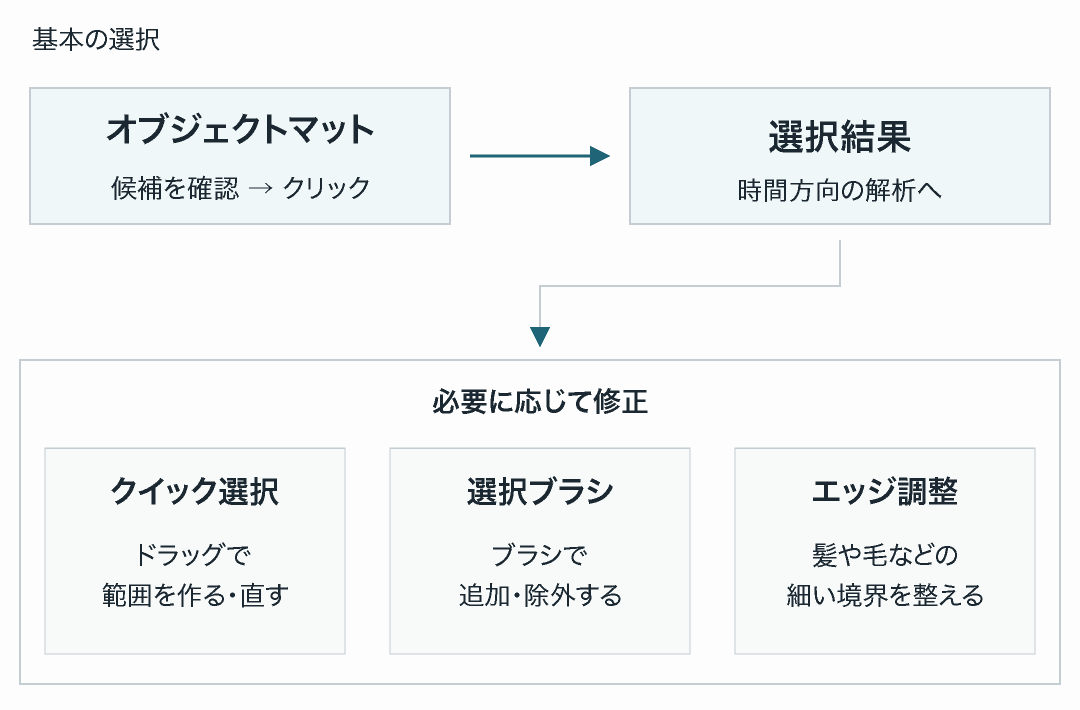
従来のロトブラシは、ブラシで被写体をなぞって選択範囲を作る機能です。オブジェクトマットでは、クリックによる選択と、ブラシによる修正を組み合わせて使います。
オブジェクトマットとロトブラシはどう関係する?
オブジェクトマットのツール群には、自動選択に加えて、選択範囲や境界を調整するツールが含まれています。ブラシでなぞって選びたいときは、「クイック選択ツール」を使います。
| ツール | 主な役割 |
|---|---|
| オブジェクトマットツール | 被写体を認識し、クリックなどで選択 |
| クイック選択ツール | なぞった部分の色や輪郭を手がかりに選択範囲を追加・除外 |
| 選択ブラシツール | 選択範囲をブラシで手動調整 |
| エッジを調整ツール | 髪や毛など、細かい境界を調整 |
最初にオブジェクトマットで大まかに選び、必要な部分をほかのツールで整えると進めやすくなります。従来のロトブラシの処理方式も、引き続き選択できます。
ロトブラシが見つからない場合は?
現在のツール構成で、従来のロトブラシのようになぞって選択・修正したい場合は「クイック選択ツール」を使います。ツールバーのオブジェクトマットのアイコンを長押しすると選べます。

従来のロトブラシの処理方式を使う場合は、エフェクトコントロールの「オブジェクトマット」にある「バージョン」を変更します。
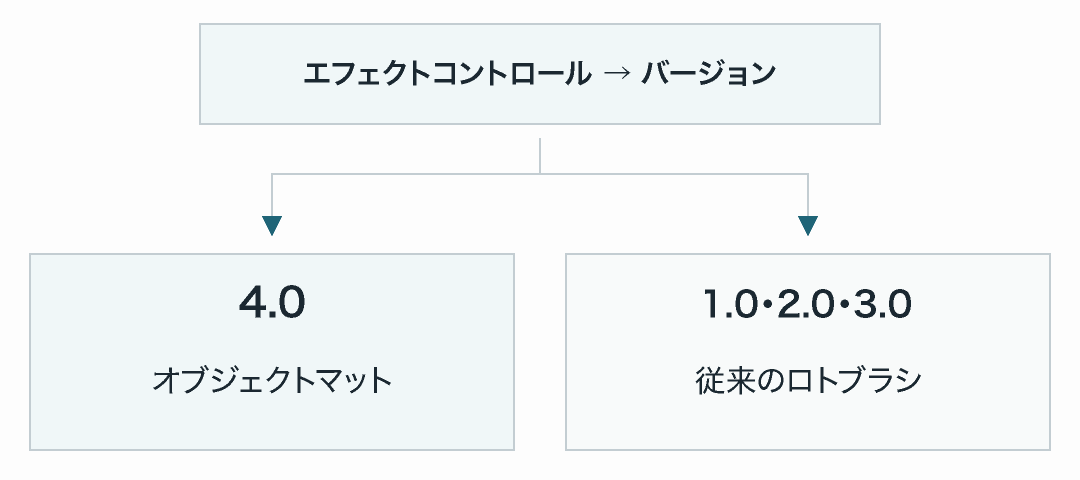
オブジェクトマットの処理は4.0です。ロトブラシ3を使いたい場合は3.0を選びます。2.0や1.0(クラシック)も指定できます。
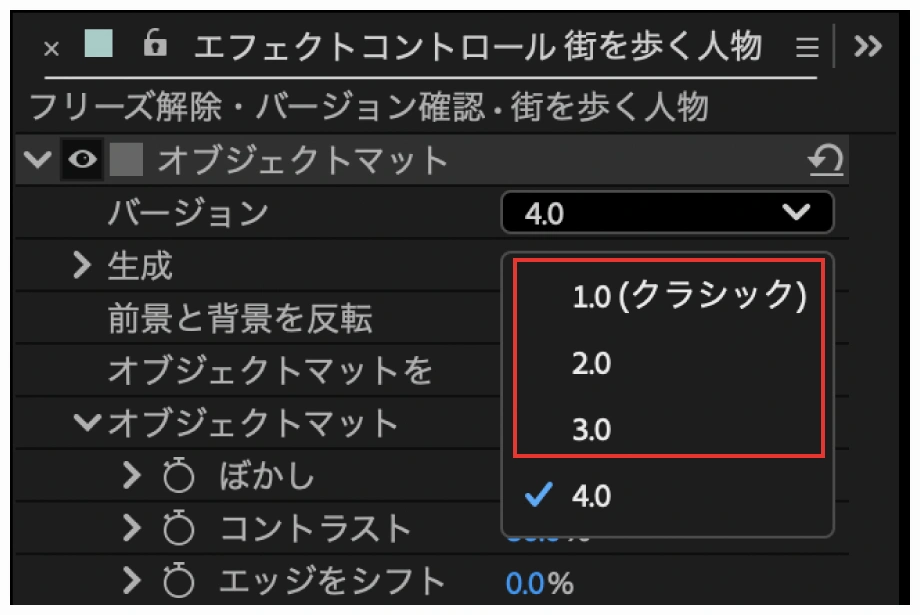
これは切り抜きに使う処理方式のバージョンです。
変更後は選択範囲を見直し、必要に応じて選び直してから、使用する区間を再解析します。
オブジェクトマットのよくある質問
オブジェクトマットが見つからない場合は?
オブジェクトマットは、After Effects 26.2から利用できます。古いバージョンを使用している場合は、Creative Cloudデスクトップアプリから更新してください。
ツールバーに表示されていない場合は、同じ位置にある選択ツールのアイコンを長押しします。開いた一覧から「オブジェクトマットツール」を選びます。
本記事の操作画面は、After Effects 26.5で撮影しています。
被写体をクリックしても選択できない場合は?
「レイヤーパネル」で操作しているかを確認してください。コンポジションパネルに映像が表示されているだけでは、オブジェクトマットの選択を行えません。
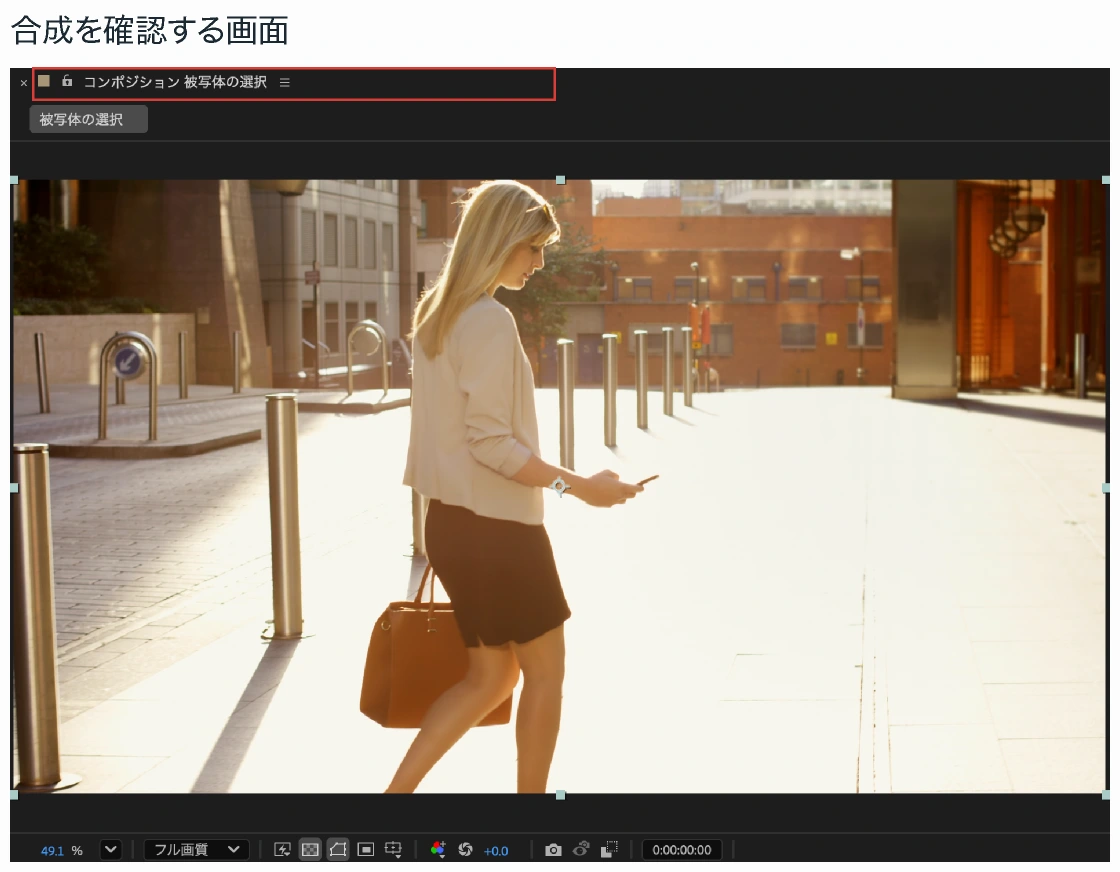
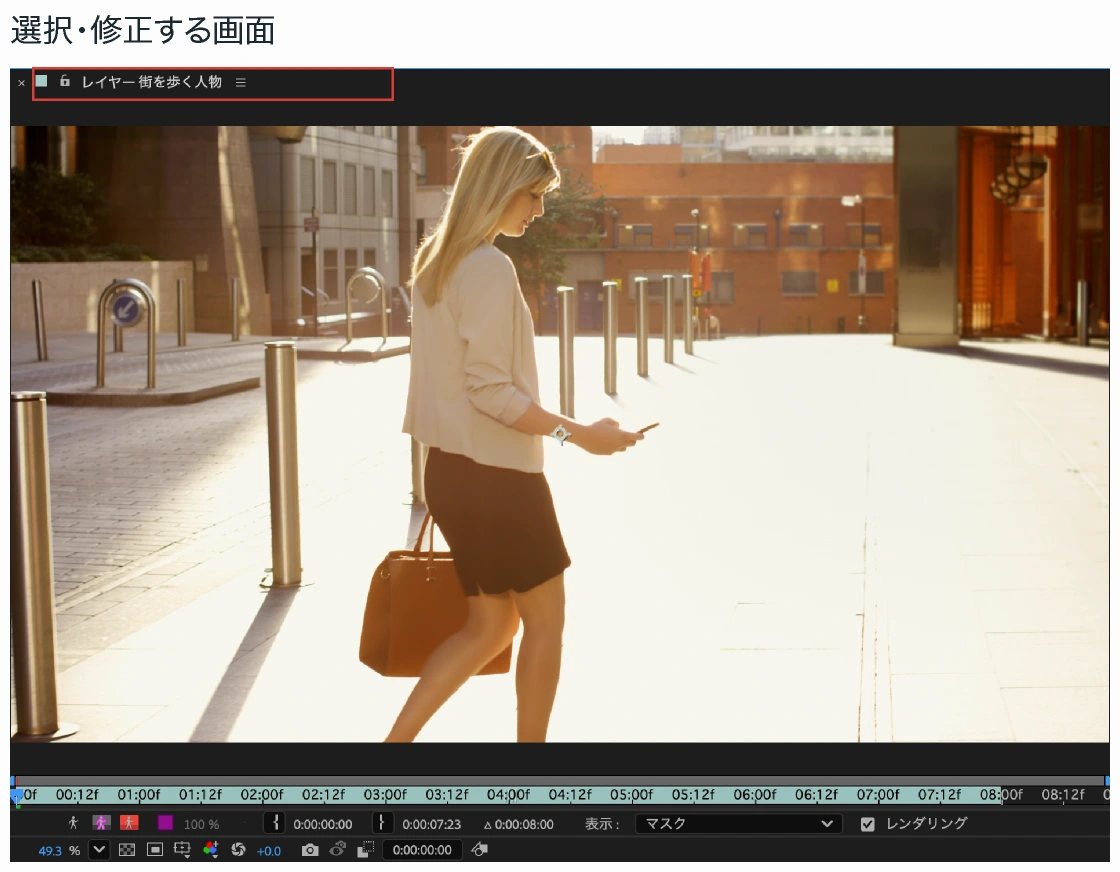
タイムライン上の動画レイヤーをダブルクリックし、レイヤーパネルで開きます。その状態で「オブジェクトマットツール」を選び、被写体へポインターを重ねてクリックします。
被写体がうまく認識されない場合は、輪郭の見やすいフレームへ移動するか、クイック選択ツールで必要な部分をなぞってください。
解析が進まない・処理が重い場合は?
まず、レイヤーパネルで被写体の選択を確定し、スペースキーを押します。下部の時間目盛りにある緑色の区間が少しずつ伸びていれば、解析は進んでいます。
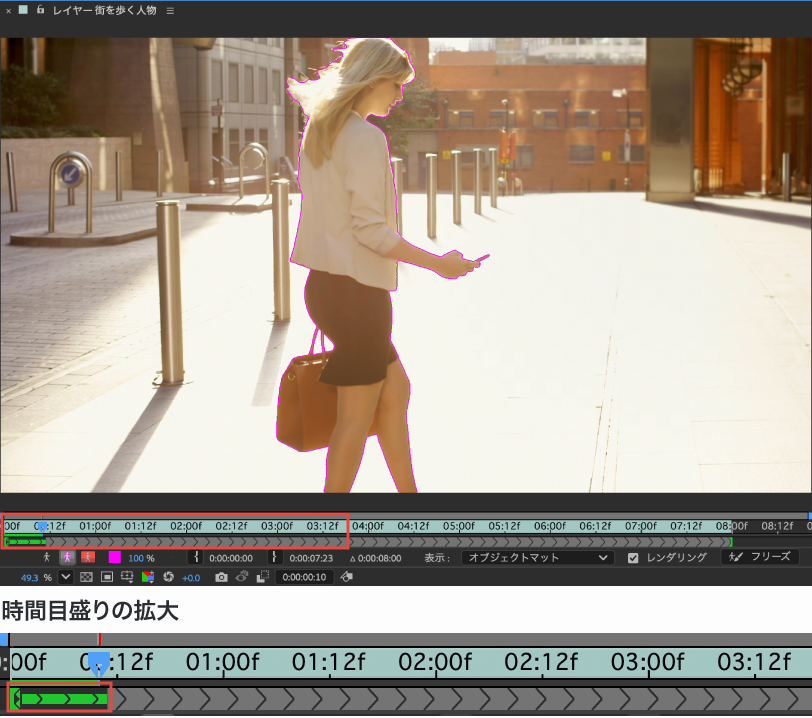
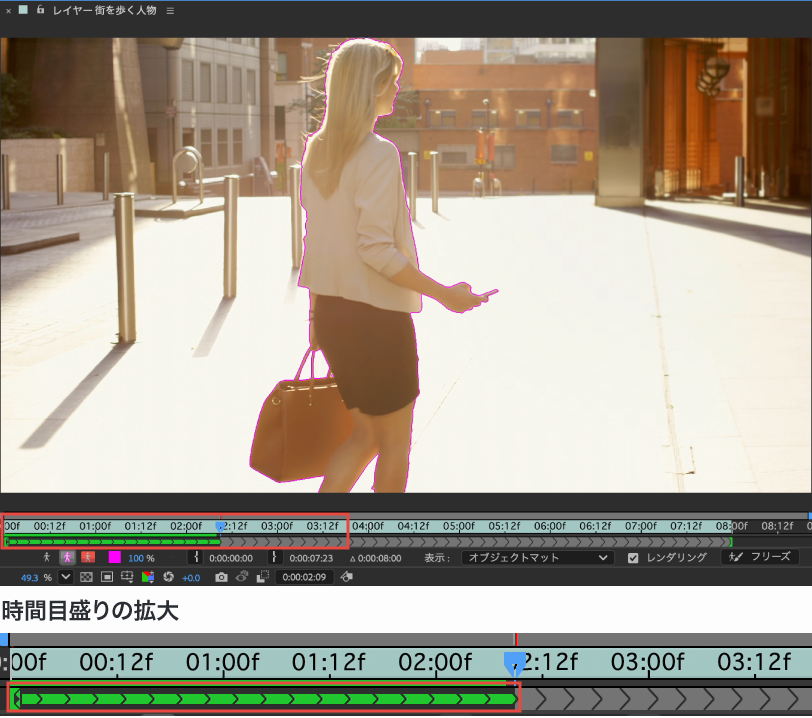
長い素材は、使用するカットに分け、必要な区間から解析・確認すると進めやすくなります。使用する区間の切り抜きを確認できたら、フリーズしてプロジェクトを保存してください。
フリーズした後に修正するには?
レイヤーパネルの「フリーズ」をもう一度クリックして解除します。選択範囲を描き直したら、再解析してからフリーズし直します。
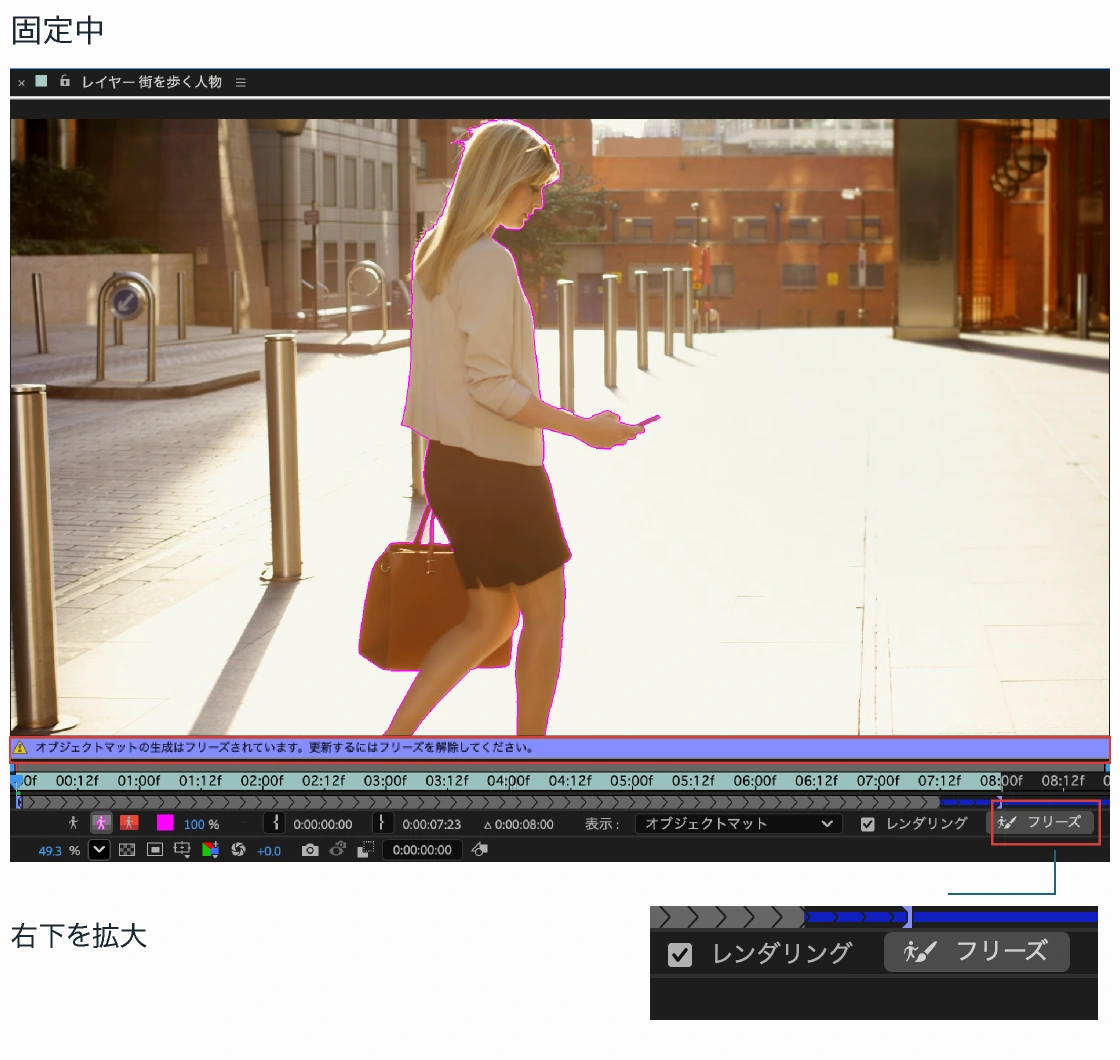
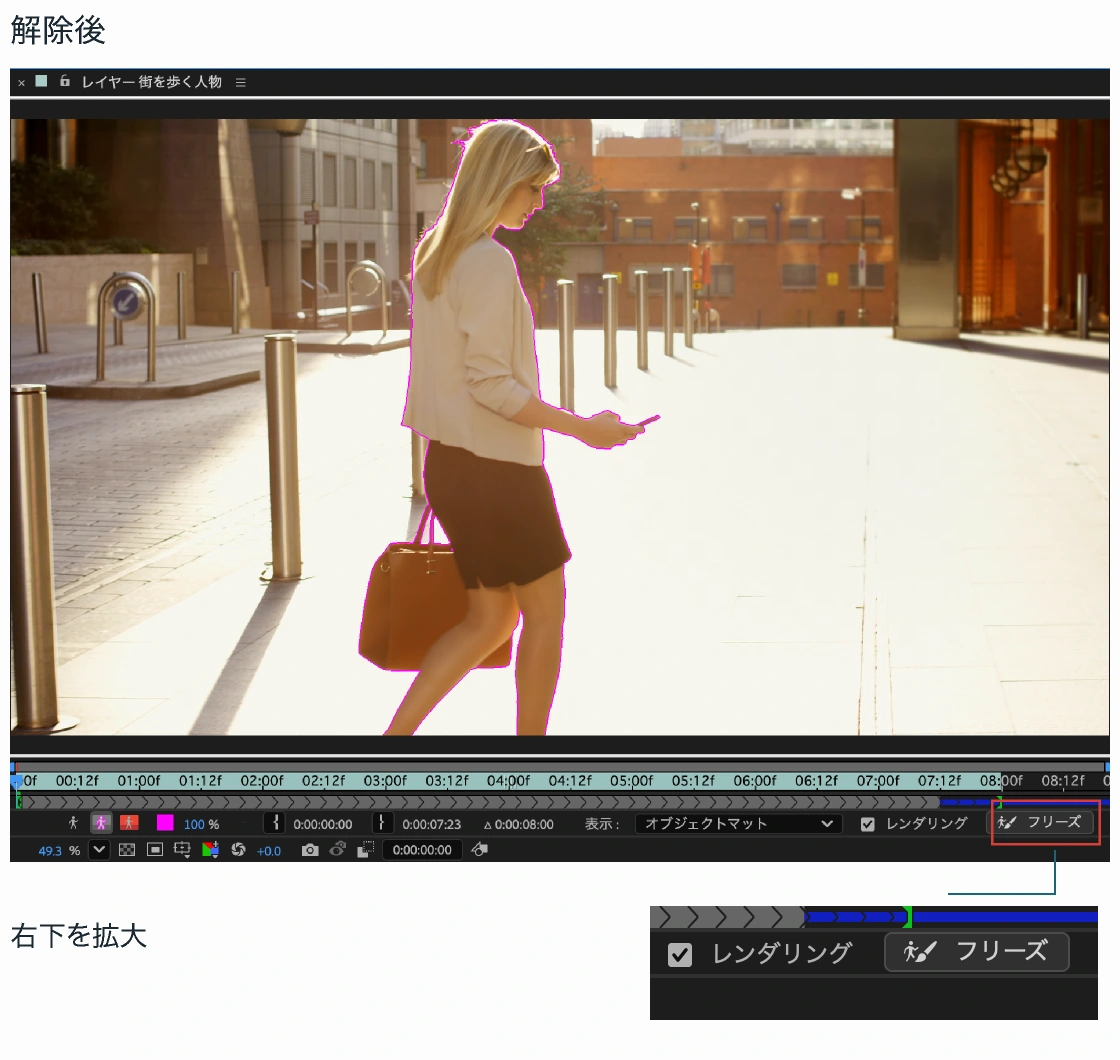
選択範囲を追加・除外したり、解析に関わる設定を変えたりする場合は、フリーズを解除します。ぼかしなどの仕上げ設定は、フリーズしたまま調整できます。
背景を透明にしたのに黒く見えるのはなぜ?
透明な部分が、プレビュー上では黒く表示されている可能性があります。黒く見えるだけでは、透明情報が失われたかどうかは判断できません。
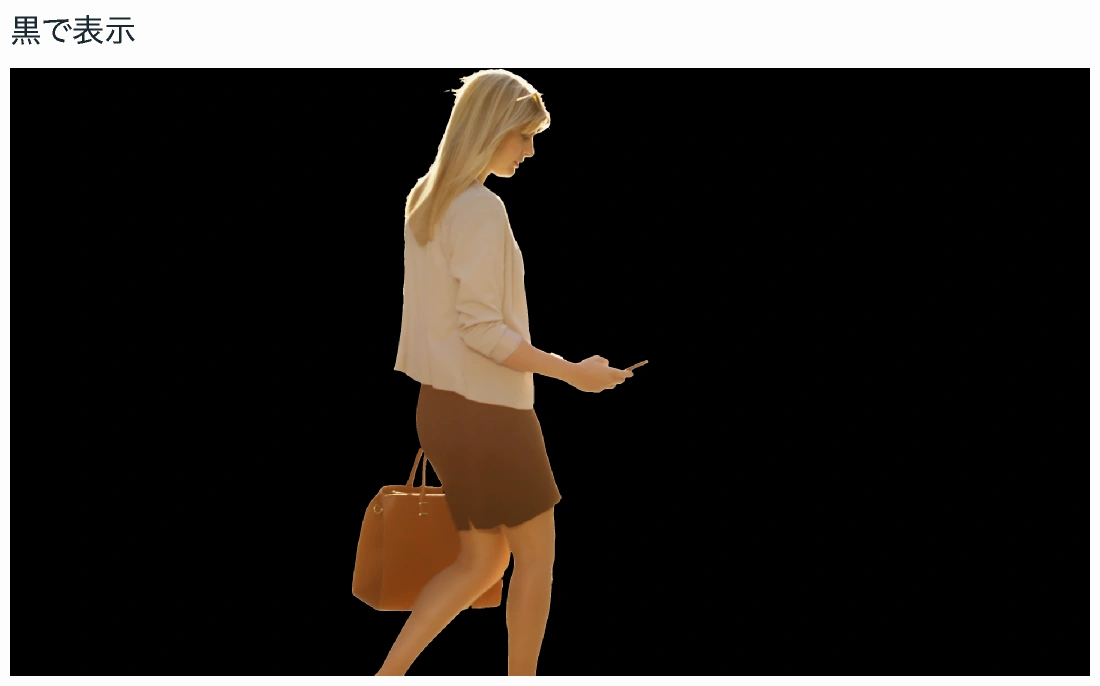
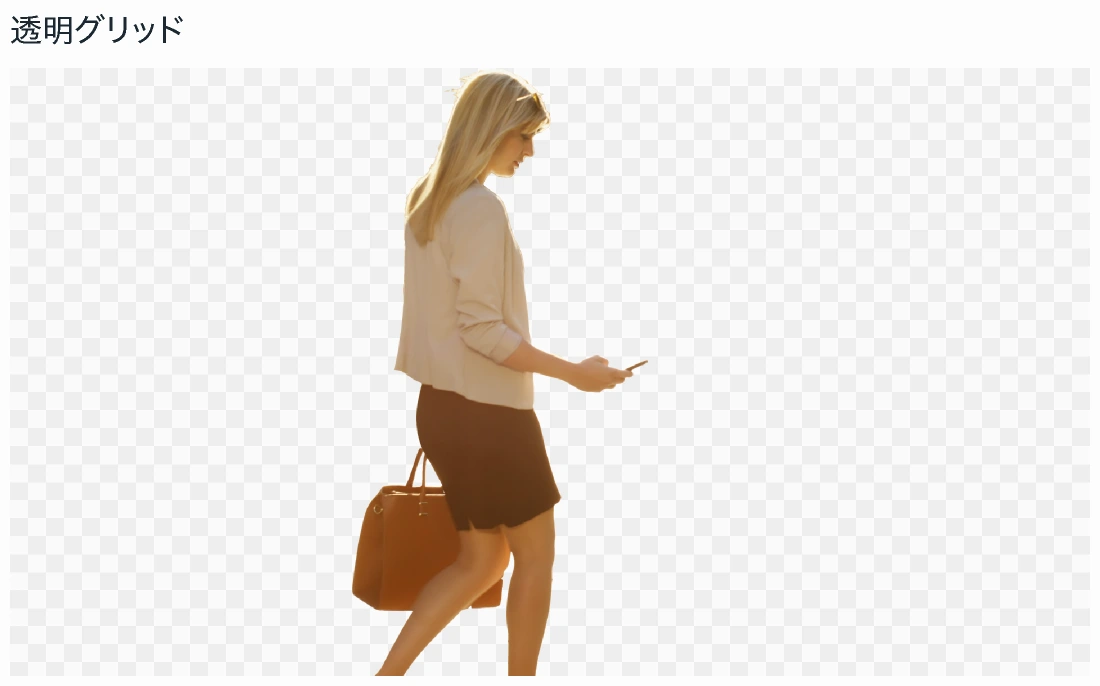
同じ透明動画を黒い表示色と透明グリッドで確認
After Effectsの透明グリッドをオンにするか、下に色付きの平面や背景画像を置いて確認してください。下のレイヤーが見えればその部分は透明です。
背景を置いても黒いままの場合は、書き出し時に背景レイヤーを含めていないか、「RGB+アルファ」を指定したかを確認してみてください。
人物を消して、その後ろの背景を復元できる?
オブジェクトマットで人物の部分を透明にし、隠れていた背景を「コンテンツに応じた塗りつぶし」などで補うことができます。選択の反転だけでは、人物に隠れていた背景は復元されません。
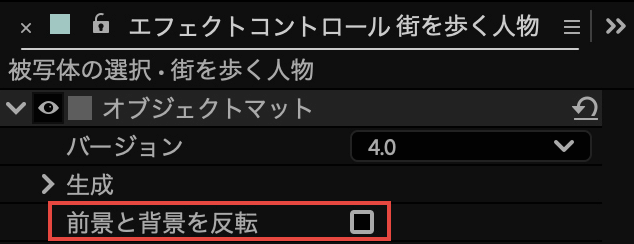
人物を選択した状態で、エフェクトコントロールの「オブジェクトマット」にある「前景と背景を反転」をオンにします。人物の部分が透明になり、周囲の背景が残ります。
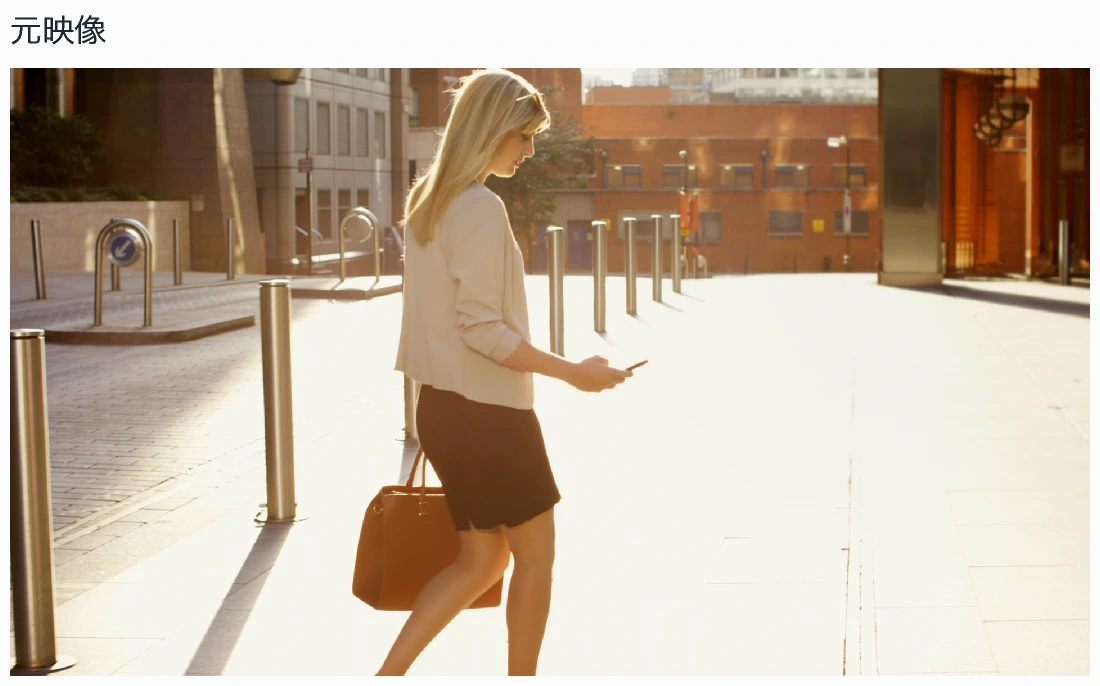
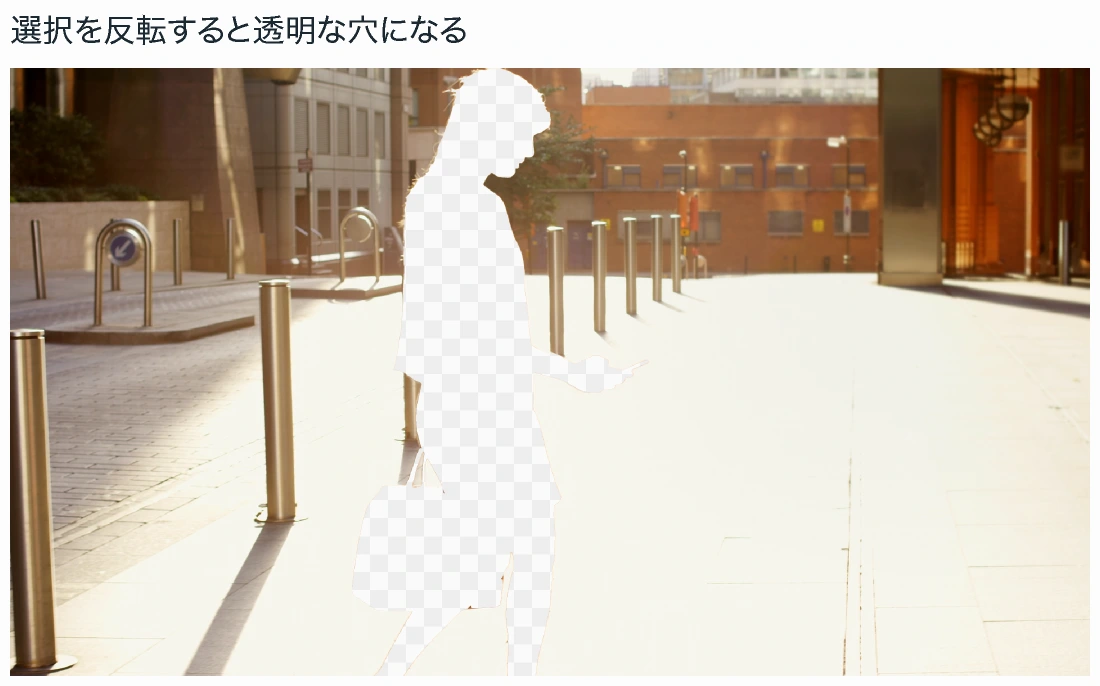
元映像と、人物の部分を透明にした状態
透明な穴ではなく、そこを塗りつぶしたい場合。
元の映像にペンツールで減算マスクを作り、「コンテンツに応じた塗りつぶし」を使う方法があります。オブジェクトマットで反転する方法とは、透明な部分を作る手順が異なります。
- タイムラインで元動画レイヤーを選び、ペンツールで通行人とリュックを囲む。マスクのモードを「減算」にし、「マスクパス」のキーフレームで動きに合わせる
- 消したい区間をワークエリアに設定し、「ウィンドウ」→「コンテンツに応じた塗りつぶし」を開く
- 塗りつぶし方式を「オブジェクト」、範囲を「ワークエリア」にし、「塗りつぶしレイヤーを生成」をクリック
人物に隠れていた背景を補えるかは、元映像の動きや周囲の情報によって変わります。塗りつぶし後も全体を再生し、不自然な部分が残っていないか確認してください。
Premiere Proでもオブジェクトマット(ロトブラシ)を使えますか?
Premiere Proにはオブジェクトマットはありませんが、ワンクリックでAIが被写体を自動認識してマスク処理できる「オブジェクトマスク」が用意されています。
| 機能 | 主な使いどころ |
|---|---|
| Premiere Proのオブジェクトマスク | 動画を編集しながら被写体を選び、色補正やぼかしをかける範囲を指定する |
| After Effectsのオブジェクトマット | 被写体を切り抜き、必要な箇所の輪郭を調整して、文字や別の背景とレイヤー合成する |
詳しくは以下の記事で解説しています。
コメント