
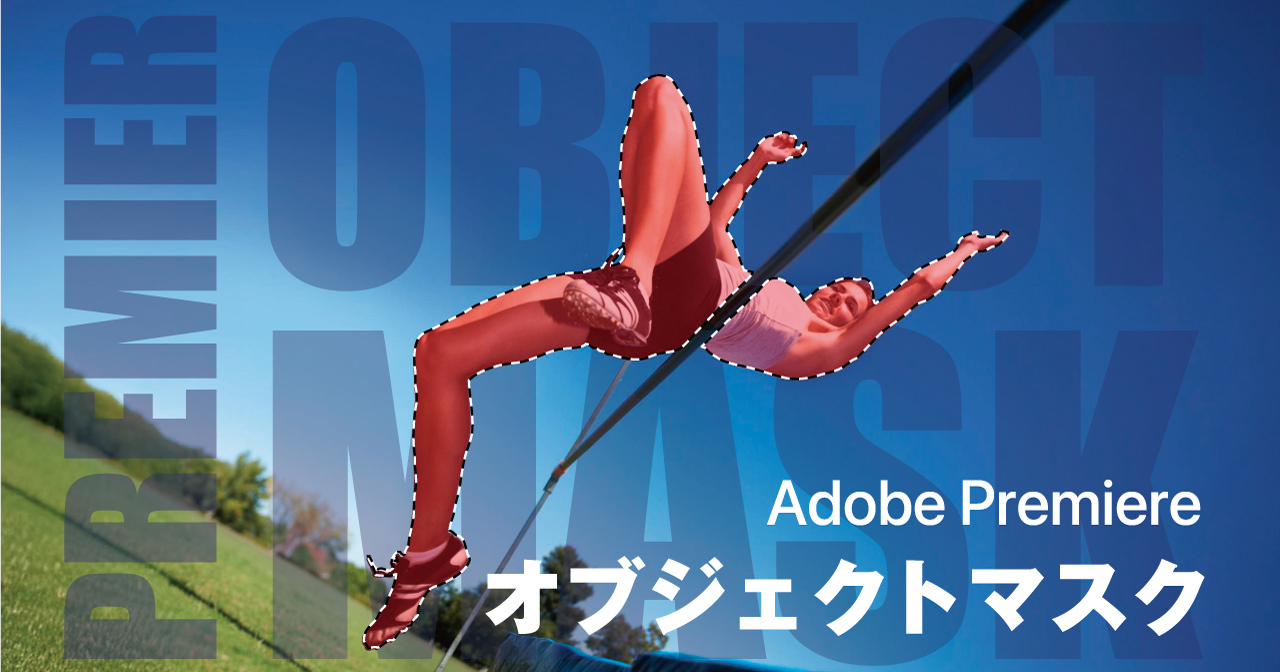
Adobe Premiereデスクトップ版の新AI機能「オブジェクトマスク 」はAIが被写体をワンクリックで選択し、自動で追尾する新しいマスキング機能です。
※Adobe Premiere ProからAdobe Premiereに名称が変わりました。
被写体をクリックするだけで上図のように映像上のオブジェクトをマスク&トラッキングすることができます。
手作業でマスク調整したり、細かなキーフレームの設定いらずで、人物・モノ・車などを自動認識&自動トラッキングしてくれるので動く被写体にも簡単に効果をかけられます。Adobe After Effectsを使わずとも手軽に動画内のオブジェクトを切り抜きすることが可能なので、作業がよりスムーズになります。
- オブジェクトマスクの使い方(選択→追尾→適用)
- よく使う活用例(顔ぼかし・モザイク/部分カラー補正/切り抜き/背景の簡易差し替え)
- うまくいかない時の対処法や微調整ポイント(追加・削除、フェザー、拡張)
本記事ではAdobe Premiereのオブジェクトマスクの使い方を図解付きでわかりやすく解説します。
\動画編集ならAdobe Premiereが最適/
Adobe Premiere「オブジェクトマスク」の使い方、使用手順
自動で被写体を選択し自動でトラッキングを行う「オブジェクトマスク」の使い方を図解付きでわかりやすく解説します。
対象となるクリップを選択

マスクを当てたい映像クリップをタイムラインで選択します。
作業を安定させるため、再生ヘッドを被写体が最もはっきり見えるフレームに置いてスタートすると、後工程の認識がスムーズです。
マスクツールを選択

ツールバーのマスクツールグループを長押しし、表示された中から「オブジェクトマスクツール」を選択。以後の操作は基本的にプログラムモニター上で完結します。
対象の検出&マスク作成
マウスを映像上に移動すると、AIが被写体を見つけて輪郭をハイライト表示してくれます。
目的の対象が赤く塗りつぶされたらクリックで確定しましょう、輪郭に沿ったマスクが瞬時に作成されます。ハイライトが出にくい場合は、長方形や投げ縄でざっくり囲って検出を促してみてください。
マスクのトラッキング(追従)
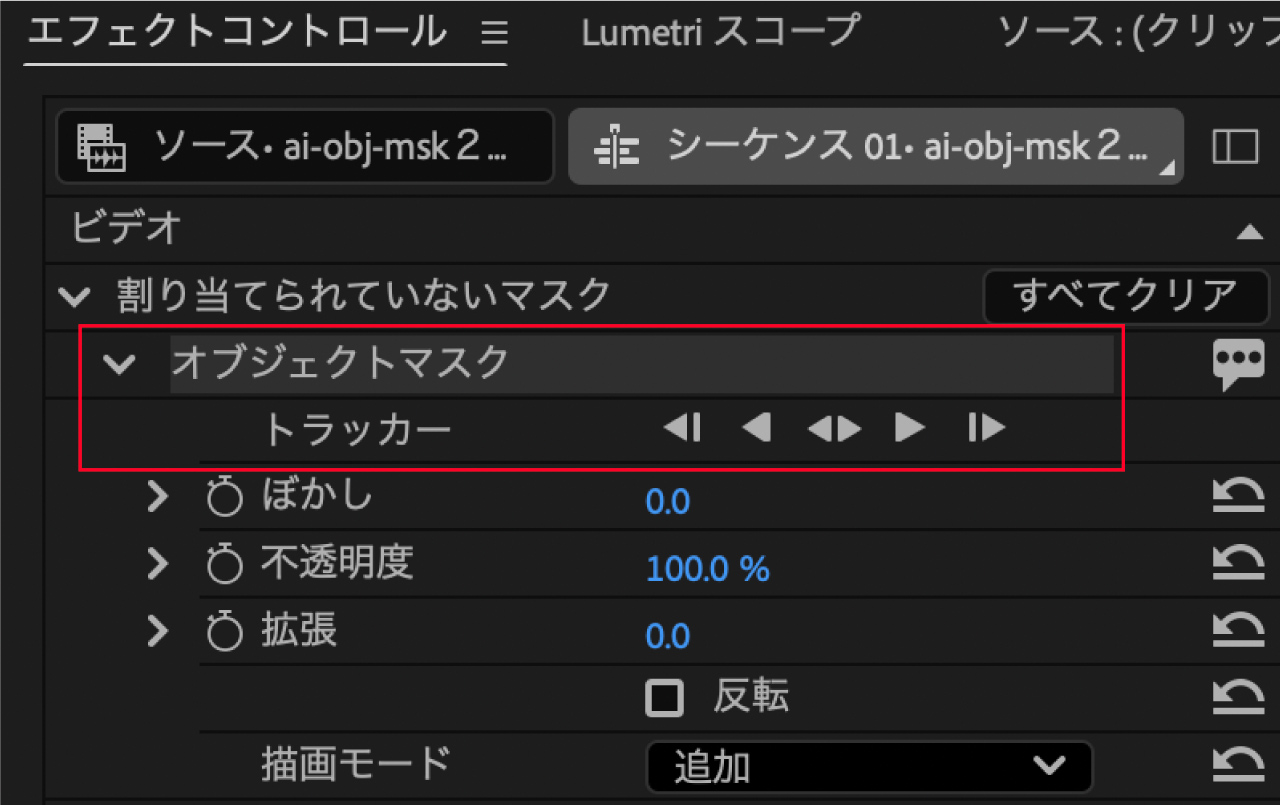
エフェクトコントロールに作成したオブジェクトマスクが表示されています。
オブジェクトマスク内「トラッカー」のアイコンでトラッキング方向を指定します。(基本的に真ん中の双方向ボタンで解析を行います)
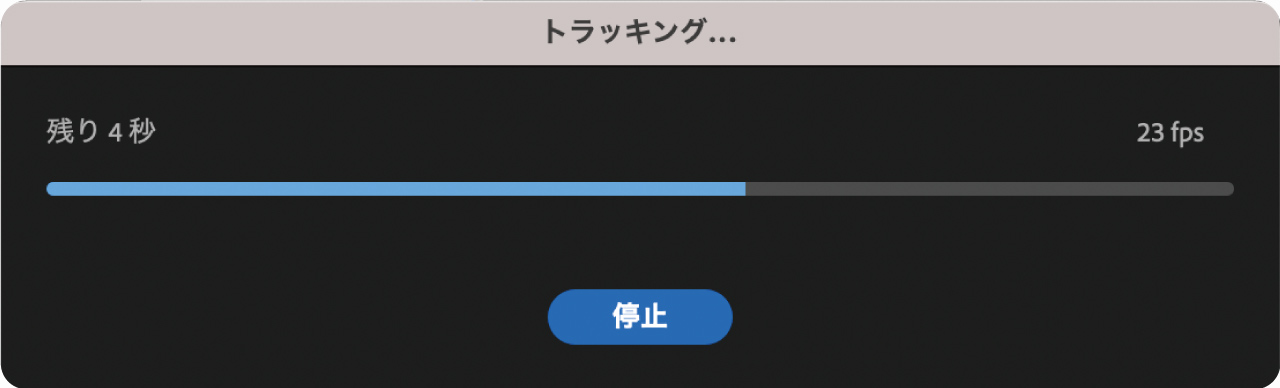
トラッカーで追跡方向を指定すると解析が始まるので少し待ちましょう。
動くマスクが自動で作成される
AIの解析により被写体の移動や一時的な遮蔽にも追随する「動くマスク」が作成されます。
8Kなど重い素材は一旦短めの区間で試し、問題なければ全域に広げると失敗が減ります。
エフェクトの適用
まだエフェクトに割り当てていないマスクがある場合は、エフェクトパネルからブラーやLumetriカラーなどをクリップへドラッグすれば効果は自動でマスク範囲にだけ反映されます。
たとえば人物だけ彩度アップ、ナンバーだけぼかし、といったオブジェクトマスクで指定した被写体のみに狙い撃ちが可能です。
必要なら複数エフェクトを重ね、マスクを微調整して完成です。作成したマスクは別のエフェクトにもコピーして使えるため、先にマスクを作っておき後から効果を差し替える運用も快適に行えます。
輪郭に合わせてシャープ/スムーズを使い分ける
Adobe Premiere 26.2以降では、被写体の輪郭に合わせて「シャープ」「スムーズ」の2つの品質モードを使い分けられます。
| モード | 向いている被写体・用途 |
|---|---|
| シャープ | 輪郭がはっきりした物体をくっきり切り抜きたいとき |
| スムーズ | 髪・毛・布などの細かい境界を自然になじませたいとき |
オブジェクトマスクツールを選び、マスクを作成する前に、プログラムモニターの品質オプションでモードを選択します。
マスクの微調整
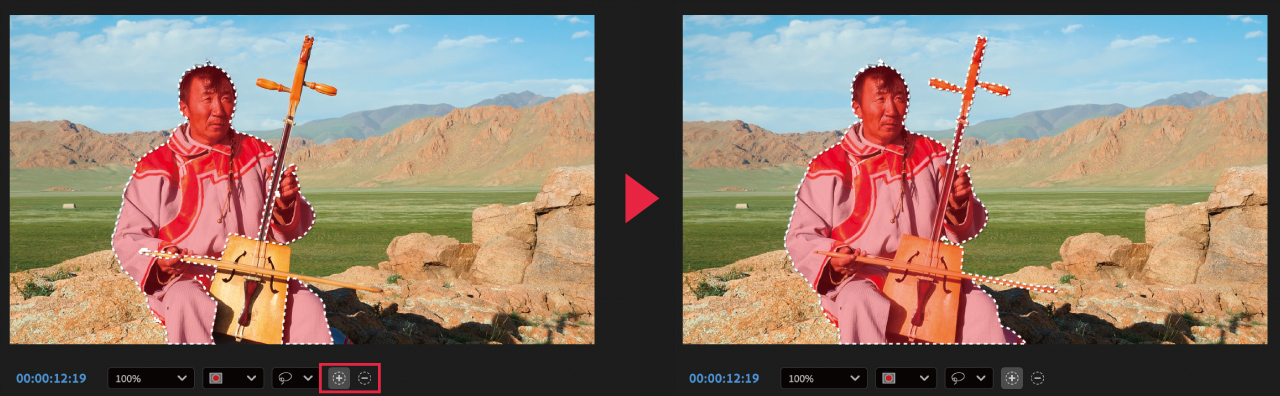
自動生成された輪郭が甘いときは、プログラムモニター下部にあるとアイコンで追加/削除の切り替えを行い、必要な部分を足したり不要な領域を引いたり手作業で修正することができます。
ざっくり囲めば「囲んだ部分だけ加算・減算」といった具合に、画面上の直感操作で仕上げられます。
エッジのギザつきやにじみが気になる場合は、エフェクトコントロールでフェザー(境界のぼかし)を調整すると、輪郭が自然に馴染みます。
マスク範囲の膨張・縮小にはエクスパンションを使います。スムーズモードでは利用できないため、拡張が必要な場合はシャープモードを選んでください。
解析データの管理
解析データはプロジェクトと同階層に自動作成される「〈プロジェクト名〉 Masks」フォルダに保存されます。
別マシンへ移動したり共有したりする際は、このフォルダもプロジェクトと一緒にコピーしておきましょう。26.3ではマスクの自動復元が追加されていますが、共有後も正常に表示・追尾されるか確認してください。
運用面では、マスクにわかりやすい名前を付ける、用途ごとにフォルダ分けするなどして整理しておくと後工程の差し替えや再利用をスムーズにしてくれます。
Adobe Premiereのオブジェクトマスクでできること・使用例
オブジェクトマスクは、対象物だけを選択・追尾してエフェクトを適用できることから、映像編集において幅広い用途に活用できます。以下に代表的なシーンと活用例を挙げます。
プライバシー保護(顔や車のナンバーのモザイク・ぼかし)
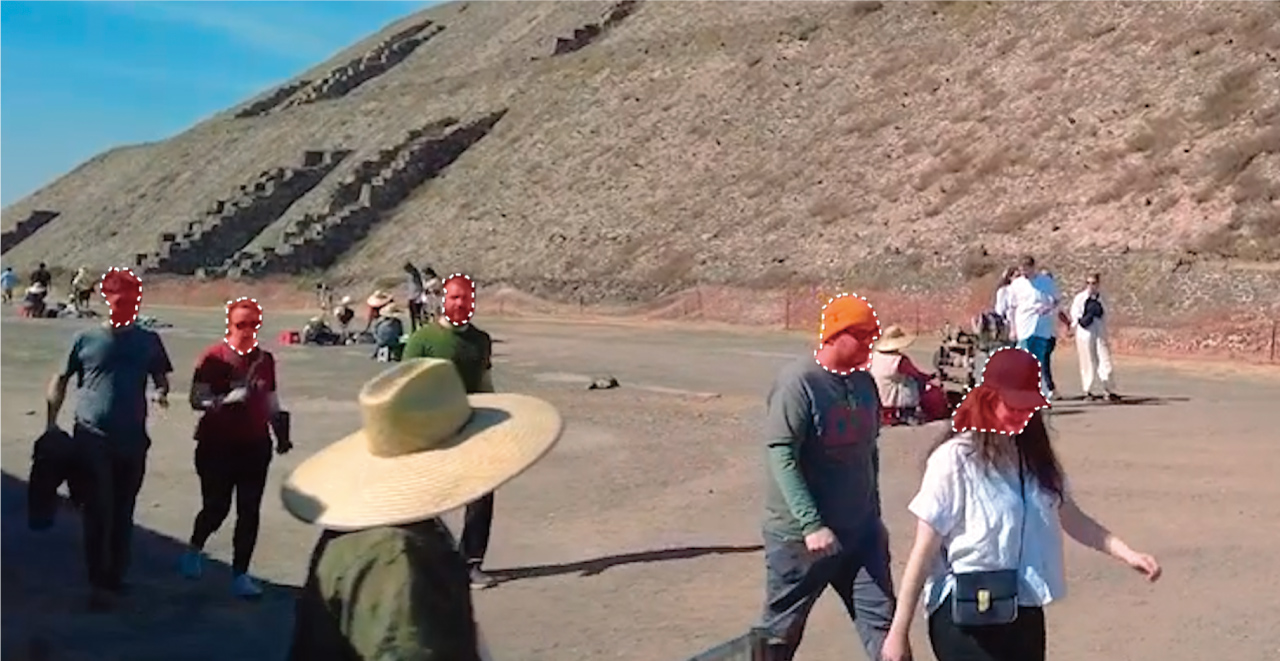
ドキュメンタリーやVlogで第三者の顔やナンバープレートを隠したいとき、オブジェクトマスクは顔やナンバープレートを自動検出して継続追尾。
クリップ全体で指定範囲だけにブラーやモザイクを当てられるので、これまでの手動で追う作業から解放されます。人物や被写体が複数であってもワンクリックで自動追尾するマスキングが簡単に行えます。
背景の差し替え・削除
人物や物体をオブジェクトマスクで切り出し、クリップの不透明度マスクとして使えば、グリーンバックなしでも背景を抜いて別素材に合成可能です。
- 人物を選択し、クリップ全体のトラッキングを行う
- プログラムモニター上のマスクを右クリックし、不透明度に適用する
- 切り抜いたクリップより下のビデオトラックへ背景素材を配置する
簡易な背景差し替えや被写体強調のレイアウトが、Adobe Premiere内だけで完結します。
人物の後ろにテキストを配置する
人物の前後関係を作りたい場合は、被写体を抜いてテキストを後ろに置けば、自然な前景・背景の奥行き演出ができます。
元の映像を複製して片方に不透明度マスクを適用し、上から「切り抜いた人物」「テキスト」「元の映像」の順にビデオトラックへ配置します。マスクが人物に追従するので、動きに合わせて文字が隠れる表現を作れます。
カラーグレーディングの部分適用
被写体だけ鮮やかに、背景は落ち着かせるといった局所的な色補正を、マスク+Lumetriカラーで直感的に実現。人物の肌だけトーンを整える、商品だけ露出を上げるなど、動きのあるショットでも効果が選択範囲にきちんと追随します。
全体補正の前段に狙い撃ちの色調整を差し込めるのが強みです。
特殊効果のマスキング
走る人物だけ残像を残す、車だけ色を反転する、動物だけモノクロ化する狙った対象にだけエフェクトを絞り込む演出がワンパスで可能。
思いついた効果をマスクに紐づけてすぐ試せるため、実験と調整のサイクルが短くなります。結果として、編集のアイデア出しから仕上げまでのスピードが一段と上がります。
既存のトラッキング機能との違い
既存のトラッキング機能とオブジェクトマスクの違いは主に以下の3つです。
- 輪郭ベースの自動認識
- 実用スピードで安定追尾
- Adobe Premiere内で完結
オブジェクトマスクは、従来の円や四角に依存した追尾とは異なり、AIが被写体の輪郭そのものを自動で識別し、姿勢や向きが変わっても形状ごと追随します。そのため細かなキーフレーム調整に追われにくく、作業はAdobe Photoshopのオブジェクト選択ツールのように対象を選ぶだけで大幅に簡素化されます。
さらに新アルゴリズムとGPU活用により長尺や複雑な動きでも実用的な速度で安定して解析が可能で、遮蔽やカメラワークの変化にも強く対応。
ワークフローもAdobe After Effectsなどを併用しなくてもAdobe Premiere内で完結し、先にマスクだけ作って後から効果を後がけできるため、試行錯誤や複数マスクの合成・再利用がスマートになりました。
うまくいかない場合の対処法 よくある質問
- オブジェクトマスクツールが表示されない
-
オブジェクトマスクツールが表示されない場合はAdobe Premiereのバージョンを確認してみてください。
オブジェクトマスクは26.0以降の正式版で利用できます。古いバージョンを使っている場合は、Creative Cloudアプリからアップデートしてください。
ツールバーのマスクツールグループを長押しし、「オブジェクトマスクツール」を選択します。
- オブジェクトマスクツールが反応しない・選択できない
-
初めて使用するときは、必要なAIモデルが自動でダウンロードされます。ダウンロード中は一時的にオブジェクトマスクを使えないため、進行状況を確認して完了を待ってください。
完了後も被写体がハイライトされない場合は、長方形や投げ縄で対象をざっくり囲み、認識を促してみてください。
- 処理速度が遅い・処理が止まる
-
AIマスキングはGPU負荷が高く、環境次第で体感が大きく変わります。最新GPUなら解析は軽快でも、旧世代では待ち時間やプレビューのカクつきが発生しがち。
被写体が多い群衆シーンほど計算は重くなります。必要に応じてProRes等へトランスコード、短尺での試行や段階的解析でリスクを抑える運用も有効です。
- エッジが綺麗にマスキングできない
-
自動選択の精度は高いものの、細い髪や複雑背景との境界ではエッジが揺れることがあります。そうした場面は「追加/削除」で範囲を整え、フェザーで自然に馴染ませる必要があります。
完璧を前提にせず、手直し前提のワークフローが現実的です。
髪や毛などの細かな境界にはスムーズモードを試してみてください。エクスパンションでマスクを膨張・縮小したい場合は、シャープモードを使用します。
- オブジェクトマスクに適した映像クリップの条件(動き・被写体・解像度など)
-
オブジェクトマスクは、人・車・動物・建物など「一般的な被写体」が画面内で十分な大きさと鮮明さで映っているほど精度を発揮します。小さすぎる対象や珍しい形状は検出漏れが起きやすいため、うまく掴めないときは長方形/投げ縄で範囲を示して認識を促すのがコツです。
また、完全にフレームアウトしたり、極端な高速移動や強いモーションブラーがあると精度は低下します。その際はマスクの作り直しや手動補完、必要に応じてAfter Effectsの高度トラッキングを検討しましょう。
解像度は4K/8Kでも動作しますが解析負荷は上がります。
- オブジェクトマスクで動画の不要な人物や物を消せますか?
-
オブジェクトマスクで人物や物を選択し、不透明度マスクを使って非表示にすることはできます。ただし、消した部分の背景まで自動で埋める機能ではありません。
背景を補いながら不要物を除去したい場合は、After Effectsの「コンテンツに応じた塗りつぶし」などを使用します。
\動画編集ならAdobe Premiereが最適/
コメント