
Illustrator 2027(バージョン31.0)が、2026年11月にリリースされました。
文章でIllustratorの操作を任せられるAIアシスタントや、ブレンドを画面上で調整できるハンドルが加わっています。新しいブラシとグラフィックスタイルも、実際の変化とともに紹介します。
AIアシスタント(プロンプトでイラレを操作)
Illustrator 2027では、AIでIllustratorを動かすことができる「AIアシスタント」が使用可能になりました。
AIでIllustratorの操作を自動化できる
やりたいことを文章で伝えると、AIが開いているファイルを読み取り、Illustratorの操作を進めます。複数の工程をまとめて任せ、データを直接編集できるのが特徴です。
アートボードを増やす、文字を差し替える、配色を変えるといった作業も、まとめて指示できます。ツールやパネルを切り替えながら進めていた編集を、文章で依頼できます。
動画では、GENERALのアートボードを2枚複製し、文字をSTAFF・PRESSへ変更するよう依頼しました。横帯の色は、STAFFをオレンジ、PRESSを紫にしています。ロゴやアーチ、日付、番号、配置は維持するよう指定しています。
依頼文を送信すると、複製から文字・色の変更まで順に進みます。この動画では送信後にカンバスを手動で編集していません。完全にAIでの編集のみです。
アイコンの統一から配色・文字の変更まで、まとめて編集
例えば、次のような編集をまとめて依頼できます。
- アイコンの線幅や配置をそろえて、デザインのばらつきを調整
- オブジェクトの色や、文字の書体・サイズ・内容をまとめて変更
- アートボードを複製し、内容の異なるデザインへ展開
- レイヤー名やグループを整理し、ファイルを編集しやすい状態に調整
- 指定した形式・設定でデータを書き出し
- excelやcsvなどのファイルを読み取ってテキストを差し替え
アイコンの線幅や配置をそろえる
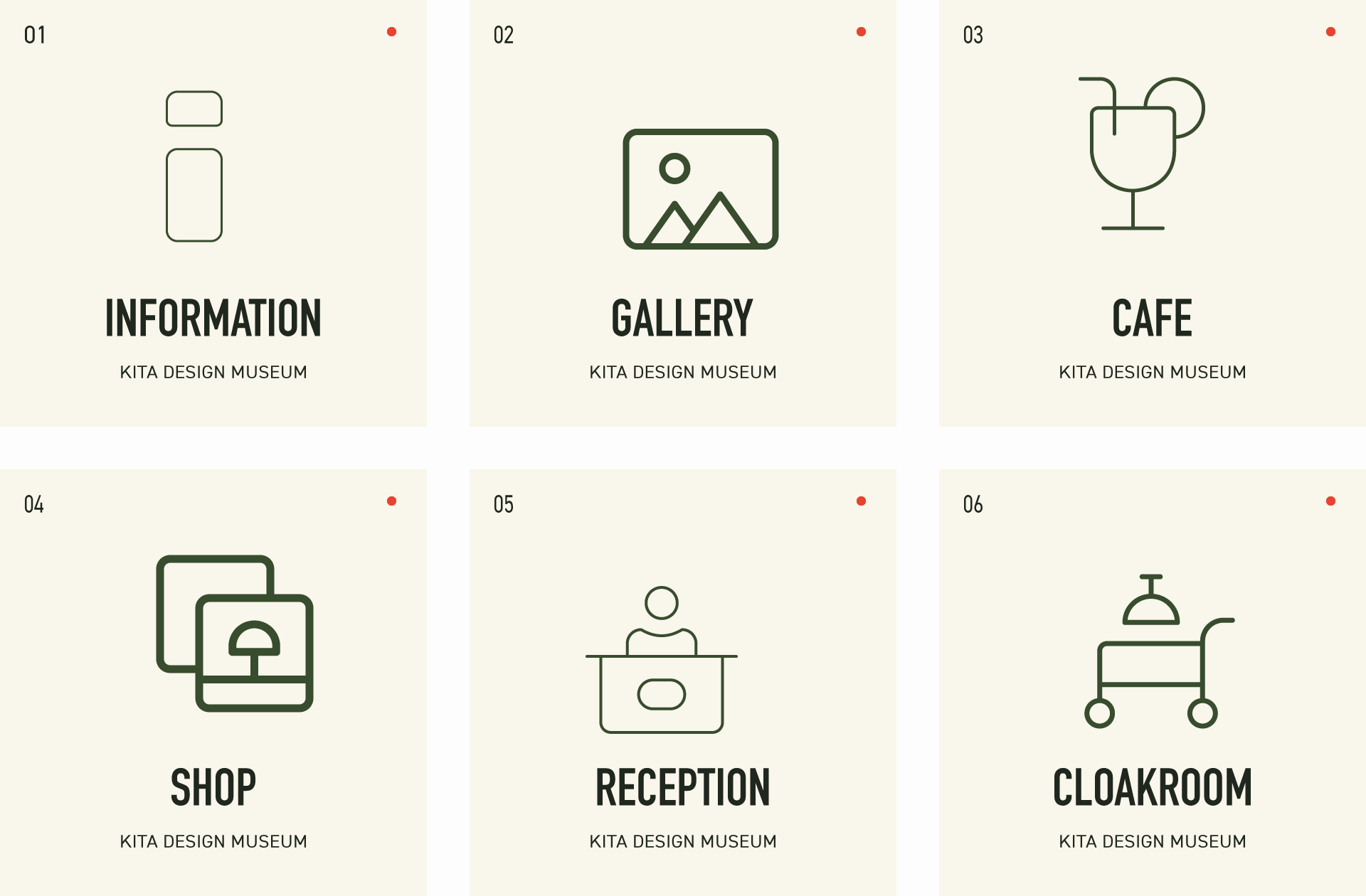
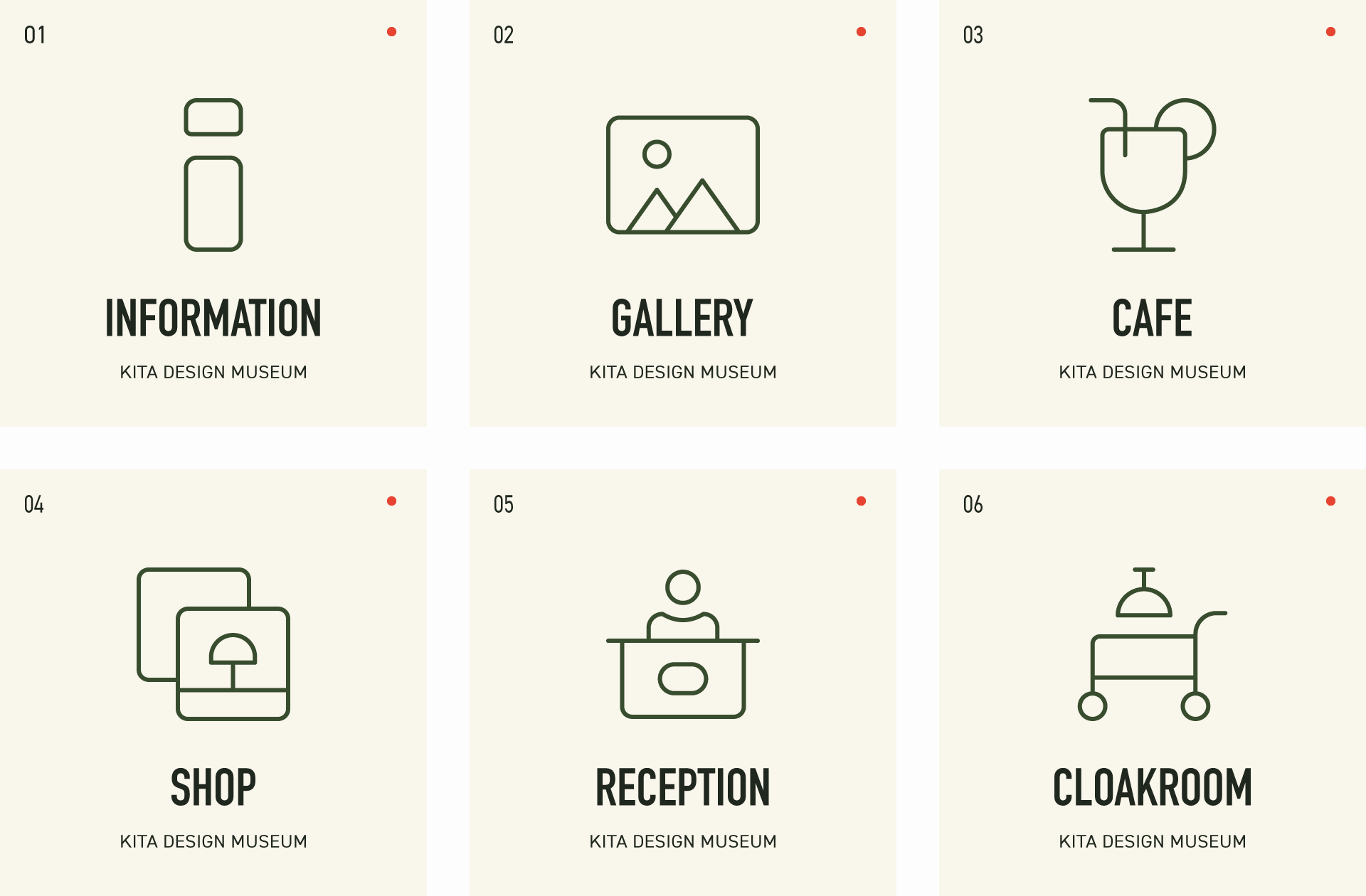
下図はAIアシスタントを使ってアイコンの線幅と位置をそろえた例です。6種類のアイコンを同じ基準で整え、背景や文字は維持しています。
プロンプト内容
- 対象:アイコン用レイヤー内の6グループ
- 変更:線幅を6ptに統一し、各アートボードの指定位置へ配置
- 維持:アイコンの形・大きさ・色と、背景・文字
形が異なるアイコンでも、線の太さや配置がそろうと、ひとまとまりのデザインとして使いやすくなりますが、手作業で修正するのはなかなか大変です。
このようにAIアシスタントでざっくりと修正したあとで、必要に応じて人が手作業で修正することもできます。パス形状なども維持されているので編集も簡単です。
制作工程の自動化
AIアシスタントは、デザインの見た目を整えるだけでなく、制作工程の自動化にも活用できます。
例えば、レイヤーやアートボードの整理、複数形式での一括書き出し、印刷前のデータチェックなども普通に日本語で指示できます。
さらに、CSVやExcelの一覧を読み込ませ、名前や番号の異なるデザインをまとめて作成することも可能。繰り返し使う操作は「スキル」として保存できるため、定型作業の効率化にも役立ちます。
AIアシスタントの基本的な使い方
AIアシスタントを使う際は、編集したいファイルを開いた状態でAIアシスタントを起動します。
- 画面上部の[AIアシスタント]を選択
- 変更する対象・内容と、維持したい条件を入力
- 指示を送信し、追加の質問があれば回答
- 処理結果を確認し、必要な修正を追加で指示
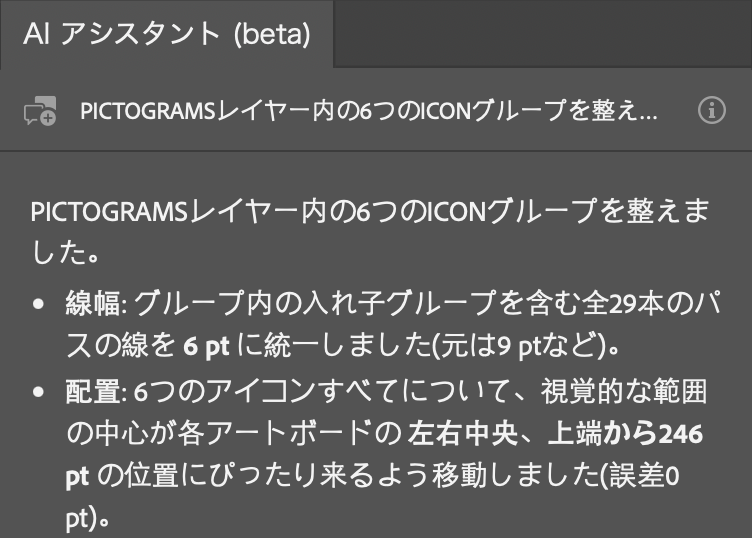
処理後の応答には、変更した線幅や配置が表示されます。下図では、グループ内のパスを含めて線幅をそろえたことが読み取れます。
配色を変える場合も「選択した図形の青を指定色へ変更」、文字なら「見出しの書体とサイズを統一し、本文は維持」のように、範囲を具体的に伝えます。
チャットの完了報告だけでなく、実際のデータで変更箇所と維持したい箇所を確認します。指示と異なる部分があれば、追加で修正を依頼します。
文字の一括差し替えや書き出し、指示の組み立て方は、AIアシスタントの個別記事で詳しく解説しています。

ブレンドの調整機能
ブレンドは、2つ以上の図形の間に、形や色が少しずつ変わる図形を作る機能です。
ハンドルを動かして、色・本数・間隔を直接調整
ブレンドの色・本数・間隔を、カンバス上のハンドルで調整できるようになりました。ドラッグした結果を見ながら、図形の重なり方や配色を調整できます。
動画では、色の変化する位置に加えて、図形の本数や間隔も変えています。数を増減する調整と、並び方だけを変える調整を使い分けられます。
- ポスターやバナーの背景に、図形の疎密を付けて動きを追加
- 繰り返す線や図形を片側へ寄せ、装飾の強弱を調整
- 色が切り替わる位置を動かし、主役にしたい色を広く配置
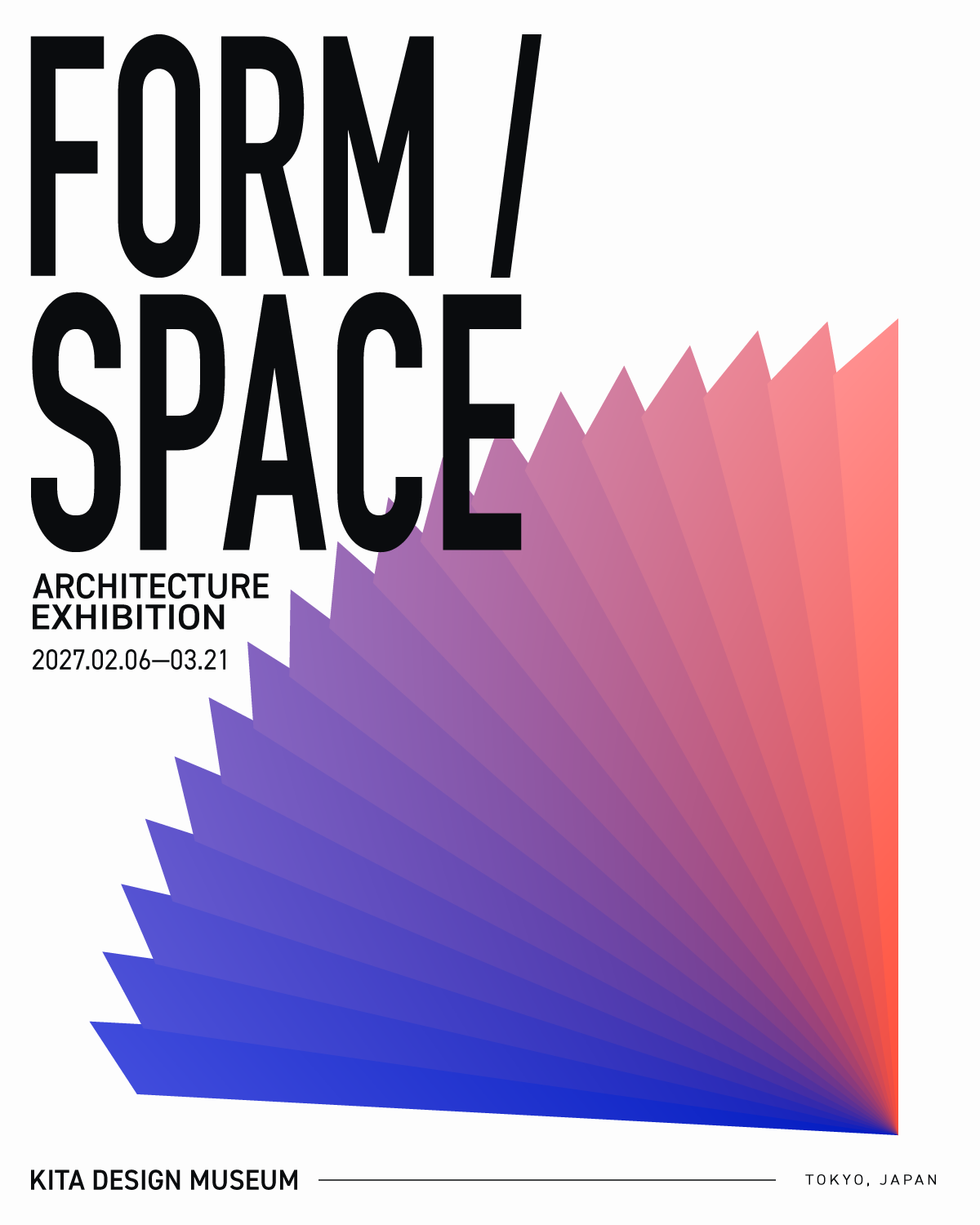
下図は、扇状に重なるブレンドを使ったポスターです。背景や装飾の形を作り直さず、文字を置く場所や見せたい色に合わせて調整できます。
図形の間隔に強弱を付ける
下の比較では、図形・色・ステップ数をそろえ、[中心]を50%から64%へ変更しています。
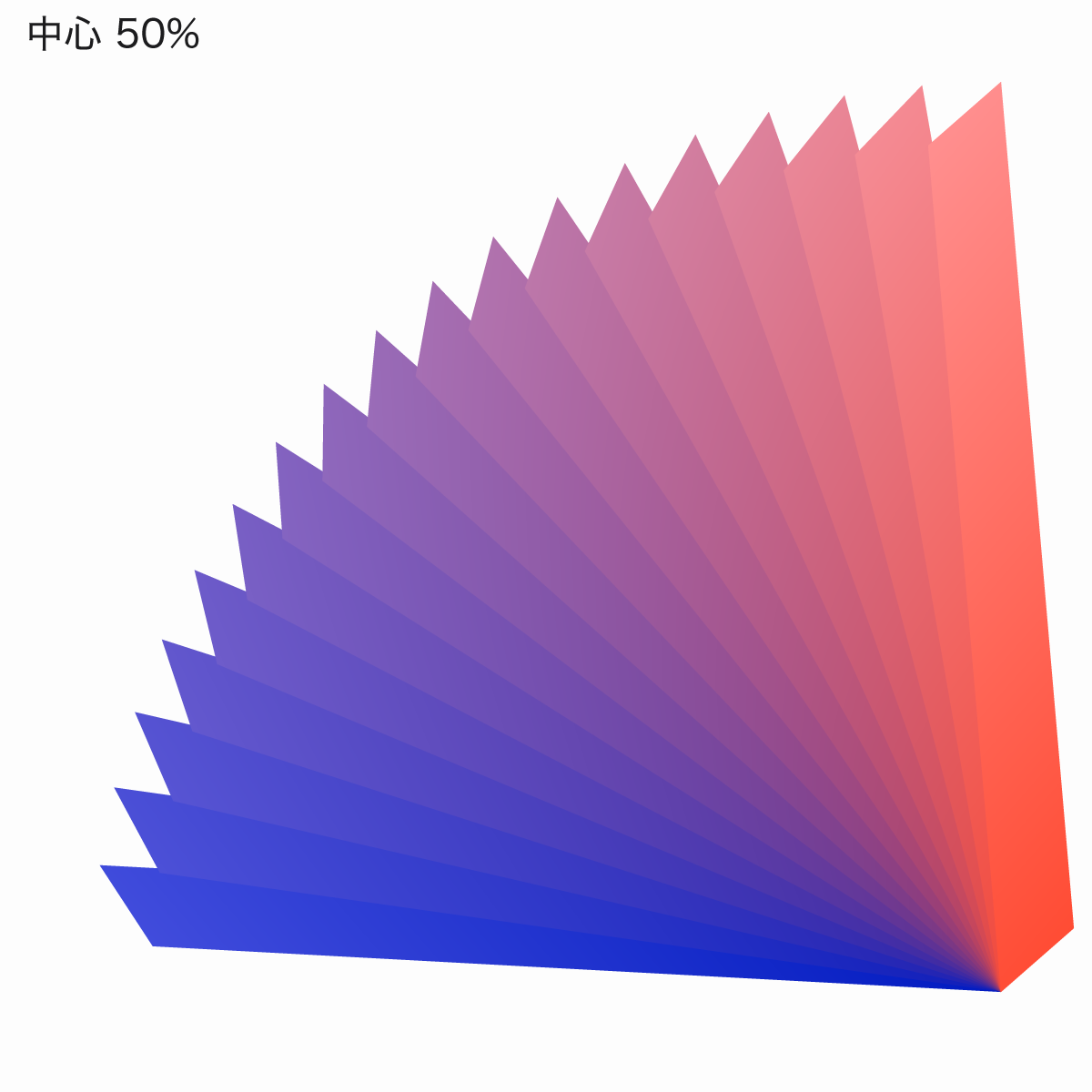
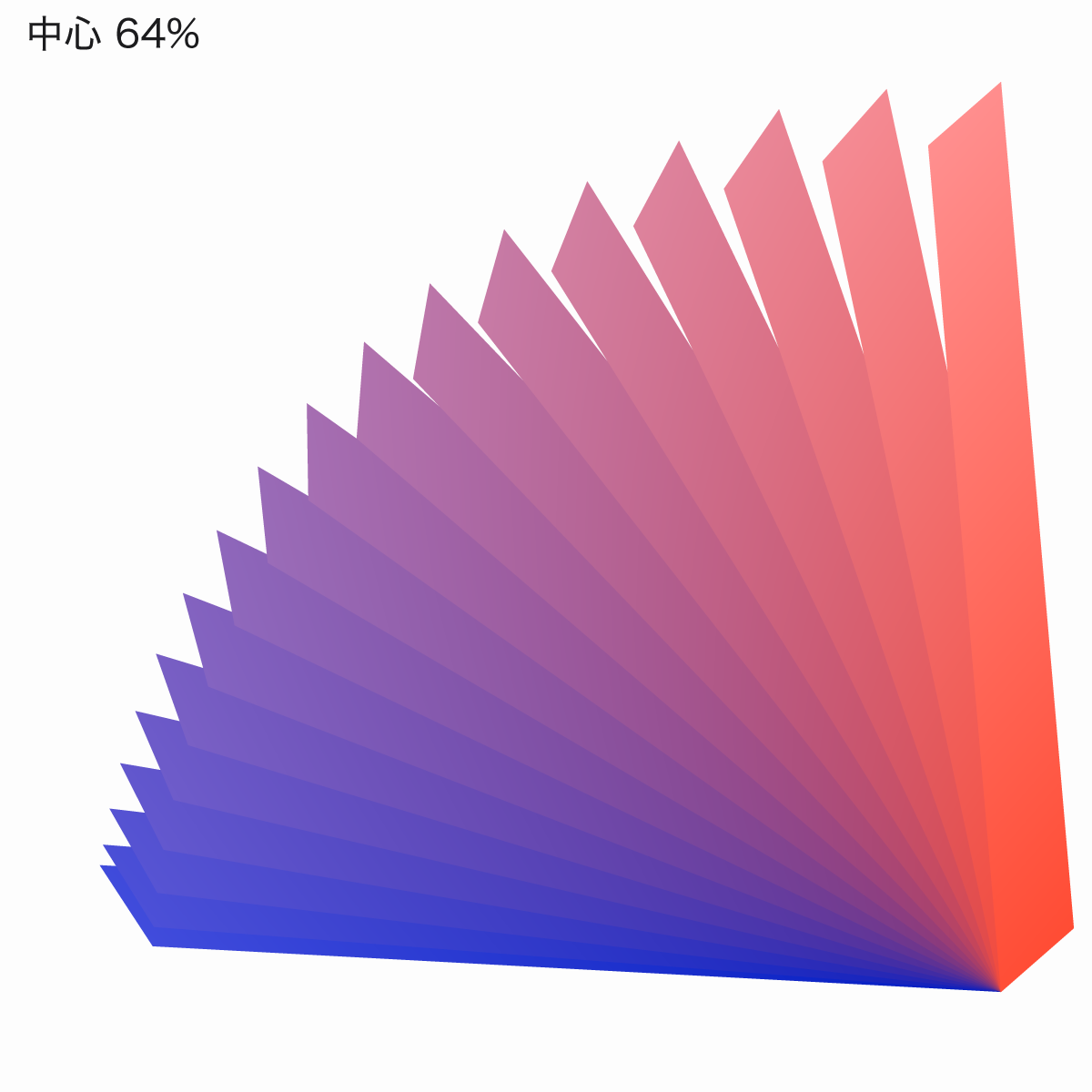
64%にした右側では、下側に図形が集まり、上側の間隔が広がっています。図形の数を増減せず、密な部分とゆったりした部分を作れるのが特徴です。
ポスターなら、見出しに近い部分の間隔を広げたり、視線を集めたい側へ図形を寄せたりする調整に使えます。[ステップ数]は図形の数、[中心]は図形の並び方を変える設定です。
配色のバランスを変える
図形の配置を変えずに、色の配分だけを調整することもできます。下図では[シフト]を50%から80%へ変更しました。
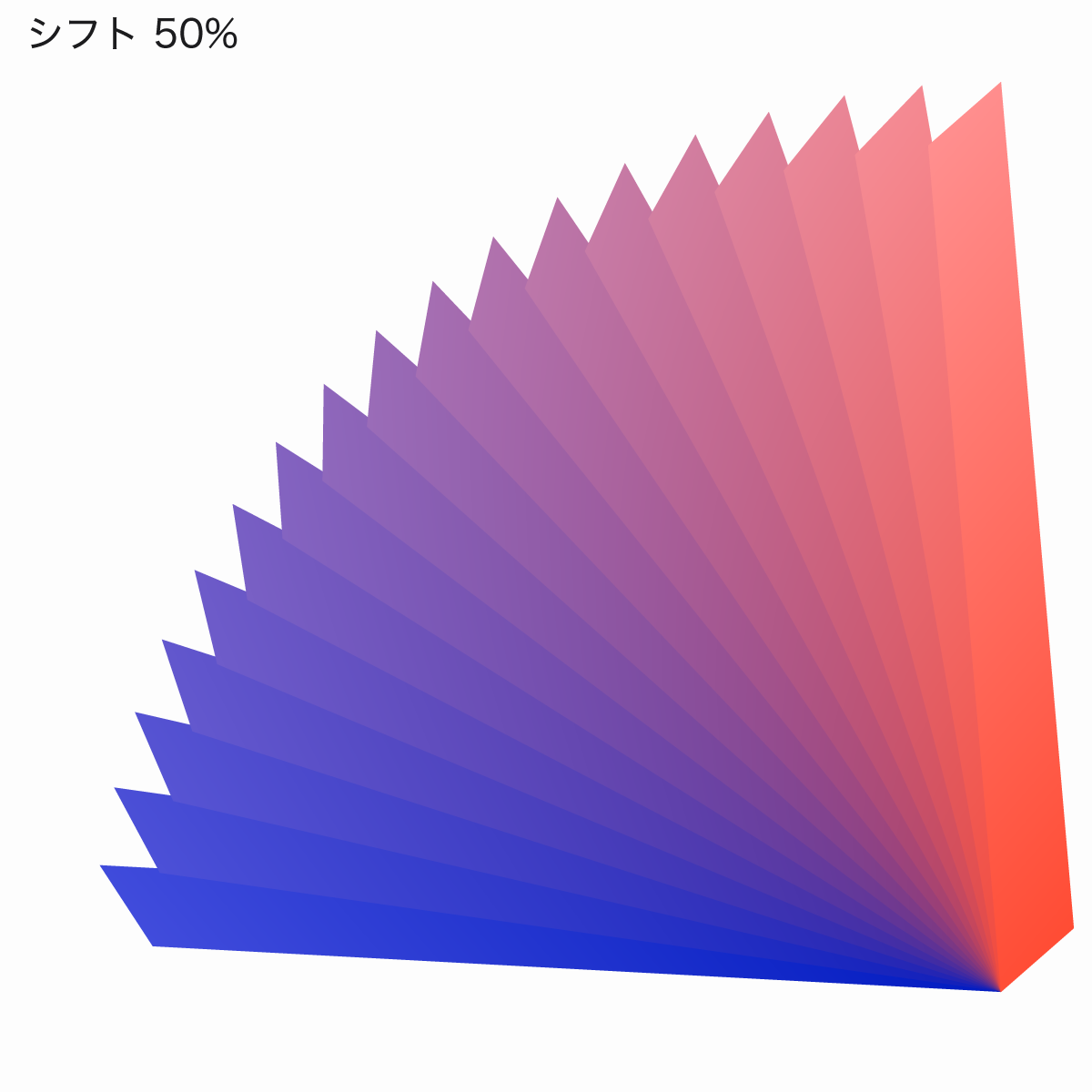
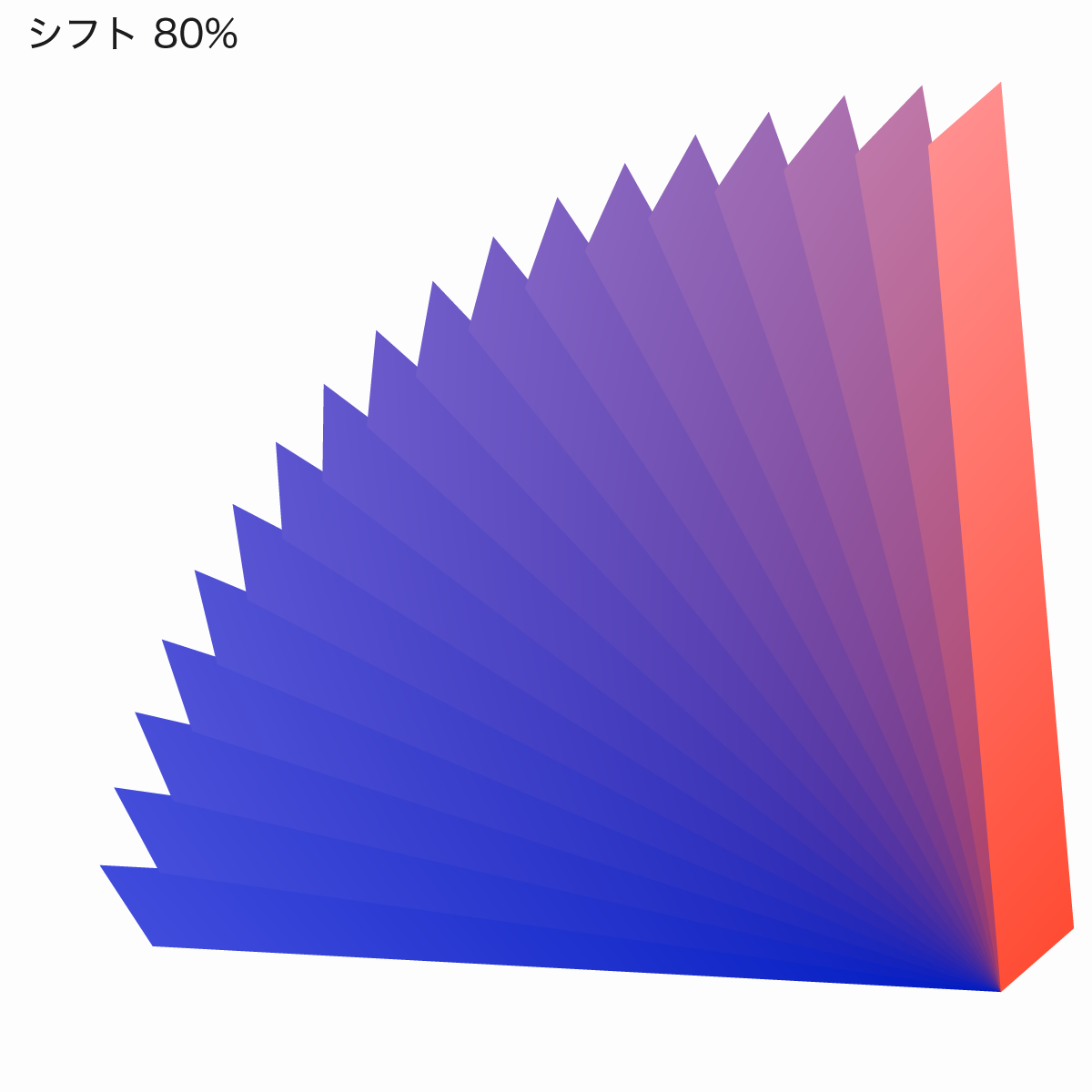
80%にした右側は青が長く続き、終わりに近い部分で赤へ変わっています。両端の色を変えずに、どちらの色を広く見せるかを調整できます。
図形の重なり方は気に入っていても、赤が強すぎると感じる場合などに便利です。
ハンドルでブレンドを調整する手順
ブレンドを選択すると、調整用のハンドルが表示されます。位置によって変えられる内容が異なります。
- 上側のハンドル:色が切り替わる位置を調整
- 下側のハンドル:オブジェクトの間隔の偏りを調整
- 右側のハンドル:ブレンドのステップ数を調整
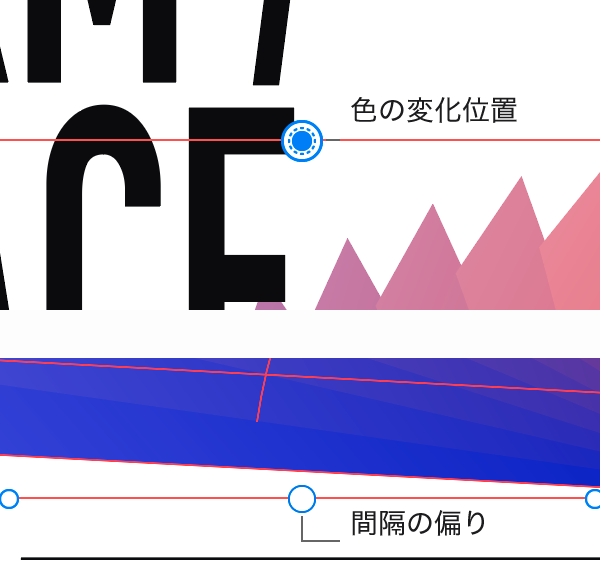
新しく作る場合は、2つ以上の図形を選択し、[オブジェクト]→[ブレンド]→[作成]を選びます。ブレンドの間に作られる図形の数は、ブレンドオプションの[ステップ数]で調整できます。
すでに作成したブレンドは、次の手順で調整できます。
- 選択ツール(V)でブレンドオブジェクトを選択
- 色を調整する場合は、上側のハンドルをドラッグ
- 間隔を調整する場合は、下側のハンドルをドラッグ
- 本数を調整する場合は、右側のハンドルをドラッグ
数値で合わせたい場合は、[ウィンドウ]→[ブレンド]でブレンドパネルから行えます。
パスに沿って図形を並べる方法や、ブレンドの拡張・解除、作成できないときの対処は、ブレンドツールの個別記事で解説しています。
新しいブラシとグラフィックスタイル
ブラシやグラフィックスタイルに加えて、パターンとグラデーションのプリセットも刷新されています。
テクスチャを感じる模様や、光沢・発光感のあるグラデーションなどをスウォッチから選べるため、背景や装飾の表現にも取り入れやすくなっています。
新しいプリセットで、線や文字の表現を増やせる
線の表情を変えるならブラシ、塗り・線・効果をまとめて適用するならグラフィックスタイルを使います。装飾を一から作らずに、異なる雰囲気を見比べられるのが魅力です。
- イラストの輪郭線や飾り罫に、かすれや強弱を追加
- 見出しやタイトルに、立体感や光彩などの装飾を追加
- 図形や複数のパーツに、共通の塗り・線・効果を適用
- 複数の線画や文字に同じ設定を使い、シリーズの見た目を統一
ブラシで輪郭線や飾り罫の質感を変える
同じ線画と飾り罫に、[ドライインク 1]と[木炭画 1]を適用しました。元のパスと線幅をそろえ、ブラシによる違いを見比べています。
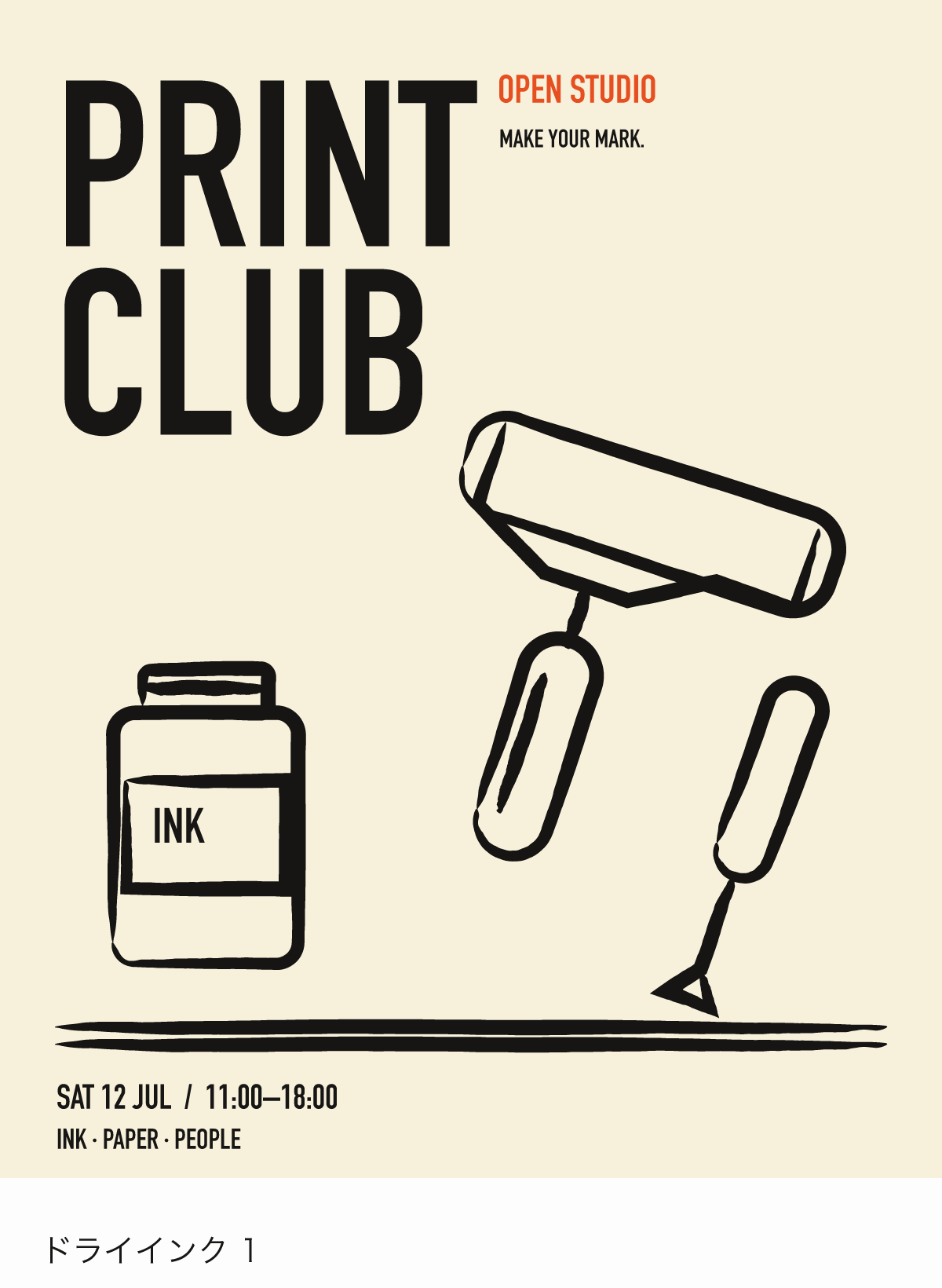
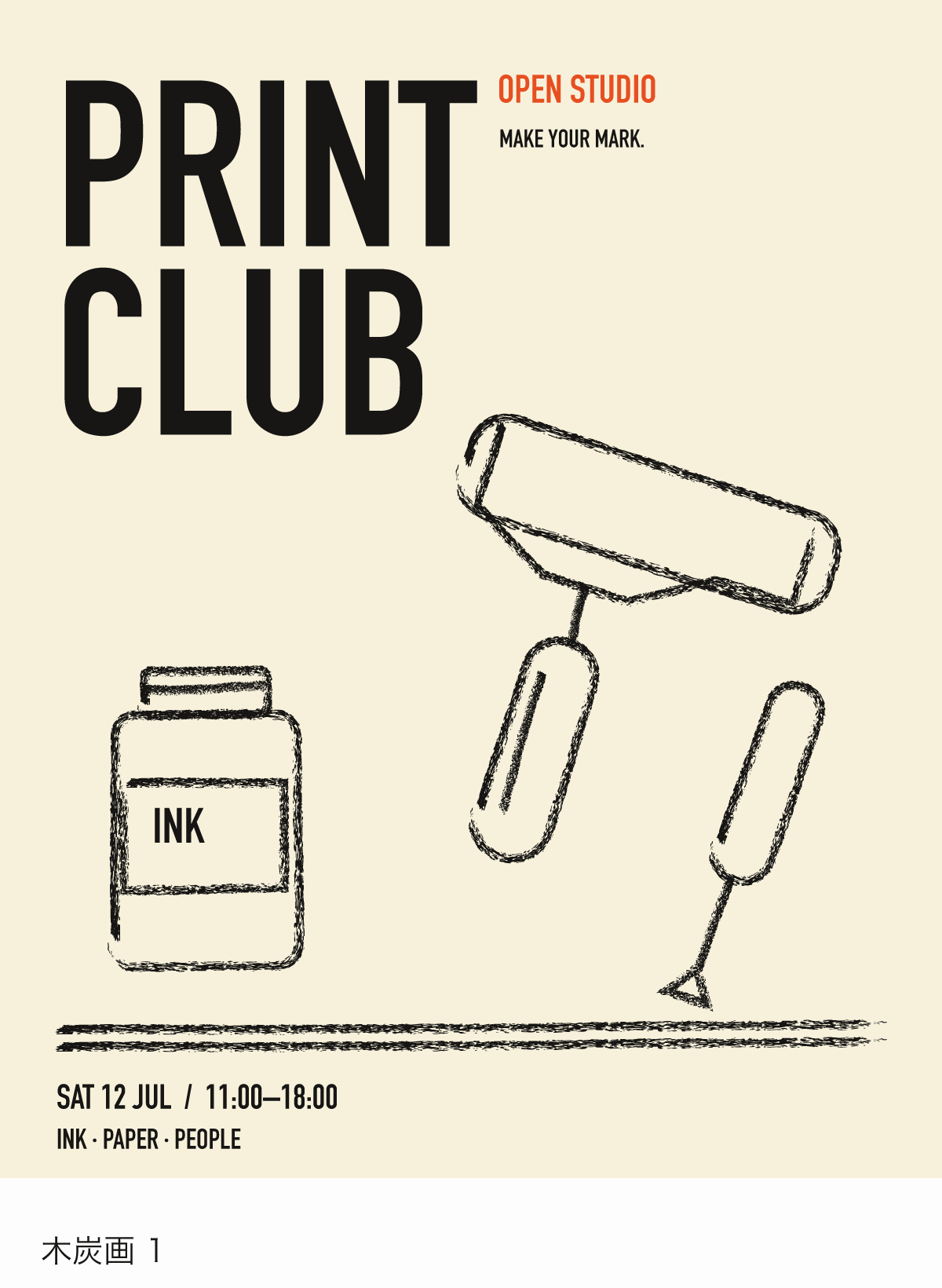
[ドライインク 1]は線の太さに抑揚があり、[木炭画 1]はざらついた輪郭が目立ちます。
下図は、植物の輪郭に[ドライインク 3]を適用したリーフレットです。
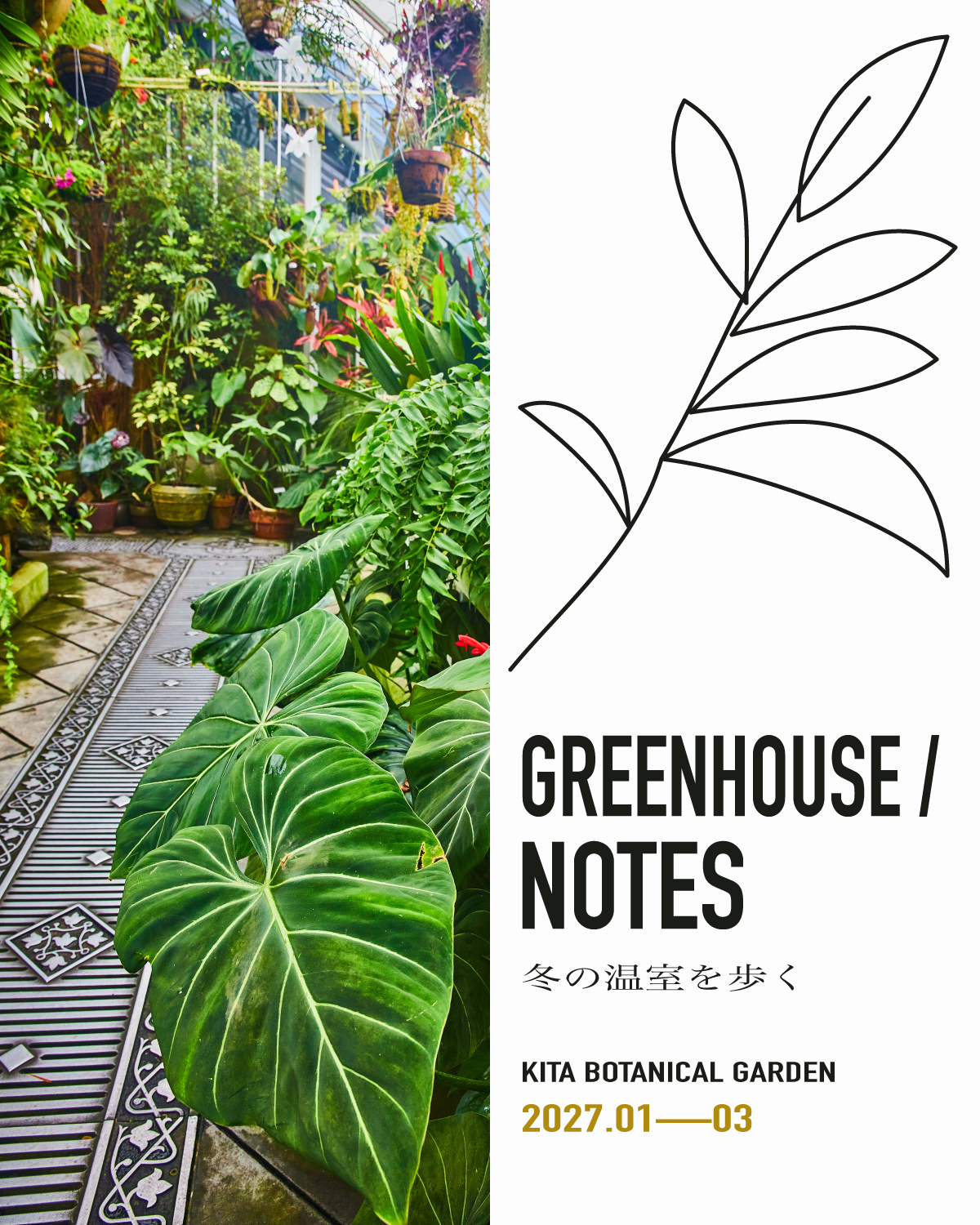
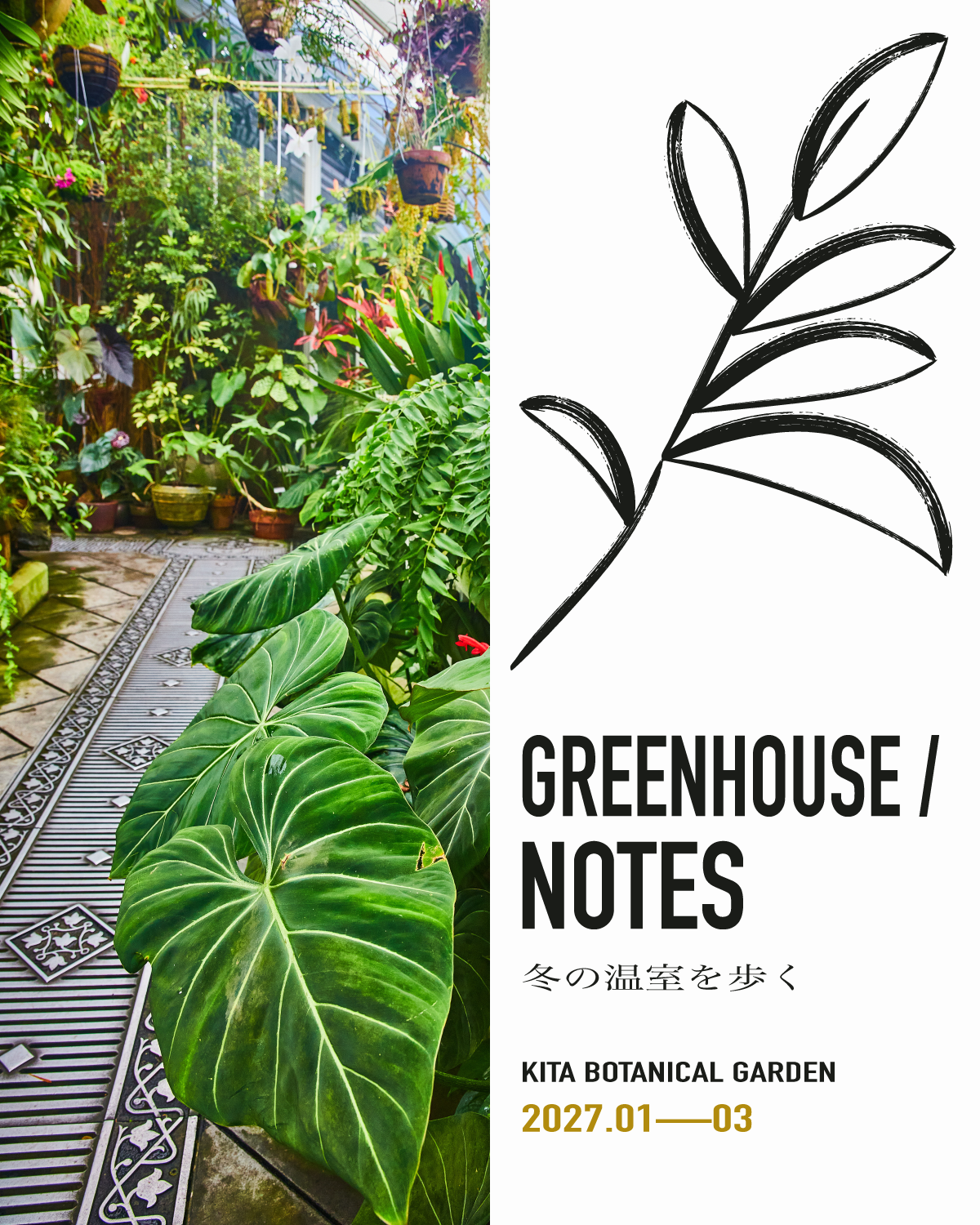
均一だった線にかすれが加わり、植物の輪郭がインクで描いたような質感に変わっています。ここでは、ブラシの適用後に線幅も調整しています。
手描きの雰囲気を加えるために、すべての線を描き直す必要はありません。元のパスを保ったままブラシを変えられるので、線画を使うリーフレットやパッケージの質感調整に使えます。
グラフィックスタイルで文字や図形を装飾する
同じ見出しと円形に、[ネオンアクア]と[レインボーグロー]を適用しています。文字の内容・書体・サイズは共通です。

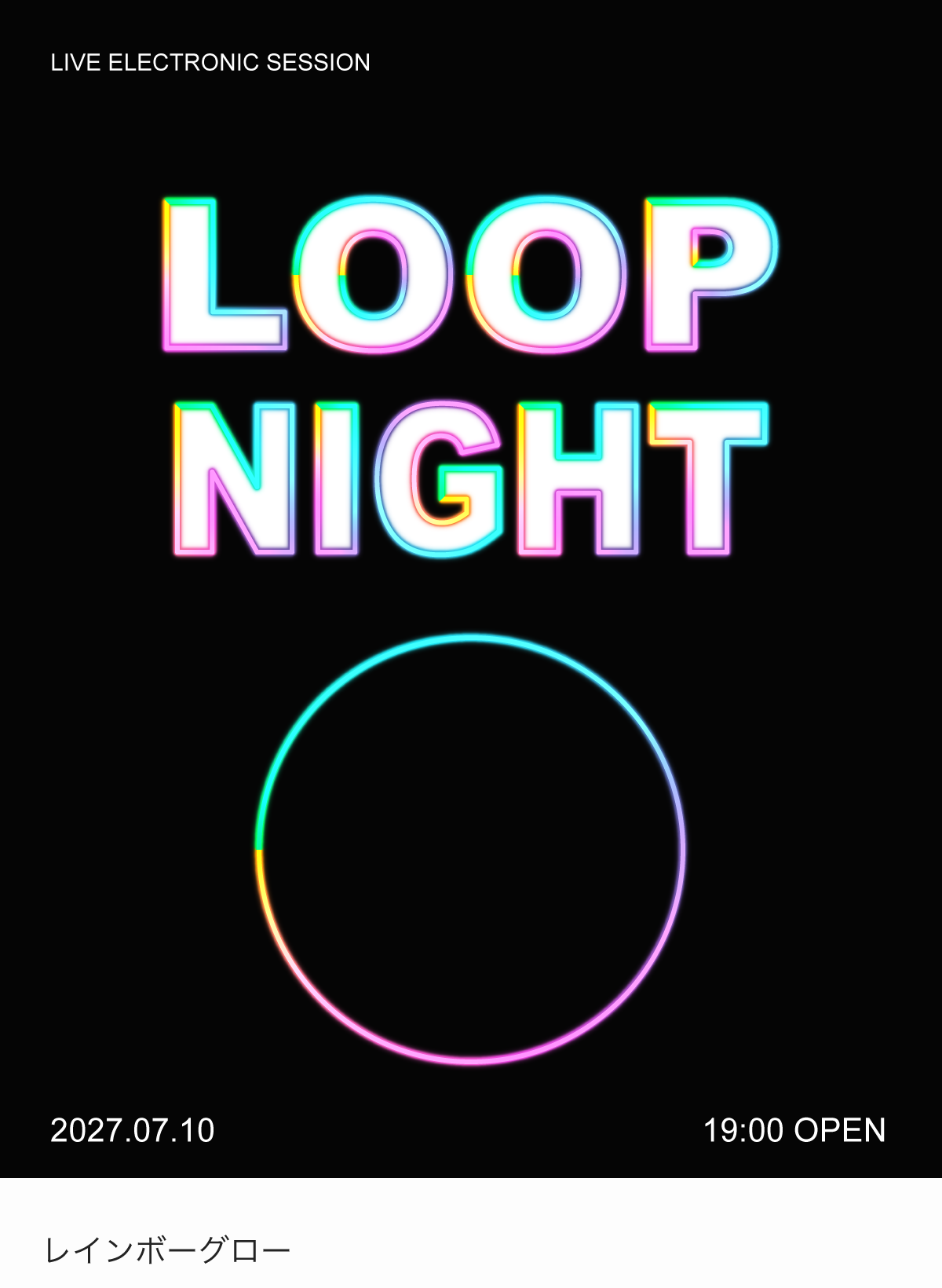
青緑を主体にした光彩と、多色に変化する光彩を比べられます。文字と図形へ同じスタイルを使い、見た目をそろえています。
下図では、イベント見出しに[コミックポップ]を適用しました。黄色の文字面にマゼンタの側面が付き、立体的な見出しへ変わりました。


装飾を付けた後も文字を編集できるため、タイトルが変わっても同じ表現を使えます。告知画像をシリーズで作る場合にも、文字の装飾をそろえやすくなります。
ブラシとグラフィックスタイルの基本的な使い方
装飾したいパスや文字を選び、対応するパネルのライブラリからプリセットを適用します。
ブラシを適用する手順
植物の図と同じ[ドライインク 3]は、次の手順で適用できます。
- ブラシを適用したいパスを選択
- [ウィンドウ]→[ブラシ]でパネルを表示
- ブラシパネルの[ブラシライブラリを開く]から[インキ]を選択
- [ドライインク 3]を選択し、線幅を調整
ブラシを変えた後は、細い枝や葉の先がつぶれていないかを見ます。線が太すぎる場合は、線幅を下げてほかの線画とのバランスを整えます。
グラフィックスタイルを適用する手順
立体文字の図と同じ[コミックポップ]は、次の手順で適用できます。
- 選択ツールで、装飾したい文字やオブジェクトを選択
- [ウィンドウ]→[グラフィックスタイル]でパネルを表示
- ライブラリから[ディメンションと奥行き]を開く
- [コミックポップ]を選択
[ネオンアクア]と[レインボーグロー]は、[ライトアンドグロー]ライブラリから選べます。
プリセットを出発点にして、配色や線、効果を調整することもできます。文字の大きさや行間を変えたときは、装飾が隣の文字に重なっていないかも確認します。
塗り・線・効果を個別に変更する方法は、Illustratorのアピアランスの使い方で解説しています。
クイックスキルガイドで初心者でも簡単に使える
クイックスキルガイドで、操作しながら学べる
クイックスキルガイドは、Illustrator内でツールの場所と短い操作手順を見られる学習機能です。別のページと行き来せず、使いたい操作を確かめられます。
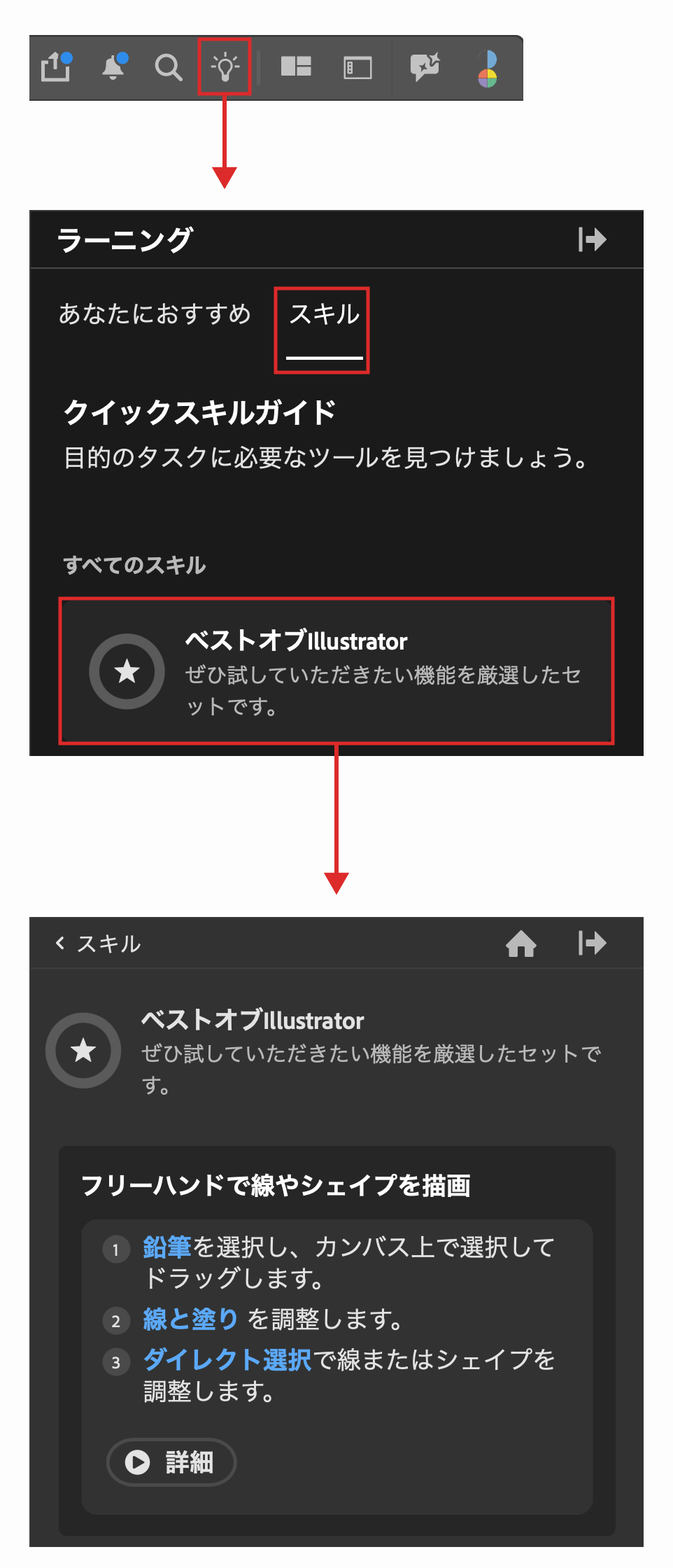
上の[フリーハンドで線やシェイプを描画]では、鉛筆ツールで描いてから線と塗りを調整します。ダイレクト選択ツールで形を直す手順も表示されています。
開き方は次のとおり。
- 画面上部の電球アイコンを選択
- [ラーニング]パネルの[スキル]を選択
- [ベストオブIllustrator]を選択
- 学びたい項目を開き、表示された手順に沿って操作
ツール名は知っていても場所や使い方を忘れたときや、普段使わない操作を覚えたいときに便利です。
ターンテーブルやコンセプトからベクター生成など、前年の主な変更はIllustrator 2026の新機能で紹介しています。
その他、IllustratorのAI機能をまとめてチェックしたい人は以下の記事をご覧ください。
コメント