
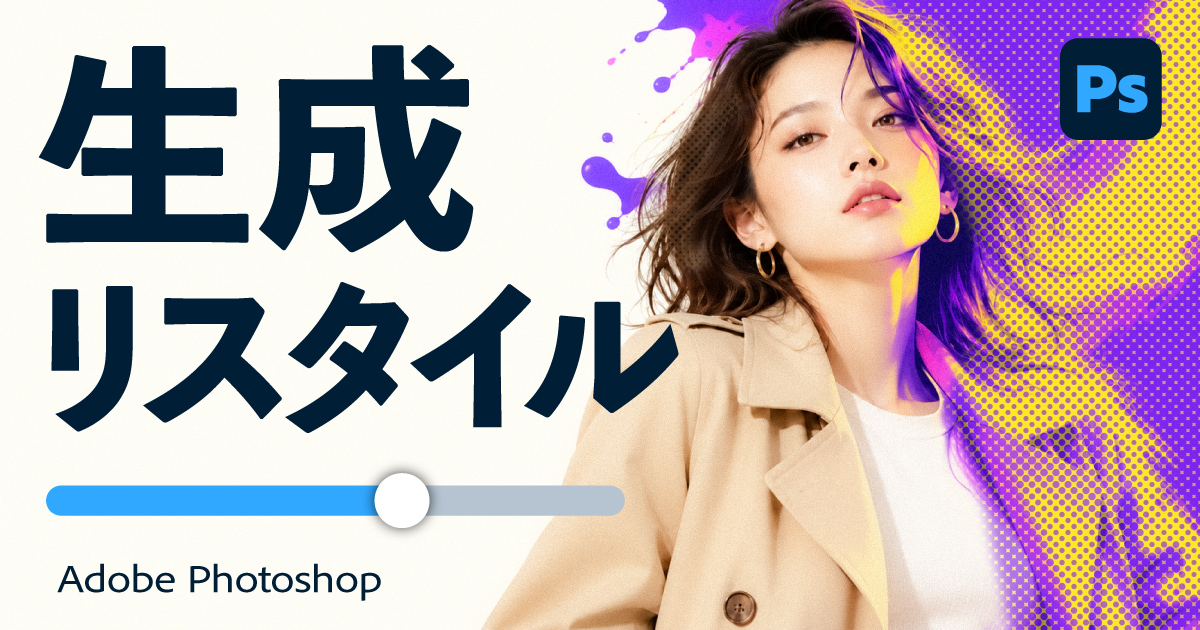
生成AIで編集した画像をもう少し元の雰囲気に近づけたい。そんなときに使えるのが、Photoshopの「生成リスタイル」です。
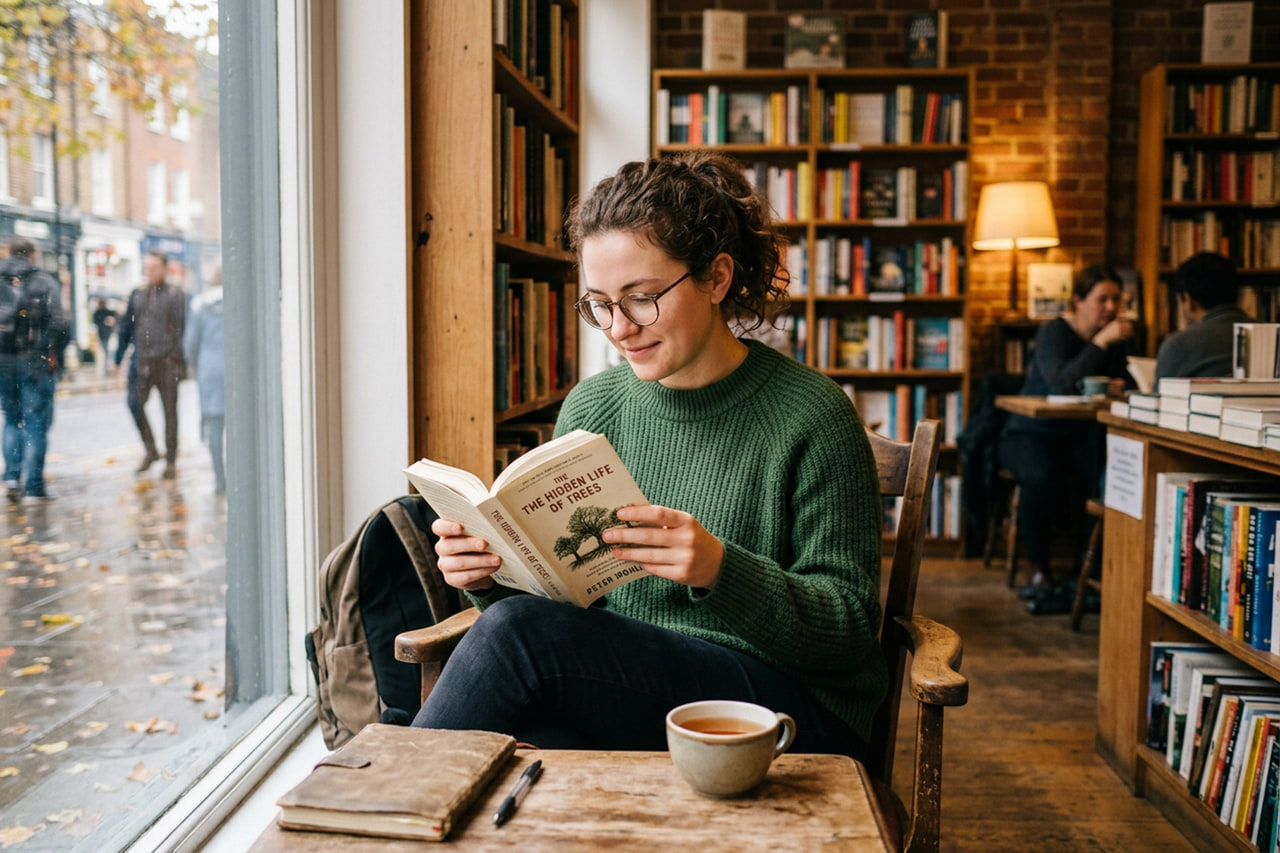
下図のように元画像と編集結果の間で仕上がりを調整し、気に入った状態を静止画にしたり、変化の過程を動画にしたりできます。
生成リスタイルとは?できることと特徴
生成リスタイル(Generative Restyle)は、元画像と生成AIで編集した画像の間を、スライダーで調整できる機能です。
「プロンプトで編集」で作った画像を「リスタイルレイヤー」に変換することで徐々に変化していく段階を選べるようになります。
元画像の雰囲気を残しながら調整する
編集結果から少し元画像に近づけたいときは、スライダーを動かして見た目を調整します。
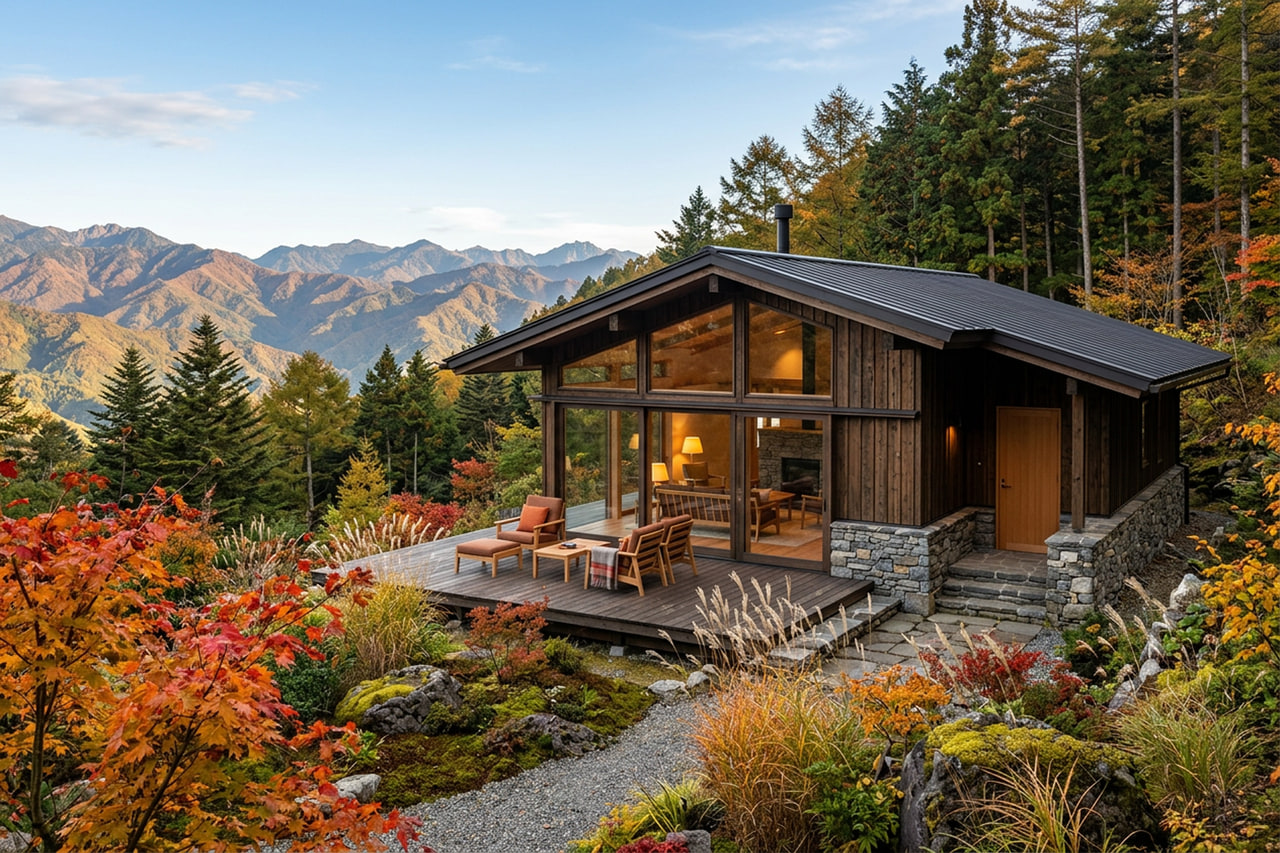
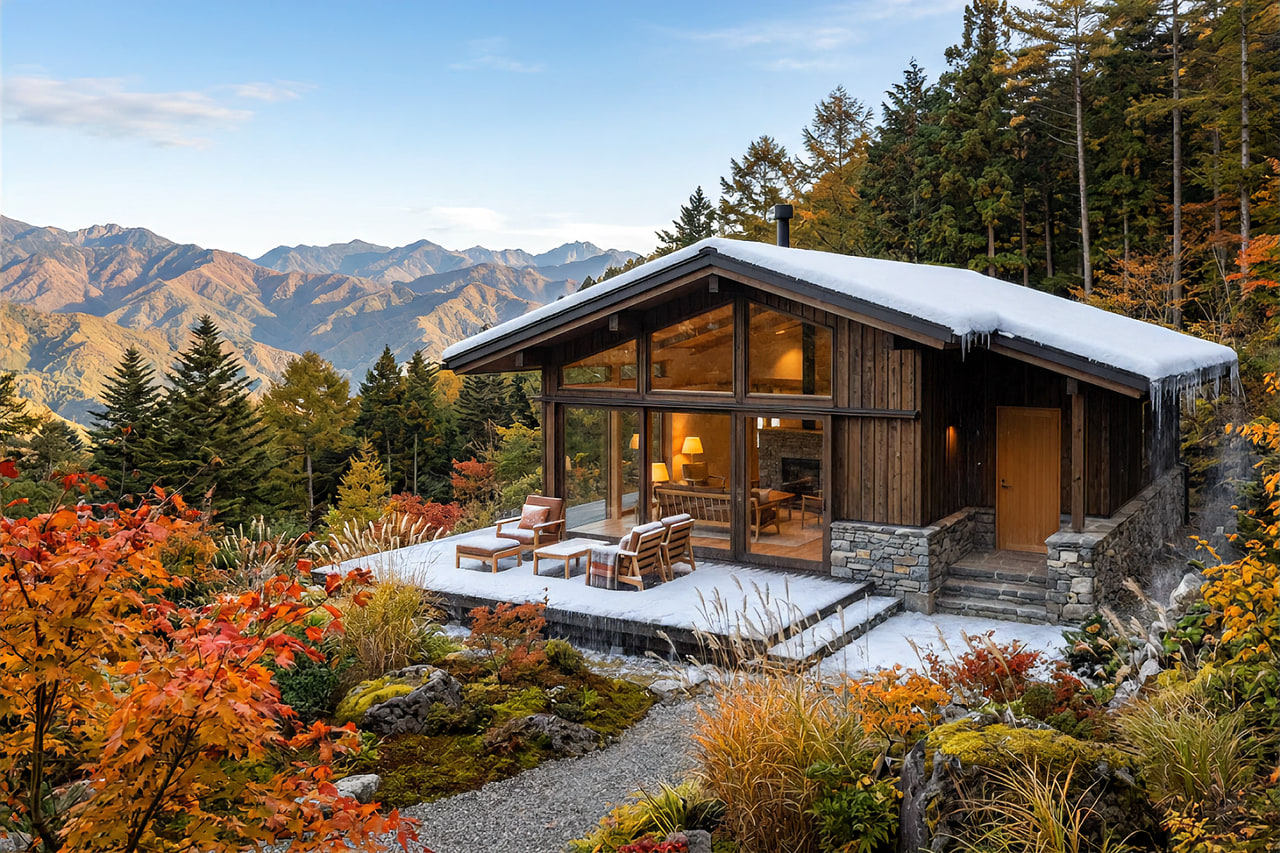
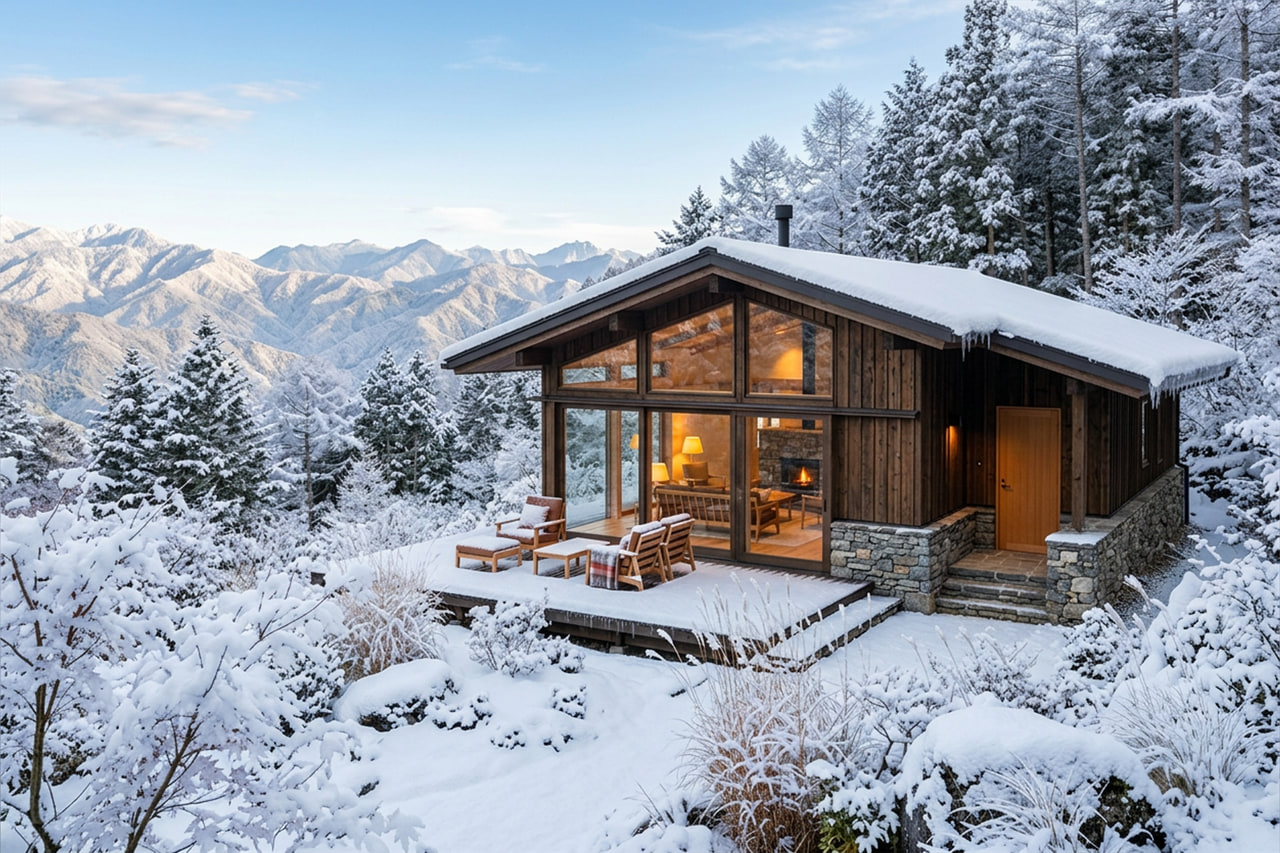
元画像と編集結果の特徴を見比べながら、使いたい仕上がりを選べます。
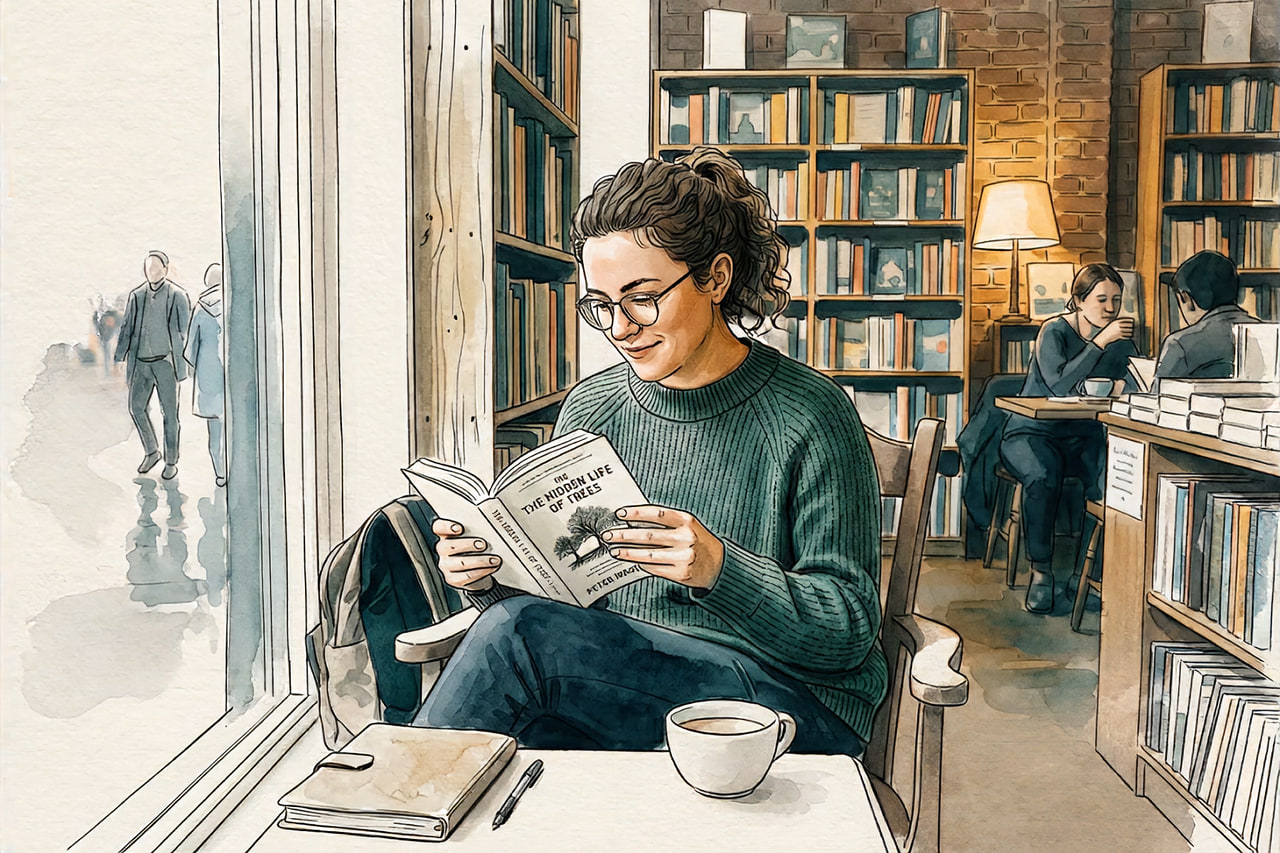
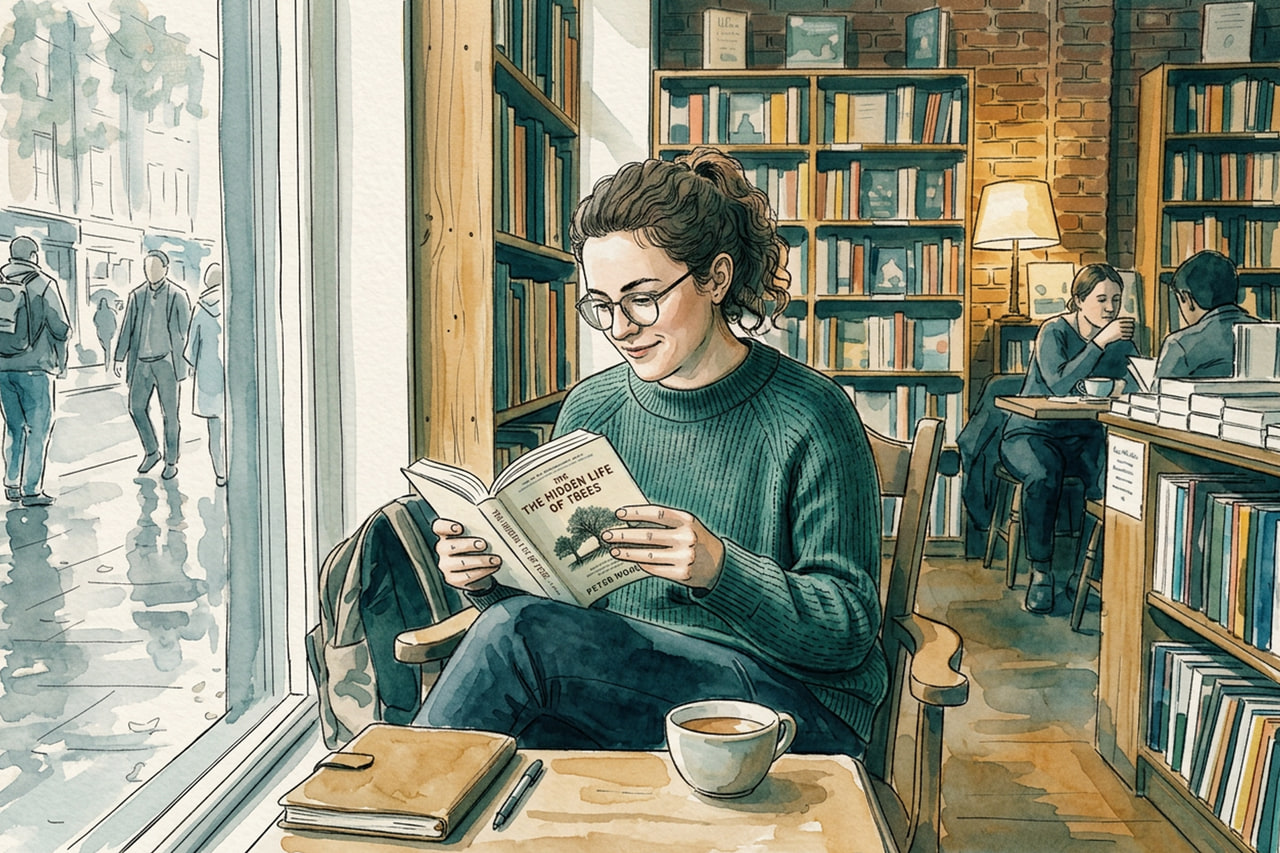
写真の画風や質感を変える
画風を変えた画像にも使えます。線の描き方や紙の質感などが変化する様子を、スライダーで確認できます。
明るさや光の雰囲気を変える
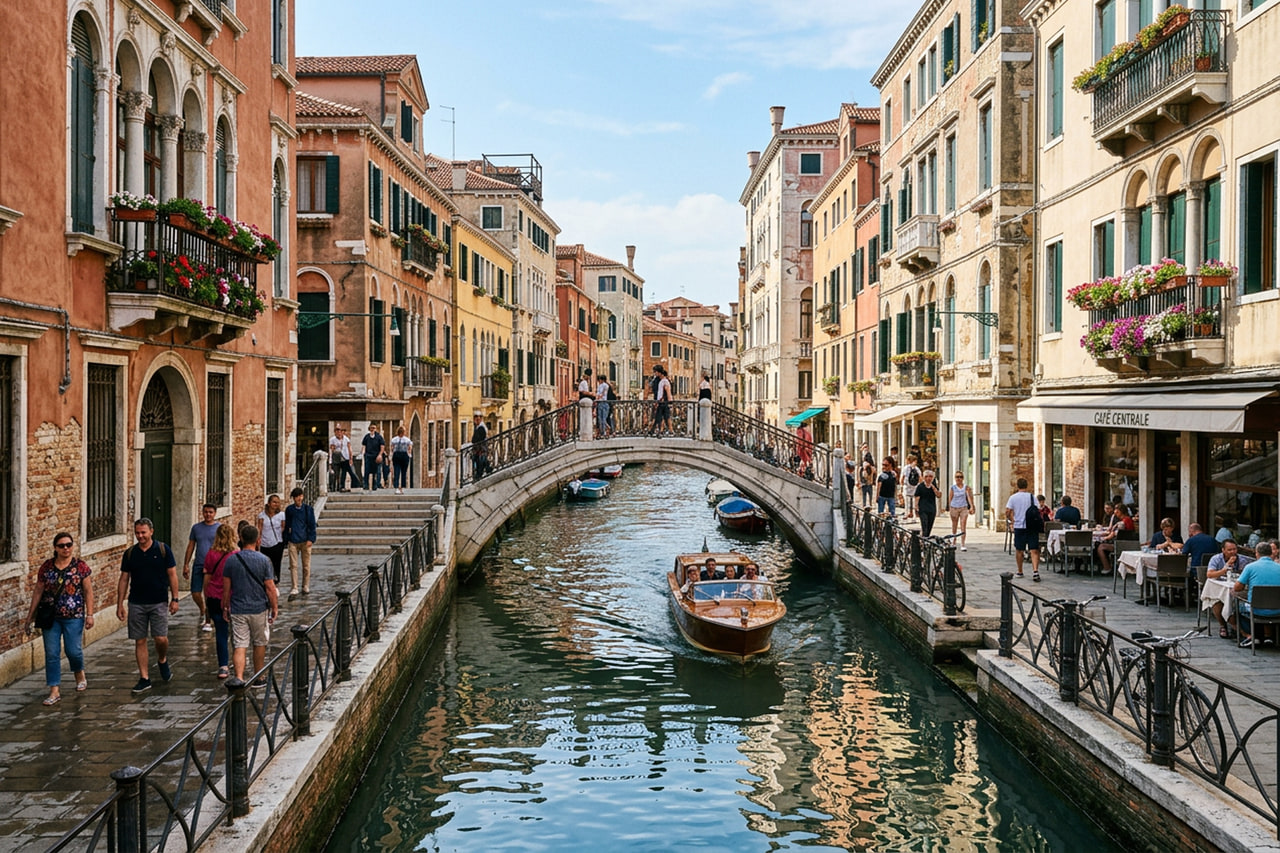
時間帯や照明を変える編集にも使えます。光の色や反射の変化を見比べながら、画像全体の印象を調整できます。
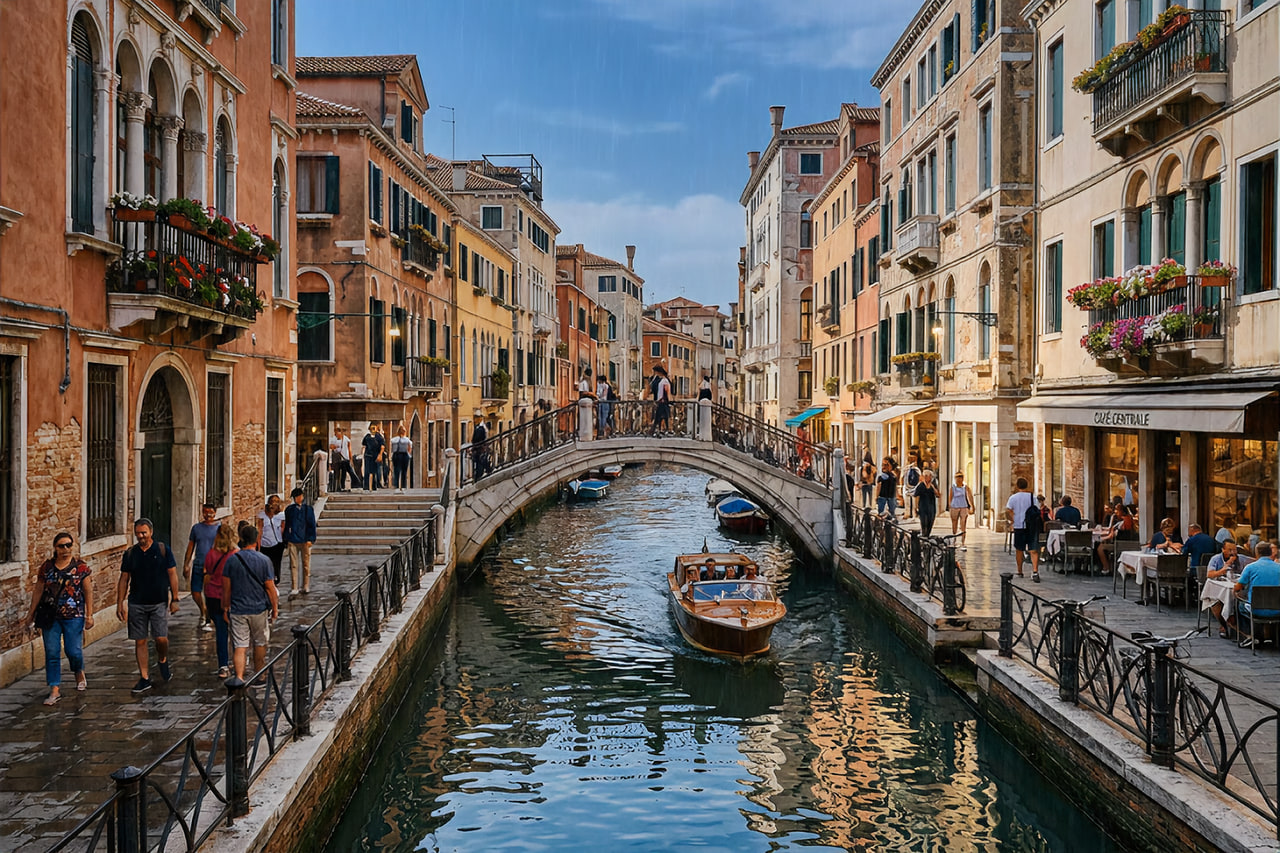
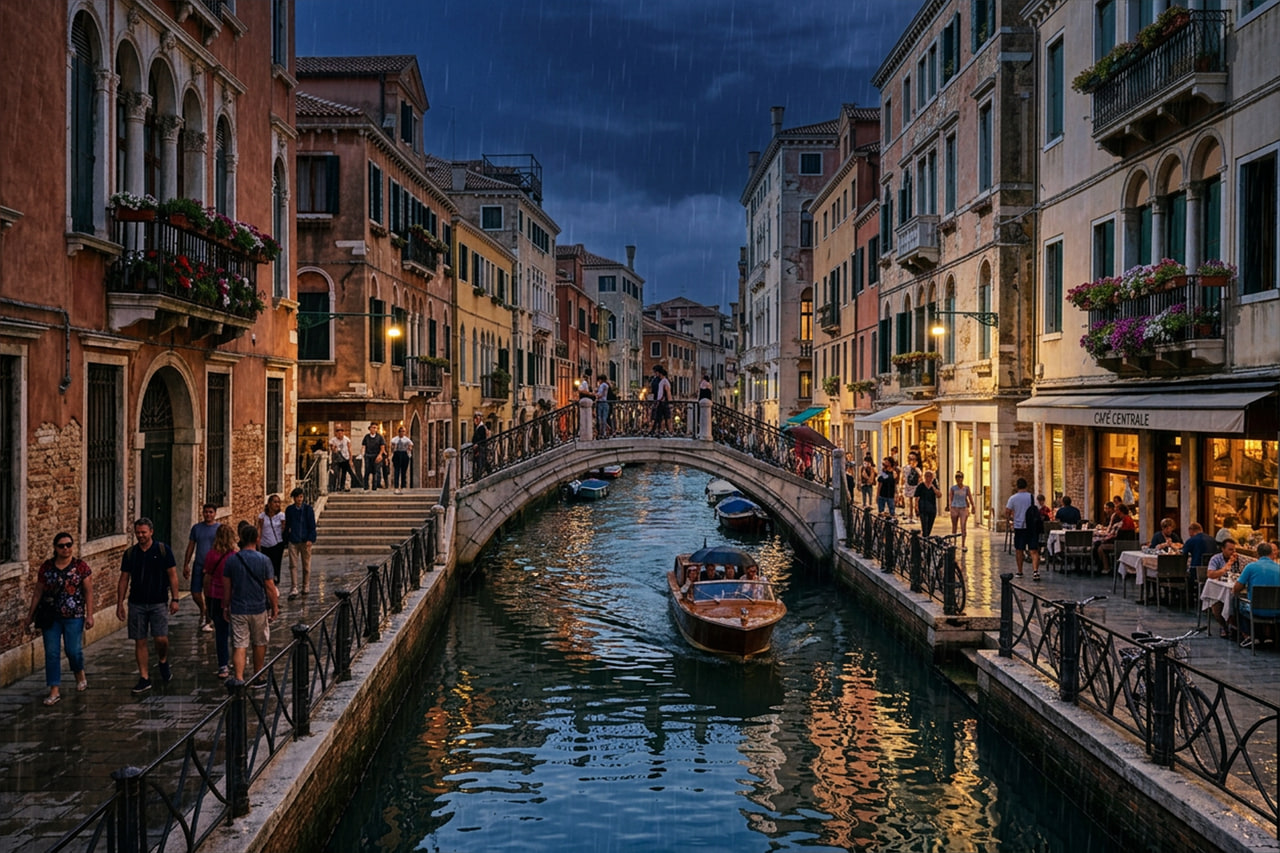
生成リスタイルの使い方
元画像をPhotoshopで開き画像全体を選択します。(MacではCommand+A、WindowsではCtrl+A)
メニューバーの「編集」→「プロンプトで編集…」を開きます。
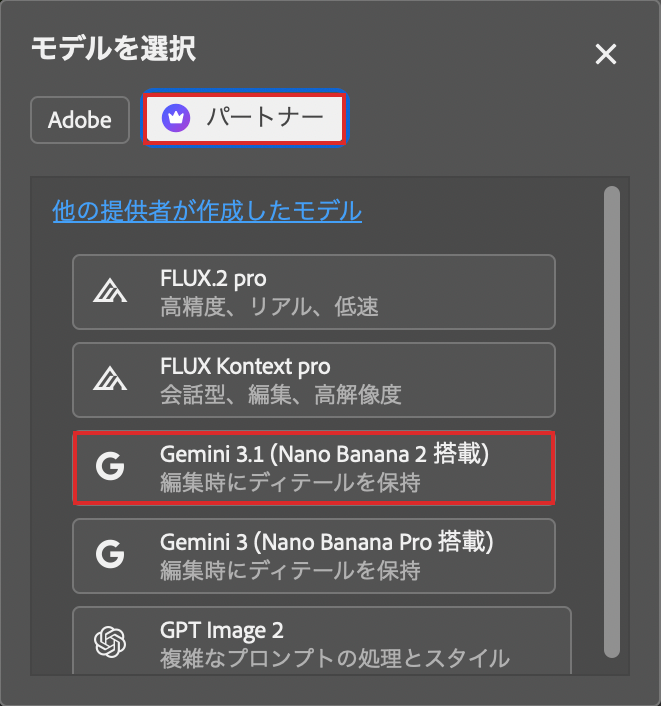
ダイアログ下部のモデル名をクリックし生成モデルを選択しましょう。
プロンプトには、変更したい部分と、そのまま残したい部分を入力します。
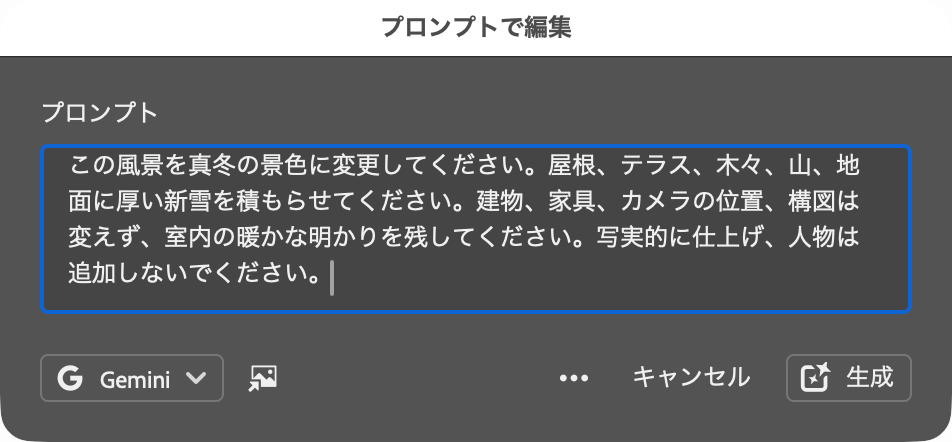
入力後に「生成」をクリックし、変更後の画像を作成します。
画像が生成されたらレイヤーパネルで生成結果のレイヤーを選択し、コンテキストタスクバーの「生成リスタイル」をクリックします。
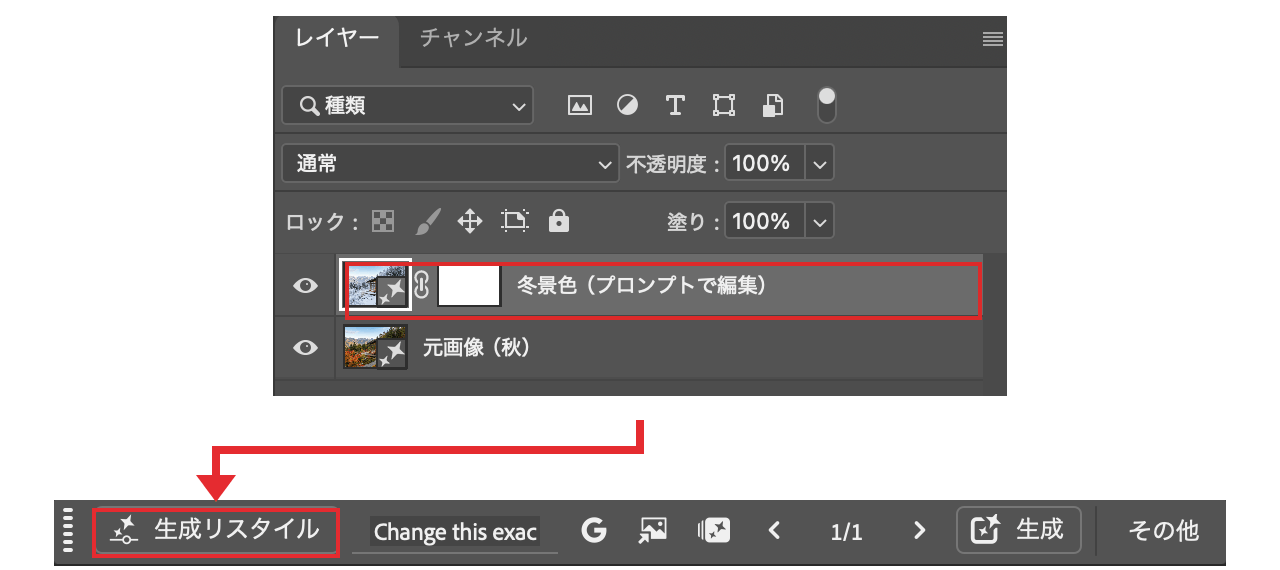
コンテキストタスクバーが表示されない場合は「ウィンドウ」→「コンテキストタスクバー」にチェックを入れてください。
ボタンが見当たらない場合は選択範囲を解除してみてください。(ショートカットはMacがCommand+D、WindowsがCtrl+D)
生成リスタイルの変換が終わったら、プロパティパネルのスライダーを動かします。
数値欄へ割合を直接入力することもできます。
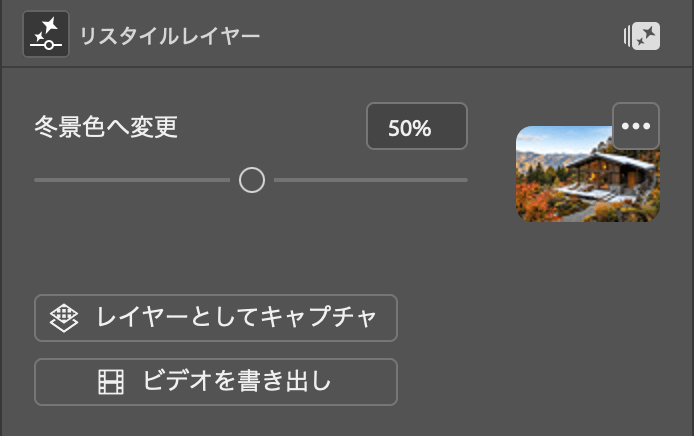
| 割合 | 調整する位置 |
|---|---|
| 0% | 元画像側 |
| 50% | 調整範囲の中間 |
| 100% | 編集結果側 |
変更のスライダーはコンテキストタスクバーからも操作できます。
仕上がりが決まったら、プロパティの「レイヤーとしてキャプチャ」をクリックします。
選んだ仕上がりが、新しいピクセルレイヤーとして追加されます。
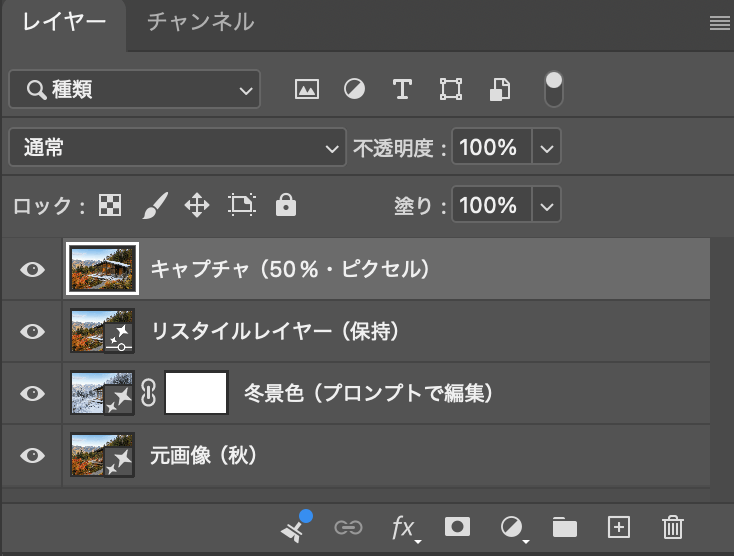
元画像・生成結果・調整用のリスタイルレイヤーも残ります。別のキャプチャに変えたいときはリスタイルレイヤーをクリックし、再度スライダーを調整して選び直します。
再度選び直してもキャプチャ済みレイヤーもそのまま残るので必要に応じて削除、または非表示にしておきましょう。
静止画を書き出す・再編集用のPSDを保存する
静止画として使う場合は、キャプチャしたレイヤーを選び、「レイヤー」→「PNG としてクイック書き出し」で保存します。
後から割合を調整できるように、リスタイルレイヤーを残したPSDも保存しておきます。元ファイルとは別の名前を付け、保存画面の「フォーマット」で「Photoshop」を選びます。
| 保存形式 | 残せるもの |
|---|---|
| PNG・JPEG | 選んだ仕上がりの静止画 |
| PSD | レイヤー構造と再調整用のデータ |
閉じて開き直したPSDでも、リスタイルを変更できました。
複数の仕上がりをレイヤーに残す
リスタイル段階を変えてキャプチャを繰り返すと、複数の候補を新規レイヤーとして追加し、同じファイルに保存できます。
上にあるキャプチャ済みレイヤーが下の調整結果を覆うため、次の順に操作します。
- キャプチャ済みレイヤーを非表示にする
- 調整用のリスタイルレイヤーを選択
- スライダーや数値欄で割合を変更
- 「レイヤーとしてキャプチャ」で別の画像を追加
各レイヤーの表示を切り替えると、候補を見比べながら選べます。
変化の過程をMP4動画に書き出す
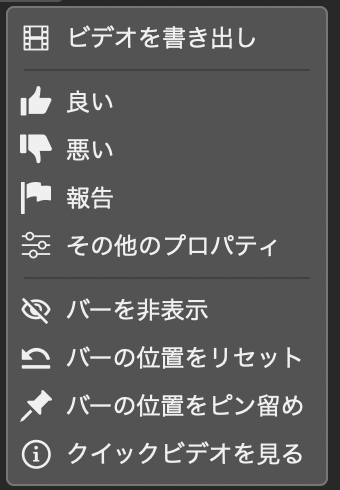
リスタイルレイヤーから、元画像が編集結果へ変わる過程をMP4動画として保存できます。
- 調整用のリスタイルレイヤーを選択
- プロパティの「ビデオを書き出し」をクリック
- ファイル名と保存先を指定し、MP4で保存
コンテキストタスクバーの「…」からも「ビデオを書き出し」が選択可能です。
クイック比較で編集前後を見比べる
「表示」→「クイック比較」を使うと、編集前後を同じ位置で見比べられます。比較の基準は、そのファイルを今回開いた時点の画像です。
表示方法は、次の3種類から選べます。
| 表示方法 | 見比べ方 |
|---|---|
| 左右分割表示 | 画面を左右に分けて比較 |
| 上下分割表示 | 画面を上下に分けて比較 |
| 単一ビュー | 同じ位置で編集前後を切り替えて比較 |
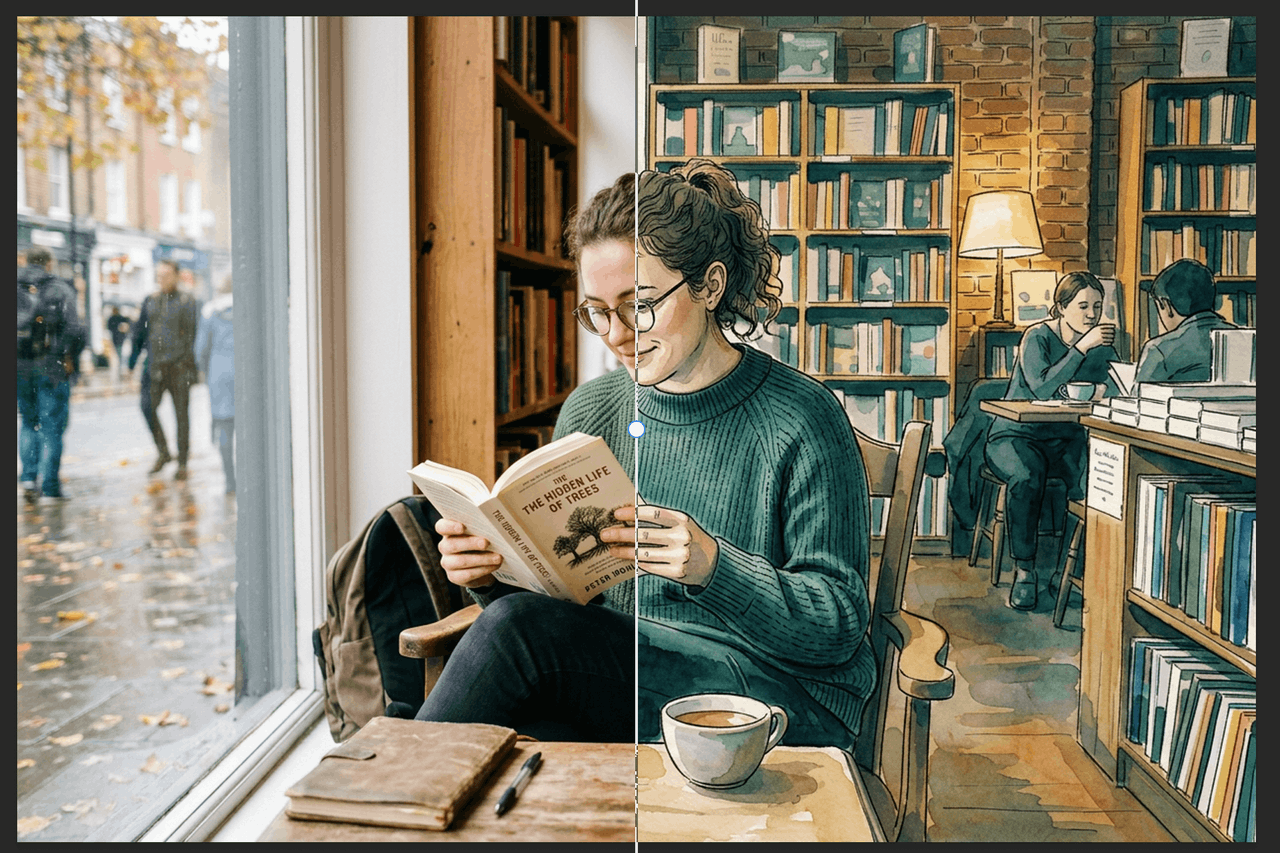
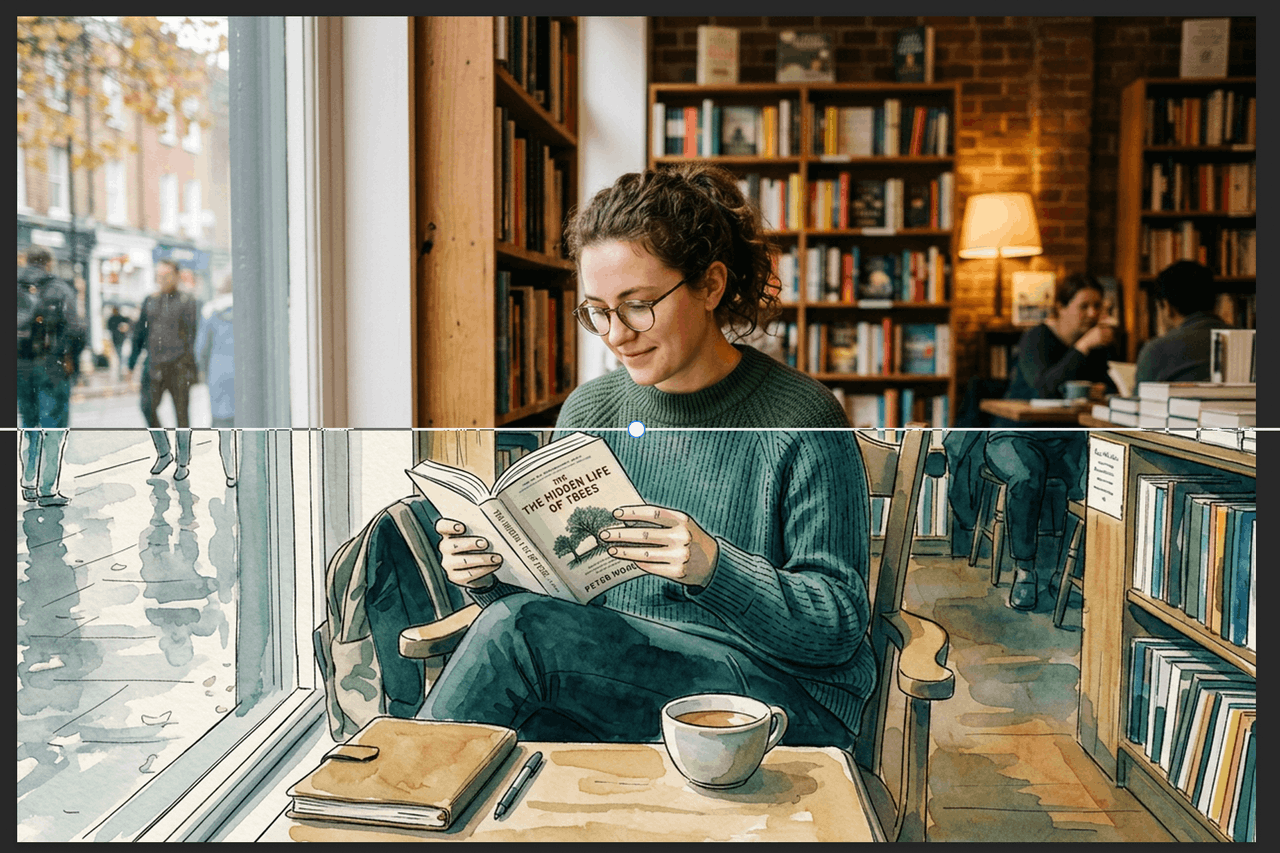
分割表示では、境界線をドラッグして見たい場所を確認できます。
単一ビューでは、左ツールバーのクイック比較アイコンで比較を終了・再開し、編集前後を切り替えます。
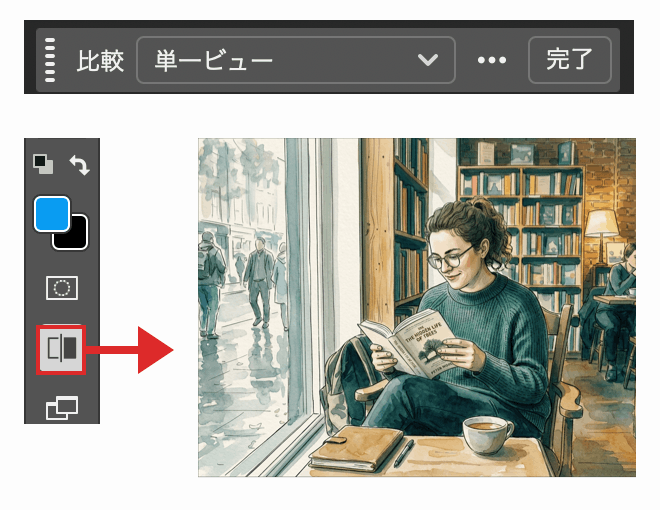
比較を終えるときは、「完了」またはEscキーで通常の編集画面に戻ります。
生成リスタイルで仕上がりを選ぶコツ
プロンプトに色や質感を具体的に書く
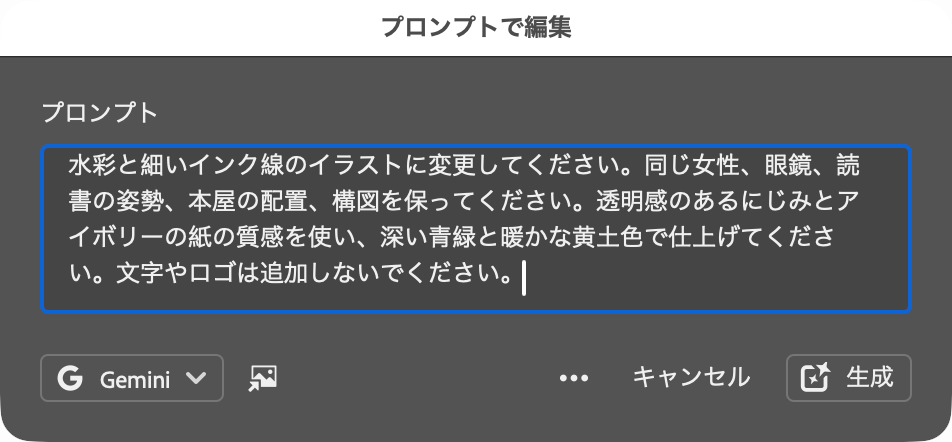
画風を変えるときは線の描き方や紙の質感、使いたい色を指定します。人物や構図など、残したい要素もあわせて入力します。
時間帯や照明を変えるときは、光の色や反射の見え方まで書くと、目指す雰囲気を具体的に伝えられます。
割合を変えて仕上がりを見比べる
リスタイルレイヤーは変化を0~100%の範囲の中で調整が可能です。見た目の変化の大きさは生成した内容によって異なるためバーを動かしながら変化を調整します。
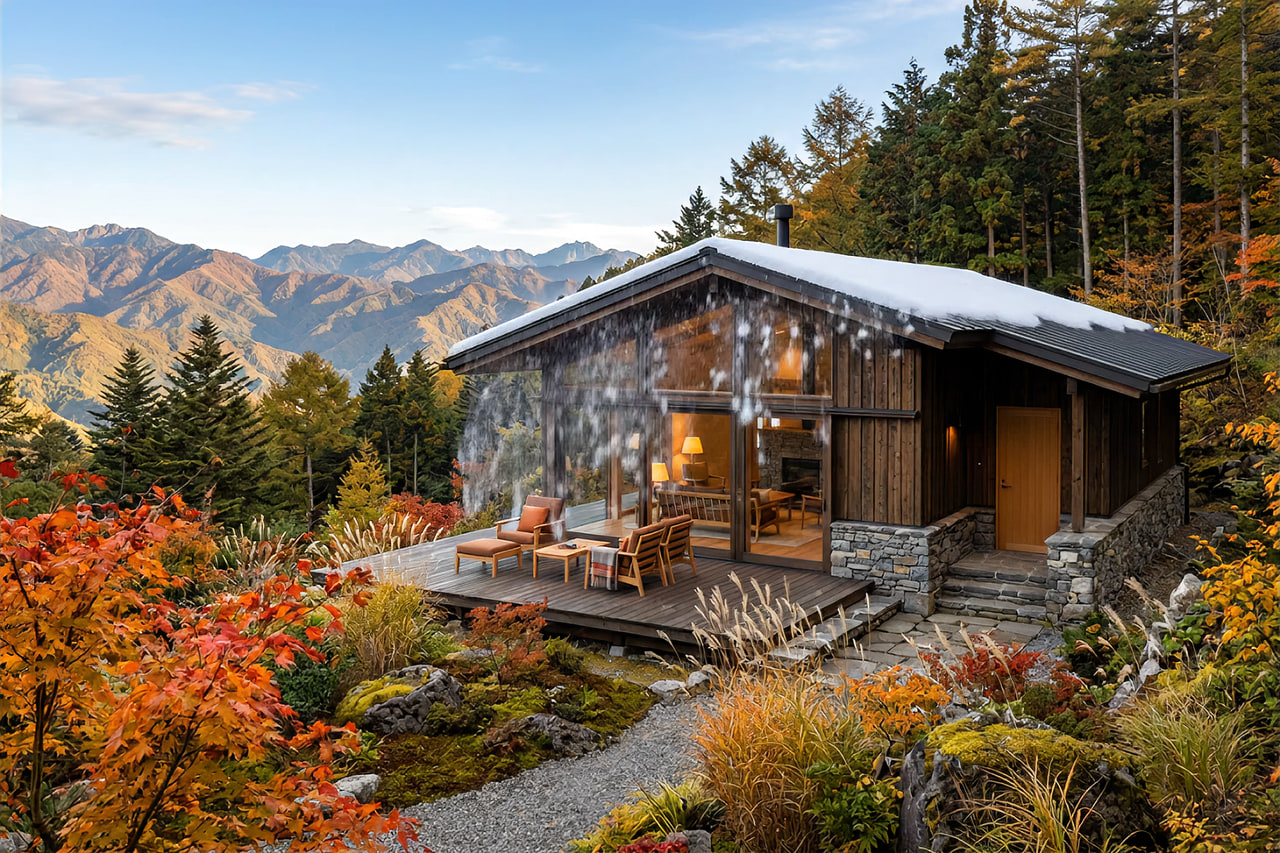
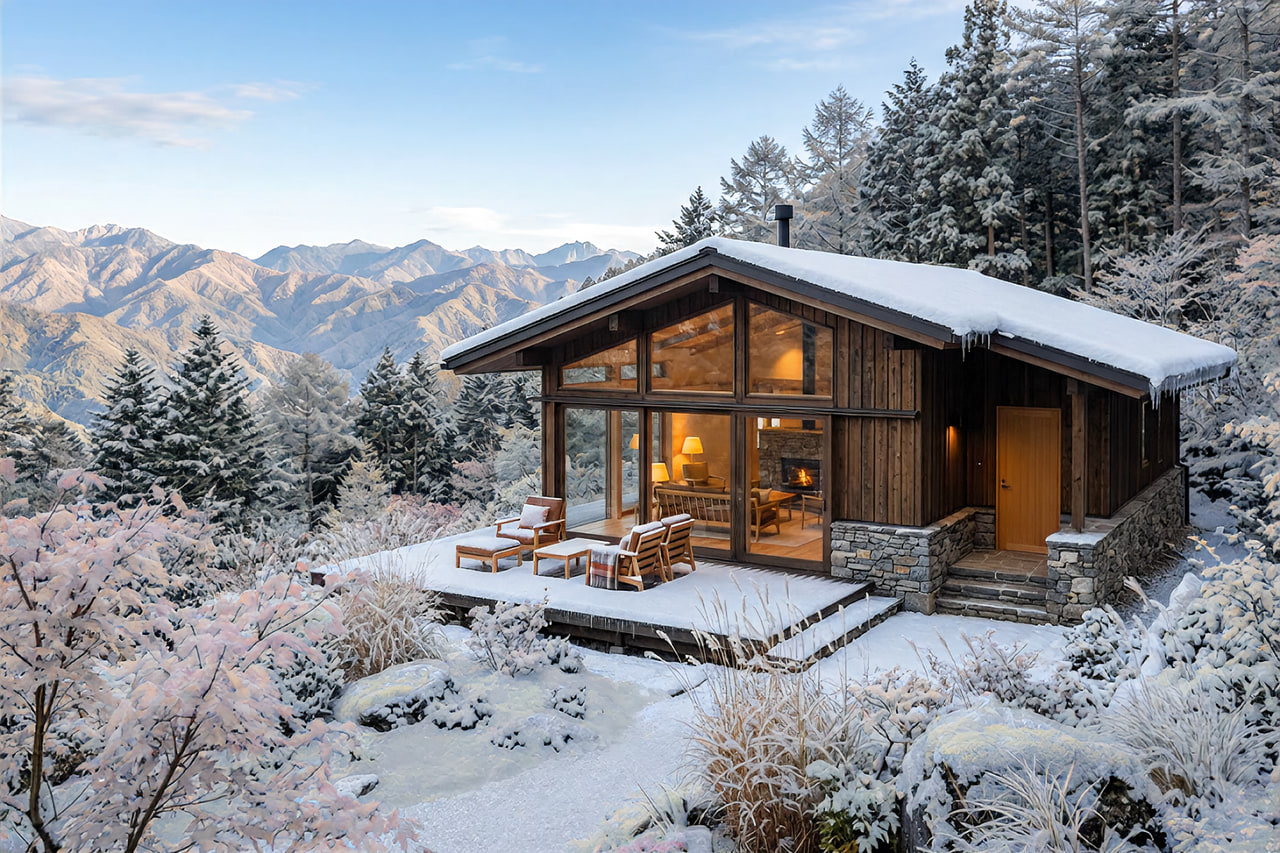
気になる箇所は、同じ位置を拡大して比較してみましょう。割合を少し変えると細かな形や質感も変化します。
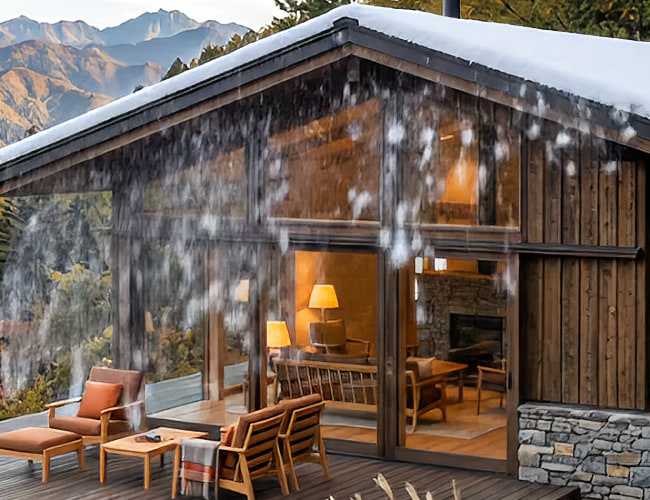
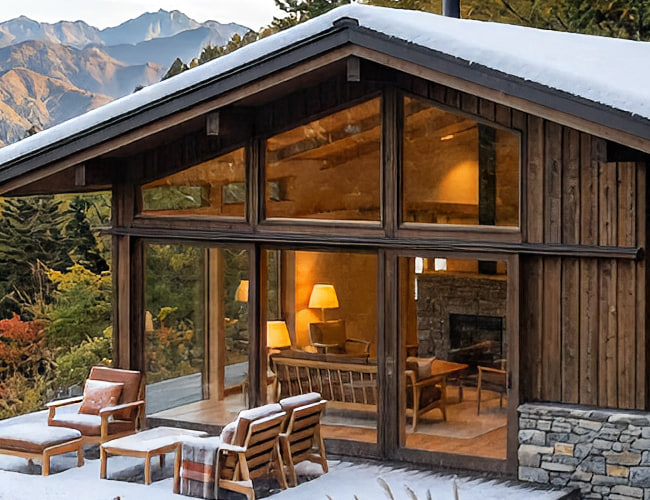
全体の印象と細部の自然さを確認し、使いたい段階を選びます。
人物・文字・建物の細部を確認する
生成機能なので人物や文字、建物の細かな形も変わることがあります。元画像と同じ位置を拡大して確認しておきましょう。
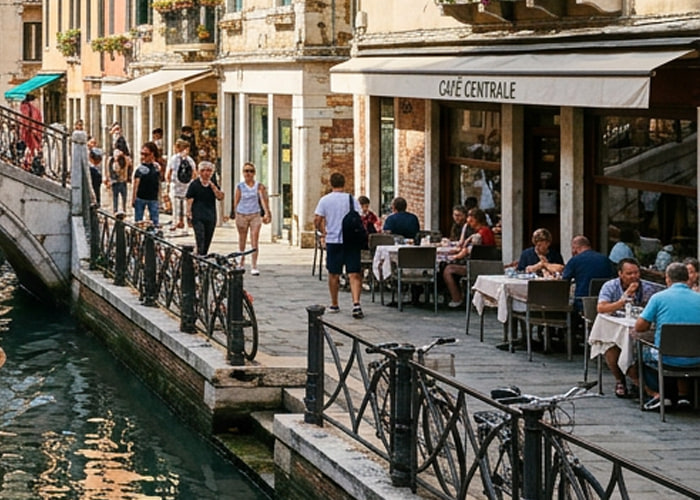
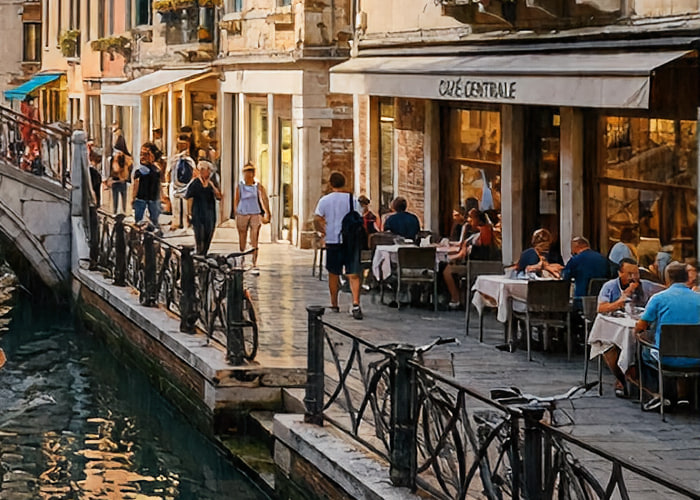
特に注意したいのが以下の4つ。
- 人物の顔・手・体の形
- 看板や本などに入った文字
- 建物の窓・柱・欄干の形
- 残したい模様や小さな装飾
動画は最初から最後まで再生し、変化の途中に形の崩れや不自然な動きがないかも確認しておきましょう。
生成リスタイルのよくある質問
- 「プロンプトで編集」と「生成リスタイル」は何が違いますか?
-
「プロンプトで編集」は元の画像をベースに画像全体を生成する機能です。「生成リスタイル」はその生成結果から元画像との間を調整できるレイヤーを作る機能です。
「プロンプトで編集」で変更後の画像を作り、「生成リスタイル」で途中の仕上がりを選ぶ、という順に使います。
あわせて読みたい Photoshop「プロンプトで編集」の使い方|画像を文章で加工する方法 Photoshopの「プロンプトで編集」は手元の画像を文章で加工できる生成AI機能です。 「夕方の光に変える」「上着をジャケットにする」など、変更したい内容を入力して画…
 - レイヤーの不透明度とは、どのように違いますか?
-
不透明度は、上の画像を半透明にして、下の画像を透かす設定です。生成リスタイルでは、元画像と生成結果の間で描写を変化させます。
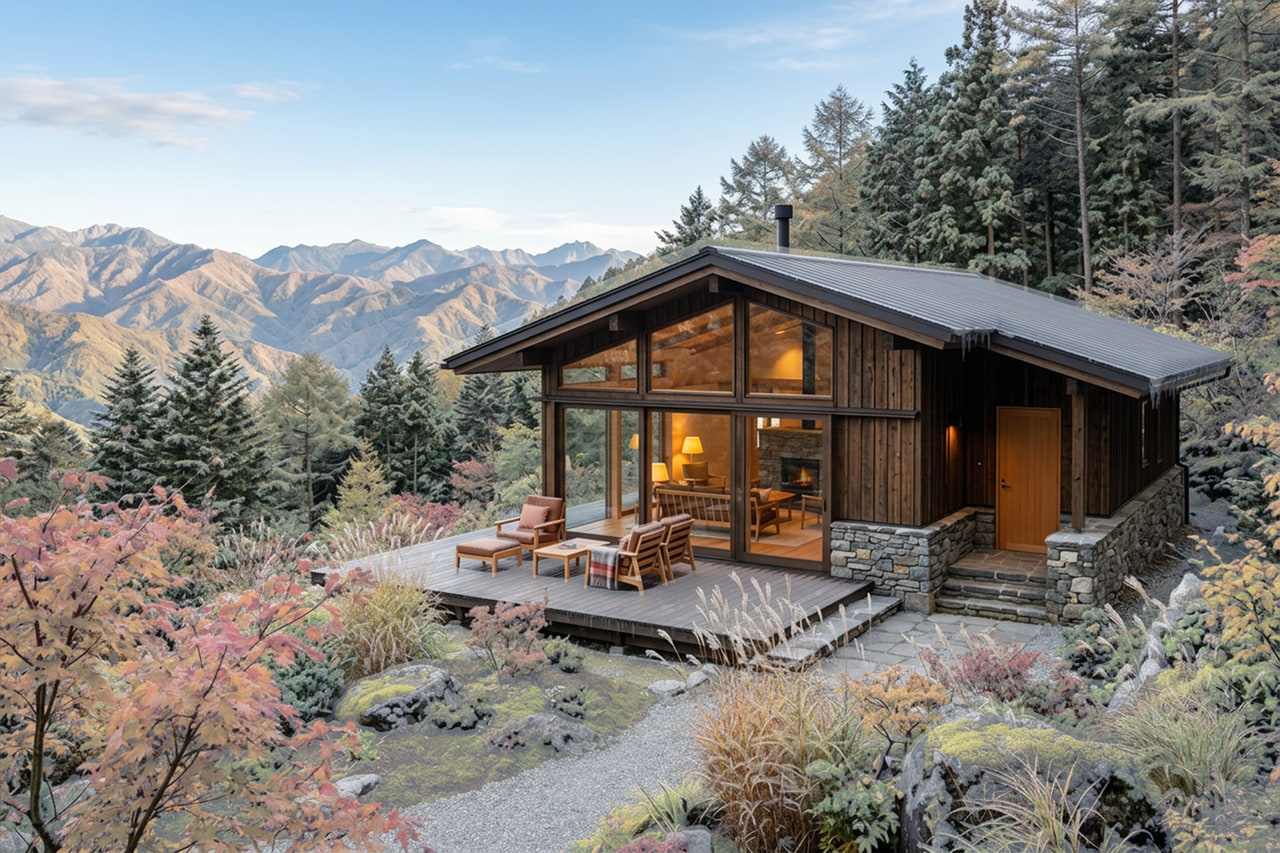
不透明度50% リスタイル50% 同じ50%でも、画像の重なり方や細部の描写に違いが出ます。
- 生成クレジットはどのくらい必要ですか?
-
Photoshop画面右上にある「生成クレジットの使用状況」で消費数を確認できます。
機能 画面上のクレジット表示 生成リスタイル 80 プロンプトで編集:Gemini 3.1 10〜30 
生成リスタイル 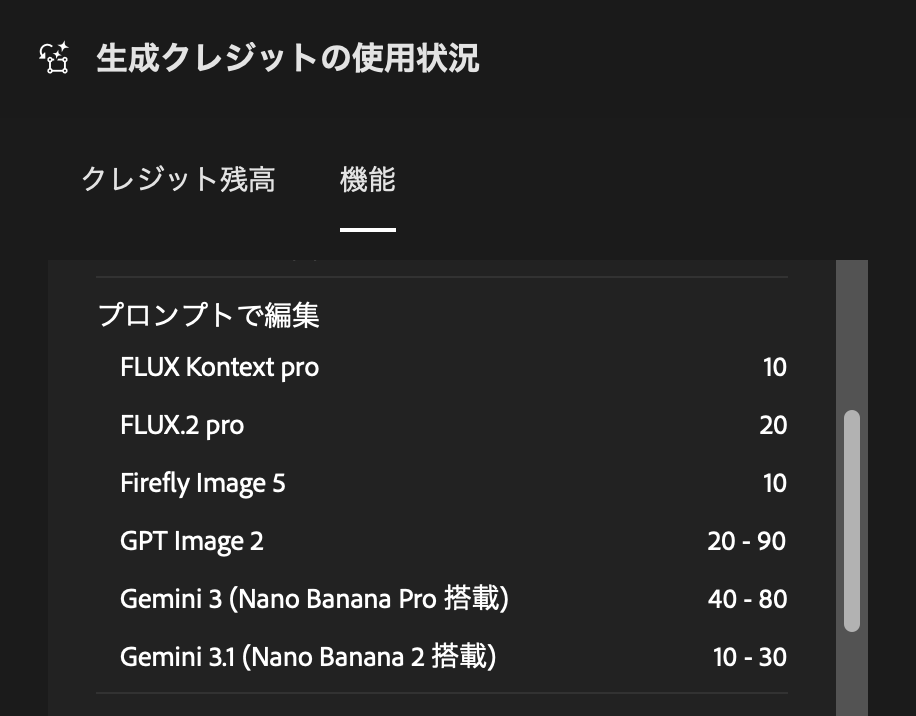
プロンプトで編集 生成クレジットについては以下の記事で詳しく解説しています。
あわせて読みたい Adobe Fireflyの生成クレジットとは?料金プラン・消費量・追加購入を解説 Adobeの生成AI「Firefly」に「生成塗りつぶし」や「生成再配色」「テキストからベクター作成」「動画生成」など、AIによる生成機能が多数リリースされました。 Firefly…
 - 「生成リスタイル」が表示されないときは?
-
「プロンプトで編集」で作成した生成結果のレイヤーを選択し、選択範囲を解除してください。
選択範囲解除はMacがCommand+D、WindowsがCtrl+Dでできます。
また、2026年10月末現在では「生成リスタイル」はベータ版限定の機能です。表示されない場合はPhotoshop ベータ版(28.0.1以上)を使用しているか確認してください。
- 調整の割合を変えても、画像が変わらないのはなぜですか?
-
上にあるキャプチャ済みレイヤーが、調整結果を覆っている可能性があります。
キャプチャ済みレイヤーを非表示にしてから、元のリスタイルレイヤーを選び直して調整してください。
その他、PhotoshopのAI機能については以下の記事でまとめて解説しています。あわせてご覧ください。

コメント