Adobe Illustrator 2026では、生成AI機能と文字・画像編集が大きく強化されました。
Illustrator 2026の主な新機能は次の通り。
- コンセプトからベクター生成でラフや写真からベクターアートを生成
- Rewrite(書き直し)で文章の生成・校正・翻訳・文字量調整が可能に
- 「プロンプトで編集」で生成したアートワークを文章の指示で修正
- 「画像の生成拡張」と「背景を削除」で写真素材のレイアウト調整が簡単に
- ターンテーブルで2D素材の角度違いを生成
- 生成ベクター、日本語文字組み、フォント、アートボード、書き出しなども改善
本記事では、Illustrator 2026で押さえておきたい新機能の概要と、基本的な使い方・活用シーンをまとめて紹介します。
個別機能の詳しい解説記事へのリンクも入れているので、気になったものから試してみてください。
「コンセプトからベクター生成」でラフや写真をベクター化
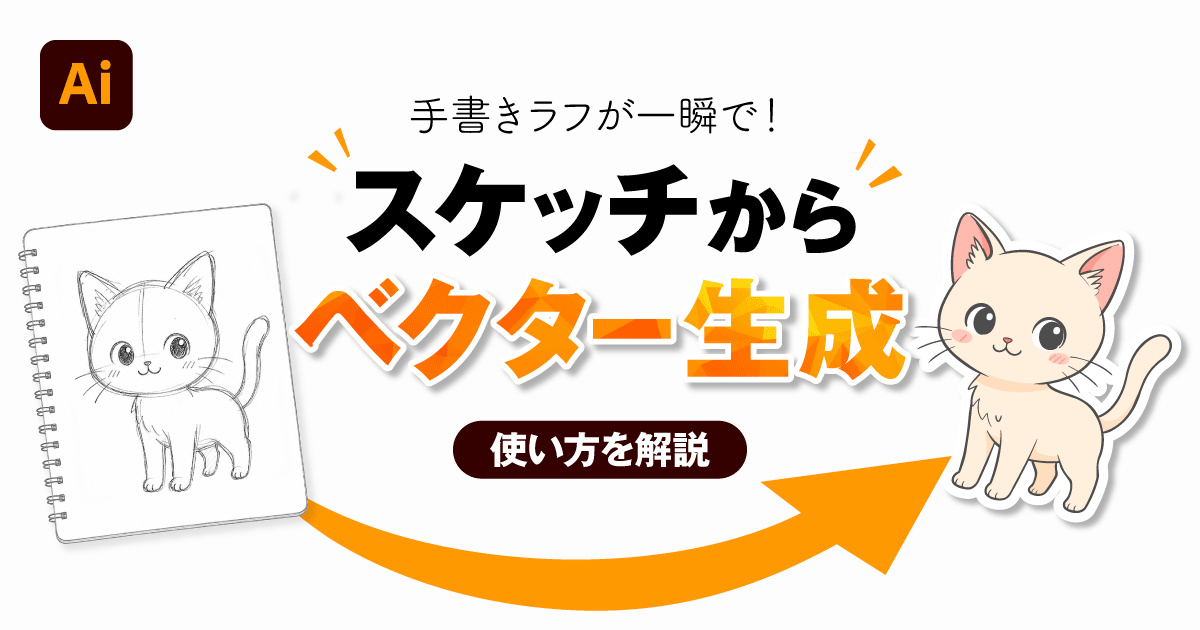
「コンセプトからベクター生成」は、手描きラフや写真などのラスター画像をもとに、編集可能なベクターアートをAIで生成できる機能です。
以前のベータ版では「スケッチからベクター生成」という名称でしたが、現在は「コンセプトからベクター生成」として使えるようになっています。
コンセプトからベクター生成の特徴
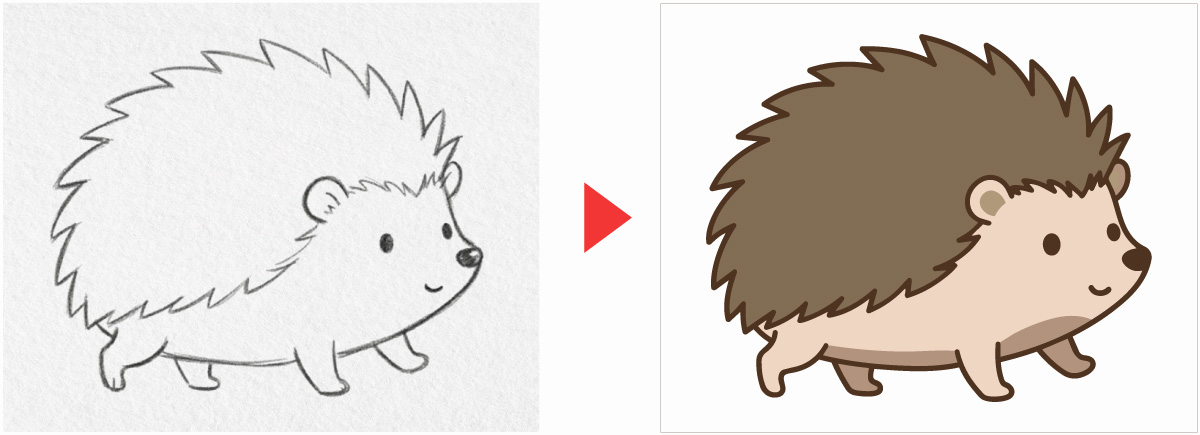
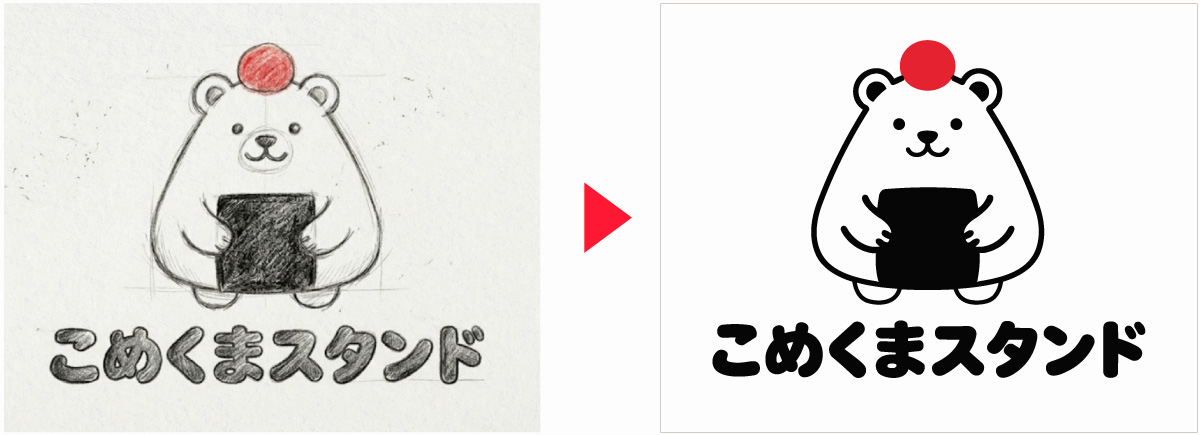
コンセプトからベクター生成の特徴は以下の通りです。
- 手描きラフをきれいなアイコンやイラストに変換
- 写真をイラスト風のベクター素材として生成
- 同じラフから複数のデザイン方向を作成
- プロンプトでテイストや用途を指定可能
- 生成後も色や形をベクターとして編集可能
単に画像をなぞるのではなく、元画像の構図や形を参考にして新しいベクターアートを作れるのが大きな特徴です。
コンセプトからベクター生成の基本的な使い方
コンセプトからベクター生成は、元になる画像を選択して使用します。
- 手描きラフや写真をIllustratorに配置
- 元にしたい画像を選択
- コンテキストタスクバーから
コンセプトからベクター生成を選択 - 生成したい内容やテイストをプロンプトで入力
- 生成結果を選び、必要に応じて色やパスを編集
手描きラフをそのまま清書するというより、ラフをもとに別の表現へ展開する機能と考えると使いやすいです。
詳しい使い方は以下の記事をご覧ください。
画像トレースとの違い
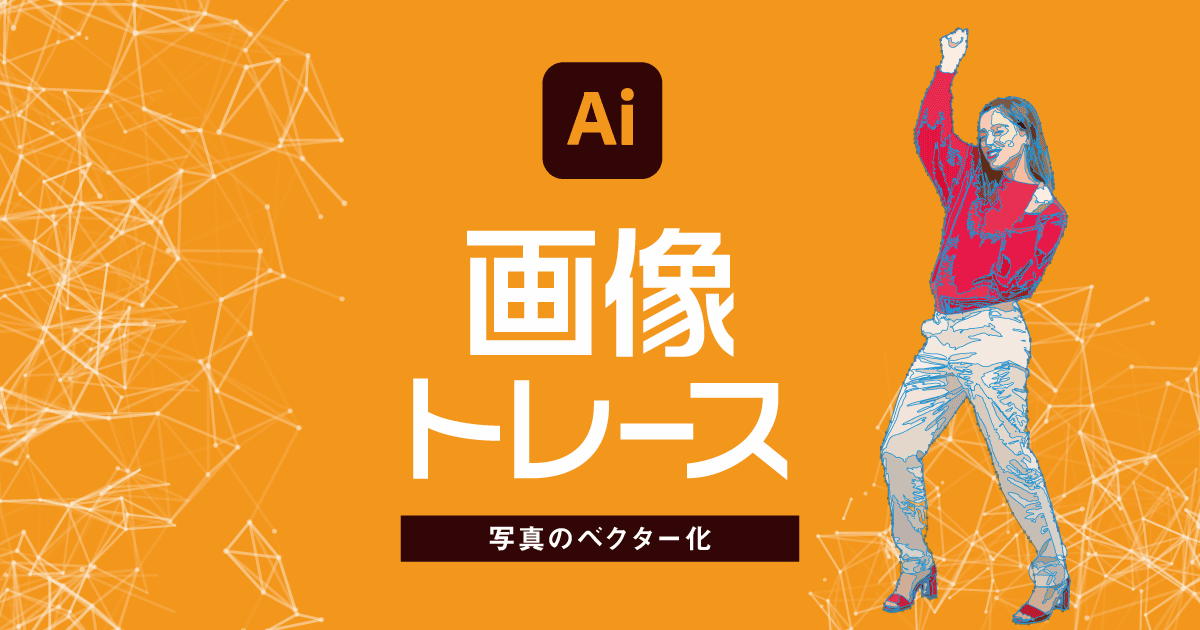
コンセプトからベクター生成と画像トレースは、どちらも画像からベクターを作る機能ですが、目的が異なります。
| やりたいこと | 向いている機能 |
|---|---|
| 元画像の形をなるべく忠実にパス化したい | 画像トレース |
| ラフをきれいなイラストへ展開したい | コンセプトからベクター生成 |
| 写真を別テイストの素材に変えたい | コンセプトからベクター生成 |
| ロゴや線画を正確にトレースしたい | 画像トレース |
元画像への忠実さを重視するなら画像トレース、元画像をもとに新しい表現を作りたいならコンセプトからベクター生成がおすすめです。
画像トレースについては以下の記事で詳しく解説しています。
「Rewrite(書き直し)」で文章の生成・校正・翻訳
「Rewrite(書き直し)」は、Illustrator上のテキストをAIで生成・調整できる機能です。
バナーやチラシ、資料のテキストを、Illustratorから離れずに文章の生成や調整ができるのが特徴です。
Rewriteでできること
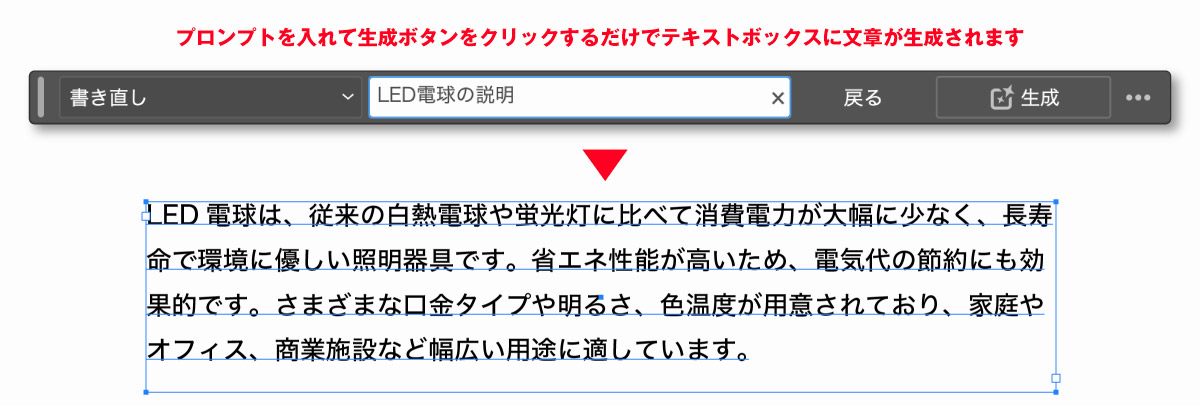
- 文章を生成:空のテキストボックスからコピー案を作成
- 文章を書き直す:硬い文章をやわらかくする、短く整える
- 校正:文法やスペル、文章の違和感を確認
- 翻訳:選択したテキストを別の言語へ変換
- テキストを調整:テキストボックスに合わせて文章量を変更
単にAIで文章を作るだけでなく、現在のデザインに収まりやすい文章へ整える機能として使うと便利です。
バナーの見出しが長すぎる時や、複数の商品説明を同程度の文量へそろえたい時にすごく役立ちます。
Rewriteの基本的な使い方
Rewriteはテキストボックスを選択した状態で使用します。
- 調整したいテキストボックスを選択
書式→書き直しを選択書き直し、翻訳、校正、テキストを調整から目的に合う機能を選択- 必要に応じてプロンプトや翻訳先言語を指定
- 生成されたテキストを確認
属性パネルのクイックアクションや右クリックメニューから開くこともできます。
詳しい使い方は以下の記事をご覧ください。
生成クレジットと注意点
- 書き直し、翻訳、校正では生成クレジットを使用しない
- テキストボックスに合わせる「テキストを調整」は1回につき1クレジットを使用
AIによる校正や翻訳は便利ですが、商品名、価格、日付、固有名詞などは必ず人の目でも確認してください。
生成クレジットについては以下の記事をご覧ください。

「プロンプトで編集」で生成アートワークを修正
「プロンプトで編集」は、生成したアートワークを文章で修正できる機能です。
従来はプロンプトを書き換えて全体を再生成する方法が中心でしたが、Illustrator 30.5では、生成済みのアートワークへ変更内容を追加指示できる専用機能として「プロンプトで編集」が追加されました
プロンプトで編集でできること
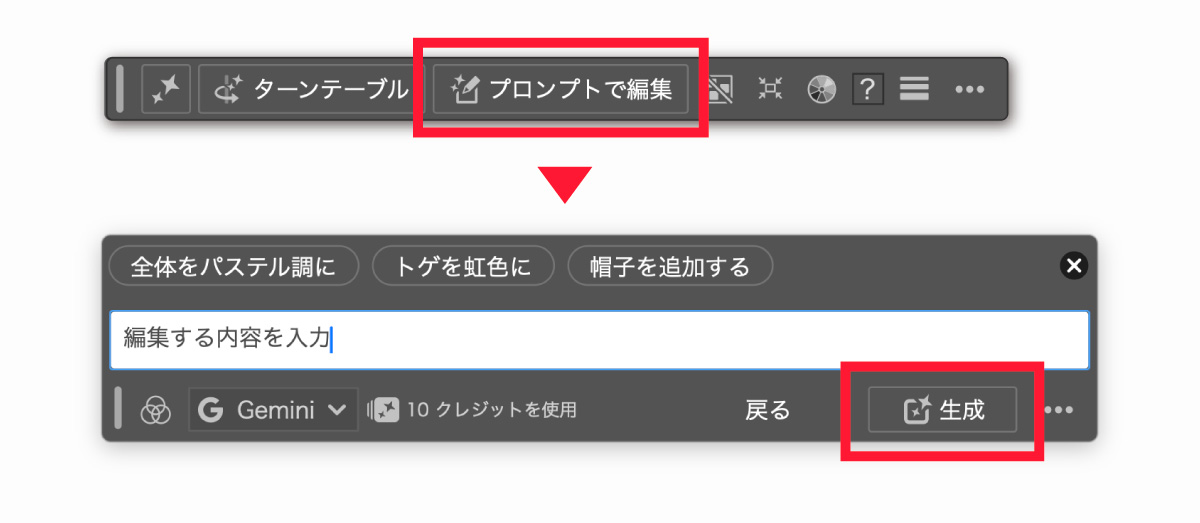
プロンプトで編集では、以下のような修正が可能です。
- 背景や不要な要素を削除
- 小物や装飾を追加
- 配色を変更
- 一部の要素を別のものへ置き換え
- 生成結果の雰囲気や表現を調整
一度の生成で完全にイメージ通りにならなかった場合でも、現在の案を基準に変更内容を反映した新しいバリエーションを作成できます。
プロンプトで編集の基本的な使い方
プロンプトで編集は、生成AIで作成したアートワークを選択して使用します。
- 生成ベクターまたはターンテーブルで作成したアートワークを選択
- コンテキストタスクバーから
プロンプトで編集を選択 - 追加・削除・変更したい内容を文章で入力
- 生成を実行
- 生成されたバリエーションから使いたい結果を選択
編集 → 生成されたオブジェクトを編集から開くこともできます。
通常のオブジェクトには使用できない
プロンプトで編集は、すべてのIllustratorオブジェクトを自由にAI編集できる機能ではありません。
基本的には、生成ベクターやターンテーブルで作成したAIアートワークを修正する後処理機能として使用します。
「画像用の生成拡張」で画像の足りない部分を生成して補完
Illustrator 2026(Ver.30.4)では、配置した画像を扱う機能として「画像用の生成拡張」が追加されました。
これまでのIllustratorにもベクターアートを広げる「生成拡張(ベクター)」がありましたが、画像用の生成拡張はそれとは別の機能です。
- 生成拡張:ベクターアートやアートボードをベクターグラフィックで拡張
- 画像用の生成拡張:配置した画像の外側を生成コンテンツで拡張
画像用の生成拡張により、Photoshopへ移動しなくても写真の比率調整や余白の追加をIllustrator上で行えるようになりました。
画像用の生成拡張で写真の外側を生成できる
画像用の生成拡張は、配置した画像の外側に、元画像と自然につながるコンテンツを生成する機能です。
縦長の写真を横長のバナーに使いたい場合などに、画像を大きく切り抜いたり引き伸ばしたりせず、足りない部分を生成できます。
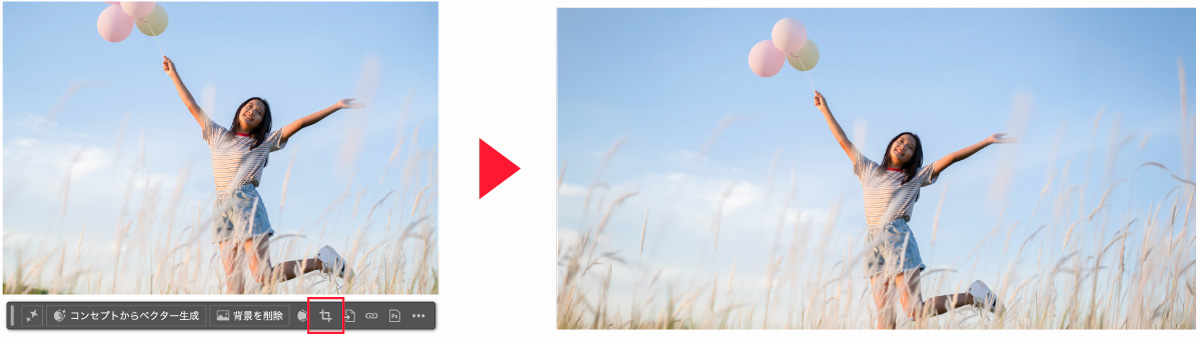
以下のような用途に便利です。
- 縦長の写真を横長バナーに合わせる
- SNSや広告のサイズに合わせて余白を増やす
- 被写体を切らずに画像の縦横比を変更する
- 文字やロゴを配置するためのスペースを作る
画像用の生成拡張の使い方
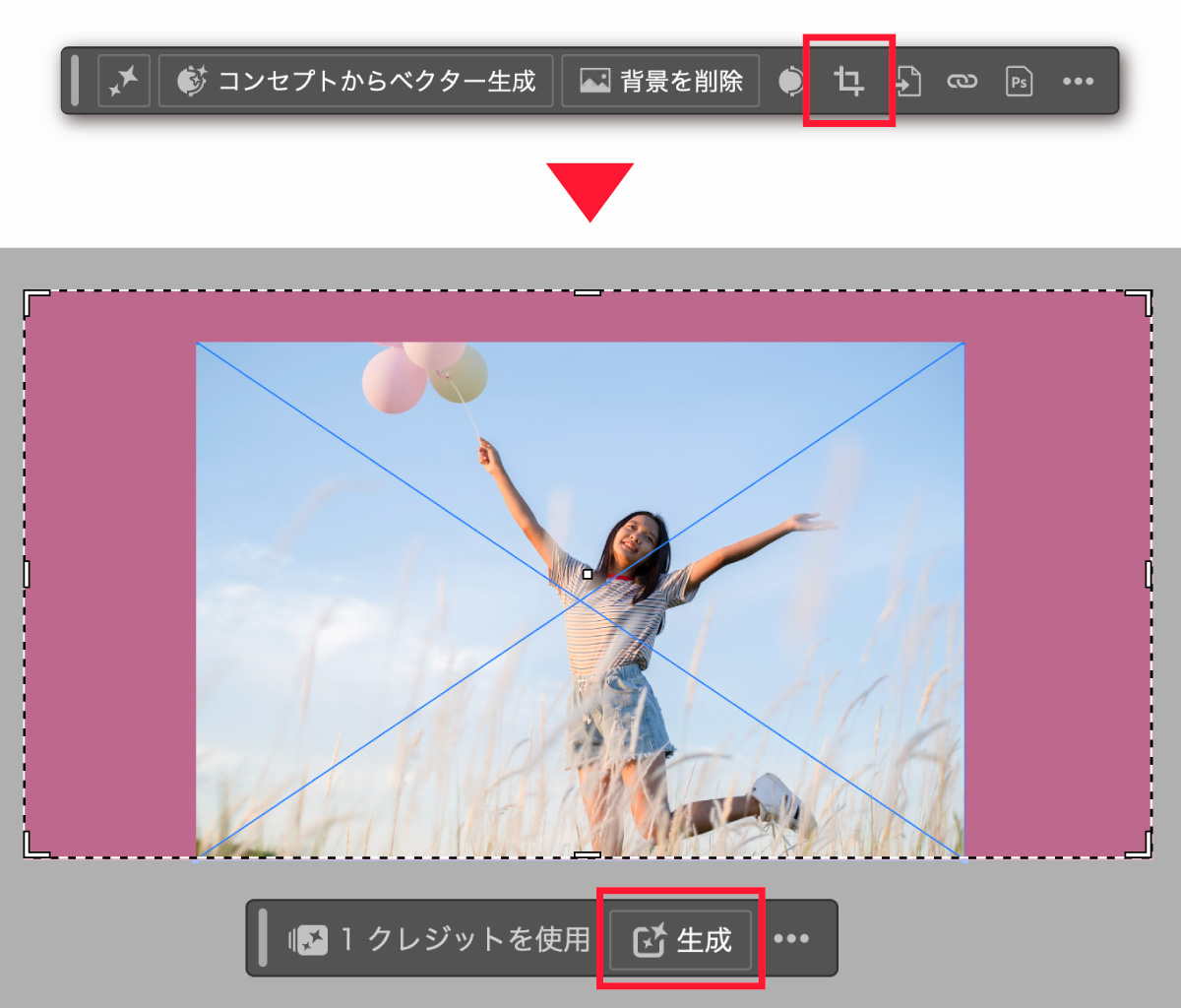
画像用の生成拡張は、画像を選択して直接「生成拡張」を選ぶ機能ではありません。
最初に「画像をトリミング」へ入り、トリミング範囲を元画像の外側へ広げてから生成します。
- 選択ツールで画像を1点だけ選択
- コンテキストタスクバーから
画像をトリミングを選択 - トリミングフレームを元画像の外側へドラッグ
- コンテキストタスクバーの
生成を選択 - 生成された3つのバリエーションから選び、
完了を選択
画像をトリミングは、コンテキストタスクバーのほか、オブジェクト → 画像をトリミングからも選択できます。
生成を実行すると、元画像のコピーをもとに3つのバリエーションが作成され、最初の結果が生成オブジェクトとして表示されます。
元画像は削除されず、レイヤーパネル内で非表示の状態で保持されます。
ベクターアートの生成拡張とは別機能
画像用の生成拡張と、従来の生成拡張は、対象と操作方法が異なります。
| 比較項目 | 生成拡張 | 画像用の生成拡張 |
|---|---|---|
| 対象 | ベクターアート、アートボード | 配置した画像 |
| 操作の入口 | 「生成拡張」を選択 | 「画像をトリミング」を選択 |
| 生成する内容 | 編集可能なベクターグラフィック | 画像になじむ生成コンテンツ |
| 主な用途 | イラストや塗り足しの拡張 | 写真の比率変更や余白の追加 |
ベクターアートを広げる生成拡張については、以下の記事で詳しく解説しています。
「ターンテーブル」で2D素材の角度違いを生成
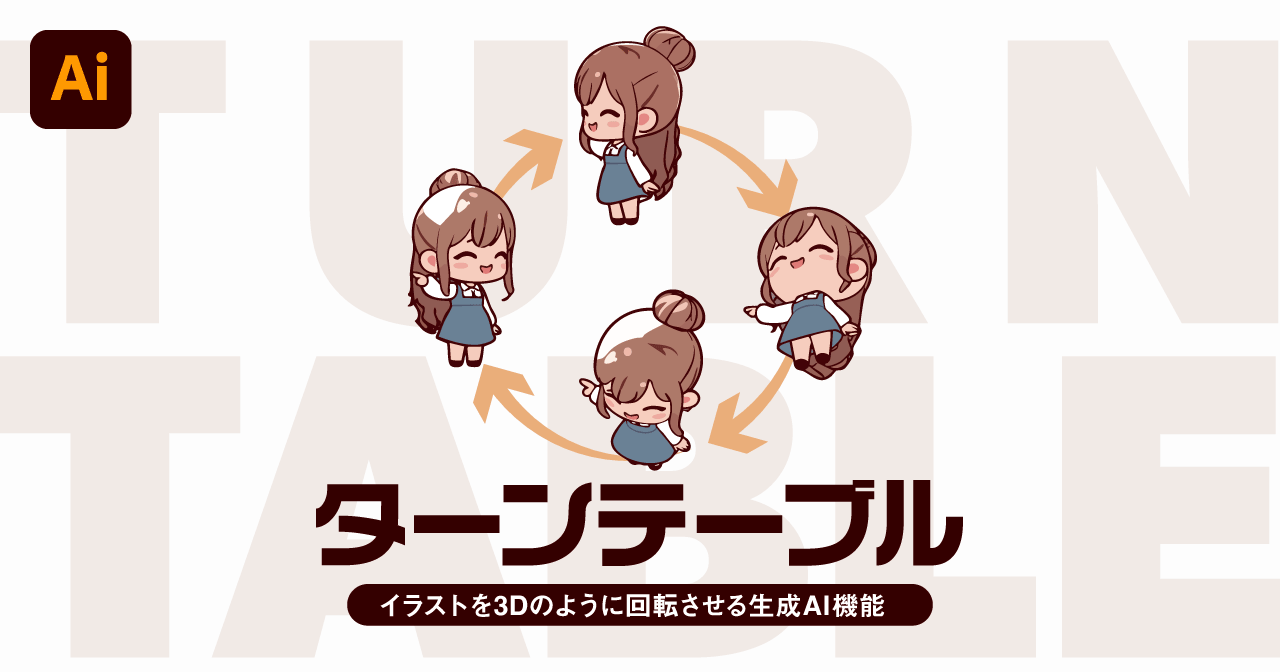
「ターンテーブル」は、平面のラスター画像やベクターオブジェクトから、別角度の見え方を生成できる機能です。
正面向きのキャラクターや商品イラストから、斜め向きや横向きの案を作ることができます。
ターンテーブルでできること

- キャラクターの別角度を作成
- 商品イラストやアイコンの向きを変更
- 提案用の角度バリエーションを作成
- 回転アニメーション用の素材を作成
- 気に入った角度を抽出して再編集
手作業で描き直す前に、角度検討やラフ案を短時間で作りたい時に便利です。
ターンテーブルの基本的な使い方
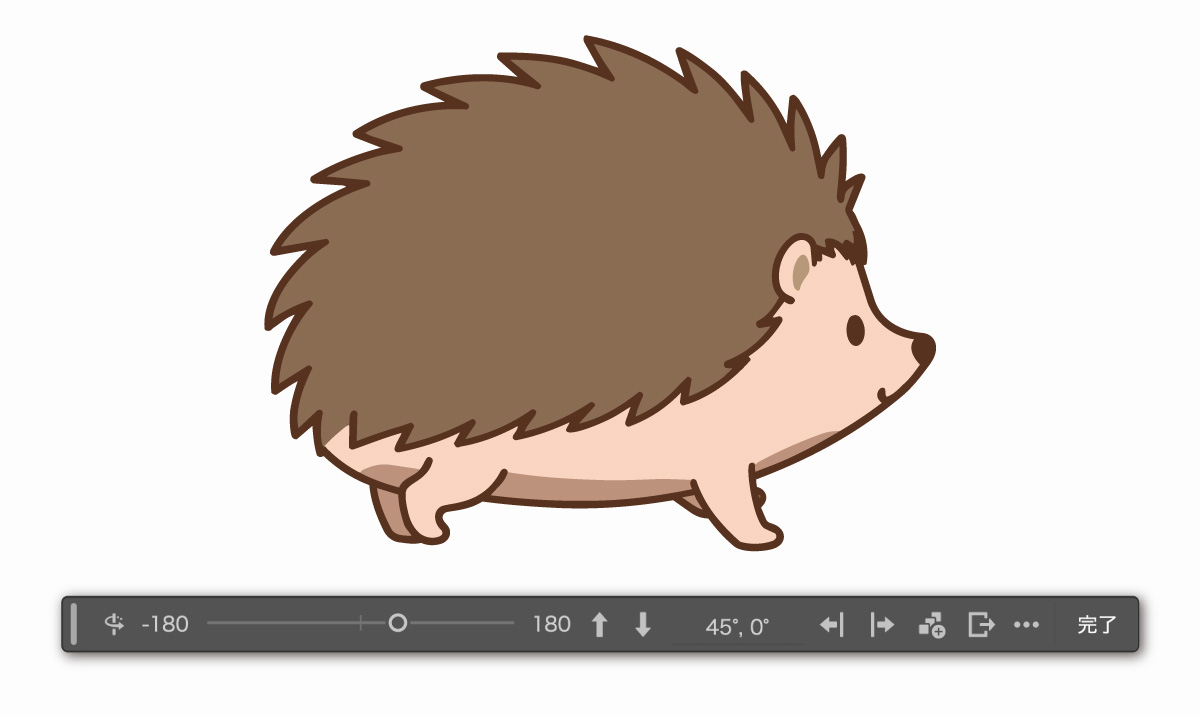
- 角度を変えたい画像またはベクターオブジェクトを選択
- コンテキストタスクバーから
ターンテーブルを選択 - スライダーを動かして角度を調整
- 使いたい角度を抽出
- 必要に応じて色やパスを編集
正確な立体形状になるとは限らない
ターンテーブルは便利ですが、生成結果が必ず正確な立体形状になるわけではありません。
ロゴ、製品形状、キャラクター設定など正確さが重要な素材は、細部や裏面の整合性を確認してください。
詳しい使い方は以下の記事をご覧ください。
「背景を削除」で画像の背景を自動で透明化
Illustrator 2026(Ver.30.4)では、配置した画像の背景を自動で透明化できる「背景を削除」が追加されました。
画像内の被写体の輪郭を検出し、被写体以外の部分を透明に置き換えます。
商品写真や人物写真を、チラシ、バナー、パッケージなどのレイアウトに組み込む際に便利です。
「背景を削除」でできること
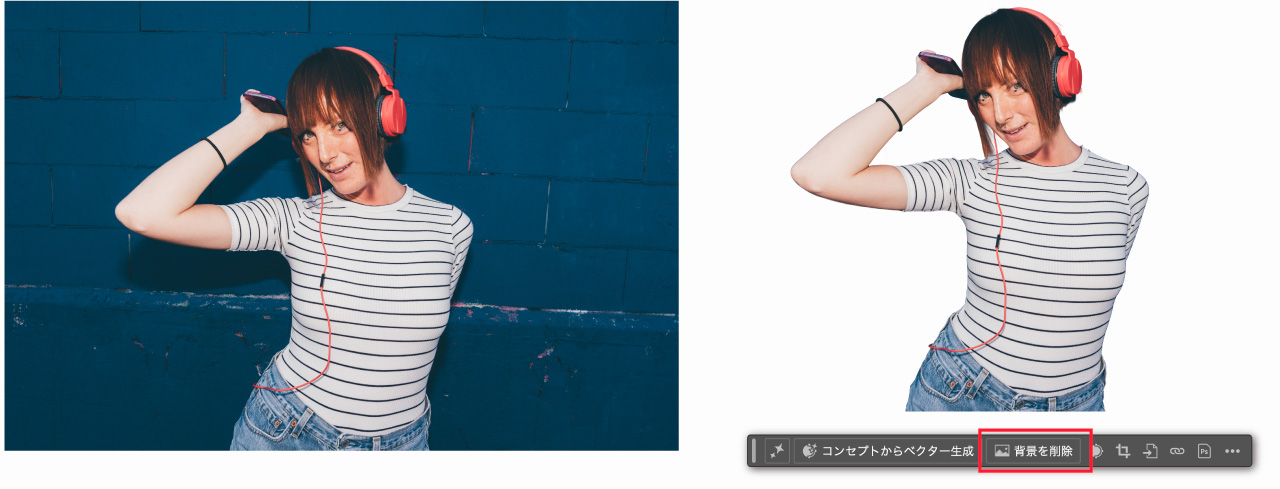
「背景を削除」を使うとPhotoshopへ移動せず、Illustrator上で画像の背景をすばやく透明化できます。
- 画像内の被写体を自動で検出
- 被写体以外の背景を透明化
- 商品写真や人物写真をレイアウトに配置
- チラシ、バナー、パッケージ用の素材を作成
レイアウト作業中に簡単な切り抜きを行いたい場合であれば、Illustratorだけで作業を完結できます。
「背景を削除」の使い方
背景を削除は、画像を選択してコンテキストタスクバーから実行します。
- 選択ツールで画像を選択
- コンテキストタスクバーの
背景を削除を選択 - 被写体と透明になった背景を確認
背景を削除は、コンテキストタスクバーのほか、プロパティパネルのクイックアクション、コントロールパネル、右クリックメニュー、オブジェクトメニューからも選択できます。
Photoshopとの違い
背景を削除は、配置した画像の背景部分を透明にする機能ですが、役割的にはPhotoshopとかなり似ています。
| やりたいこと | 向いている機能 |
|---|---|
| 配置画像の背景を手早く透明化したい | Illustratorの背景を削除 |
| 髪の毛や半透明部分を細かく切り抜きたい | Photoshopの選択とマスク |
| 切り抜いた範囲を細かく修正したい | Photoshopのレイヤーマスク |
輪郭が明確な商品写真や人物写真であれば、Illustratorの「背景を削除」が手軽です。一方、髪の毛、毛皮、半透明の素材など、境界を細かく調整したい画像にはPhotoshopが向いています。
Photoshopを使った詳しい切り抜き方法は以下の記事をご覧ください。

生成ベクターと生成塗りつぶしも強化
Illustrator 2026では、既存の生成ベクター系機能も強化されました。
プロンプトからベクター素材を作る「生成ベクター」や、シェイプの形に合わせて生成する「生成塗りつぶし(シェイプ)」などがより使いやすくなっています。
AIモデルの自動選択で最大4つの案を生成
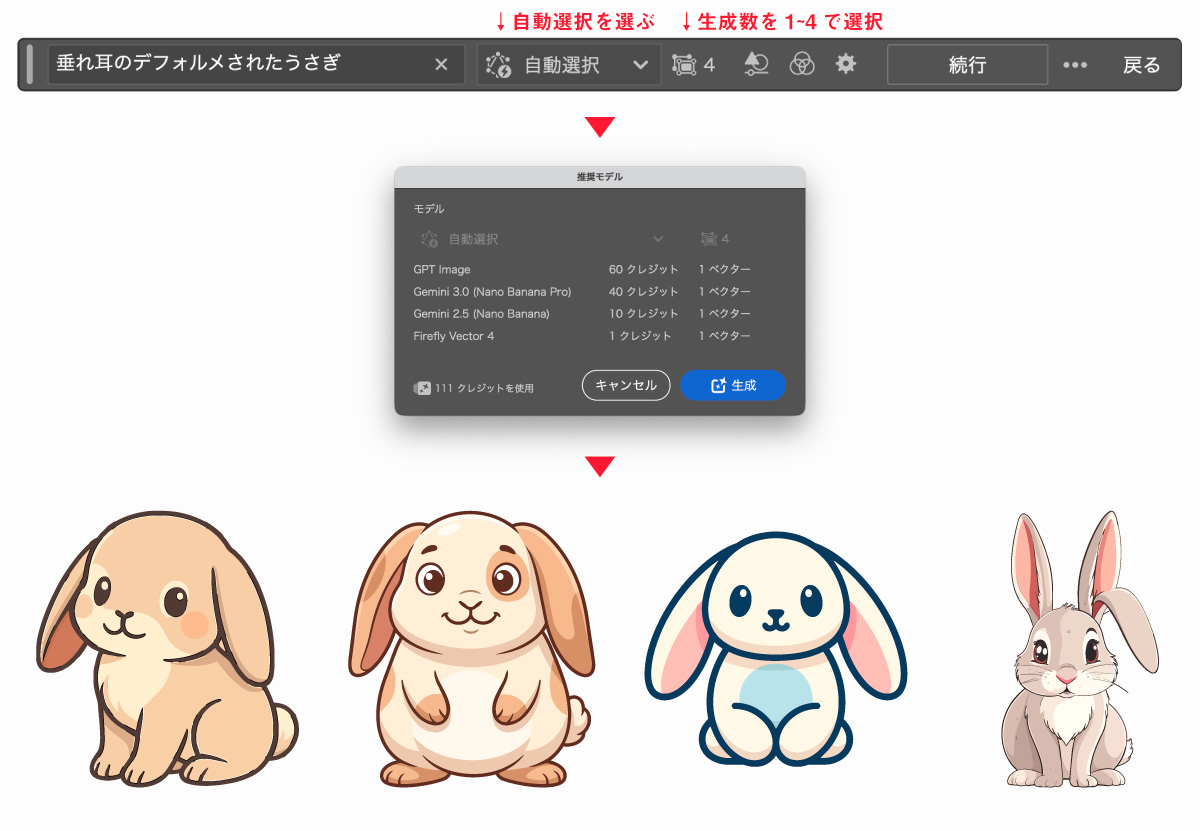
AIモデルの自動選択を使うことで、1つのプロンプトから最大4つのバリエーションを生成して比較できます。
アイコン、資料用イラスト、SNS用の装飾など、複数案を見て選びたい素材制作と相性が良い機能です。
パートナーモデルを選択可能
生成ベクターや生成塗りつぶしでは、Adobe Firefly以外のパートナーモデルも選択できるようになっています。
モデルによって生成結果の雰囲気が変わるため、同じプロンプトでも異なる方向性を試しやすくなりました。
- Adobe Firefly:ベクター編集を前提にした標準的な生成
- パートナーモデル:モデルごとに異なる描写やスタイルを試せる
- 自動選択:内容に応じて複数の結果を比較しやすい
生成されたテキストを直接編集
文字入りのベクターグラフィックを生成した場合、生成結果に含まれるテキストを直接編集しやすくなっています。
ポスター風デザイン、ラベル、パッケージ案などの文字を、アセット全体を再生成せずに修正できるのがメリットです。
ただし、生成結果に含まれるテキストを直接編集できるのは、現時点ではラテン文字系言語のみです。日本語の生成テキストは対象外なので注意してください。
文字組み・フォント・カラー・書き出しなどの改善
Illustrator 2026では、生成AI以外の基本機能も多数改善されています。
ひとつひとつは小さなアップデートですが、日常的な制作では使いやすさに影響します。
日本語文字組みと禁則処理
- 日本語の文字組みプリセットを強化
- 句読点や括弧など約物まわりの調整精度を改善
- 行頭・行末の禁則処理を使いやすく改善
- 日本語と欧文が混在するテキストのアキを調整
チラシ、パンフレット、資料、書籍風レイアウトなど、文章量が多い制作物ほど効果を感じやすい改善です。
フォント・カラー・グラデーション
- フォントブラウザーの検索・適用・整理を改善
- カラーピッカーで色をプレビューしやすく改善
- グラデーションのディザリングに対応
- 知覚的補間で自然なグラデーションを作成
- グラデーションプリセットを使いやすく改善
Webバナー、SNS画像、ポスター、背景素材などでグラデーションを使う人には便利なアップデートです。
アートボードと書き出し
- アートボードを右クリックで管理しやすく改善
- アートボードのロックと背景色の設定に対応
- 選択したアートボードだけを書き出しやすく改善
- アートボードやアセットのTIFF書き出しに対応
- AdobeクラウドストレージやFireflyボードへの書き出しに対応
複数サイズのバナーやSNS画像を作成する人には、アートボード周りの改善が役立ちます。
縦横中央揃え
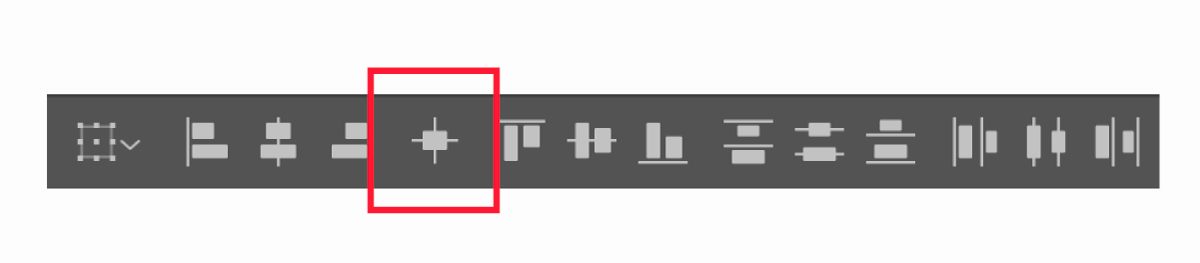
日常的な操作で便利なのが、水平・垂直の中央揃えをまとめて実行できる機能です。
これまでは水平方向と垂直方向の中央揃えを別々に実行する必要がありましたが、Illustrator 30.5では1クリックで縦横両方を中央揃えできます。
アートボードの中央へ配置する場合は、整列の基準を「アートボードに整列」に設定してから、新しい中央揃えボタンを選択します。
Illustrator 2026のよくある質問
Illustrator 2026はどのバージョンですか?
Illustrator 2026はIllustrator 30.x系のバージョンです。
2026年6月時点では、Illustrator 30.5までの主な追加機能は以下の通りです。
| バージョン | 主な追加・改善 |
|---|---|
| Illustrator 30.5 | コンセプトからベクター生成、Rewrite、プロンプトで編集、生成クレジット確認、整列、プロジェクト管理 |
| Illustrator 30.4 | 画像の生成拡張、背景を削除、生成ベクター内のテキスト編集、スタイル参照、日本語文字組み・禁則処理 |
| Illustrator 30.3 | ターンテーブル、自動選択、パートナーモデル、TIFF書き出し、Adobeクラウド書き出し |
| Illustrator 30.0 | フォント、カラー、グラデーション、スナップ、アートボード、パフォーマンス関連の改善 |
新機能が表示されない場合はどうすればいいですか?
まずはCreative CloudデスクトップアプリからIllustratorを最新版にアップデートしてください。
そのうえで、以下を確認してみましょう。
- Illustratorのバージョンが30.x以上になっているか確認する
- 目的の機能が追加されたバージョンまで更新されているか確認する
- コンテキストタスクバーが非表示になっていないか確認する
- Adobeアカウントから一度ログアウトして再ログインする
- 機能が順次提供中ではないか確認する
コンテキストタスクバーが表示されない場合は、ウィンドウ → コンテキストタスクバーを選択してください。
生成AI系の機能は、バージョン、アカウント、提供状況によって表示が変わる場合があります。
古いOSでもIllustrator 2026は使えますか?
古いOSを使っている場合は注意が必要です。
Illustrator 30.0では、macOS Monterey、Windows 11 v22H2、Windows 11 v21H2のサポートが終了しています。
古いPCや会社の固定環境で使っている場合は、Illustrator本体をアップデートする前にOSの対応状況を確認しておきましょう。
業務用の制作環境では、本番データを開く前に複製データで表示や書き出しを確認するのがおすすめです。
スペックについては以下の記事をご覧ください
生成AI機能は納品用の完成データとしてそのまま使えますか?
生成AI機能は、完成データそのものよりもラフ案やたたき台として使うのがおすすめです。
特に以下の部分は、必ず人の目で確認しておきましょう。
- パスの整理
- 色の調整
- 文字の正確性
- 形状の不自然さ
- ロゴや商標に関わる表現
- 印刷用データとしての整合性
生成AIは制作スピードを上げる補助として考え、最終的な品質調整はIllustratorの編集機能で行いましょう。
Illustrator 2026にアップデートするべきですか?
基本的には、Illustrator 2026へアップデートする価値は高いです。
特に以下に当てはまる人は、メリットを感じやすいでしょう。
- 生成AIでラフ案や素材を作りたい
- バナーやチラシのテキスト調整を効率化したい
- 画像素材をIllustrator内で扱うことが多い
- 複数アートボードで制作することが多い
- 日本語本文のレイアウトを整えたい
- Adobe Fontsやグラデーションをよく使う
一方で、印刷会社や社内環境でバージョンを固定している場合は、フォント、リンク画像、アピアランス、PDF書き出し結果を確認してから移行してください。
Illustrator 2026の新機能はどう使い分ければいいですか?
目的ごとの使い分けは以下の通りです。
| やりたいこと | 使う機能 |
|---|---|
| ラフや写真からベクターを作りたい | コンセプトからベクター生成 |
| プロンプトからアイコンやイラストを作りたい | 生成ベクター |
| 生成したアートワークを修正したい | プロンプトで編集 |
| 2D素材の別角度を作りたい | ターンテーブル |
| バナーやチラシの文章を整えたい | Rewrite |
| 写真の背景を消したい | 背景を削除 |
| 写真の比率を広げたい | 画像の生成拡張 |
| 日本語本文を読みやすく整えたい | 文字組み・禁則処理 |
| 複数サイズを書き出したい | アートボード・書き出し機能 |
コンセプトからベクター生成は元画像あり、生成ベクターは文章から作る、プロンプトで編集は生成後に直す、ターンテーブルは角度違いを作る機能です。
Illustrator 2026アップデート まとめ
Illustrator 2026は、生成AIによる素材作成だけでなく、文章調整や画像編集までIllustrator内で行いやすくなりました。
- コンセプトからベクター生成でラフや写真をベクター化
- Rewriteで文章の生成・校正・翻訳・文字量調整
- 「プロンプトで編集」で生成アートワークを修正
- 「画像の生成拡張」と「背景を削除」で写真素材を調整
- ターンテーブルで2D素材の角度違いを生成
- 生成ベクター、日本語文字組み、アートボード、書き出しも改善
まずは、目玉機能であるコンセプトからベクター生成、ターンテーブル、Rewriteの3つから試してみるのがおすすめです。
Illustratorの基本操作から学びたい場合は、以下の記事をご覧ください。

イラレのAI機能のまとめはこちら
Illustratorは毎年新しい機能が追加されています
Illustratorの以前のアップデート内容は以下の記事にまとめています。
コメント