IllustratorにテキストをAIで生成・調整できるRewrite(書き直し)機能が追加されました。
チラシやバナーのコピー案を作ったり、文章を言い換えたり、翻訳や校正をIllustrator上で行えるのが特徴です。
これまでは文章を別のAIツールや翻訳ツールで作成してからIllustratorに貼り付ける流れが一般的でしたが、Rewriteを使えば、デザインしたレイアウトを見ながらテキストを整えることができます。
- テキストボックスを選択する
書式→書き直しを開く書き直し/翻訳/校正/テキストを調整を選ぶ- 必要に応じてプロンプトや言語を指定する
- 生成後のテキストを確認する
詳しい使い方は図解付きで後述します。
IllustratorのRewrite(書き直し)でできること
Illustrator Rewriteとは、Illustrator上のテキストをAIで生成・調整できる機能です。
日本語UIでは「書き直し」と表記されます。
テキストボックスを選択した状態でRewriteを使うことで、以下のような作業をIllustrator内で行えます。
- 文章を生成する
- 文章を言い換える
- 文章を校正する
- 文章を翻訳する
- テキストボックスに合わせて文字量を調整する
Illustratorは実際のグラフィックレイアウトを見ながら文字を配置することが多いソフトです。
そのためRewriteは「AIで文章を作る」だけでなく、「今のデザインに収まりやすい文章へ整える」ときに便利です。
たとえば、バナーの見出しが少し長すぎる時や、複数商品の説明の文量を同程度に合わせるときなどに使えます。文章をゼロから作るだけでなく、既に入っている文章の調整にも使えるのが特徴です。
文章を生成する
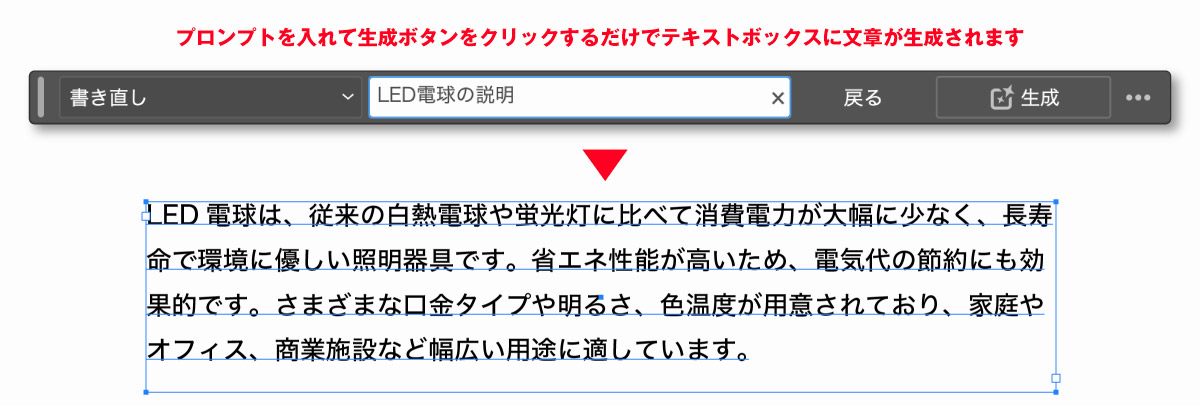
「書き直し」では、空のテキストボックスや入力されたテキストを元に文章を生成できます。
たとえば、以下のような使い方ができます。
- スニーカーの夏のセール用の短い見出しを生成
- 高級感のある美容サロンのキャッチコピーを生成
- 初心者向け講座のバナーに入れる20文字以内のコピーを生成
- セミナーの予約を促すやわらかい文章を生成
- 展示会ブース用の短い説明文を生成
「30代女性向けの美容サロン広告。落ち着いた雰囲気で、15文字以内の見出し」など、誰向けか、何のための文章か、どんな雰囲気か、どのくらいの文章量かを入れると使いやすくなります。
文章を言い換える
既に入力してある文章を、別の言い方に変えることもできます。
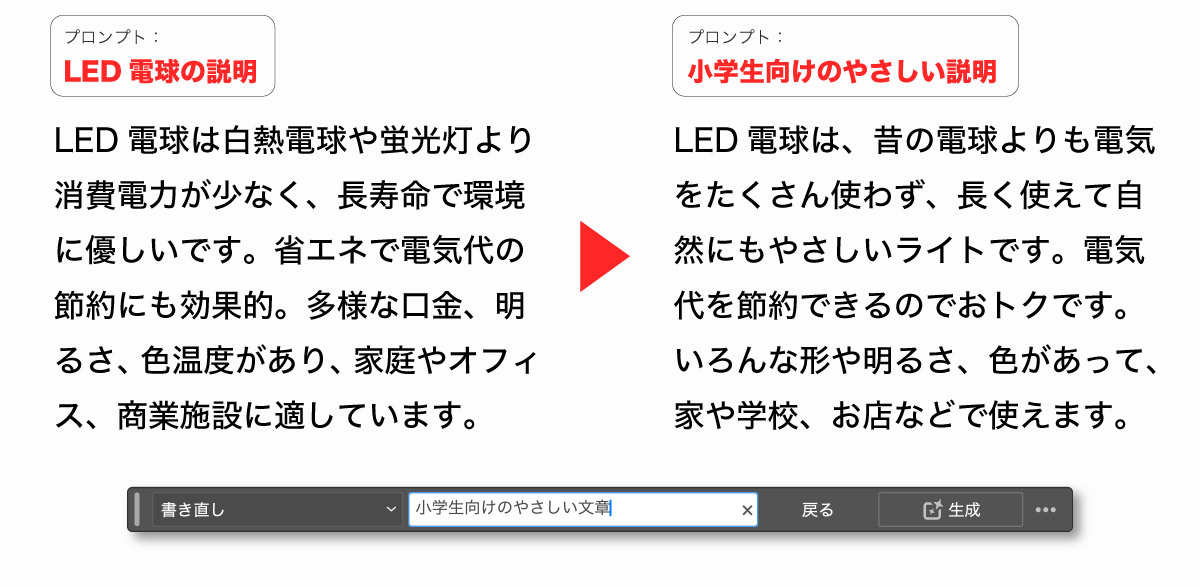
たとえば、上図のように硬い文章をやわらかくしたり、長い文章を短くしたり、少し広告らしい表現に整えたりできます。
以下のような場面で便利です。
- 文章が説明っぽくなりすぎた
- キャッチコピーとして少し弱い
- もう少し自然な表現にしたい
- 同じ意味で別案を作りたい
- バナーに入れるには長すぎる
プロンプトを空欄にすると、選択したテキストを自動で言い換えることもできます。
意図がある場合は「やわらかく」「短く」「信頼感のある表現で」などの方向性を入れるとイメージ通りの文章が生成されやすくなります。
校正する
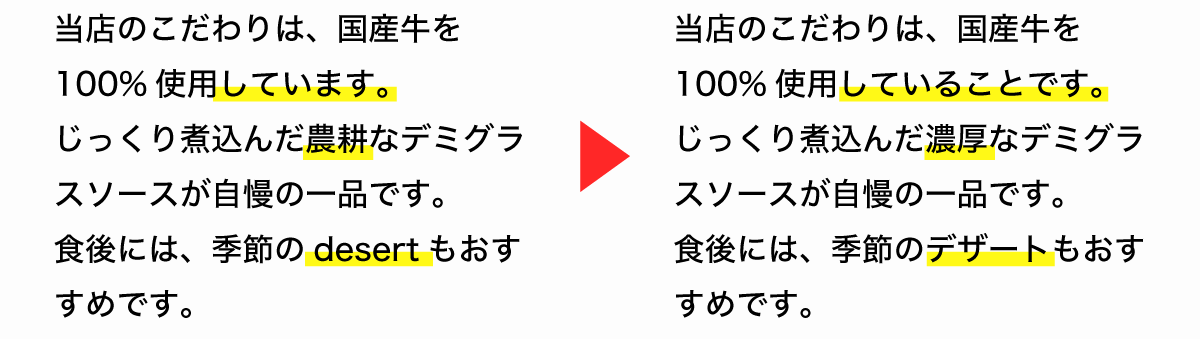
校正(Proofread)は、選択したテキストの誤字脱字や文法の誤りを修正する機能です。
主に以下の用途で使用します。
- 文法チェック
- スペルチェック
- 文章の不自然な点をチェック
入稿前の最終チェックに便利です。Illustrator上で文字を確認できるため、いちいち別のツールにコピーして戻す手間を減らせます。
ただし、校正機能はあくまでも補助です。誤字脱字、表記ゆれ、数字、価格、日付、固有名詞はAIでも正誤判断がつきにくいため、必ず人の目でも確認しましょう。
翻訳する
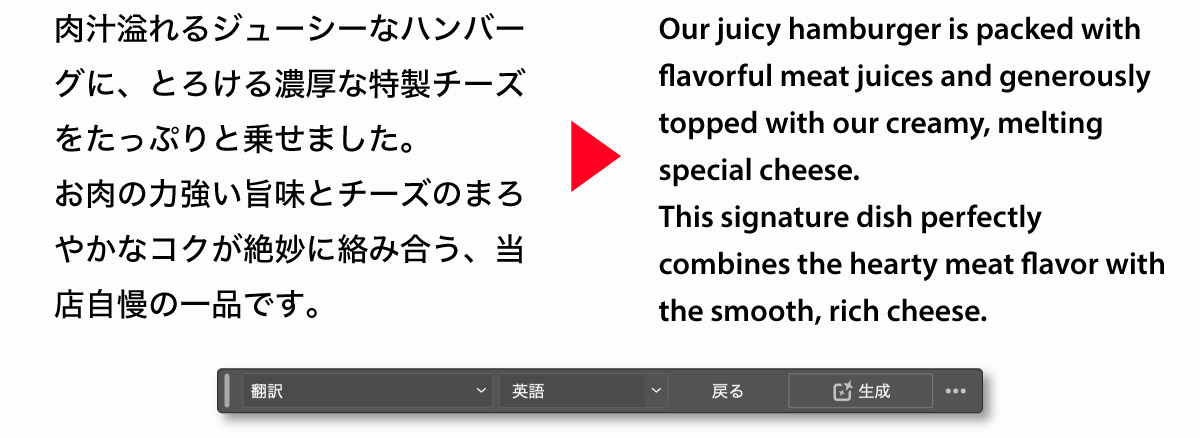
翻訳(Translate)は、選択したテキストを別の言語に翻訳する機能です。
海外向けのバナーや、英語表記の仮訳を作る時に使えます。
- 日本語の短い見出しを英語にする
- 英語コピーの意味を確認する
- 別言語バージョンを作成する
Illustrator上で翻訳できるため、デザインを見ながら言語違いのレイアウトを確認しやすくなります。
ただし、翻訳後は言語に応じて書体が置き換えられるため注意してください。
テキストボックスに合わせて文字量を調整する
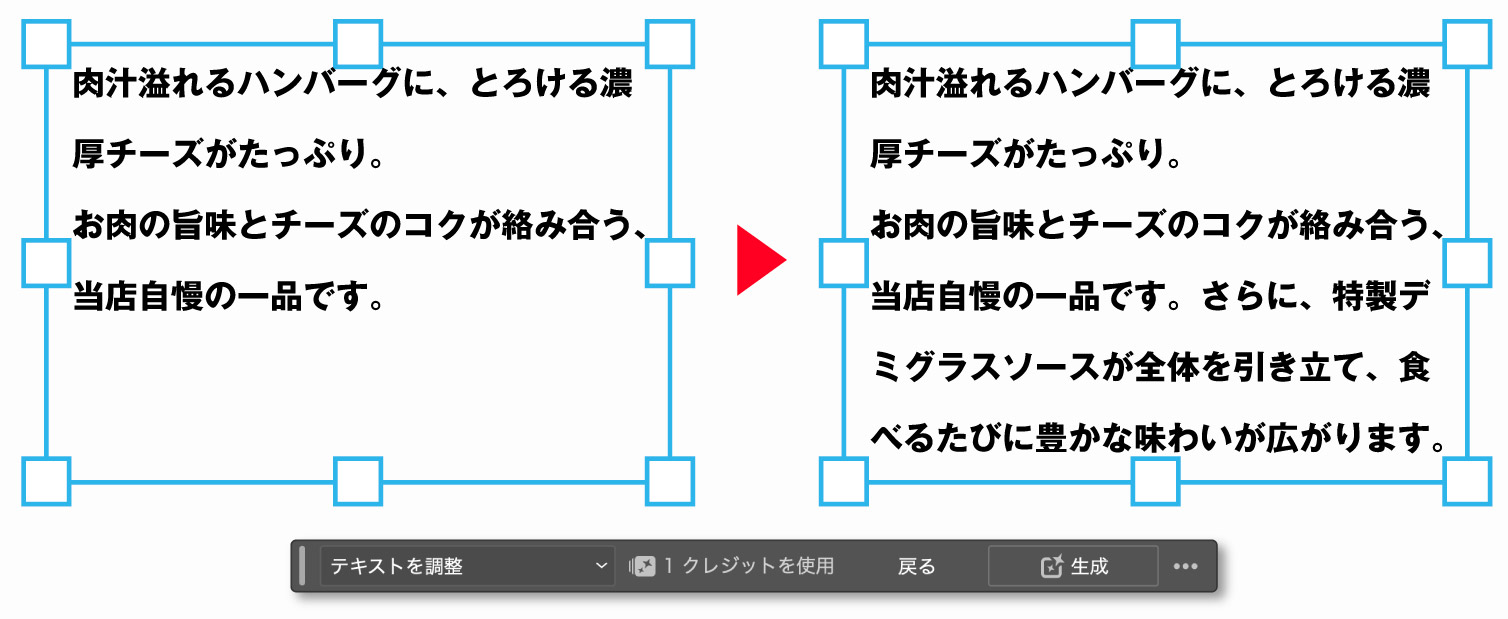
テキストを調整(Fit Text)は、選択したテキストボックスやレイアウトに合わせて文章を短くしたり、長くしたりする機能です。
たとえば、以下のような時に便利です。
- 文章がテキストボックスからはみ出している
- 見出しが1行に収まらない
- 説明文の余白が大きく空いている
- 同じデザインで複数案を作りたい
- 文字サイズを変えずに文章量を調整したい
通常の文字サイズ調整とは違い、「テキストを調整」は文章そのものを調整する機能です。
文章量にばらつきがあって、バランスが悪いときに同程度の文字数に合わせたいときなどに便利です。
Rewrite(書き直し)の使い方
Rewriteの使い方は以下のとおりです。
まず、Rewriteを使いたいテキストを選択します。
文章を新しく生成したい場合は、テキストツールTでドラッグして空のテキストボックスを作成。
既に文章が入っている場合は、そのテキストボックスを選択します。
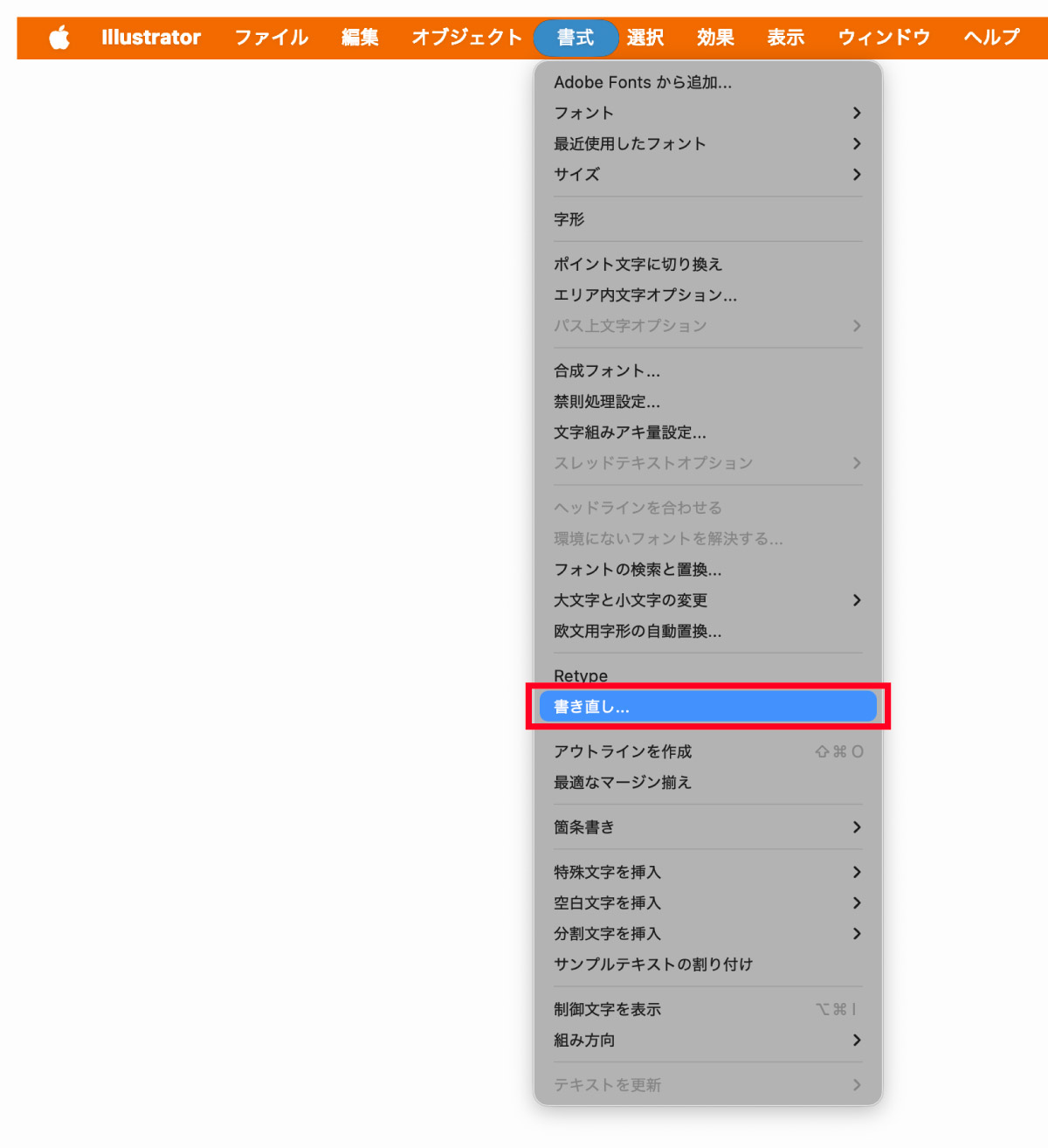
テキストボックスを選択した状態で、書式 → 書き直し を選択するとテキストの近くにコンテキストタスクバーが表示されます。
英語UIの場合は、Type → Rewrite です。
属性パネルのクイックアクションや、右クリックメニューからも開けます。
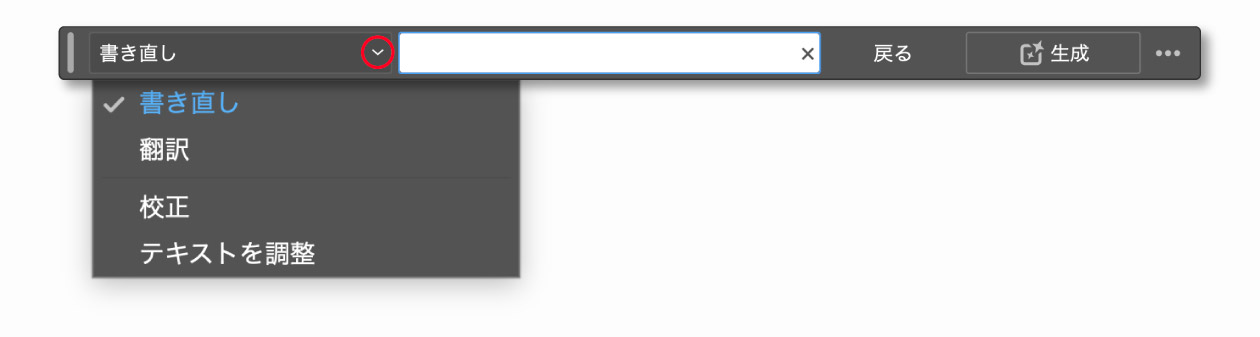
コンテキストタスクバーのドロップダウンから、目的に合う機能を選びます。
選べるメニューは、書き直し、翻訳、校正、テキストを調整の4つです。
| 機能名 | 用途 |
|---|---|
| 書き直し(Rewrite) | 文章の生成・言い換え |
| 翻訳(Translate) | 別の言語に翻訳 |
| 校正(Proofread) | 文法やスペルを確認 |
| テキストを調整(Fit Text) | テキストボックスに合わせて文字量を調整 |
書き直しは、既存の文章を言い換える場合だけでなく、空のテキストボックスから新規文章を生成する場合にも使います。
翻訳と校正は、後のSTEPで個別に設定します。

書き直しを使う場合は、プロンプト欄に作りたい文章の条件を入力します。
プロンプトには用途、ターゲット、文字数、雰囲気などを指定すると、使いやすい文章になりやすいです。
既存の文章をそのまま言い換えたいだけなら、プロンプトを空欄のまま生成することもできます。
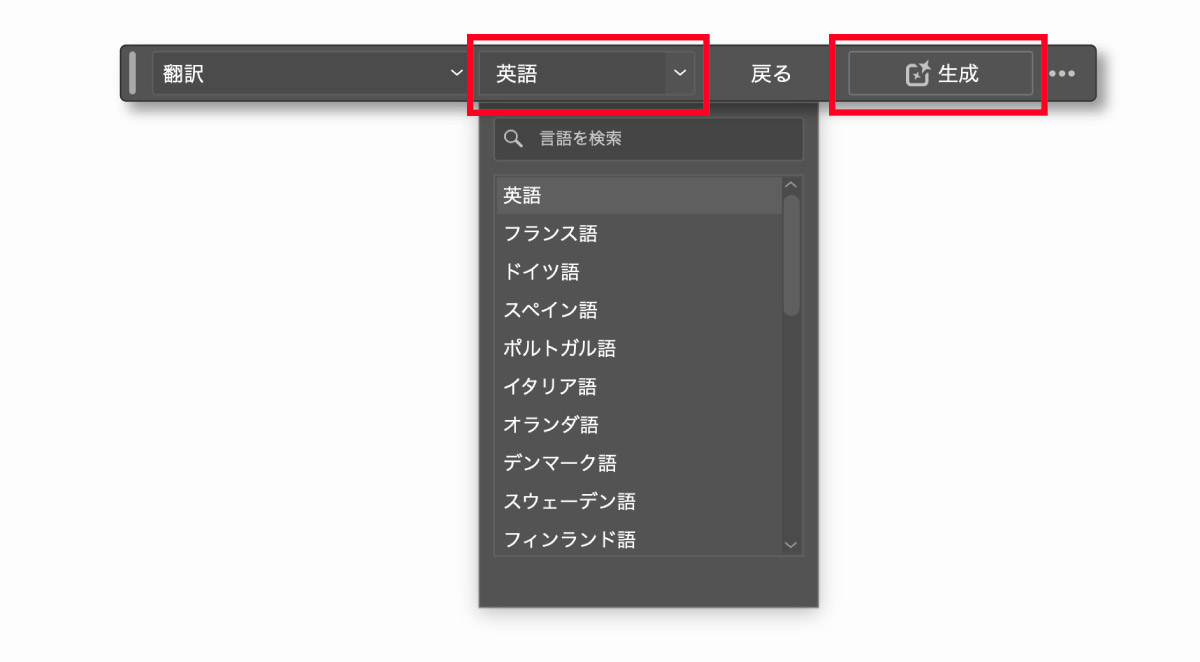
翻訳したい場合は、ドロップダウンから翻訳を選びます。
次に、翻訳先の言語を選択します。
英語、フランス語など、必要な言語を選ぶと、選択中のテキストをその言語に翻訳できます。
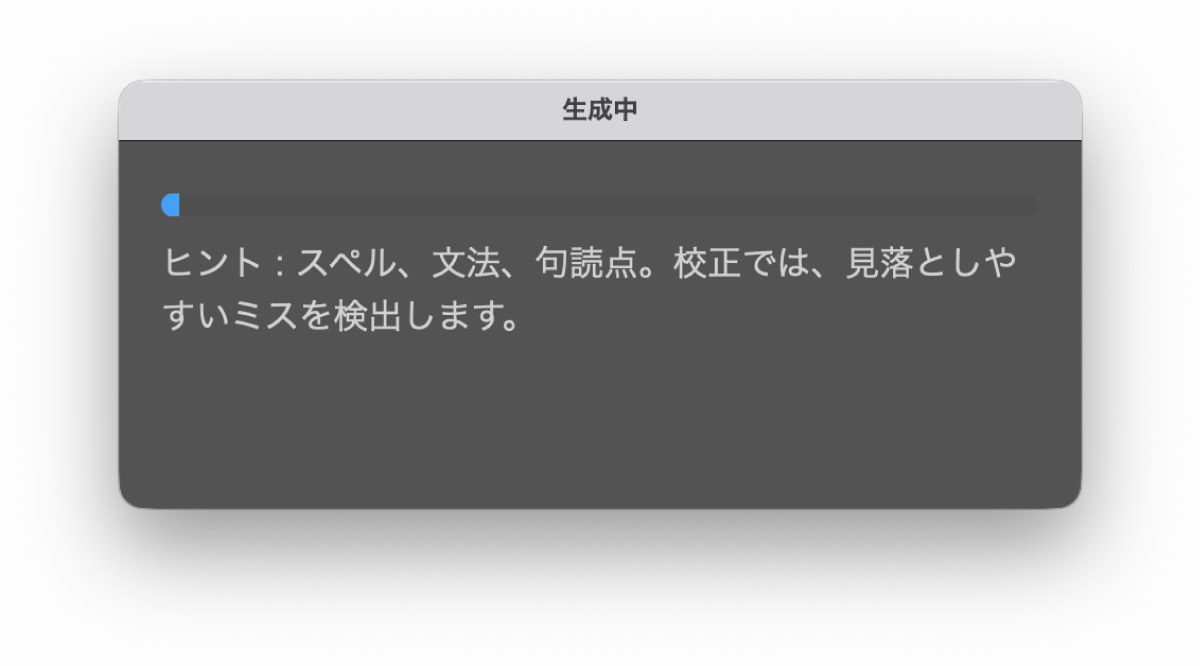
文章をチェックしたい場合は、ドロップダウンから校正を選びます。
校正に切り替えると、選択中のテキストに対してAIによるチェックが開始されます。
文法やスペル、文章の違和感を確認し、必要に応じて修正候補を適用します。

文章量をテキストボックスに合わせたい場合は、ドロップダウンからテキストを調整を選びます。
選択したテキストボックスのサイズに合わせて、文章の長さが調整されます。
よくある質問とうまくいかない時の対処法
IllustratorのRewrite(書き直し)はどこから使えますか?
テキストボックスを選択した状態で、書式→ 書き直しから使えます。
コンテキストタスクバー、属性パネルのクイックアクションや、右クリックメニューから開くこともできます。
書き直しが表示されないのはなぜですか?
RewriteはIllustrator 30.5以降の機能なので、Creative CloudデスクトップアプリからIllustratorをアップデートしてください。
また、コンテキストタスクバーが表示されていない場合はウィンドウ→コンテキストタスクバーにチェックが入っているか確認してください。
書き直しがクリックできないのはなぜですか
テキストボックスを選択していない場合、書き直しがグレーアウトしてクリックできない状態になります。
書き直しが押せない場合はテキストが選択状態になっているか確認してください。
また、テキストをアウトライン化している場合も使用することができません。
生成クレジットは消費しますか?
書き直し、翻訳、校正では生成クレジットは使用しません。
ただし、「テキストを調整」は、1回の生成ごとに1クレジットを使用します。
Creative Cloud Proなどの使用回数無制限プランの場合は「テキストを調整」もクレジット消費なく無制限に使用可能です。
周囲のデザインを見て文章を作ってくれますか?
Rewriteは、周囲のアートワークを文脈として使用しません。
そのため、画像やロゴ、近くのテキストから自動で内容を理解して文章を作る機能ではありません。
商品名、用途、ターゲット、雰囲気などは、プロンプトに入力して指定しましょう。
長文の校正にも使えますか?
翻訳、校正、言い換えは最大4,096文字まで対応しています。
ただし、Illustrator上で使う機能なので、長文全体の執筆や編集よりも、レイアウト内の短い文章を整える用途に向いています。
翻訳後にフォントが変わることはありますか?
あります。
翻訳されたテキストは、選択した言語のデフォルトフォントが使われる場合があります。
翻訳後は、フォントの変更に伴い、行間、文字間、改行位置が変わるため注意が必要です。
日本語と英語では文字幅が大きく変わるため、テキストボックスのサイズ調整も必要になることがあります。
そのまま入稿データに使っても大丈夫ですか?
生成結果をそのまま使う前に、必ず内容を確認してください。
特に、商品名、価格、日付、キャンペーン条件、会社名、商標、法的な表現は人の目で確認する必要があります。
Rewriteは入稿前の確認を楽にする機能ですが、最終校正を完全に代わりに行う機能ではありません。
生成したテキストの履歴は見れますか?
はい。
ウィンドウ→生成履歴にて今までに生成した内容をチェックすることができます。
まとめ
IllustratorのRewriteは、テキストの生成、言い換え、校正、翻訳、文字量調整をIllustrator上で行える便利な機能です。
特に、チラシやバナーなどの短いコピー制作と相性が良いです。
要点をまとめると、以下のとおりです。
- RewriteはIllustrator上で文章を生成・調整できる機能
書式→書き直しから利用できる- コピー案、翻訳、校正、文字量調整に使える
- 周囲のアートワークは文脈として参照しない
- Fit Textは1回の生成ごとに1クレジットを使用する
- 入稿前には人の目で最終確認する
文章をChatGPTなどの別ツールで作って貼り付ける手間を減らせるので、Illustrator内でデザインとコピーを同時に調整したい時に便利です。
IllustratorのAI機能は以下の記事でまとめています。
コメント