
完全データとは、印刷所で修正する必要がなく、注文する商品と入稿先の仕様を満たした印刷可能な最終データのことです。
入稿データのファイル形式はIllustrator形式(.ai)に限りません。現在はPDF入稿も広く利用されています。
すべての形式で確認する項目
- 仕上がりサイズとページ数
- 塗り足しと文字の安全域
- カラーモードと特色
- 配置画像のリンクと解像度
- 不要なレイヤー・オブジェクト
- 校正済みの文字・金額・連絡先
形式ごとに変わる項目
- PDF:指定されたPDF/Xとフォント埋め込み
- AI:対応バージョンと文字・画像の処理
- EPS:透明効果や互換性の確認
- 加工データ:レイヤー名・色・線幅の指定
- 入稿後:確認用PDFやプレビューの承認
この記事では、Illustratorで共通の印刷データを整えたあと、PDF入稿とAI・EPS入稿に分けて完全データを作成し、Acrobatと印刷所の確認画面で最終チェックするまでを解説します。
完全データとは?印刷所の仕様を満たした最終データ
完全データは、特定の拡張子を指す言葉ではありません。修正の必要がない完成された印刷可能な制作データのことを指します。
印刷所のデータチェックは、主にサイズ、塗り足し、フォント、画像、カラーなど、印刷工程へ進めるかを確認するものです。(誤字、価格、電話番号、デザイン内容の校正とは異なります)
| データの状態 | 完全データとしての扱い |
|---|---|
| 指定されたPDF/Xで書き出し、フォントや画像を確認済み | PDF入稿の完全データ |
| 指定バージョンで保存し、文字・配置画像を処理済み | AI入稿の完全データ |
| 透明効果や画像を指定どおりに処理済み | EPS入稿の完全データ |
| サイズ違い、リンク切れ、未校正、指定外形式 | 修正・再入稿が必要 |
入稿データを作る前に印刷所と商品の仕様を確認する
Illustratorを開いてから設定を考えるのではなく、注文する商品の入稿条件をベースに設定を行います。
印刷所から入稿テンプレートやPDF設定が配布されている場合は、先にダウンロードして使用してください。
印刷サービスの商品ページで確認する項目
- 仕上がりサイズ、向き、ページ数
- 片面・両面、綴じ方向、表紙と本文の順序
- 印刷方式とカラーモード
- 塗り足し幅と文字の安全域
- 対応する入稿形式
- 対応Illustratorバージョン
- トンボの要否
- 特色・白版・箔・カットパスなどの加工条件
- テンプレート、joboptions、PDFプリセットの有無
一般的なチラシや名刺では上下左右3mmの塗り足しが指定されることが多いものの、大判印刷、布、パネル、型抜きなどは数値やデータ寸法が異なります。記事内の数値より商品ページの指定を優先してください。
PDF・AI・EPSから入稿形式を選ぶ
| 形式 | 向いているケース | 主な確認 |
|---|---|---|
| 印刷所指定のPDF設定がある | PDF/X、フォント、裁ち落とし、Acrobat確認 | |
| AI | Illustrator形式を指定されている | 保存バージョン、文字、配置画像 |
| EPS | EPSを明示指定されている | 透明効果、画像、互換性 |
| 画像・その他 | 画像入稿や専用オンラインチェック対応商品 | 指定サイズ、解像度、専用ガイド |
Illustratorで入稿用の完全データを作成する方法
まず、PDFとAIのどちらにも共通する元データを整えます。
仕上がりサイズ、塗り足し、カラー、画像、解像度、効果を確認したあと、指定された入稿形式へ書き出します。
- アートボードと仕上がりサイズを合わせる
- 背景や写真を指定された塗り足しまで伸ばす
- 商品指定のカラーモードとプロファイルを使う
- 配置画像のリンクと実効解像度を確認する
- ラスタライズ効果と透明効果を確認する
- PDFまたはAI・EPSの形式別処理へ進む
仕上がりサイズと塗り足しを設定する
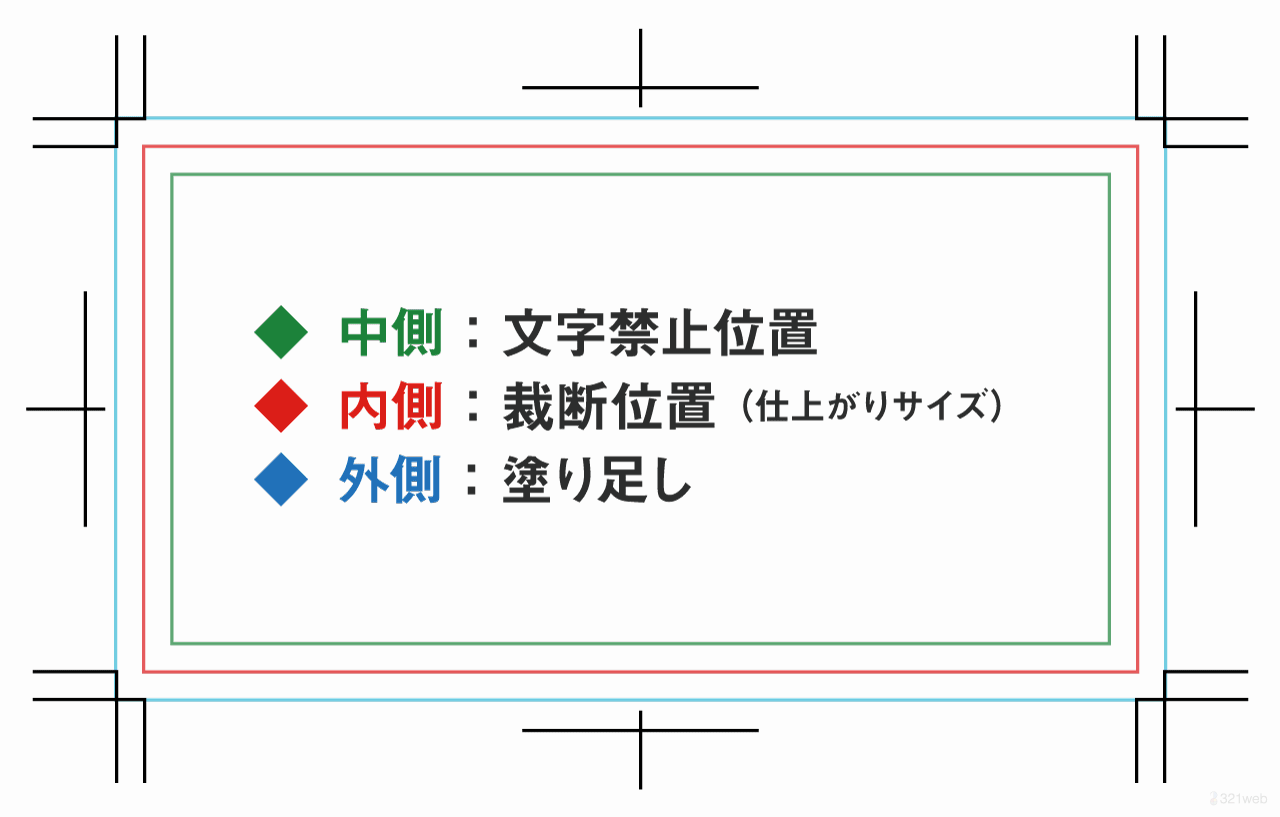
仕上がりサイズは、印刷物が裁断されたあとの大きさです。Illustratorでは、商品テンプレートを使うか、アートボードを仕上がりサイズに設定して作成します。
裁断位置にはわずかなズレが生じるため、背景色や写真が端まであるデザインは、仕上がり線の外側まで伸ばす塗り足しが必要です。詳しい作り方はトリムマークと塗り足しの解説も参照してください。
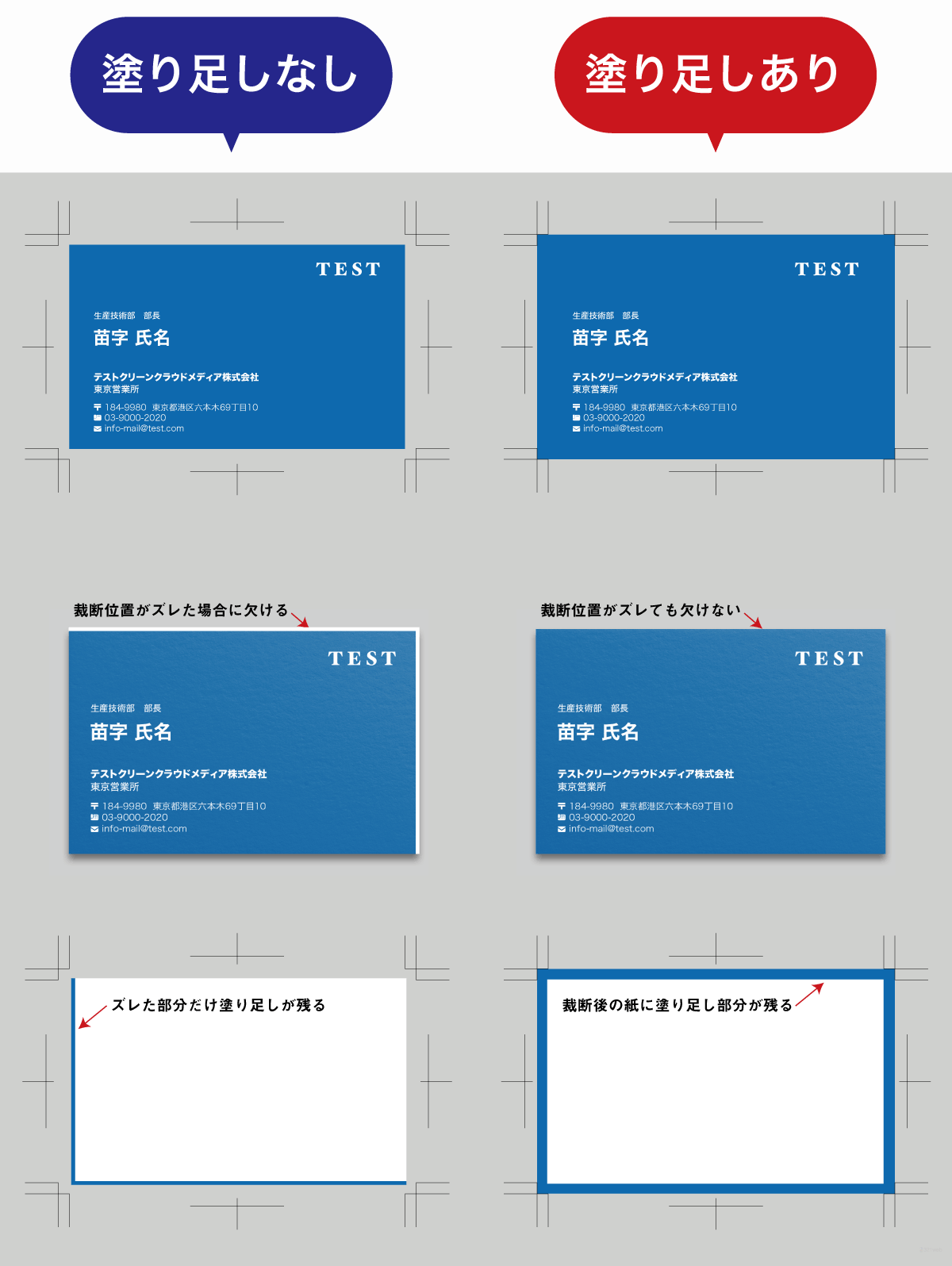
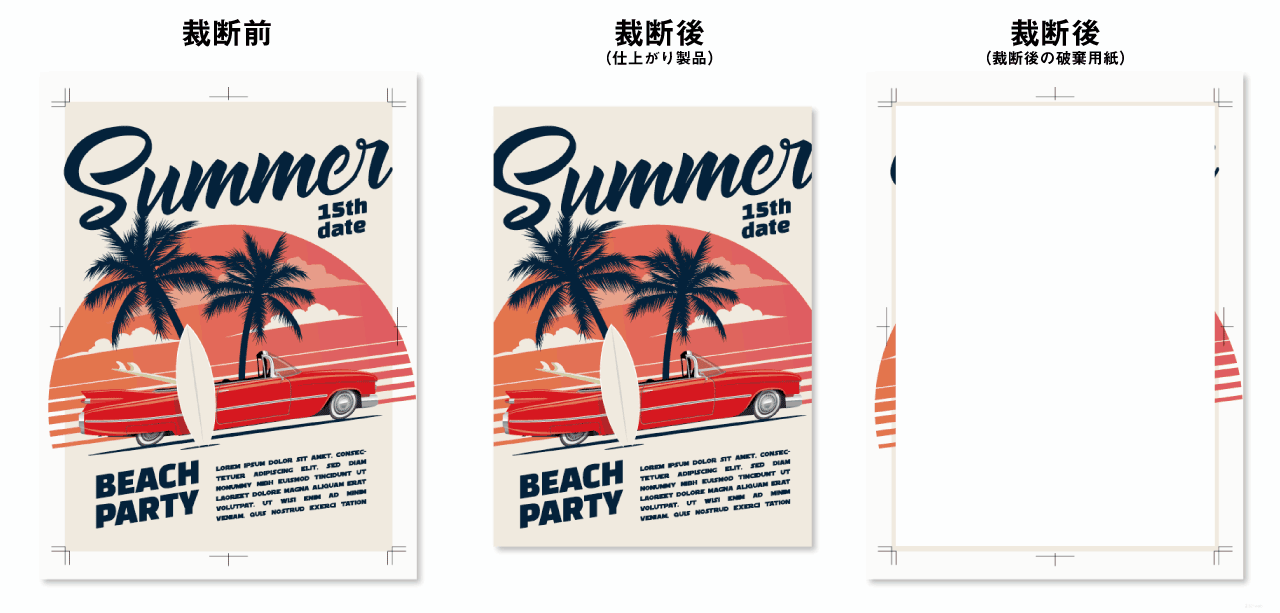
上図のように切り落として破棄する部分にも余裕を持って印刷しておくことで裁断位置がちょっとズレても気にならなくなります。
背景が紙色のままで端まで印刷しないデザインでは塗り足しが不要です。写真、イラスト、色ベタを端まで見せる場合は、指定された裁ち落とし位置まで伸ばしてください。
トリムマークをアートボード内に作成する場合
AI入稿などでトリムマークをデータ内に作るよう指定されている場合は、仕上がりサイズの長方形から作成します。
- 仕上がりサイズの長方形を作成する
- 長方形の線を「なし」にする
- メニューの「オブジェクト」から「トリムマークを作成」を選ぶ
- トリムマークの内側へ仕上がりデータを配置する
長方形に線があると線幅を含んだサイズでトリムマークが作られるため、基準にする長方形は線なしにします。
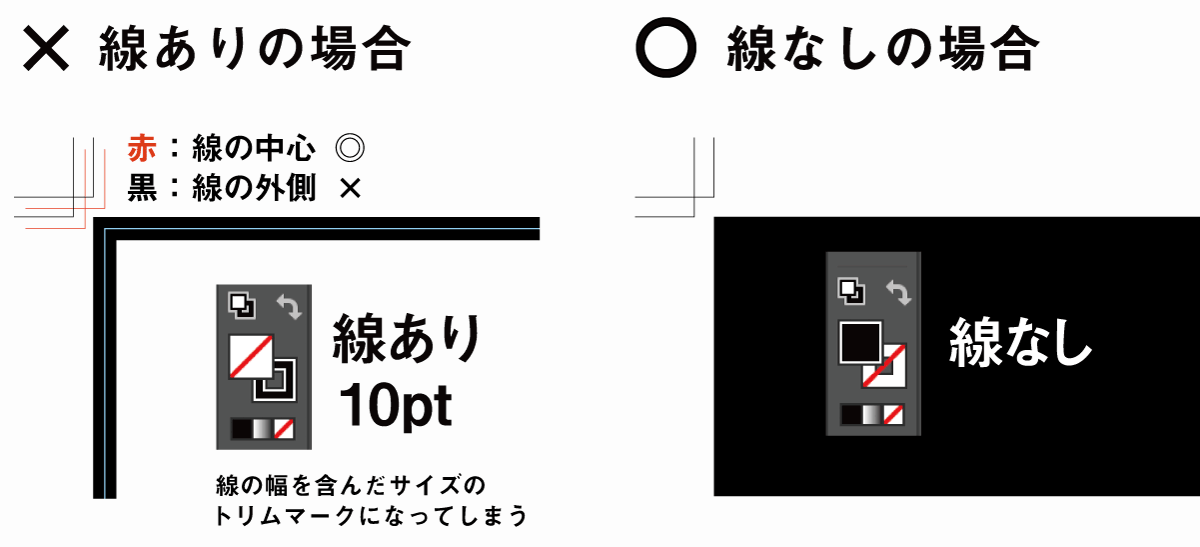
仕上がりサイズのアートボードからPDFを書き出す場合
PDF入稿では、アートボードを仕上がりサイズにし、ドキュメント設定の裁ち落としへ指定値を入力する方法が使われます。
- 「ファイル」から「ドキュメント設定」を開く
- 裁ち落としへ商品指定の数値を入力する
- 背景や画像を裁ち落とし線まで伸ばす
- PDF保存時にトンボの要否と裁ち落とし設定を確認する
カラーモードとカラープロファイルを確認する
一般的なプロセスカラー印刷では、シアン・マゼンタ・イエロー・ブラックを使うCMYKカラーモードでデータを作成します。
一方、まだ数は少ないですがRGB入稿へ対応したデジタル印刷や、印刷所側でカラー変換する商品もあります。
「印刷物だから必ずCMYK」ではなく、印刷所指定のカラーモードを確認してください。

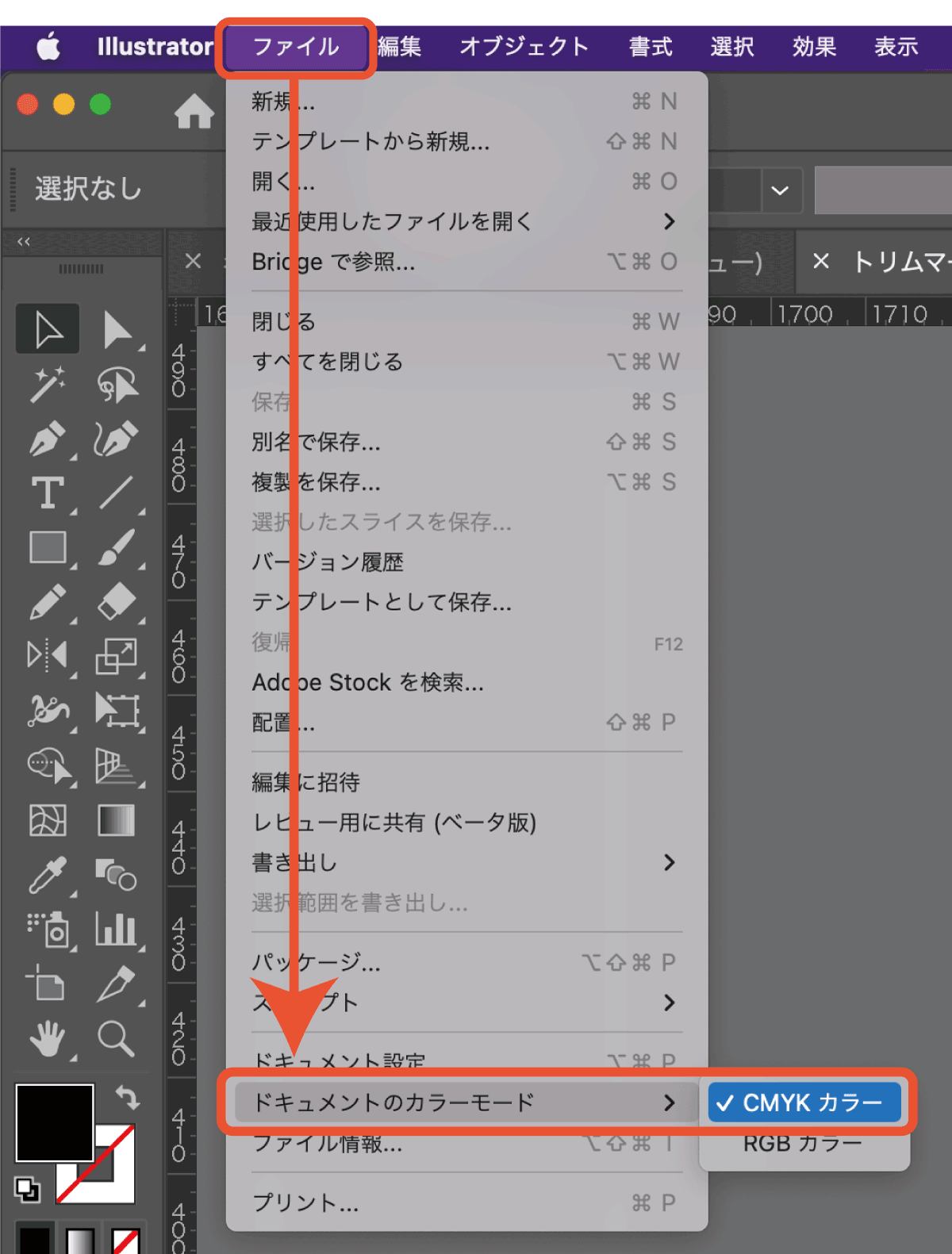
CMYK指定の商品では、「ファイル」→「ドキュメントのカラーモード」→「CMYKカラー」で変更します。RGBからCMYKへ変換すると再現できる色域が狭くなり、鮮やかな青、緑、ピンクなどがくすんで見えることがあります。
配置画像もCMYKへ変換するよう指定されている場合は、Photoshopの「プロファイル変換」を使用します。
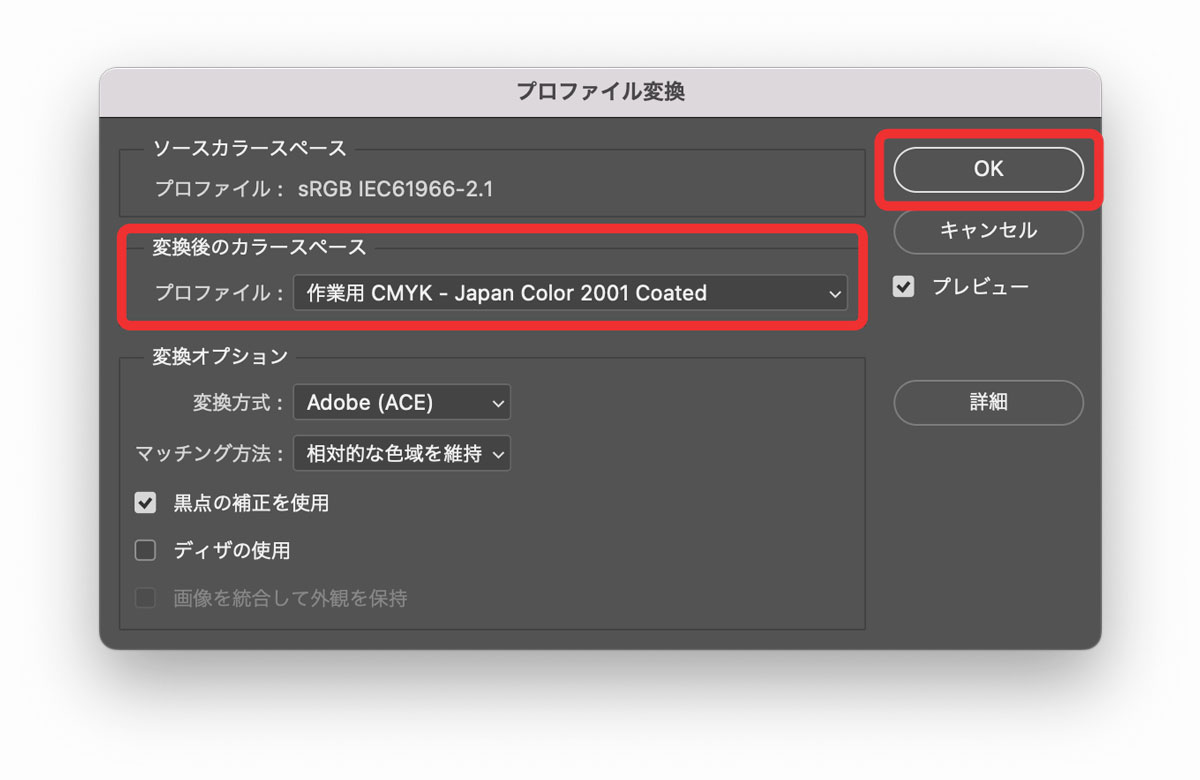
- Photoshopで画像を開く
- 「編集」から「プロファイル変換」を選ぶ
- 印刷所指定のCMYKプロファイルを選ぶ
- 色味を確認し、必要に応じてトーンカーブなどで調整する
- 指定された画像形式で保存してIllustratorへ配置する

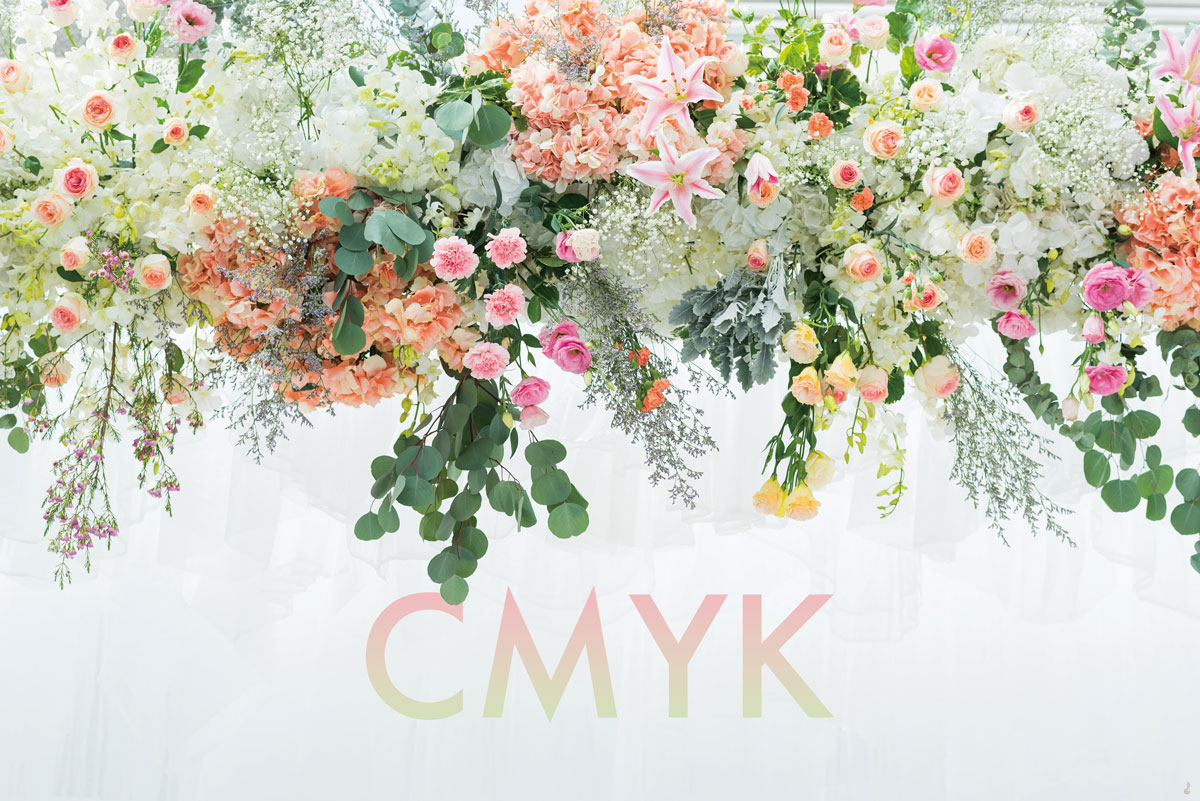
上図はRGBからCMYKへ変換した一例です。変換結果はプロファイルや元画像によって異なるため、数値を変換するだけでなく画面上の色と印刷条件を確認します。
カラープロファイルについての解説は以下の記事をご覧ください。
配置画像のリンク切れと埋め込み状態を確認する
Illustratorへ画像を配置する方法には、ファイルを参照する「リンク配置」と、Illustrator内へ取り込む「埋め込み配置」があります。
PDFへ書き出す場合も、書き出し時点で元画像を正常に参照できる必要があります。AI・EPS入稿では、印刷所の指定に従って画像を埋め込むか、リンク画像を同じフォルダへまとめて入稿します。
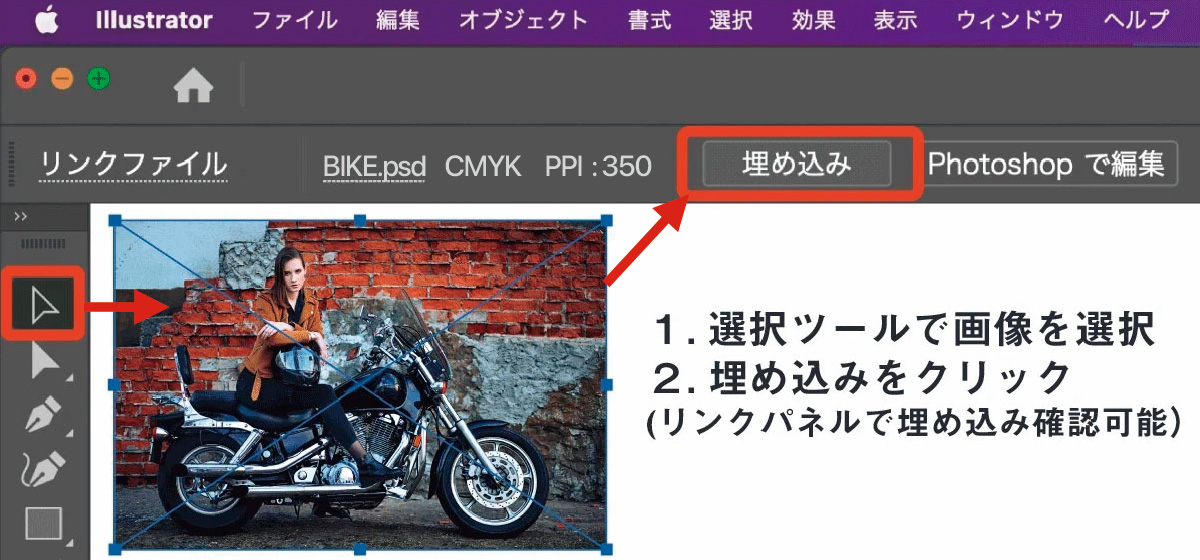
- 「ウィンドウ」から「リンク」パネルを開く
- リンク切れや更新警告がないか確認する
- 埋め込み指定なら対象画像を選択して「画像を埋め込み」を実行する
- リンク入稿ならパッケージ機能などで必要ファイルを収集する
- 保存後にデータを開き直し、画像抜けがないか確認する
配置画像はPSDを基本に用途で使い分ける
Illustratorへ配置する画像は、Photoshopで編集する可能性があるならPSD形式を第一候補にします。
PSDはCMYK、レイヤー、透明部分、マスク、カラープロファイルなどを保持でき、IllustratorとPhotoshopを行き来しながら修正しやすい形式です。
ただし、PSD以外が使用できないわけではありません。配置画像の状態に応じて、以下のように使い分けます。
| 形式 | 主な用途 | 入稿時の考え方 |
|---|---|---|
| PSD | Photoshopで編集する画像、透明部分を含む画像 | 基本の候補。編集用はレイヤーを保持し、入稿用は不要なレイヤーを削除 |
| TIFF | 統合済みの高品質画像、互換性を重視する画像 | 印刷向けとして広く使える。レイヤーが不要な完成画像に適する |
| JPEG | 統合済みの写真 | 最高画質で保存すれば使用可能。ただし、再保存による画質劣化に注意 |
| PNG | RGB画像や透明背景を持つWeb用画像 | CMYKに対応しないため、通常のCMYK印刷では基本的に使用しない |
一般的なCMYK印刷では、PSDまたはTIFFが無難ですが、写真の編集を考慮せず、データ容量を抑えたい場合は、高画質のJPEGも使用できます。
PNGはIllustratorへ配置できますが、CMYKカラーモードを保持できません。そのため、通常のCMYK印刷ではPSDやTIFFへ変換してから配置するのが基本です。

画像は配置した実寸で解像度を確認する
画像の解像度は元画像の数値だけでなく、Illustrator上で拡大・縮小したあとの実効PPIで確認します。
| 画像の種類 | 一般的な目安 |
|---|---|
| カラー画像 | 300〜350ppi |
| グレースケール画像 | 約600ppi |
| モノクロ2階調画像 | 約1,200ppi |
上記は一般的な商業印刷の目安です。大判印刷は低い解像度でも対応できる場合があり、精細な印刷や特殊商品では別の数値が指定されます。
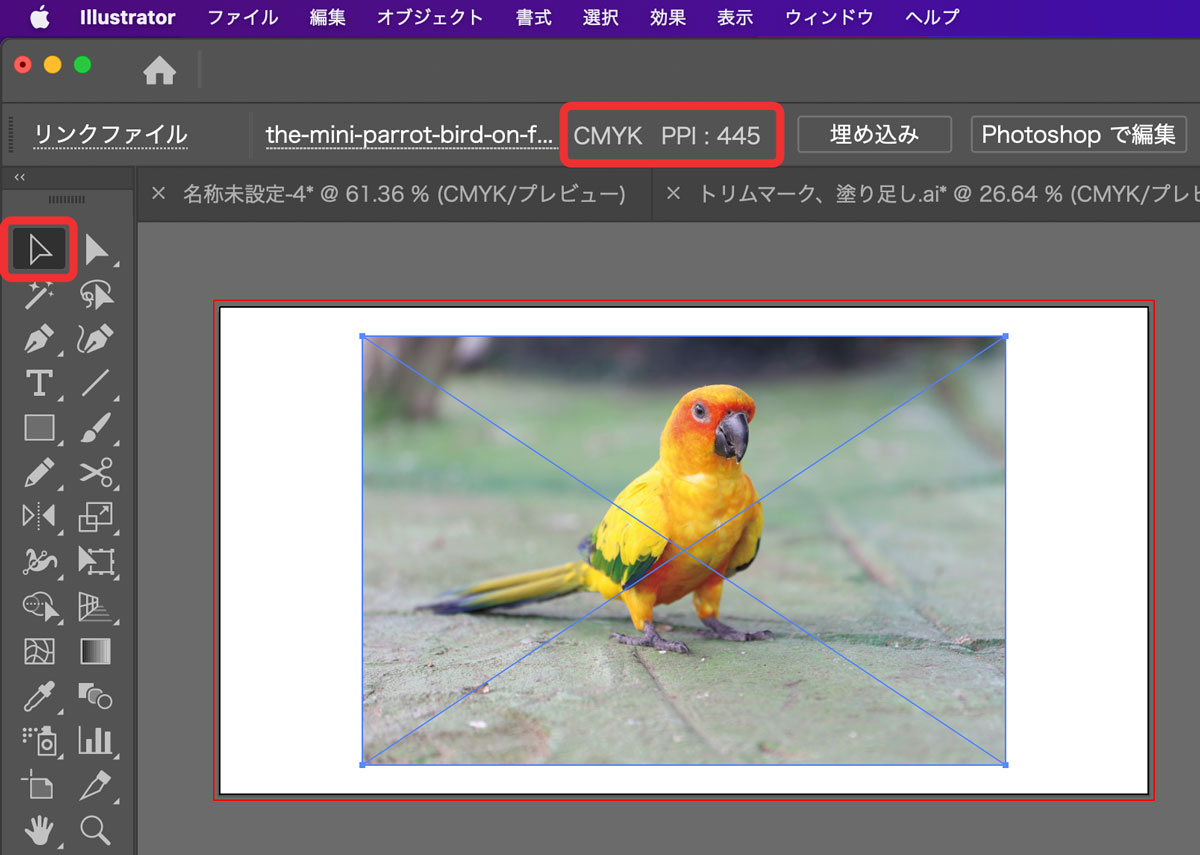
画像を選択すると、リンクパネルや上部のコントロールから実効PPIを確認できます。必要以上に高解像度の画像はファイルを重くするため、指定範囲へ調整します。
Photoshopで調整するときは、「イメージ」→「画像解像度」で最終的な印刷寸法と解像度を確認します。ピクセル数が少ない画像を数値だけ大きくしても、元にない細部までは戻りません。
ラスタライズ効果と透明効果を確認する
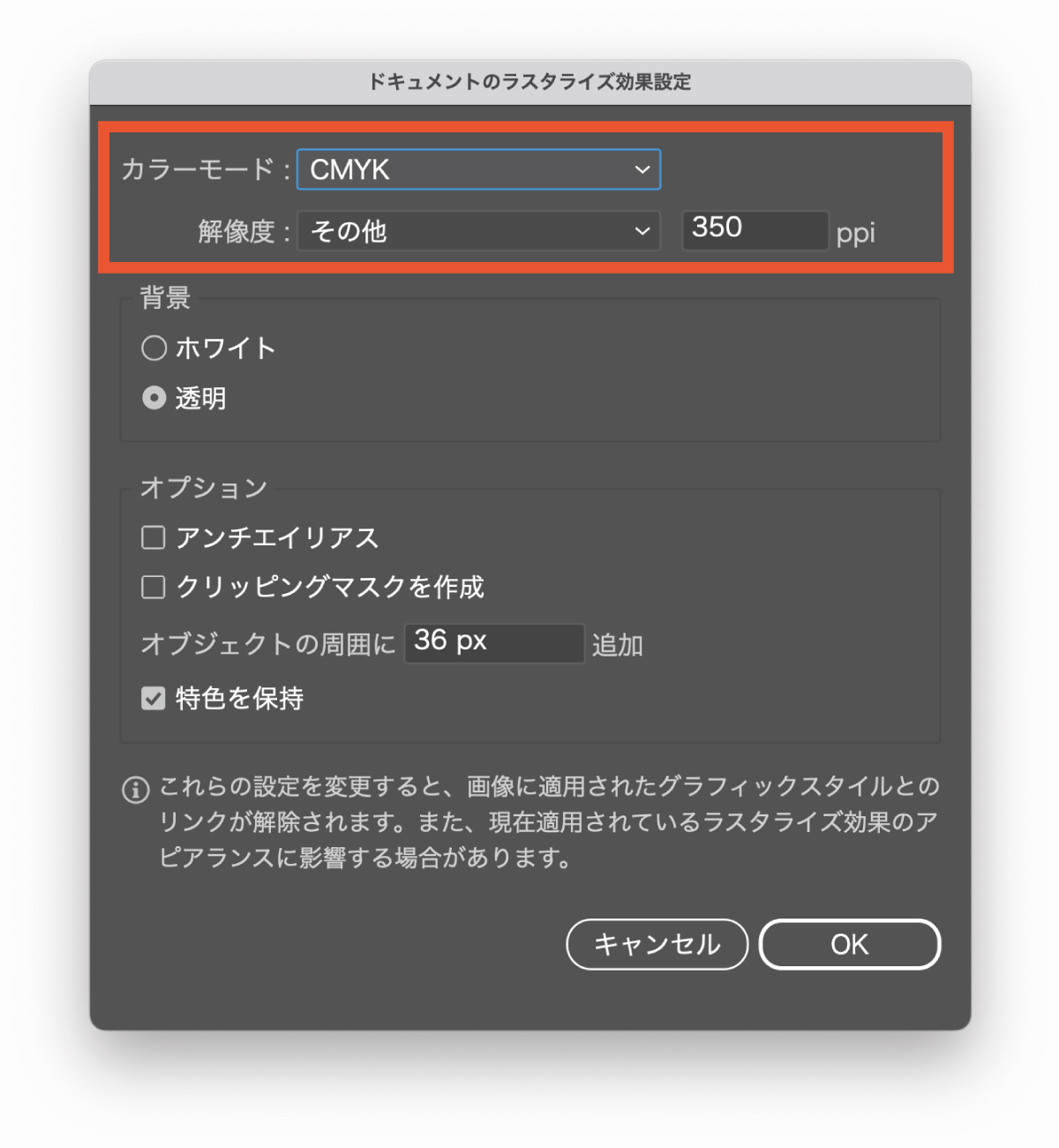
ドロップシャドウ、ぼかし、光彩などは、ドキュメントのラスタライズ効果設定が低いと粗く印刷されます。一般的な高品質印刷では300ppiが使われますが、商品指定がある場合はその値へ合わせます。
- 「効果」から「ドキュメントのラスタライズ効果設定」を開く
- カラーモードを注文商品の指定へ合わせる
- 解像度を印刷所の推奨値へ設定する
- 背景の透明、アンチエイリアス、特色の保持条件を確認する
- PDF書き出し後に効果の境界や白い線が出ていないか確認する
PDF/X-1aでは透明効果が分割・統合され、PDF/X-4では透明効果を保持できます。どちらを使うかは、印刷所の対応と指定プリセットで決めます。
PDF入稿用データを作成する方法
PDF入稿では、Illustratorの編集データをそのまま渡すのではなく、印刷条件を含んだPDFを書き出します。文字は通常ライブテキストのまま保持し、使用フォントをPDFへ埋め込みます。
印刷所指定のPDFプリセットを使用する
PDF設定は、印刷所が配布するjoboptionsや専用プリセットを最優先にします。配布がない場合は、商品ページで指定されたPDF/X規格を選びます。
- 印刷所配布のjoboptions・PDFプリセット
- 注文商品ページで指定されたPDF/X
- 印刷所共通のPDF作成ガイド
- 指定がない場合のみ一般的なPDF/Xプリセット
PDF/X-1aとPDF/X-4の違いを理解する
| 項目 | PDF/X-1a | PDF/X-4 |
|---|---|---|
| 透明効果 | 分割・統合する | ライブ透明を保持する |
| カラー | CMYK・特色中心 | ICC管理されたRGB・CMYK・特色に対応 |
| 互換性 | 旧来の出力環境でも扱いやすい | 現行のカラーマネジメント環境向け |
| 選択基準 | 印刷所が指定している | 印刷所が対応・推奨している |
PDF/X-4が常に高品質で、PDF/X-1aが常に古くて悪いという関係ではありません。印刷所のRIP、用紙、印刷方式、データチェックシステムに合う形式を使うことが重要です。
フォントを埋め込み、文字の表示を確認する
PDF入稿では、通常は文字をアウトライン化せず、PDF内にフォントを埋め込みます。
PDF/X入稿では、埋め込み可能なフォントをPDF内へ含めるため、相手の環境に同じフォントがなくても埋め込まれた字形を使って表示・出力できます。
フォントのライセンスや設定によって埋め込めない場合は、PDF保存時に警告が表示されることがあります。別のフォントへ変更するか、印刷所の指定に従って入稿用コピーだけをアウトライン化します。
フォントが埋め込まれているか確認する方法
- AcrobatでPDFを開く
ファイル/メニュー文書のプロパティフォントタブを選択
フォント名の後ろに「埋め込み」または「埋め込みサブセット」と表示されていれば、そのフォントはPDF内に埋め込まれています。
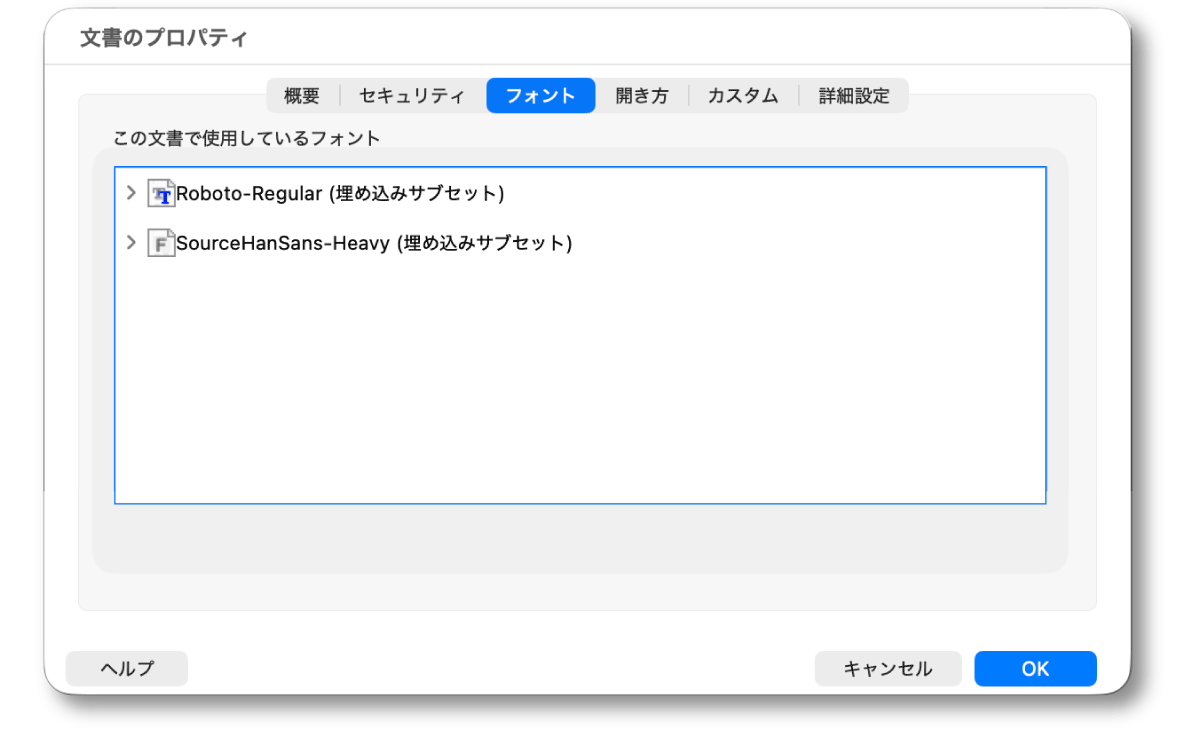
「埋め込みサブセット」は、PDF内で実際に使われている文字だけを埋め込んだ状態です。フォントファイルがまるごと全部埋め込まれているわけではありません。
トンボと裁ち落とし設定
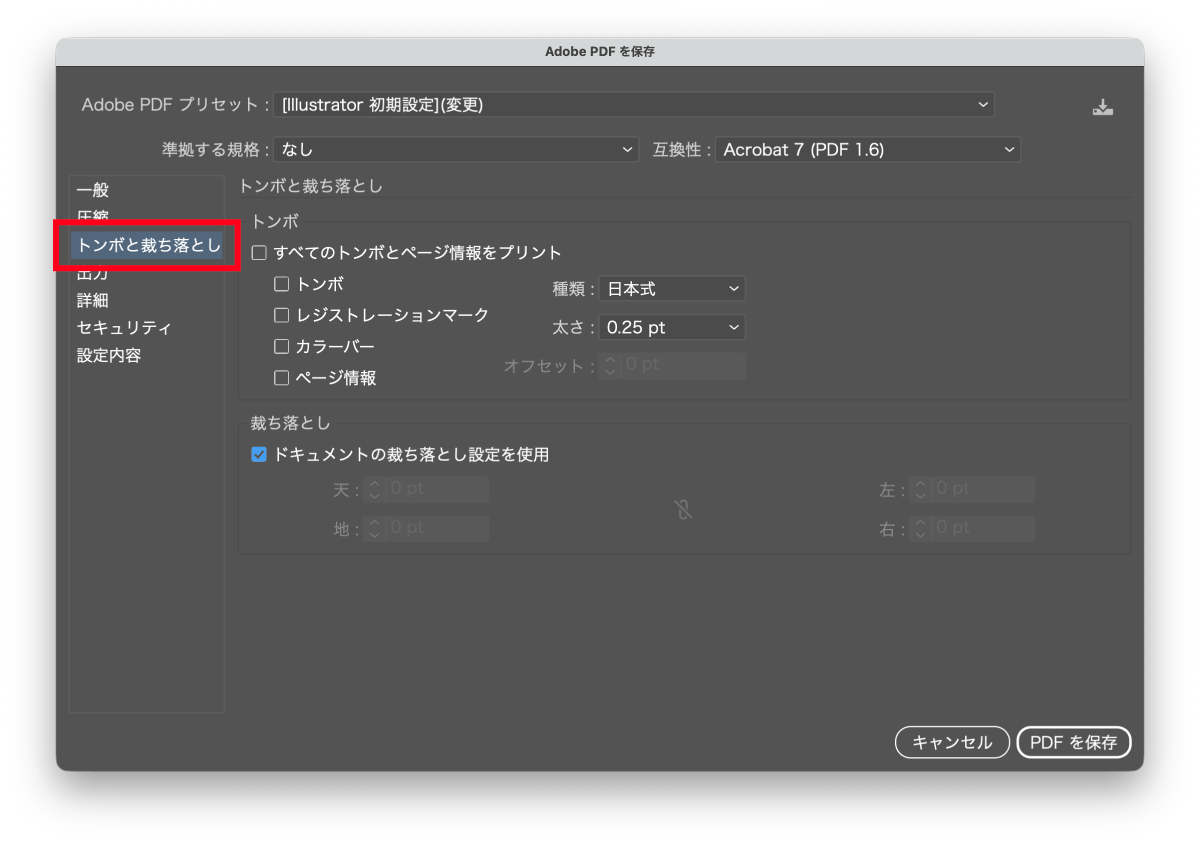
PDF保存画面の「トンボと裁ち落とし」では、必要なマークと塗り足しを設定します。
- トンボ付きPDFを指定されている場合は必要なマークを選ぶ(基本は日本式でOK)
- トンボなしを指定されている場合はマークを付けない
- 「ドキュメントの裁ち落とし設定を使用」または指定値を使う
- アートボード上のトリムマークとPDFのトンボを重複させない
- 折り・ミシン・箔などの加工指示は別レイヤーや指示書の指定を確認する
編集用AIとは別にPDFを書き出す
編集用のAIファイルを保存したあと、「コピーを保存」または「別名で保存」で入稿用PDFを作成します。
- 編集用AIをテキストオブジェクトとリンク情報を残した状態で保存する
- 入稿用PDFを別のファイル名で書き出す
- 印刷所指定のPDF設定を選ぶ
- 書き出したPDFをIllustratorではなくAcrobatで開く
- ページ、文字、画像、裁ち落としを確認する
入稿用PDFで「Illustratorの編集機能を保持」を有効にするとファイルサイズが大きくなります。
印刷所から求められていない場合は、編集用AIを別に残し、入稿PDFへIllustrator固有の編集情報を重ねて保持する必要はありません。
AI・EPS入稿用データを作成する方法
AI・EPS形式を指定された場合は、Illustratorのネイティブデータを印刷所へ渡します。PDFとは異なり、保存バージョン、文字、配置画像の処理を入稿ガイドに合わせる必要があります。
指定バージョンまたは作成バージョンで保存する
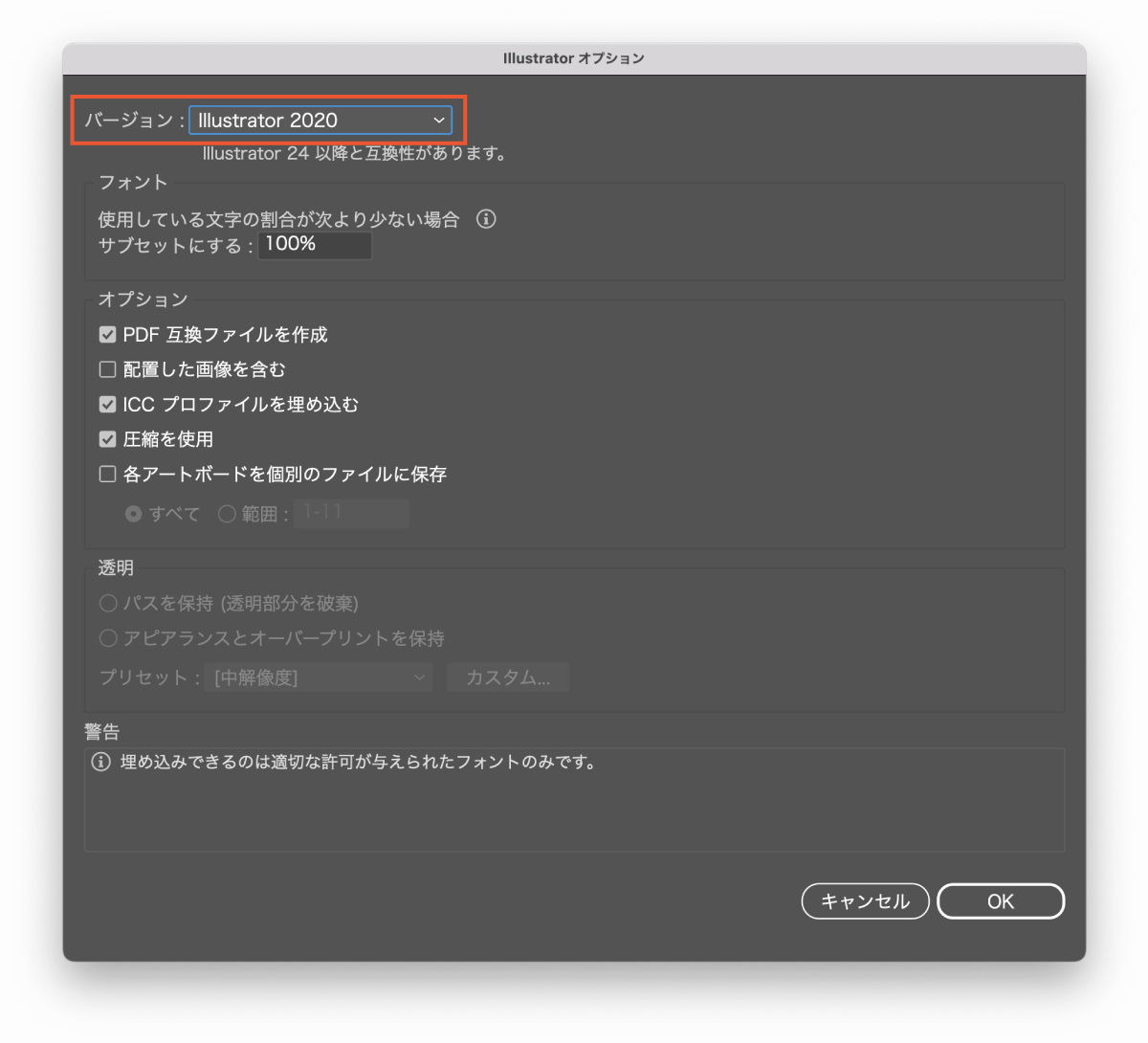
印刷所からバージョン指定がある場合は、その条件へ合わせます。指定がなければ作成したIllustratorバージョンで保存するほうが、機能やレイアウトを失いにくくなります。
下位バージョンへ保存すると、透明効果、アピアランス、新しい文字機能などが変換されることがあります。保存後にファイルを開き直し、画像抜けやレイアウト崩れがないか確認してください。
指定がある場合は文字をアウトライン化する
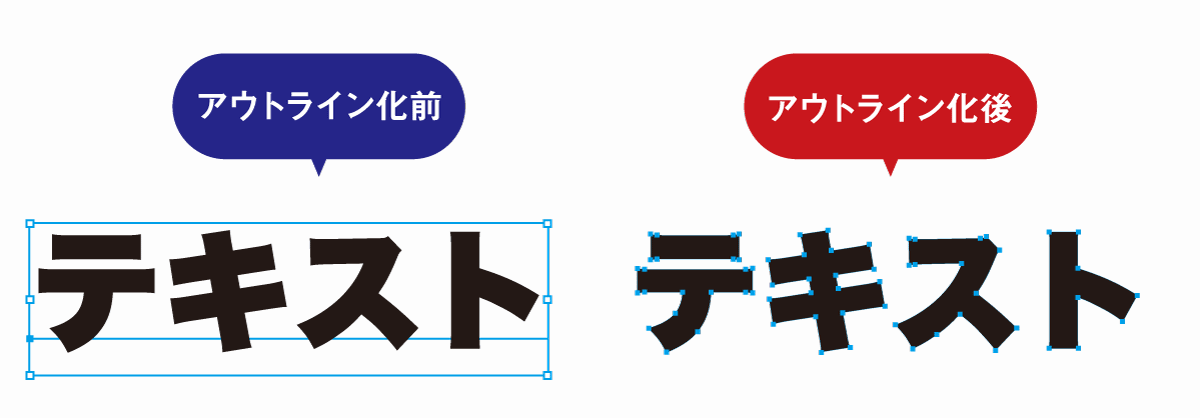
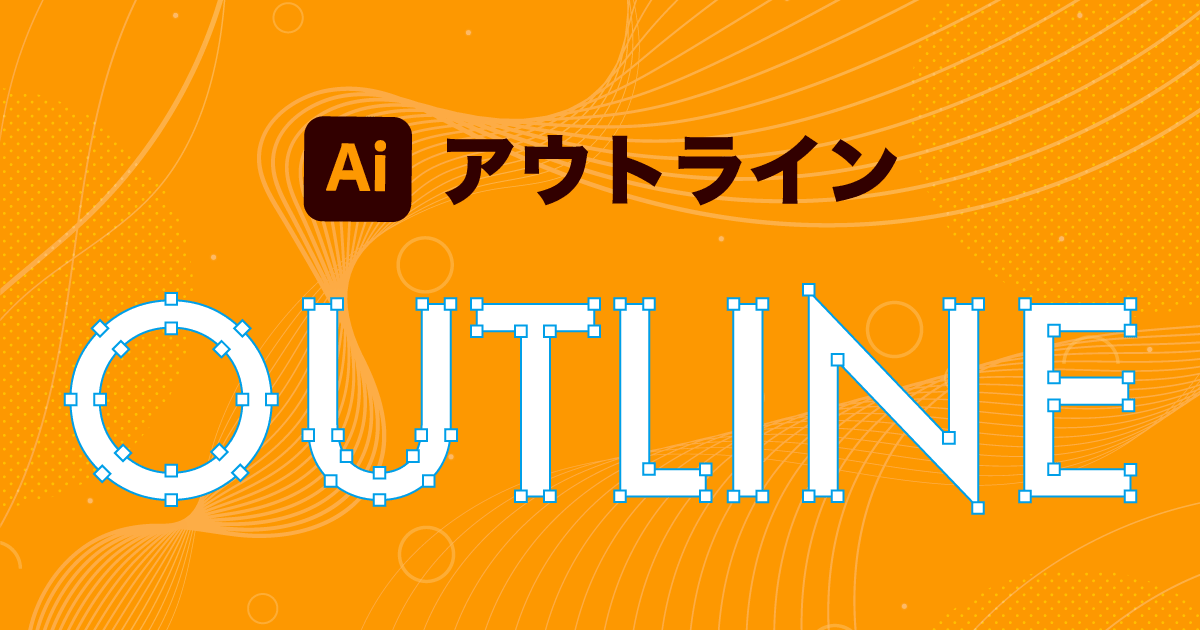
AI・EPS入稿では、印刷所から文字のアウトライン化を求められることがあります。アウトライン化するとフォントがない環境でも字形を保てますが、文字として編集できなくなります。
制作中のファイルへ上書きせず、編集用データを複製して入稿用コピーだけをアウトライン化します。非表示レイヤー、ロックされた文字、孤立点も確認してください。
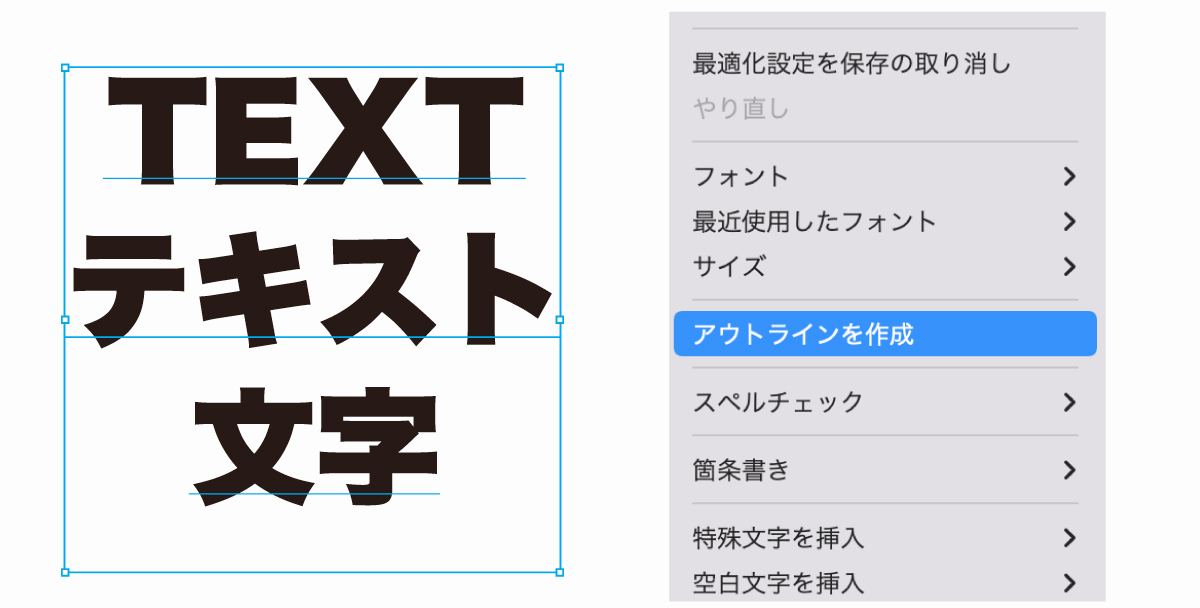
テキストのアウトライン化ショートカット
- Windows:Ctrl+Shift+O
- macOS:Command+Shift+O
リンク画像を埋め込むか一式でまとめる
AI入稿で配置画像をどのように渡すかは、印刷所によって異なります。埋め込み指定ならリンクパネルから埋め込み、リンク入稿ならAIファイルと画像を同じ入稿フォルダへまとめます。
- リンクパネルの警告を解消する
- 不要な画像や旧版を入稿フォルダへ混ぜない
- リンク画像の名称を保存後に変更しない
- パッケージ機能を使う場合は収集結果を確認する
- 保存後のAIを開き直し、全画像が表示されるか確認する
Illustrator保存時の「リンクファイルを埋め込む」オプションを使うかどうかも印刷所の指定が分かれます。埋め込み処理と保存設定を同じものとして考えず、入稿ガイドを確認してください。
EPSは明示指定された場合に使用する
EPSは古い出力環境との互換性や、特定のワークフローで指定される形式です。現在の透明効果やカラーマネジメント情報をそのまま保持できないため、一般的な推奨形式としてAIやPDFより先に選ぶ必要はありません。
完全データ入稿時に注意したいポイント

形式別の保存が終わっても、デザインの位置、細い線、濃い黒、オーバープリント、不要な特色や非表示オブジェクトが原因で仕上がりが変わることがあります。
文字やロゴを裁断位置から離して配置する
- アートボードが仕上がりサイズと一致している
- 背景や写真が指定された塗り足しまで伸びている
- 文字、ロゴ、QRコードが安全域内にある
- 表裏の向きと天地が合っている
- 冊子ではページ順と綴じ方向が合っている
一般的には仕上がり線から3mm程度内側へ重要情報を置く例が多いものの、商品テンプレートに安全域が示されている場合は、そのガイド線を使用します。
文字サイズと線幅は商品の最低値を確認する
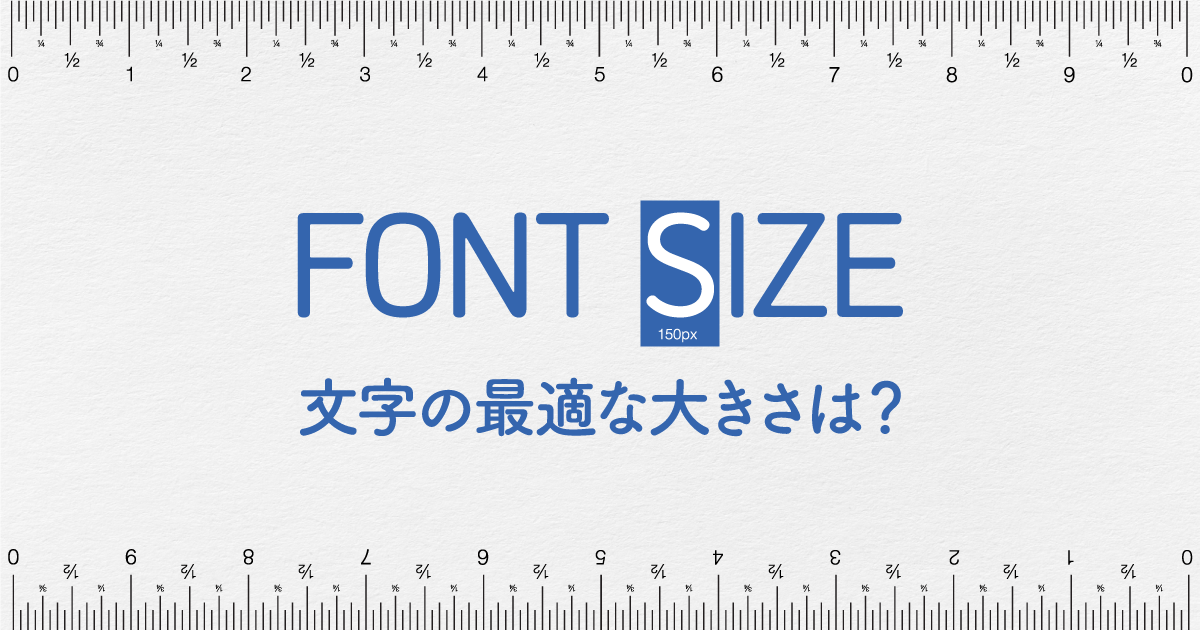
小さすぎる文字や細すぎる線は、用紙、印刷方式、インキ、加工によって欠けたり潰れたりします。
6pt以上、0.25pt以上は一般的な目安として使われることがありますが、すべての商品へ適用できる保証値ではありません。箔、白版、クリアトナー、カットなどは、より大きな文字や太い線を指定されることがあります。
- 本文と注釈が実寸で読める大きさか
- 細い書体や抜き文字が潰れないか
- 線が「0pt」やヘアラインになっていないか
- 小さな白抜き文字に複数色を使っていないか
- 加工データの最低文字サイズ・最低線幅を満たしているか
リッチブラックと総インキ量を確認する
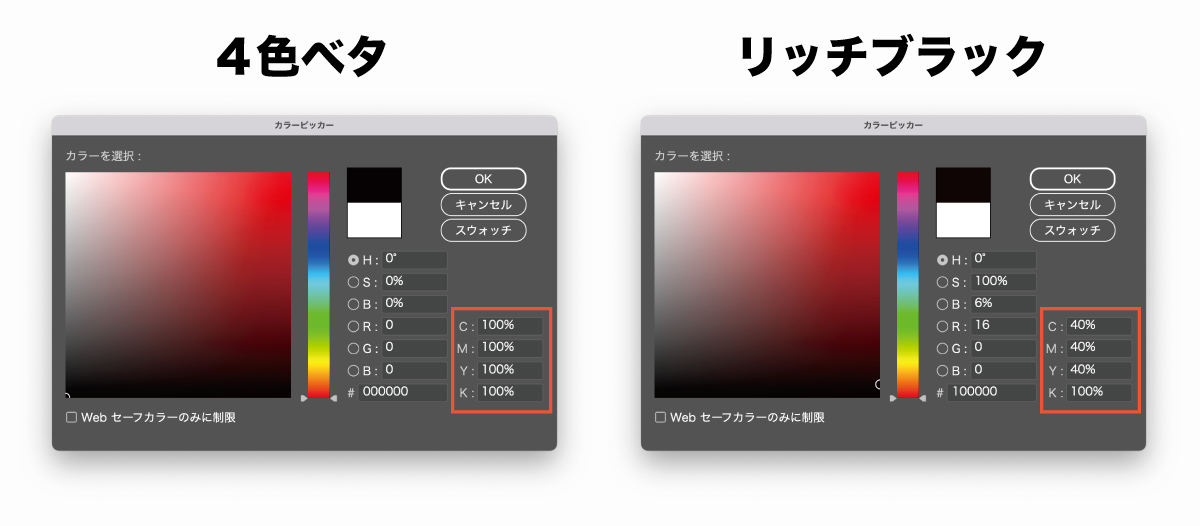
リッチブラックは、K100%だけではなくCMYも重ねて深みを出す黒です。広い背景では有効ですが、インキ量が多すぎると乾燥不良、裏移り、汚れの原因になります。
小さな文字や細い線へリッチブラックを使うと版ずれで色縁が出ることがあります。一般的な黒文字や細線はK100%を基本候補にし、商品ガイドに別指定がある場合は従います。
意図しないオーバープリントを確認する
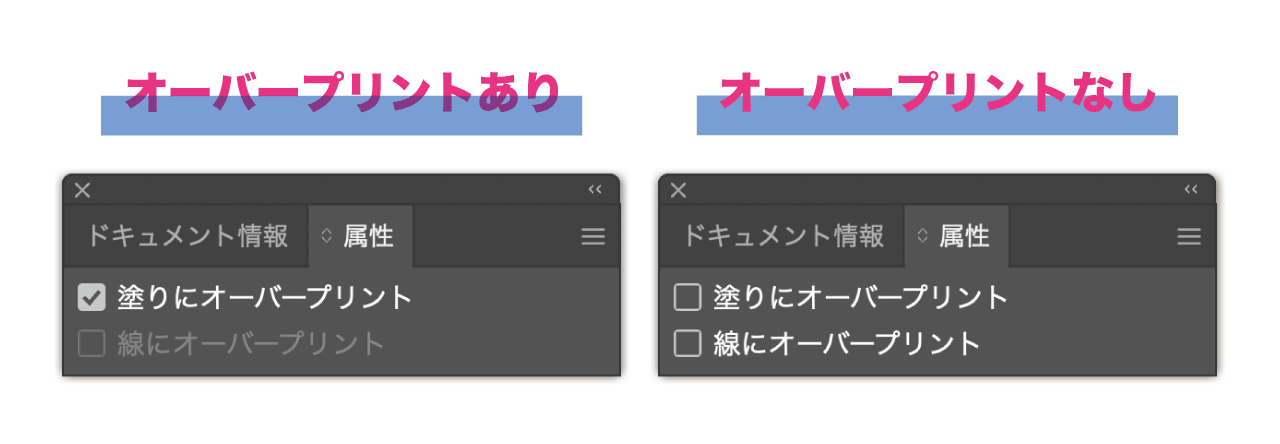
オーバープリントは、上の色で下の色を抜かずに重ねて印刷する設定です。版ずれ対策や墨ノセに使われますが、意図せず設定されると色が変化したり、白いオブジェクトが消えたりします。
- 「ウィンドウ」→「属性」で塗り・線のオーバープリントを確認する
- 「表示」→「オーバープリントプレビュー」で見え方を確認する
- 白い文字や白い図形にオーバープリントが付いていないか確認する
- 黒の自動オーバープリントを自己判断で一律変更しない
- 特殊なノセ・抜きは印刷所へ処理方法を確認する
オーバープリントの結果はインキ、用紙、印刷方式によって変わります。「黒以外はすべて解除」と固定せず、意図しない設定を除き、必要な処理は入稿先へ確認します。
不要な特色・非表示レイヤー・オブジェクトを整理する
フルカラー印刷へ意図しない特色が残ると、CMYKへ変換されたり、別版として扱われたりすることがあります。スウォッチと分版を確認し、必要な特色だけを残します。
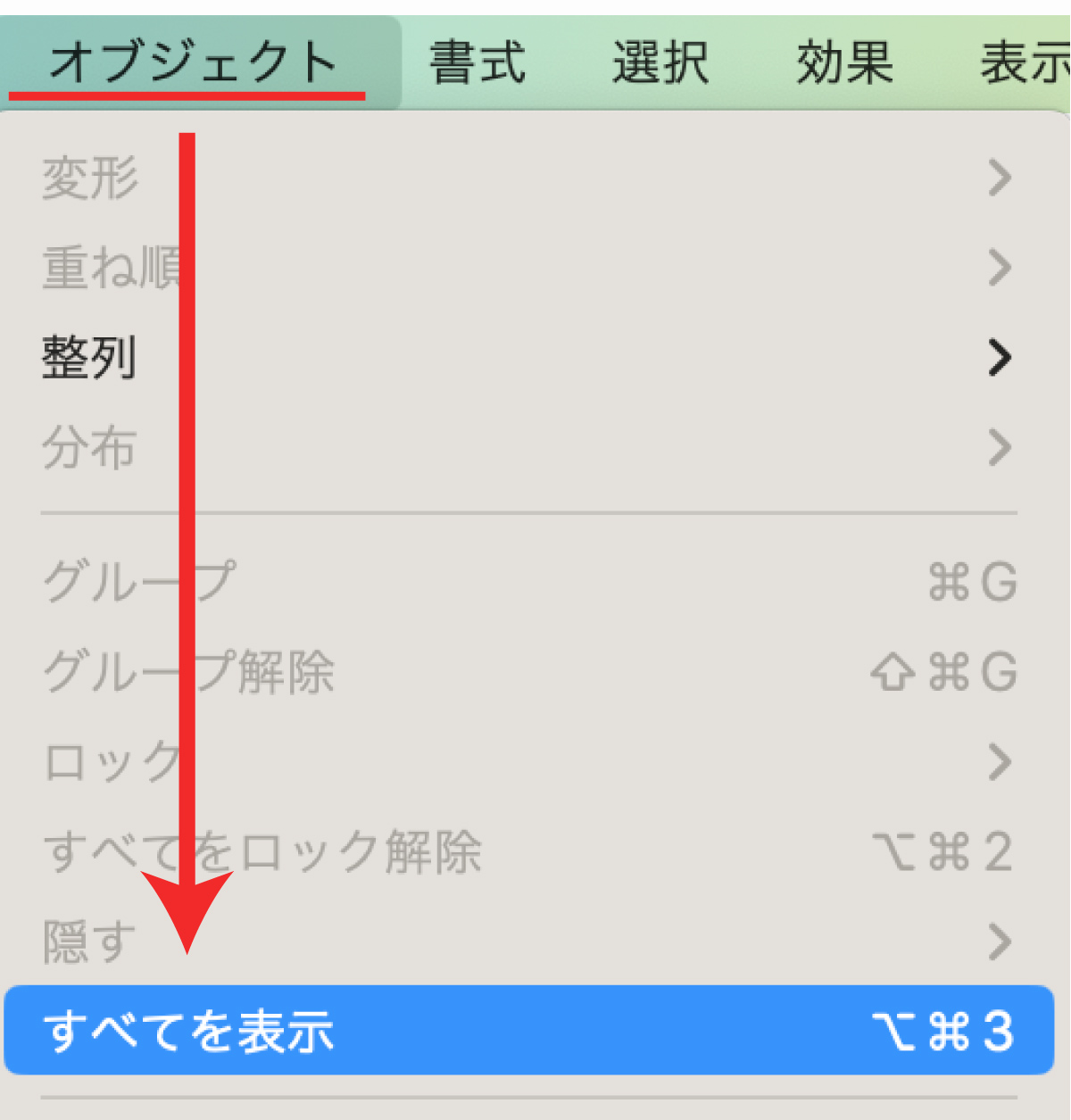
非表示オブジェクトは「オブジェクト」→「すべてを表示」で確認できます。
Windows:Alt+Ctrl+3
macOS:Option+Command+3
- 不要な特色スウォッチを確認する
- 非表示レイヤーと非表示オブジェクトを確認する
- ロックされた不要物、孤立点、アートボード外のゴミを削除する
- 印刷しないメモやガイドを入稿データへ残さない
- 必要な加工指示は指定レイヤーまたは別指示書へ分ける
非表示の要素をすべて削除するのではなく、印刷に必要なもの、加工指示として必要なもの、入稿不要な作業データを分けて判断します。
箔・白版・型抜きなどの加工データを分ける
特殊加工では、通常の印刷データとは別に、加工位置を示すベクターデータが必要になることがあります。
- 箔押し・クリア・ニスの加工版
- 白インク用の白版
- 型抜き・カット用のパス
- ミシン目・スジ入れ・穴あけ位置
- 特色1色・2色刷りの版指定
Acrobatと印刷所のデータチェックで最終確認する
PDFを書き出したら、Illustrator上の見た目だけで完了とせず、実際に入稿するPDFをAcrobatまたはAcrobat Readerで開きます。
ページサイズ・塗り足し・フォントを確認する
- 仕上がりサイズとページ数が注文内容に合っている
- 表裏、天地、綴じ方向、ページ順が正しい
- 背景や画像が裁ち落としまで入っている
- 文字化け、改行崩れ、画像抜けがない
- 文書のプロパティで使用フォントを確認する
- フォントが「埋め込み」または「埋め込みサブセット」になっている
PDFのページには仕上がり領域や裁ち落とし領域などの情報を持たせられます。専門用語だけで判断せず、注文サイズとPDFの実寸、塗り足し、トンボの要否が一致しているかを確認してください。
Acrobat Proの出力プレビューで分版を確認する
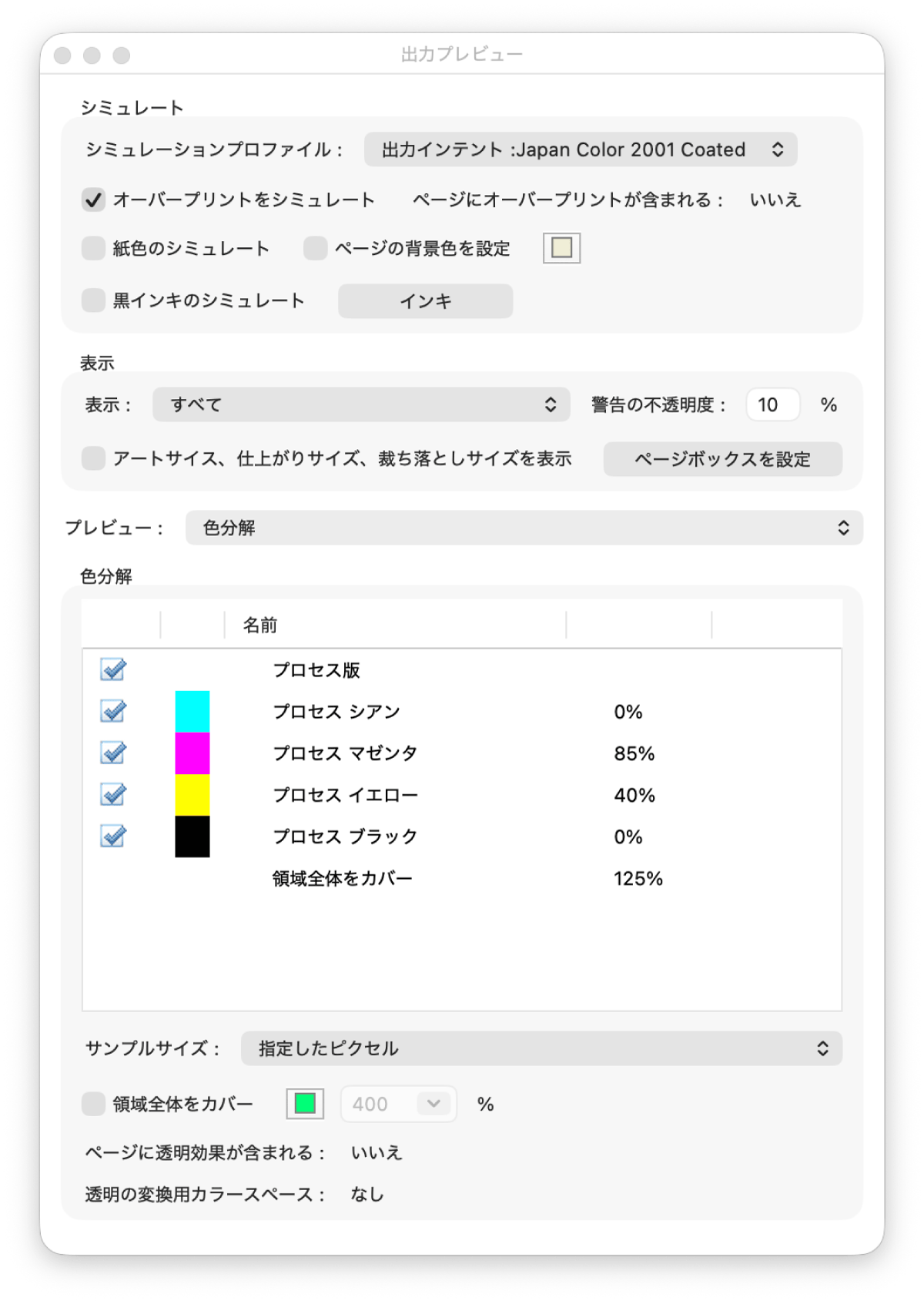
Acrobat Proの「印刷工程」→「出力プレビュー」では、CMYKの各版、特色、オーバープリント、インキ総使用量を確認できます。
- 不要な特色版が残っていないか
- CMYK商品に意図しないRGBオブジェクトがないか
- 白いオブジェクトがオーバープリントで消えていないか
- 総インキ量が印刷所の上限を超えていないか
- 各版を非表示にしたとき意図した分版になっているか
Acrobat Readerには出力プレビューや詳細なプリフライトはありません。Acrobat Proがない場合は、印刷所のセルフチェックやスタッフチェックを利用します。
プリフライトでPDF/Xや画像の問題を検査する
Acrobat Proのプリフライトでは、選択したプロファイルに従ってPDFを検査できます。
- 指定したPDF/Xへ準拠しているか
- フォントが埋め込まれているか
- 画像解像度が基準を下回っていないか
- カラースペースと特色が適切か
- 透明効果やオーバープリントに問題がないか
- ページサイズと印刷領域が正しいか
印刷所の確認用PDF・プレビューを承認する
ネット印刷では、アップロード後に自動チェック結果や確認用PDF、3Dプレビューが表示されることがあります。最後に表示されるデータが実際の印刷対象です。
- 表裏とページ順
- 天地と回転
- 裁断位置と塗り足し
- 文字化けと画像抜け
- 不要な白紙ページ
- 加工位置と指示書
- 注文サイズと部数
PDF・AI入稿の最終チェックリスト
入稿直前は、使用する形式に合うチェックリストだけを確認します。
PDF入稿のチェックリスト
- 注文商品がPDF入稿に対応している
- 印刷所指定のPDF/Xまたはプリセットを使用した
- 仕上がりサイズ、ページ数、塗り足しが正しい
- トンボの有無が商品指定と一致している
- リンク切れのない状態からPDFを書き出した
- 画像の実効解像度を確認した
- カラーモード、特色、総インキ量を確認した
- フォントが埋め込まれている
- Acrobatで文字、画像、ページを確認した
- 必要に応じて出力プレビューとプリフライトを実行した
- 印刷所の確認用PDF・プレビューを校正した
AI・EPS入稿のチェックリスト
- 注文商品がAI・EPS入稿に対応している
- 指定または作成バージョンで保存した
- 仕上がりサイズ、トリムマーク、塗り足しが正しい
- 指定がある場合は文字をアウトライン化した
- アウトライン前の編集用データを別に残した
- 配置画像を埋め込むか、リンク画像を同梱した
- 画像の実効解像度とカラーモードを確認した
- ラスタライズ効果と透明効果を確認した
- 特色、オーバープリント、非表示要素を確認した
- 不要なファイルを入稿フォルダから外した
- 保存後のデータを開き直して確認した
- 印刷所の確認用PDF・プレビューを校正した
AIで最終チェックを行う
IllustratorのAIアシスタントは、カラーモード、不足フォント、アートボード外のオブジェクト、オーバープリントなど、制作データの問題候補や、あからさまな誤字脱字がないかを洗い出すことができます。
印刷所向けの入稿データを作成した後に、うっかりミスがないかのチェックとして役立ちます。
Illustratorの入稿データに関するよくある質問
PDF/X-1aとPDF/X-4はどちらを選びますか?
PDF/X-1aは透明効果を分割・統合し、CMYKと特色を中心に扱う形式です。PDF/X-4は透明効果とICCカラーマネジメントを保持できます。
Adobeは一般的な現行ワークフローにPDF/X-4を推奨していますが、PDF/X-1aを指定するネット印刷もあります。
基本的には印刷所で指定されている形式を選んでください。
PDF入稿でも文字をアウトライン化しますか?
指定されたPDF/Xへフォントを正常に埋め込める場合は、通常はアウトライン化しません。
埋め込めないフォントを使用している場合や、印刷所からアウトライン化を指定された場合は、編集用データを複製して必要な処理を行います。アウトライン化すると再編集できなくなるのでアウトライン化前のAIデータは別に保管しておきましょう。
PDF入稿でもリンク画像を送ったり埋め込んだりする必要がありますか?
PDFを書き出すと、配置画像のデータはPDF内へ含まれます。そのため、完成したPDFと元の画像ファイルを一緒に入稿する必要は通常ありません。
ただし、PDFを書き出す時点でIllustratorが元画像を正常に参照できる必要があります。リンク切れや更新待ちの画像がないことを確認してからPDFを作成してください。
RGBデータは入稿できませんか?
一般的なCMYK印刷ではCMYKが基本ですが、RGB入稿に対応するデジタル印刷や商品もあります。
RGB対応と明記されている場合は、指定されたRGBプロファイルとPDF設定を使用します。RGB対応の記載がない場合はRGBデータを入稿せず、CMYKに変換してから入稿してください。
完全データとして渡されたものは確認不要ですか?
完全データのチェックは、主にサイズ、塗り足し、フォント、画像、カラーなど、印刷工程へ進められる状態かを確認するものです。
誤字、価格、電話番号、URL、日付、写真の選択、表裏、ページ順、デザイン内容の校正は入稿者が行います。技術的なチェックを通過したデータでも、誤字脱字やデータの取り違えがないとは限りません。
「埋め込みサブセット」と表示されていればフォントは埋め込まれていますか?
はい。「埋め込みサブセット」は、PDF内で実際に使用している文字だけを抜き出して埋め込んだ状態です。未埋め込みという意味ではありません。
文字化けや記号の欠落がないか目視でも確認しておくと安心です。
PDF保存時の「Illustratorの編集機能を保持」はオンにしますか?
入稿用PDFでは、印刷所から指定されていなければ通常はオフで問題ありません。
オンにすると、PDFの中へIllustratorで再編集するためのデータも保存されるため、ファイルサイズが大きくなります。修正に使うAIデータは別に保存し、入稿用PDFには印刷に必要な情報だけを含める方法が分かりやすくなります。
AI保存時の「PDF互換ファイルを作成」はオンにしますか?
印刷所の保存設定に指定がある場合は、その指示に従います。
オンにするとAIファイル内へPDF表示用のデータが追加され、PDF対応ソフトでのプレビュー、InDesignへの配置、自動データチェックなどで扱いやすくなります。一方でファイルサイズは増加します。
この設定はAIファイルに互換表示用データを含めるもので、PDF入稿用ファイルを作成する設定ではありません。
配置画像の解像度は元画像のPPIと実効PPIのどちらを確認しますか?
印刷結果の判断には、Illustrator上での拡大・縮小率を反映した実効PPIを確認します。
たとえば350ppiの画像をIllustrator上で200%に拡大すると、実効解像度は約175ppiになります。元画像のプロパティだけで判断せず、最終的に配置したサイズで必要な解像度を満たしているか確認してください。
白いオブジェクトにオーバープリントが設定されているとどうなりますか?
白いオブジェクトにオーバープリントが設定されていると、印刷時に白い文字や図形が消えることがあります。
Illustratorの[表示]→[オーバープリントプレビュー]や、Acrobat Proの[出力プレビュー]で確認します。白い文字や図形に意図しないオーバープリントが設定されている場合は解除してください。
レジストレーションカラーを濃い黒として使ってもよいですか?
レジストレーションカラーは、トンボや見当合わせ用のマークに使う特殊な色です。通常の文字、線、背景には使用しません。
レジストレーションカラーを適用すると、CMYKや特色を含むすべての色版へ出力されます。黒い文字や細い線にはK100%を使い、広い黒ベタには印刷所が指定するリッチブラックを使用してください。
フルカラー印刷で特色スウォッチが残っていても問題ありませんか?
通常のCMYKフルカラー商品では、意図しない特色スウォッチをプロセスカラーへ変換するか、不要な特色を削除します。
特色のまま残すと、別の色版として扱われたり、データチェックで確認が必要になったりすることがあります。特色印刷、白版、箔押し、ニスなどで使用する場合は、商品ガイドで指定されたスウォッチ名、カラー値、レイヤー構成を維持してください。
実際にIllustratorで完全データ入稿をしてみよう
ここまでの確認を終えたら、注文商品を選び、指定された形式でデータをアップロードします。入稿後に生成される確認用PDFやプレビューを校正し、問題がなければ印刷工程へ進めます。
名刺の完全データ作成から入稿までのチュートリアル
以下の記事では、Illustratorで名刺を作成し、サイズ設定から入稿まで進める具体例を解説しています。
- 名刺サイズと塗り足しを設定する
- 文字・ロゴ・画像を配置する
- 入稿形式に合わせてデータを完成させる
- 印刷所へアップロードして確認する
入稿データの作り方まとめ
完全データはIllustrator形式そのものではなく、注文する商品と印刷所の仕様を満たした、修正不要の印刷可能な最終データです。
- 最初に商品ページ、テンプレート、PDFプリセットを確認する
- 仕上がりサイズ、塗り足し、カラー、画像、解像度を整える
- PDFでは指定PDF/Xとフォント埋め込みを確認する
- AI・EPSでは保存バージョン、文字、配置画像を処理する
- Acrobatと印刷所の確認用PDFで最終校正する
- 編集用データは入稿用データと分けて保存する
印刷所や商品によって条件が異なるため、記事内の一般的な目安よりも、実際に注文する商品の最新入稿ガイドを優先してください。
コメント