
Illustratorのリンク配置は、外部の画像ファイルを参照して表示する方法です。元画像の修正を反映しやすく、写真やロゴを管理しながら制作するときに役立ちます。
この記事ではリンク配置の手順から画像の更新・差し替え、リンク切れの修復、パッケージでまとめて渡す方法まで図解付きでわかりやすく解説します。
画像のリンク配置とは?
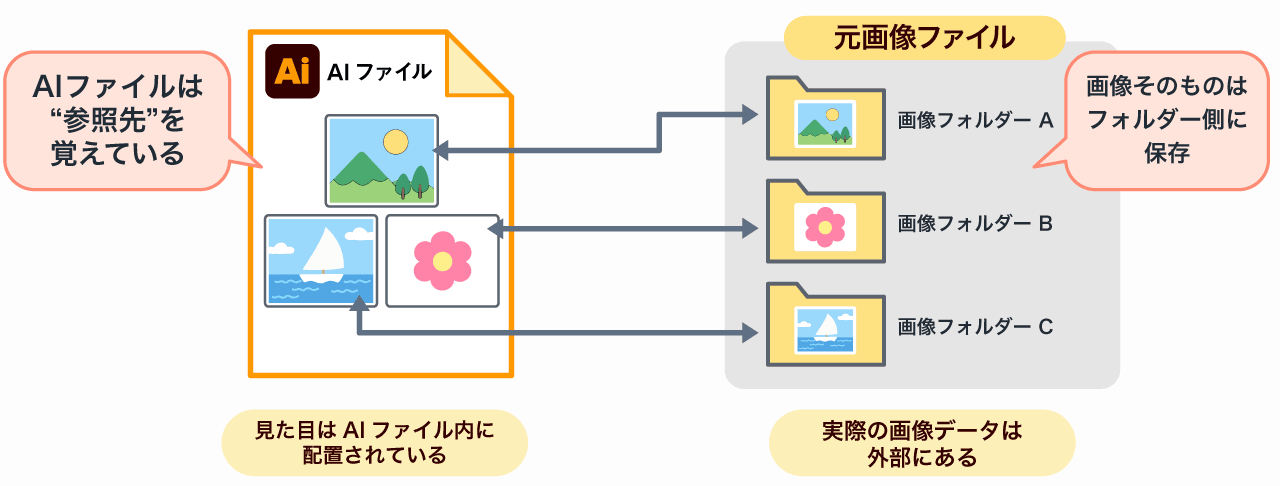
Illustratorでリンク配置した画像は、保存先を参照して表示しています。
リンク配置ではAIファイル内に画像は含まれないため、画像ファイルは別のファイルとして保存しておく必要があります。
管理が複雑になり、面倒くさそうなリンク配置ですが、以下のようなメリットがあります。
- Photoshopなどで元画像を修正し変更をIllustratorに反映できる
- 同じ画像を複数の制作物で使い回せる
- 画像を埋め込む場合よりAIファイルの容量を小さくできる
元画像を修正し、変更をIllustratorに反映できる
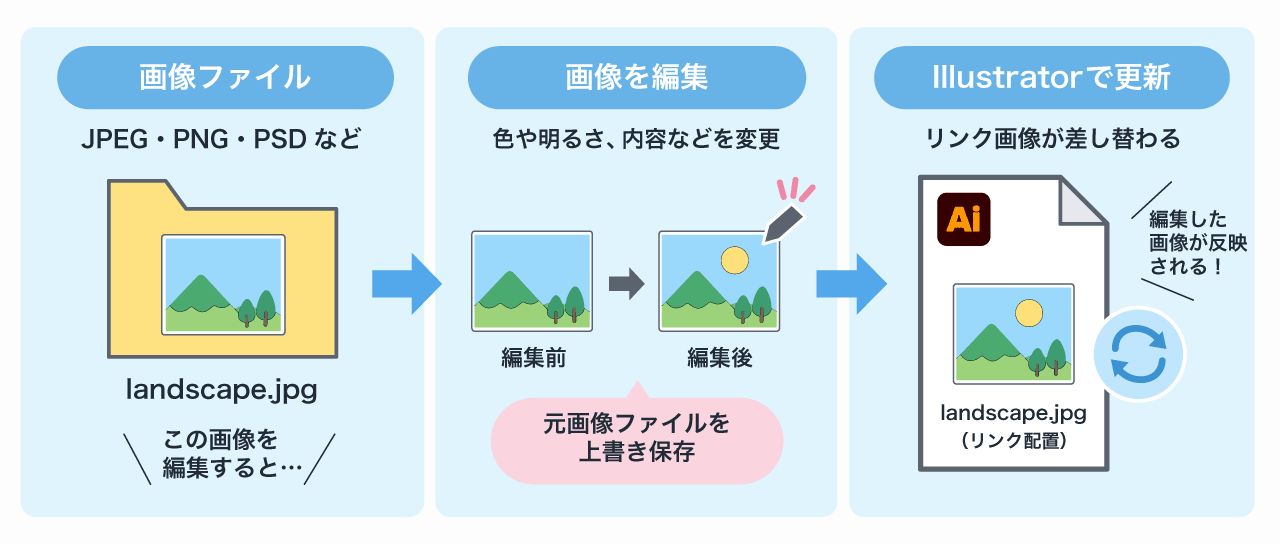
Illustratorは元画像を参照しているので、元画像をPhotoshopなどで編集すればIllustratorの表示にも反映することができます。
一方で、元画像の移動・名前の変更・削除はリンク切れの原因になります。AIファイルを渡すときはリンクしている画像データを一緒に渡す必要があります。
画像をAIファイル内に取り込む方法が「埋め込み配置」です。配置方法の違いの詳細については埋め込みとリンク配置の違い・使い分けをご覧ください。
Illustratorで画像をリンク配置する方法
画像ファイルは「ファイル」→「配置」から挿入できます。配置時に「リンク」をオンにすると元画像を参照するリンク配置状態で配置されます。
ファイルメニューからリンク配置する
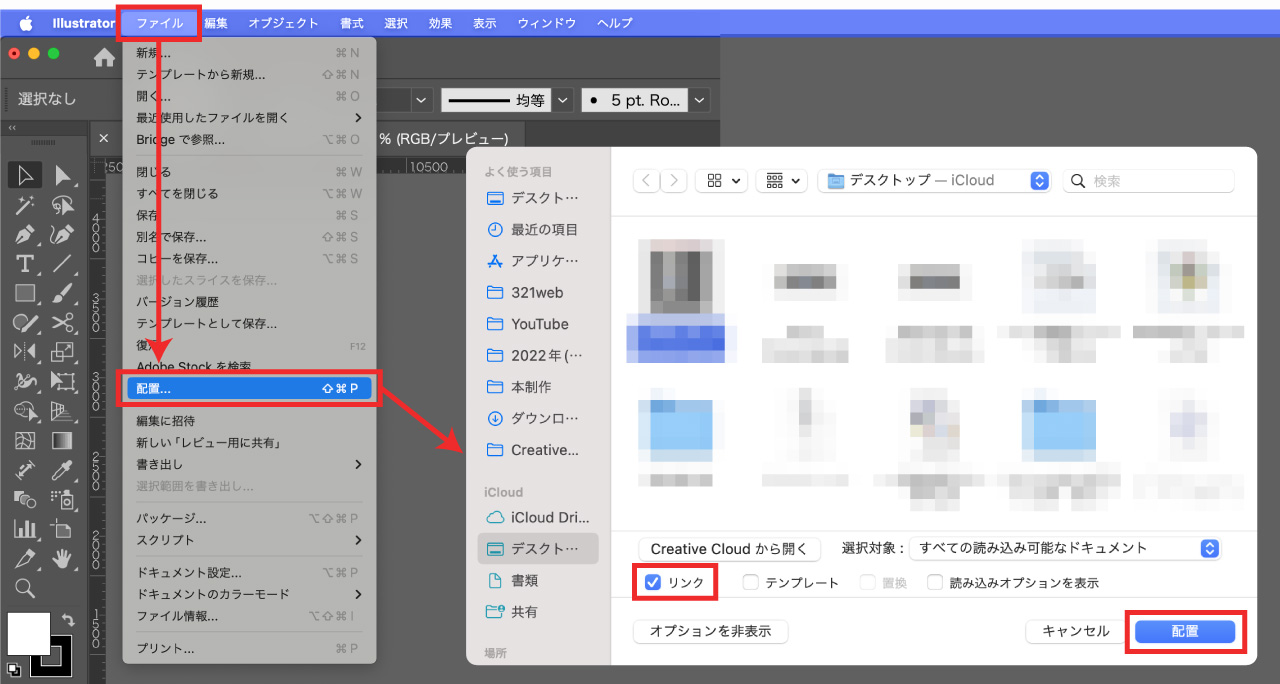
次の手順で画像を選び、配置します。
ファイル→配置を選ぶ- 画像を選択し、
リンクにチェックを入れる 配置をクリックする- アートボード上をクリックして配置するか、ドラッグして配置する大きさを決める
「リンク」のチェックを外すと埋め込みになります。設定を確認してから配置してください。
画像ファイルをドラッグ&ドロップで配置する
Finderやエクスプローラーの画像ファイルを、Illustratorのアートボードへドラッグ&ドロップする方法もあります。複数の画像をまとめて配置することもできます。
リンクパネルで画像の状態を確認する
ウィンドウ → リンクでリンクパネルを開くと、配置した画像を一覧で確認できます。埋め込み画像もこのパネルに表示されます。
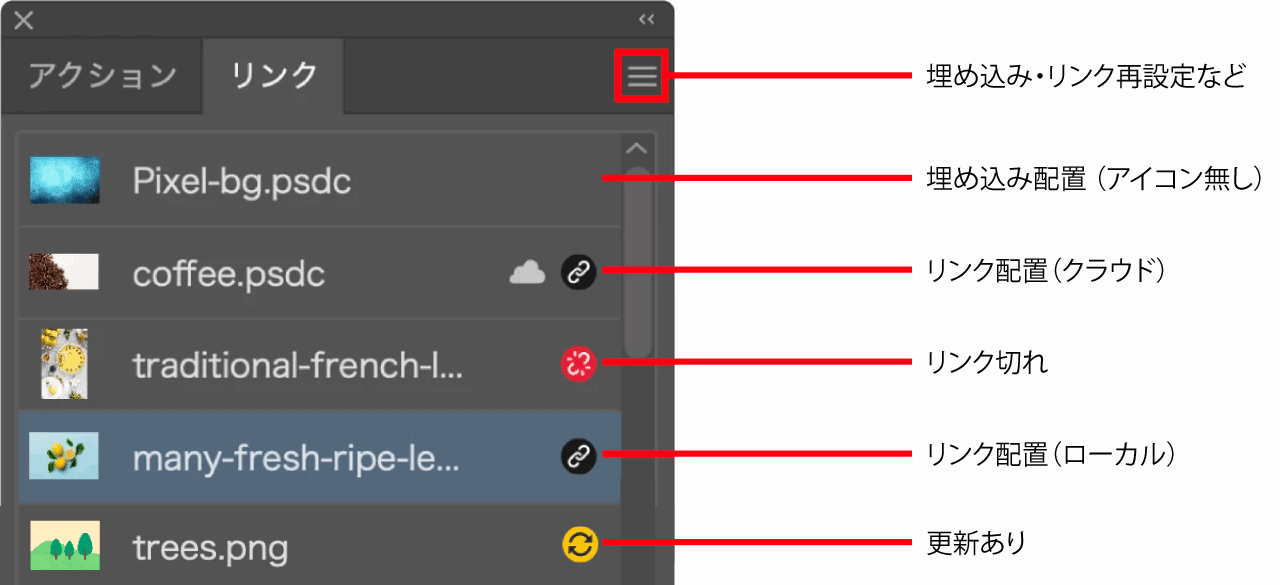
画像の状態に合わせて、次の操作を行います。
| 状態 | 意味・対応 |
|---|---|
| 正常なリンク | 元画像を参照できている状態。そのまま作業できる |
| 更新あり | 元画像が変更されている。リンクを更新して反映する |
| 見つからないリンク | 元画像を参照できない。リンクを再設定する |
| 埋め込み | 画像はAIファイル内に保存されている。元画像の変更は自動では反映されない |
画面上に画像が見えていても、リンクが正常とは限りません。保存や受け渡しの前にはリンクの状態を確認しましょう。
元画像の保存場所をまとめて管理する
制作フォルダーの中にAIファイルと画像用フォルダーを置くと、画像の所在を把握しやすくなります。画像を配置したあとは、ファイル名や保存場所をむやみに変えないようにします。
移動するときはフォルダーごと
AIファイルと画像の位置関係を保ったまま制作フォルダーを移すと、リンクを維持できます。AIファイルだけを別の場所へ送らないようにしましょう。
元画像の場所はリンク情報で確認できます。パネルメニューのFinderで表示またはエクスプローラーで表示から元データの保存先を開くこともできます。
リンク画像を更新・差し替える方法
同じ元画像の修正を反映するときは「リンクを更新」、別の画像へ差し替えるときは「リンクを再設定」を使います。
元画像の修正を反映する
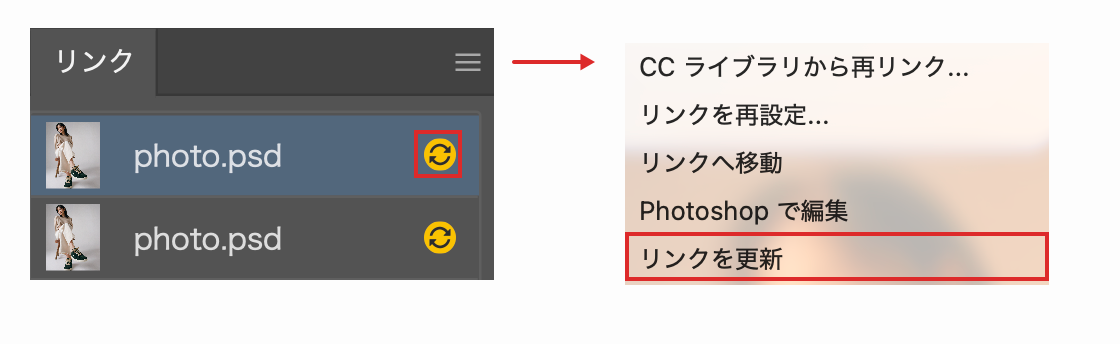
Photoshopなどで元画像を編集したあとは、保存してIllustrator側の表示を更新します。
- 元の画像ファイルを編集して保存する
- Illustratorのリンクパネルで対象の画像を確認する
- 「更新あり」と表示されていたら
リンクを更新を選ぶ
元画像を編集するPhotoshopなどのアプリはリンクパネルのオリジナルを編集から開くこともできます。すでに変更が反映されている場合は更新の操作は不要です。
別の画像に差し替える
写真を別カットに変更するなど、参照する画像自体を変更したい場合は「リンクを再設定」を使います。
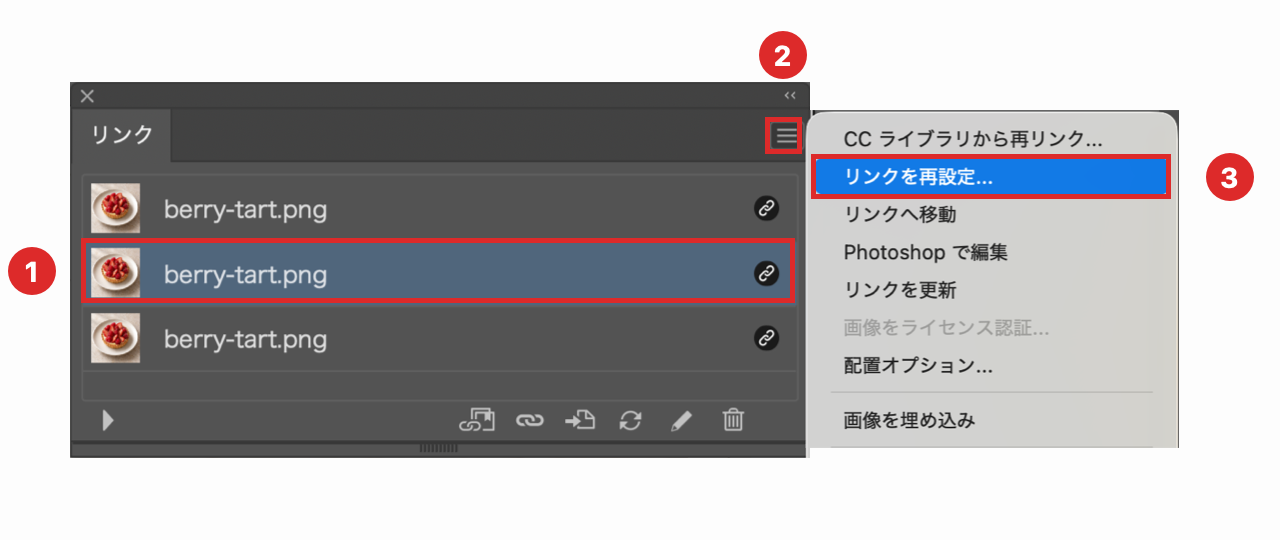
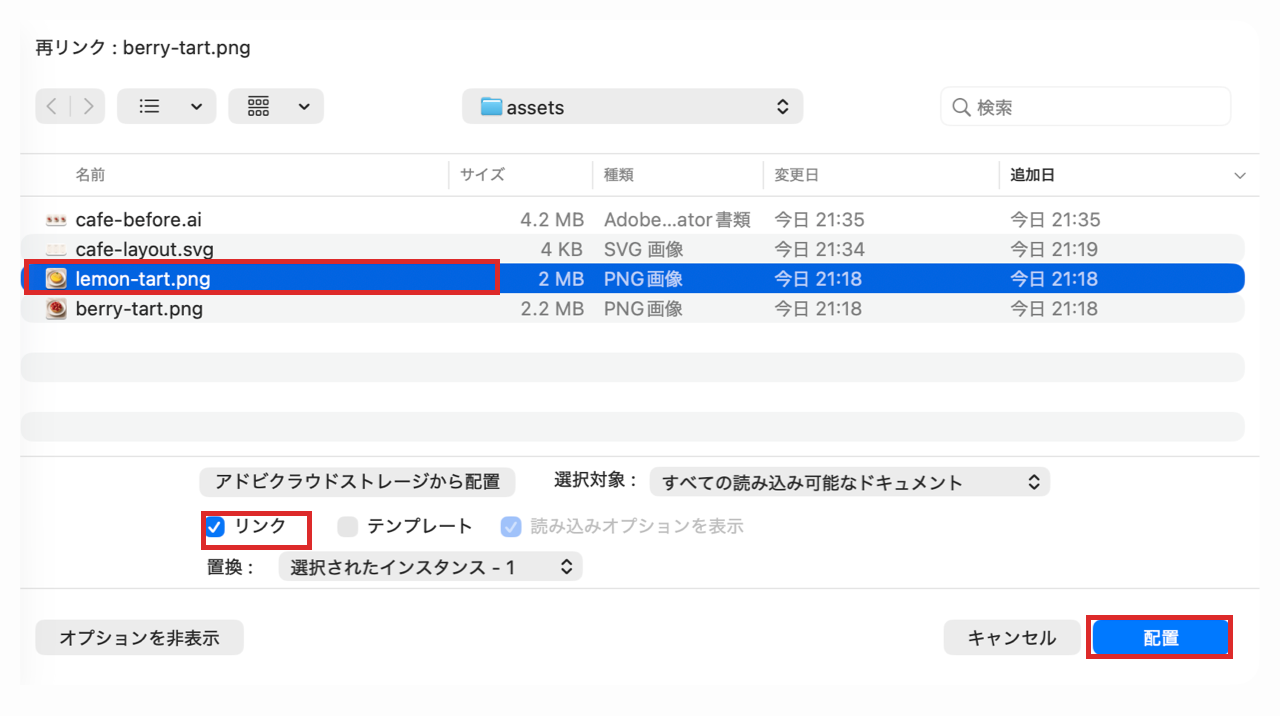
- リンクパネルで差し替えたい画像を選択する
- パネルメニューから
リンクを再設定を選ぶ - 新しい画像ファイルを選択し、
リンクをオンにして配置する
元画像と新しい画像の縦横比が異なる場合は、配置サイズやマスク内の見え方を調整し直します。
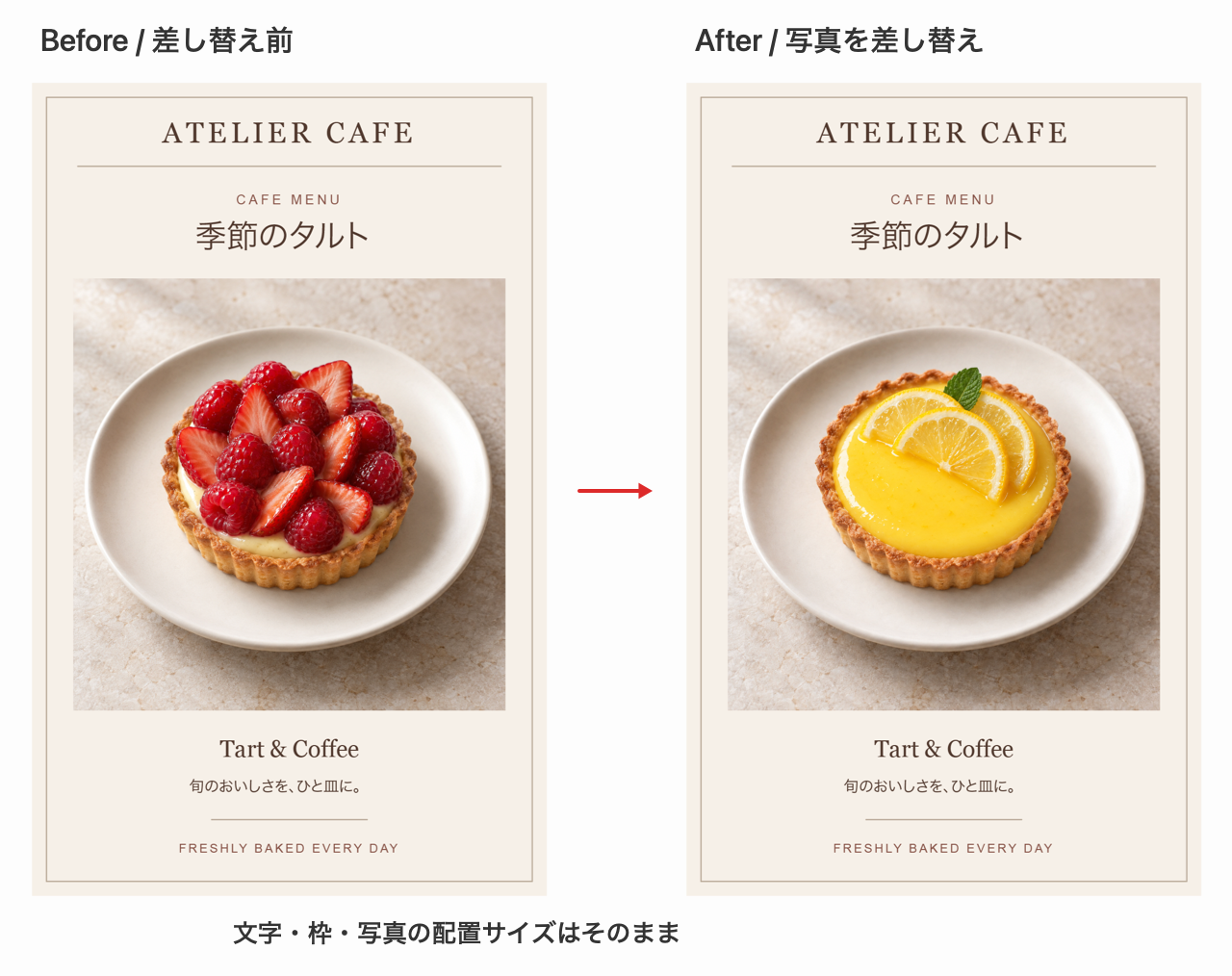
同じ画像を使っている複数箇所をまとめて差し替える
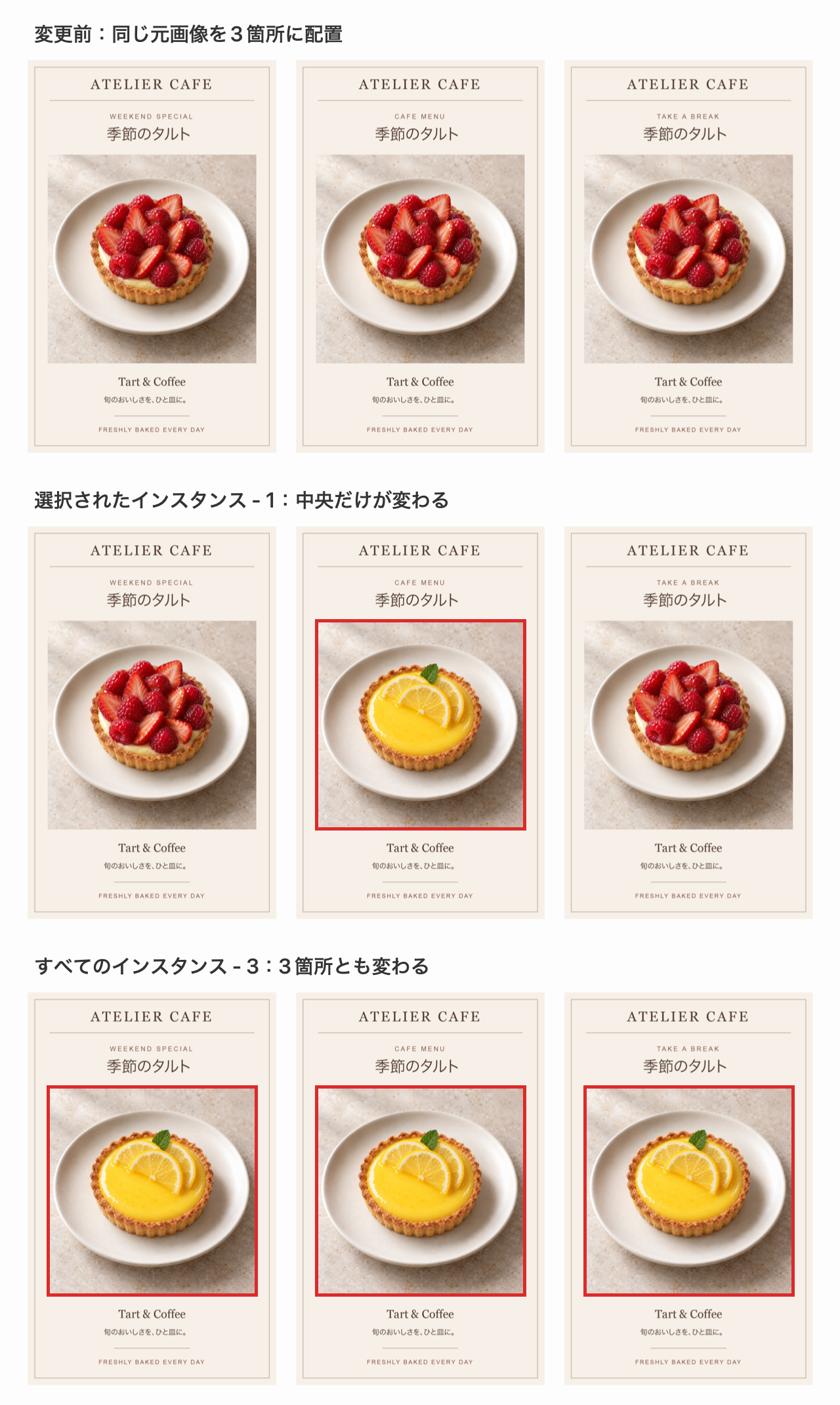
同じ元画像を複数のアートボードに使っている場合は、その画像を参照する配置箇所をまとめて変更できます。たとえば共通のロゴを一度に差し替えるときに便利です。複数の同じ画像のうちの一箇所だけを変更することもできます。
「リンクを再設定」で新しい画像を選ぶ際に、置換する対象を選びましょう。
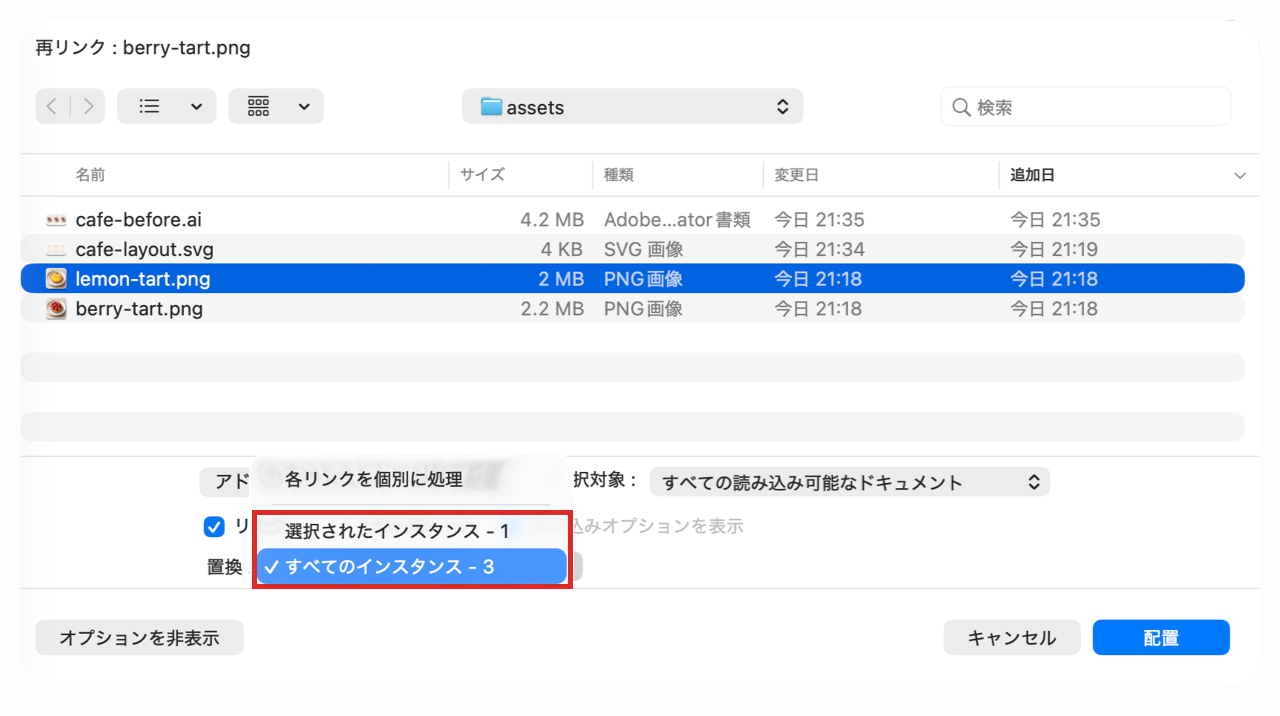
| 変更したい範囲 | 「置換」で選ぶ項目 |
|---|---|
| 同じ元画像を使う箇所をすべて変更 | すべてのインスタンス |
| 選択した配置箇所だけを変更 | 選択されたインスタンス |
画像のリンク切れを直す方法
画像を移動・削除したり、AIファイルだけを別のパソコンへ送ったりすると、元画像を参照できずリンク切れになることがあります。
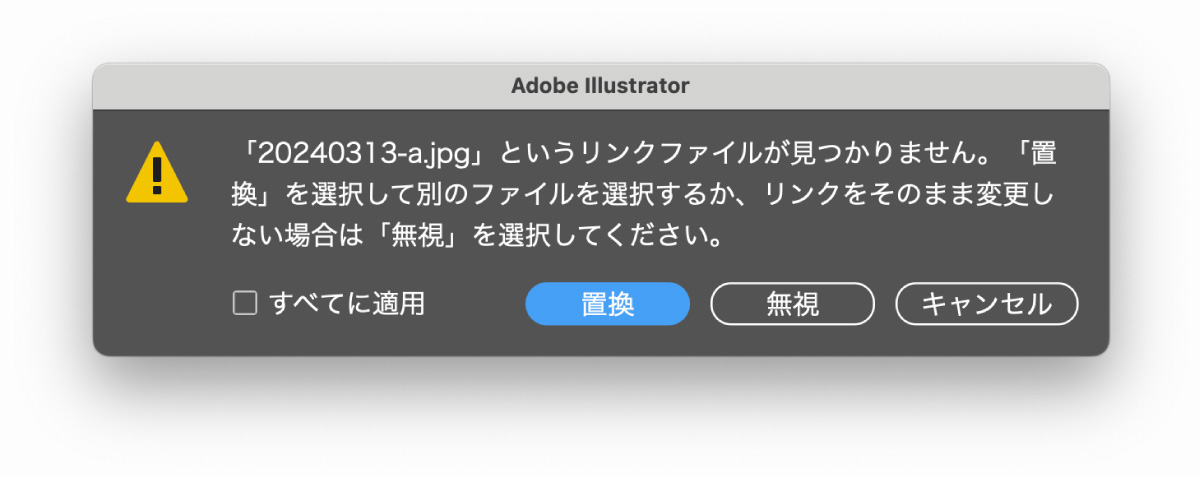
この場合は「リンクを再設定」で元画像の現在の保存場所を指定します。データを開いた直後の警告では「置換」から指定することもできます。
リンク切れした画像を指定し直す
元画像の保存場所が分かっている場合は、次の手順で修復できます。
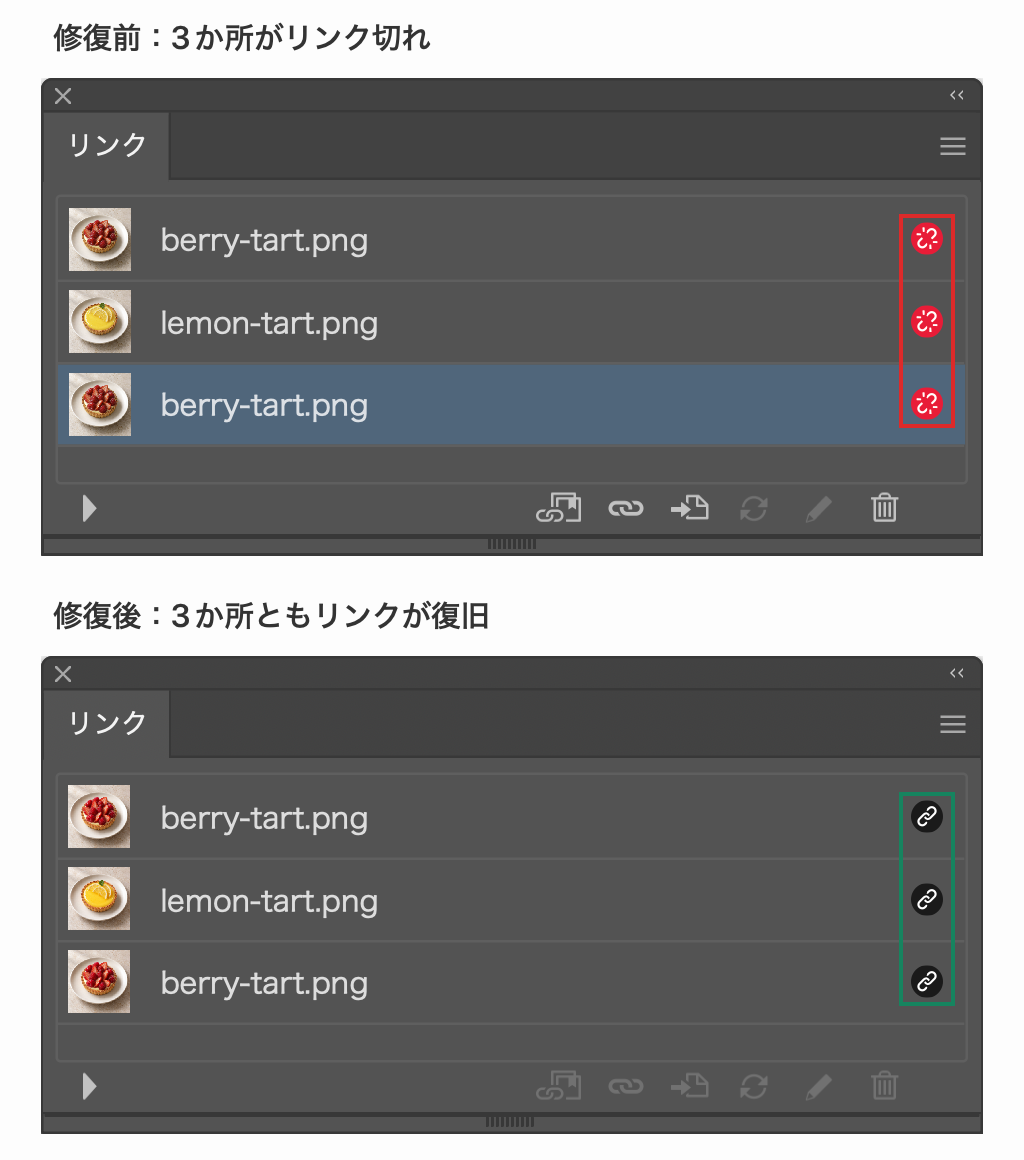
- リンクパネルで「見つからないリンク」の画像を選択する
リンクを再設定を選ぶ- 現在の保存先にある該当画像を選択して
配置する - リンク切れの表示が消え、正しい画像になったことを確認する
同じフォルダーのリンク切れをまとめて直す
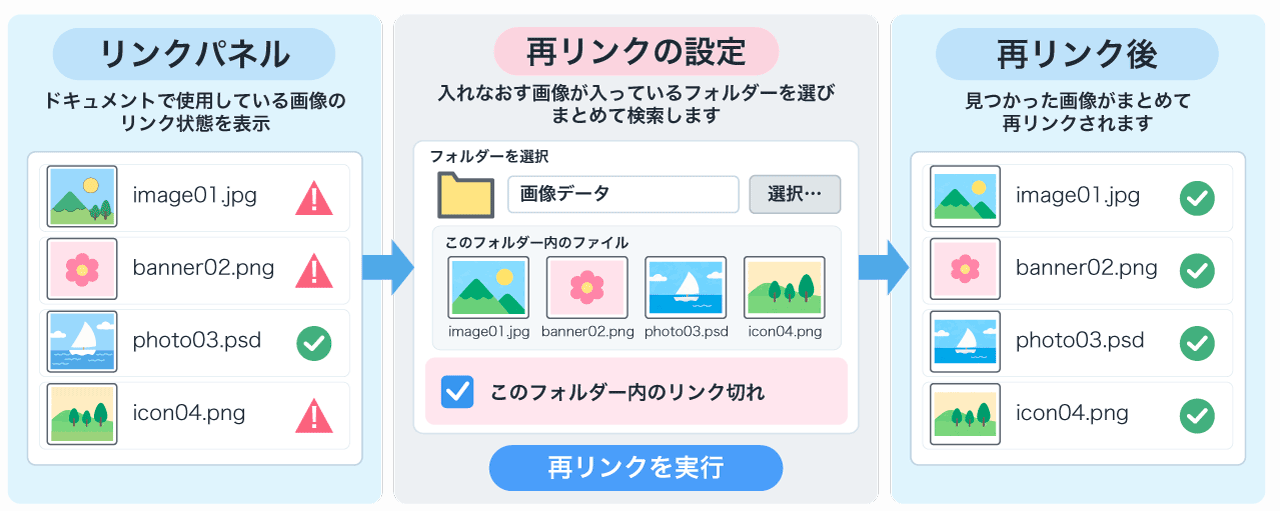
Illustrator 30.8以降では、同じフォルダーにある不足画像をまとめて再リンクできます。画像フォルダーを移動して、多数のリンクが切れたときに役立ちます。
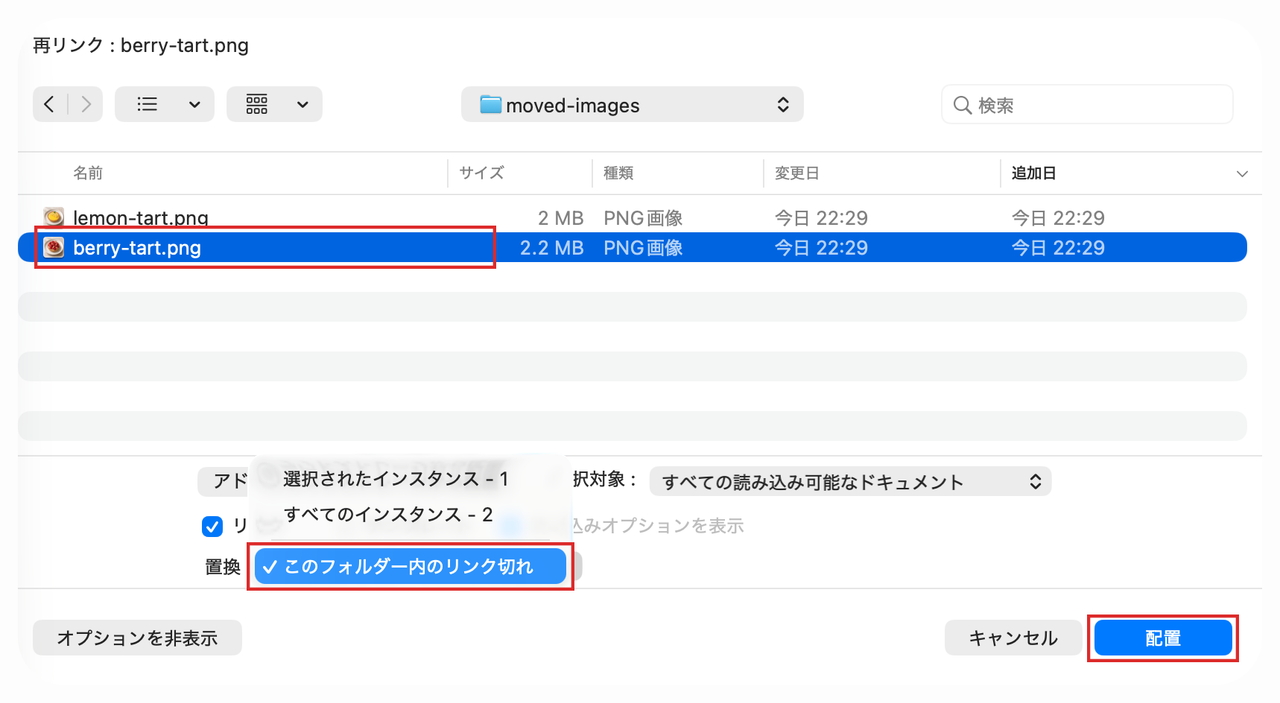
移動先に元の画像ファイルがまとまっている場合は、まずその中の1枚を指定します。
- リンクパネルでリンク切れした画像を1枚選び、
リンクを再設定を選ぶ - 移動先のフォルダーを開き、該当する画像ファイルを選ぶ
- 「置換」メニューで、
このフォルダー内のリンク切れを選ぶ 配置をクリックし、他の画像のリンク切れも解消したか確認する
以上の手順でまとめてリンク切れが解消されます。ただし、別フォルダーにある画像や自動で見つからなかった画像は個別に指定し直す必要があります。
パッケージで画像をまとめて渡す方法
パッケージは、AIファイルとリンク画像を複製して受け渡し用のフォルダーにまとめる機能です。保存先がばらばらの画像も、まとめて収集できます。
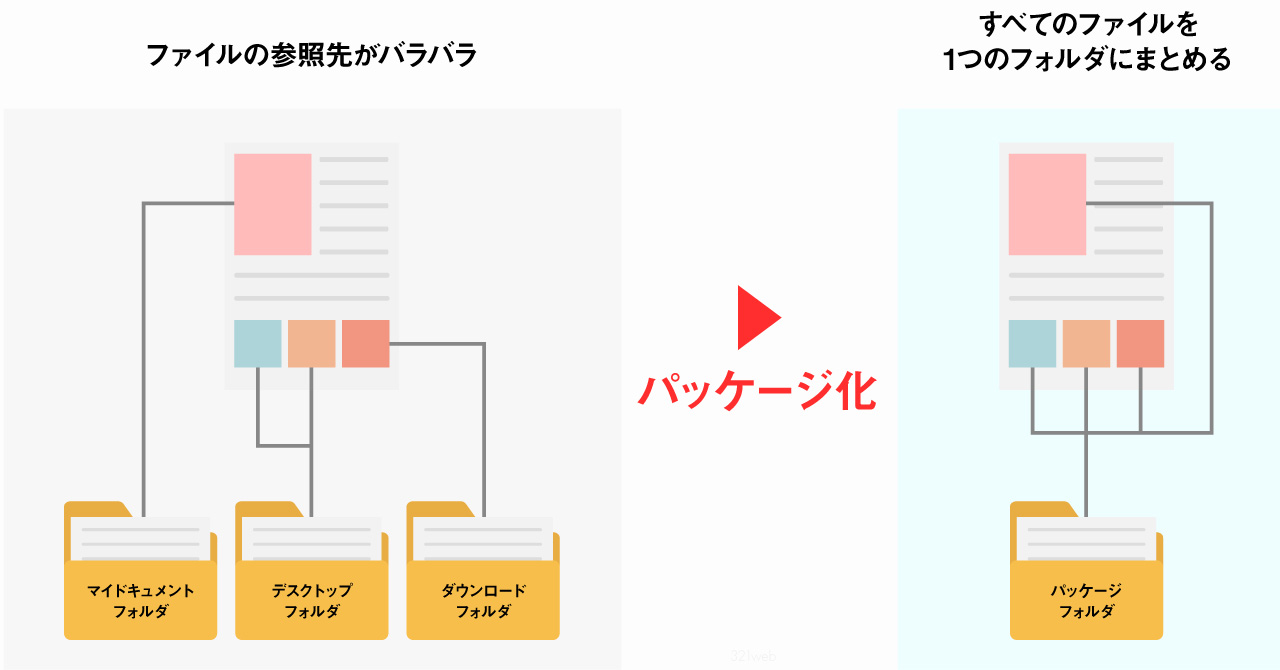
パッケージを使っても画像がAIファイル内へ埋め込まれるわけではありません。AIと画像を分けたまま、一つのフォルダーとして渡します。
パッケージを作成する
リンク切れや更新待ちの画像を確認し、AIファイルを保存してからパッケージを作成します。
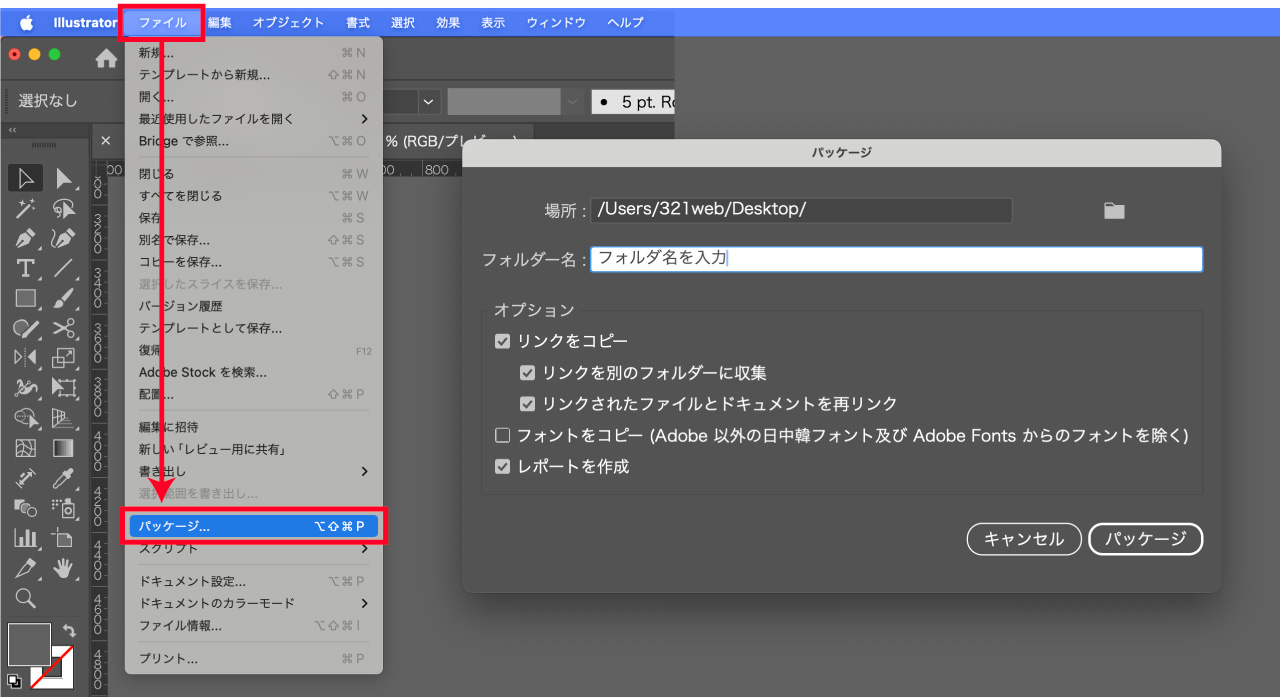
ファイル→パッケージを選ぶ- 保存先とフォルダー名を指定する
- 画像のコピーと再リンクの設定を確認する
パッケージをクリックする
画像をまとめて渡す場合は、次の設定を確認してください。
| 設定 | 役割・設定の目安 |
|---|---|
| リンクをコピー | オン。リンクしている画像ファイルをコピーする |
| リンクを別のフォルダーに収集 | オン。画像をLinksフォルダーにまとめる |
| リンクされたファイルとドキュメントを再リンク | オン。パッケージ内のAIがコピー先の画像を参照するようにする |
| レポートを作成 | オンを推奨。不足リンクや使用フォントなどを確認するレポートを作る |
画像をコピーするだけでなく、パッケージ内の画像へ再リンクする設定もオンにします。再リンクがオフだと、パッケージ内のAIも元の保存場所を参照したままになります。
作成したフォルダーのリンク先を確認する
パッケージが完了したら、作成したフォルダー内のAIファイルを開いて確認します。
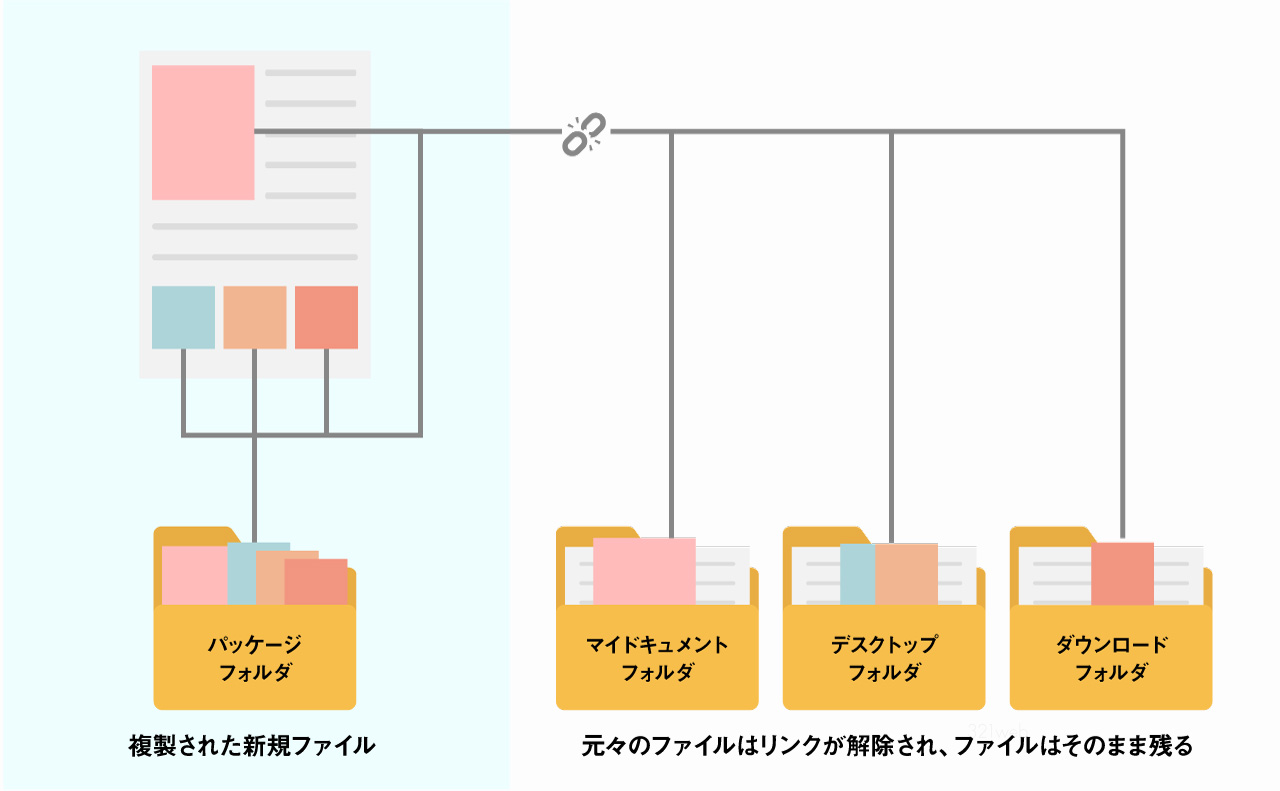
受け渡し前に確認するポイントは次の3つです。
- リンクパネルにリンク切れや更新待ちの画像がない
- 画像の保存先がパッケージ内のフォルダーになっている
- 画像の表示とレポートに問題がない
渡すときは、AIファイルだけでなく作成したフォルダー全体を送ります。圧縮して一つのZIPファイルにすると、画像フォルダーも一緒に渡せます。
画像が収集されない場合の確認ポイント
画像が見当たらない場合は、リンクパネルで画像の状態と保存先を確認します。主な確認ポイントは次のとおりです。
| 画像の状態 | 確認・対処 |
|---|---|
| リンク切れしている | 元画像を再リンクしてからパッケージを作り直す |
| すでに埋め込まれている | 画像はAIファイル内にある。画像ファイルも必要なら埋め込みを解除する |
| クラウド上のアセットを参照している | ローカルに収集されているか確認する。収集されない場合はローカル保存した画像へ再リンクする |
| 配置したAIファイルの中にリンク画像がある | 配置元のAIも開き、その中で使っている画像を確認する |
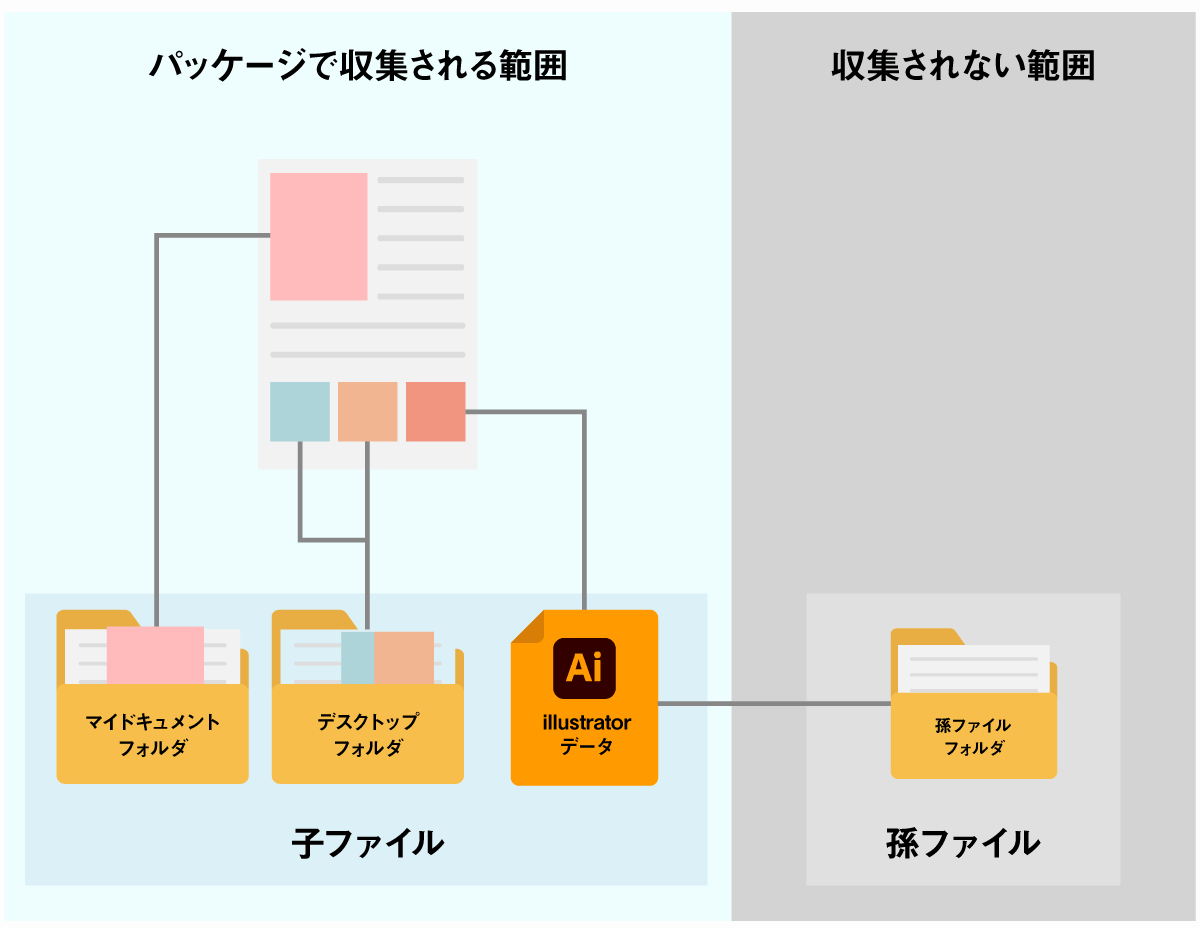
別のAIファイルを配置している場合は、そのAIの内部でリンクしている画像まで自動で収集されるとは限りません。こうした「孫ファイル」は配置元のAIでも確認し、画像の埋め込みや別途同梱で不足を防いでください。
フォントの受け渡しも確認する
パッケージですべてのフォントを収集できるわけではありません。Adobe Fontsのフォントファイルはパッケージに含めて配布できないため、編集する相手側でも必要なフォントを用意します。
文字を編集するデータとして渡す場合
使用フォントを伝え、相手側で使えるか確認します。フォントファイル自体を渡す場合は、そのフォントの利用条件も確認してください。
アウトライン化を指定された入稿データの場合
渡すAIファイルの文字をアウトライン化します。再編集用に、文字を編集できる元データも別に残しておきましょう。
パッケージは画像などをまとめる機能なので、塗り足しや解像度の確認も別途必要です。入稿全体の準備はIllustratorで入稿用の完全データを作成する方法をご覧ください。
コメント