
Illustratorの「生成拡張」は、ベクターアートを自然に広げられるAI機能です。
ベクターイラストを広げることも、アートボード全体を拡張してレイアウトのバリエーションを作ることもできます。さらにプリントの裁ち落としまでベクターで不足部分をAIで補完できるのが特徴です。
Illustratorの生成拡張でできること
Illustratorの生成拡張の使用事例を元にどのようなことができるのか解説します。
- ベクターアートの拡張
- アートボードの拡張
- 入稿用データの裁ち落とし生成
ベクターアートの拡張
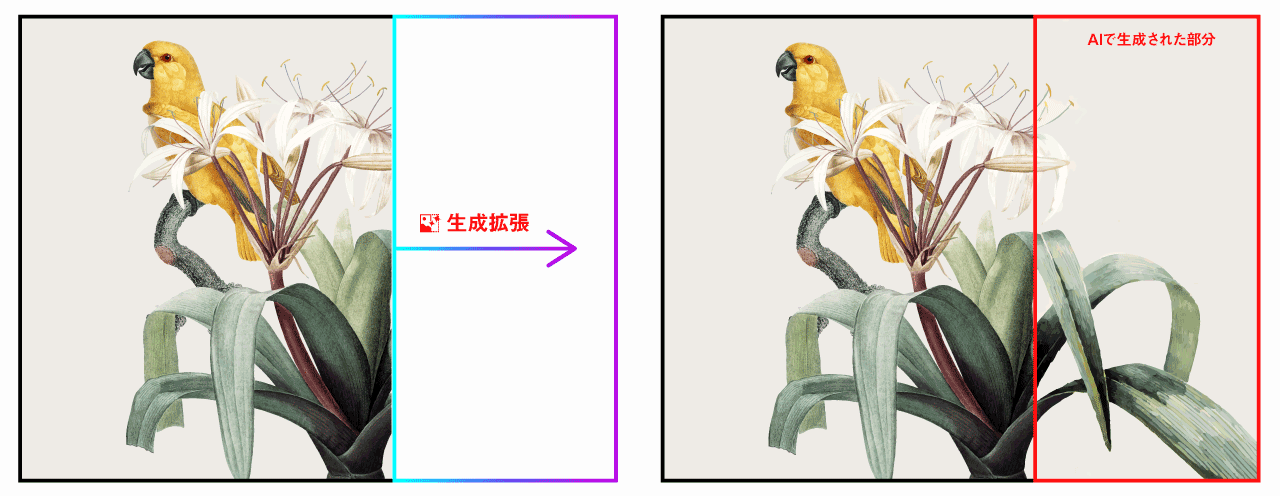
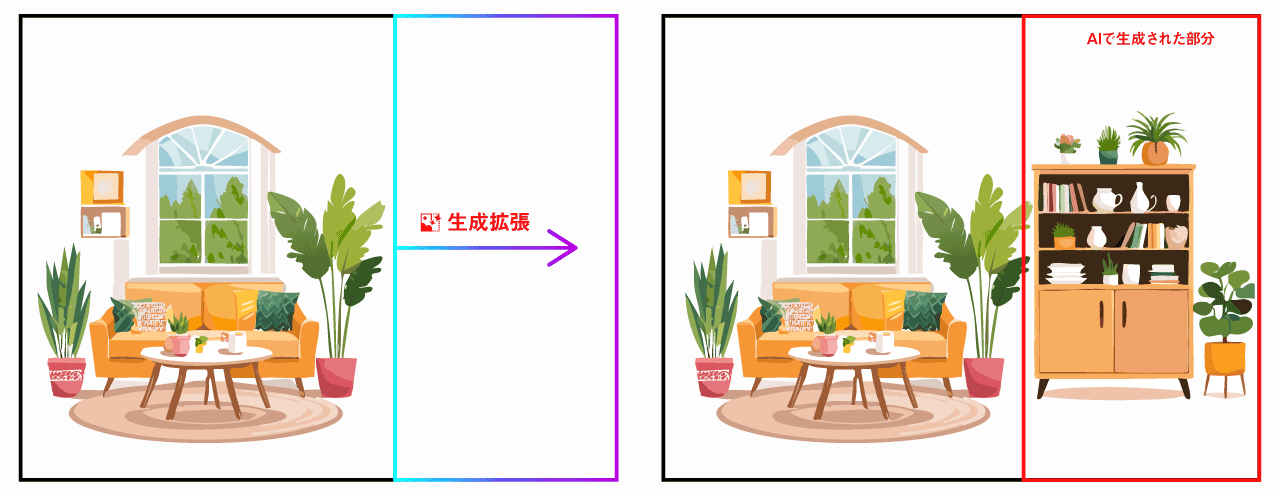
Illustratorの生成拡張ではベクターアートを広げることができます。シンプルなイラストだけでなく、複雑なイラストもテイストを保ったまま自然に延長することが出来ます。
Photoshopが扱うピクセルベースの画像とは異なり、ベクター形式のデータを拡張することができるのが特徴です。
アートボード単位でのベクター拡張
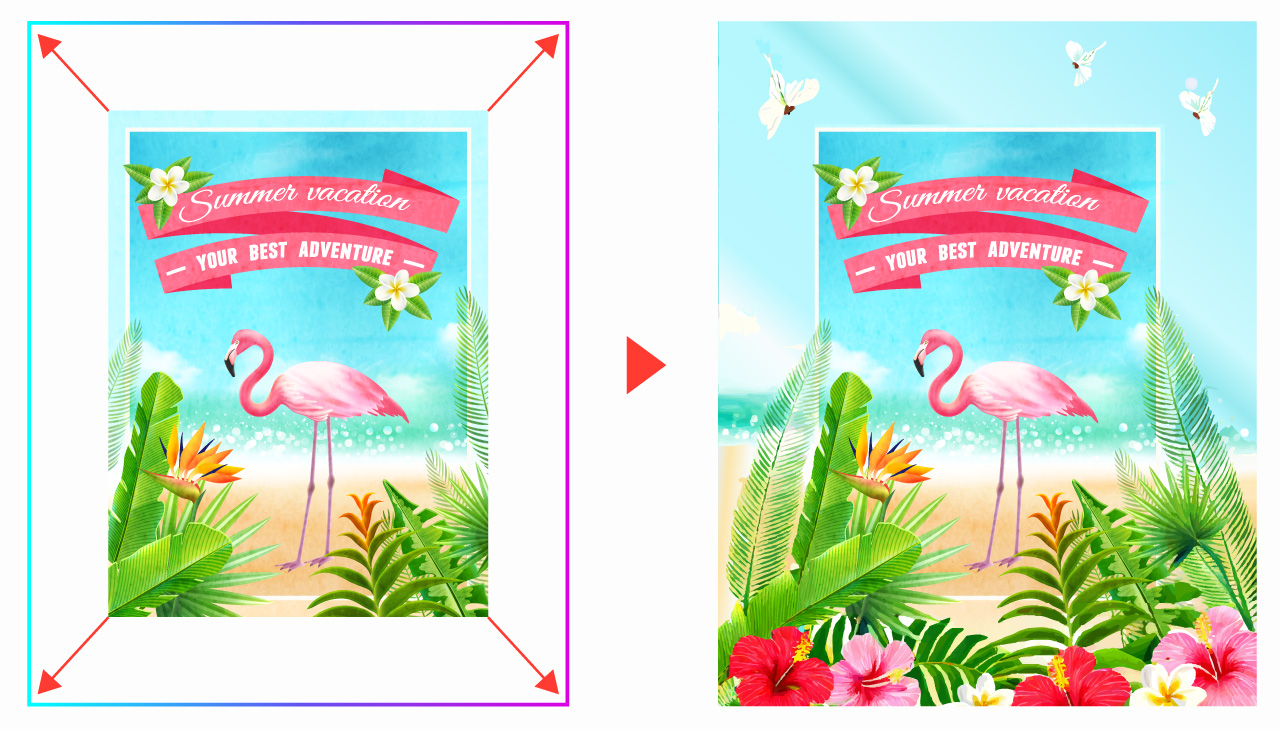
ベクターオブジェクトの拡張と同じ感覚で、アートボードのサイズ変更と同時にベクター拡張を行うこともできます。
他のプラットフォーム用に別の比率や解像度に変えたいときなどにも重宝しそうですね。
塗り足しの生成
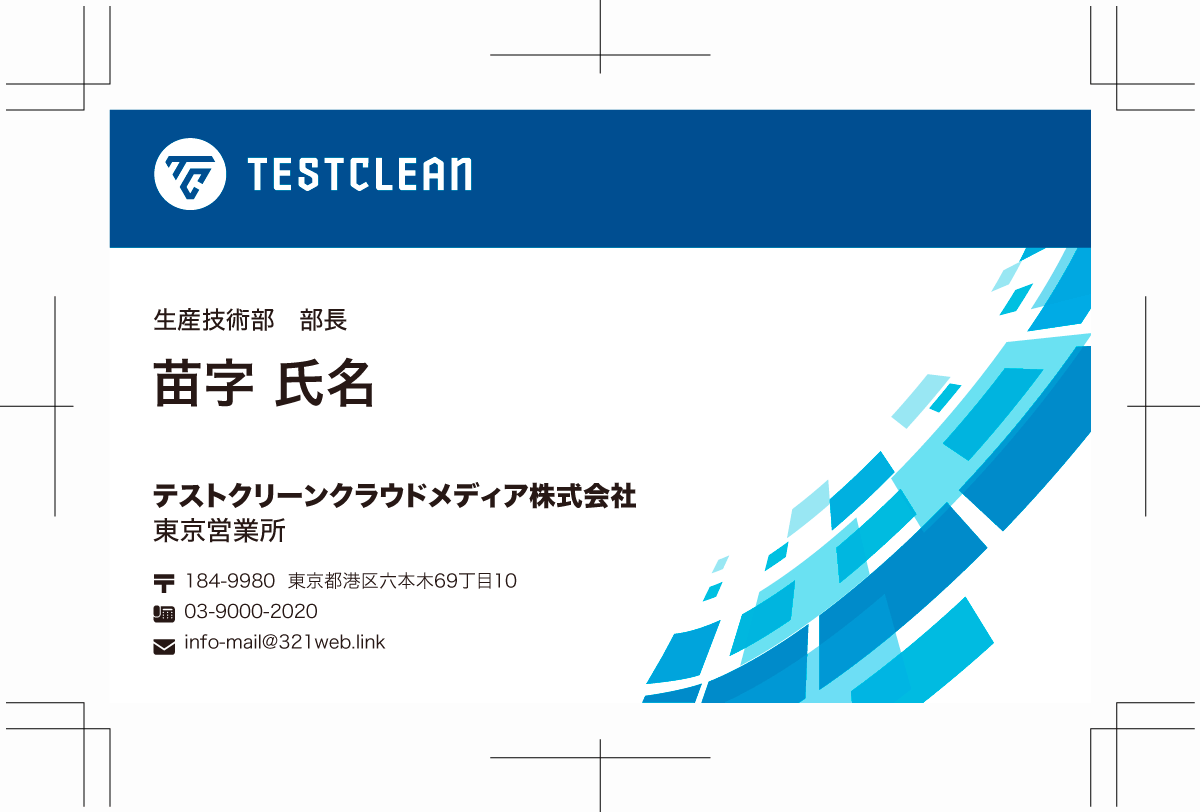
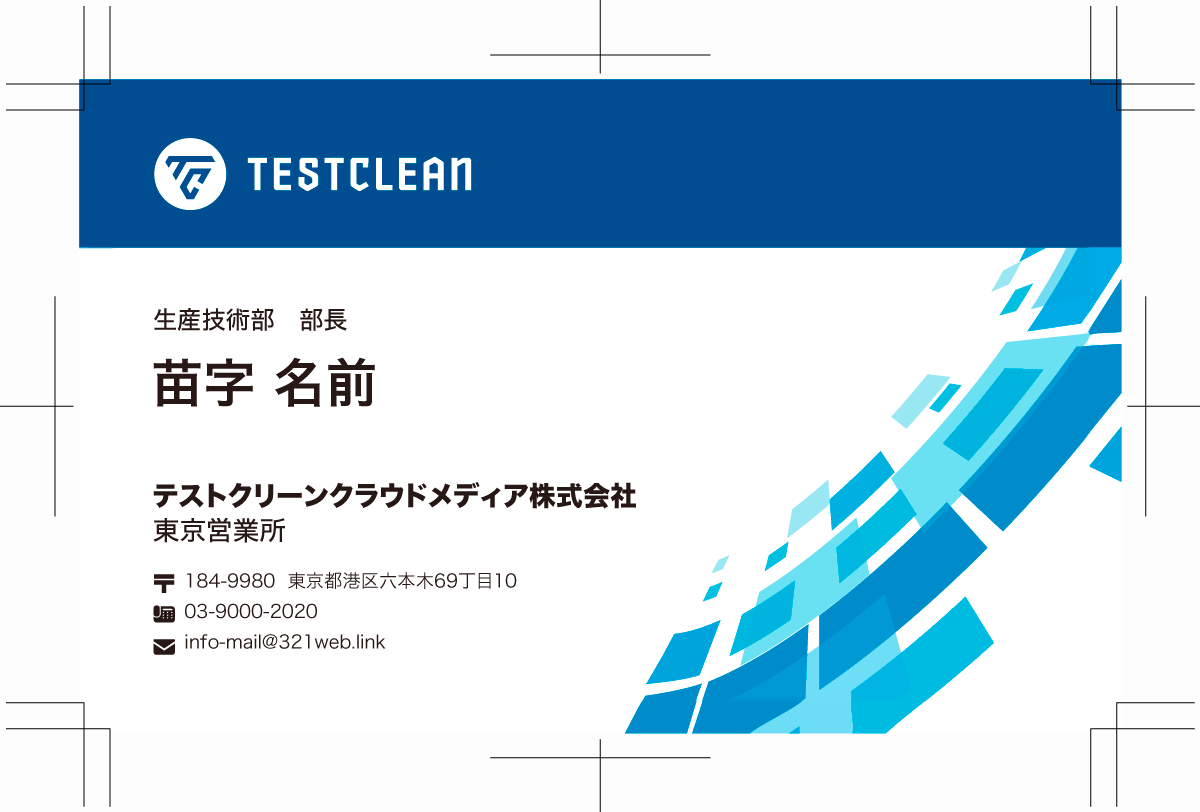
入稿用データを作成する際には紙を裁断する位置がズレても目立たないように「トリムマークと塗り足し」を付ける必要があります。
生成拡張による「断ち落としを印刷」を使用すれば、この塗り足しエリアをAIが自動で生成してくれます。
そもそも塗り足しってなに?(クリックで開閉)
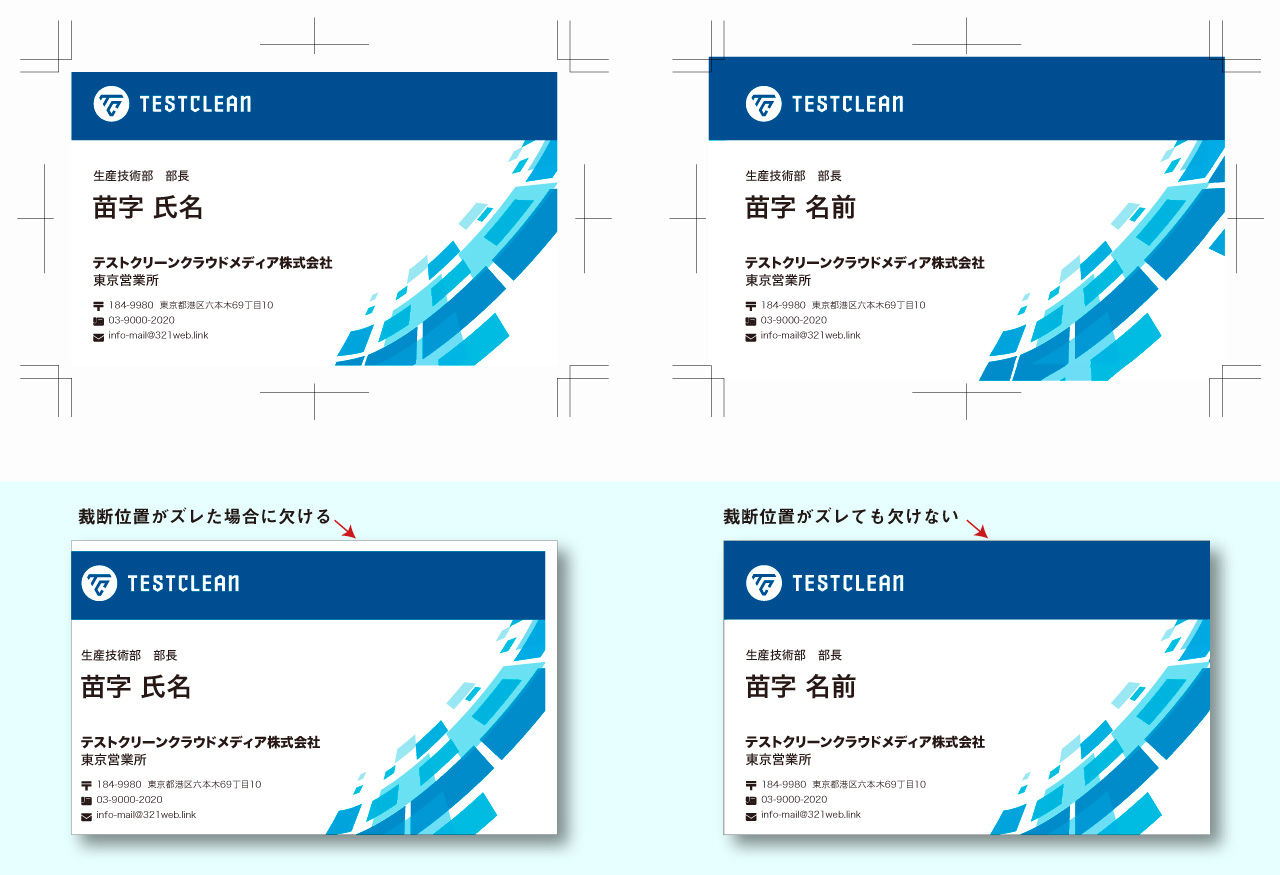
印刷物は仕上がりサイズにカットする際、どうしても1〜2mmほどズレが生じることがあります。
塗り足しがないと、そのズレで紙のフチに白い部分が見えてしまい、仕上がりが不格好になります。それを防ぐために、入稿用の完全データでは仕上がりサイズより外側に3mm程度の塗り足しを作る必要があります。
詳しくは以下の記事をご覧ください。
ベクター生成拡張の使い方
ベクター生成拡張を使う手順を図解付きで詳しく解説していきます。
まずはベクターアートに対して生成拡張を使用する方法を解説します。
ベクターオブジェクトを選択
最初に拡張対象を選択します。
最低でも2つ以上のオブジェクト or グループを選択してください。
「生成拡張」を指定
オブジェクトを選択するとコンテキストタスクバーに生成拡張ボタンが表示されます。
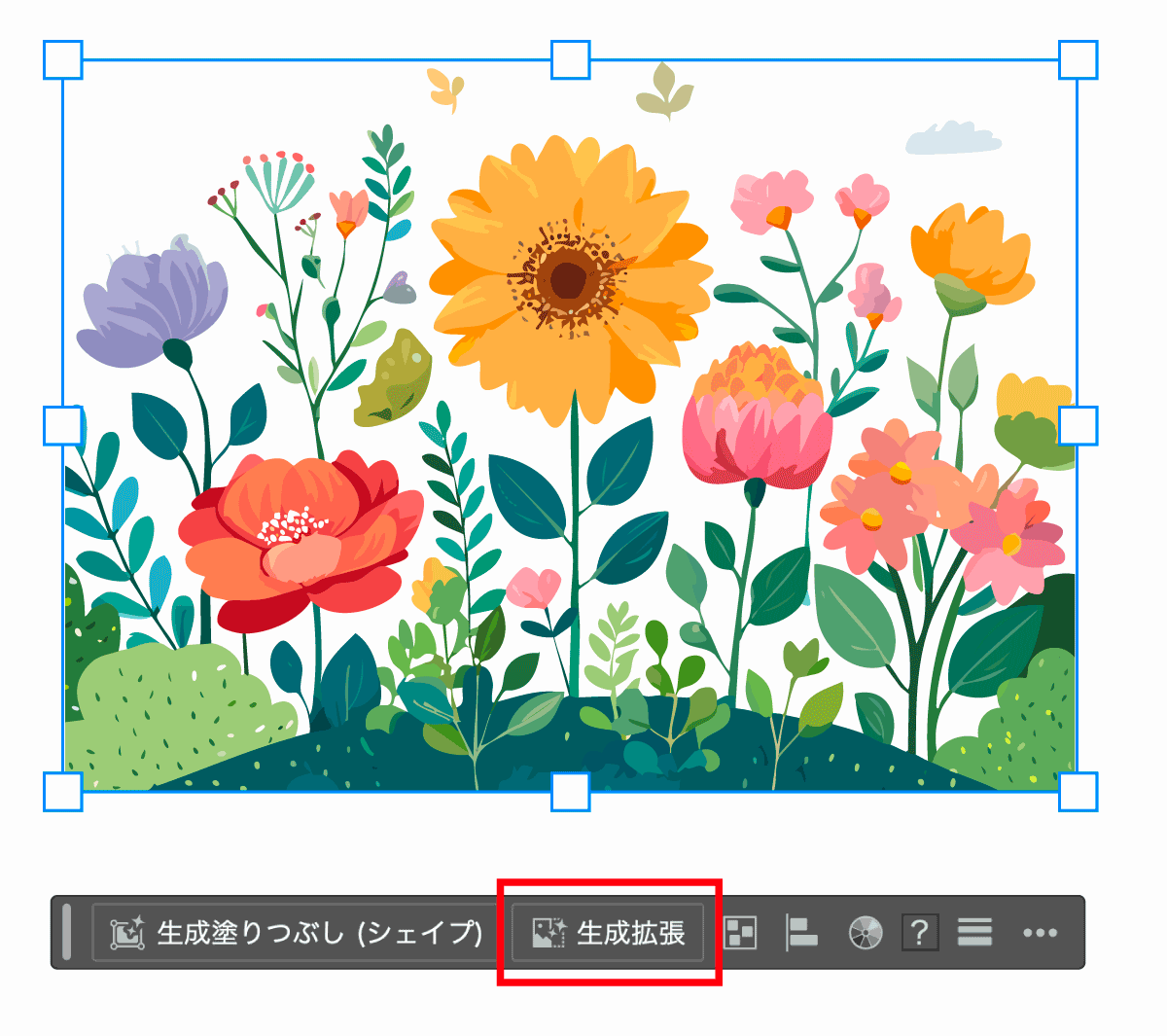
生成拡張を選択すると、ハンドル付きのフレームが表示されます。
メニューバーのオブジェクト→生成→生成拡張→作成からも生成拡張を選択可能です。
広げたい範囲を指定
フレームのハンドルを外側へドラッグして広げたい範囲を指定します。
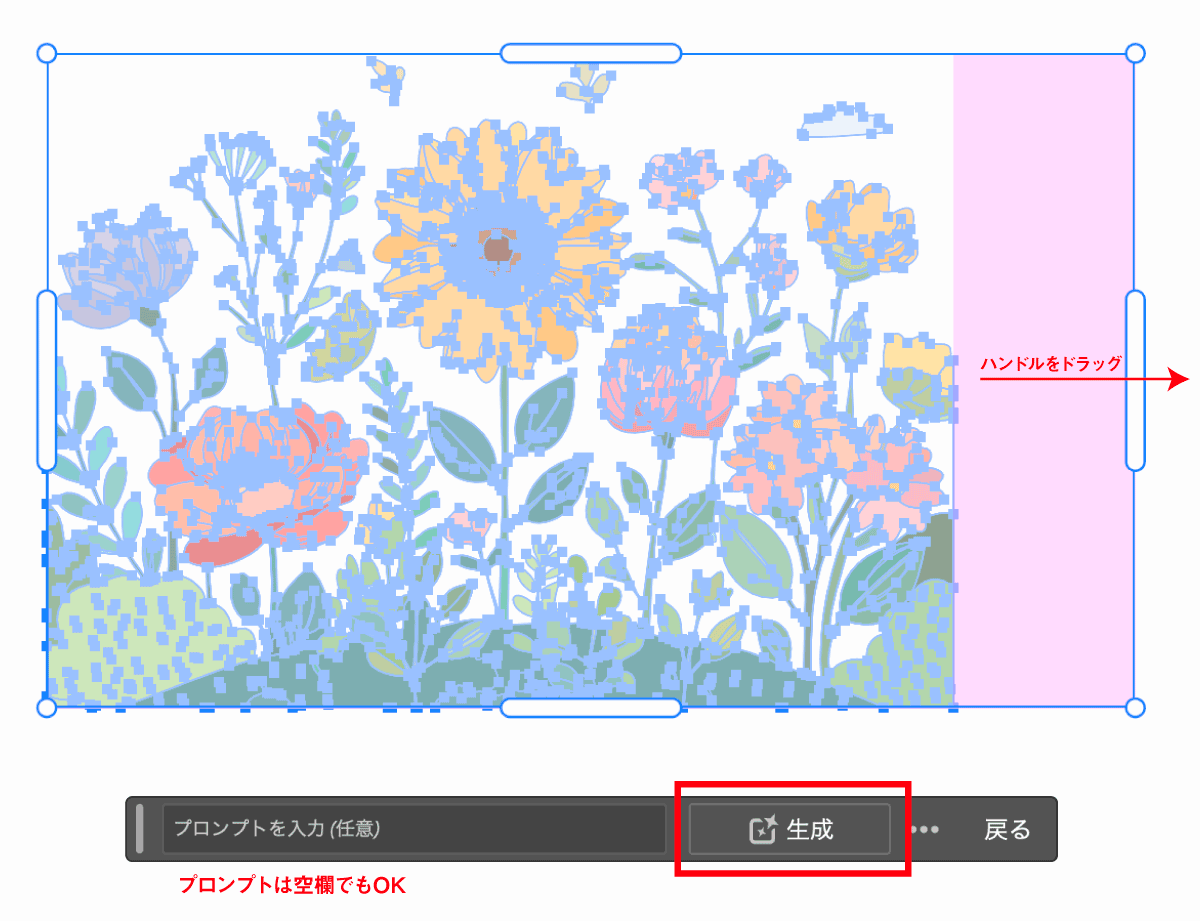
この際、プロンプトを入力することもできますが空欄でもOKです。空欄なら既存コンテンツに自然になじむ拡張になりますが、プロンプトを入力することで意図が明確になります。
Shift+Option(mac)/Shift+Alt(Win)を押しながらドラッグすることで均等に全範囲を拡張することができます。
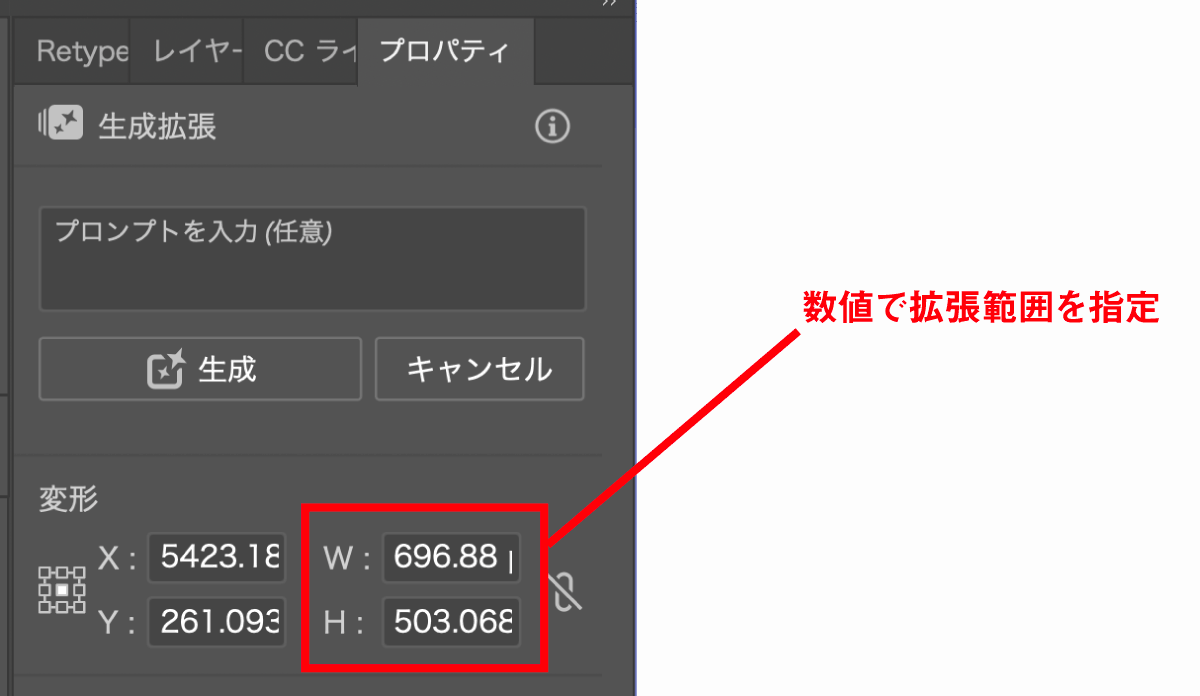
プロパティパネルで拡張範囲を数値指定することも可能
生成されたパターンの中から選択
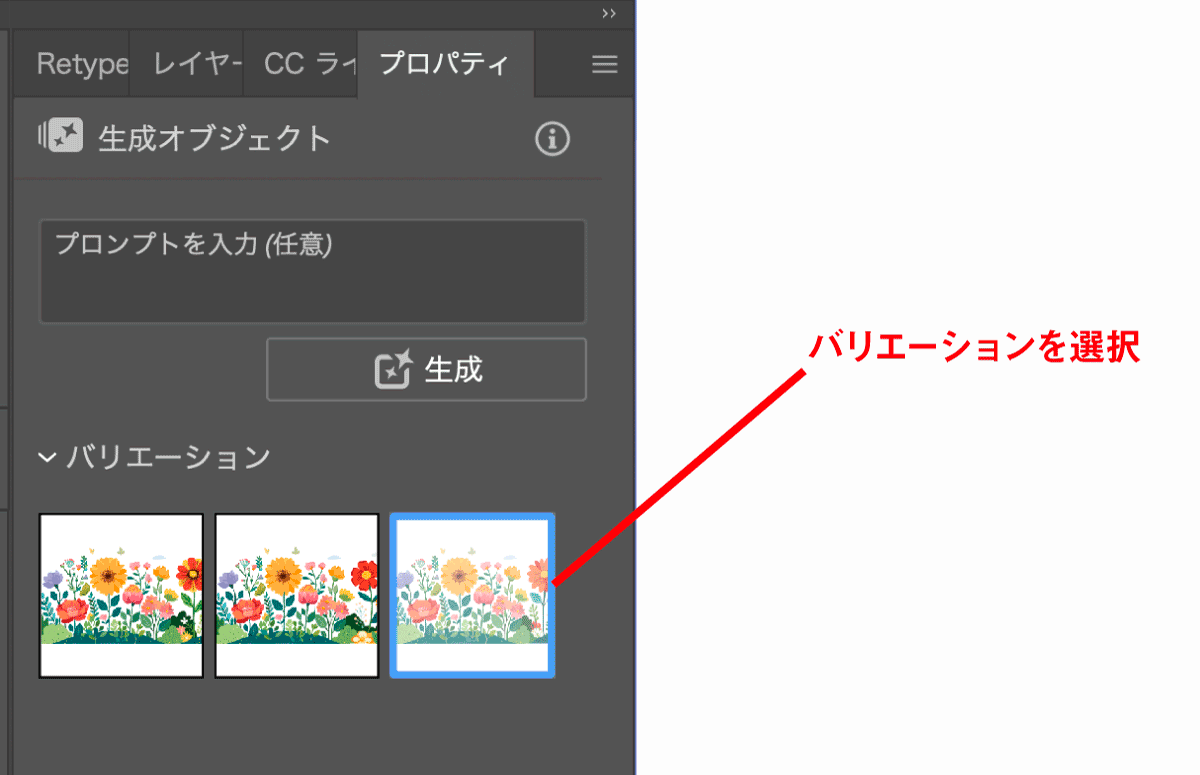
範囲を指定したら、コンテキストタスクバーの生成をクリックします。1回の生成で3つのパターンが同時に生成されます。
生成されたパターンはプロパティパネルのバリエーション内で選択が可能。
結果に納得がいかなければ、もう一度生成をクリックしてバリエーションを追加できます。一番イメージに近いものを選択したら、コンテキストタスクバーの完了をクリックします。
通常オブジェクトに変換する方法
コントロールバーから「結合」を行うと、拡張部分と元のオブジェクトがまとめられ、通常の編集対象になります。結合を行うことで元のオブジェクトと一体化され、生成オブジェクトではなくなります。
ただし、拡張後に位置を動かすと結合できなくなるため位置を変える前に結合しましょう。
その他、グループ化を解除することでも生成オブジェクトを解除することができます。
アートボードの生成拡張を行う手順
以下の手順でアートボード編集モードに切り替えます。
- ファイル
- ドキュメント設定
- アートボード編集
ショートカットShift+Oでもアートボード編集が可能なのでショートカットを覚えておくと便利です。
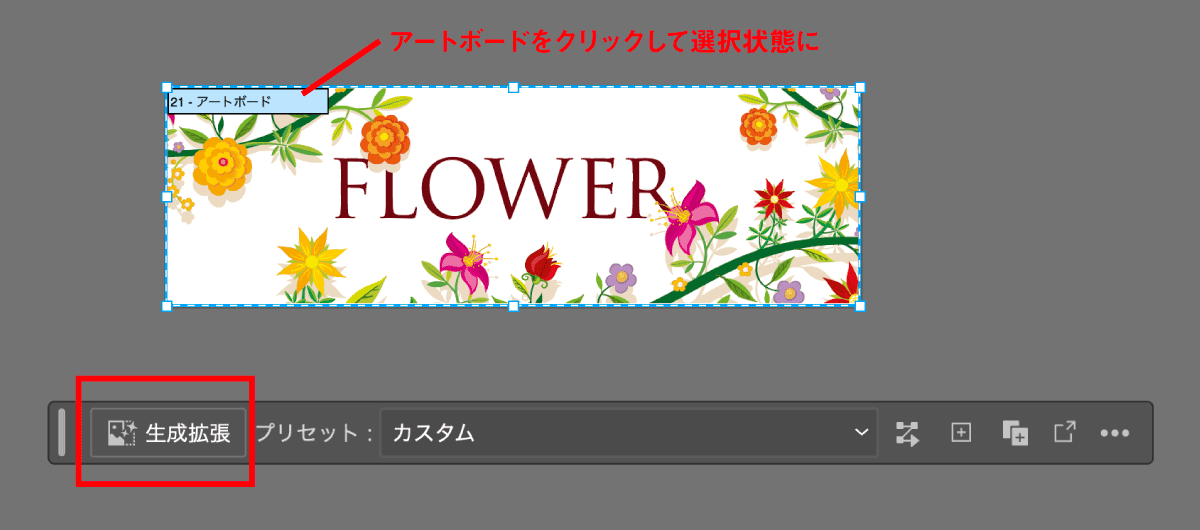
対象とするアートボードを選択するとコンテキストタスクバーに生成拡張のボタンが表示されます。
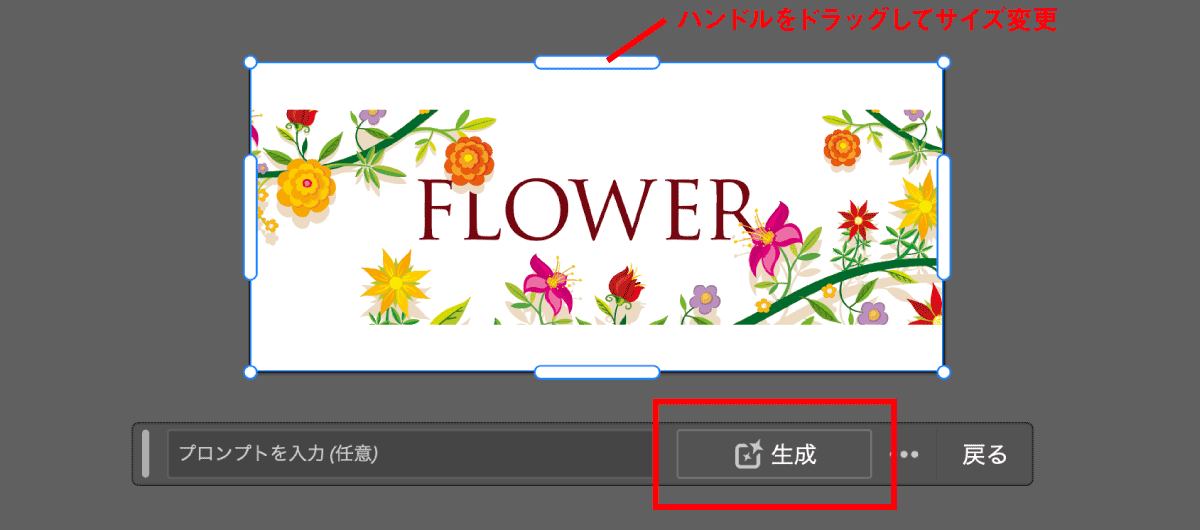
生成拡張ボタンを押すと、サイズ変更用のハンドルが表示されるのでドラッグしてサイズを指定しましょう。
アートボードの周囲に表示されているバウンディングボックスをドラッグするか、コントロールバーの数値を変更してアートボードサイズを変更しましょう。
サイズを指定したら、コンテキストタスクバーの生成をクリックします。生成された3つのバリエーションから好みのものを選び、完了をクリックしましょう。
「裁ち落としを印刷」入稿用データの塗り足しを生成拡張
家庭用プリンターなどで印刷する際には塗り足しは不要ですが、印刷所に依頼する場合には「塗り足し」が必要になります。
「裁ち落としを印刷」機能を使うとアートボード基準で足りない塗り足しを行ってくれます。
アートボードに対して塗り足しを生成する方法
アートボードへの塗り足し生成は「断ち落とし設定」を基準にその範囲まで生成されます。

ファイル→ドキュメント設定を開き、単位をミリメートルにして裁ち落としの値を入力します。印刷所から各辺3mmの指定がある場合は、天地左右を3mmに設定してください。
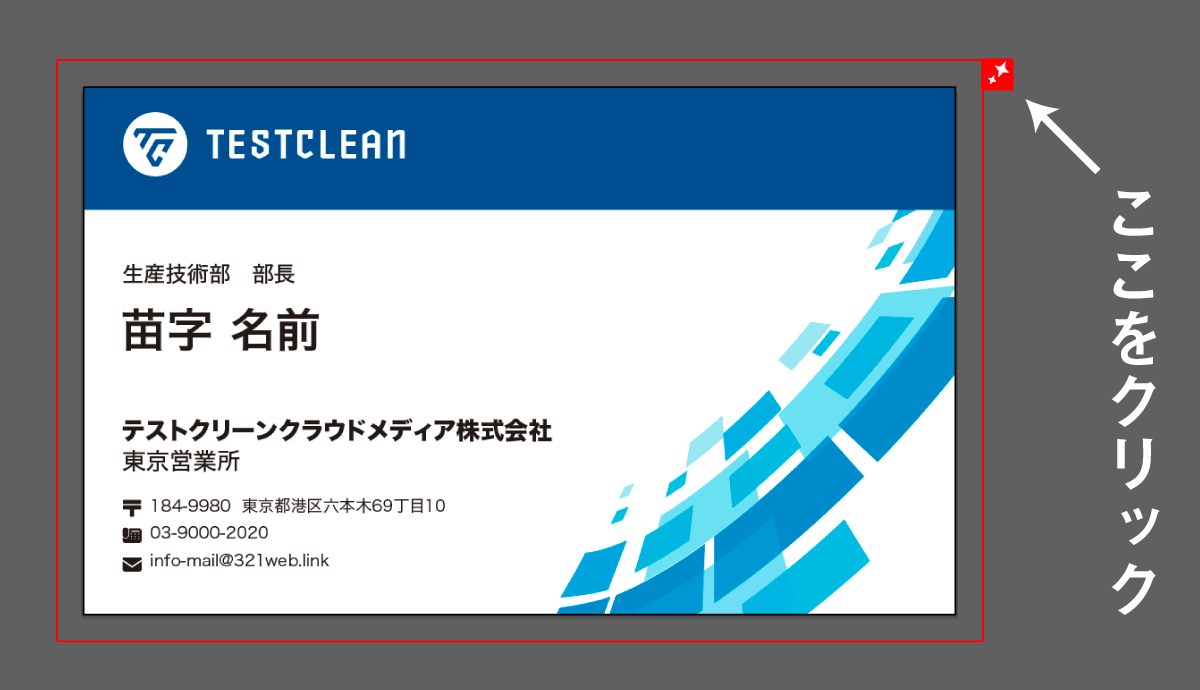
アートボード右上の「断ち落としを印刷」ボタンをクリックすれば断ち落とし範囲まで拡張が行われます。
「生成」を1回クリックするごとに、生成クレジットを1消費します。(標準生成が無制限のプランでは消費せずに利用できます)
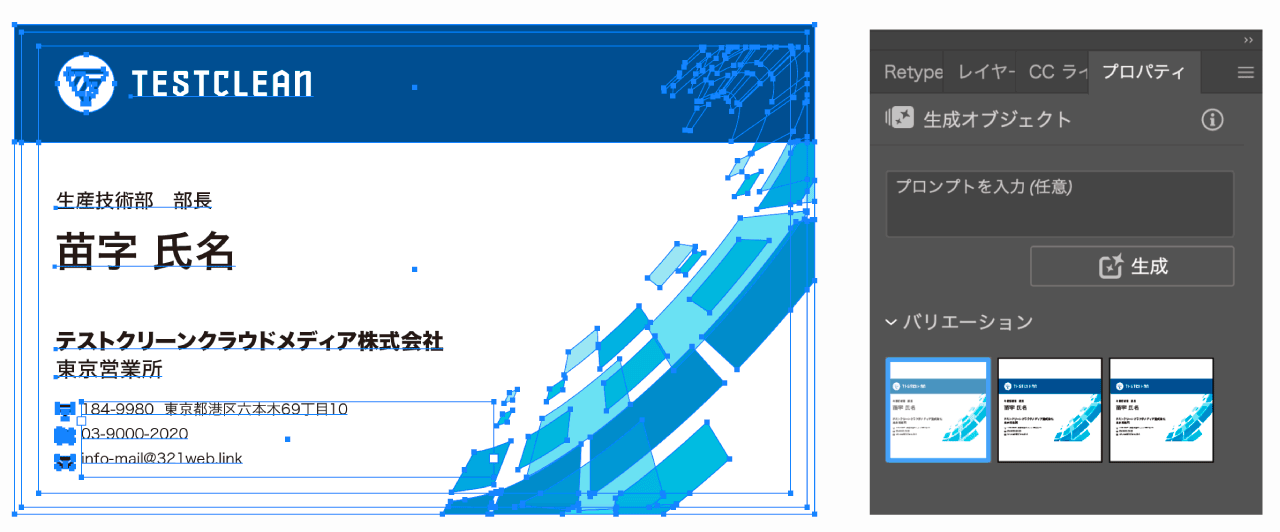
生成後、3パターンのバリエーションが生成されます。それぞれ内容が少し異なるので一番良いものを選びましょう。
「生成オブジェクト」になっていますが、グループ化を解除することで生成オブジェクトが解除され通常オブジェクトに変換されます。
必要に応じて「結合」して塗り足し部分とオブジェクトを結合することもできます。
【注意】塗り足し以外の部分にも余計なものが生成されることあり
試しに下図のような背景とオブジェクトこみのチラシデータに対して「断ち落としを印刷」にて塗り足しを生成してみましたが、仕上がりに問題がありました。
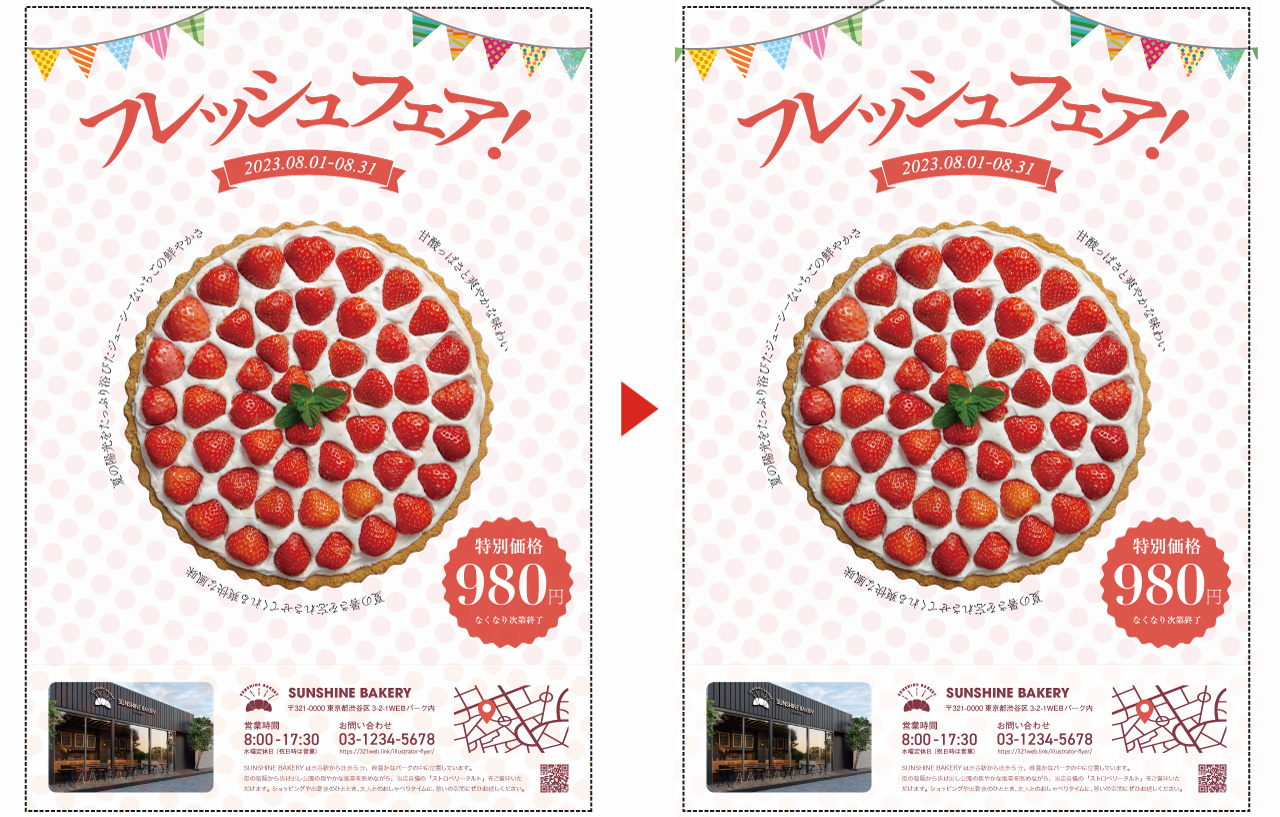
←オリジナル / 生成後→
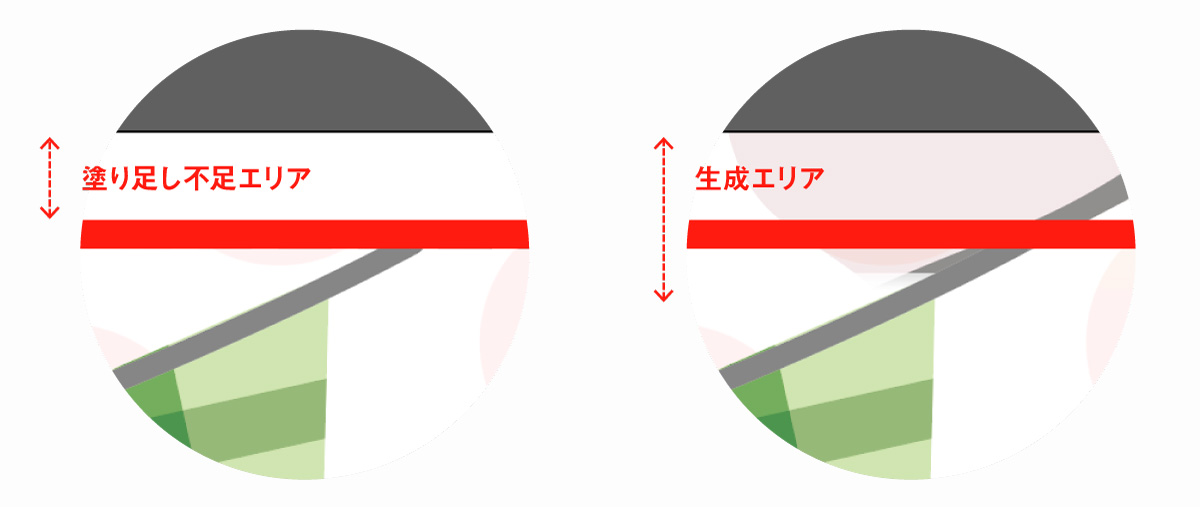
生成エリアが裁ち落とし範囲以外にも及ぶため、オリジナル部分まで内容が変化してしまいました。
また、塗り足しがスムーズに生成されておらず背景のドットパターンがズレて生成されています。
シンプルなベタ塗り背景であれば問題なく仕上がりますが、オブジェクトやパターンの塗り足しが必要な場合はうまく生成できていないことがあるので注意が必要です。複雑な背景や確認箇所が多くなる大きめの印刷物はAIを使わず、手動で行うほうが良いでしょう。
よくある質問、できないときの対処法
コンテキストタスクバーが表示されない
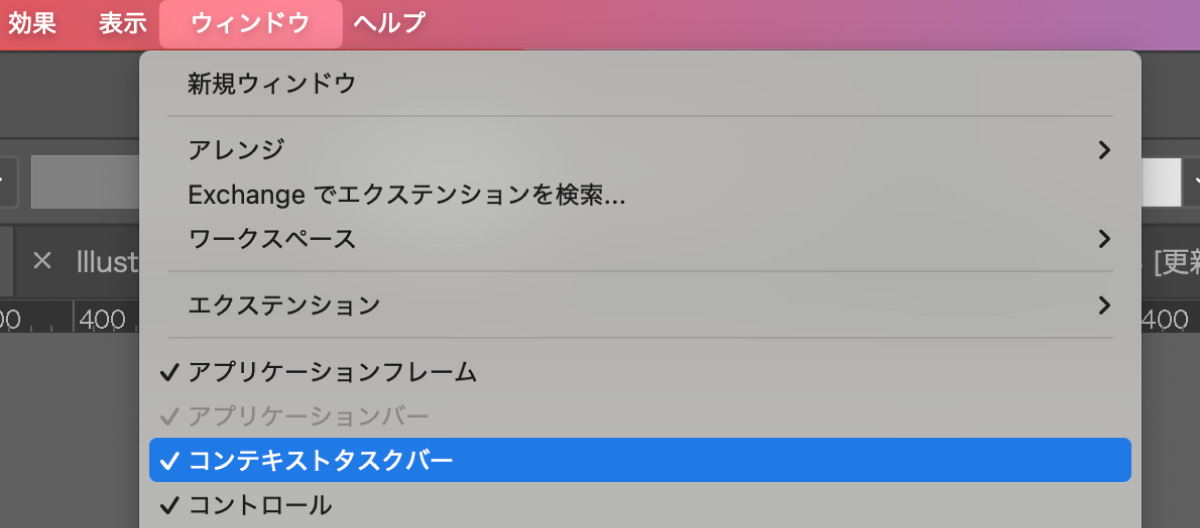
以下の手順でコンテキストタスクバーを表示することが出来ます。
ウィンドウ→コンテキストタスクバーでチェックが入っているか確認してください。
コンテキストタスクバーに「生成拡張」が表示されない
コンテキストタスクバーは条件が整ったときにしか生成拡張が表示されません。
以下の点を確認してください。
- オブジェクトが選択されていない
- Illustratorのバージョンが29.6.1以上になっていない
- オブジェクトが単体(シェイプ1つだけなど)
- オブジェクトがロックされている
生成クレジットが終わってしまっている
生成拡張は使用するたびに生成クレジットを1消費します。
利用できる回数はプランや残りのクレジット数によって異なります。Creative Cloud Proなど、標準生成機能を無制限で使えるプランもあります。

Photoshopの生成拡張との違いや使い分けは?
「Photoshopの生成拡張」はラスター画像を、本記事で紹介しているIllustratorの生成拡張はベクターアートを広げます。
PhotoshopとIllustratorが扱うラスターとベクターの違いは下図のとおりです。
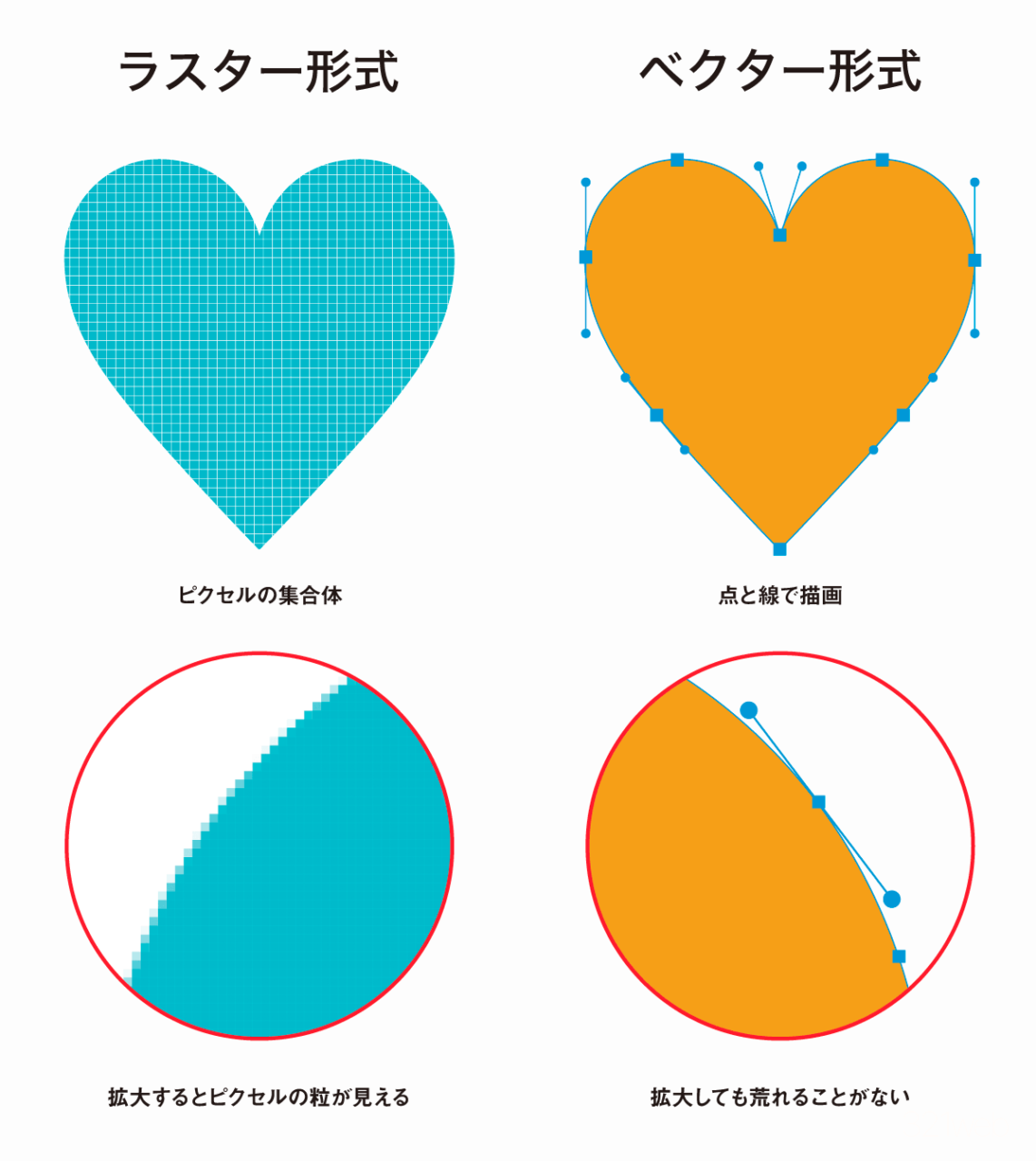
- 写真などのピクセルで構成される「ラスタ画像」に対してはPhotoshopの生成拡張
- 点と線で構成される「ベクター」に対してはIllustratorの生成拡張
ベクター用の生成拡張では、広げた部分も点と線で構成されるベクターオブジェクトとして編集できます。なお、Illustratorにも写真などを広げる画像用の生成拡張があり、画像を選択してトリミング範囲を外側へ広げ、生成をクリックすると使えます。
データ形式の違いについての詳細は以下の記事をご覧ください。

生成拡張ができないオブジェクトは?
テキスト単体を選択している場合は生成拡張を行うことができません。
ただし、テキストとベクターオブジェクトを複数同時に選択している場合は生成拡張が可能になります。
生成拡張の対象にならない場合は複数のオブジェクトを同時に選択してから試してみてください。
塗り足し生成のボタンが表示されない
アートボード右上に表示される裁ち落としを印刷のボタンはドキュメント設定で裁ち落としの数値を設定している場合のみ表示されます。
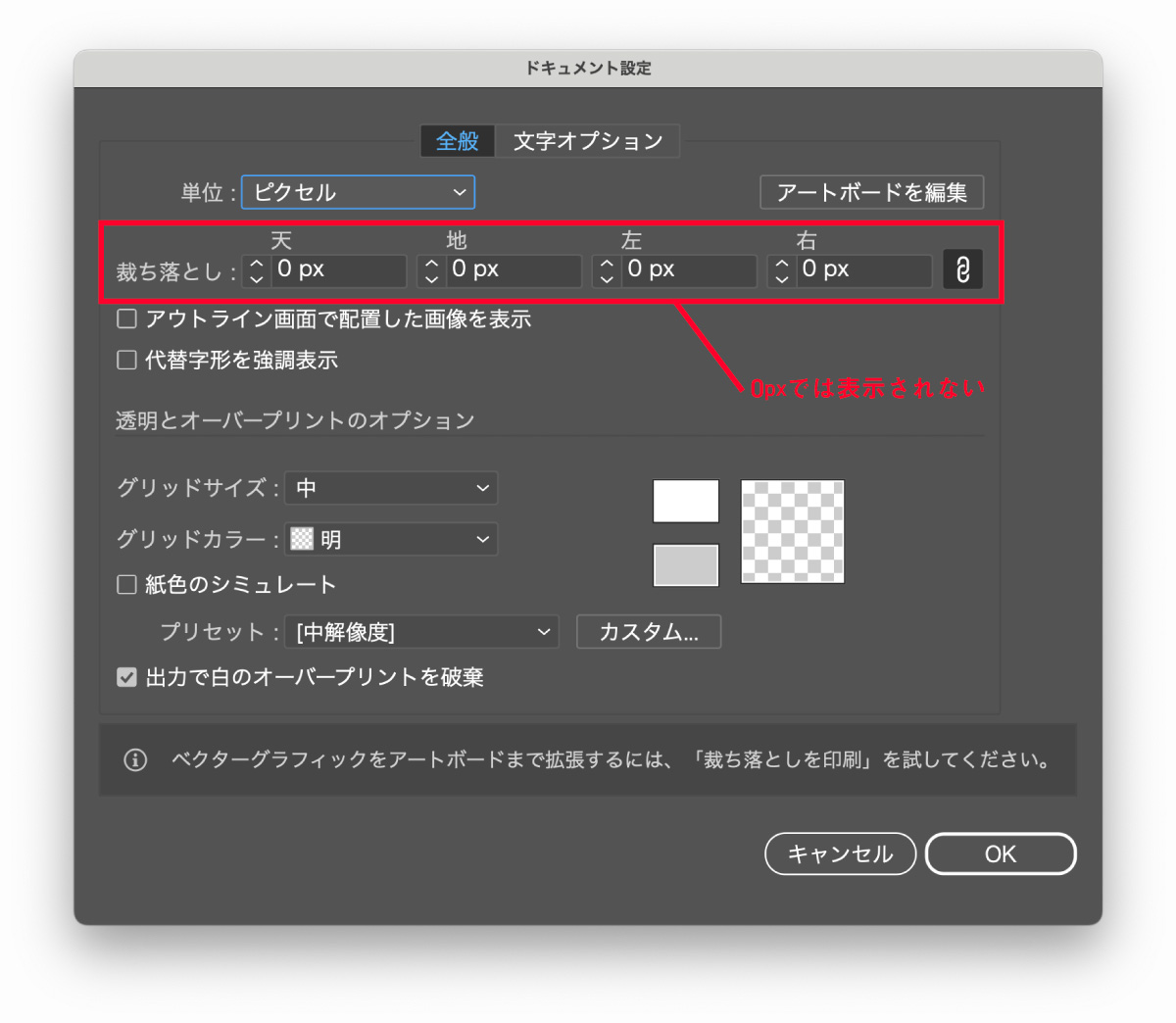
ボタンが表示されない場合は上図の裁ち落としの数値が0pxになっていないか確認してください。
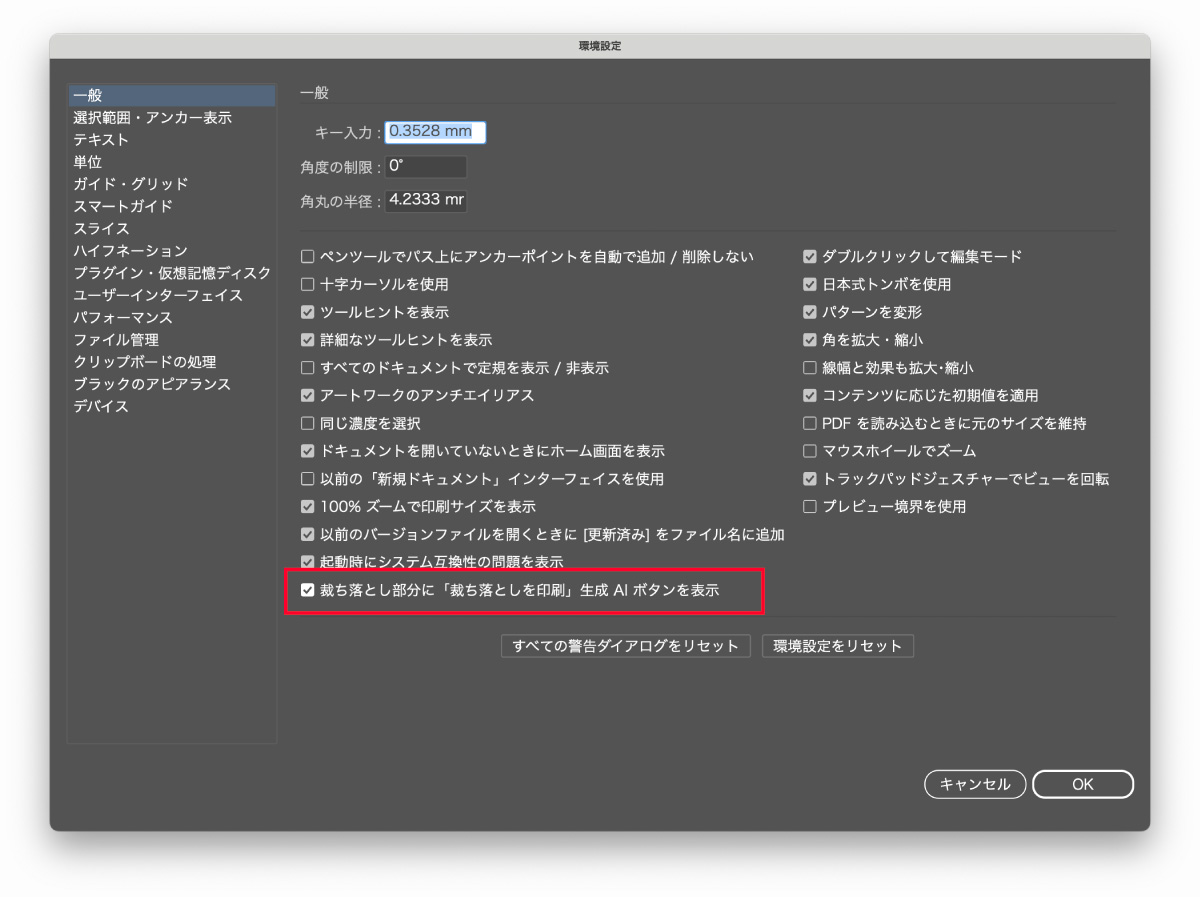
環境設定の「断ち落とし部分に断ち落としを印刷生成AIボタンを表示」にチェックが入っているかも確認しておきましょう。
その他、Illustratorの生成AI系機能は以下の記事でまとめています。
あわせてご覧ください。
コメント