

Photoshopの「AIアシスト」は、AI編集に特化した専用の編集画面です。AIエディターでは変更したい内容を文章で伝えたり、画像上に指示を描いたりしながらAI編集を行うことができます。
写真の雰囲気を変える、不要なものを消す、画像の外側を広げるなど、Photoshopの生成AI機能をシンプルな画面から手軽に使えるのが特徴です。
PhotoshopのAIアシストとは?プロエディターとの違い

AIアシストエディターはPhotoshopのAI編集機能を使いやすくまとめたシンプルな編集画面です。
左側のツールオプションから生成AI機能を選び、下側のコンテキストタスクバーでプロンプト入力などを行うだけで簡単に画像編集を行えます。
AIアシストエディターでは作業が非常にシンプルで初心者でも使いやすいのが大きな特徴です。
プロエディター(従来の編集画面)との違い
「プロエディター」は通常のPhotoshop画面を指します。AIエディターとは独立した編集画面なので用途に応じて切り替えて使います。
AIアシストに切り替えても、プロエディター側で開いているファイルやレイヤーが変更されるわけではありません。
プロエディター側のドキュメントはそのまま開いた状態で残り、AIアシストは別の編集画面として動作します。
| 編集画面 | 特徴 | 向いている作業 |
|---|---|---|
| AIアシストエディター | AI編集に必要な機能をシンプルな画面に集約 | プロンプト編集、スタイル変更、部分削除、生成拡張など |
| Proエディター | レイヤー、マスク、文字、各種ツールを細かく扱える通常のPhotoshop | 合成、レタッチ、文字入れ、細かな仕上げ |
AIアシストに切り替えたとしても専用の生成モデルが使われるわけではなく、モデルや生成クレジットの扱いはプロエディターで同じ機能を使う場合と共通です。
プロエディターでも同様のAI機能は使えるためPhotoshopに十分に慣れている人は無理にAIアシストへ切り替える必要はありません。
AIアシストとProエディターは別の作業画面として使い分ける
AIアシストはFireflyの画像編集画面をPhotoshopへ追加したようなものです。簡易的なUIで初心者でも作業しやすいメリットはありますが、レイヤー構造を維持したまま編集することはできず、使える機能も生成編集がメインです。
AIアシスト側では画像を1枚の状態として扱い、レイヤーやマスクの構造は維持されません。
- AIアシスト:画像全体を見ながらAI編集で手早く仕上げる
- Proエディター:レイヤー、マスク、文字、調整レイヤーを使って細かく仕上げる
- AIアシストからProエディター:統合した編集結果を新しいレイヤーとして追加
- ProエディターからAIアシスト:表示中のレイヤーを結合したコピーをAIアシストに追加
AI編集だけで仕上がる写真ならAIアシストだけでも完結できますが、文字やロゴを正確に配置したいデザイン、複数レイヤーを使う合成では、AIアシストで素材を作ってからProエディターで仕上げる使い方が向いています。
AIアシストエディターの基本的な使い方
画像を開いてAI編集を行い、必要ならProエディターへ戻すまでの流れを解説します。

Photoshopの画面上部からAIアシストへ切り替えます。
編集中の画面上でAIアシストを押すと今表示しているレイヤーを使ってAIアシストエディタへ移動できます。
AIアシスト上にはコピーが表示されるため、編集中のPSDデータなどはそのまま維持されます。
AIアシストで新規作成する場合(クリックで開閉)

ホーム画面から「AIアシスト」を選ぶと、上図のように既存ファイル、クラウドストレージ、新規カンバス作成と3つのオプションから画像編集を開始できます。
すでにある写真などを編集したい場合は「開く」を押して画像を選択してください。何もない完全に新規の状態からはじめる場合は「新規カンバスを作成」を選択します。

新規カンバスを選んだ場合は、縦横比の選択画面が表示されます。作成したい画像の比率を選んでください。

画面左側のツールオプションから、目的に合うAI機能を選択します。
- 文章で画像全体を変更する:プロンプト
- 画像上に線や文字で指示する:マークアップ
- 写真の画風や雰囲気を変える:スタイル調整
- 指定範囲を生成・置換する:塗りつぶし
- 指定したものを消す:削除
- 画像範囲を変更する:トリミングと拡張
- 画像を高解像度化する:アップスケール
- 背景を削除する:背景を削除
それぞれの機能は後半で実際の編集例とあわせて紹介します。


生成を実行すると、指示に沿った編集結果が表示されます。
さらに変更したい場合は、別のプロンプトを入力したり、左側から別のツールへ切り替えたりして編集を続けます。

左下にある「履歴パネルを表示」をクリックすると画面下部には今までの作業の履歴が表示されます。
履歴一覧から戻りたい工程を選べば、その時点に戻り別の編集を行うことができます。

細かなレタッチや文字入れを行いたい場合は、画面上部のボタンからProエディターへ戻します。
AIアシストで編集した結果は、Proエディター側へ新しいレイヤーとして追加されます。
Proエディター側で開いていた元のドキュメントやレイヤー構造はそのまま残っていますが、AIアシスト側での編集データは完成した1枚の画像のみです。
AIアシストで使える主な機能と編集例
AIアシストで使える機能について、実際に試してみた結果とともに解説します。
マークアップで位置・形・方向まで伝える
マークアップでは、画像上に線や文字を書き込んでAIへ編集意図を伝えられます。


文章だけでは説明しにくい位置、大きさ、向き、形を伝えたい場合に便利です。
ブラシや文字を使った具体的な指示方法はPhotoshop「マークアップ」の使い方で詳しく解説しています。
「スタイルを調整」で写真の画風や雰囲気を変える


「スタイルを調整」では、元の画像をもとに全体の表現や雰囲気を変更できます。上の例では室内写真を油絵風の表現へ変更しました。
スタイルを調整ではスタイル強度を調整することができます。
写真をそのまま使うのではなく、イラスト調や絵画調にテイスト変更したいときに便利な機能です。
生成塗りつぶしで指定範囲を追加・置換する


「塗りつぶし」は指定した範囲に新しい物を追加したり、別の内容へ置き換えたりする「生成塗りつぶし」と同等の機能です。
画像全体を変更するプロンプト編集と違い変更したい場所を限定して生成したい場合に向いています。
Proエディターでの使い方や選択範囲の作り方やモデルの違いはPhotoshopの生成塗りつぶしの使い方で詳しく解説しています。
不要なものを指定して削除する


削除機能は、ブラシで消したい範囲を指定し、右下の削除ボタンを押すだけで指定した範囲のものを自然に消すことができます。
写り込んだ小物など、消したい対象が決まっているときは文章で説明するより削除ツールで消したい場所を直接塗るほうが簡単です。
Proエディターで不要物を細かく消したい場合はPhotoshopの削除ツールの使い方をご覧ください。
生成拡張で画像の外側を広げる


生成拡張では、画像の外側へ新しい内容を生成してカンバスを広げられます。
正方形の写真を横長にしたい場合や、バナー用に文字を置く余白を増やしたい場合に便利です。
Proエディターで生成範囲やプロンプトを細かく調整する方法はPhotoshopの生成拡張の使い方で詳しく解説しています。
生成アップスケールで画像を高解像度化する

生成アップスケールもAIアシストから利用できます。
小さな画像を大きく使いたいときに、AIで細部を補いながら解像度を上げる機能です。
生成アップスケールの詳細はPhotoshopの生成アップスケールの使い方で詳しく解説しています。
PhotoshopのAIアシストに関するQ&A
AIアシストが表示されない場合は?
AIアシストエディターはPhotoshop 27.10で追加された機能です。
Photoshopを最新版に更新しても表示されない場合は、下の表示設定を確認してください。
AIアシストの切り替えボタンを非表示にするには?
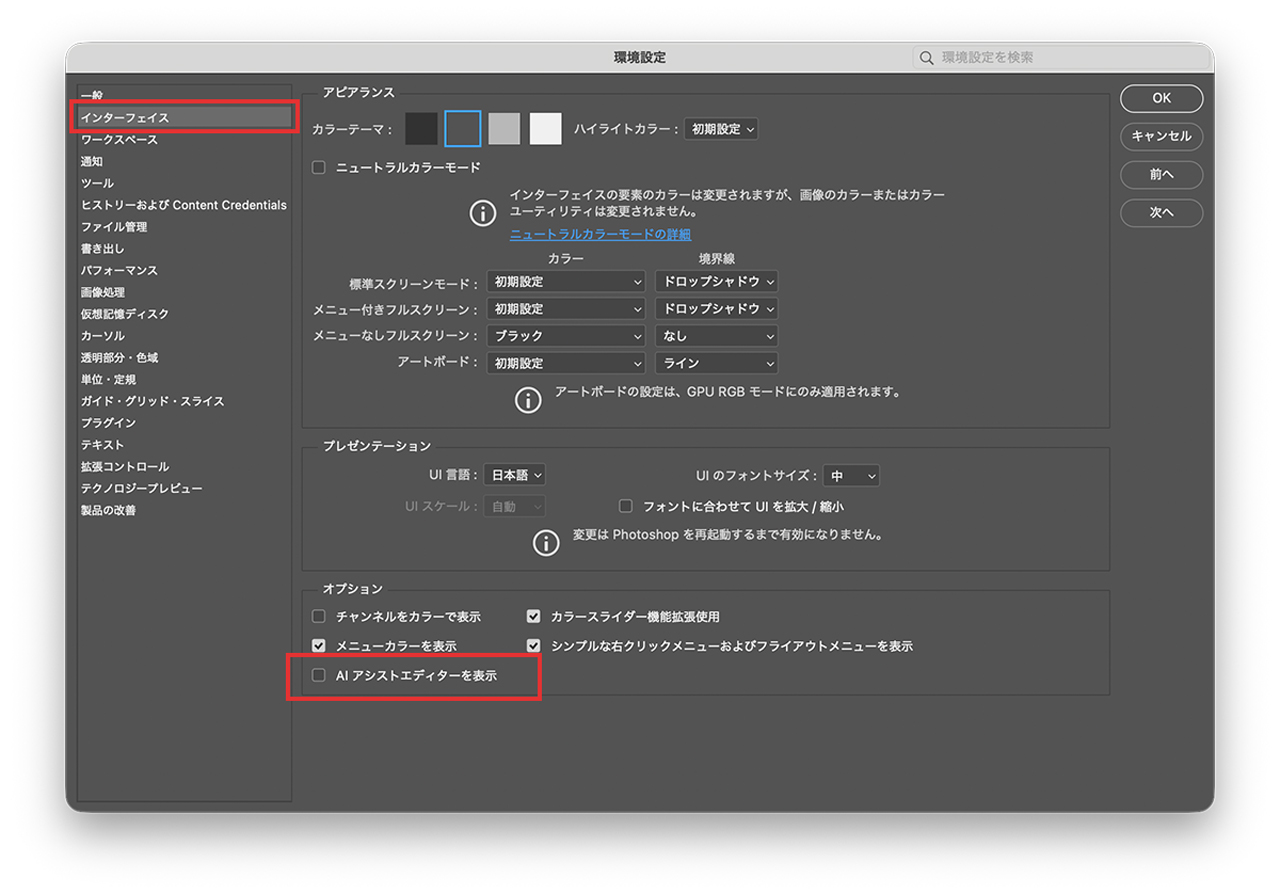
Photoshopの設定画面を開きます。
Mac:「Photoshop」→「設定」
Windows:「編集」→「環境設定」
「インターフェイス」で「AIアシストエディターを表示」のチェックを外すと、画面上部の切り替えボタンを非表示にできます。
再表示する場合は、同じ項目にチェックを入れてください。
AIアシストへ切り替えるとProエディターのレイヤーは消えますか?
消えません。Proエディター側で開いているドキュメントはそのままの状態で残ります。
ただし、AIアシスト側ではレイヤー構造を維持せず、画像を1枚の状態として編集します。
AIアシストからProエディターへ戻すと、統合した編集結果が新しいレイヤーとして追加されます。元のレイヤー構造に分かれた状態では戻りません。
AIアシストの編集結果はどのProエディターのファイルに入りますか?
画像編集を行っただけでは自動的にはProエディター側のファイルには入りません。
AIアシスト画面左上のタブを「プロエディター」に切り替えることで最後に開いていたファイルのタブへ挿入されます。
AIアシストでは透明背景のまま編集できますか?
1Kで生成した画像を大きなPhotoshopカンバスへ戻すとどうなりますか?
Proエディターへ戻す際は、Photoshop側のカンバスサイズに合わせて画像が配置されます。
1Kで生成した場合でも幅5,000pxのカンバスに合わせた大きさで配置されました。
配置サイズが大きくなっているだけなので画質が不足する場合は生成アップスケールで高解像度化してください。
生成クレジットはAIアシスト専用の料金になりますか?
AIアシスト専用のクレジット体系ではありません。
Proエディターで同じ生成機能やモデルを使う場合と同じ考え方で、使用する機能、モデル、解像度などによって消費量が変わります。
機能別の消費量やプランごとの生成クレジットはAdobe Fireflyの生成クレジットと料金プランで詳しく解説しています。
AIアシストとプロエディターはどちらを使うべきですか?
AIによる画像編集を中心に進める場合は、必要な機能がまとまったAIアシストが使いやすいです。
レイヤー、マスク、文字、細かなレタッチを多く使う場合はプロエディターの方が適しています。
Photoshopに慣れている人はプロエディターのみを使っても全く問題ありません。
「AIアシスタント」と「AIアシストエディター」は同じ機能ですか?
別の機能です。
AIアシストエディターは、生成AIによる画像編集を行うための編集画面です。
AIアシスタントは、Photoshopの操作を支援したり、作業方法を案内したりするアシスタント機能を指します。
Photoshopの生成AI機能の使い方は以下の記事でまとめて紹介しています。
コメント