
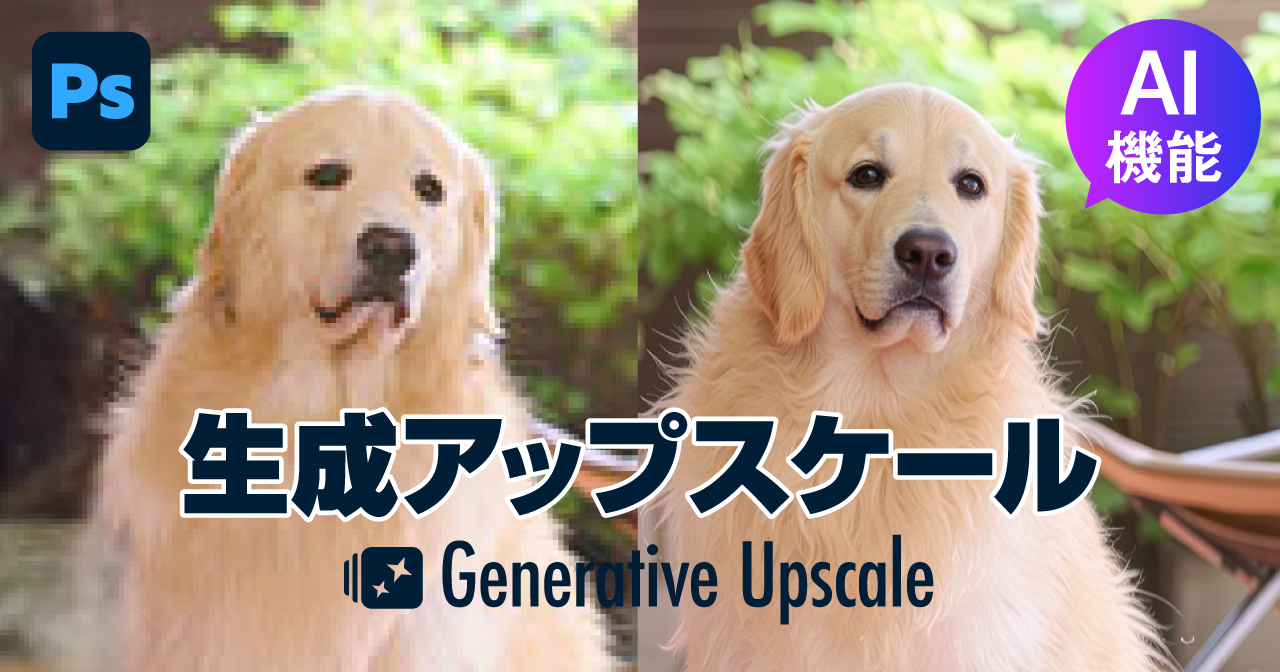
Photoshopの「生成アップスケール」は、生成AIで細部を補いながら画像の解像度を上げる機能です。小さな写真やAIイラストを大きく使いたいときに役立ちます。
Photoshopで画像を開き、イメージ→生成アップスケールから使用できます。本記事では使い方とモデル別の仕上がり、生成クレジットの違いを解説します。
生成アップスケールの使い方
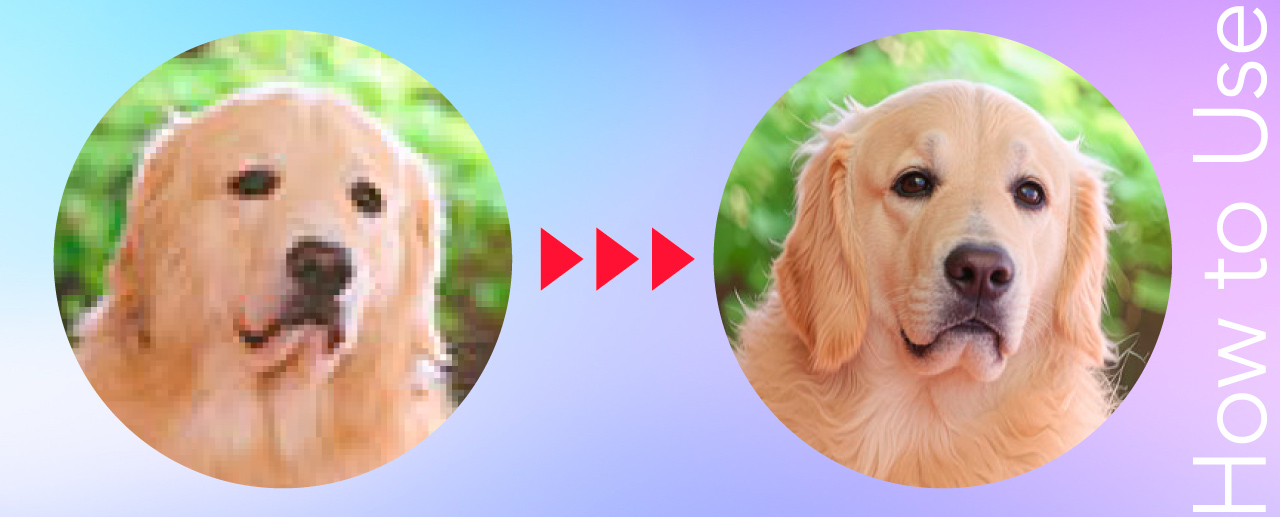
生成アップスケールを使用する具体的手順を解説します。
Photoshopを起動し、高解像度化したい低解像度の画像を開きます。
ファイル→開くを選ぶか、画像ファイルをPhotoshopへドラッグ&ドロップします。

画面上部のメニューから次の順に選択します。フィルターではなくイメージメニューにあります。
イメージ生成アップスケール

アップスケールに使うAIモデルを選びます。選択できるのは次の3種類です。
- Firefly Upscaler:Adobe純正のモデル。写真の印象を保ちながら、自然に拡大したいときに使います。
- Topaz Gigapixel:元画像のディテールを重視するモデル。髪や布地、建物などをくっきり見せたい写真に向いています。
- Topaz Bloom:不足した細部を新しく描き足すモデル。AI画像やイラストの質感を豊かにしたいときに使います。

表示されたダイアログで、2倍または4倍の拡大倍率を選びます。倍率を変えると最終的なピクセルサイズが表示されます。
2xは幅・高さがそれぞれ2倍、総ピクセル数は4倍です。4xは幅・高さがそれぞれ4倍、総ピクセル数は16倍になります。
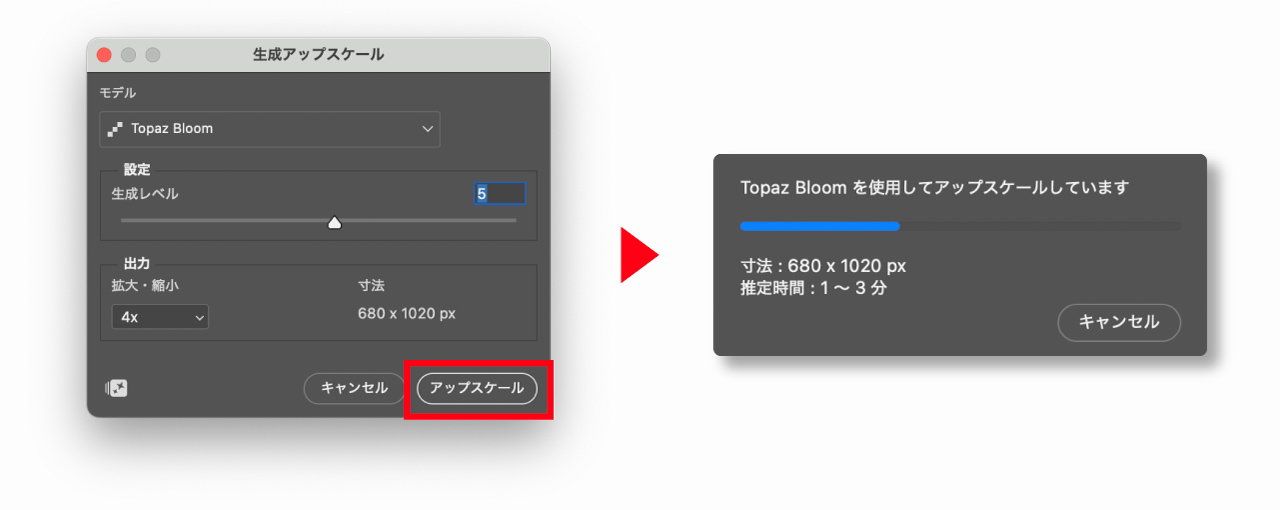
アップスケールを押すとクラウドで画像を処理し、完了後に新しいドキュメントを開きます。処理時間は画像サイズやモデルによって変わります。
Fireflyは標準機能、Topazはプレミアム機能です。消費量とFireflyが無制限になる条件は生成クレジットの項目で解説します。
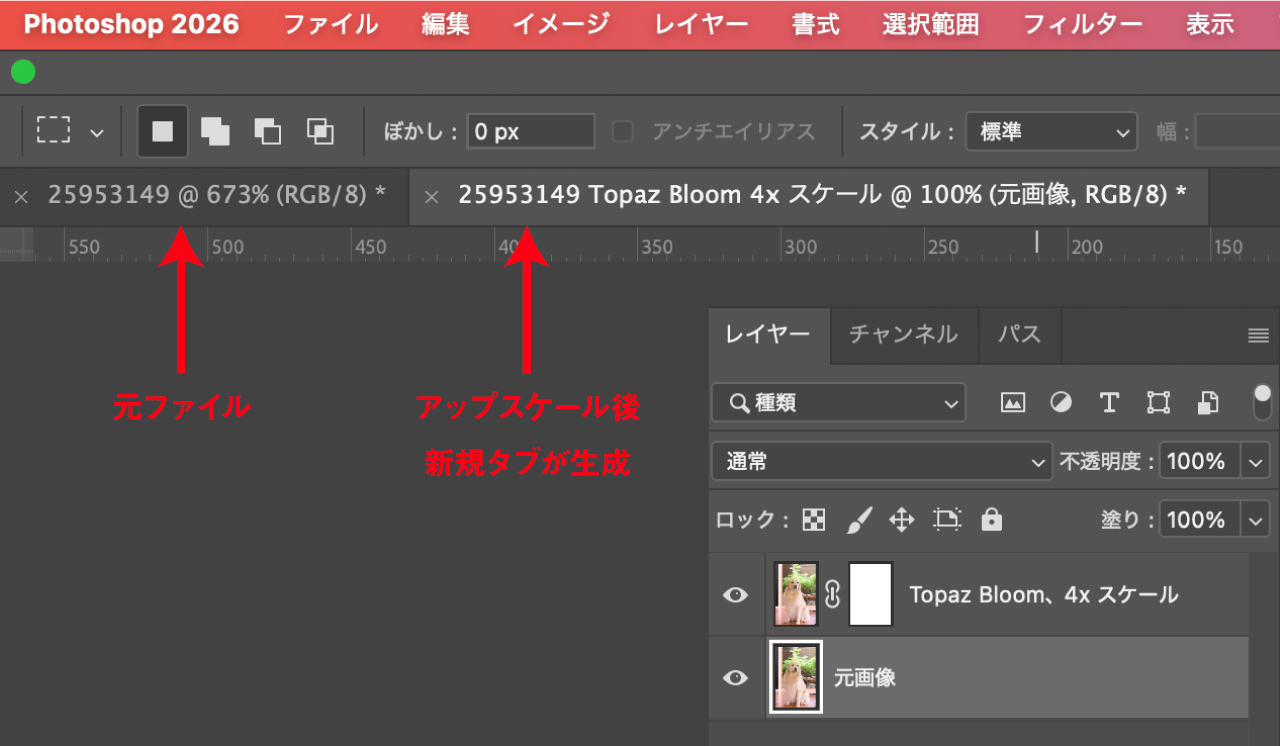
元画像とは別タブの新規ドキュメントとして、アップスケール済みのファイルが表示されます。
通常拡大した元画像と、AIで細部を補完した生成結果の2レイヤーが入ります。表示を切り替えて比較したり、マスクで一部を元画像になじませたりできます。
生成アップスケールの効果
生成アップスケールは画像を大きくするだけでなく、拡大で目立つ粗さを整えたり、潰れていた細部を補ったりできます。
解像度の大幅な引き上げ
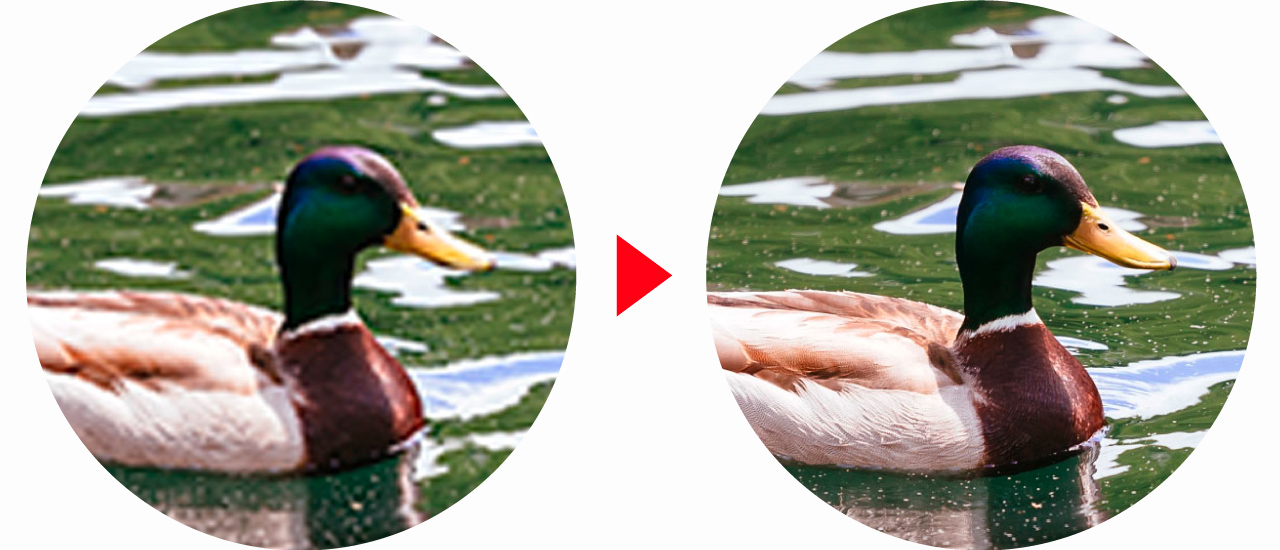
幅・高さを最大4倍に拡大でき、総ピクセル数は16倍になります。モデルの出力上限内で、2倍または4倍を選択します。
小さく切り抜いた写真を大きく配置したいときや、印刷に使う素材のピクセル数を増やしたいときに役立ちます。
自然なディテール生成

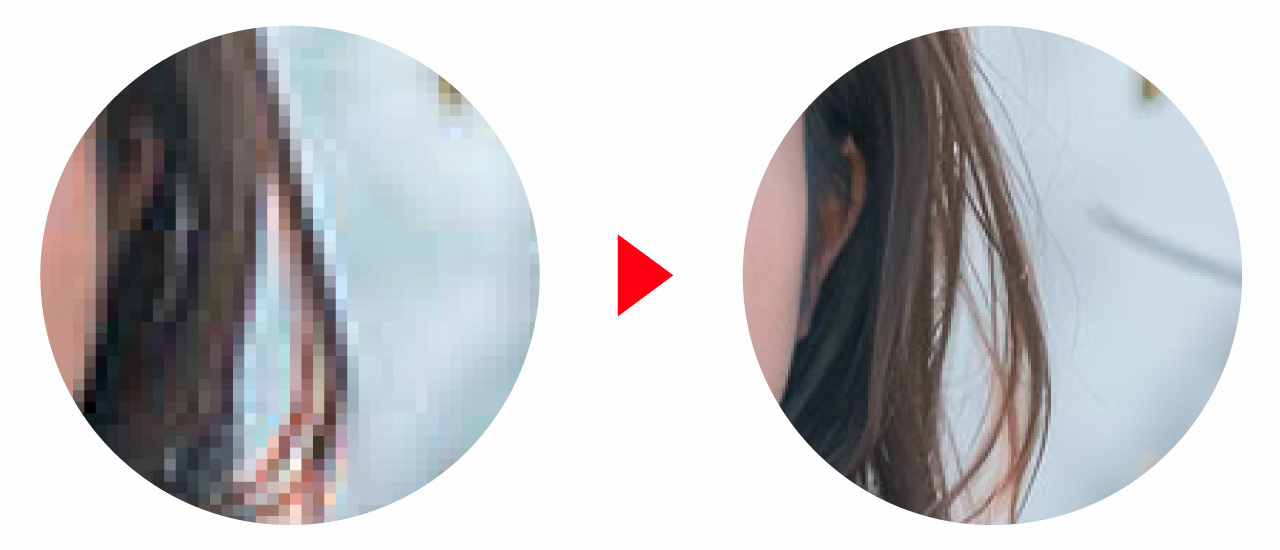
低解像度で潰れていた髪の毛、服の布地、背景の木や建物の細部などをAIが推測して描き足します。
単純なバイキュービックのような「ぼやけたまま大きくなる」拡大ではなく、「最初から高解像度で撮ったような」見え方に寄せてくれます。
ノイズやボケの軽減
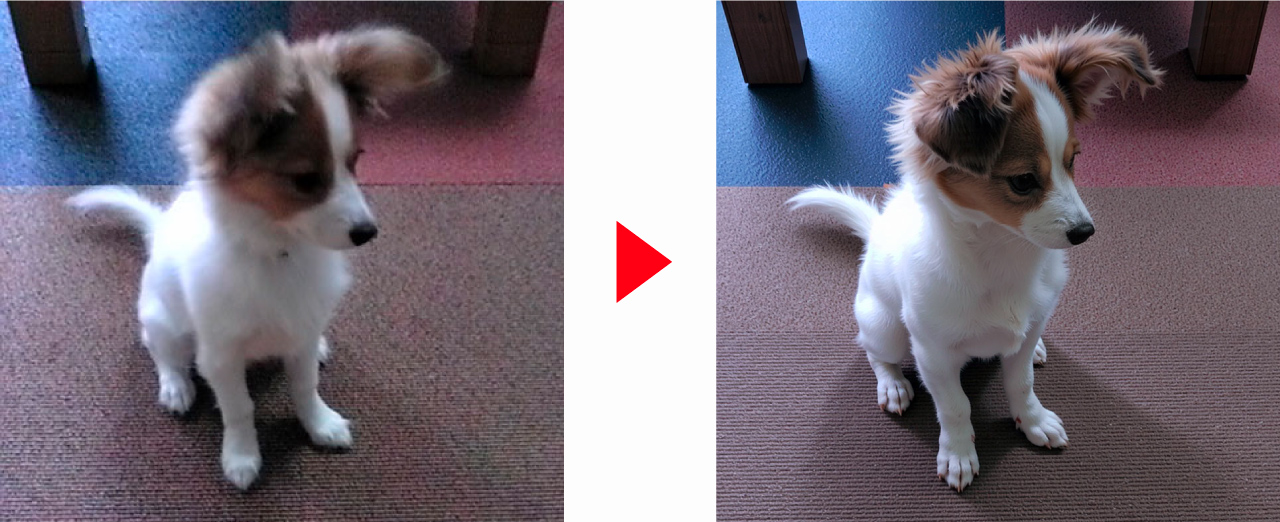
アップスケールと一緒にノイズもある程度整えてくれるので、拡大後にざらつきが目立つケースが減ります。
古いスマホ写真や小さく切り抜いた画像を、大きなサイズで使いやすくするのに役立ちます。
モデルごとの最適化

自然な仕上がりを試すならFirefly、写真の細部をはっきりさせるならGigapixel、質感を新しく描き足すならBloomと使い分けます。
Photoshop内で作業が完結する
FireflyだけでなくTopazのモデルもPhotoshop内で使えるため、別のアプリを開かずに高解像度化できます。
書き出し・再読み込みの手間がなく、元データにすぐ合成・レタッチできます。
Firefly・Topazと従来の拡大機能の違い
生成アップスケールの3モデルと、従来の拡大機能を同じ素材で比較します。元の形を保ちたいのか、新しい質感を補いたいのかで選びましょう。
Firefly Upscaler
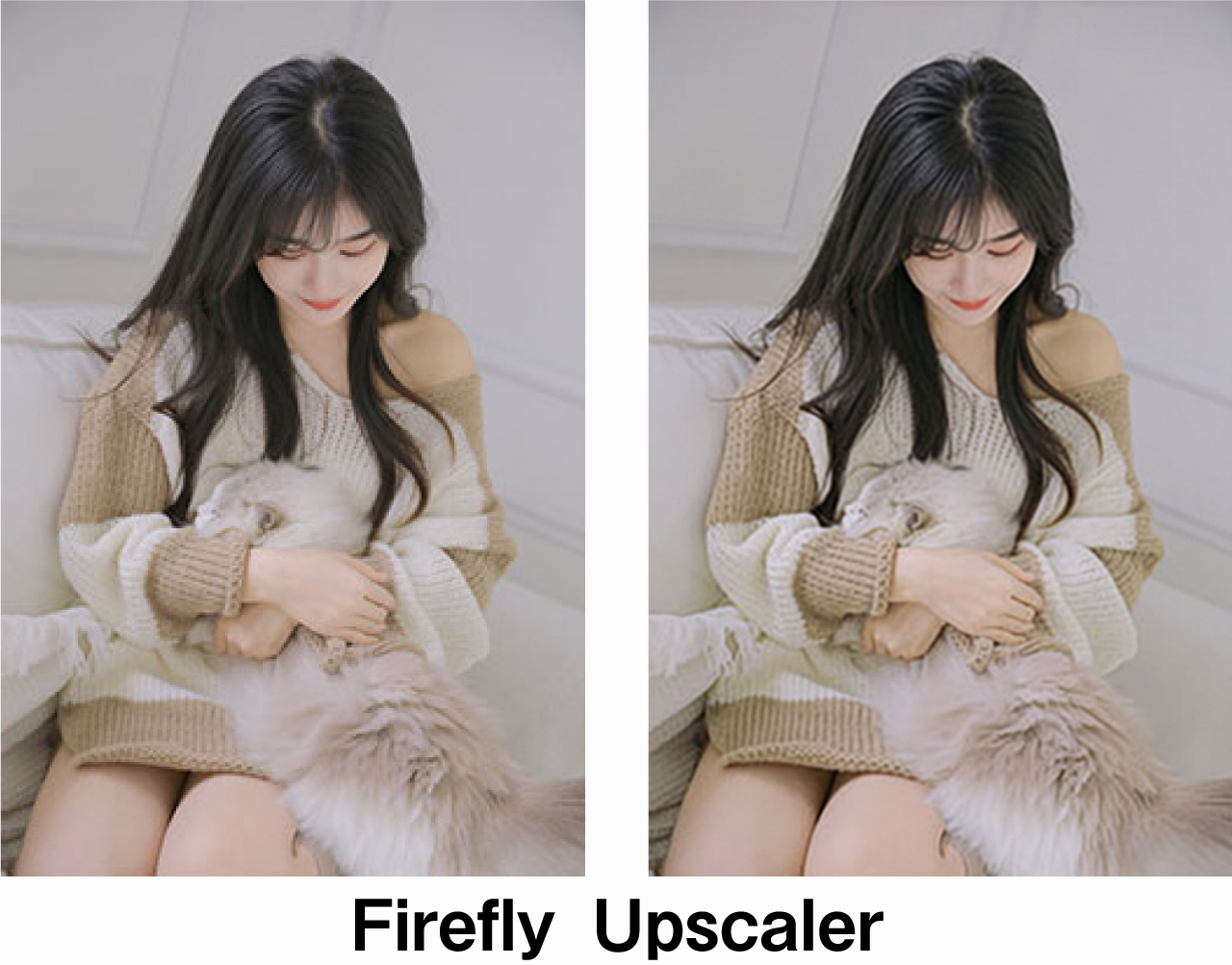
- 品質:細部を補いながら拡大します。掲載作例では、質感を描き足しすぎない自然な仕上がりです。
- 向いている場面:写真の印象を大きく変えずに拡大したいとき。Creative Cloud Proでクレジットを消費せずに試したいとき。
Topaz Gigapixel
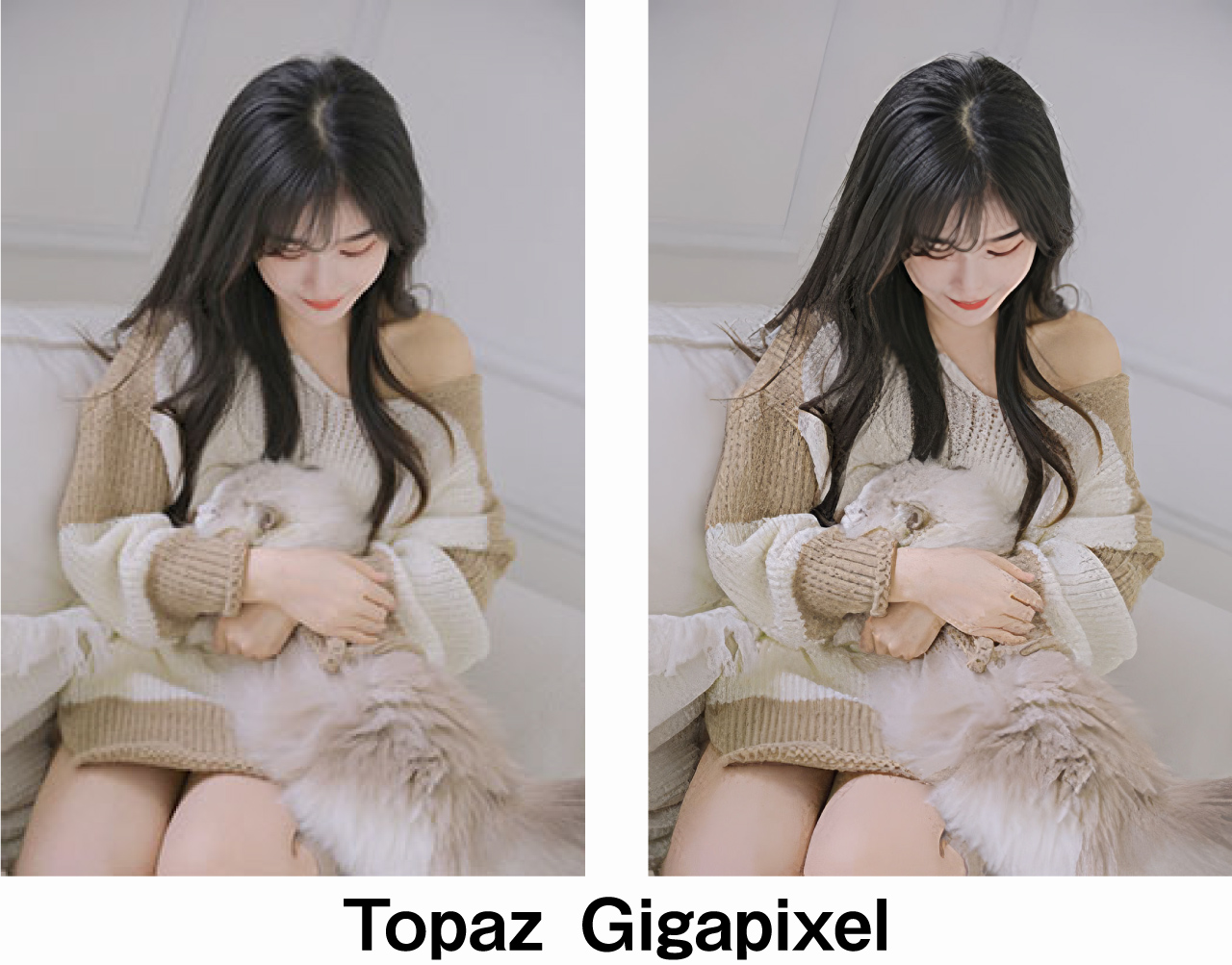
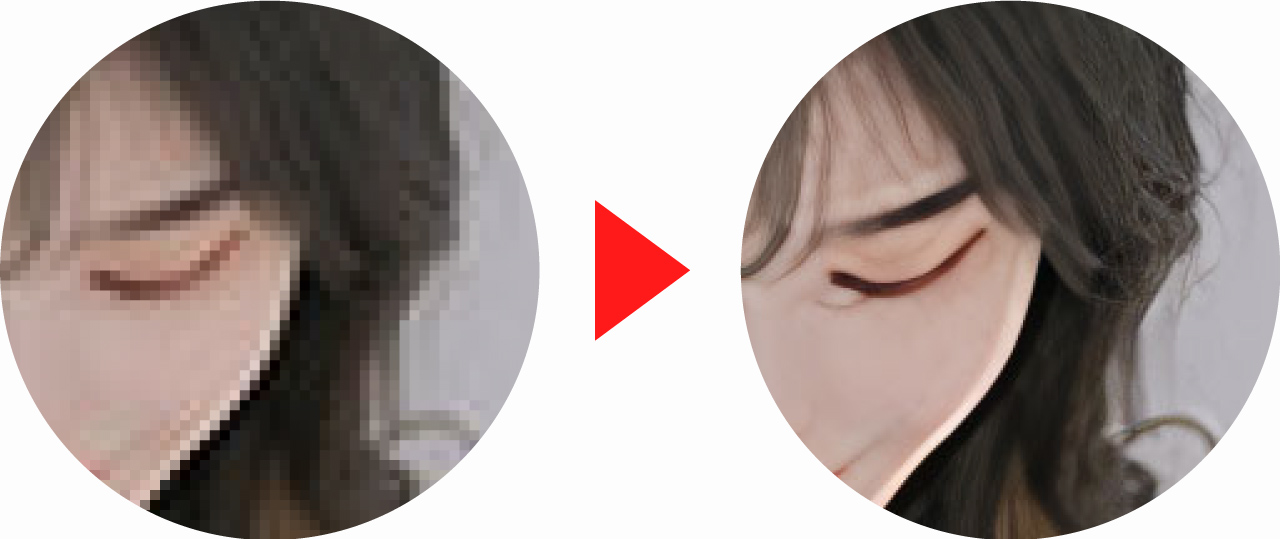
- 品質:元画像にある髪・布・建物などのディテールを、はっきり見せたいときに向いています。
- 向いている場面:写真を大きく印刷したいときや、低解像度の人物写真をくっきりさせたいとき。
- 注意点:生成クレジットを消費します。輪郭や質感が硬くなった部分は、生成後に元画像となじませて調整します。
人物写真では顔の復元をオンにすると、ぼけた顔のディテールを補正できます。顔立ちを変えすぎないよう、生成後は元画像と見比べましょう。
Topaz Bloom
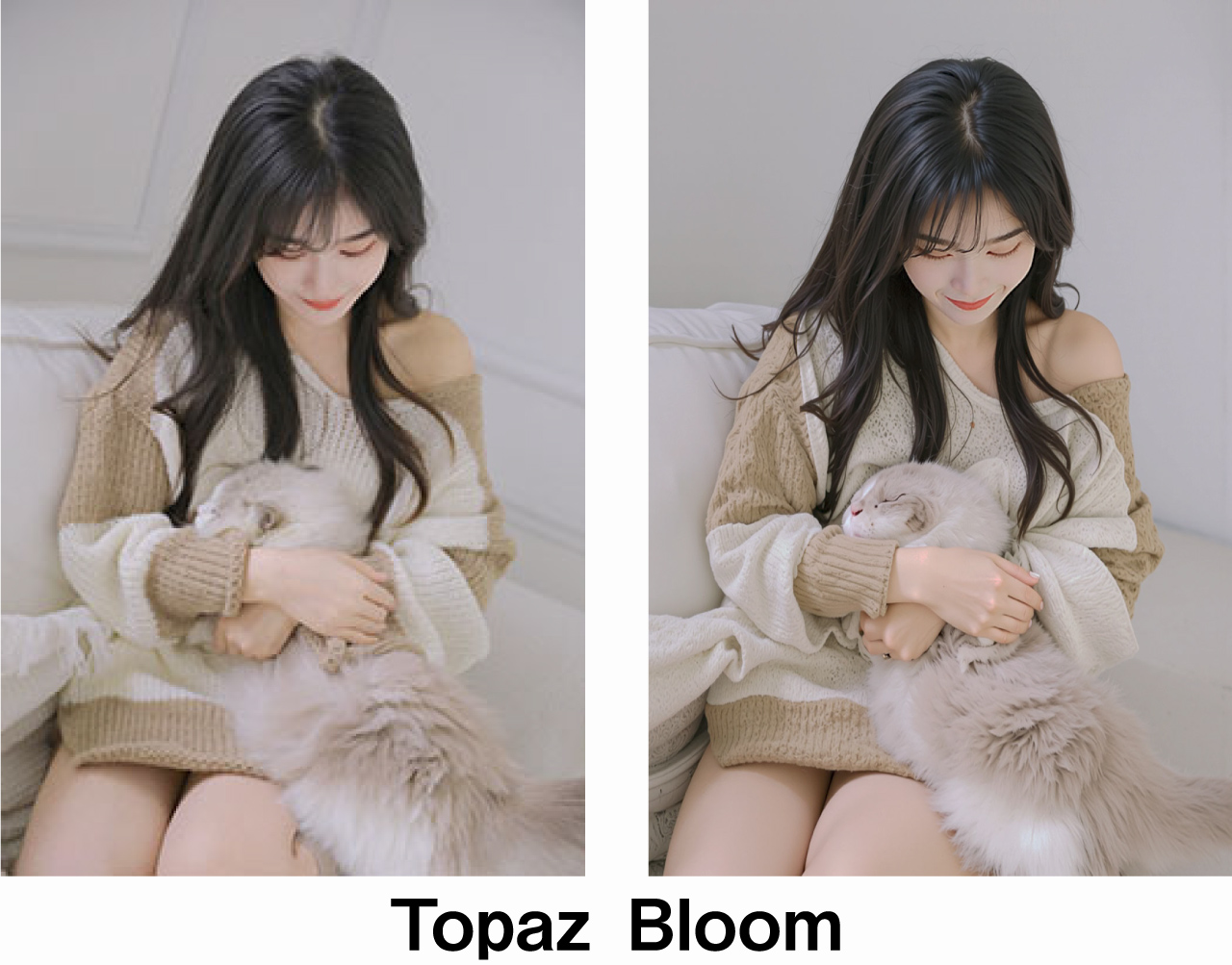

- 品質:低解像度で不足していた細部や、元画像にはなかった質感を新しく生成します。
- 向いている場面:AI画像やイラストに描き込みを足したいとき。写真の再現性より、見た目の豊かさを重視するとき。
- 注意点:写真の模様や質感が元と変わることがあります。人物や商品の形を正確に保つ用途では、生成結果を元画像と見比べます。
生成レベルでは、AIによる細部の補完の強さを調整できます。元画像から変えすぎたくないときは、生成レベルを控えめにします。
バイキュービック(従来の画像サイズ変更)
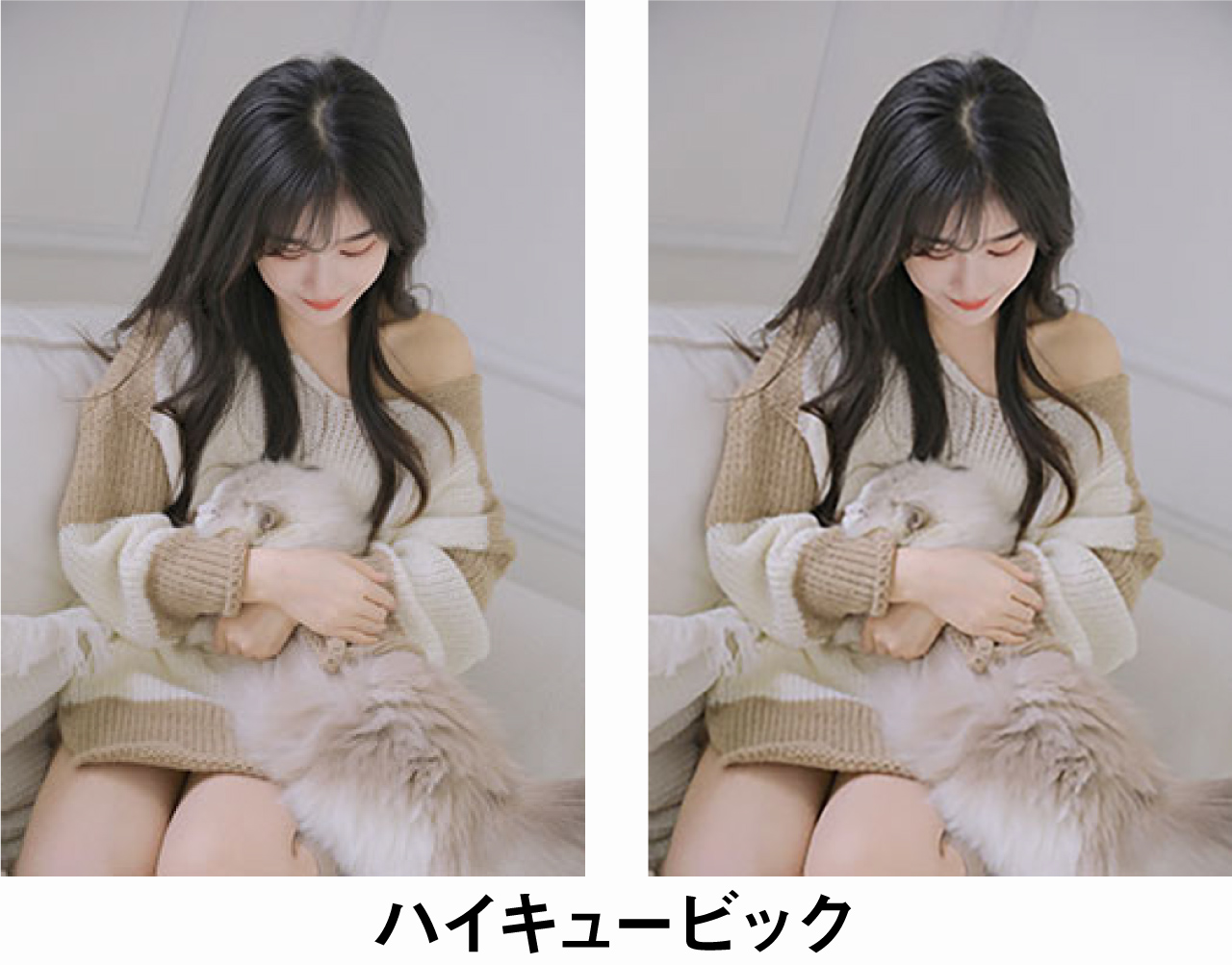
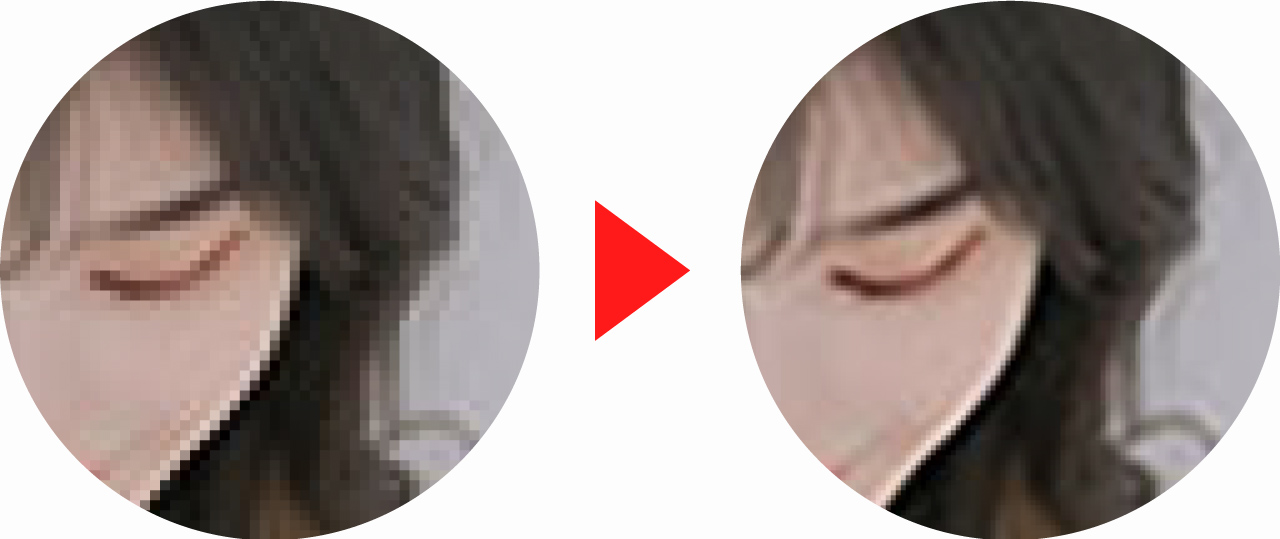
- 品質:拡大するとボケやすく、細部は増えない。
- 手軽さ:Photoshopの画像サイズ変更から使えます。生成クレジットは不要です。
- 向いている場面:もともと十分なピクセル数がある画像の微調整や、細部を生成せずに少しだけ拡大したいとき。
スーパー解像度(Camera Raw/Lightroom)
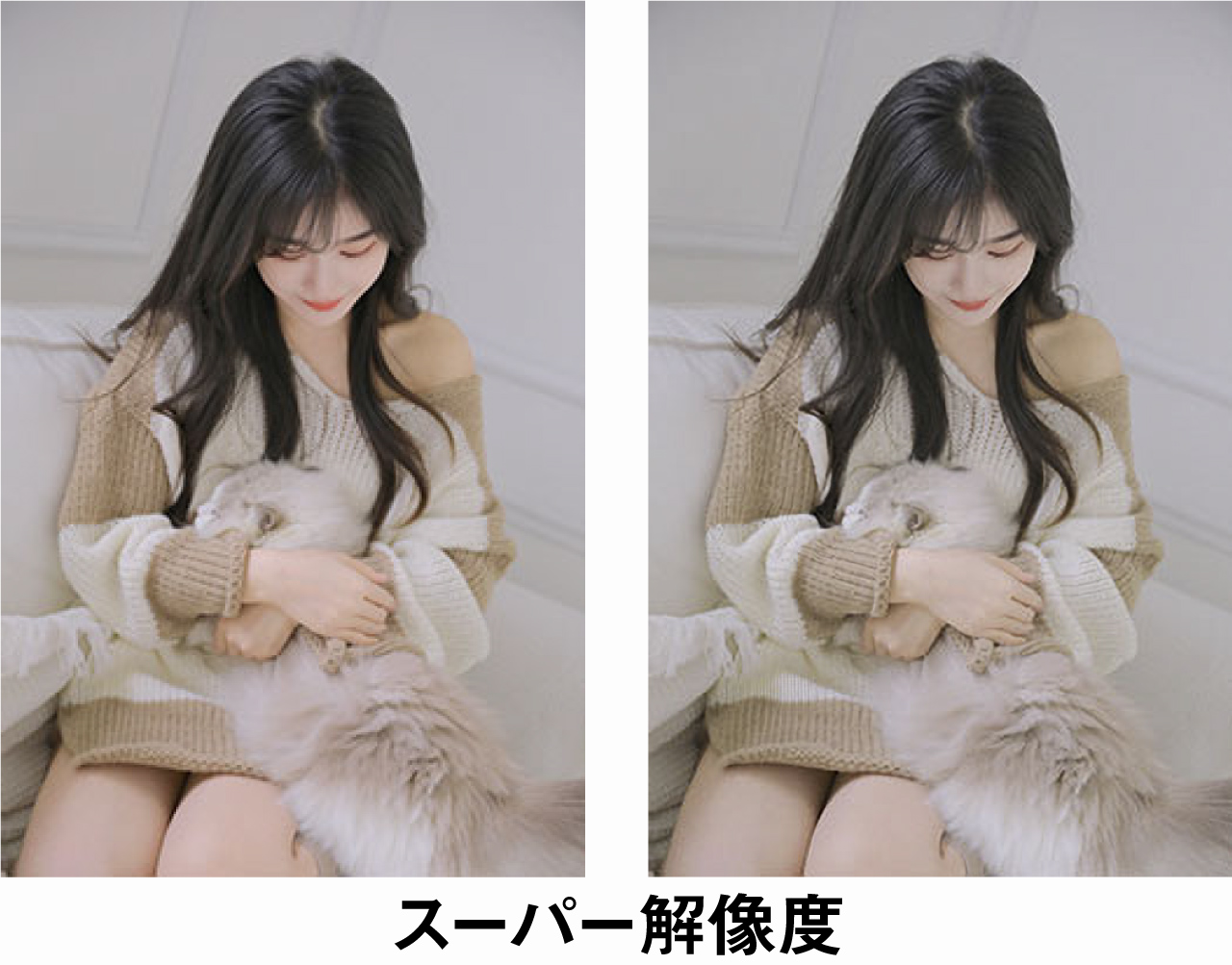
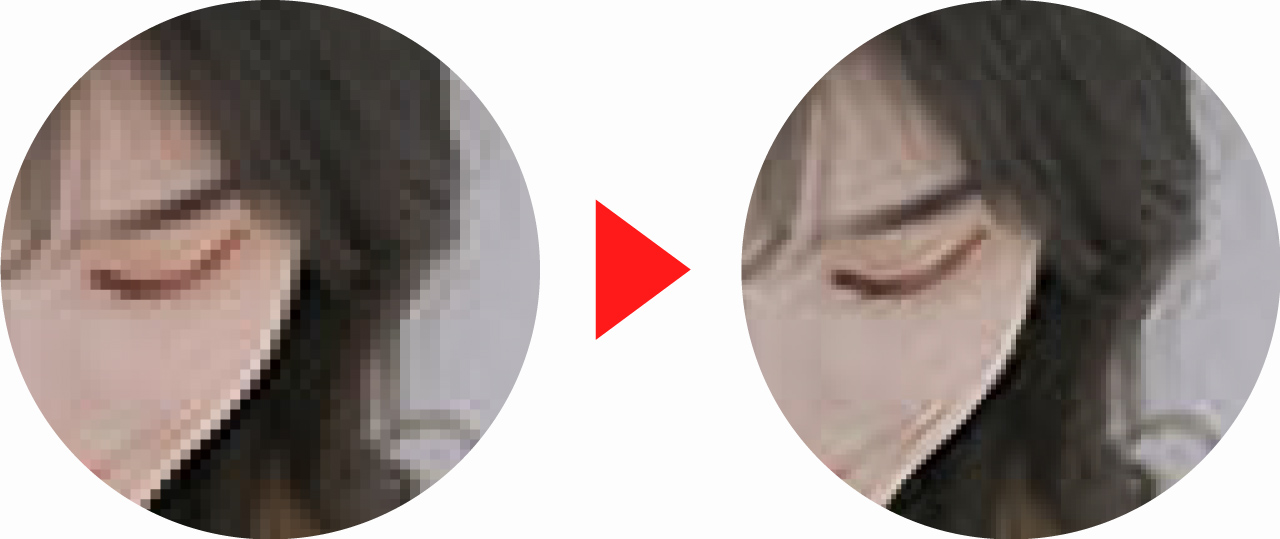
- 品質:元画像の情報を生かして、写真の自然さを保ちながら拡大したいときに向いています。
- 向いている場面:RAW現像時に少し上げる場合、撮影時の解像度がやや足りなかった場合、印刷前にちょっとだけ大きくしたい場合。
- 向いていない場面:潰れた細部や元画像にない質感を、新しく描き足したい場合。
スーパーズーム(ニューラルフィルター)

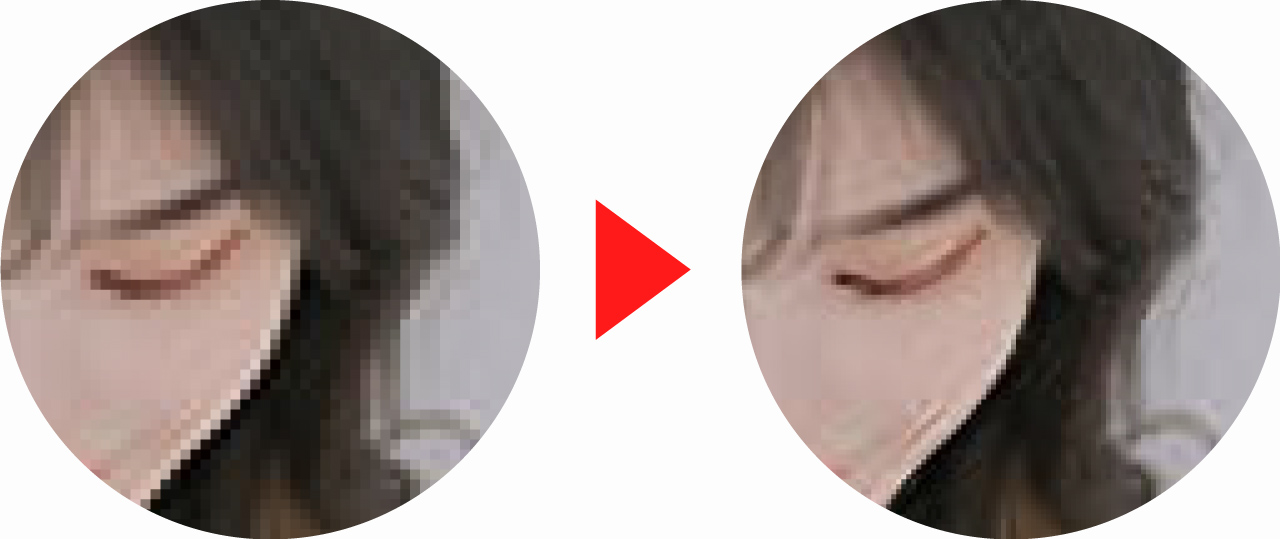
- 品質:拡大時のディテールを補正できます。顔の強調やノイズ軽減なども設定できます。
- 向いている場面:生成クレジットを消費せずに、Photoshop内で拡大と補正を行いたいとき。
- 向いていない場面:大きく失われた細部を描き足したい場合。極端に拡大すると、輪郭や質感が不自然になることがあります。
生成アップスケールのクレジットと利用条件
生成アップスケールではモデルと契約プランによって生成クレジットの扱いが変わります。
Creative Cloud ProならFirefly Upscalerは無制限です。Topazはプレミアム機能なのでProでもクレジットを消費します。
標準機能とプレミアム機能の違い
Firefly Upscalerは標準機能、Topaz GigapixelとTopaz Bloomはプレミアム機能です。
消費する生成クレジットは共通です。Topaz専用の「プレミアム生成クレジット」を別に購入する仕組みではありません。
- 契約プランに応じて、毎月一定数の生成クレジットが付与されます。
- 未使用分は翌月に繰り越せません。次回の付与日に月間の利用枠が更新されます。
- マークはプレミアム機能を示します。
生成塗りつぶしや画像生成など、ほかの機能でクレジットを消費した場合も同じ残高から差し引かれます。
モデル別の生成クレジット消費量
生成アップスケール1回あたりの消費量は、次のとおりです。
| モデル | 機能の区分 | 1回の消費量 |
|---|---|---|
| Firefly Upscaler | 標準 | CC Pro:無制限 無制限対象外:出力サイズに応じて消費 |
| Topaz Gigapixel | プレミアム | 10〜20クレジット |
| Topaz Bloom | プレミアム | 35クレジット |
無制限対象外のFireflyは、出力1〜9MPで5クレジット、10〜20MPで10クレジットです。MPはメガピクセルの略で、1MPは100万画素を表します。
Fireflyの20MPを超える出力の消費量は、公式ヘルプに掲載されていません。
プランごとの月間生成クレジット
Photoshopデスクトップ版を含む、主な個人向けプランの付与数を比較します。
| 契約プラン | 月間クレジット | Firefly Upscaler |
|---|---|---|
| フォトプラン 1TB | 1,000 | クレジットを消費 |
| 旧フォトプラン 20GB | 100 | クレジットを消費 |
| Photoshop単体 | 25 | クレジットを消費 |
| Creative Cloud Standard | 25 | クレジットを消費 |
| Creative Cloud Pro | 4,000 | 無制限 |
Photoshop単体は、2025年6月17日以降に契約した場合が月25クレジットです。同日より前に契約した場合は月500クレジットです。
上記の個人向けプランでは、フォトプランやPhotoshop単体でもTopazを利用できます。
クレジットが不足したときの対処法
Topazなどの実行に必要なクレジットが足りない場合は、次回の月間付与日まで待つか、Fireflyプランやクレジット追加プランで補います。
Creative Cloud Proでは、残高が0になってもFirefly Upscalerを引き続き無制限で使えます。Topazの残高不足と、Fireflyの利用可否は別です。
Photoshopの契約を変えずに生成AIの利用枠を増やすなら、同じAdobeアカウントにFirefly Standardを追加する方法もあります。月2,000クレジットが加わり、標準生成も無制限になります。
Firefly StandardだけではPhotoshopデスクトップ版は利用できないため、フォトプランなどの契約はそのまま必要です。
生成クレジットを節約するコツ
- スーパーズームやスーパー解像度など、クレジット不要の拡大機能を使う。
- Creative Cloud Proでは、まず無制限のFirefly Upscalerで仕上がりを試す。
- 倍率は最終的に必要なサイズに合わせる。不要に大きな画像を生成しない。
- Topazは、Fireflyや従来の拡大機能では足りない画像に使う。
Fireflyで満足できる画像はそのまま使い、さらに細部の補完が必要な画像だけTopazを選ぶと、クレジットを抑えられます。

生成アップスケールのよくある質問
- 生成アップスケールはどこにありますか?表示されないときは?
-
画面上部の
イメージ→生成アップスケールにあります。フィルターメニューではありません。通常版ではPhotoshop 2026(v27.0)以降が対象です。古いバージョンを使っている場合は、Creative CloudデスクトップアプリからPhotoshopを更新します。
- Topaz GigapixelやBloomが使えないのはなぜですか?
-
個人向けのフォトプラン・Photoshop単体・Creative Cloud Standard/ProではTopazも利用できます。Topazの別契約は不要です。
Gigapixelには10〜20、Bloomには35クレジットが必要です。残高が25ならGigapixelを実行できる場合でも、Bloomには不足します。
- 1回でどのくらいクレジットを使いますか?
-
Topaz Gigapixelは10〜20クレジット、Topaz Bloomは35クレジットです。Creative Cloud ProではFirefly Upscalerを無制限で使えます。
フォトプランやPhotoshop単体など、標準生成が無制限ではない契約ではFireflyもクレジットを消費します。サイズ別の値は生成クレジットの表と説明にまとめています。
- オフラインでも使えますか?
-
生成アップスケールにはインターネット接続とAdobeアカウントへのログインが必要です。クラウド側で画像を処理するため、オフラインでは実行できません。
- FireflyとTopazはどう使い分ければいいですか?
-
写真の自然な拡大を試すならFirefly、髪や顔などの細部をはっきりさせたいならGigapixel、AI画像やイラストに質感を描き足したいならBloomを選びます。
- 4倍より大きくしたいときは?
-
1回で選べる倍率は2倍または4倍です。繰り返し処理しても、モデルごとの出力サイズの上限を超えて生成することはできません。
より大きな出力が必要なら、最大56MPに対応するGigapixelを候補にします。細部を正確に保ちたい印刷物では、最初から大きな元画像を用意するのが基本です。
- 元のレイヤー構造は残りますか?
-
元ファイルのレイヤー構造は、生成結果には引き継がれません。アップスケール後の画像は新規ドキュメントになり、元のドキュメントは別に残ります。
生成結果に入る2レイヤーは、通常拡大とAI補完を比較するためのものです。元の文字レイヤーや調整レイヤーを使う場合は、生成した画像を元ファイルに配置して作業します。
- 文字やロゴがある画像でも使えますか?
-
使えますが、AIの補完によって文字やロゴの形が変わることがあります。正確な形が必要なら、写真部分を拡大した後に元の文字やベクターロゴを重ねます。
- 生成が失敗する・エラーが表示される
-
表示されたエラーに合わせて、次のように対処します。
- 通信・ログインのエラー:インターネット接続とAdobeアカウントのログイン状態を確認し、接続が安定してから再実行します。
- クレジット不足:Topazは必要なクレジットを補うか、次回の付与日まで待ちます。Creative Cloud ProならFireflyへ切り替えて使えます。
- 出力サイズの上限超過:4倍から2倍へ下げるか、元画像を小さくしてから実行します。
- 無料で使えますか?クレジットを節約するには?
-
Photoshopデスクトップ版の契約は必要ですが、Creative Cloud ProのFirefly Upscalerは追加のクレジット消費なしで使えます。Topazはプレミアム機能のため、月間の生成クレジットを消費します。
- 外部のTopaz StudioやGigapixelを別に買う必要はありますか?
-
Photoshopに搭載されたTopazモデルを使うだけなら別途購入する必要はありません。Photoshop内でモデルを選び、Adobeの生成クレジットを使って実行できます。
- 解像度を上げると元画像とは違う細部になるのはなぜですか?
-
生成アップスケールは、失われた情報をそのまま復元する機能ではありません。「こう見えると自然」というAIの推測で細部を補っています。
まつ毛や髪の毛、布の縫い目などが元画像と異なる形になることがあります。文字やロゴも、元のデータと同一になるとは限りません。

低解像度画像 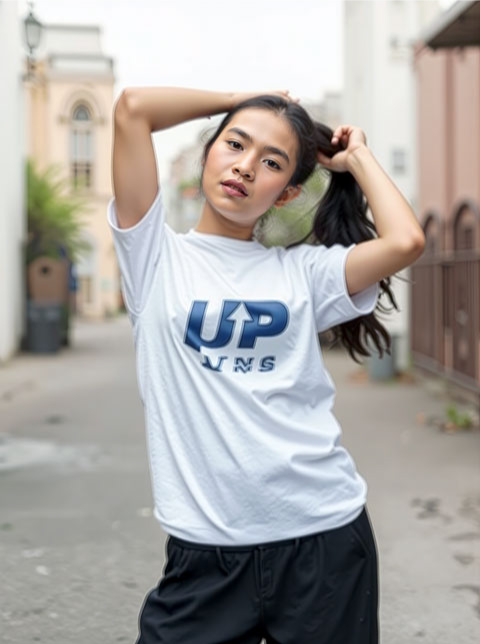
生成アップスケール後 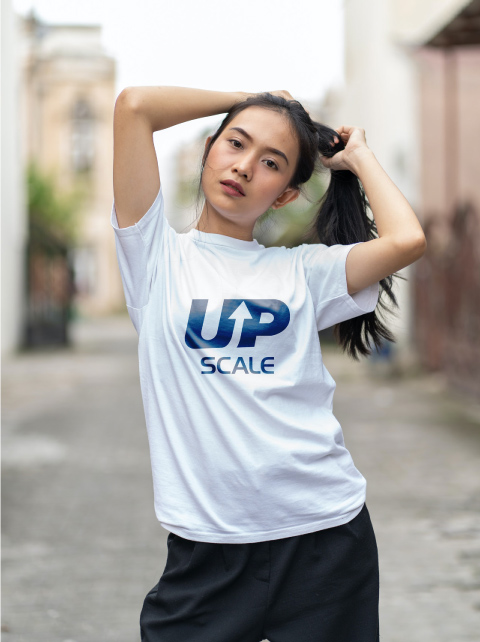
オリジナル画像 元画像の情報が少ないほど、AIの推測に頼る部分が増えます。解像度が上がってきれいに見えても、オリジナルの細部を正確に再現できたという意味ではありません。
- 生成AIっぽい質感になってしまうときは?
-
Bloomで模様や質感が増えすぎたときは、
生成レベルを下げるか、Firefly・Gigapixelに切り替えます。一部分だけ不自然なら、生成結果のレイヤーにマスクを付けて元画像となじませる方法もあります。元の形を変えたくない文字やロゴは、別データで重ねましょう。
- 生成できるサイズの上限は?
-
生成後の画像サイズの上限は、モデルごとに次のように決まっています。
モデル 出力サイズの上限 Firefly Upscaler 最大6144×6144px Topaz Gigapixel 最大56MP Topaz Bloom 最大9MP 4倍を選んだ結果が上限を超える場合は、2倍へ下げるか元画像を小さくします。MPはファイル容量のMBではなく、画像の総ピクセル数を表す単位です。
入稿用データでも、必要以上に大きくすると扱いにくくなります。使用する大きさに合わせて拡大しましょう。
コメント