
Illustratorの重ね順は、対象を選び、「オブジェクト」→「重ね順」から変更します。1つ手前へ出すなら「前面へ」、同じレイヤーやグループのいちばん手前へ出すなら「最前面へ」です。
「最前面へ」でも前に出ないときは、対象が入っているレイヤーやグループを確認しましょう。選べない・透けるなどの症状は後半の重ね順を変更できないときの対処法で解説します。
重ね順を前面・背面へ変更する基本的な使い方
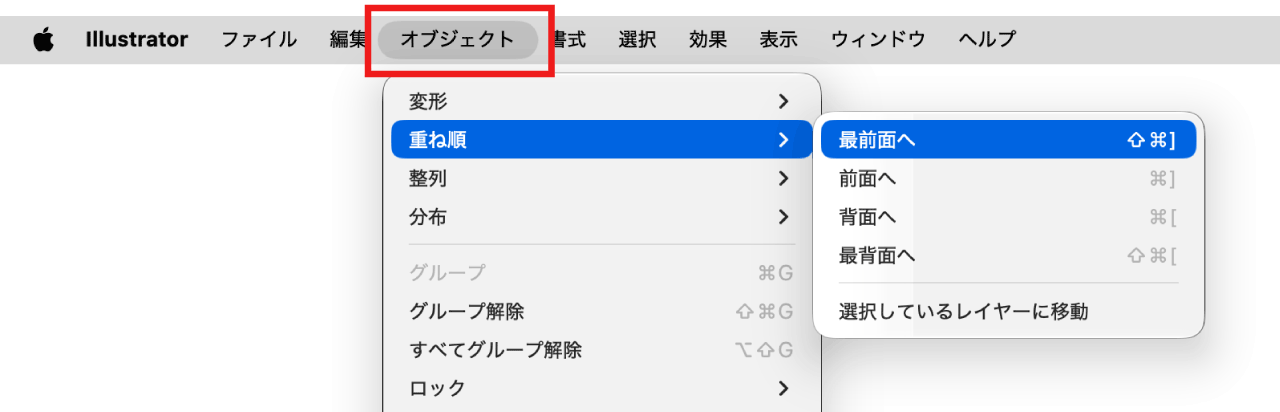
重ね順は図形や文字が重なった部分で「どれを手前に表示するか」を変更する機能です。
重ね順の変更は以下の手順で行えます。
- 選択ツールで、重ね順を変えたいオブジェクトを選択
- 「オブジェクト」→「重ね順」を開く
- 「前面へ」「最前面へ」「背面へ」「最背面へ」から選択
「前面へ」と「最前面へ」の違い
「前面へ」「背面へ」は1つずつ、「最前面へ」「最背面へ」はいちばん前・後ろへ移動します。
| 操作 | 変更後の位置 |
|---|---|
| 前面へ | 1つ前 |
| 最前面へ | 同じレイヤーやグループのいちばん前 |
| 背面へ | 1つ後ろ |
| 最背面へ | 同じレイヤーやグループのいちばん後ろ |
下図はCのひし形を選び、同じ開始状態から「前面へ」と「最前面へ」を実行した比較です。
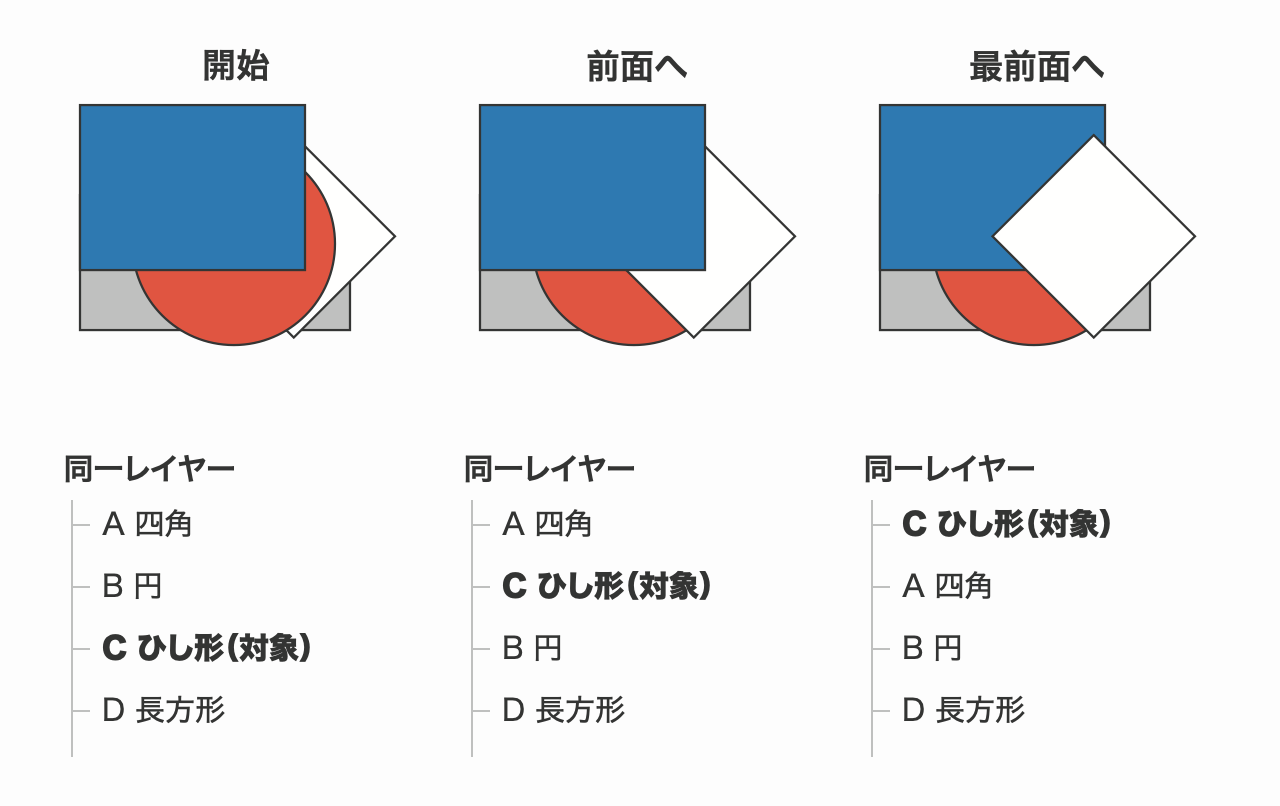
「前面へ」ではBを1つ越え、「最前面へ」ではAも越えます。背面側も同じように1つ後ろか、いちばん後ろかを選びます。
この例ではCより後ろにDしかないため、「背面へ」と「最背面へ」の結果は同じです。後ろに複数の図形があると、移動先が異なります。
ショートカットで重ね順を変える
重ね順の変更は次のショートカットでも行なえます。
| 操作 | Windows | Mac |
|---|---|---|
| 前面へ | Ctrl + ] | Command + ] |
| 最前面へ | Ctrl + Shift + ] | Command + Shift + ] |
| 背面へ | Ctrl + [ | Command + [ |
| 最背面へ | Ctrl + Shift + [ | Command + Shift + [ |
]が前、[が後ろです。Shiftを加えると、いちばん前・後ろへ移動します。
レイヤーとグループの重ね順を変える
前後関係は図形同士の順序だけでなく、それらが入っているレイヤーやグループの順序でも決まります。
「最前面へ」で動く範囲は、対象が入っているレイヤーやグループの中です。
別レイヤーのオブジェクトより前に出す
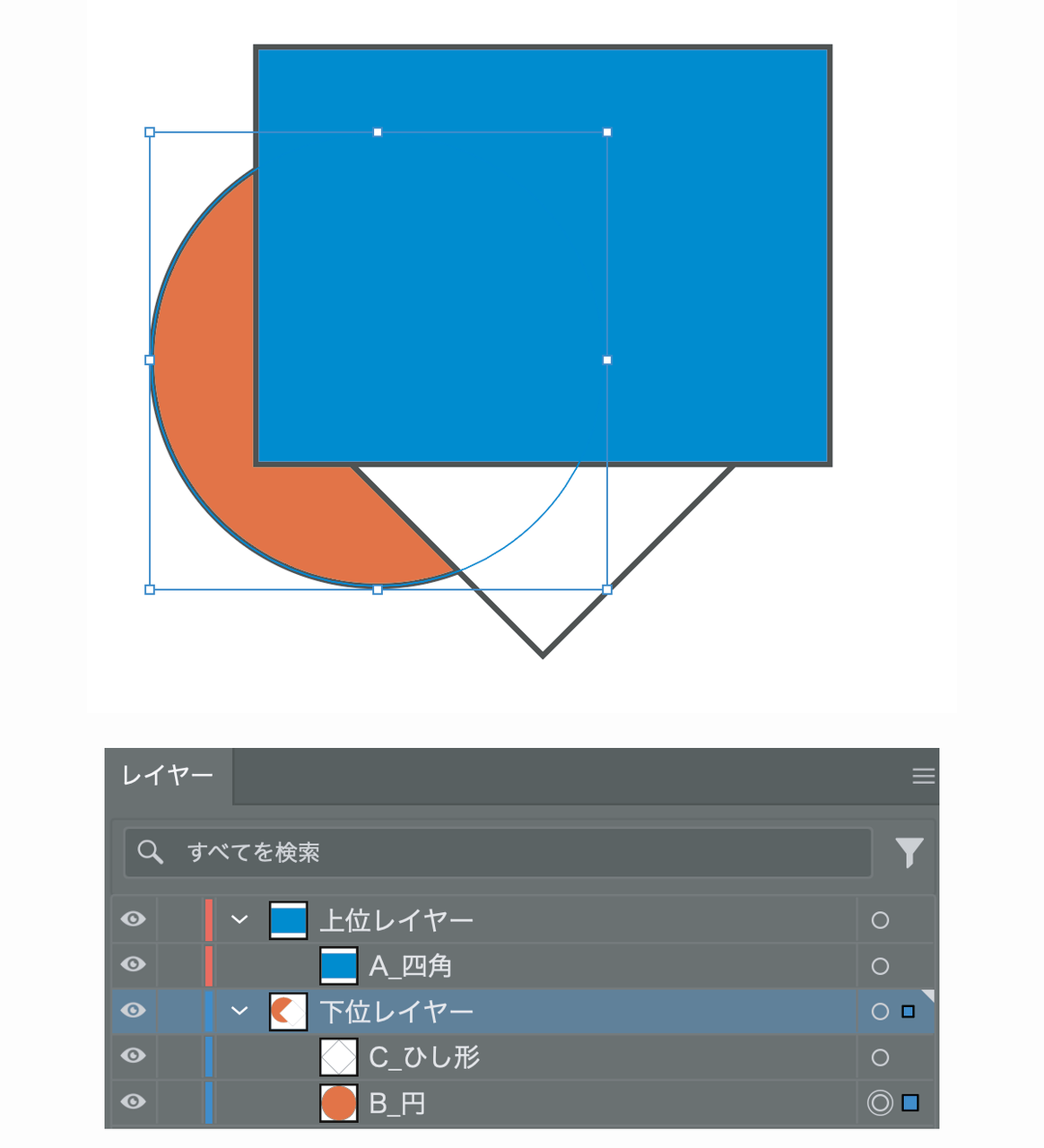
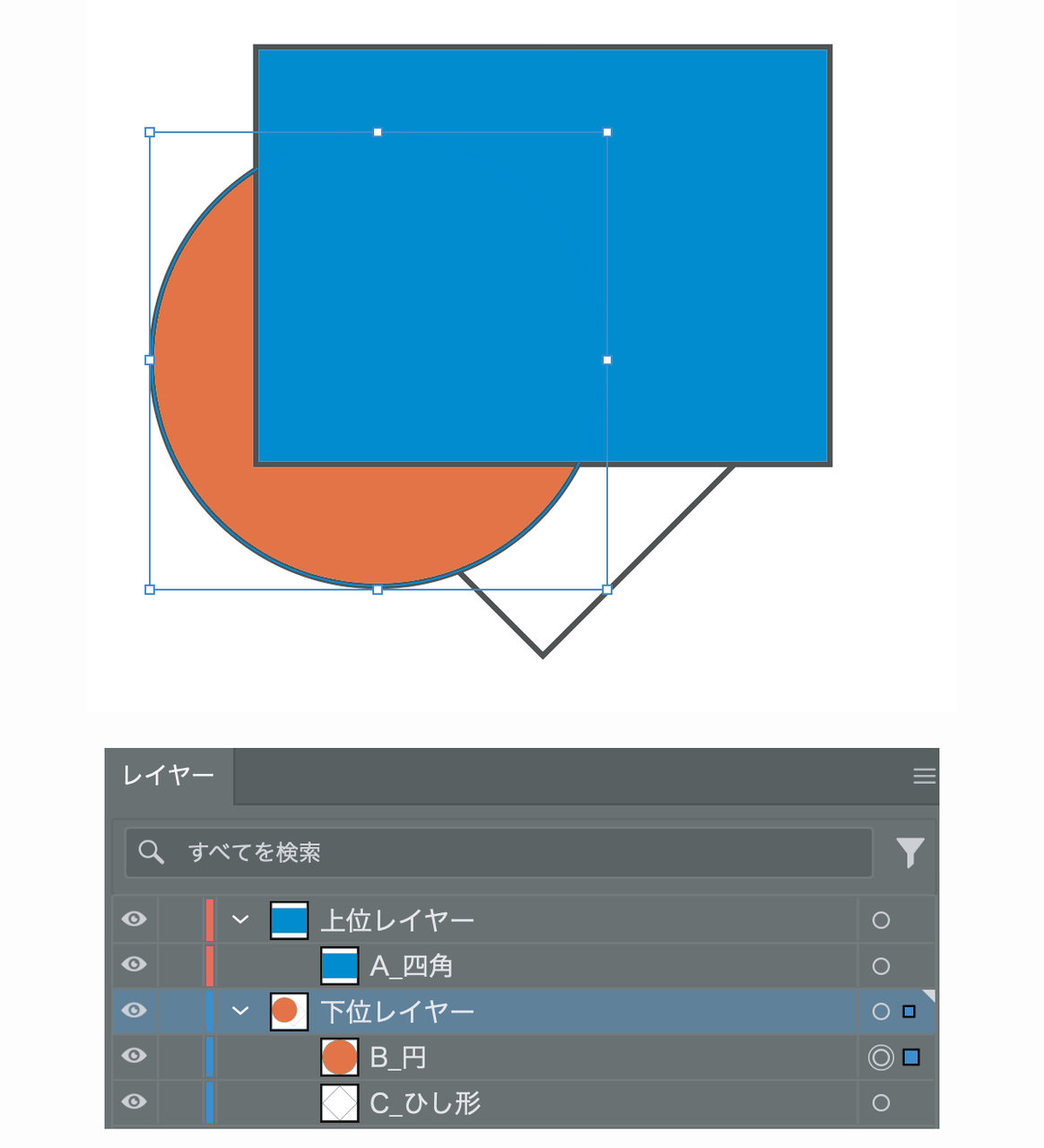
下図は四角を上のレイヤー、円とひし形を下のレイヤーに置いた例です。
円を「最前面へ」移動しても、上のレイヤーの四角より前には出ません。
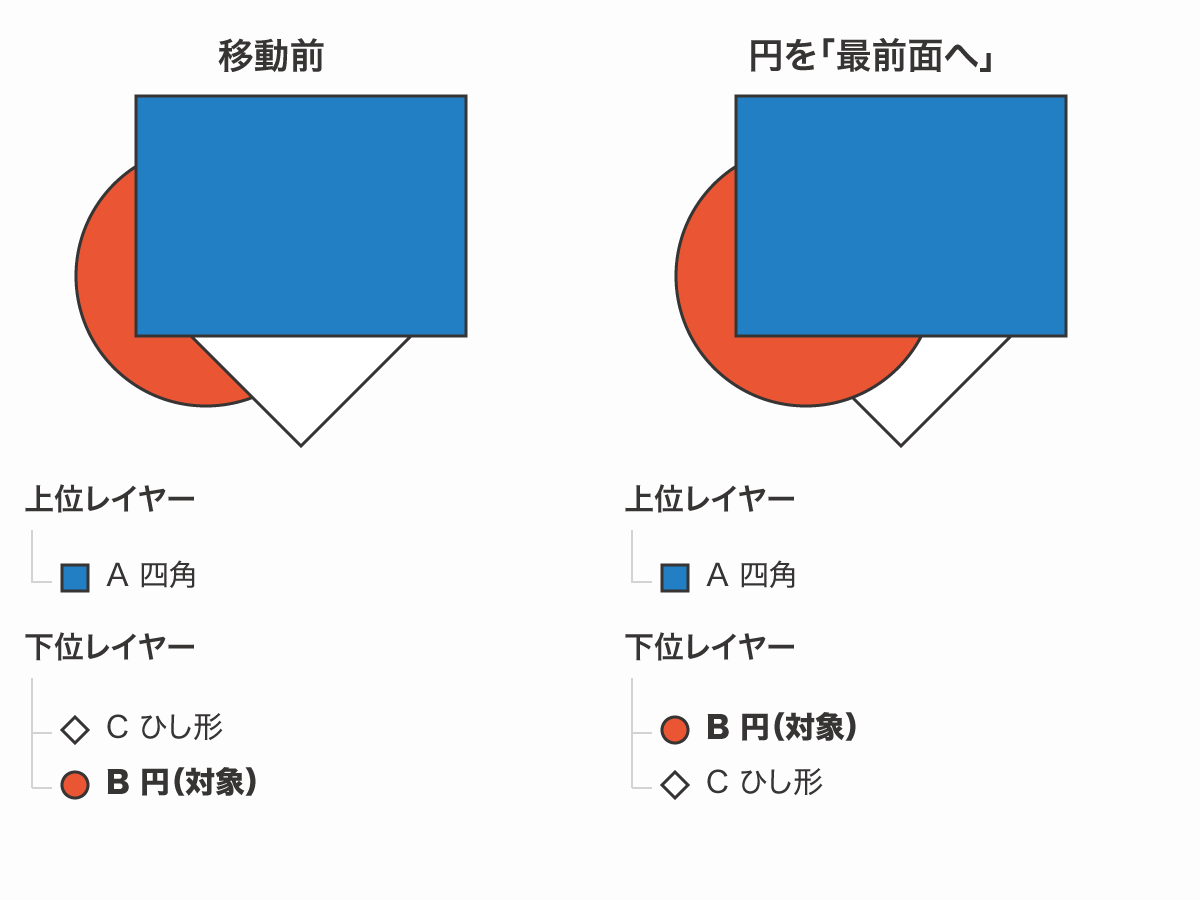
円の順序が変わるのは、下のレイヤー内だけです。実際のレイヤーパネルでも、円がひし形の上へ移動し、レイヤー自体の上下は変わっていません。
四角より前に出す方法は、レイヤー全体を動かすか、円だけを別レイヤーへ移すかで選びます。
円とひし形をまとめて前へ出す場合は、レイヤー全体を並べ替えます。
- 「ウィンドウ」→「レイヤー」でレイヤーパネルを表示
- 円とひし形が入っているレイヤーの行を、四角のレイヤーより上へドラッグ
- 円とひし形の両方が、四角より前に出たことを確認
円だけを前へ出す場合は、円を四角と同じレイヤーへ移します。
円とひし形が下のレイヤーにある状態で操作します。上の方法を試した場合は、レイヤーの順序を元に戻してください。
- 円だけを選択
- レイヤーパネルで、移動先となる四角のレイヤー名をクリック
- 「オブジェクト」→「重ね順」→「選択しているレイヤーに移動」を選択
- 円を選択したまま「最前面へ」を実行
ひし形は元のレイヤーに残り、円だけが四角より前に出ます。
移動先を指定するときはレイヤー内の図形ではなく、レイヤー名の行をクリックしてください。
グループの中だけを動かす場合と全体を動かす場合
グループも中の図形だけを選ぶか、全体を選ぶかで動く範囲が変わります。
下図は、同じレイヤー内で、四角の後ろに円とひし形のグループがある状態から、「最前面へ」を実行した結果です。
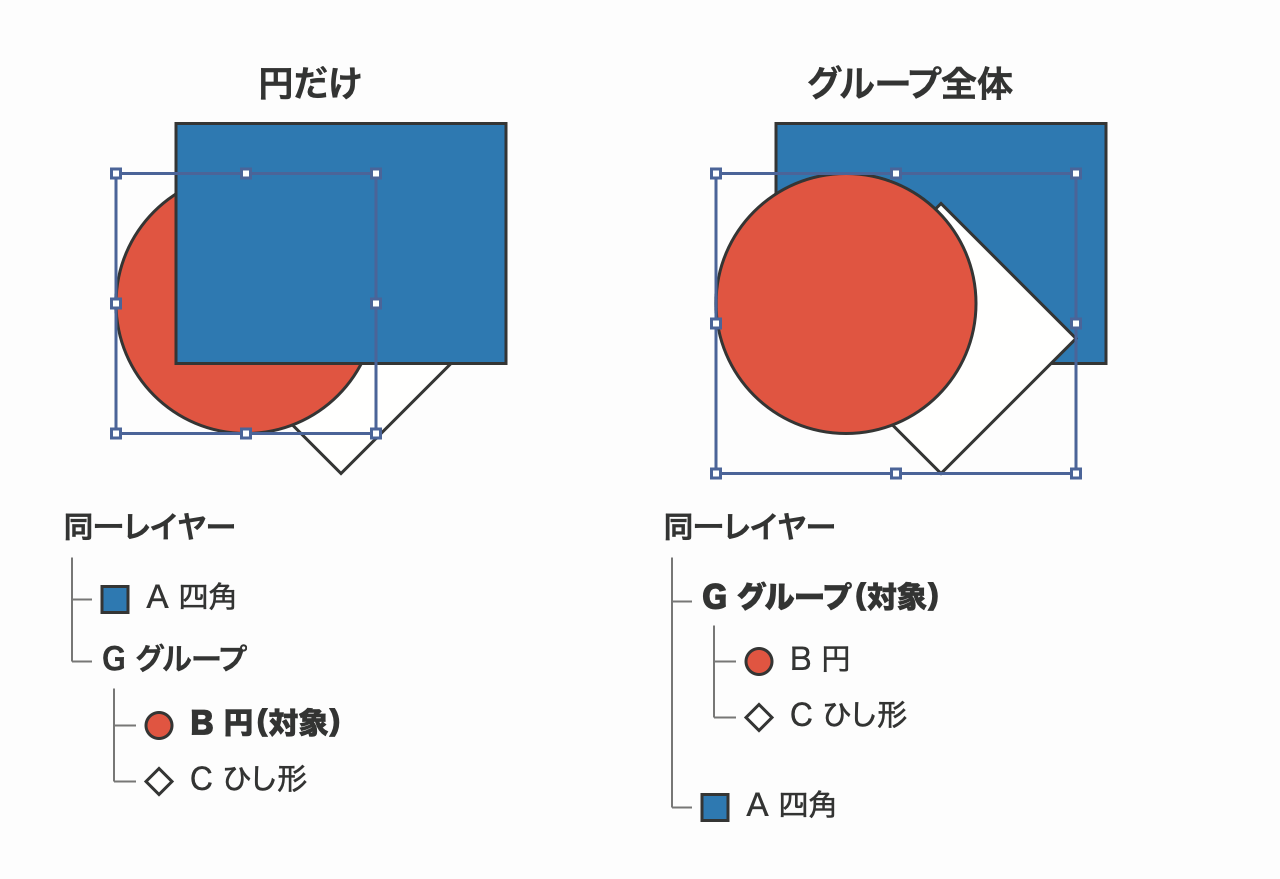
- 円だけを選択:グループ内では最前面。外側の四角より後ろ
- グループ全体を選択:円とひし形がまとめて四角より前へ移動
レイヤーパネルでグループを展開し、動かしたい図形の右端にある選択欄をクリックします。全体を動かすなら、グループの行の選択欄を使ってください。
グループ外の図形を、グループ内の二つの図形の間に入れる
グループ外の図形は、グループ全体の前か後ろに置かれます。下図のBをAとCの間に挟むには、Bも同じグループへ移す必要があります。
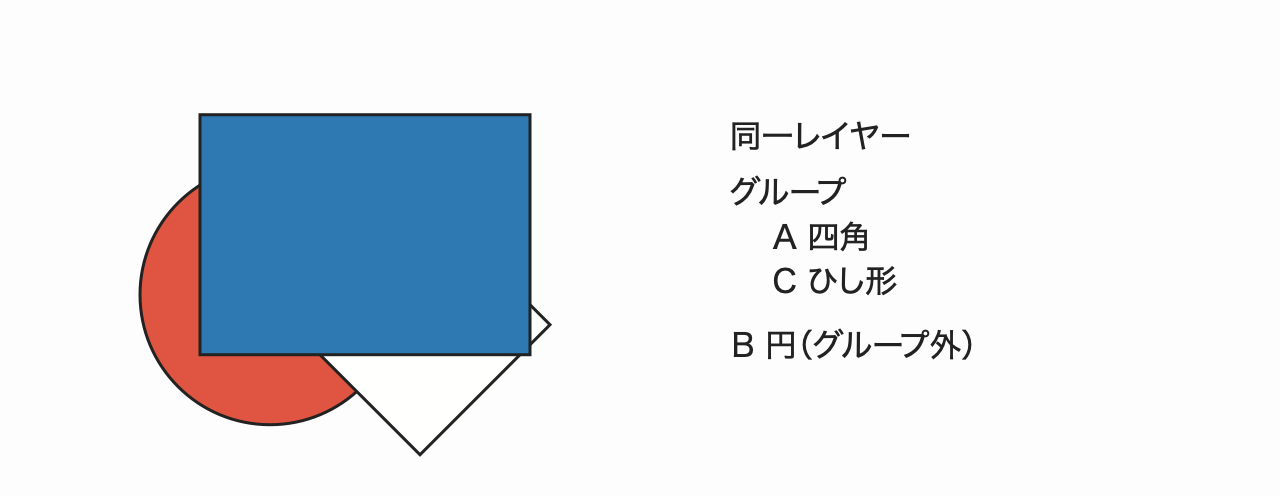
- レイヤーパネルで、AとCが入っているグループを展開
- Bの名前の行をグループ内のAとCの間へドラッグし、黒い挿入線が出たところで放す
- A・B・Cが同じ字下げ位置に並んだことを確認
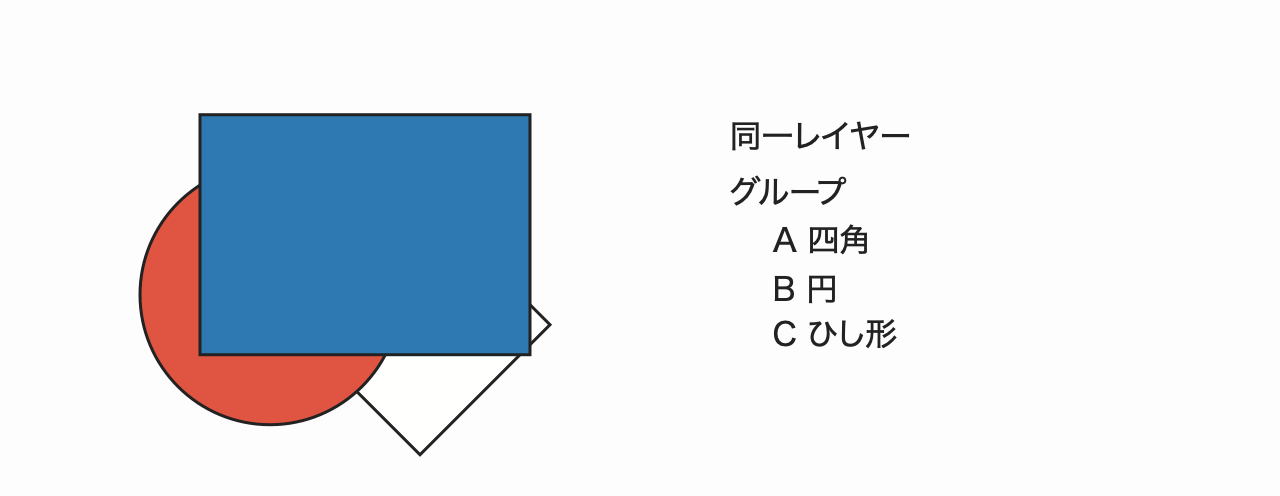
Bもグループの一部になるため、以後はグループ全体の選択や移動に含まれます。
グループ化で見た目の重なりが変わる理由
離れた順序にある図形をグループ化すると、間にある別の図形との前後が変わることがあります。下図は、手前からA・B・Cと並んだ状態で、AとCだけをグループ化した例です。
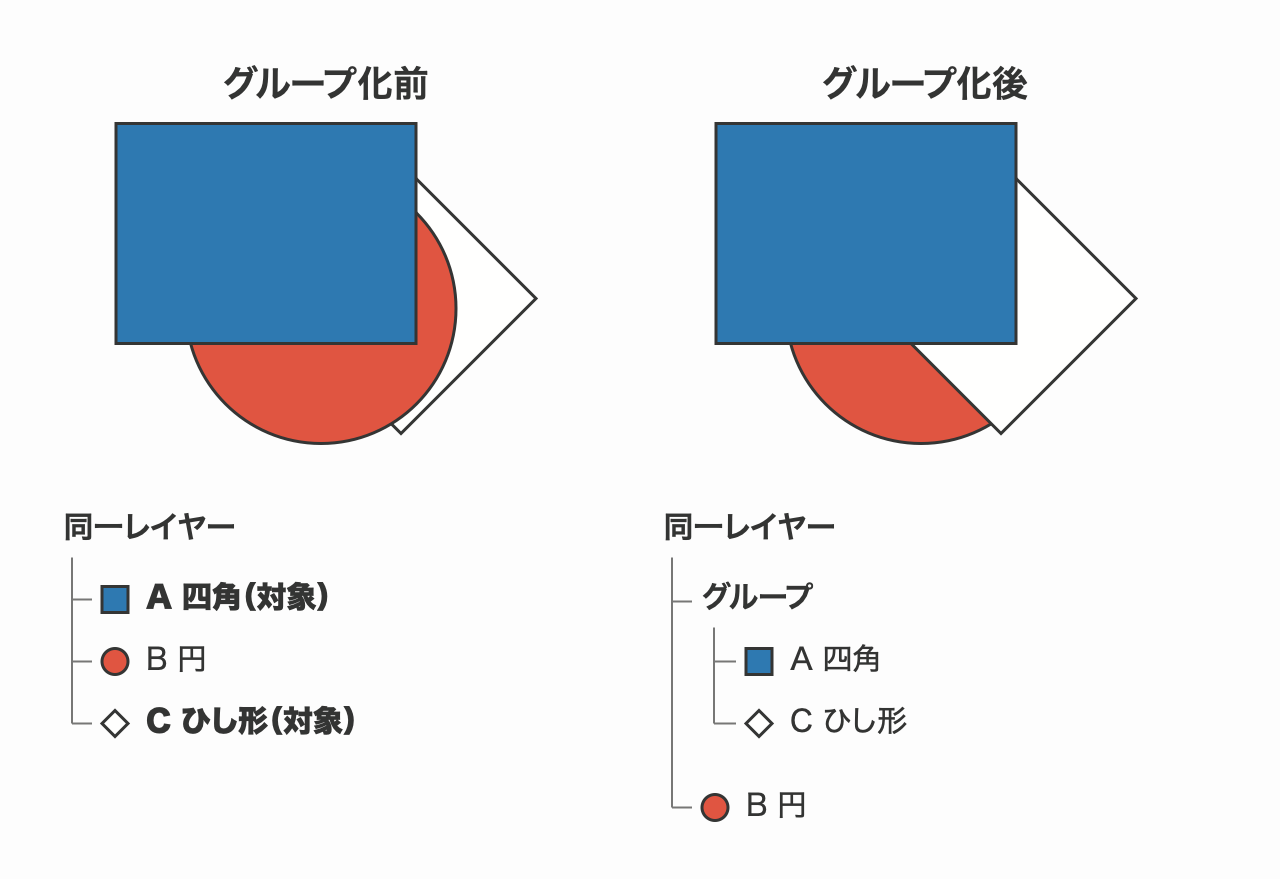
AとCがBより前で一つにまとまり、CもBより前に出ます。グループ内の「Aが前、Cが後ろ」という順序は変わりません。
重なりを維持したいときは、間の図形を含めてグループ化するか、分けたまま編集します。グループの作成・解除は、Illustratorのグループ化・解除方法で解説しています。
背面に隠れたオブジェクトを選択する方法
手前の図形に隠れてクリックできないときは、レイヤーパネルから選択します。完全に隠れている図形も、名前やサムネを手掛かりに探せます。
選択に使うのは、丸いターゲットアイコンの右側にある選択欄です。選ぶと、四角い色マークが表示されます。
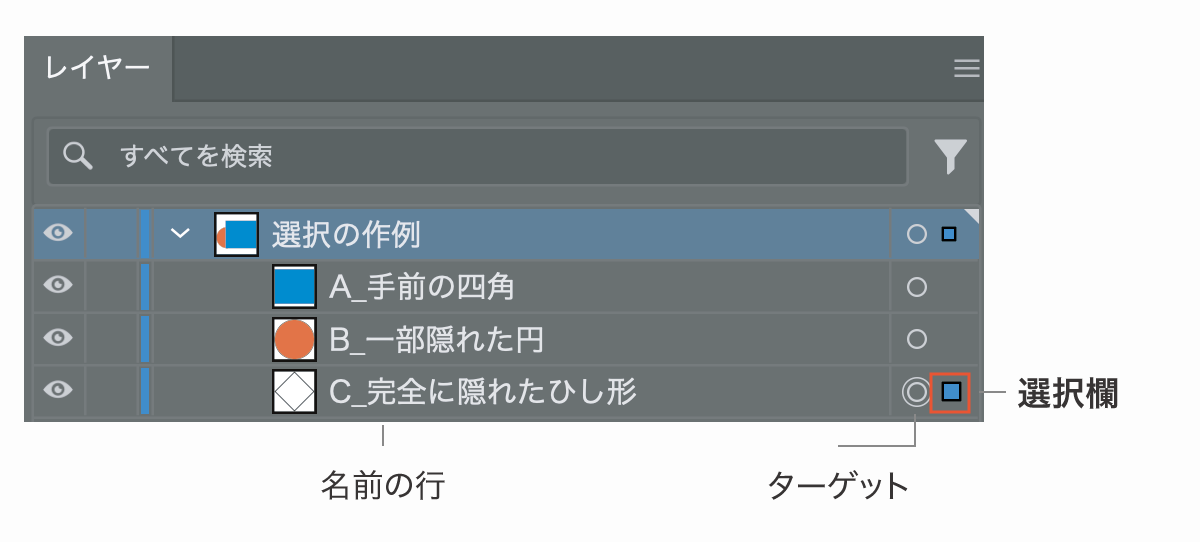
隠れたCを選んで前へ出す方法は以下のとおり。
- 「ウィンドウ」→「レイヤー」でレイヤーパネルを表示
- 対象が入っているレイヤーやグループの三角をクリックして展開
- Cの名前やサムネールを探し、右端の選択欄をクリック
- 「オブジェクト」→「重ね順」→「最前面へ」を実行
Cが同じレイヤーやグループ内のいちばん前に移動します。別レイヤーの図形より前に出ない場合は、レイヤー間の順序も調整してください。
重ね順を変更できないときの対処法
「前に出ない」「選べない」「透ける」では、確認する場所が異なります。症状に合う項目から対処してください。
| 症状 | 最初に確認すること |
|---|---|
| 最前面・最背面でも位置が合わない | レイヤーとグループの階層 |
| 「前面へ」を1回押しても変わらない | 1つ前の図形と重なっているか |
| 対象を選択できない | ロック・非表示・編集モード |
| メニューがグレーになっている | オブジェクトの選択状態 |
| 前へ出したのに下の図形が見える | 塗り・不透明度・描画モード |
| ショートカットだけ使えない | 入力状態とキーの割り当て |
最前面・最背面にしても目的の位置にならない
レイヤーパネルで、対象と、前後を入れ替えたい相手がどこに入っているかを確認します。別レイヤーやグループの中にある場合は、その外側の順序も調整が必要です。
- まとまり全体を前後へ動かす:親のレイヤーやグループ全体を並べ替え
- 一つの図形だけを動かす:相手と同じレイヤーやグループへ移して並べ替え
レイヤー全体を動かすと、ほかの図形も一緒に動きます。一つだけを移す手順は、「円だけを前へ出す場合」で確認できます。
「前面へ」を1回押しても見た目が変わらない
1つ前の図形と重なっていなければ、順序が変わっても見た目は変わりません。 下図では、Cを覆うAと、離れた位置にあるBが並んでいます。
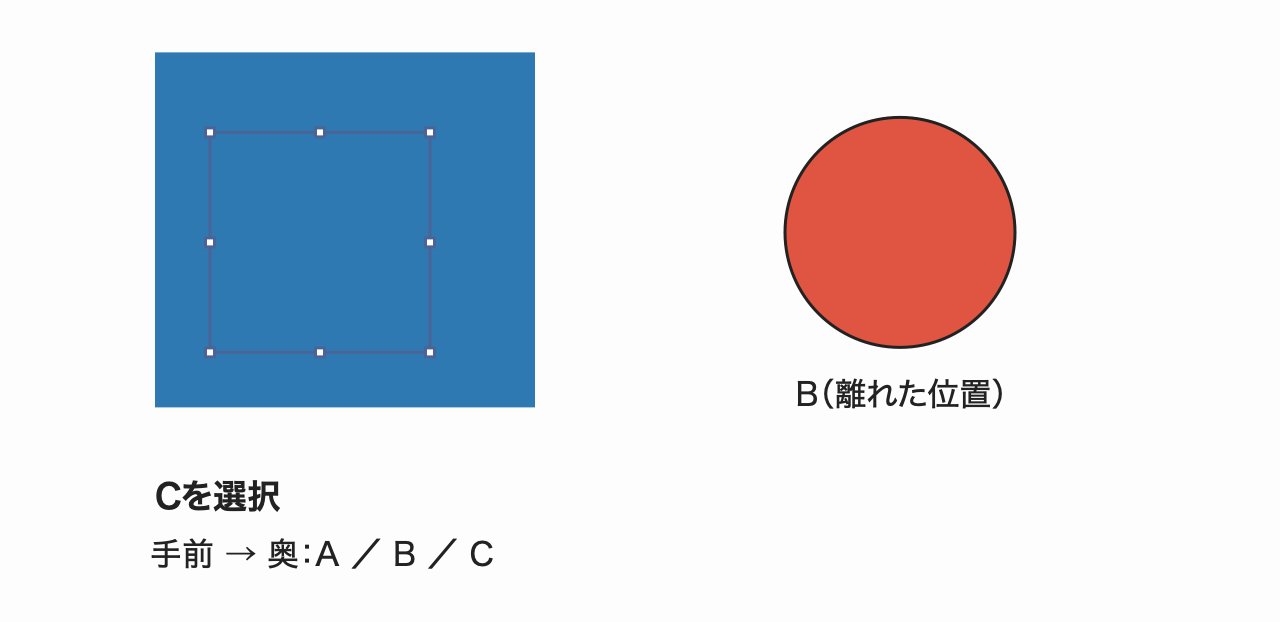
Cに「前面へ」を1回実行すると、Bの前へ移動します。ただし、CはまだAの後ろです。
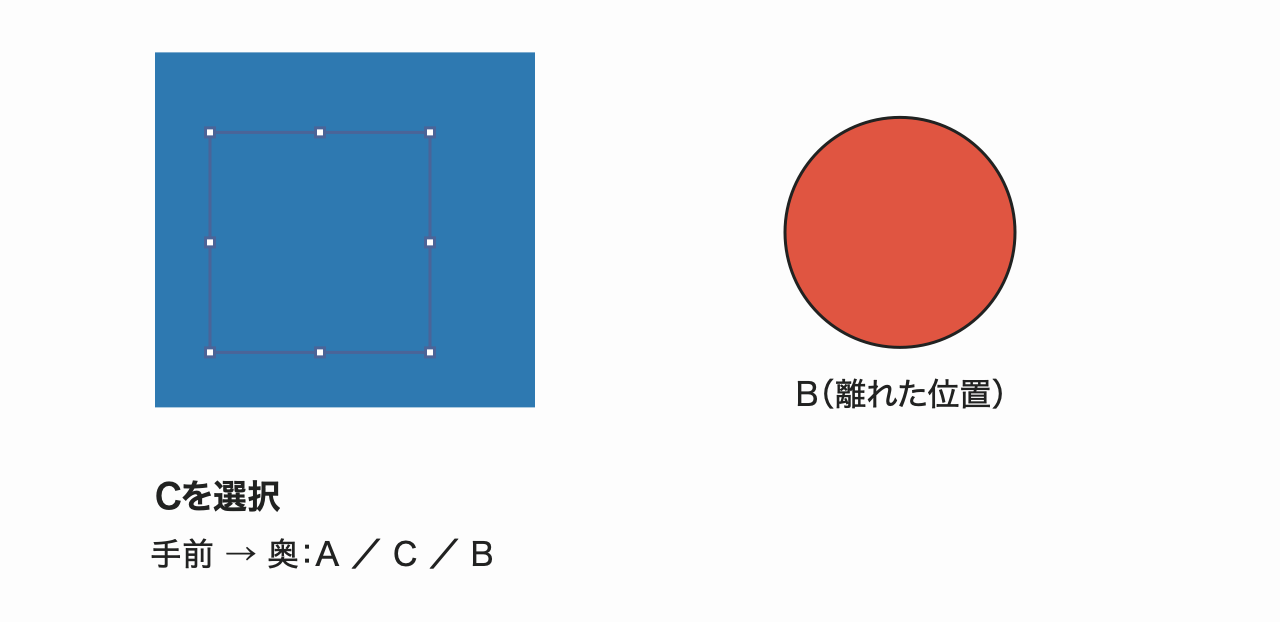
Cを見せるには、もう1回「前面へ」を実行するか、「最前面へ」を使ってAより前へ出します。操作できたかは、レイヤーパネル内の順序でも判断できます。
対象を選択できない
隠れているだけなら、レイヤーパネルの選択欄から選べます。それでも選べないときは、対象と親のレイヤー・グループを確認してください。
- 鍵アイコンがある:操作に必要な項目のロックを解除
- 非表示になっている:目のアイコンの列の空欄をクリックして表示
- 周囲が薄く、外側を選べない:編集モードをEscキーで終了
「重ね順」のメニューがグレーになっている
何も選択されていないと、「重ね順」は使えません。下図のように、オブジェクトを選ぶと操作できるようになります。
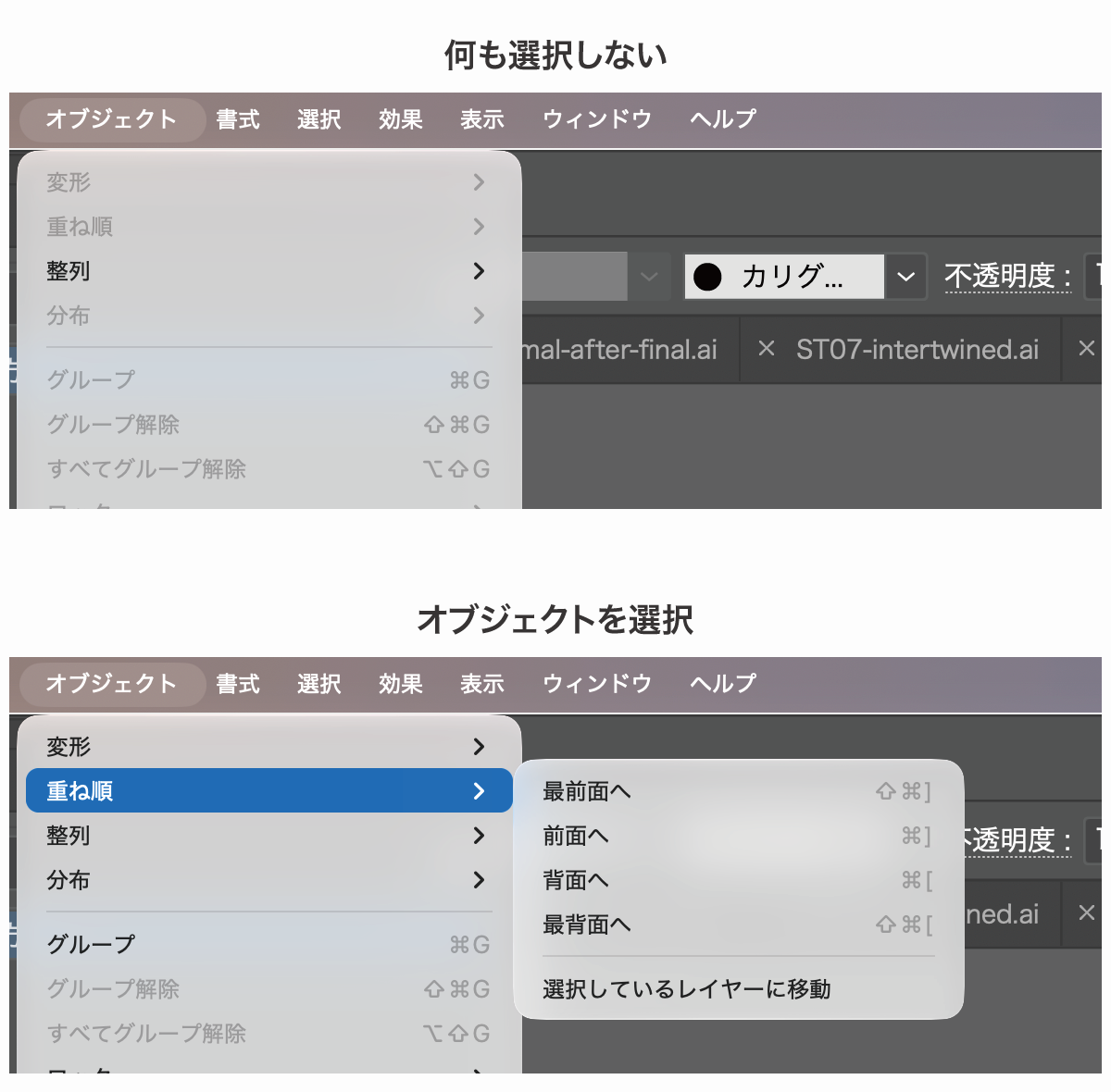
選択ツールか、レイヤーパネル右端の選択欄で対象を選び直します。名前の行をクリックしただけでは、図形自体が選択されていないことがあるため、右端の四角い色マークも確認してください。
順序は変わったのに下の図形が見える
前面にあっても、塗りや透明の設定によって下の図形が見えます。下図は、赤いAを青いBより前に置き、Aの設定だけを変えた比較です。
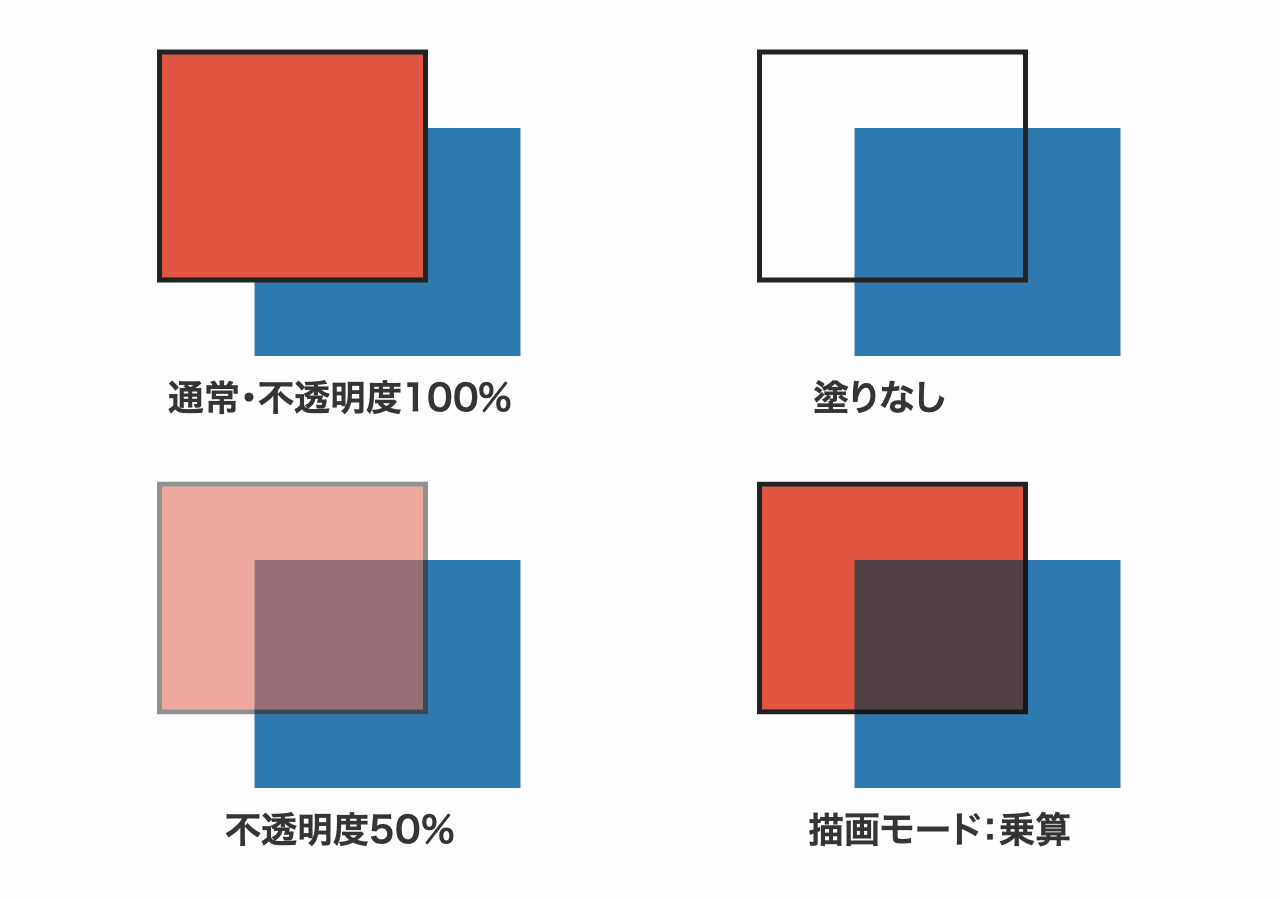
| 確認する設定 | 見え方と対処 |
|---|---|
| 塗り | 塗りがない部分は下の図形が見える。色で覆うには塗りを設定 |
| 不透明度 | 低い値では下が透ける。透かさない場合は100% |
| 描画モード | 「乗算」などでは下の色と混ざる。色を混ぜない場合は「通常」 |
「塗りなし」でも線が設定されていれば、輪郭は残ります。線が見えることと、塗りで下の図形を覆えることは別です。
不透明度と描画モードは「ウィンドウ」→「透明」で確認します。対象の設定が「通常・100%」でも透ける場合は、親グループやレイヤーの設定も確認してください。
すべての図形が線だけに見える場合は、アウトライン表示も確認します。Ctrl+Y(Windows)/Command+Y(Mac)でプレビュー表示へ切り替えられます。
ショートカットだけが使えない
「オブジェクト」→「重ね順」から同じ操作を試してみてください。
メニューからの操作で重ね順が動く場合、前後関係ではなくキー入力の状態や割り当てを確認してください。
- 文字や数値を入力中なら、入力を確定
- 選択ツールで対象のオブジェクトを選び直す
- メニュー右側に表示されたショートカットで操作
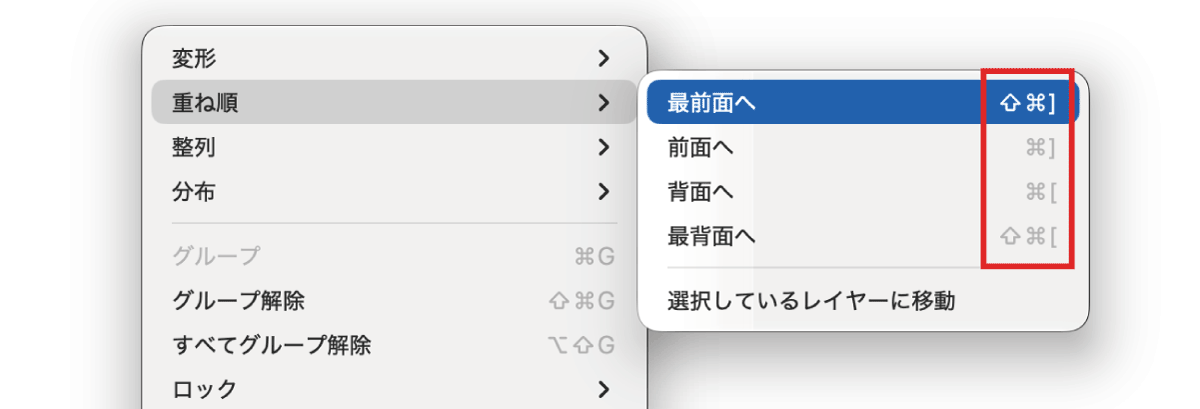
重ね順を使った配置と便利な機能
置きたい位置が決まっている場合や、複数の図形をまとめて並べ替える場合は以下の方法も使えます。
特定の図形のすぐ前や後ろに置く
文字をカードの前、飾りを写真の後ろなど、位置が決まっているときはレイヤーパネルで直接並べ替えます。上の行にある項目ほど手前に表示されます。
- レイヤーパネルで、対象が入っているレイヤーやグループを展開
- 動かしたいオブジェクトの名前の行をドラッグ
- 基準にする図形のすぐ上か下に、黒い挿入線が出たところで放す
同じレイヤーやグループ内で並べ替えるときは、同じ字下げ位置の行の間へ移します。別のグループ内へ入っていないか、移動後の行も確認してください。
あとから描く図形を背面に置く
「背面描画」を使うと、新しく描く図形を既存の図形の後ろへ追加できます。文字やカードのあとに背景を描き足すときに便利です。
下図は、同じレイヤーにある「LABEL」の文字と青いカードに、オレンジ色の背景を描き足した比較です。
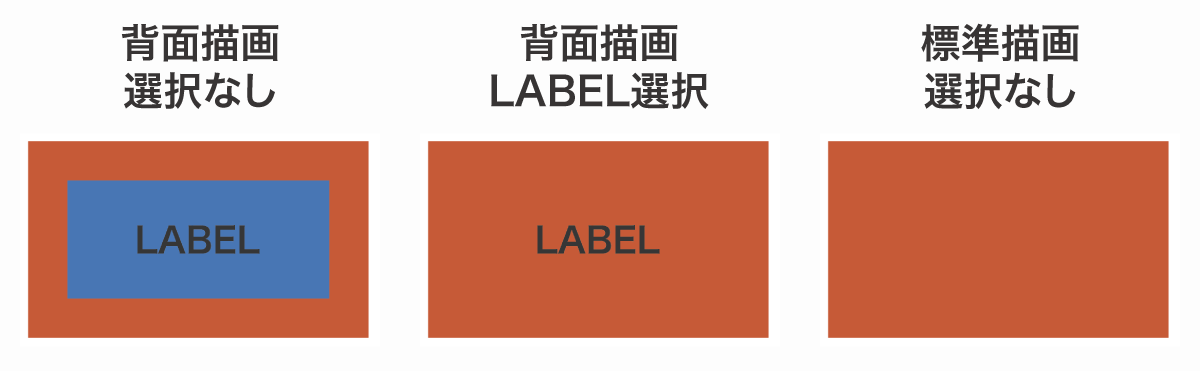
- 背面描画・選択なし:選択中のレイヤーの最背面へ追加
- 背面描画・LABELを選択:文字のすぐ後ろ、カードの前へ追加
- 標準描画・選択なし:文字とカードの前へ追加
カード全体の後ろに背景を描く場合は、次の手順です。
- 背景を追加するレイヤーを選び、オブジェクトの選択を解除
- ツールバー下部の描画モードを「背面描画」に切り替え
- 長方形ツールなどで背景を描く
- 描き終えたら「標準描画」に戻す
背面描画は、切り替えるまで続きます。すでに描いた背景を後ろへ移す場合は、その図形を選んで「最背面へ」を使ってください。
別レイヤーにある文字や画像との前後は、レイヤー自体の順序で調整します。
複数のオブジェクトの順序を反転する
レイヤーパネルの「順序を反転」を使うと、複数の項目をまとめて逆順にできます。対象は、同じレイヤーまたはグループの直下に並ぶ項目です。
下図では、図形の位置を動かさず、手前からA・B・Cだった順序をC・B・Aへ変えています。
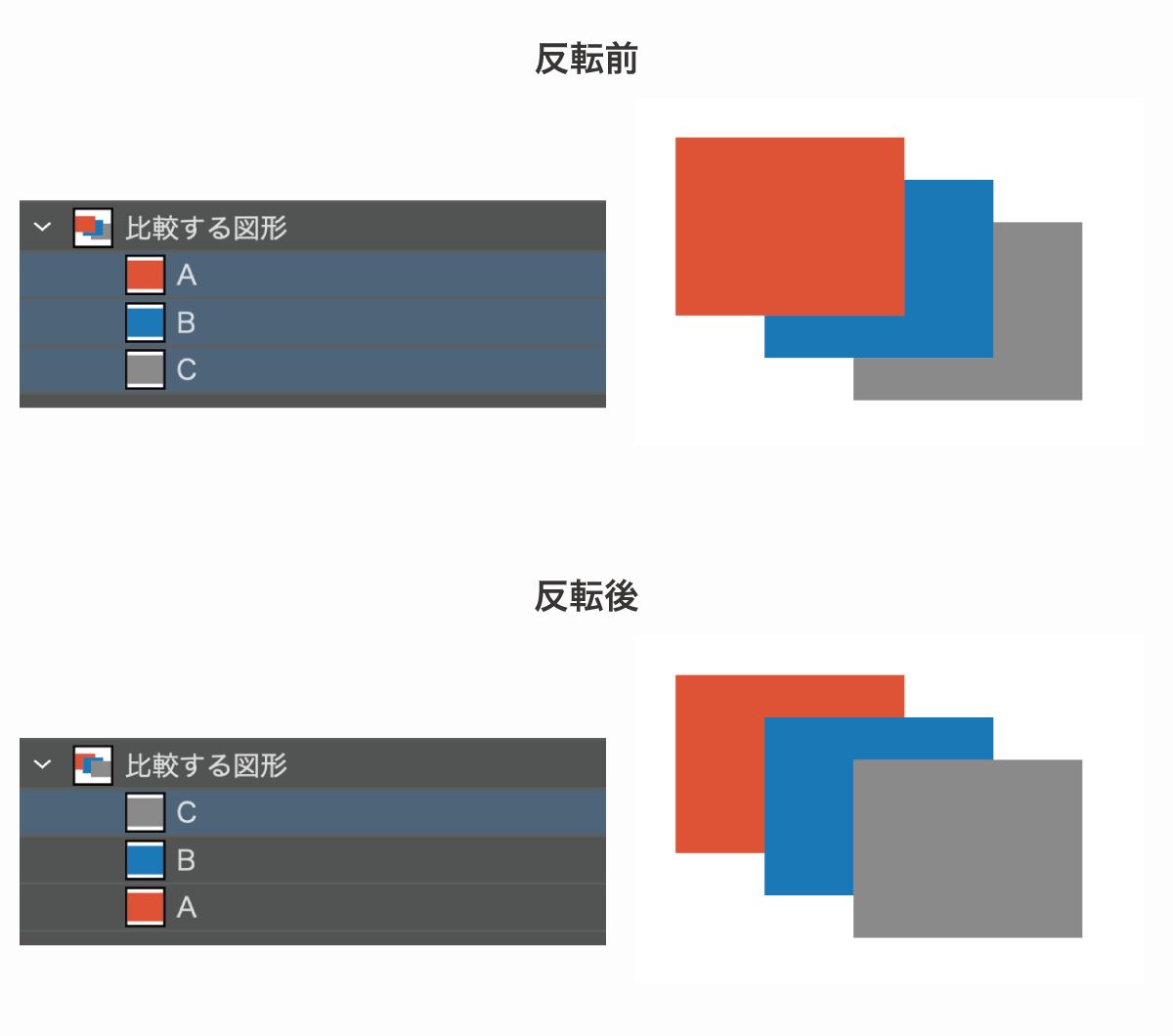
この操作では、右端の選択欄ではなく、項目の名前の行を選びます。
- レイヤーパネルで、並べ替えたい項目が見えるように展開
- 連続する項目の最初の名前をクリックし、Shiftを押しながら最後の名前をクリック
- レイヤーパネルのメニューから「順序を反転」を選択
交差した部分だけ前後を変える
二つの輪を絡ませるように、交差部分ごとに前後を変える場合は「クロスと重なり」を使います。下図では、上側の交差だけを入れ替えています。
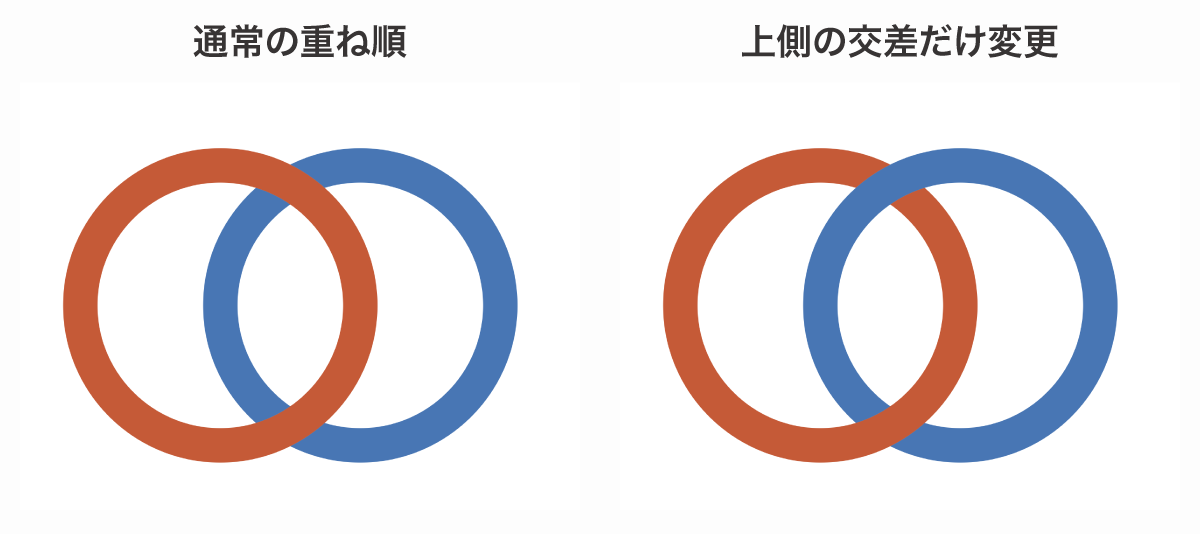
上側は青、下側は赤が手前になり、輪が絡んで見えます。二つのオブジェクト全体を並べ替えるだけでは、この状態にはできません。
- 重なり合う二つのオブジェクトを選択
- 「オブジェクト」→「クロスと重なり」→「作成」を選択
- 前後を変えたい交差部分にポインターを合わせ、範囲が強調表示されたらクリック
あとから変更する場合は、対象を選んで「クロスと重なり」→「編集」を使います。元へ戻す場合は「解除」です。
ライブペイント・リピート・グラフには適用できません。すでに「クロスと重なり」を適用したオブジェクトを使って、入れ子に作ることもできません。
写真の人物だけを文字の前へ出す
人物が文字の手前に出るデザインは、元の写真・文字・切り抜いた人物を重ねて作れます。下図は、人物の背後へ文字が回り込んで見える例です。

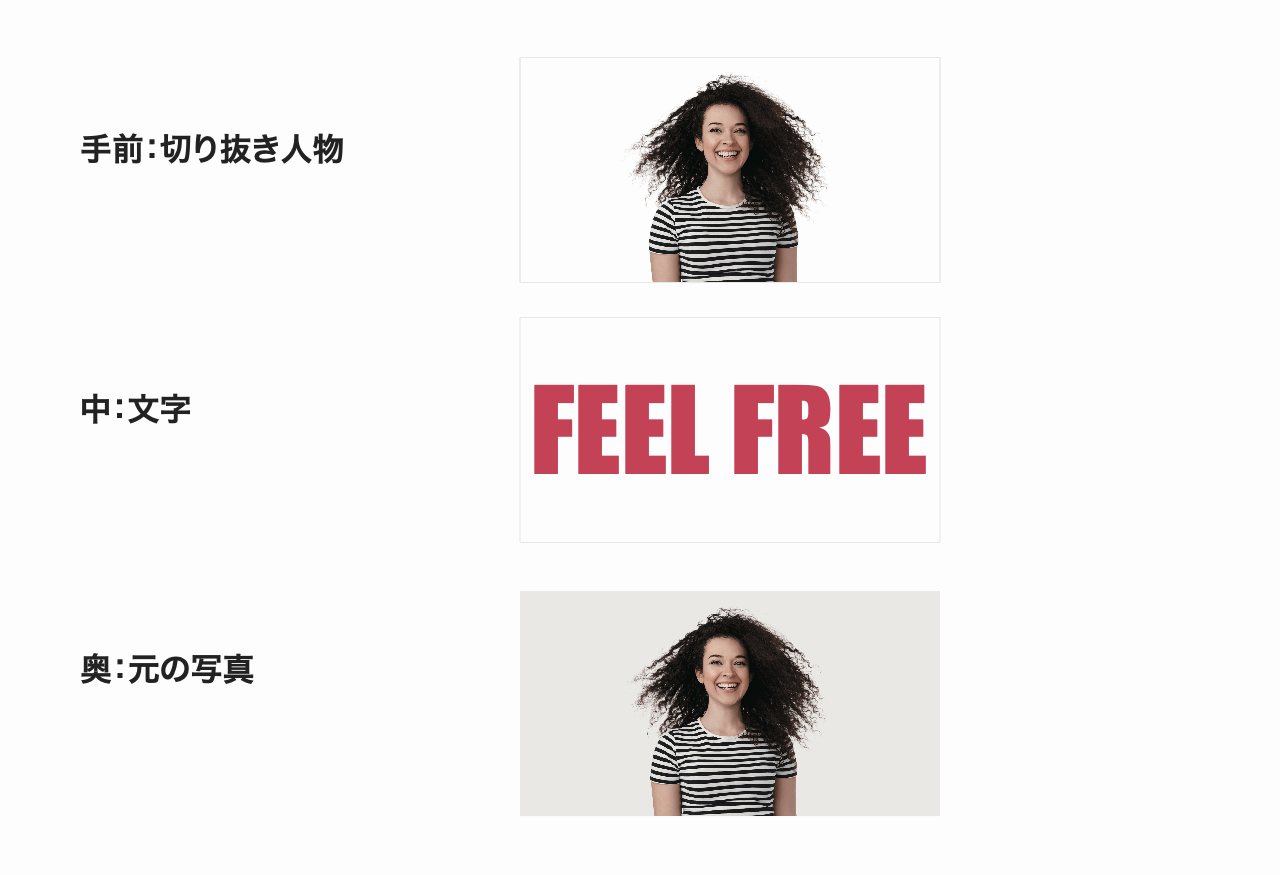
重ねる順序は、奥から「元の写真 → 文字 → 切り抜いた人物」です。写真全体を「最前面へ」にすると、背景も文字を覆ってしまいます。
- 元の写真を複製し、片方は人物だけを残して背景を透明にする
- 元の写真の前に文字を配置
- 切り抜いた人物を文字の前に置き、元の写真と位置・大きさを合わせる
切り抜いた人物がずれると、元の写真の人物と二重に見えてしまいます。背景を透明にする手順は、Illustratorで画像を切り抜く方法で解説しています。
Illustratorの重ね順でよくある質問
「前面へペースト」「背面へペースト」との違いは?
「前面へペースト」「背面へペースト」は、コピーやカットした図形を貼り付ける操作です。「前面へ」「最前面へ」は、すでにある図形の順序を変えます。
下図は、同じアートボード・同じレイヤーにあるAとBの比較です。左と中央は青いBをコピーし、赤いAを選んでから貼り付けています。
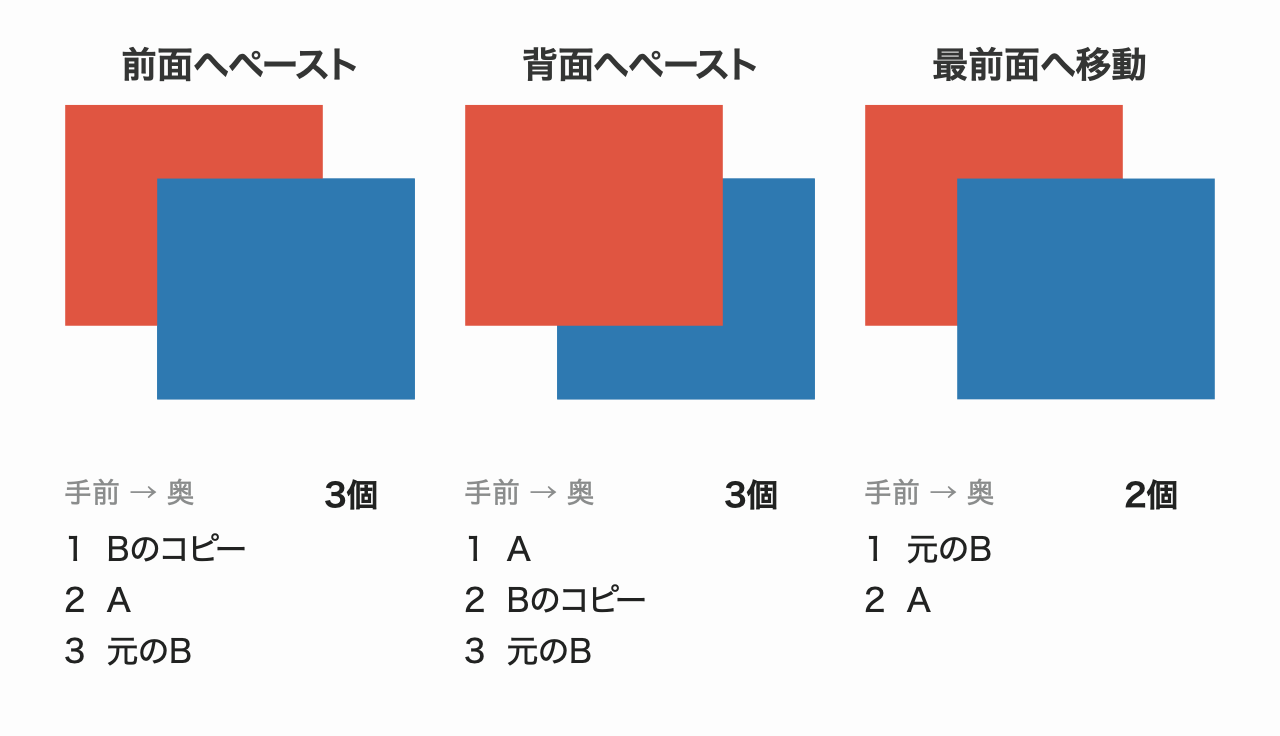
前面へペーストではAの直前、背面へペーストではAの直後へコピーが追加されます。元のBも残るため、図形は2個から3個に増えます。
コピーは元のBと同じ位置に重なるため、見た目では3個を区別できません。個数はレイヤーパネルで確認できます。
右の「最前面へ」は元のBの順序だけを変えるため、2個のままです。カットして貼り付ける場合も、元の図形を移すため個数は増えません。
同じ図形の塗りと線の重ね順も変えられる?
塗りと線は、「ウィンドウ」→「アピアランス」で並べ替えます。パネル内で塗りや線を上下にドラッグすると、上の属性が手前に表示されます。
例えば中央揃えの太い線より上へ塗りを置くと、線の内側部分が塗りで隠れます。複数の線を重ねる手順は、Illustratorのアピアランスの使い方で解説しています。
「背面描画」と「乗算」は同じ種類の描画モード?
どちらも「描画モード」と呼ばれますが、設定する場所と役割が異なります。
| 設定 | 場所と役割 |
|---|---|
| 背面描画 | ツールバー:新しく描く図形の追加位置を指定 |
| 乗算 | 透明パネル:重なった色の混ざり方を指定 |
あとから描く背景を後ろへ置くなら背面描画、すでにある図形の色が透けたり混ざったりするなら不透明度と描画モードを確認します。
クリッピングマスクの外へ出ないのは重ね順が原因?
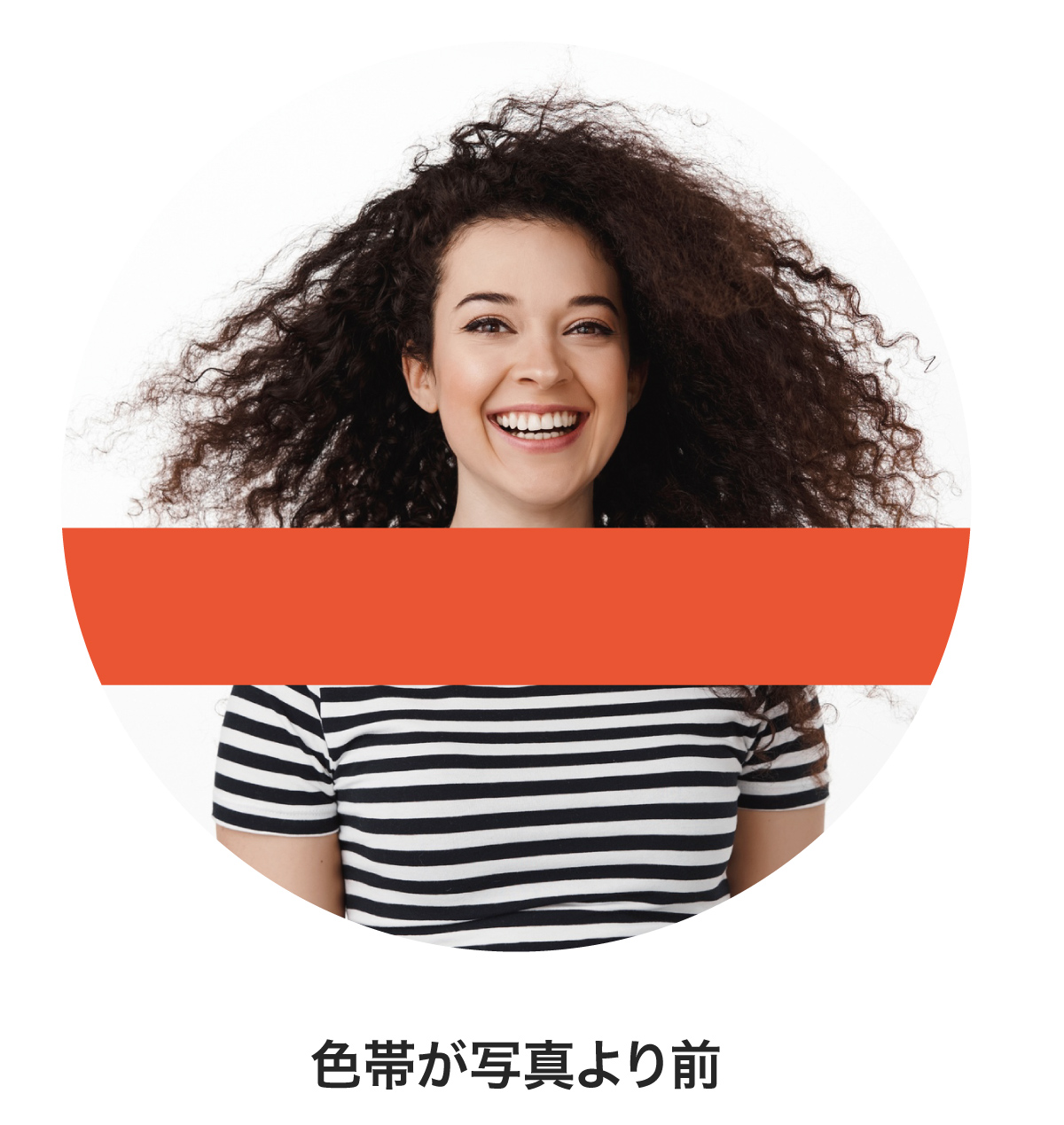
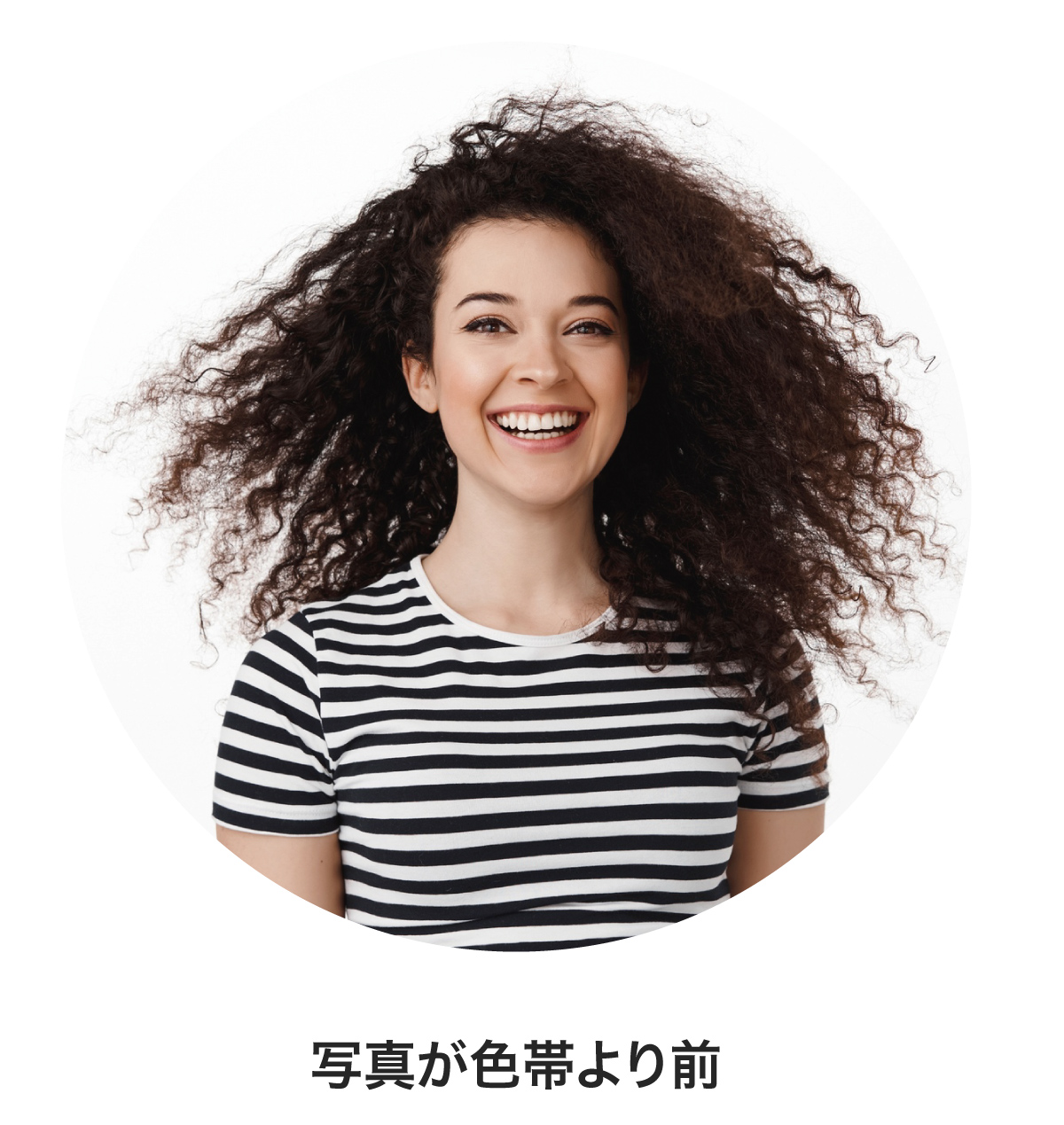
クリッピングマスクでは、マスクの形が表示範囲を決めます。 中の画像を前へ移しても、その範囲の外側は表示されません。
下図は、同じ円形マスクの中で写真と色帯の順序を入れ替えた比較です。前後が変わっても、表示範囲は円形のままです。
- 見せる範囲を変える:マスクの形や、中の画像の位置を調整
- 外側の図形より前に出す:クリッピンググループ全体を並べ替え
不透明マスクは、マスクの明るさで見える度合いを変える機能です。重ね順を変えても隠れたままなら、マスクの設定も確認してください。
画面では隠れているのに、印刷すると下の色が重なるのはなぜ?
オーバープリントが設定されていると、前面の色を印刷する部分に下のインキも重なります。オブジェクトの前後とは別の印刷設定です。
- 対象を選び、「ウィンドウ」→「属性」を表示
- 「塗りにオーバープリント」「線にオーバープリント」の設定を確認
- 「表示」→「オーバープリントプレビュー」で重なりを確認
意図しない設定なら、該当する塗り・線のチェックを外します。印刷会社などから指定があるデータは、一括解除せず指定を維持してください。
整列やリフレクト、ブレンドの反転とはどう違う?
重ね順で変えるのは、オブジェクトの前後関係です。名前が似ていても、次の操作は対象が異なります。
| 操作 | 変わるもの |
|---|---|
| 整列 | 図形の位置や間隔 |
| リフレクト | 図形の向き |
| ブレンドの前後反転 | ブレンド内のオブジェクトの前後関係 |
中央揃えや等間隔に並べる手順は、Illustratorで整列する方法で解説しています。
複合パスやライブペイント内でも前後を変えられる?
複合パスやライブペイントの内部は、通常の図形を重ねた状態とは仕組みが異なります。
- 複合パス:全体で塗りと線を共有し、内部のパスを別々の色で前後に重ねられない。穴の開き方はパスの方向や塗りの規則で決まる
- ライブペイント:内部のパスに通常の図形のような前後関係はない。交差してできた領域や線を塗り分ける
外側の図形との前後は変更できます。複合パスやライブペイントグループの全体を選んで、重ね順を変更してください。
図形の作成や文字の編集など、基本操作から学ぶ場合は以下の記事をご覧ください。
コメント