

フレームレートは、動画の1秒間を構成するコマ数です。30fpsなら1秒に30コマ、60fpsなら60コマあります。
同じ動きであってもコマ数によって見え方が変わります。
本記事では図を止めたり1コマずつ進めたりしながら、その違いをわかりやすく解説します。
フレームレートとは?動画の1秒をコマに分けてみよう
動画は、静止した画像を順番に表示することで動いて見えます。この1枚を「フレーム(コマ)」と呼びます。
下の図では、6枚のコマを選ぶと丸の位置が変わります。好きなコマを選んだあとに「再生」を押してみてください。
下のコマを選ぶと、その1枚が表示されます。
この6枚を1秒で順番に見せる動画は、6fpsです。フレームレートを表す単位のfpsは「エフピーエス」と読みます。
fpsは「frames per second」の略で、「1秒あたりのフレーム数」という意味です。
フレームレートごとのコマ数と間隔は、次のとおりです。
| フレームレート | 1秒間のコマ数 | コマの間隔 |
|---|---|---|
| 24fps | 24コマ | 約0.042秒 |
| 30fps | 30コマ | 約0.033秒 |
| 60fps | 60コマ | 約0.017秒 |
| 120fps | 120コマ | 約0.0083秒 |
一定のフレームレートで並ぶとき、コマの間隔は「1秒÷fps」で求められます。
スマートフォンや画面録画の動画には、途中でフレームレートが変わる「可変フレームレート(VFR)」もあります。この記事のコマ間隔の図は、一定のフレームレートで並ぶ場合の説明です。
30fpsと60fpsで、動きはどう変わる?
同じ動きをより短い時間間隔で記録すると、コマからコマへの位置の変化が小さくなります。
下の図は、同じ2秒間・同じ移動距離で比べています。最初は差が大きい15fpsと60fpsを見てみましょう。
- 「15fps と 60fps」を選択
- 「↺」ではじめに戻す
- 「1コマ ▶」を4回押す
コマ送りは、60fps側の1コマずつ進みます。
60fps側が4回動く間に、15fps側は1回動きます。動き全体の速さや長さは同じで、途中の位置を表す細かさが違います。
「30fps と 60fps」に切り替えて、30fpsと60fpsの差も比べてみましょう。
差がつかみにくいときは、止めてコマの位置を確認してください。再生中の見え方には、画面や端末の性能も関わります。
実写で15・30・60fpsの違いを比較
実写では、背景の柵の柱が横へ流れるところに注目してください。2本とも同じ60fpsの素材を使い、上下の再生時間を揃えています。
15fps相当と60fpsの比較
上段は元の4コマにつき1枚を使い、次の画像まで同じ絵を表示しています。下段は元のコマをすべて使っています。
30fps相当と60fpsの比較
こちらの上段は、元の2コマにつき1枚を使っています。
この比較では、撮影時のブレ方はそのままに、表示するコマの間隔を変えています。実際の撮影ではシャッタースピードによって1コマのブレ方も変わります。
同じfpsでも速い動きほどコマの間が離れる
同じ30fpsでも、ゆっくり動くものと速く動くものでは見え方が変わります。
下の図で「1コマ ▶」を押し、丸が1回に進む距離を比べてください。
停止中の薄い丸は、直前の3コマの位置です。
コマの間隔が同じなら、速い物体ほど次のコマまでに大きく移動します。
スポーツや素早い動き、カメラを横に振る場面でfpsの差が目立ちやすいのはこのためです。
フレームレートとリフレッシュレート(Hz)の違い
動画のコマを実際に見せるのは、スマートフォンやパソコンの画面です。画面が1秒間に表示を更新する回数を「リフレッシュレート」と呼びます。
fpsとHzは、何を数えているかが異なります。
| 用語 | 数えているもの |
|---|---|
| フレームレート(fps) | 動画の1秒間のコマ数 |
| リフレッシュレート(Hz) | 画面が1秒間に表示を更新する回数 |
Hzは「ヘルツ」と読みます。60Hzなら1秒に60回、120Hzなら120回の更新です。
下の図は、通常速度で再生する動画と画面の更新をゆっくり観察できる模式図です。画面を60Hz・120Hzに固定し、途中の画像を作り足さない条件で比べます。
「30fps」のまま「ゆっくり再生」を押し、コマの切り替わりと画面の更新目盛りを比べてください。
1/6秒を24倍ゆっくり表示した模式図です。実際の画面のHzは変わりません。
30fpsの動画では、60Hzの画面は同じコマを2回分の更新にわたって表示します。120Hzの画面なら4回分です。
画面の更新回数が増えても、次のコマを見せる時刻までは同じ絵が続きます。Hzを上げるだけで、元の動画に新しいコマが増えるわけではありません。
通常速度での対応を並べると、次のようになります。
| 動画のfps | 60Hzの画面 | 120Hzの画面 |
|---|---|---|
| 30fps | 1コマを2回分表示 | 1コマを4回分表示 |
| 60fps | 1コマを1回分表示 | 1コマを2回分表示 |
| 120fps | 全120コマを1秒では表示できない | 1コマを1回分表示 |
| 24fps | 1コマを3回分・2回分と交互に表示 | 1コマを5回分表示 |
120fpsの動画を60Hzの画面で見ると?
下の図は、120fpsの動画を60Hzと120Hzの画面で通常再生する例です。60Hz側はA・C・E…、120Hz側はA・B・C…を表示します。
60Hzの画面では120コマすべてを1秒間に別々の画面として表示することはできません。この図は1コマおきに表示する例です。
60Hzでも120Hzでも動画の長さは変わりません。表示に使うコマは減りますが動画ファイルが書き換わったりスローになったりすることはありません。
同じ0.05秒間を拡大
どちらも同じ時間。60Hz側はA・C・Eを表示します。
固定Hz・通常速度・補間なしの例です。帯は同じコマが表示される時間を表します。
24fpsは、120Hzだと表示時間を揃えられる
下の図では、60Hz側の帯が長い・短いを繰り返しています。60÷24は2.5なので、各コマを同じ更新回数では表示できません。
更新3回分と2回分を交互に使うのが「3:2プルダウン」です。120÷24は5なので、120Hzなら各コマを5回分ずつ均等に表示できます。
揃うのは各コマの表示時間です。動画自体は1秒24コマのままです。
同じ1/6秒間・4コマ(A〜D)を拡大
120Hz側は、A〜Dの帯の長さが同じ。
細い目盛りは画面を更新する時刻です。「3回」は同じ絵を更新3回分保持する意味で、点滅ではありません。
フレームレートと解像度・シャッタースピードの違い
動画の見え方はフレームレートだけでは決まりません。
解像度は1枚の画像の細かさ、シャッタースピードは1コマのブレ方に関わります。
解像度は1枚の画像の細かさに関わる
動画の設定では、「4K・60fps」のような表記をよく見かけます。「4K」は1枚の画像の細かさ、「60fps」は1秒間のコマ数を表します。
解像度は画像を構成する「画素」の数に関わります。画素とは画像を細かく区切った一つひとつの点です。
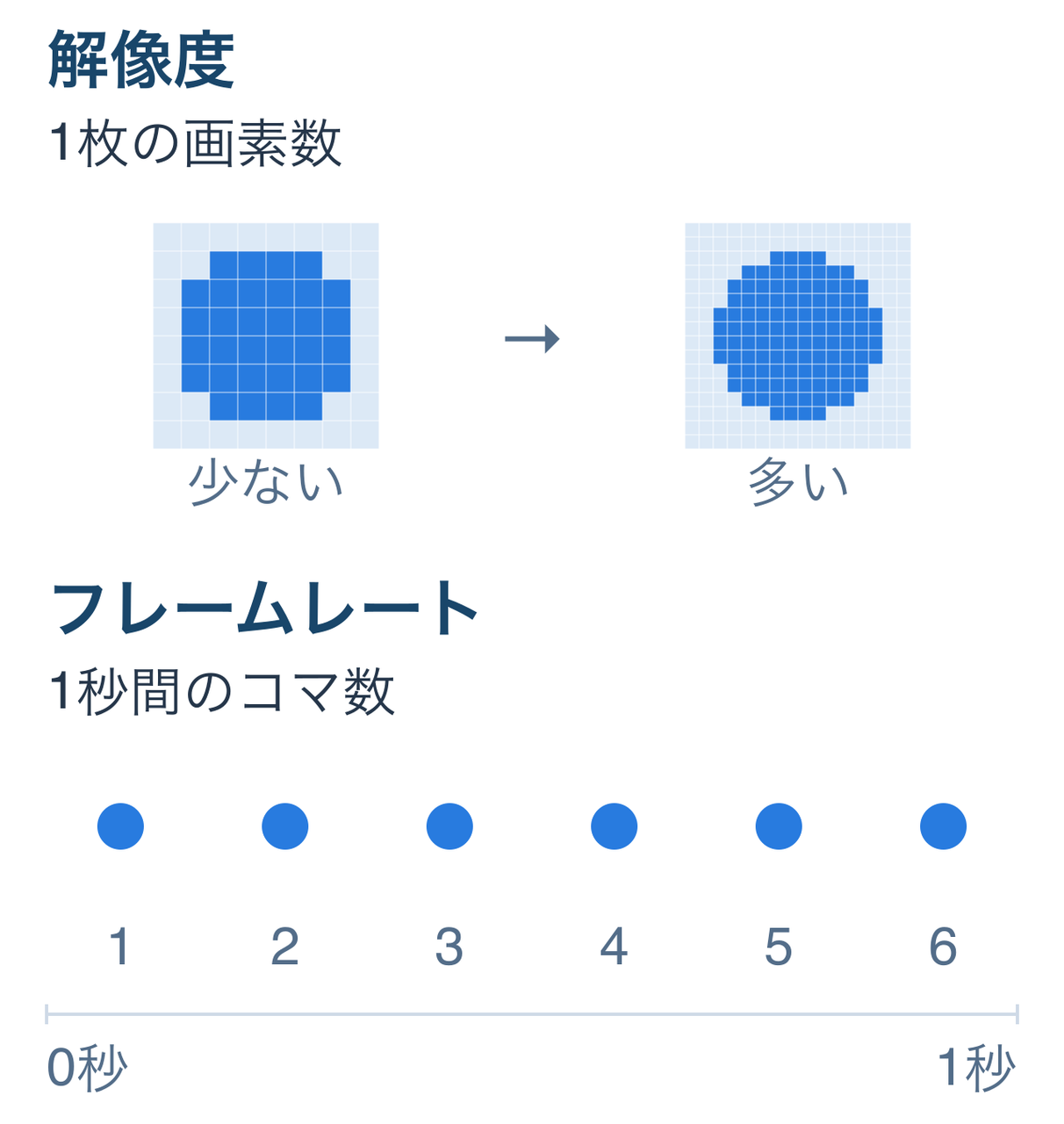
同じ解像度でも30fpsと60fpsでは1秒間のコマ数が違います。逆に解像度だけを上げても、動きの途中を表すコマ数は増えません。

シャッタースピードは1コマのブレ方に関わる
シャッタースピードは、1コマを撮るときに光を取り込む時間です。この時間を「露光時間」とも呼びます。
下の図では30fpsと丸の速さを揃えています。青い帯が始まる間隔と、帯そのものの長さを見比べてください。
露光中の移動を重ねた模式図です。実写ではありません。
どちらも1/30秒ごとに次のコマを撮り始めます。光を取り込む時間は1/60秒と1/500秒です。
コマの間隔と、1コマを撮る時間は別です。 長く光を取り込むと、その間の動きが1枚に重なって写ります。
短い時間で撮ると、動いているものをくっきり写しやすくなります。ただし、連続再生ではコマ間の位置の飛び方が目立つこともあります。
高いfpsで撮ると、スローモーションにできる理由
60fpsで1秒間撮った動画には、60コマあります。この60コマをすべて使い、1秒に30コマずつ見せると再生には2秒かかります。
下の図で「60fpsで再生」と「30fpsで再生」を切り替え、同じ動きが終わるまでの時間を比べてください。
同じ60コマを、飛ばさずにすべて順番に表示します。
60コマを毎秒60コマずつ見せれば1秒、毎秒30コマずつなら2秒です。同じ動きに2倍の時間がかかるので、半分の速さに見えます。
使うコマ数がわかれば、「コマ数÷再生するfps」で再生時間を求められます。
| 使うコマ数 | 再生するfps | 再生時間 |
|---|---|---|
| 60コマ | 60fps | 1秒 |
| 60コマ | 30fps | 2秒 |
| 120コマ | 30fps | 4秒 |
120fpsで1秒間撮った120コマを30fpsですべて見せれば、4秒間のスローを作れます。
スローにするには、素材の再生速度も変更します。 60fpsの素材を30fpsの動画に使うだけで、必ずスローになるわけではありません。
実写を半分の速さにしてみる
下の動画では、同じ240コマを上段で4秒、下段で8秒かけて再生します。上段は4秒で終わり、その位置で止まります。
下段は途中の画像を新しく作らず、元のコマを長く見せています。使うコマが同じでも、見せるペースを変えると動きの速さが変わります。
撮影・編集・書き出しでfpsを変えるとどうなる?
fpsには、撮影時・編集時・書き出し時の設定があります。
| 設定する場面 | fpsが決めるもの |
|---|---|
| 撮影 | 素材に記録する1秒あたりのコマ数 |
| 編集 | 編集の時間軸の1秒あたりのコマ数 |
| 書き出し | 完成した動画ファイルの1秒あたりのコマ数 |
編集で映像を時間順に並べる場所を「タイムライン」と呼びます。素材のfpsとタイムラインのfpsが違っていても、編集ソフトはコマの使い方を調整して表示します。
動画の長さを変えずに30fps・60fpsを変換する
動画の長さを保ったままfpsを変えるときは、コマを繰り返したり間引いたりして数を合わせられます。
下の図で「30 → 60fps」を選び、「1コマ ▶」を押してください。A・A・B・B…と同じ画像が続くことがわかります。
0.1秒間を拡大。順番を見るときは10倍ゆっくり表示します。
30fpsの各コマを2回ずつ使えば、長さを変えずに60fpsにできます。複製したコマにも同じ絵が入るため、動きの途中は細かくなりません。
「60 → 30fps」では、A・C・E…と1コマおきに使います。この例でも動画の長さは同じです。
同じ30fpsでも、通常速度とスローで使うコマが違う
60fpsで1秒間撮った素材を、30fpsの動画に使う場合で比べます。上段は通常速度、下段は半分の速さです。
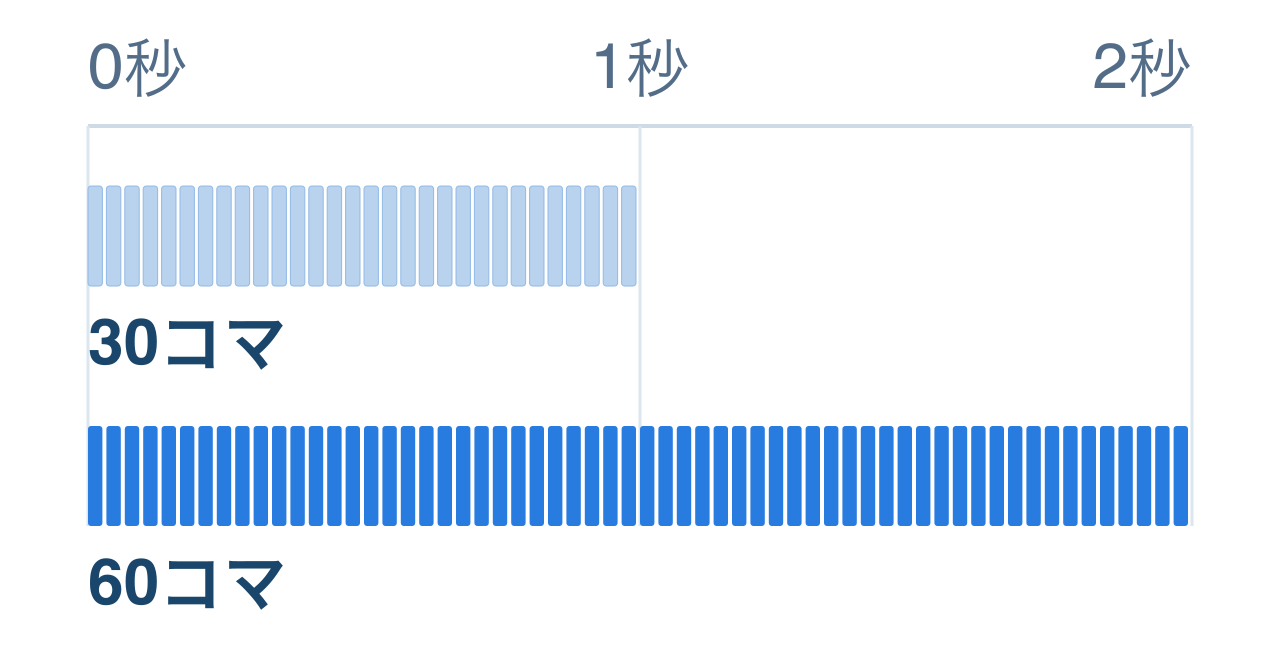
通常速度では1コマおきの30コマを1秒で見せます。半分の速さでは、全60コマを2秒かけて見せます。
完成動画はどちらも30fpsです。 違うのは、素材から使うコマの数と動きが終わるまでの時間です。
フレーム補間は、途中の画像を作る処理
コマを増やす方法には、同じ画像の複製だけでなく「フレーム補間」もあります。前後の画像を混ぜたり、動きを推定したりして途中の画像を作る処理です。
下の図は、動きを推定する方法の例です。中央のコマに注目し、Aを繰り返す場合と途中の位置を作る場合を比べてください。
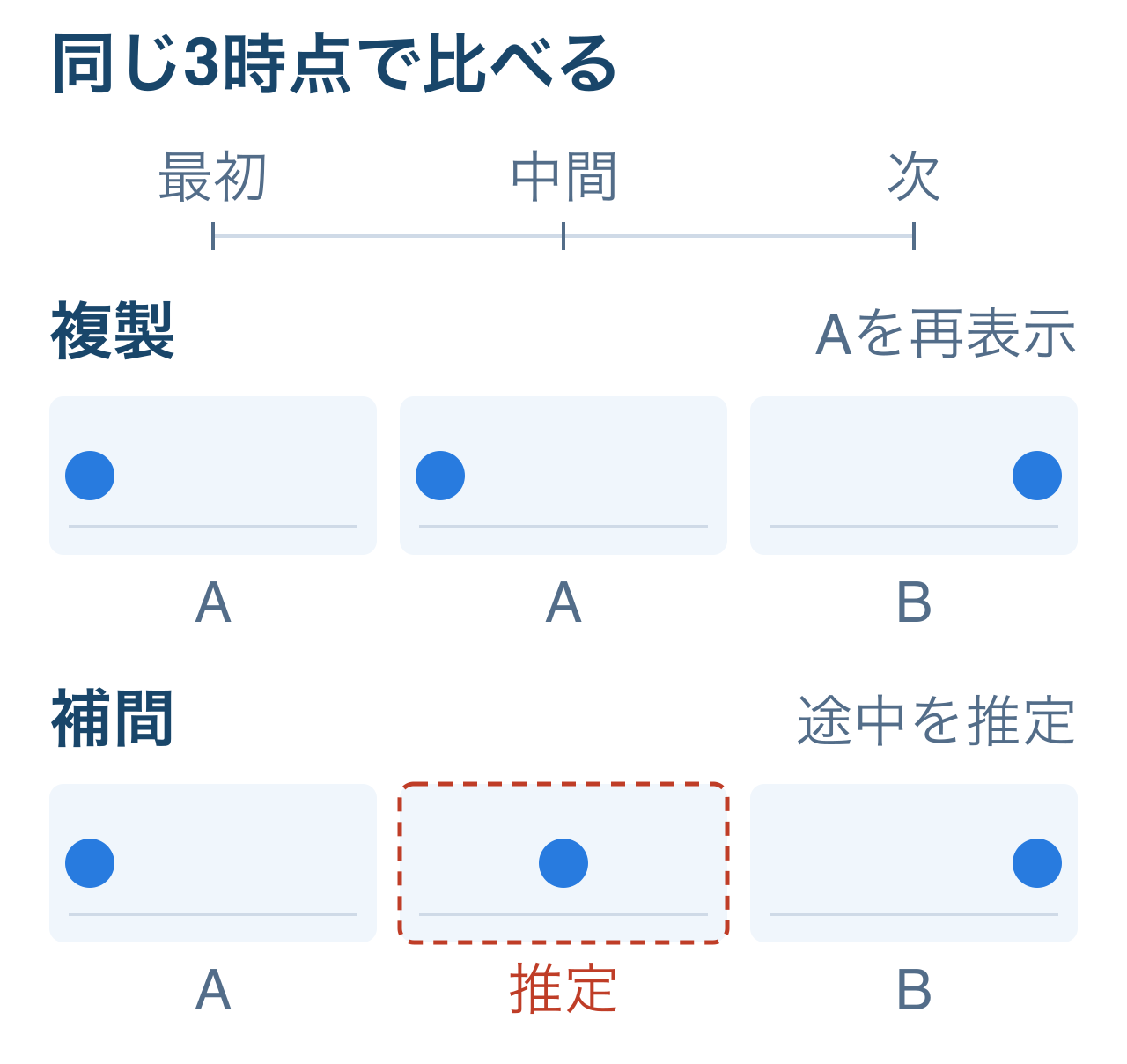
点線枠の画像は、前後のコマから推定したものです。撮影されなかった瞬間を、そのまま取り戻したものではありません。
物体同士が重なる場面や複雑な動きでは、推定がうまくいかず輪郭や形が崩れることがあります。
キーフレームで作る動きは、fpsを変えるとどうなる?
文字や図形をキーフレームで動かすアニメーションでは、動きの設定から各時刻の状態を計算できます。fpsを増やすと、その設定を使って、より細かい時間間隔で画像を描き直せます。
キーフレームは、「いつ、どんな状態にするか」を決める記録です。フレームレートは、その動きを1秒あたり何コマで描くかを決めます。
下の図では、0秒と2秒の位置をキーフレームで決めています。2つの◇に注目しながら、fpsを15・30・60に切り替えてください。
◇は2個のまま。変わるのは描かれるコマ数です。
fpsを変えても、キーフレームは2個のままで、動きの長さも2秒のままです。変わるのは、その動きを描くコマの数です。
これは、キーフレームの設定が残る制作データから描き直す場合です。書き出し済みの動画のfpsを変えるだけでは、同じことはできません。
動きの始点や終点を決める方法は、キーフレームの仕組みと使い方で詳しく解説しています。
24・30・60fpsは、どう使い分ける?
納品先にfpsの指定がある場合は、その値に合わせます。
指定がなく、会話やゆっくりした動きを通常速度で見せるなら30fpsがおすすめです。動きが小さい場面では、30fpsと60fpsの差が比較的目立ちにくいためです。
スポーツなどの速い動きを細かく見せたいなら、60fpsを選びます。通常速度で使う部分とスローにする部分を分けると、撮影するfpsも決められます。
| 作りたい動画 | 完成動画のfps | 撮影するfps |
|---|---|---|
| 会話やゆっくりした動き | 30fps | 30fps |
| 素早い動きを細かく見せる | 60fps | 60fps |
| 映画でよく使われる動きの質感 | 24fps | 24fps |
| 30fpsの動画で半分の速さにする | 30fps | 60fps |
| 30fpsの動画で4分の1の速さにする | 30fps | 120fps |
これは、指定のない新規撮影での目安です。24fpsを選ぶだけで映画のような映像になるわけではなく、照明や構図、1コマのブレ方も印象を変えます。
高いfpsがいつもきれいに撮れる設定とは限らない
高いfpsでは、1コマを撮るために使える時間も短くなります。動きの細かさに加えて、撮影する場所の明るさも考えて選びましょう。
たとえばiPhoneのFPS自動調整は、暗い場所で24fpsへ下げて動画の品質を高める機能です。
「数字が大きいほど高画質」と考えず、見せたい動きと撮影条件に合わせます。
同じ1/15秒間を拡大
青い部分の露光時間:1/60秒
青い部分の露光時間:1/120秒
各コマの間隔の半分を露光に使う設定例です。fpsだけで露光時間や画質は決まりません。絞り・感度・照明が同じなら、露光を長くすると1コマに取り込む光を増やせます。
撮影済みの素材がある場合は元のfpsを使う
すでに撮った動画を通常速度で使う場合は、元のfpsを基準に考えます。納品先の指定がなければ不要なfps変換を減らせます。
60fps素材の動きの細かさを通常速度で生かしたい場合は、編集する時間軸と書き出しも60fpsに揃えるのが一般的です。
YouTubeに投稿する動画も、撮影時と同じfpsでの書き出しが基本です。一律30fpsに変換する必要はありません。
60fpsで撮影した素材・0.1秒間
元の途中の位置をすべて残せます。
通常速度でのフレームサンプリングの例です。納品先の指定がある場合は指定値を優先します。
動画のフレームレートは、どこで確認する?
元の動画、編集中のタイムライン、完成動画ではfpsを確認する場所が違います。
| 確認したいもの | 確認する場所 |
|---|---|
| 元の動画のfps | 動画ファイルや読み込んだ素材の情報 |
| タイムラインのfps | シーケンス・プロジェクトなどの設定 |
| 完成動画のfps | 書き出し設定と書き出したファイルの情報 |
Premiere Proでは「シーケンス」、After Effectsでは「コンポジション」が、編集の時間軸をまとめて扱う単位です。どちらも、素材のfpsと編集する時間軸のfpsを別々に確認できます。
Windowsで動画ファイルのfpsを確認する
Windowsでは、動画ファイルの「プロパティ」からフレームレートを確認できます。
- 調べたい動画ファイルを右クリックし、「プロパティ」を開く
- 「詳細」タブを選択
- 「フレーム率」の数値を確認
ファイル形式などによって、フレーム率が表示されない場合があります。その場合は、動画を編集ソフトに読み込み、素材の情報を確認します。
Macで動画ファイルのfpsを確認する
Macでは、QuickTime Playerで動画のフレームレートを調べられます。
- 調べたい動画をQuickTime Playerで開く
- 「ウインドウ」→「ムービーインスペクタを表示」を選択
- 「ビデオの詳細」を開き、「エンコードFPS」(または「フレームレート」)の数値を確認
ムービーインスペクタは「Command+I」でも開けます。
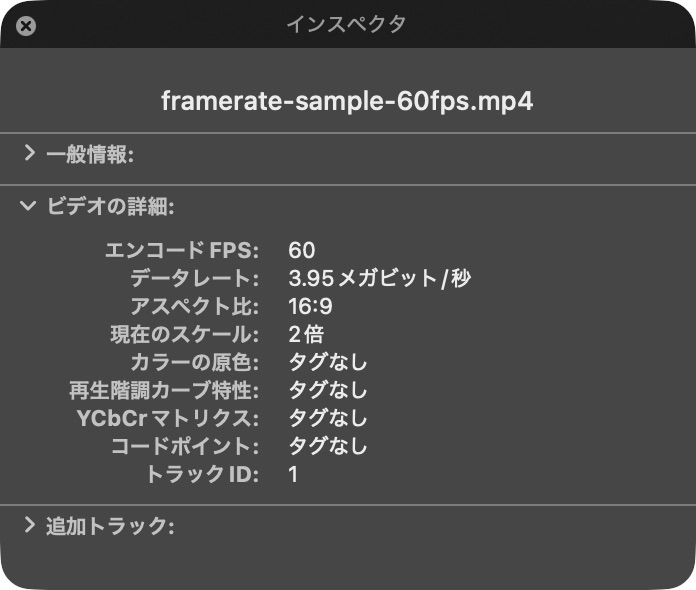
ディスプレイの設定画面で見られるHzは、画面の更新回数です。動画ファイルのfpsを調べる場合は、動画そのものの情報を確認します。
Premiere Proでfpsを確認する
Premiere Proでは、素材の情報とシーケンス設定をそれぞれ確認します。
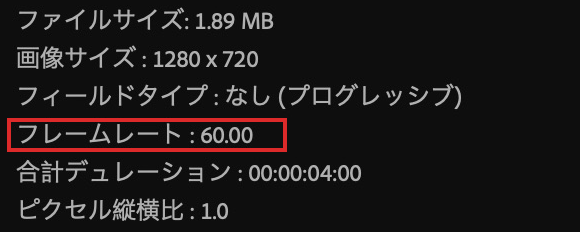
素材のfpsを確認する
- プロジェクトパネルで、調べたい動画クリップを選択
- 「ファイル」→「メディアファイルプロパティを取得」→「選択」を開く
- 表示された「フレームレート」を確認
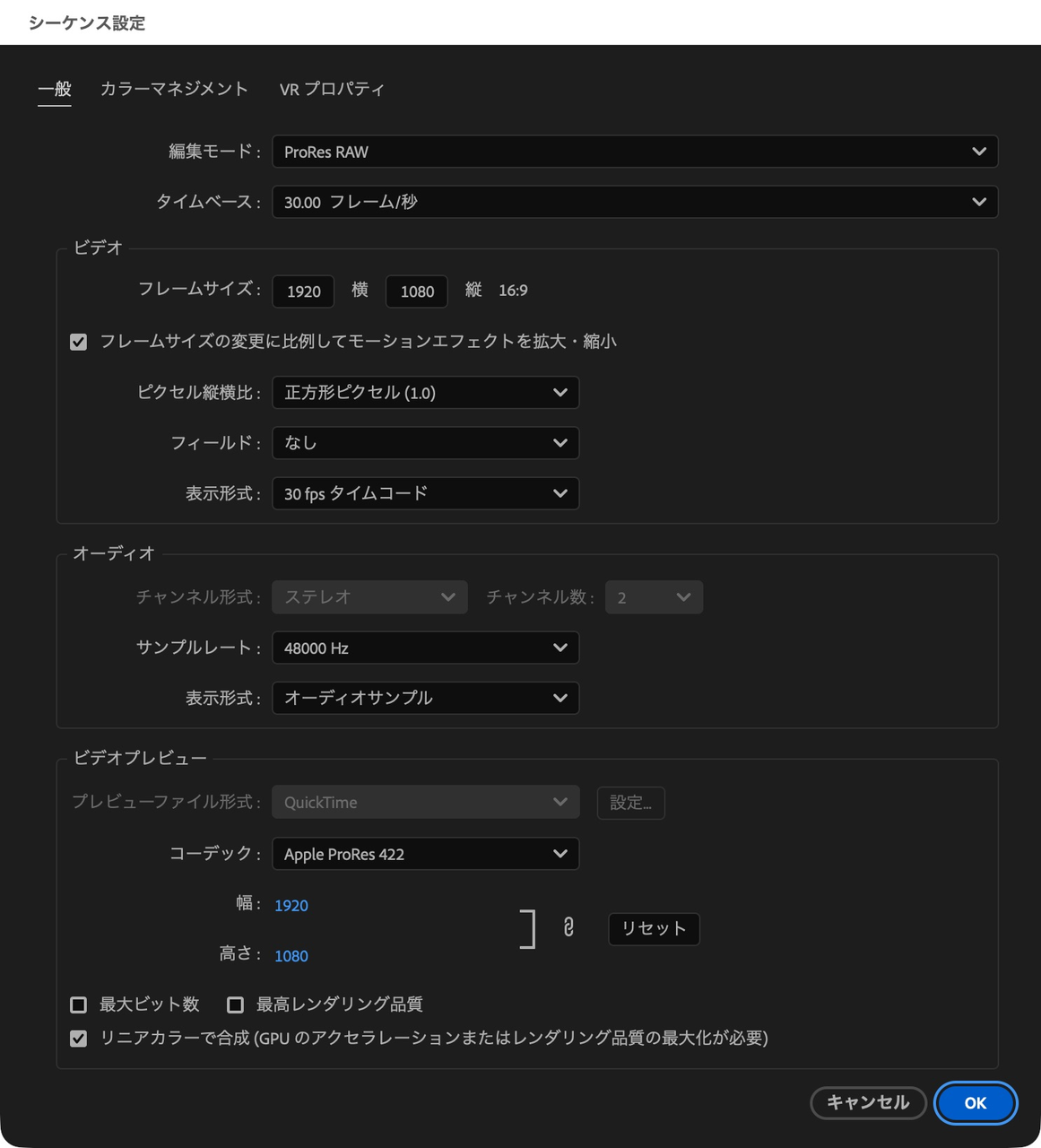
編集中のシーケンスのfpsを確認する
- 確認したいシーケンスのタイムラインを選択
- 「シーケンス」→「シーケンス設定」を開く
- 「一般」タブの「タイムベース」を確認
確認だけなら、数値を変更せずに「キャンセル」で閉じます。
書き出す動画のfpsを確認する
「書き出し」画面の「ビデオ」→基本ビデオ設定にある「フレームレート」を確認します。「ソースに一致」を使っている場合も、最終的な数値を確認してください。書き出した後のファイルは、WindowsのプロパティやQuickTime Player、Premiere Proへ読み込み直した素材情報でも確認できます。
素材の60fpsと、シーケンスの30fpsは両立します。シーケンスの数値だけでは、素材や完成ファイルのfpsは判断できません。
After Effectsでfpsを確認する
After Effectsでは、素材や文字などを組み合わせて映像を作る単位を「コンポジション」と呼びます。素材とコンポジションには、それぞれフレームレートがあります。
素材のfpsを確認する
プロジェクトパネルで動画素材を選ぶと、パネル上部にフレームレートなどの素材情報が表示されます。素材の解釈を変更している場合は、その設定によって扱われ方も変わるため、「ファイル」→「フッテージを変換」→「メイン」も確認しておきます。
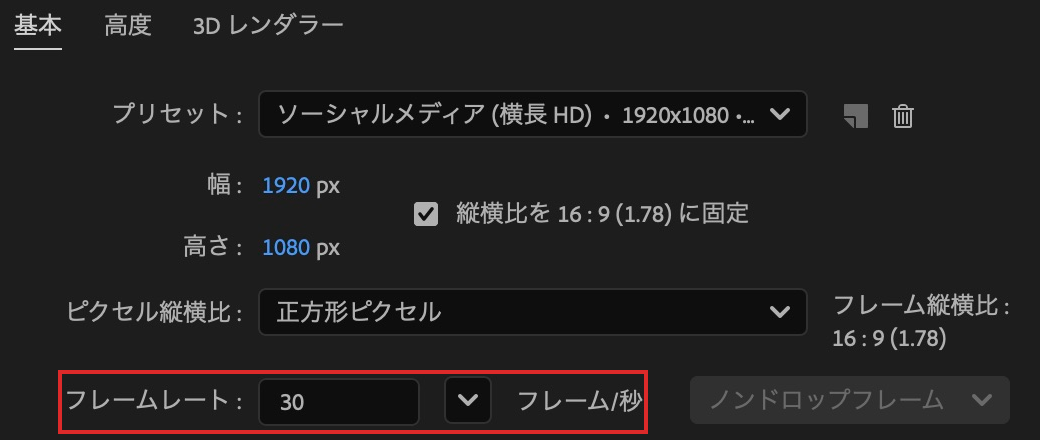
編集中のコンポジションのfpsを確認する
- 確認したいコンポジションを開き、タイムラインを選択
- 「コンポジション」→「コンポジション設定」を開く
- 「基本」タブの「フレームレート」を確認
確認だけなら、数値を変更せずに「キャンセル」で閉じます。
「プレビュー」パネルの再生フレームレートは、プレビューの見せ方に関する設定なので、コンポジションのfpsを調べるときは「コンポジション設定」を確認します。
書き出す動画のfpsを確認する
レンダーキューを使う場合は、対象の「レンダリング設定」を開き、フレームレート欄が「コンポジションのフレームレートを使用」か、別の値を指定する設定かを確認します。H.264で書き出す場合は、「出力モジュール」→「形式オプション」のフレームレートも確認します。Adobe Media Encoderへ送る場合は、Media Encoderの書き出し設定でフレームレートを確認します。
完成ファイルを確認したい場合は、書き出した動画をWindowsのプロパティやQuickTime Playerで確認するか、Aeへ読み込み直して確認します。
フレームレートについてよくある疑問
- 29.97fpsや59.94fpsは何?
-
29.97fpsは、NTSC方式のカラーテレビ放送に由来するフレームレートです。30fpsとは異なる値で、現在の撮影や編集でも使われています。
59.94fpsも、60fpsに近い別のフレームレートです。カメラに24p・30p・60pと表示されていても、実際には23.976fps・29.97fps・59.94fpsで記録する機種があります。
書き出しでは、素材情報に表示される実際の値と完成動画の指定値を見て設定します。
同じ30,000コマが終わる時刻
終わり付近の3秒間(999〜1002秒)を拡大
30fps1000秒29.97fps1001秒999秒1002秒同じコマ数でも、再生時間に1秒の差。
29.97fpsは30,000÷1001fpsの略記です。表示の丸め誤差ではなく、30fpsとは異なる値です。動画を変換するときは、長さを保つか速度を変えるかでも結果が変わります。
- 60fpsなら、容量は30fpsの2倍?
-
必ず2倍にはなりません。fpsが表すのはコマ数で、ビットレートが表すのは「1秒あたりのデータ量」です。
動画の容量は再生時間やビットレートなどで決まります。映像と音声を合わせた平均ビットレートと長さが同じなら、容量はおおむね同じです。
30fps約10 MB60fps約10 MB8 Mbps × 10秒 ÷ 8 = 約10 MB両方とも、映像と音声を合わせた平均ビットレートと再生時間を同じにした計算です。1 MB=1,000,000バイト。ファイルに付く管理情報などの分は省略しています。画質が同じになることを示す図ではありません。
ビットレートについては以下の記事で詳しく解説しています。
あわせて読みたい ビットレートとは? 画質・容量の関係と設定の考え方を図解でわかりやすく解説 ビットレートは、動画や音声の1秒あたりに使うデータ量です。 動画の長さが同じなら平均ビットレートが高いほど容量は大きくなります。ただし、画質は数値だけでは決ま…
- 24fpsのアニメは、1秒に24枚の絵を描いているの?
-
必ずしも24枚の異なる絵を描くわけではありません。同じ絵が続く場合も、動画のフレームとして数えます。
背景やカメラが動かない24fpsの動画で、同じ絵を2コマずつ見せれば1秒分を12枚で作れます。3コマずつなら8枚です。
実際の作画枚数は動きや演出で変わります。完成動画のコマ数と、新しく描く絵の枚数は分けて考えましょう。
完成動画は、どの設定も24fps
今の絵:1枚目1122334455667788991010111112121コマ目24コマ目24コマ ÷ 2コマずつ = 12枚の絵
数字は絵の番号です。赤い枠が今のコマ、青い背景が同じ絵を使うコマです。背景・カメラが動かない例。実際の作画枚数は演出によって変わります。
1秒を4秒に引き伸ばした説明用の再生です。
- 60fpsなのに、カクつくことはある?
-
再生処理が間に合わないと、表示するはずだったコマを飛ばす「コマ落ち」が起こることがあります。
60fpsで保存された動画でも、再生時に全コマを表示できるとは限りません。画面の更新タイミングも見え方に関わるため、fpsの数値だけではなめらかさを判断できません。
60fps動画の0.1秒間・6コマを拡大
元の動画の位置画面に表示する位置保存されているコマABCDEF画面に表示されるコマABBDEFCの時刻はBを保持。次にDへ飛びます。
Cの表示が間に合わず、直前のBを表示し続ける例です。元ファイルのCは残ります。コマ落ちの起こり方は再生環境によって変わります。
0.1秒を3秒に引き伸ばした説明用の再生です。
コメント