
窓越しに撮った景色に、室内の照明や自分の姿が映り込んでしまった。そんな写真をきれいにしたいときに便利なのが、Photoshopの「反射の削除」です。
ガラス越しに重なった風景と反射をAIで分離し、撮りたかった景色を見やすくできます。逆に、反射した部分だけを取り出せるのも面白いところです。
以前はCamera Rawのみで利用可能な機能でしたが現在はCamera Rawを開かず、Photoshopから直接使えます。この記事ではパソコン版のPhotoshopを使った手順と、Camera Rawでの操作の両方を解説します。
Photoshopでガラスの映り込みを消す方法
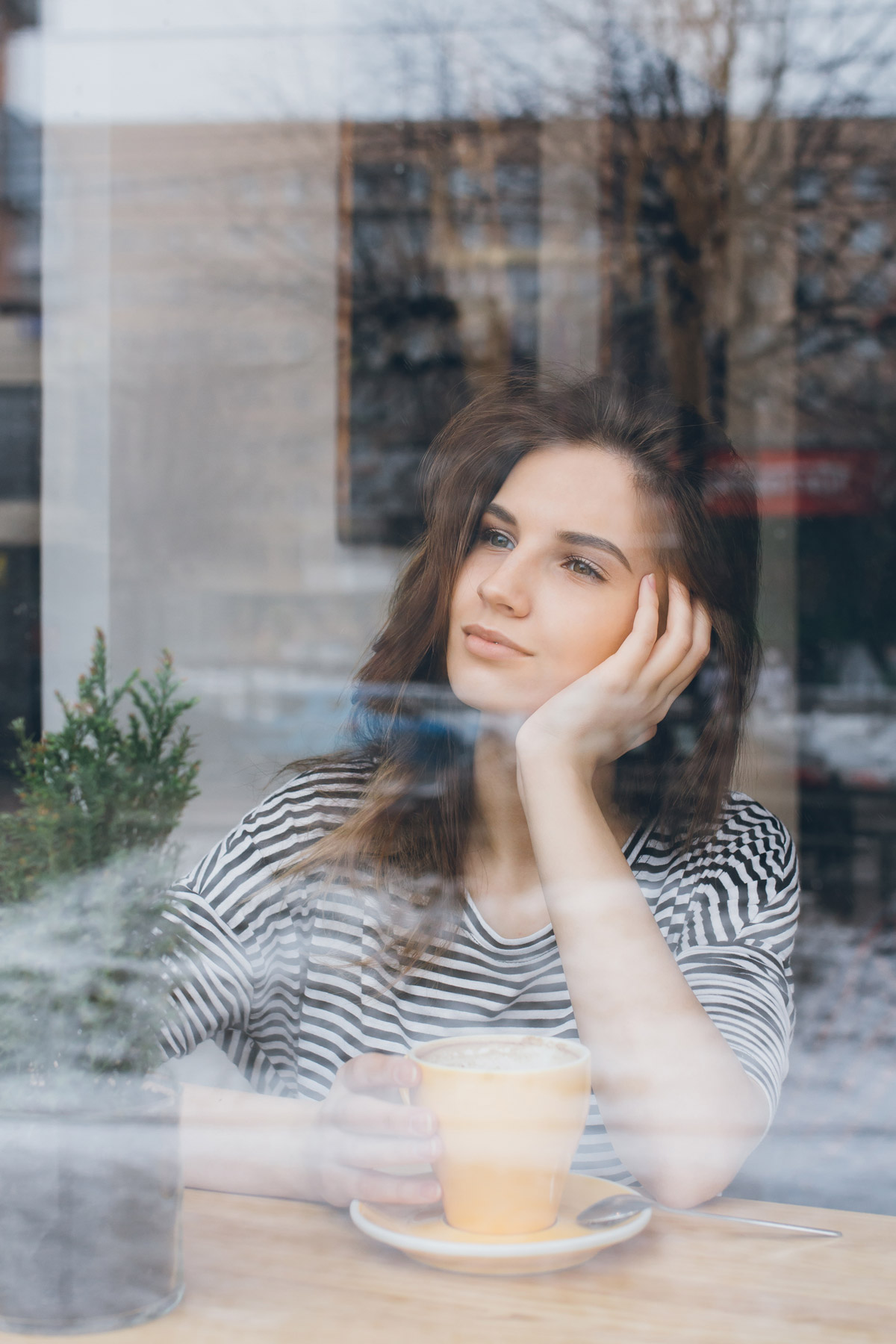

写真の反射を消すだけなら、Photoshopの編集メニューから実行できます。細かく選択範囲を作る必要もありません。
反射の削除の基本手順
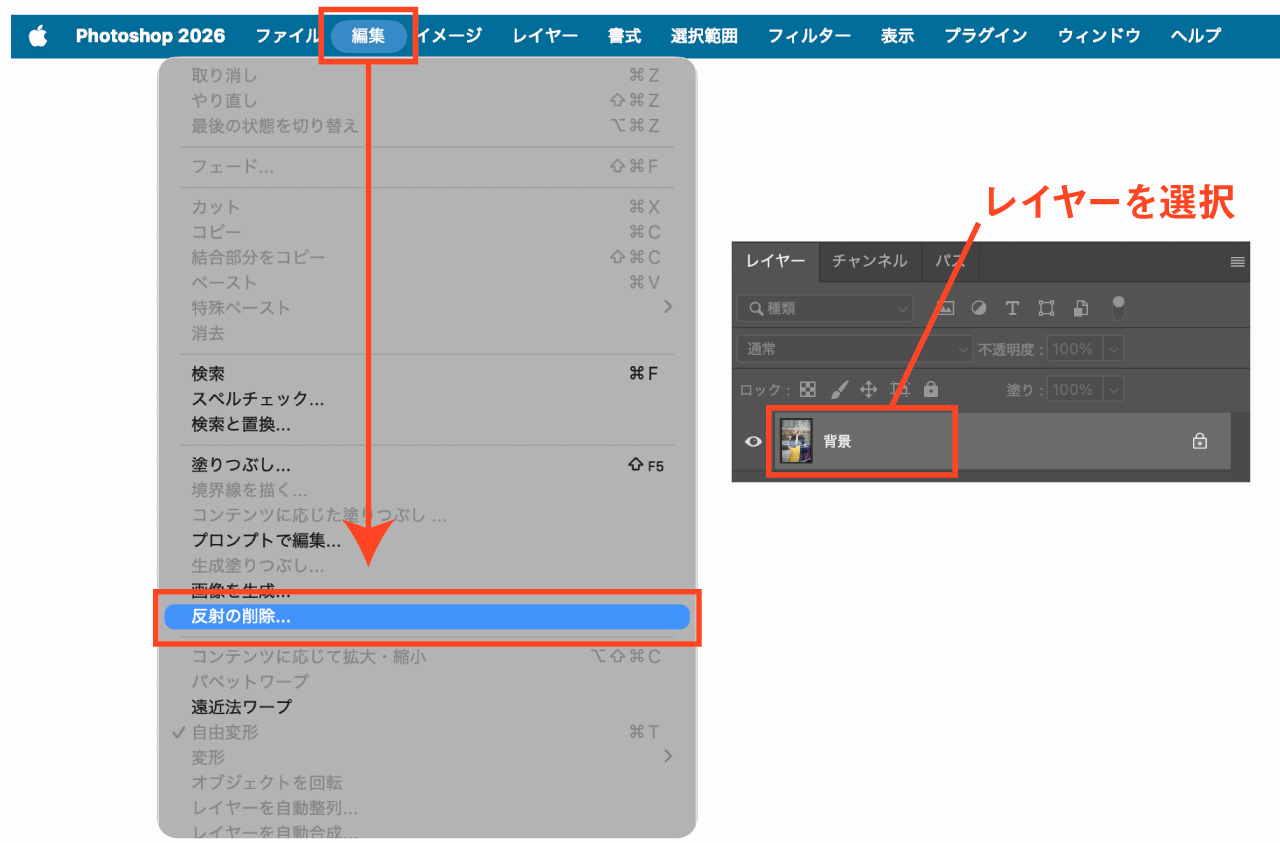
反射が入った写真を開き、次の手順で処理します。
- 写真を開き、反射が入っているレイヤーを選択する
編集→反射の削除を選択する- 品質と、反射レイヤーを個別に作成するかを選ぶ
OKをクリックして反射を削除する
設定画面では、品質とレイヤーの出力方法を選べます。
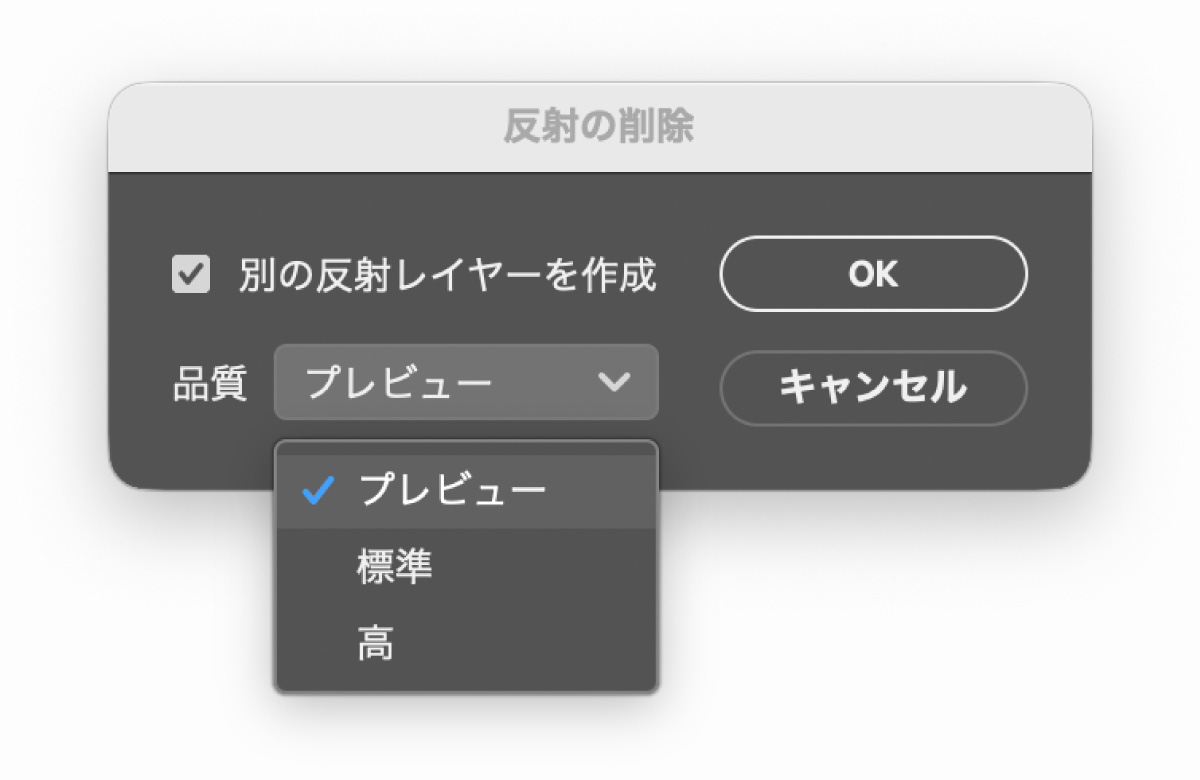
品質はプレビュー・標準・最高の3段階です。
OKをクリックすると、反射を取り除いた画像が新しいレイヤーに出力されます。
反射した部分を別レイヤーに取り出す
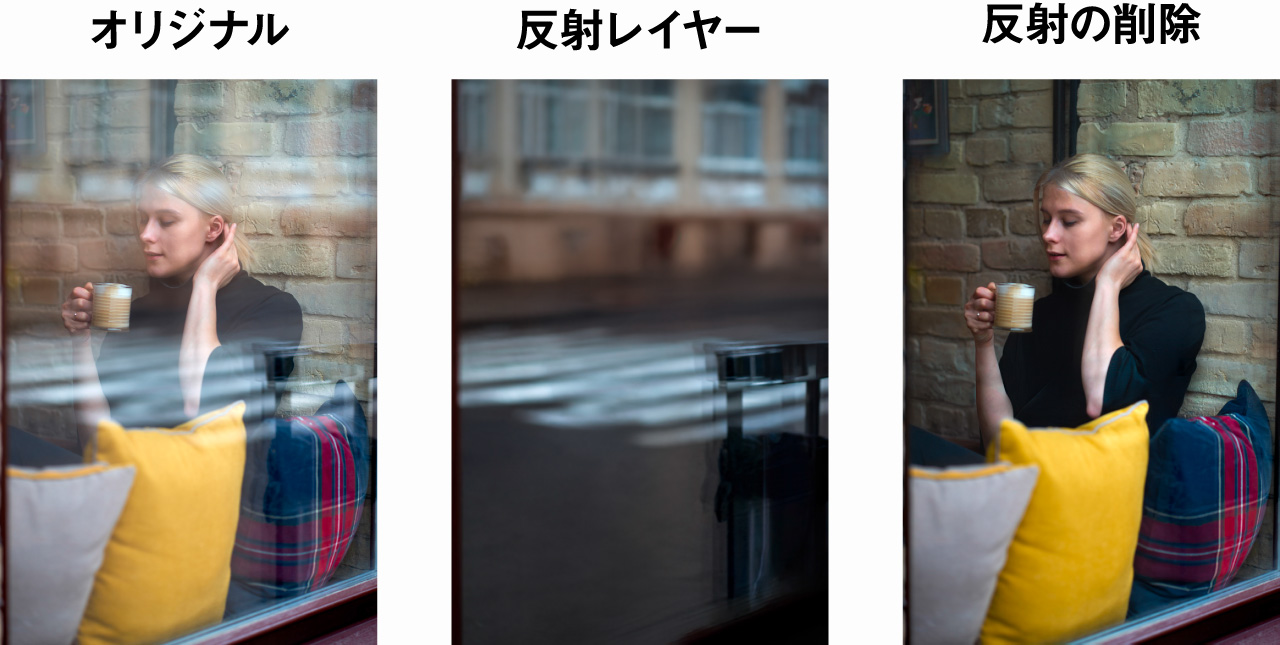
設定画面で反射レイヤーを個別に作成にチェックを入れると、反射した部分も別レイヤーに分けられます。
処理後は、上図のように次の3つのレイヤーが残ります。
- 処理前の元画像(オリジナル)
- 分離された反射部分(反射レイヤー)
- 反射を取り除いた画像(反射の削除)
反射レイヤー部分が不要なら、チェックを外して処理してもOKです。その場合は、反射を取り除いたレイヤーだけが追加されます。
反射の削除でできること・苦手なこと
「反射の削除」が得意なのは、ガラス越しに撮影した写真の映り込みです。どんな反射でも同じように消せるわけではありません。
窓越しの景色や展示物の映り込みを消す
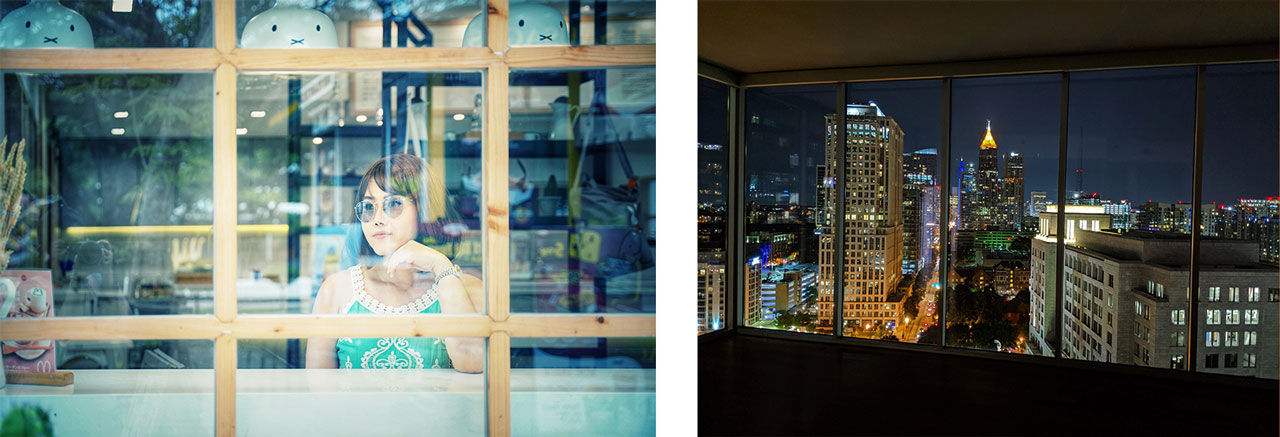
窓越しの景色を撮影すると、室内の照明や撮影者の姿が重なることがあります。「反射の削除」は、こうした映り込みを取り除く機能です。
- 飛行機の窓から撮影した写真
- 部屋の中から外の夜景を撮影した写真
- 車の外からドライバーを撮影した写真
- ショーウィンドウ越しに撮影した写真
- 博物館の展示ケース越しに撮影した写真
旅行中の景色や展示物の写真は、あとから撮り直せないことも多いものです。映り込みが気になる写真も、削除する前に「反射の削除」を試してみてください。
ガラスの向こう側と反射を分ける仕組み
ガラス越しの写真は、撮影したい被写体に、ガラスへ反射した景色が重なった状態です。
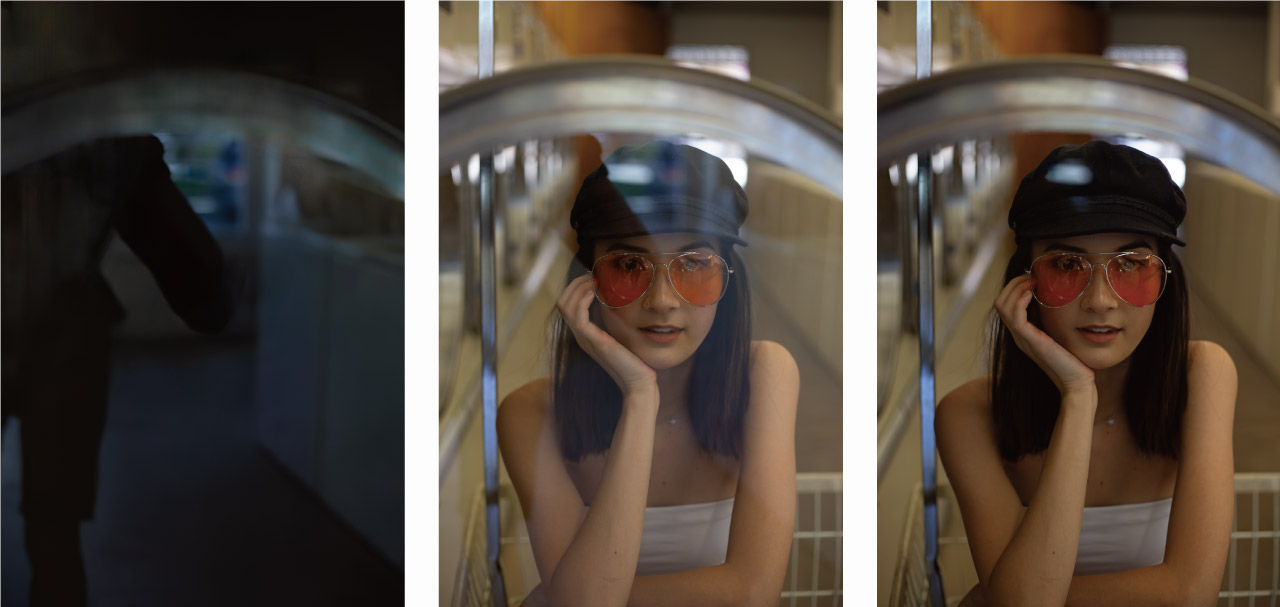
「反射の削除」は、上図のようにガラスの向こう側と、映り込んだ反射をAIで分離します。
生成塗りつぶしのように、別の物体や背景を新しく作る機能ではありません。写真に写っている情報をもとに処理します。
眼鏡・金属・水面などの反射は苦手
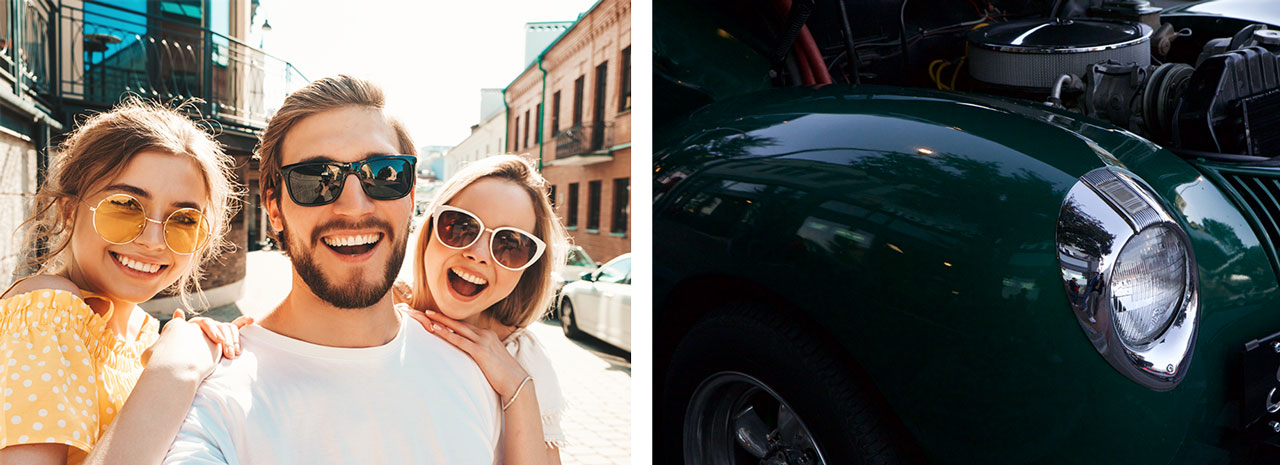
窓ガラス向けの機能なので、次のような反射まで一律に消せるわけではありません。
- サングラスや眼鏡の映り込み
- 車のボディなど金属表面の反射
- 水面や氷に映り込んだ景色
一部分の映り込みが残るときは、Photoshopの削除ツールや修復ブラシなどで補修します。
反射が強すぎて被写体をほとんど見分けられない写真も、きれいな分離は難しくなります。ガラスの向こう側が見えている写真から試すのがおすすめです。
Camera Rawで反射を削除する方法
RAW現像と一緒に反射を消したい場合は、Photoshopに付属するCamera Rawでも処理できます。
Camera Rawの機能では単に反射を消すだけではなく、反射具合を調整することができます。

Camera Rawの「反射」を適用する
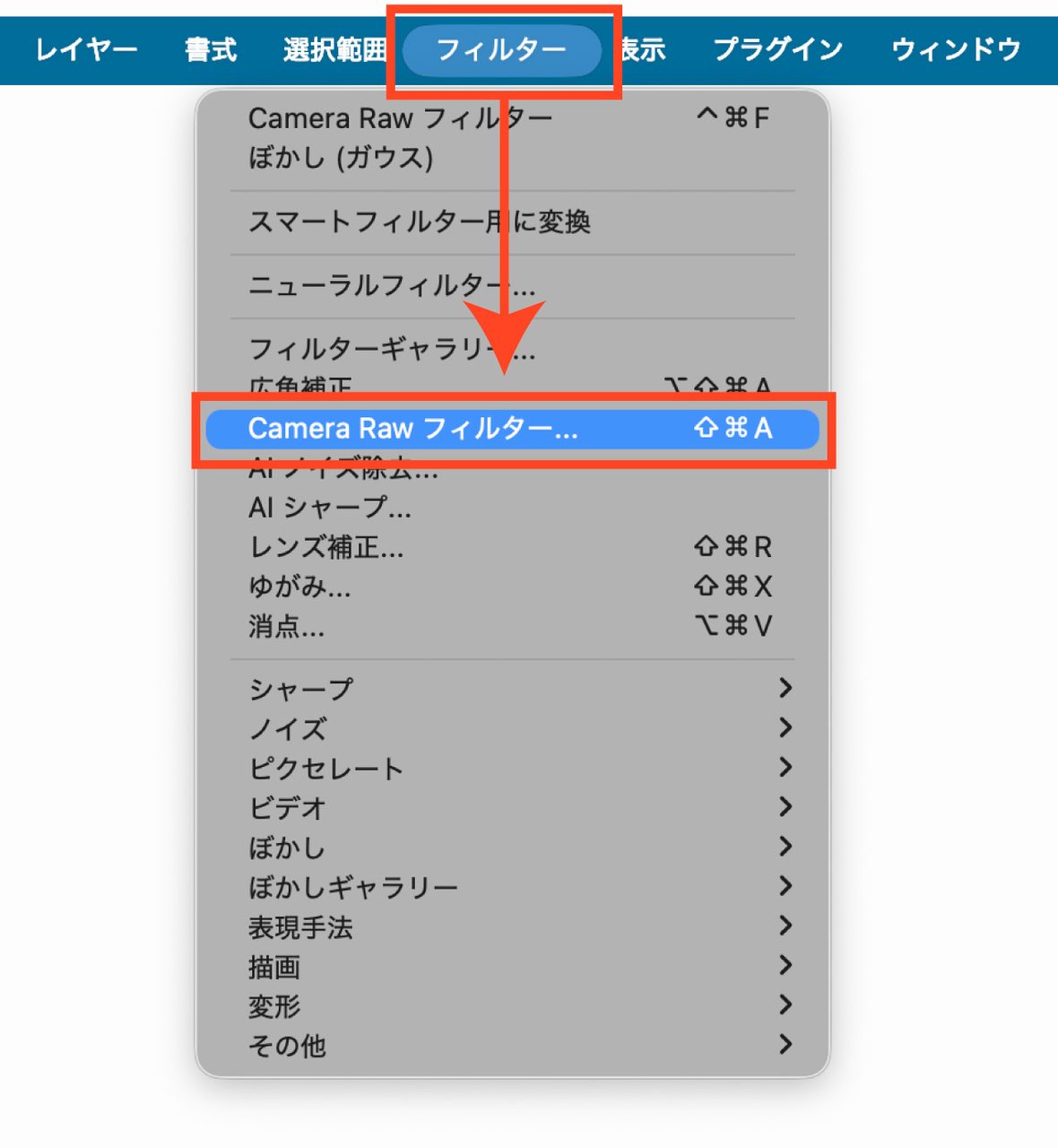
RAW写真をPhotoshopのファイル → 開くで選ぶと、Camera Rawが起動します。
Camera Rawが開いたら以下の手順で反射の削除を行います。
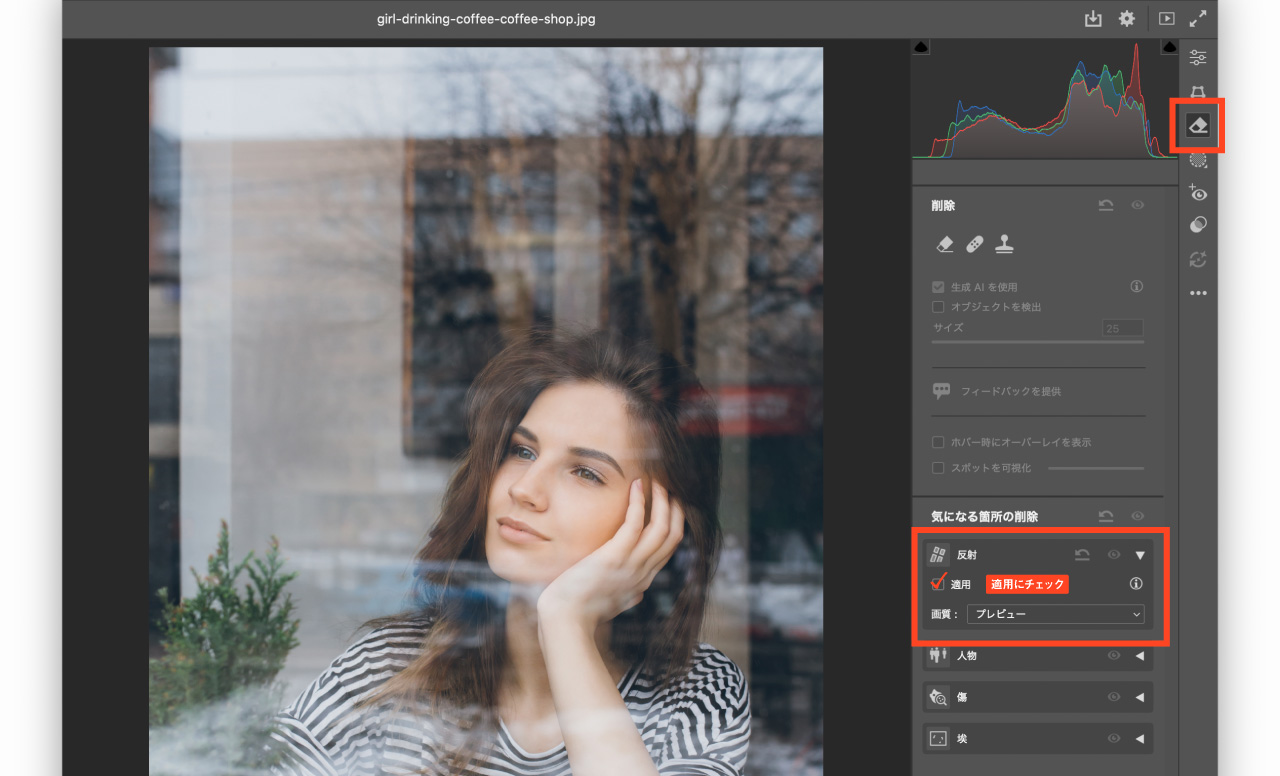
- Camera Rawの
削除パネルを開く 気になる箇所の削除にある反射を開く- 画質を選び、
適用にチェックを入れる - 処理後にスライダーで反射の強さを調整する
開くをクリックしてPhotoshopへ移動し、写真を保存する
反射を取り除いてから色や明るさを調整すると、映り込みのない画像を見ながら仕上げられます。
スライダーで反射の強さを調整する
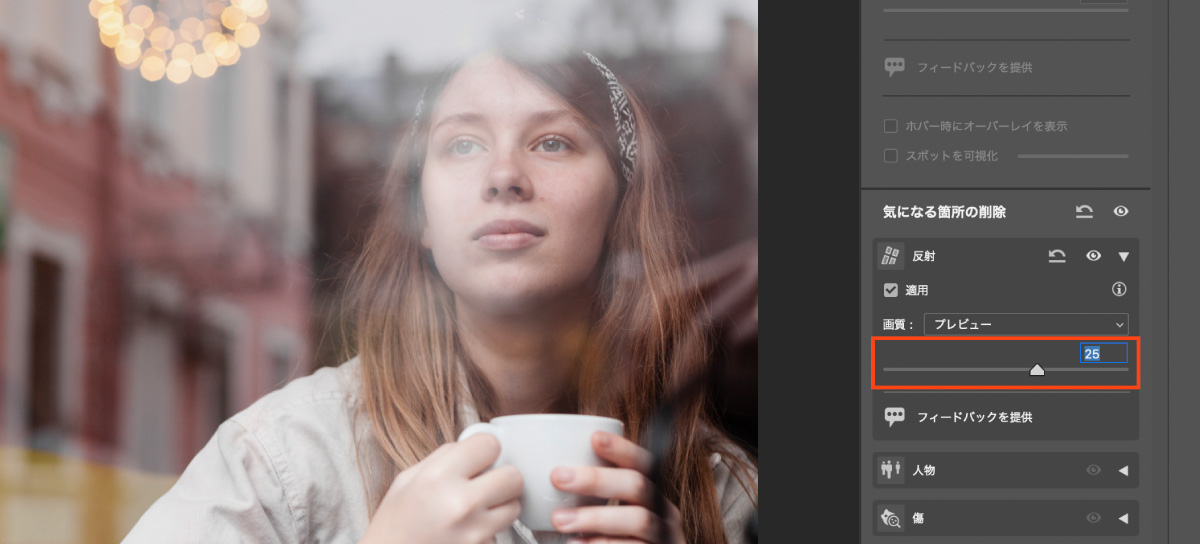
処理後のスライダーは、通常は+100に設定されます。数値ごとの表示は次のとおりです。
| スライダーの値 | 表示される画像 |
|---|---|
| +100 | 反射を取り除いた画像 |
| 0 | 反射が入っている元の画像 |
| −100 | 分離された反射部分 |
反射を消す場合は+100を基本にします。少し残したいときは0へ近づけ、反射だけを見たいときは−100へ動かしてください。
反射の削除に関するQ&A
「反射の削除」が出てこないときは?
PhotoshopとCamera Rawでは、機能を開く場所が異なります。
| 使うアプリ | 機能の場所 |
|---|---|
| Photoshop | 編集 → 反射の削除 |
| Camera Raw | 削除パネル → 気になる箇所の削除 → 反射 |
メニューや項目が見当たらない場合は、Creative CloudデスクトップアプリからPhotoshopとCamera Rawをアップデートし、再起動してください。
Photoshopで開いている写真には、Photoshop本体の手順を使うとスムーズです。
JPEGやスマホで撮った写真にも使えますか?
はい。スマホで撮った写真も、パソコンに取り込んで編集できます。Camera Rawの反射の削除も、JPEGやHEIFの写真に対応しています。
RAWへの変換や、ProRAWでの撮り直しは不要です。ただし、きれいに消せるかどうかは反射の写り方によって変わります。
眼鏡の反射も消せますか?
ガラス越しの写真に向いた機能なので、眼鏡の反射がうまく消えるとは限りません。
残った映り込みは、修復ブラシやコピースタンプなどで部分的に補修します。目元が反射で完全に隠れている写真は、反射のない別カットを使って補う方法もあります。
Camera Rawでスライダーを動かすと真っ暗になるのはなぜ?
−100は、分離した「反射だけ」を表示する設定です。反射側が暗くても、反射を取り除いた画像まで使えないとは限りません。
+100と0を切り替えて、元の写真より映り込みが減っているかを見比べてください。
+100と−100の結果が逆になる写真もあるため、両端の表示を確認すると判断しやすくなります。
その他のPhotoshopのAI機能については、以下の記事で使い方とあわせて紹介しています。

コメント