
Adobe Fireflyでは文章や写真、イラストから短い動画を生成できます。写真の中の風景を動かしたり、キャラクターを歩かせたり、撮影できなかったカットを補ったりするときに使えます。
Adobe独自のFirefly Videoに加え、Veo、Kling、Runway、Luma、Seedanceなどの他社モデルも選べます。
- テキストから動画を生成する
- 映像と音声をまとめて作る
- 複数の画像から被写体と背景を指定する
上記のように作りたい内容に合わせて使い分けられます。
Fireflyの概要や料金についてはFireflyの解説記事をご覧ください。
Adobe Fireflyで動画を生成する方法
文章から場面を作る方法と、写真やイラストを動かす方法があります。
順番に解説します。
テキストから動画を生成する
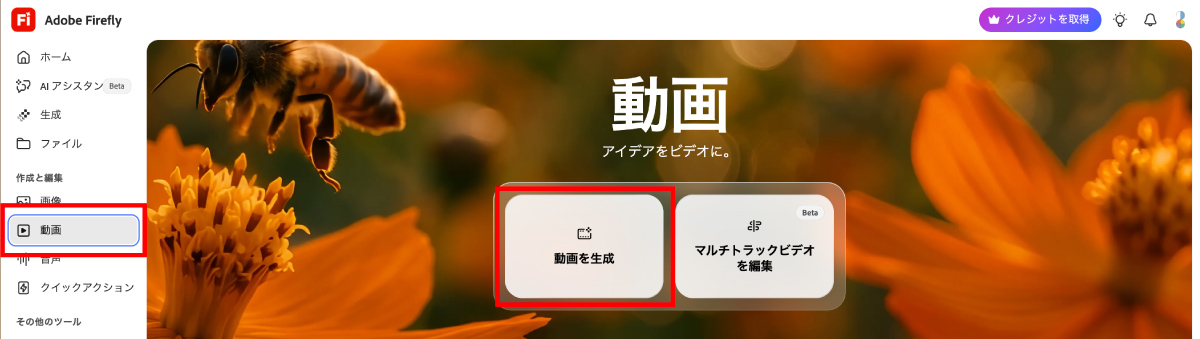
Adobe Fireflyを開き、生成画面で「動画」を選択します。
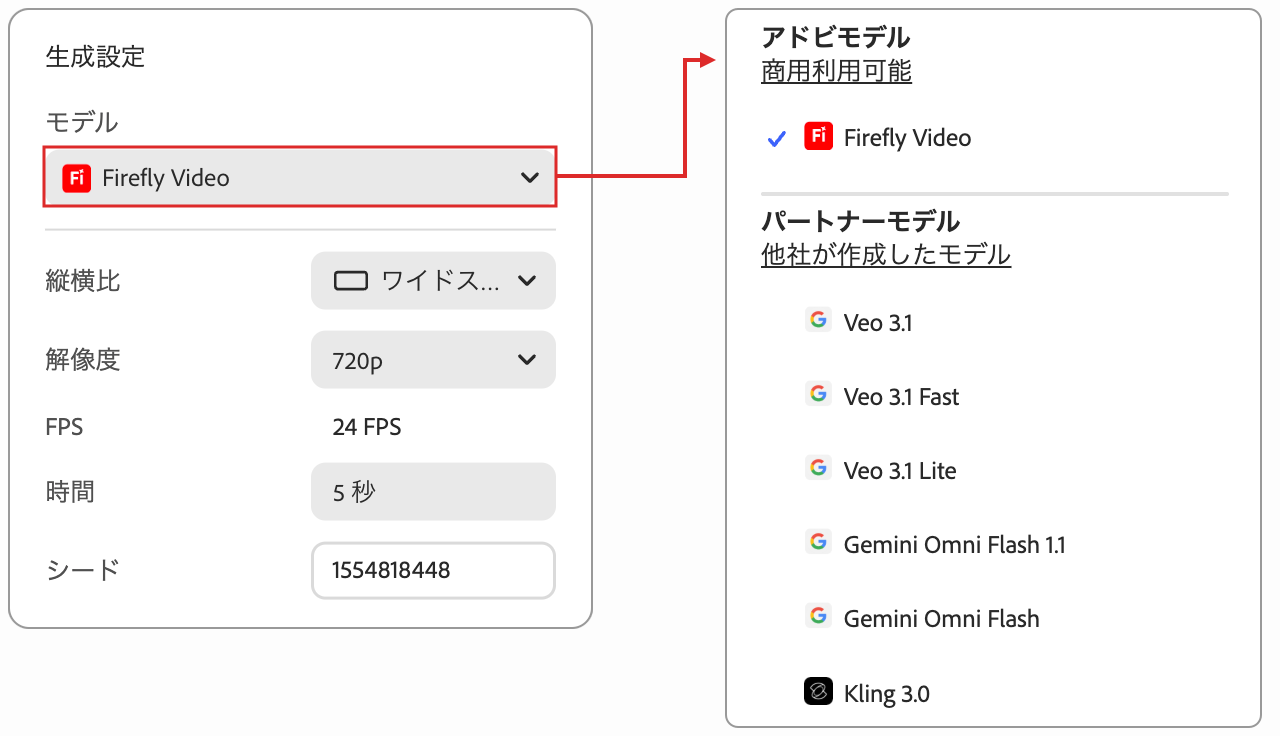
入力欄の下にあるモデル名・解像度などの表示を選ぶと、「生成設定」が開きます。
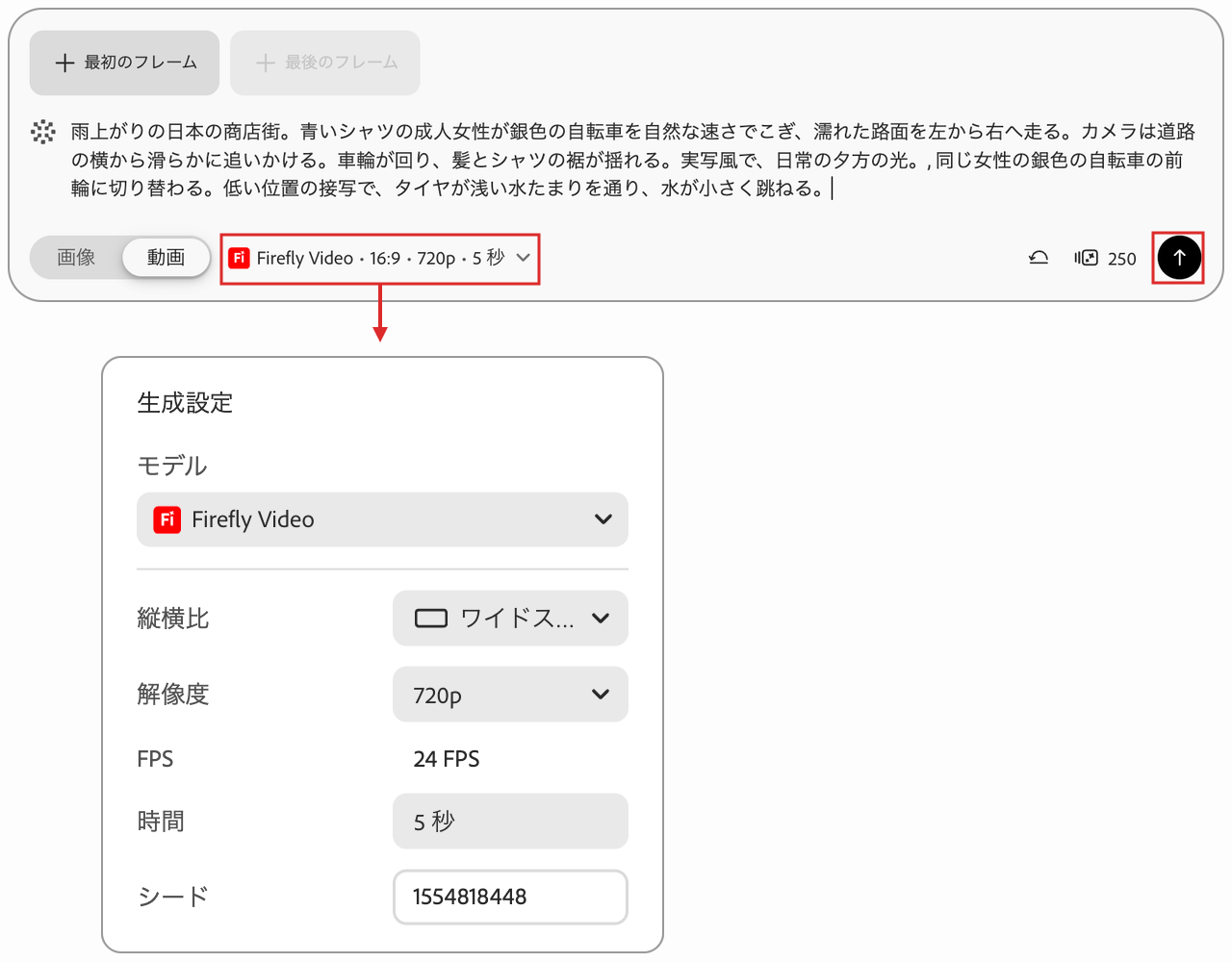
- 「生成設定」でモデルを選択
- 解像度・縦横比・動画の長さを設定
- 作りたい場面を入力し、消費クレジットを確認
- 右端の生成ボタンを選択し、完成後にダウンロード
プロンプトには「被写体・動き・場所・カメラ」を入れると、映像のイメージを伝えやすくなります。
動きが足りないときは、「人物がいる」を「画面の右へ歩く」のように動詞と方向を具体的にしてみてください。被写体とカメラを同時に大きく動かして形が崩れる場合は、カメラを固定し、被写体の動きから調整します。
写真やイラストから動画を生成する
写真やイラストから動画を生成する場合、開始フレームに画像を追加します。
モデルを選び、入力欄の「最初のフレーム」に画像を指定します。終了時点を指定することもできます。
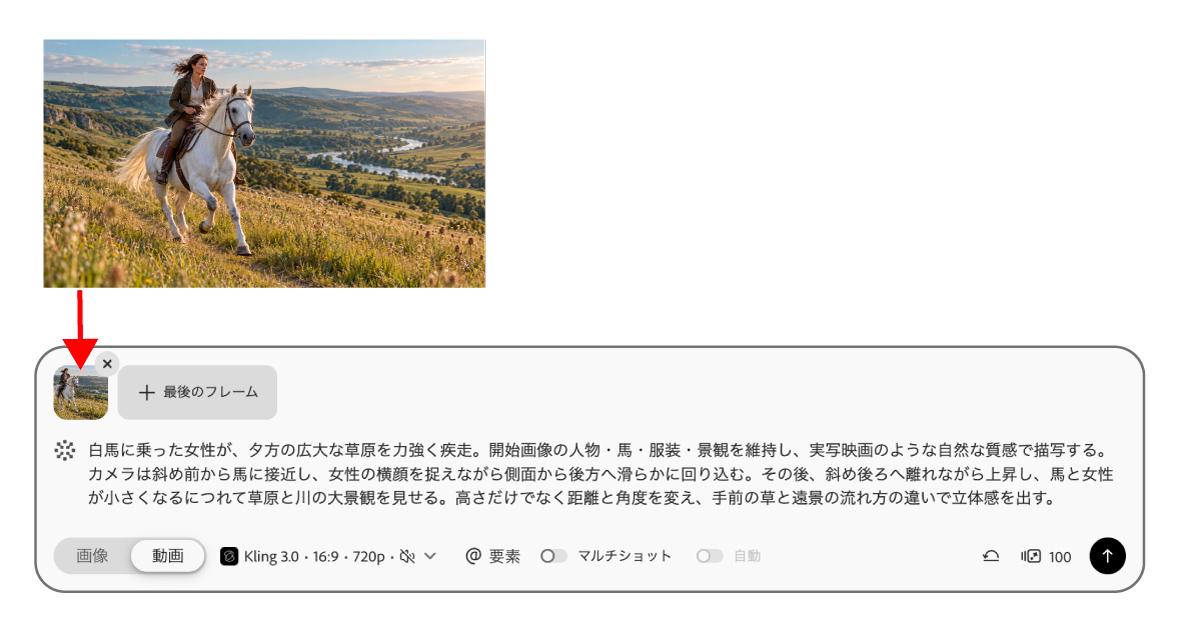
- 「最初のフレーム」に開始に使う静止画を追加
- 終わりの状態も決める場合は、「最後のフレーム」に終了に使う静止画を追加
- 被写体の動きとカメラの動きを入力
- 解像度・長さ・消費クレジットを確認して生成
プロンプトでは、動かしたい部分を具体的に伝えます。「顔をゆっくり横に向ける」「水面が揺れる」のように、変化を加える場所と動作を指定します。
開始と終了で被写体の位置が変わる場合は、「歩いて移動する」「飛び上がる」など、途中の動きもプロンプトに入力しておきましょう。
Photoshopの画像をFireflyへ送る方法
Photoshopで編集した画像は共有メニューからFireflyへ送れます。不要なものを消す、背景を広げるなど、画像を整えてから動画にするときに便利です。
- Photoshopで動画にしたい画像を開く
- 右上の共有アイコンを選択
- 「Fireflyで動画を生成」を選択
- Fireflyに配置された開始画像へ、動きの指示を追加
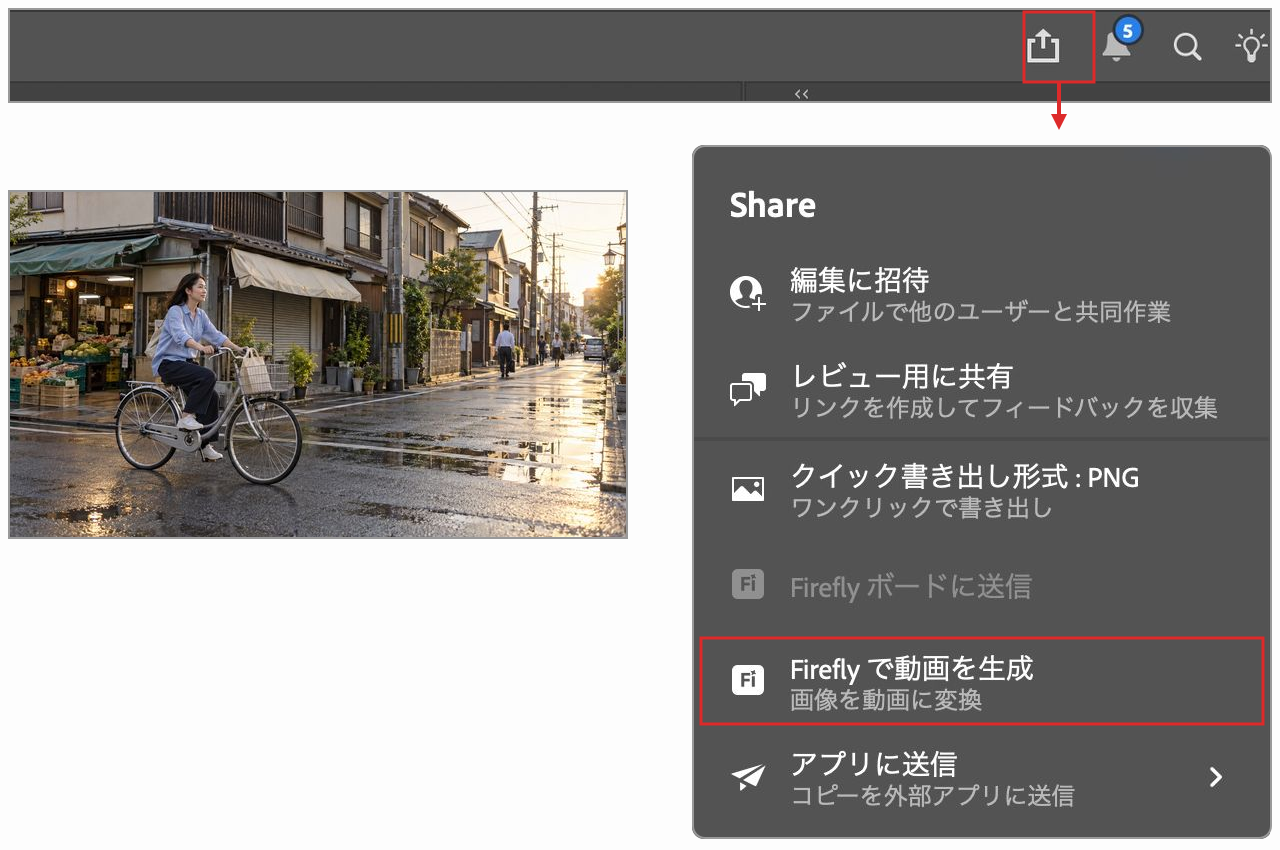
画像を書き出してアップロードし直す手間を省けます。

画像編集からの詳しい流れは、Photoshopで動画生成する方法で解説しています。
動画制作に使えるFireflyの機能や動画生成でできること
音声、参照画像、ショットの分割を使うと、映像の内容をさらに具体的に指定できます。
映像と音声をまとめて生成する
Veo 3.1やKling 3.0では、映像と一緒に音声を生成できます。足音、走行音、水しぶきなどを付けたいときは、音声をオンにして、音の内容もプロンプトへ入れます。
「車が通る音」だけでなく、「近づくにつれて大きくなり、通り過ぎると遠ざかる」のように、映像の動きと音の変化を結び付けます。環境音を足す場合も、「遠くの話し声」「葉が風でこすれる音」など、何を聞かせたいかを指定します。
ナレーションや音楽を中心に編集する場合は、映像だけを生成し、必要な音を編集ソフトで重ねる方法もあります。
複数の画像で被写体と背景を指定する
Seedance 2.5では、複数の画像を参照に使えます。キャラクターの画像と背景写真など、引き継ぎたい要素を別々の画像で指定できます。
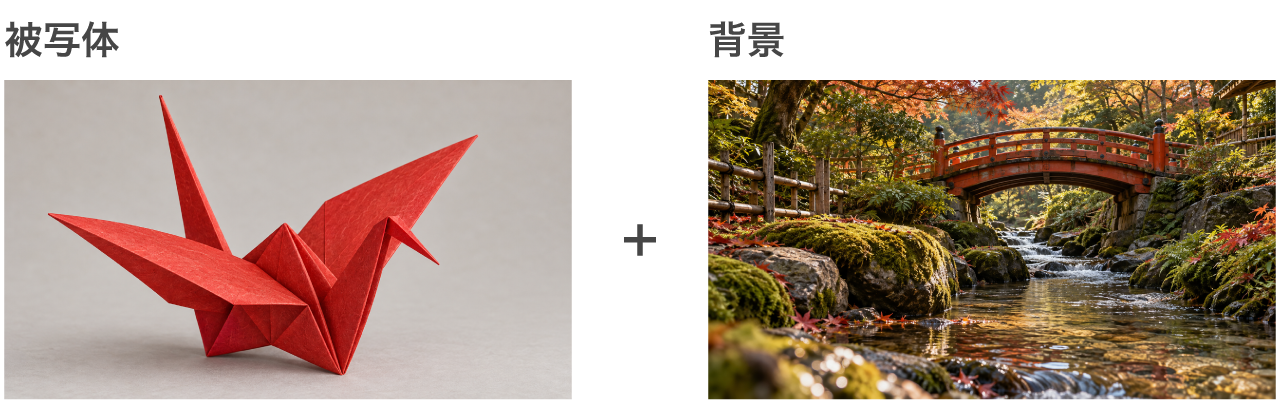
「参照」に画像を追加し、プロンプトでそれぞれの役割を伝えます。「1枚目の被写体を、2枚目の場所で動かす」のように対応を示し、続けて動作とカメラの向きを指定します。
開始フレームは動画の出発点となる1枚を決めます。複数参照は、被写体の見た目と場所など、別々の要素を組み合わせるときに使います。同じキャラクターを別の背景へ登場させたい場合や、商品の置き場所を変えた映像を作りたい場合に向いています。
一つの場面を複数のショットで見せる
Kling 3.0では、ショットごとに指示と長さを分けて生成できます。最初に場面全体を見せ、その後で動作の細部へ寄るなど、カットの切り替えまで指定できます。
例えば、前半を「場所と被写体が分かる全景・3秒」、後半を「同じ動作の細部・3秒」に分けます。切り替えた先で新しく何を見せるかを決めてから、各ショットの指示を作ります。
- Kling 3.0を選び、「マルチショット」をオンに設定
- ショットを追加し、それぞれのプロンプトを入力
- 「生成設定」の「時間」で、各ショットを3秒に設定
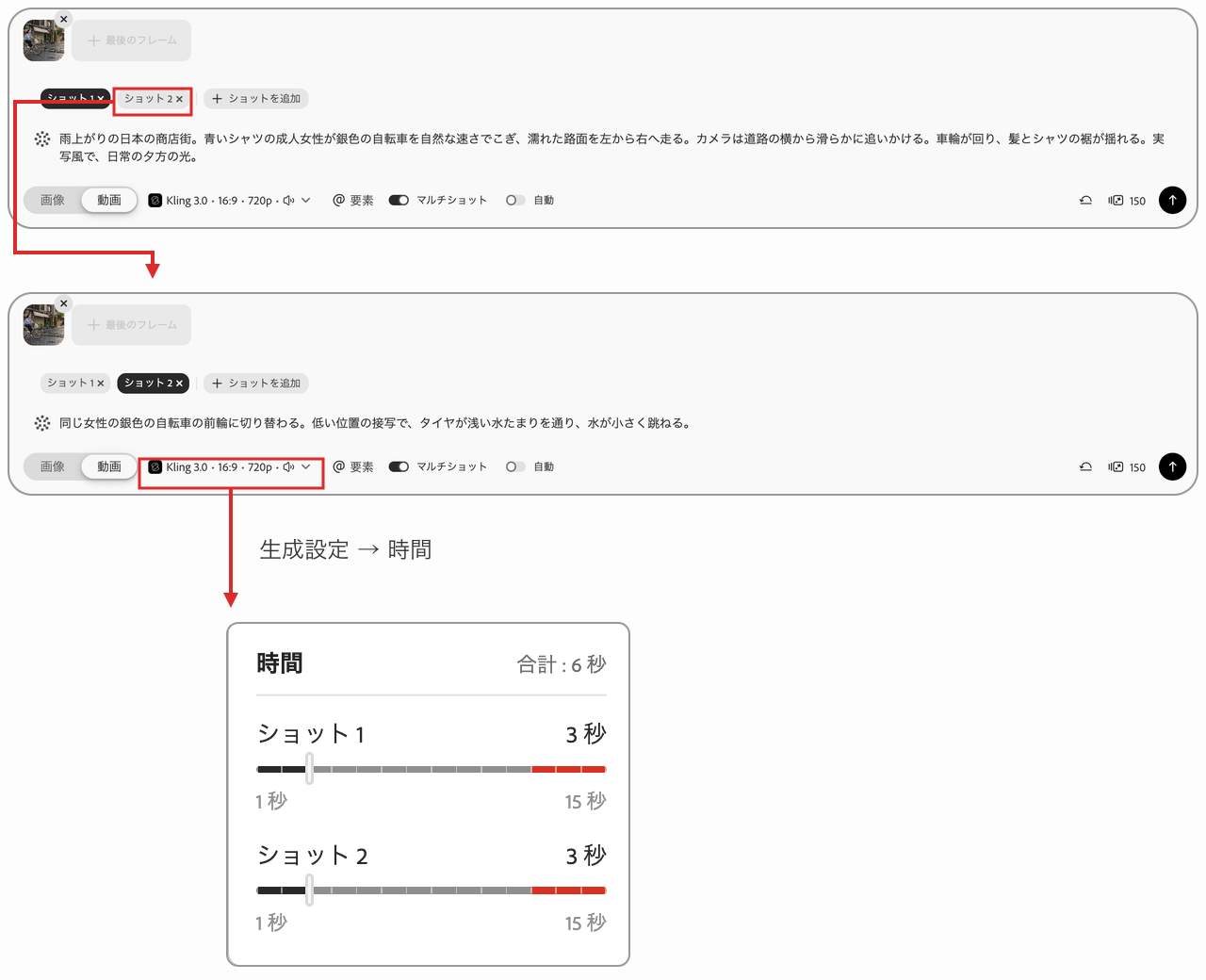
被写体の服装や色、移動する方向、時間帯は共通にします。カメラの距離だけを変えると、同じ場面としてつながりやすくなります。商品紹介なら全体から細部へ、作業の説明なら全身から手元へ切り替える使い方ができます。
編集に足りないBロールを生成する
Bロールは、話の内容や場面の雰囲気を補う短い映像です。インタビューの途中に街の様子を見せたり、商品説明へ細部のカットを挟んだりするときに使います。
生成前に、各カットで伝える内容を決めます。場所を示す全景、質感を見せる寄り、作業を伝える手元など、役割を分けておくと編集で選びやすくなります。
プロンプトには、本編と共通する時間帯、天候、光の向きを入れます。必要なカットを個別に生成し、商品の素材を説明するときは表面の寄りを見せるなど、言葉で説明している内容と映像を合わせます。
透明背景の素材を生成する
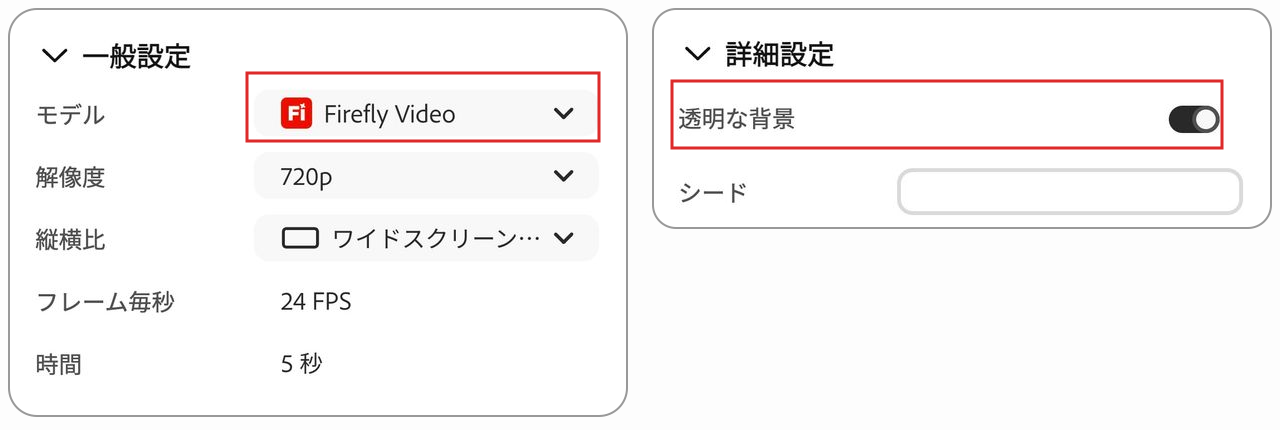
Firefly Videoでは、紙吹雪や煙などを背景を抜いて重ねられる合成用の動画素材としてダウンロードできます。タイトルやイベント映像へ動きを加えたいときに使えます。
「動画を生成」画面でFirefly Videoを選び、「詳細設定」の「透明な背景」をオンにします。プロンプトには、必要な被写体と動きを指定します。
生成後は「背景」メニューで表示を切り替えられます。「アルファマスクのみ」では、透明にする部分を指定する白黒の映像を確認できます。
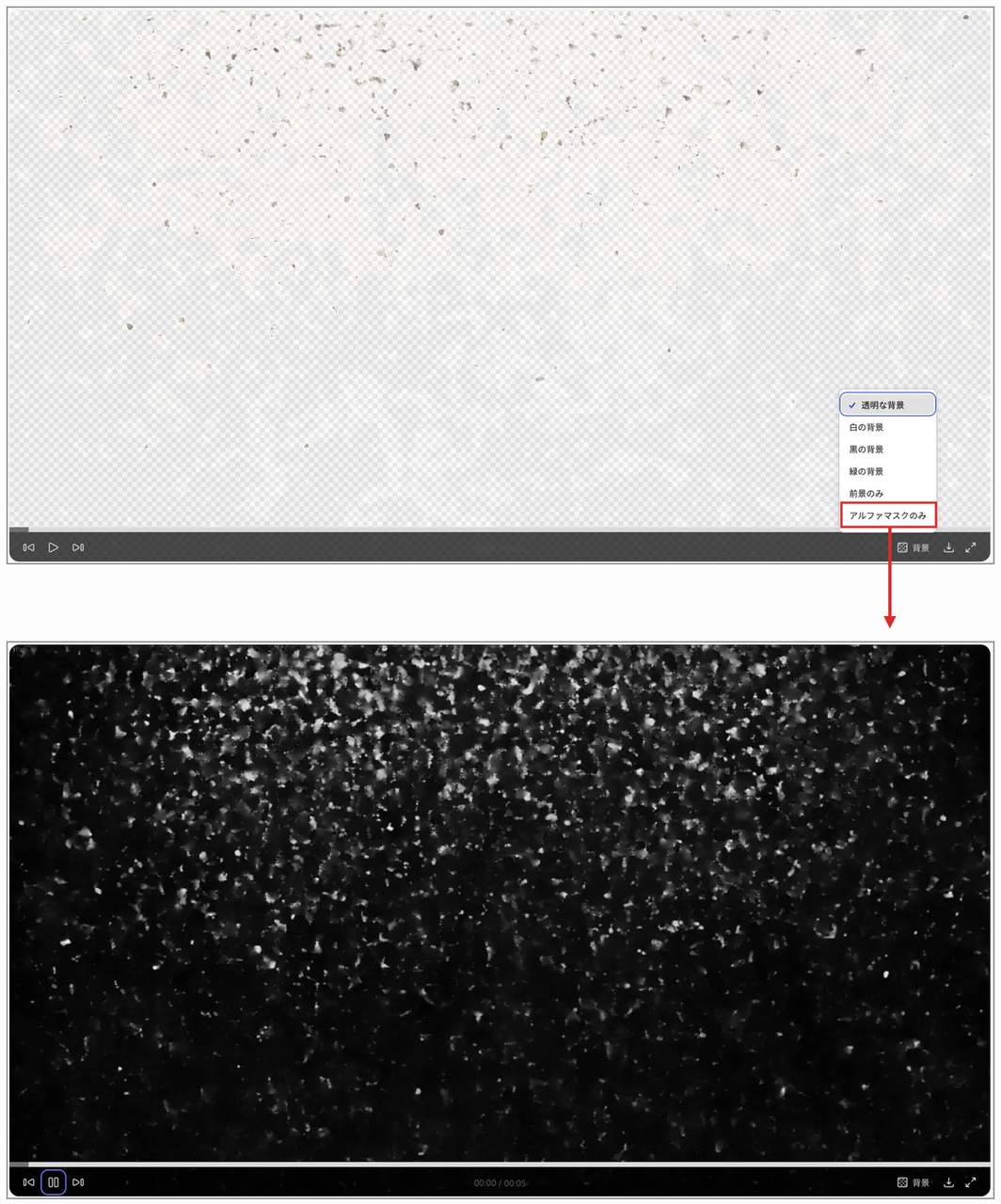
ダウンロードされるZIPには、前景動画とアルファマスクの動画が入っています。編集ソフトでアルファマスクを使って前景の背景を抜き、別の映像へ重ねます。
2Dアニメと3Dアニメを作り分ける
プロンプトに描画表現を加えると、同じ内容でも見せ方を変えられます。2Dアニメなら輪郭線や塗り方、3Dアニメなら素材感や光の当たり方を具体的に指定します。
画風の指示には、次のような要素を加えられます。
| 表現 | プロンプトに加える要素 |
|---|---|
| 2Dアニメ | 手描きの輪郭線、平面的な色、絵の具で描いた背景 |
| 3Dアニメ | 粘土やフェルトの質感、立体的な光と影、ミニチュア風の奥行き |
被写体・動作・カメラの指示を共通にして、画風の部分を変えます。輪郭や色をはっきり見せたいなら2D、素材の質感や立体感を見せたいなら3Dと、動画全体の表現に合わせて選びます。
参照フレームで「開始」と「終わり」のフレームを指定
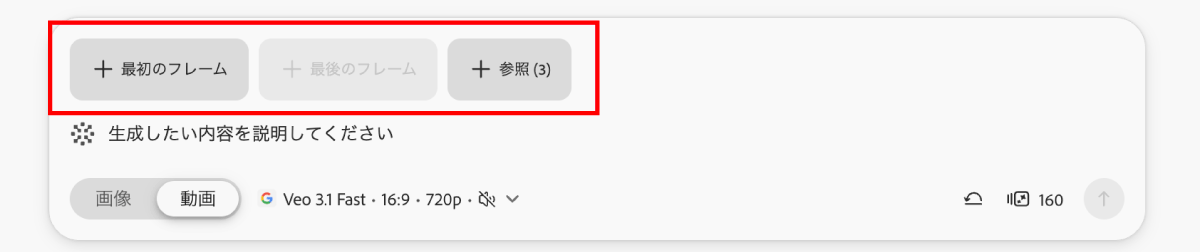
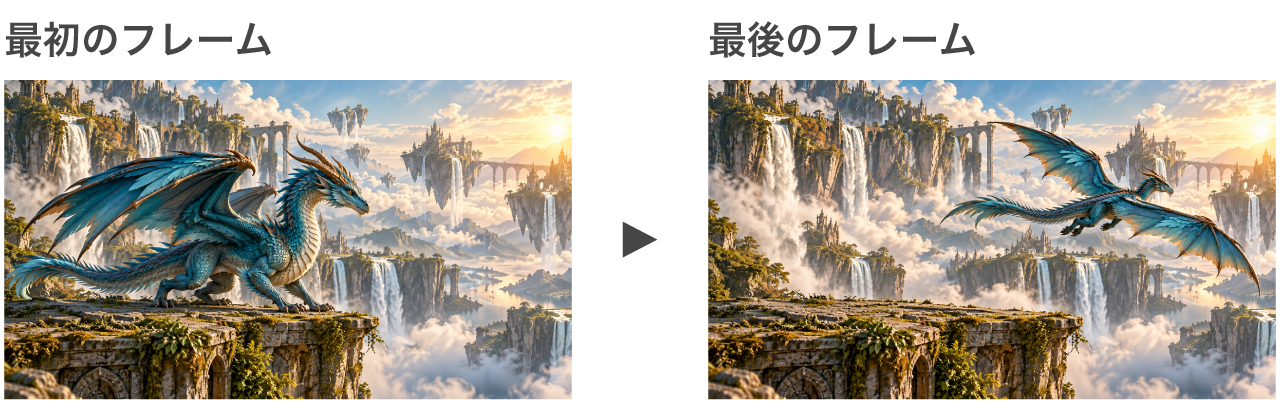
参照では「開始」と「最後」のフレームを指定することができます。
以下は最初と最後、2枚の画像を参照して生成したものです。
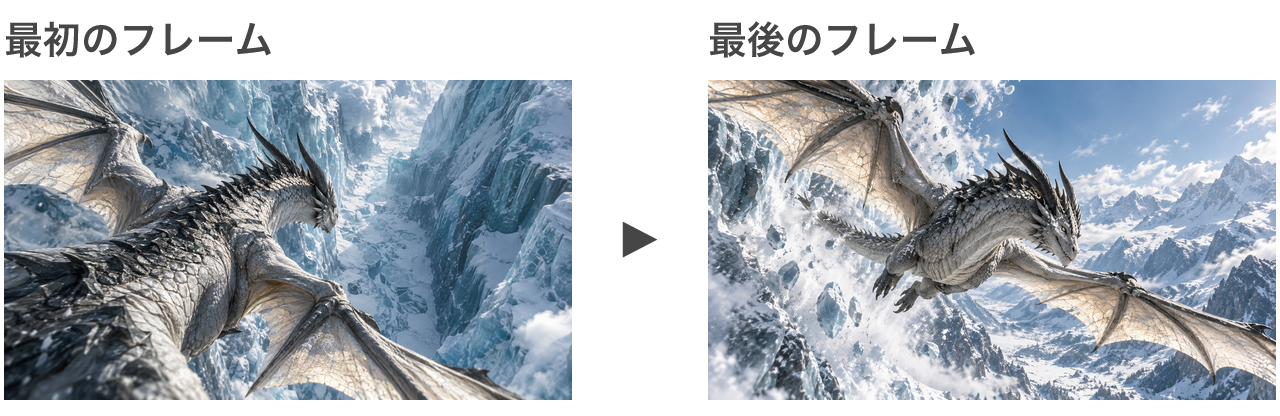
ただし、参照の「最後のフレーム」には注意が必要です。最後のフレームにつなげるために不自然な動きになることもあります。
また、映像は数秒あるため変化が少ないフレームを指定してしまうと動きが単調になり、動きも遅くなってしまいます。
Fireflyの動画生成モデルを比較
Fireflyでは、Adobeのモデルとパートナーモデルを同じ画面から選べます。必要な機能で候補を絞り、共通の素材で動きの出方を見比べると選びやすくなります。
同じ画像とプロンプトで5モデルを比較
同じ開始画像とプロンプトを使った5モデルの生成例です。解像度は720p、縦横比は16:9、音声はオフで揃えています。
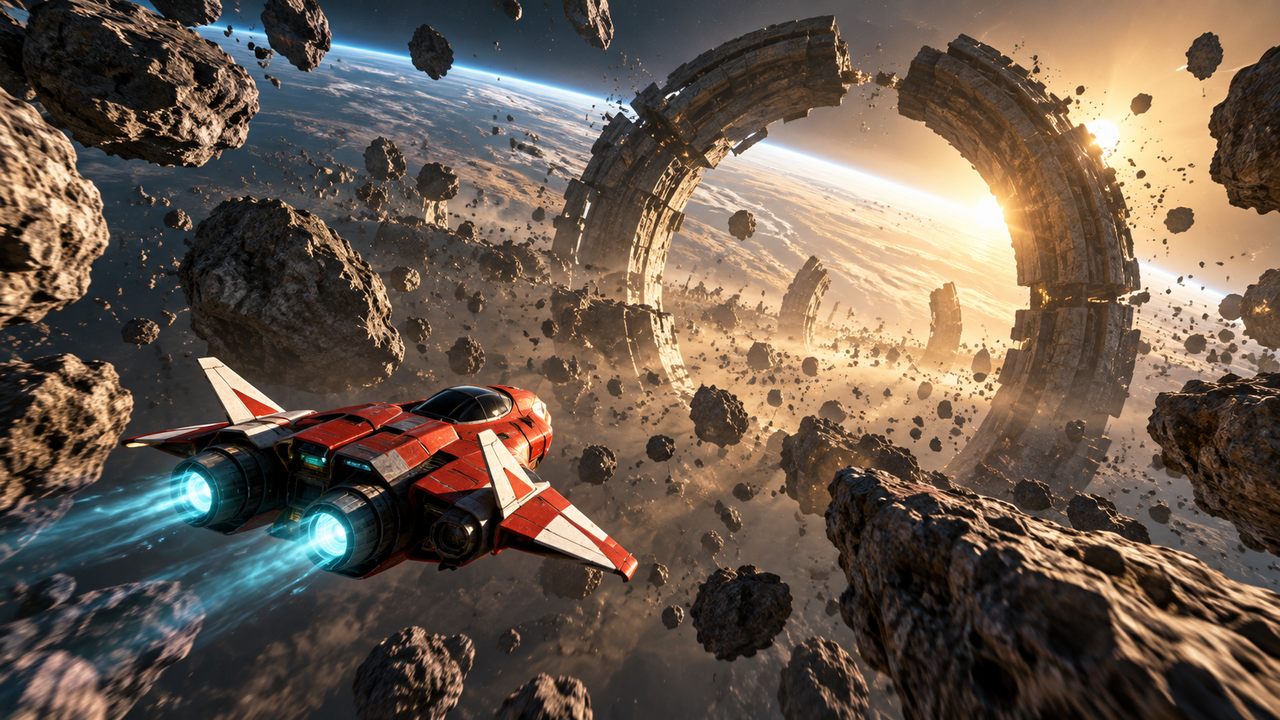
指示は、赤い宇宙船が岩をよけて旋回し、石のリングを通過する動きです。赤い船体・白い翼・2基の青い噴射光を保ち、後方のカメラが追いかけるよう指定しています。
同じ指示でも被写体の移動量やカメラとの距離に違いが出たり、被写体の維持ができていなかったりします。
以下のような点が気になる場合はモデルを切り替えて再生成してみてください。
- 形の維持:動いている間に、被写体の輪郭や細部が変わっていないか
- 動作のつながり:指定した方向へ移動し、動作が途中で飛んでいないか
- カメラの動き:カメラの位置や動きが指示に沿い、見せたいものを画面内に収めているか
商品やキャラクターを見せる動画では見た目を保持することを優先します。移動やアクションが中心なら動作のつながりとカメラの追い方が重要です。見せたい形や動作が分かるカットを組み合わせて使うこともできます。
作りたい動画に合わせてモデルを選ぶ
音声や透明背景など、完成動画に必要な機能からモデルを選びます。モデルの切り替えは「生成設定」から行えます。
| 作りたい動画・素材 | モデルの候補 |
|---|---|
| 開始・終了の構図を指定した動画や、透明背景の素材 | Firefly Video |
| 効果音・環境音付きの動画 | Veo 3.1/Fast、Kling 3.0 |
| ショットごとに内容と時間を指定した動画 | Kling 3.0/3.0 Omni |
| 被写体と背景を別々の画像で指定した動画 | Seedance 2.5 |
| 開始画像から5秒・8秒・10秒の動画を生成 | Runway Gen-4.5 |
| 明暗の幅を広く表現するHDR動画 | Luma Ray3.14 HDR |
| 最大4枚の画像参照を使った音声付き動画 | Gemini Omni Flash |
このほか、Kling 4.0やVeo 3.1 Liteなども選択できます。モデルを切り替えたら、解像度・長さ・音声・参照画像の設定を整えて生成します。
Fireflyの動画生成にかかる料金とクレジット
動画生成では、モデルや設定に応じて生成クレジットを消費します。生成クレジットはAdobeのサブスクプランに応じて毎月更新されます。
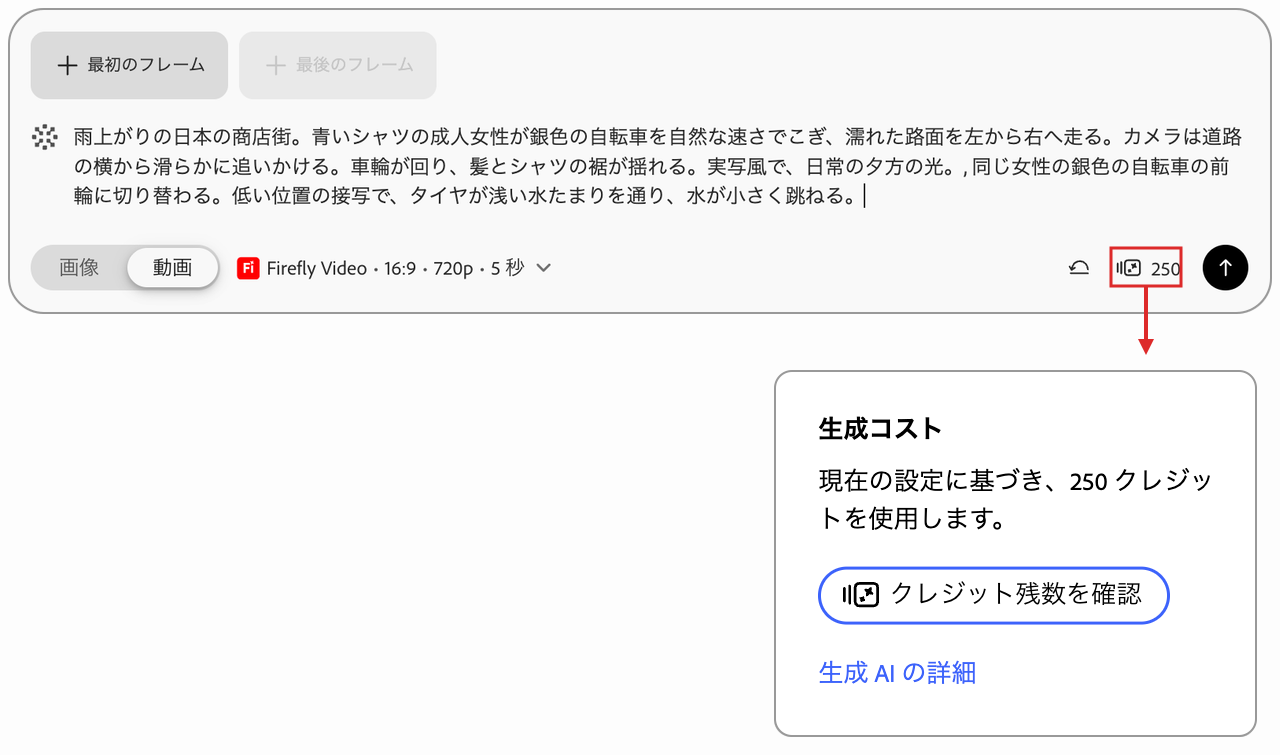
動画生成に必要なクレジット
Firefly Videoで5秒の動画を生成するときの消費量です。右列は、毎月2,000クレジットをすべて動画生成に使った場合の回数を示しています。
| 解像度 | 5秒の動画の消費量 | 2,000クレジットでの回数 |
|---|---|---|
| 540p | 100クレジット | 20回 |
| 720p | 250クレジット | 8回 |
| 1080p | 500クレジット | 4回 |
再生成にもクレジットを使います。最初から高解像度で生成するより、動きや構図を試す段階では低い解像度を使うと消費を抑えられます。採用したい方向が決まってから、必要な解像度で生成するのがおすすめです。
パートナーモデルの消費量は、モデル・解像度・長さ・音声によって異なります。
生成ボタンの横に表示されているコスト表示を選ぶと、設定した動画に必要な量を確認できます。
無料枠と有料プランを選ぶ
Fireflyには1日あたりの生成回数に上限がある無料枠があり、上限は毎日リセットされます。
ただし、無料枠では試用程度にしか使えないため、継続して動画を作る場合は毎月の生成クレジットが付いたプランを契約しましょう。
個人向けのFireflyプランの料金は次のとおりです。
| プラン | 月額料金 | 毎月の生成クレジット |
|---|---|---|
| Firefly Standard | 1,580円 | 2,000 |
| Firefly Pro | 3,180円 | 4,000 |
| Firefly Pro Plus | 6,600円 | 10,000 |
| Firefly Premium | 31,680円 | 50,000 |
クレジットをすべてFirefly Videoの720p・5秒に使う場合、Standardで月8回、Proで月16回生成できます。PremiumにはFirefly Videoの無制限利用も含まれます。
Fireflyプランに加入しなくてもCreative Cloud Proには、毎月4,000クレジットが含まれます。Adobeのサブスクを契約済みなら、まず付属のクレジットを確認してみてください。
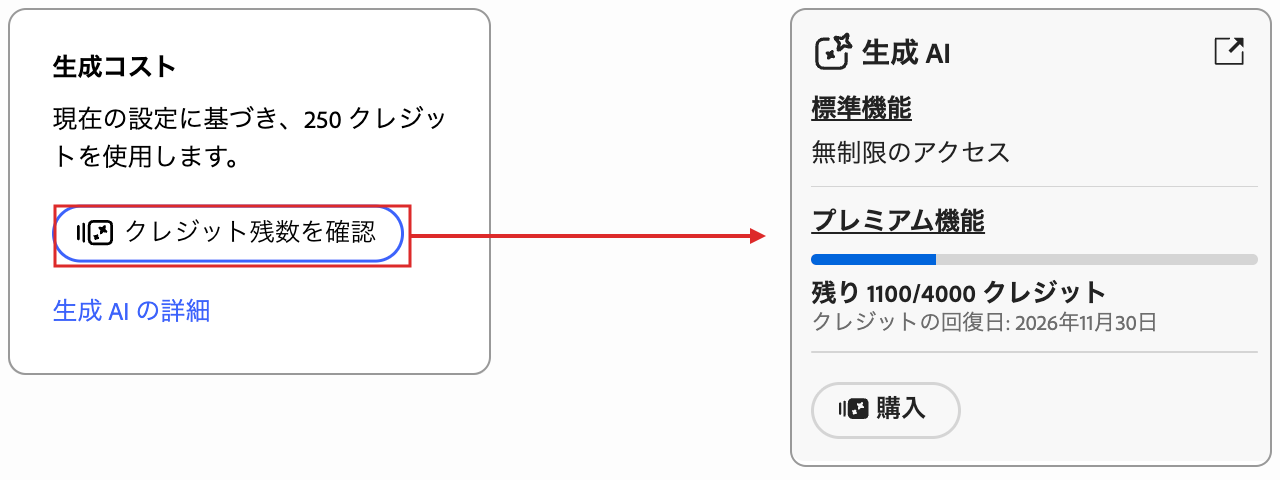
残数と回復日は、生成コスト内の「クレジット残数を確認」から確認できます。なお、未使用分は翌月へ繰り越されないので注意しましょう。
契約プランごとの違いは、Adobe Fireflyの料金プランと生成クレジットで詳しく解説しています。
コメント
コメント一覧 (1件)
コンプリート加入なのに2回で有料プランのポップアップ出たからバグかと思ったら仕様だったんですね。
コンプリートプランのクレジットいつも900くらい余るから使いたかったなあ