
Adobeの生成AIはPhotoshopの生成塗りつぶしなど画像系の生成が中心でしたが、現在はAdobe Firefly web版でテキストや画像から動画を生成できるようになっています。
Adobe Fireflyの動画生成では、Adobe独自のFirefly Videoだけでなく、Google Veo 3.1、Sora 2などのパートナーモデルも選択できるためFirefly上でさまざまな会社の動画生成モデルを使うことができてとても便利です。
本記事では、Adobe Fireflyの動画生成AIでできること、基本的な使い方、料金・生成クレジット、主要モデルの違いを解説します。
Adobe Fireflyの動画生成AIでできること
Adobe Fireflyの動画生成AIでは、テキストから動画を作ったり、画像を元に短い動画を生成したりできます。
現在はFirefly Video Modelだけでなく、Google Veo 3.1、Kling 3.0、Sora 2などのパートナーモデルも選択できるため、用途に合わせてモデルを使い分けられるのが大きな特徴です。
テキストプロンプトを入力して動画を生成
テキストで「草原を走る白い馬」や「夕暮れのビーチを歩くシルエット」といったイメージを指示すると、プロンプトに沿った動画を生成できます。
モデルによっては、カメラアングル、カメラの動き、縦横比、動画の長さ、音声の有無なども設定できます。
画像を元に動画を作成(Image to Video)
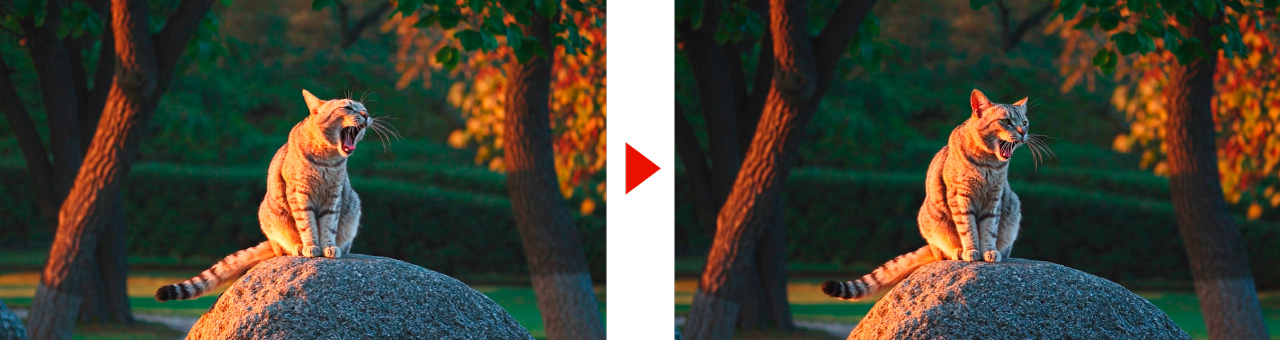
手元の写真やFireflyで作った画像を取り込み、背景や被写体を動かす映像へ変換できます。
たとえば、旅先で撮った風景写真に空や雲の動きを加えたり、イラストの一部をゆっくり動かしたりして、静止画を短い動画素材として活用できます。
最初のフレームだけでなく、最後のフレームを指定できるモデルもあります。開始と終了の見た目を指定することで、より狙った流れの動画を作りやすくなります。
ギャップを埋めるBロール映像を生成
動画編集では、シーンとシーンの間に差し込む背景映像やつなぎのカットが必要になることがあります。
Adobe Fireflyの動画生成を使えば、街並みの俯瞰映像、夕暮れの空、手元の作業風景、背景の雰囲気カットなどを短時間で作成できます。
実写素材を撮りに行けない場合や、あと少しだけ映像素材を足したい場合に便利です。
動物や自然風景の生成
動物の仕草、風で揺れる植物、波、雲、光の変化など、自然な動きを含む動画も生成できます。
ただし、複雑な動きや細かい手足の表現はモデルによって破綻する場合があります。動物や人物を生成する場合は、短いプロンプトで何度か試しながら調整するのがおすすめです。
映像編集に使えるクロマキー素材を生成(グリーンスクリーン)
プロンプトでグリーンスクリーン背景を指定すると、クロマキー合成に使いやすい素材を生成できます。
また、Fireflyではモデルや設定によって透明背景の動画生成が行えます。切り抜き前提の素材を作りたい場合は、背景の色や被写体の輪郭がわかりやすいプロンプトにしたり、透明な背景にチェックを入れると扱いやすくなります。
シーン全体の3Dアニメ・2Dアニメ表現
実写風の映像だけでなく、3Dアニメ風、2Dアニメ風、絵本風、イラスト調などの動画も生成できます。
背景のデザインやアニメらしい動きを組み合わせることで、SNS動画、コンセプトムービー、作品のラフイメージ作成などに活用できます。
Adobe Fireflyの動画生成AIの使い方
動画生成を行う具体的な手順を解説します。
Fireflyの画面構成や選べるモデルは更新されることがあります。実際の画面で表示される項目に合わせて設定してください。
テキストから動画を生成する方法
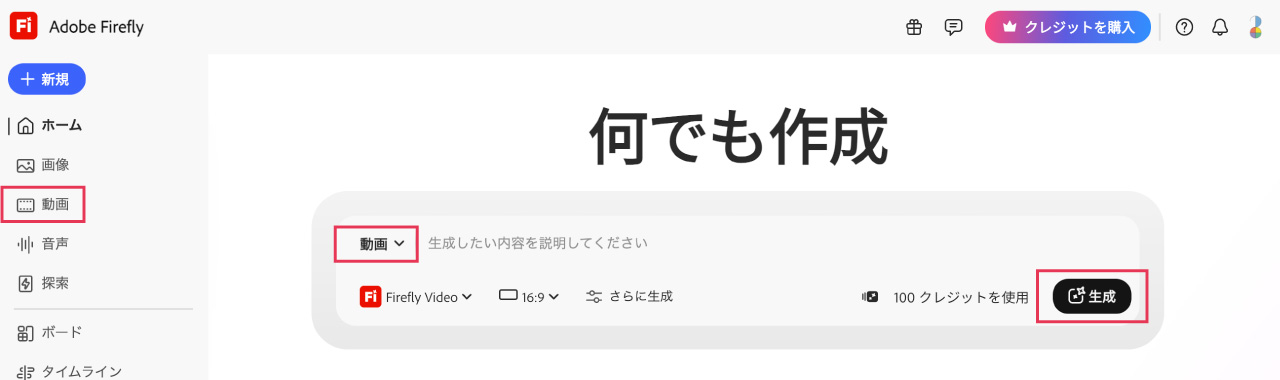
Adobe Fireflyのトップページから動画生成を開始できます。
- Adobe Fireflyのトップページにアクセス
動画または動画を生成を選択- 生成したい動画の内容をプロンプトに入力
生成をクリック
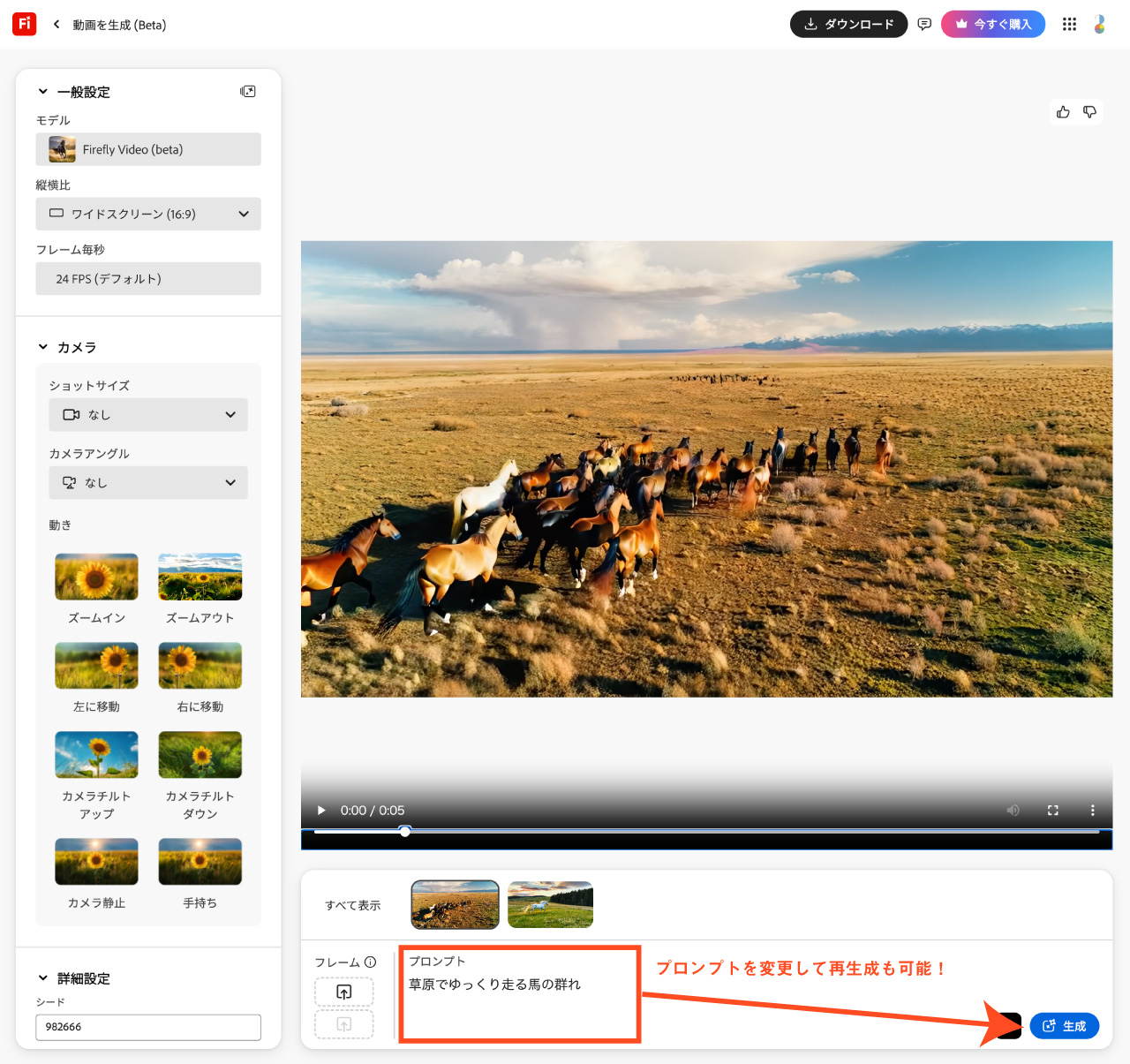
生成ボタンを押すと動画生成ページに移動し、入力したプロンプトを元に動画生成が始まります。
生成には時間がかかる場合があります。生成完了まではできるだけ同じタブを開いたままにしておきましょう。
生成後は、画面下部のプロンプト欄に内容を入力し直すことで、条件を変えて再生成できます。
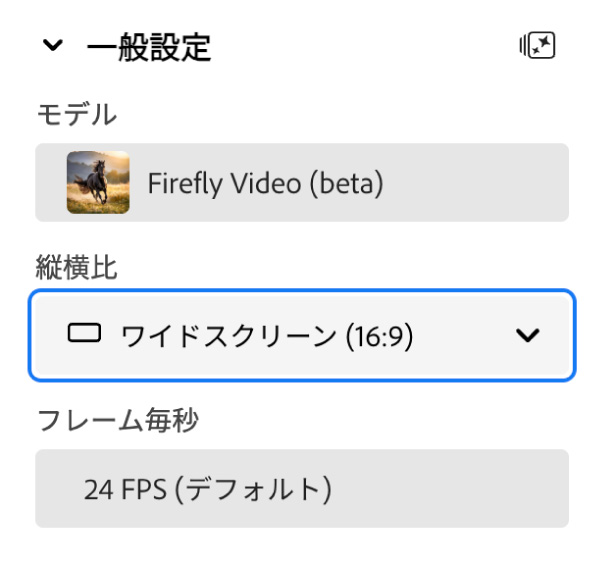
画面左の一般設定では、生成モデル、縦横比、解像度、動画の長さなどを設定できます。
設定できる項目はモデルによって異なります。Firefly Video、Veo 3.1、Kling 3.0、Sora 2では、選べる長さや音声の有無、解像度が変わります。
SNS用の縦長動画を作りたい場合は、縦9:16の比率を選びましょう。
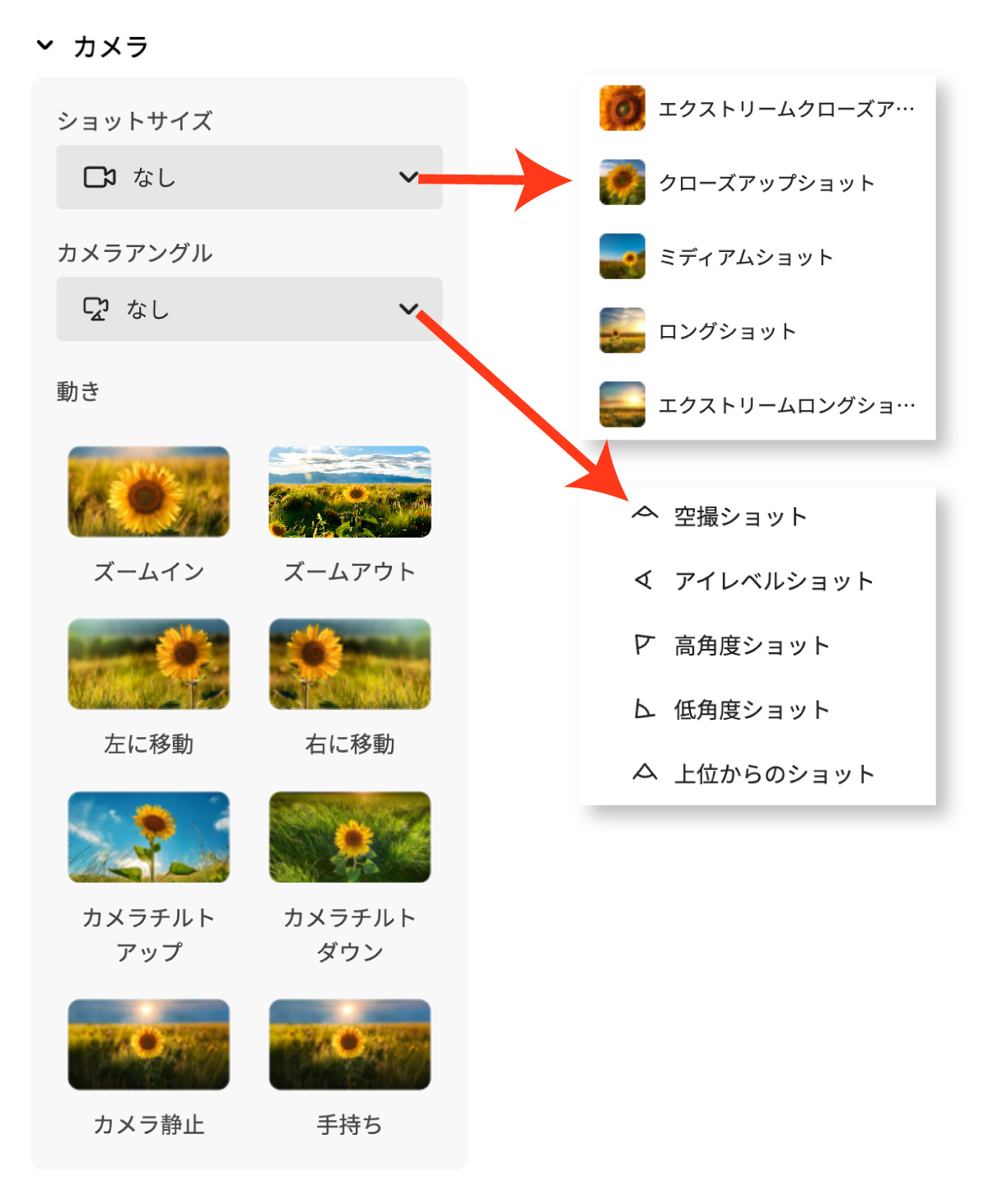
カメラ設定では、ショットサイズ、カメラアングル、カメラの動きなどを指定できます。
プロンプト内で指示することもできますが、カメラ設定が表示されるモデルでは、設定項目から指定したほうが意図を反映しやすい場合があります。
ただし、カメラ設定はすべてのモデルで同じように使えるわけではありません。設定画面が表示されないモデルでは、プロンプトとして「俯瞰」「手持ちカメラ風」「ゆっくりズームイン」などと指示しましょう。
画像から動画を生成する方法
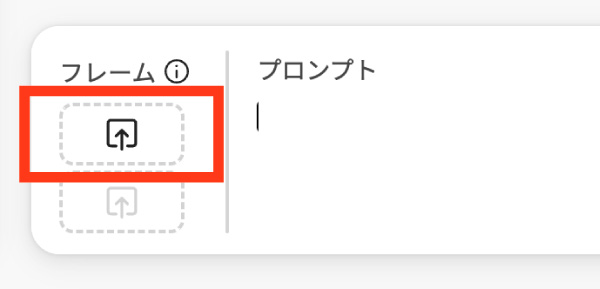
プロンプト入力画面左にあるフレームを選択し、動画の元にしたい画像をアップロードします。
使用する画像は、自分で作成した画像、撮影した写真、または利用許諾を得ている画像にしましょう。
最初のフレーム画像を選択したら、その画像をどのような動画にしたいのかをプロンプトに入力して生成をクリックします。
最初のフレームだけでも動画を生成できますが、モデルによっては最後のフレームも指定できます。最後のフレームを指定すると、始まりと終わりのつながりをコントロールしやすくなります。
Veo 3.1やSora 2など、モデルによっては参照画像や音声生成に対応しています。表示される設定項目に合わせて調整しましょう。
以上の手順で、指定した画像を元に動画が生成されます。
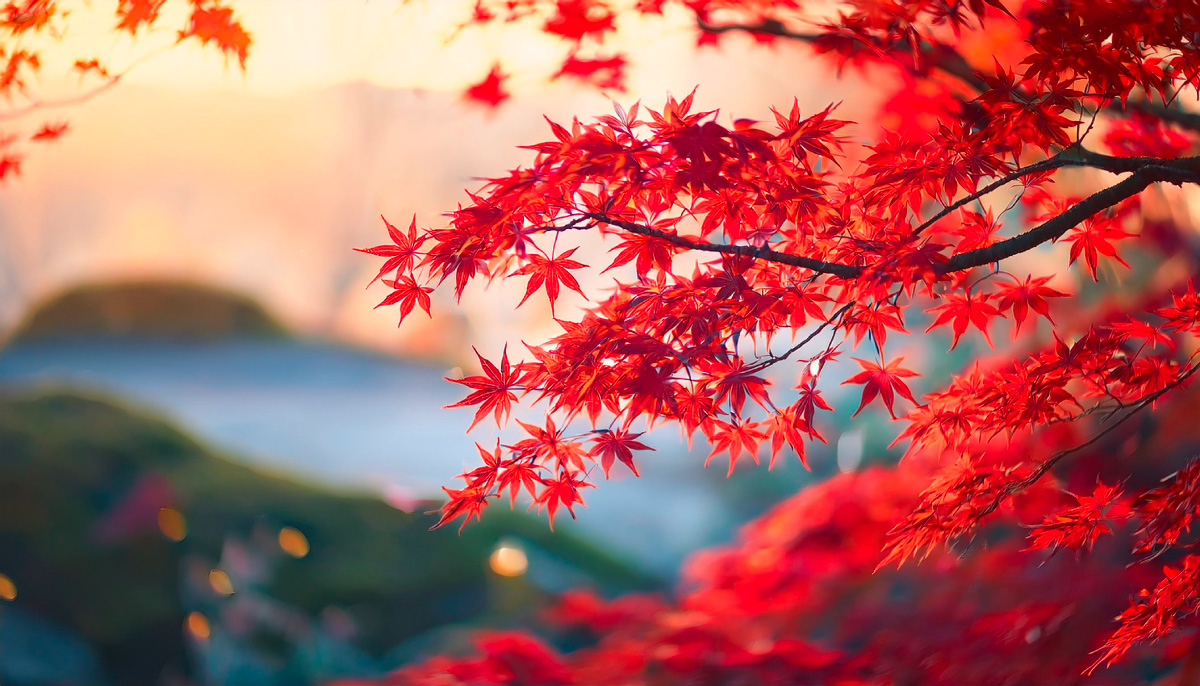
生成した動画
「葉っぱが風に揺れる」など、シンプルな動きであれば比較的自然に生成できます。
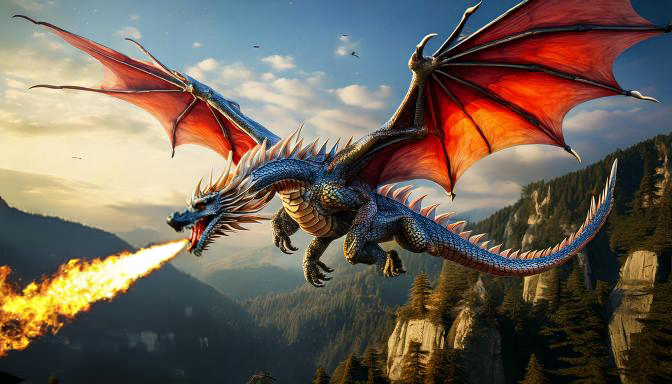
一方で、複雑な動きや方向性の指定はうまくいかないこともあります。
この例では「火を吐きながら正面を向く」と指示しましたが、火が出る方向が不自然になりました。
画像から動画を作る場合は、動かしたい部分を明確にし、複雑な動きよりも短くシンプルな動きから試すのがおすすめです。
Photoshopで作成した画像をワンクリックでFireflyと連携
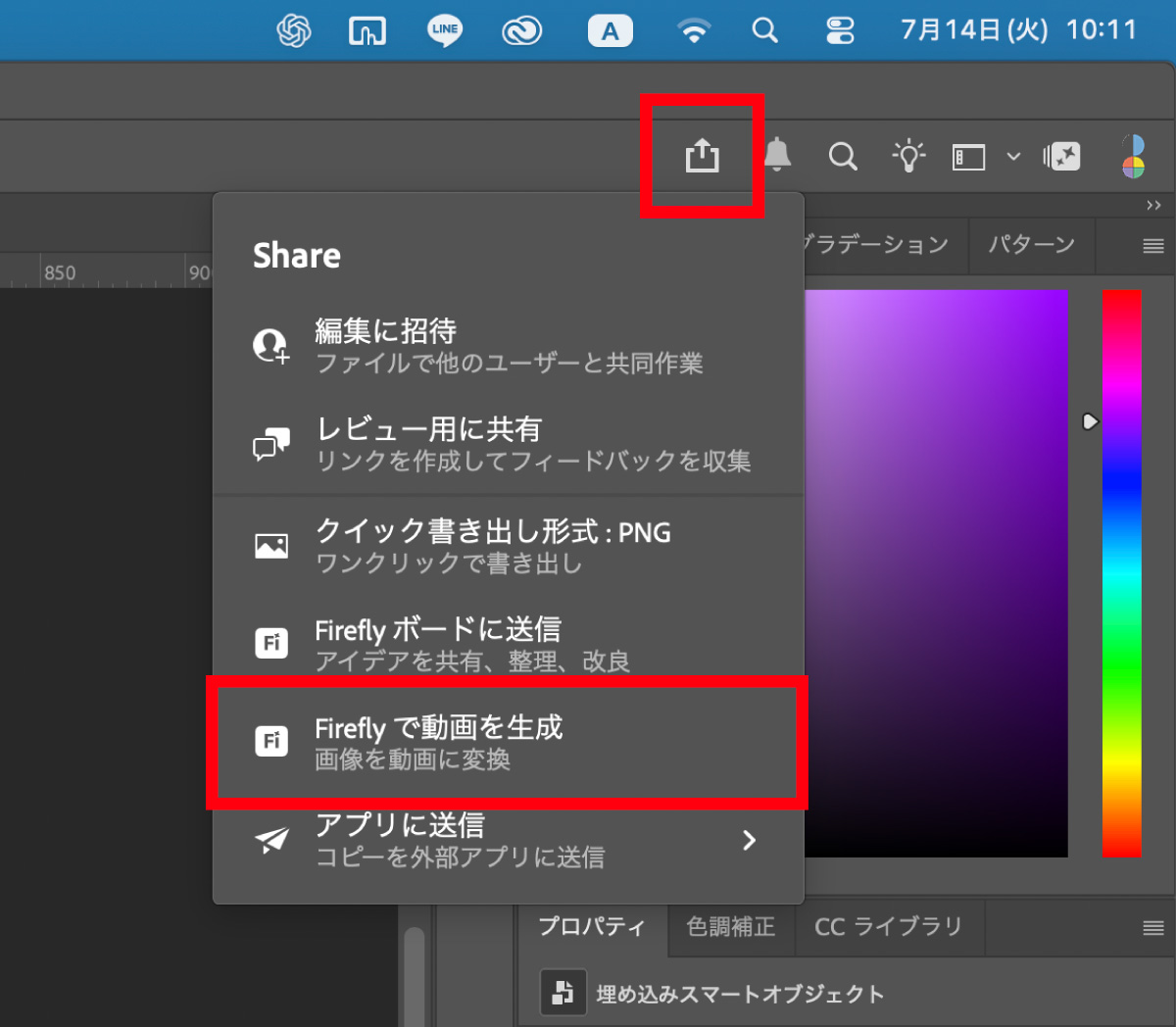
Photoshopで作成・編集した画像を使う場合は、画像を書き出してアップロードし直さなくても、Photoshop右上の共有メニューからFireflyの動画生成画面を開けます。
このボタンから開くと、Photoshop上に表示されている画像がそのまま参照画像として配置された状態になっているのでプロンプトを入力して生成するだけです。
生成塗りつぶしや削除ツールで画像を整えてから動画化する流れは、Photoshopで動画生成する方法で詳しく解説しています。
動画生成AIは料金がかかる?
Adobe Fireflyの動画生成AIは、基本的に生成クレジットを使用するプレミアム生成機能です。
無料アカウントでも試用の範囲内で試せる枠がありますが、利用できる回数、モデル、機能は限定的です。
すでにAdobe Creative Cloudを契約している場合はプランに応じて生成クレジットが付与されていますが、Creative Cloud Standard、Creative Cloud Pro、単体プラン、フォトプランなどでクレジット数が異なるため、正確な残数はAdobeアカウント画面で確認しましょう。
動画生成AIで消費される生成クレジット数
動画生成のクレジット消費は、「1回あたり固定」ではなく、モデル、解像度、動画の長さ、音声の有無によって変わります。
たとえばFirefly Video Modelで1080pの5秒動画を生成する場合、100クレジット/秒 × 5秒で、目安は500クレジットです。
| モデル・機能 | 生成クレジットの目安 |
|---|---|
| Firefly Video 540p | 20クレジット/秒 |
| Firefly Video 720p | 50クレジット/秒 |
| Firefly Video 1080p | 100クレジット/秒 |
| Google Veo 3.1 | 720p・1080pともに50クレジット/秒 ※期間限定の消費量 |
| Kling 3.0 | 720p音声なし:20クレジット/秒 720p音声あり:25クレジット/秒 1080p音声なし:25クレジット/秒 1080p音声あり:35クレジット/秒 |
| Sora 2 | 30クレジット/秒 |
| 音声を翻訳・動画を翻訳 | 5クレジット/秒 |
| 翻訳とリップシンク | 1080p:10クレジット/秒 4K:15クレジット/秒 |
高解像度の動画生成では、数秒の生成でも多くのクレジットを使用します。試作段階では低解像度や短い秒数で試し、最終的な生成だけ高品質にするのがおすすめです。
Fireflyのサブスク料金とクレジット数
Fireflyを本格的に使う場合は、Firefly専用プランを利用することで動画生成に使える生成クレジットを増やせます。
| 項目 | Firefly Standard | Firefly Pro | Firefly Pro Plus | Firefly Premium |
|---|---|---|---|---|
| 月額料金 | 1,580円/月 | 3,180円/月 | 6,600円/月 | 31,680円/月 |
| 生成クレジット | 2,000/月 | 4,000/月 | 10,000/月 | 50,000/月 |
| 標準生成機能 | 無制限 | 無制限 | 無制限 | 無制限 |
| 5秒動画の目安 | 最大20本 | 最大40本 | 最大100本 | Firefly Video Modelの 動画生成を無制限利用可能 |
Firefly Standardは試用や軽い動画生成向け、Firefly Pro以上は複数回の試作やパートナーモデルの利用も考える人向けです。
Firefly Premiumは高額ですが、Firefly Video Modelの動画生成が無制限となっている上位プランです。ただし、パートナーモデルは他のプラン同様にクレジットを消費します。
料金やクレジットについての詳しい解説は以下のFireflyの価格解説記事をご覧ください。
モデルごとの比較
Adobe Fireflyの動画生成では、複数の動画生成モデルを選択できます。
この記事では、利用機会が多いFirefly Video、Veo 3.1、Kling 3.0、Sora 2の4つに絞って違いを比較します。
| モデル | 向いている用途 |
|---|---|
| Firefly Video | 商用利用を重視したBロール、商品カット、短い素材動画 |
| Veo 3.1 | リアルな映像、自然な動き、音声付き動画 |
| Kling 3.0 | 複数ショット、キャラクターや小物の一貫性を重視した動画 |
| Sora 2 | OpenAIの動画生成モデルをFirefly内で試したい場合 |
商用利用の安心感やAdobe製品との相性を重視するならFirefly Video、リアルな動きや音声付き映像を重視するならVeo 3.1、複数カットやキャラクターの一貫性を重視するならKling 3.0、OpenAIのSora系モデルをFirefly内で試したい場合はSora 2がおすすめです。
ただし、パートナーモデルはAdobe以外の企業が開発したモデルです。Firefly上で選択できますが、商用利用の判断やプロジェクトへの適合性は利用者側で確認する必要があります。
Firefly Video|商用利用を重視するなら最初に試したいモデル
プロンプト
日差しの入るカフェの木製テーブルに置かれたアイスコーヒーのクローズアップ動画。手がグラスをそっと置き、氷が中で動き、グラスの水滴が流れ、コーヒーの表面に光が反射する。カメラは浅い被写界深度でゆっくり寄っていく。自然な動き、リアルな光、細かい反射、控えめなカフェの環境音。文字・ロゴなし。
モデル:Firefly Video 解像度540p 5秒 消費クレジット100
Firefly VideoはAdobeの動画生成モデルです。モデルの安全性的にも消費クレジット的にも最も使いやすいモデルです
また、カメラの動き、ショットサイズ、カメラアングルなどを指定しやすく、開始フレームや終了フレームを指定できるため、細かい設定がしやすいのも特徴です。
Bロール、商品カット、SNS用の短い素材動画を作る用途には向いていますが、プロンプトでゼロから動画を作り出すのはパートナーモデルのほうが向いています。
Veo 3.1|リアルな映像や音声付き動画に向くモデル
プロンプト
日差しの入るカフェの木製テーブルに置かれたアイスコーヒーのクローズアップ動画。手がグラスをそっと置き、氷が中で動き、グラスの水滴が流れ、コーヒーの表面に光が反射する。カメラは浅い被写界深度でゆっくり寄っていく。自然な動き、リアルな光、細かい反射、控えめなカフェの環境音。文字・ロゴなし。
モデル:Veo 3.1 解像度720p 6秒 消費クレジット300
Veo 3.1はGoogleの動画生成モデルです。
リアルな動き、自然な映像表現、音声付き動画を生成したい場合に向いています。プロンプトへの忠実度も高く、ゼロから動画生成を行う場合にも適しています。
Veo 3.1は720pと1080pに対応し、動画の長さは4秒、6秒、8秒から選択できます。音声オプションを有効にすると、動画に合わせたサウンドや音楽を生成できます。
Kling 3.0|複数ショットや一貫性を重視する動画に向くモデル
プロンプト
日差しの入るカフェの木製テーブルに置かれたアイスコーヒーのクローズアップ動画。手がグラスをそっと置き、氷が中で動き、グラスの水滴が流れ、コーヒーの表面に光が反射する。カメラは浅い被写界深度でゆっくり寄っていく。自然な動き、リアルな光、細かい反射、控えめなカフェの環境音。文字・ロゴなし。
モデル:Kling 3.0 解像度720p 4秒 消費クレジット80
Kling 3.0は、複数ショットの動画やキャラクター・小物・背景の一貫性を重視したい場合に向いている動画生成モデルです。
Kling 3.0は720pと1080pに対応し、最大15秒の動画を生成できます。音声をオンにすれば音の入った動画生成が可能です。
Sora 2|OpenAIの動画モデルをFirefly内で試せるモデル
プロンプト
日差しの入るカフェの木製テーブルに置かれたアイスコーヒーのクローズアップ動画。手がグラスをそっと置き、氷が中で動き、グラスの水滴が流れ、コーヒーの表面に光が反射する。カメラは浅い被写界深度でゆっくり寄っていく。自然な動き、リアルな光、細かい反射、控えめなカフェの環境音。文字・ロゴなし。
モデル:Sora 2 解像度720p 4秒 消費クレジット120
Sora 2はChatGPTを運営しているOpenAIの動画生成モデルです。
Sora 2でも開始フレームや終了フレームを指定することもできるため、画像から動画を作りたい場合にも使えます。
コメント
コメント一覧 (1件)
コンプリート加入なのに2回で有料プランのポップアップ出たからバグかと思ったら仕様だったんですね。
コンプリートプランのクレジットいつも900くらい余るから使いたかったなあ