
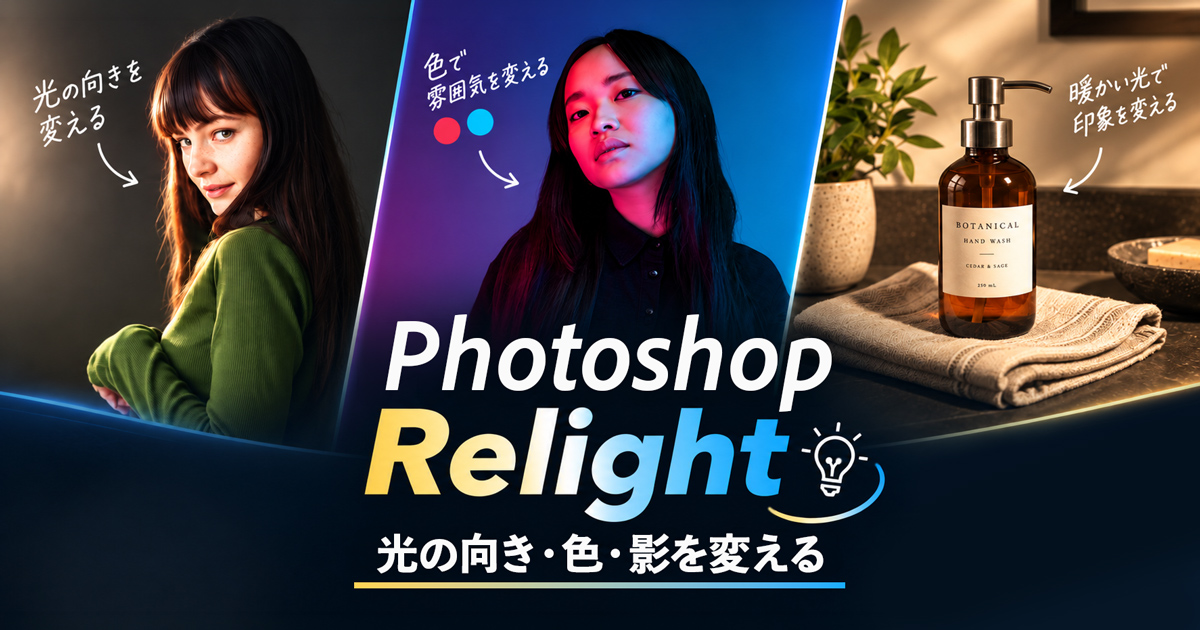
Photoshopベータ版のリライト(Relight)は、写真に光源を加え、光の当たり方や陰影を変えられる機能です。
人物を片側から照らして立体感を出したり、赤と青の光で雰囲気を変えたり。撮影後の写真でも、照明を置き直すようにライティングを調整できます。
写真全体を明るくするだけでは出せない、光と影による表現ができるのが特徴です。
リライトでできること
リライトでは、画像上に置いた光源の位置・強さ・色を調整できます。
単に被写体を明るくするだけでなく、暗い部分を残しながら、見せたいところへ光を加え、自然な陰影を生み出せます。
片側から光を当てて、人物の立体感を引き出す
人物に横から光を当てると、顔や髪が際立ち、反対側には深い影が残ります。
下の写真では、元の明るさを抑えて右側から光を加えています。顔や肩を明るく照らす一方で、背景や光の届かない側を暗く残した仕上がりです。
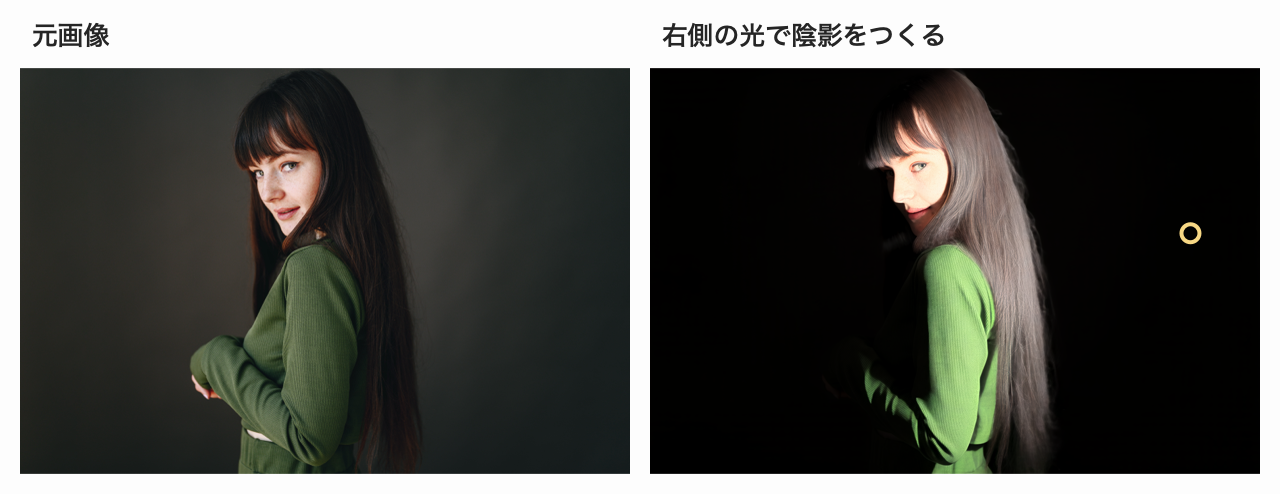
このような強い明暗差は、写真を自然に明るく補正するというより、ポートレートの印象を大きく変える演出に向いています。
同じ人物写真でも均一な明るさの写真とは異なる、引き締まった雰囲気を作れます。
色付きの光を組み合わせて、雰囲気を変える
光には白だけでなく、赤や青などの色も付けられます。
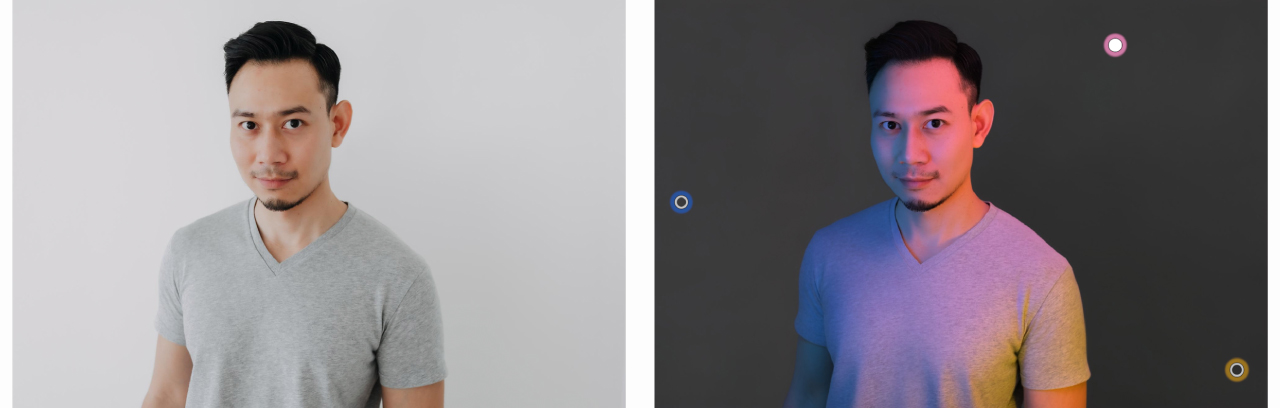
たとえば赤と青の2灯を異なる位置に置くと、顔や足元へ別々の色が入り、背景や床にも色が広がります。ニュートラルな照明で撮った写真を、色付きの照明で撮ったような雰囲気へ変えられます。
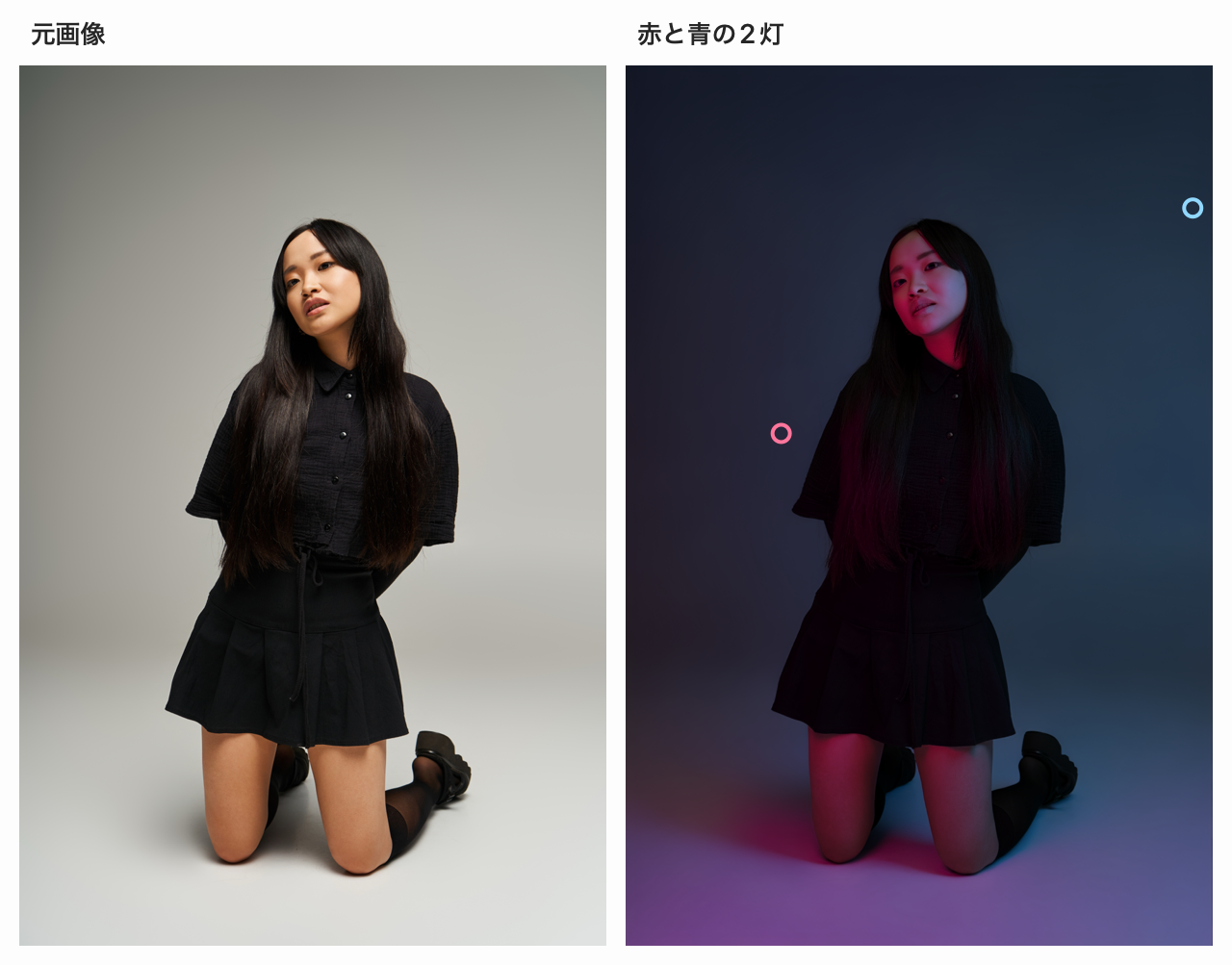
色を付ける位置と光の強さを分けて調整できるため、片側の色を強く見せたり、もう一方を控えめに加えたりする使い方もできます。
写真全体の色合いを変える補正とは違い、光の当たる場所から色の演出を考えられるのが面白いところです。
商品の反射や影を変えて、素材感を引き立てる
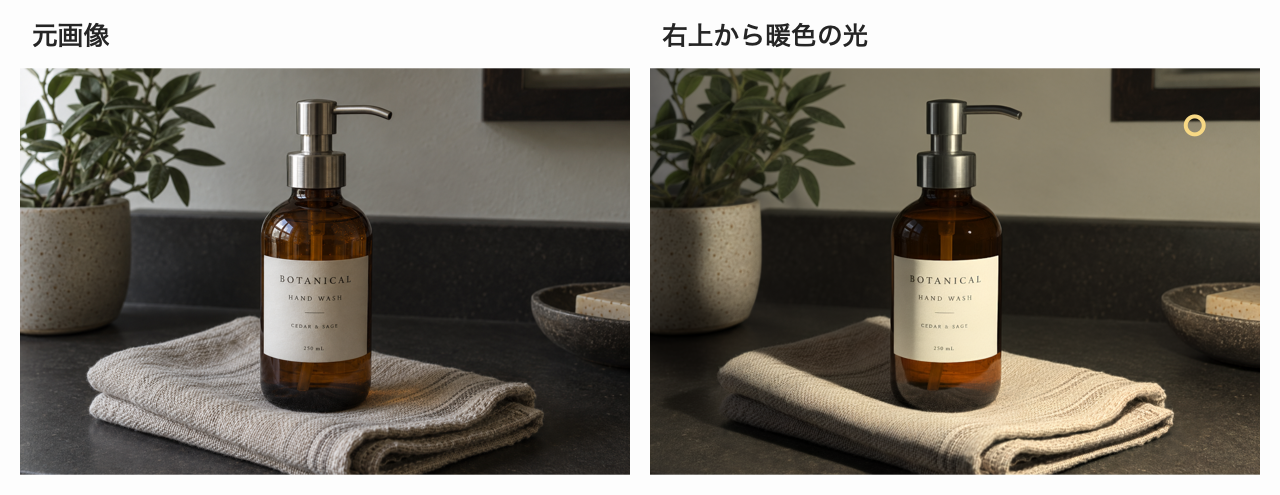
商品写真では、光を当てる方向によって、ガラスの反射や布の凹凸の見え方が変わります。
上図の例ではボトルの反射と手前の布が明るくなり、反対側の影が目立つようになりました。
単に商品を明るくするだけでなく、影で形を見せたり、反射で材質の違いを出したりする使い方ができます。
光の拡散も調整できるため、くっきりした陰影と、やわらかい影のどちらに仕上げるかを選べます。
Photoshopのリライトの使い方
リライトはPhotoshopベータ版 Ver.27.12以上で利用できます。使用にはインターネット接続が必要です。
ベータ版の導入方法は、Adobeベータ版のインストール方法をご覧ください。
写真を開き、レイヤーパネルで対象の画像レイヤーを選択します。
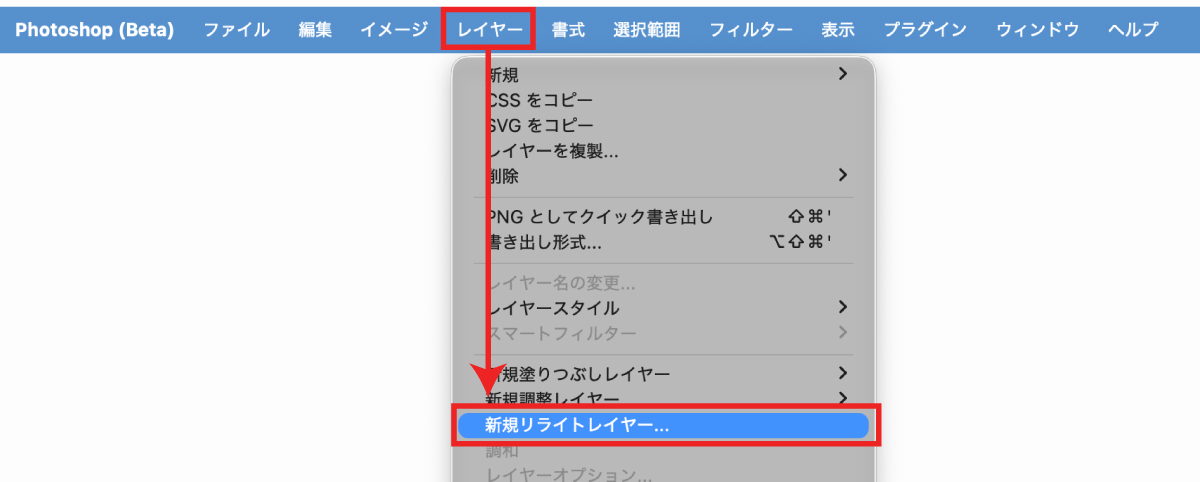
上部メニューの[レイヤー]→[新規リライトレイヤー…]を選びます。レイヤーパネル右上のメニューからも作成できます。
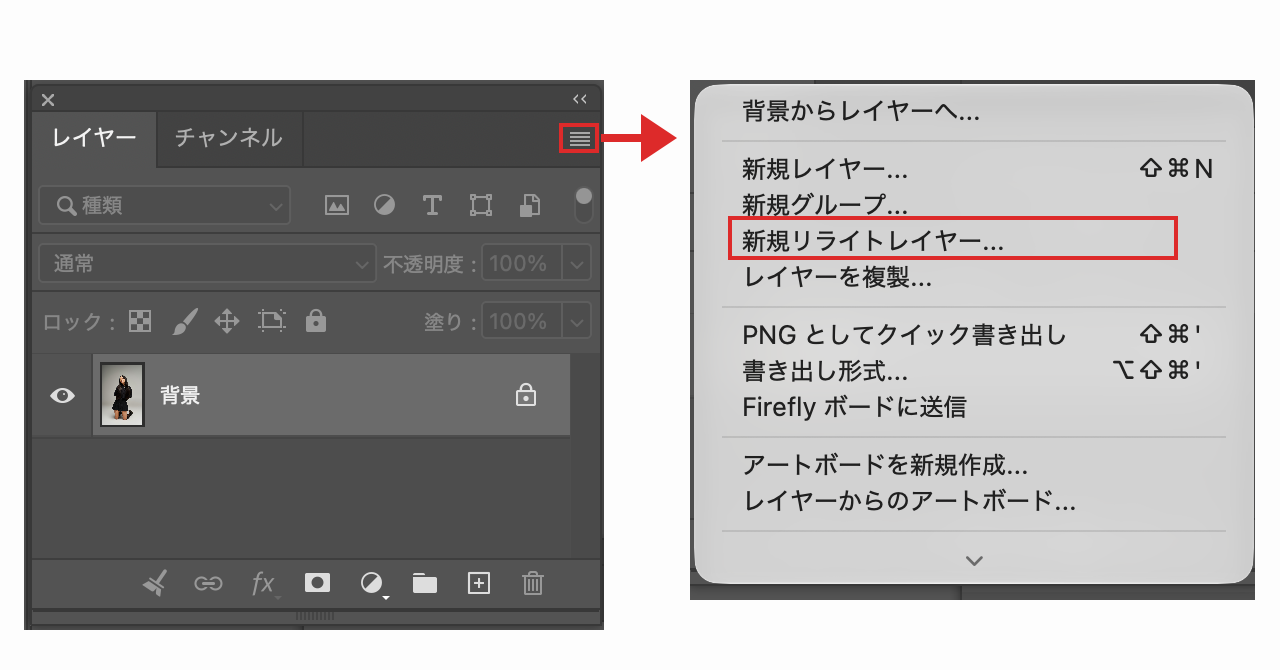
作成すると、画像上に光源ハンドルが表示され、プロパティパネルの[光量調整]で設定を変更できます。
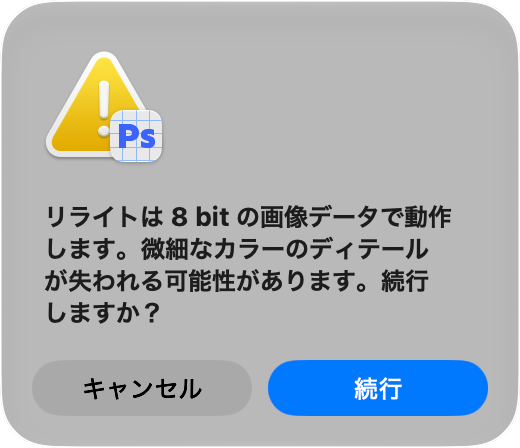
16bit画像では、8bit処理に関する警告が表示されます。リライトは8bitの画像データで動作するため、微細なカラーのディテールが失われる可能性があります。元の階調を残したい画像は、上書きせず別に保存しておきます。
陰影をはっきり付けたいときは、[元のライティング]を下げて、写真にもともとある明るさを抑えます。
明るい写真へそのまま光を足すと、全体が明るくなりすぎて、追加した光の方向が目立ちにくくなります。先に元の照明を抑えると、照らす部分と影を残す部分を作り分けやすくなります。
下の作例では、元の明るさを抑えたあとで左上の光を加えました。背景を暗めに保ちながら、顔や脚へ光を加えています。
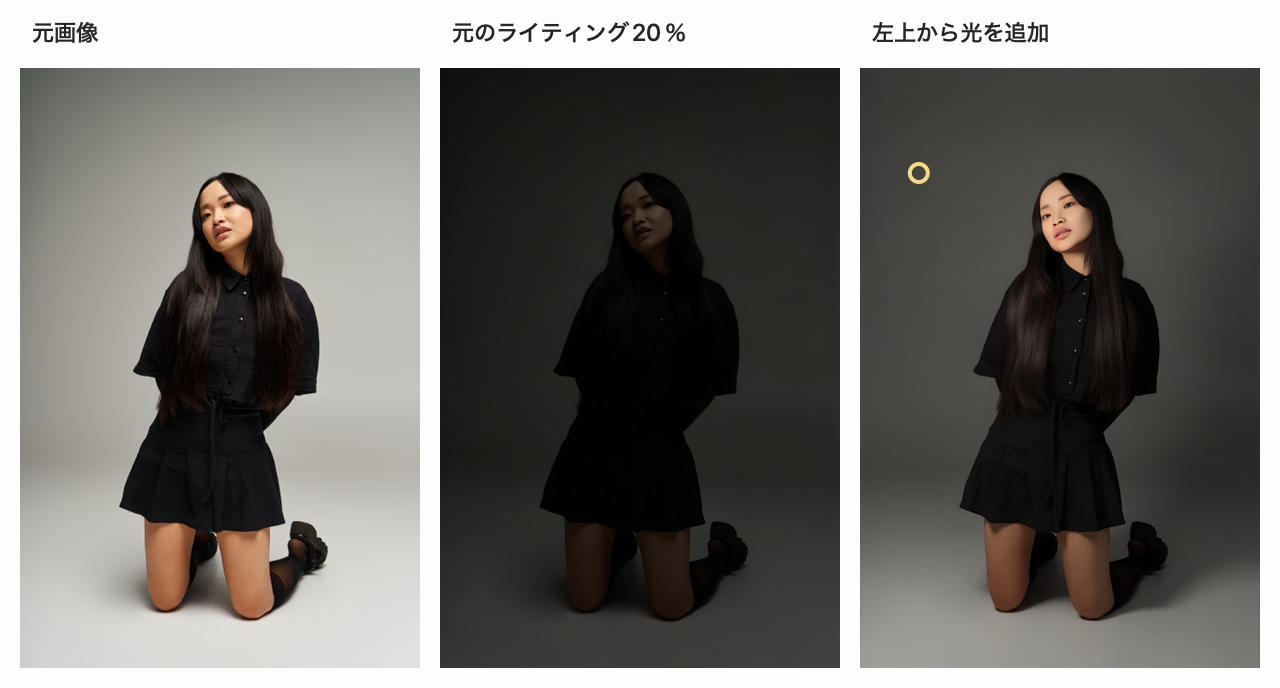
元のライティングを下げるのは、追加する光を目立たせたいときの調整です。元写真の明るい雰囲気を活かしたい場合まで、大きく下げる必要はありません。
元の明るさだけを見ながら調整したいときは、ライトを表示したまま[密度]をいったん0%にします。
[元のライティング]を決めたら、[密度]を上げて追加した光が見える状態にし、光源の位置を調整します。
画像上の丸い光源ハンドルをドラッグして、光を当てる位置を動かします。
顔や髪のどこが明るくなるか、影がどちらへ出るかを見ながら位置を決めます。光を加える場所だけでなく、暗く残す場所にも注目すると、作りたい陰影を選びやすくなります。
プロパティパネルからは、次の3方向を調整できます。
| 項目 | 調整するもの |
|---|---|
| 左/右 | 光源の左右位置 |
| 低/高 | 光源の高さ |
| 近く/遠く | 光源の距離 |
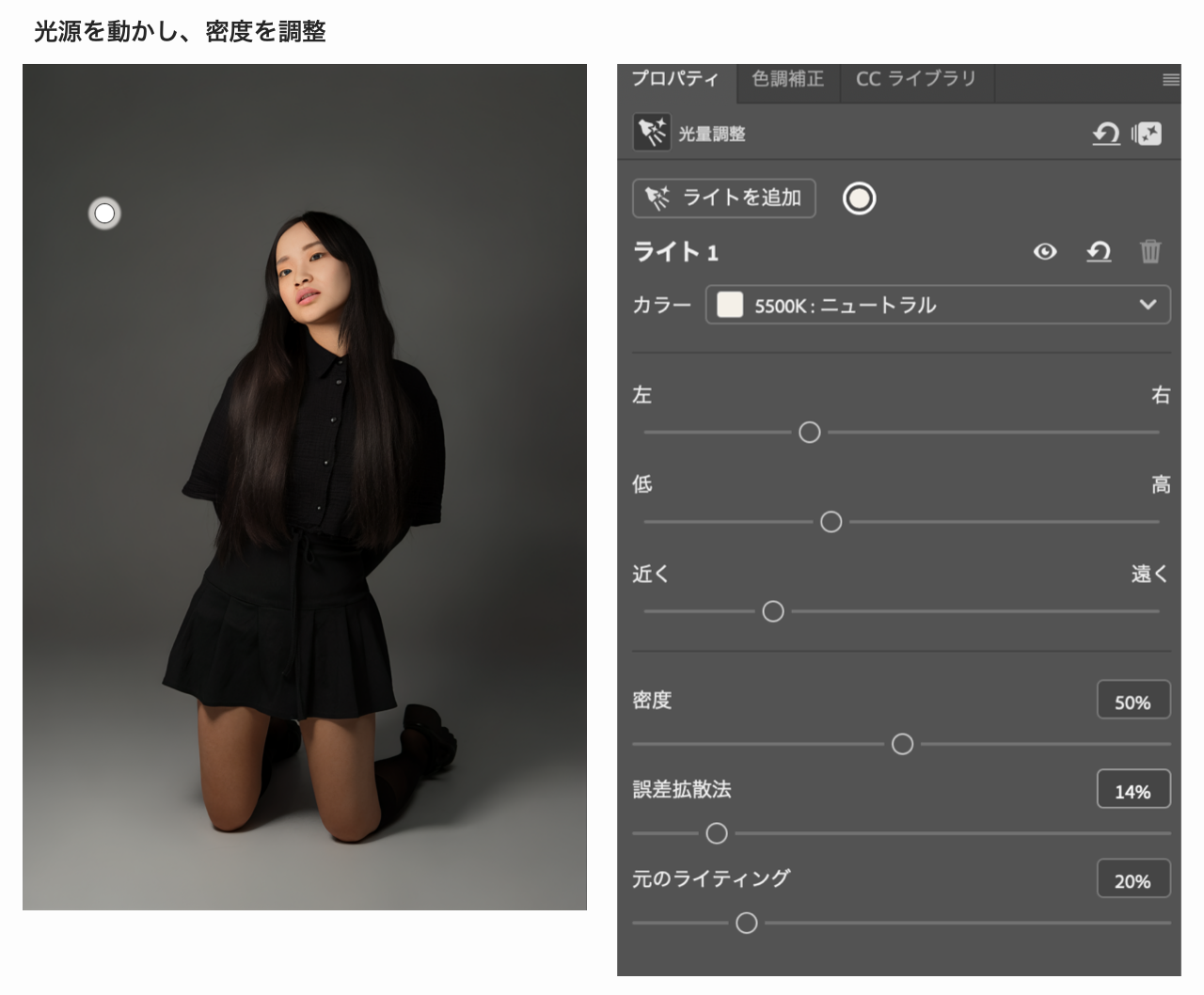
左右や上下の位置だけでなく、距離も変えながら、顔や背景への光の当たり方を調整します。
数値や位置を続けて変更するより、一つずつ動かすと変化を把握しやすくなります。
光の位置が決まったら、[密度][カラー][誤差拡散法]で見え方を整えます。
それぞれ役割が異なるため、何を変えたいかに合わせて使い分けます。
| 項目 | 調整できること |
|---|---|
| 密度 | 追加した光の強さ |
| カラー | 光の色 |
| 誤差拡散法 | 光の拡散による影や反射の見え方 |
密度:顔や被写体に当たる光を強める
[密度]を上げると、選択したライトの光が強くなります。
下の比較では、光源の位置を変えずに密度を25%から50%へ上げています。顔や髪、黒い服の明るさが変わり、光の当たる部分が見やすくなっています。
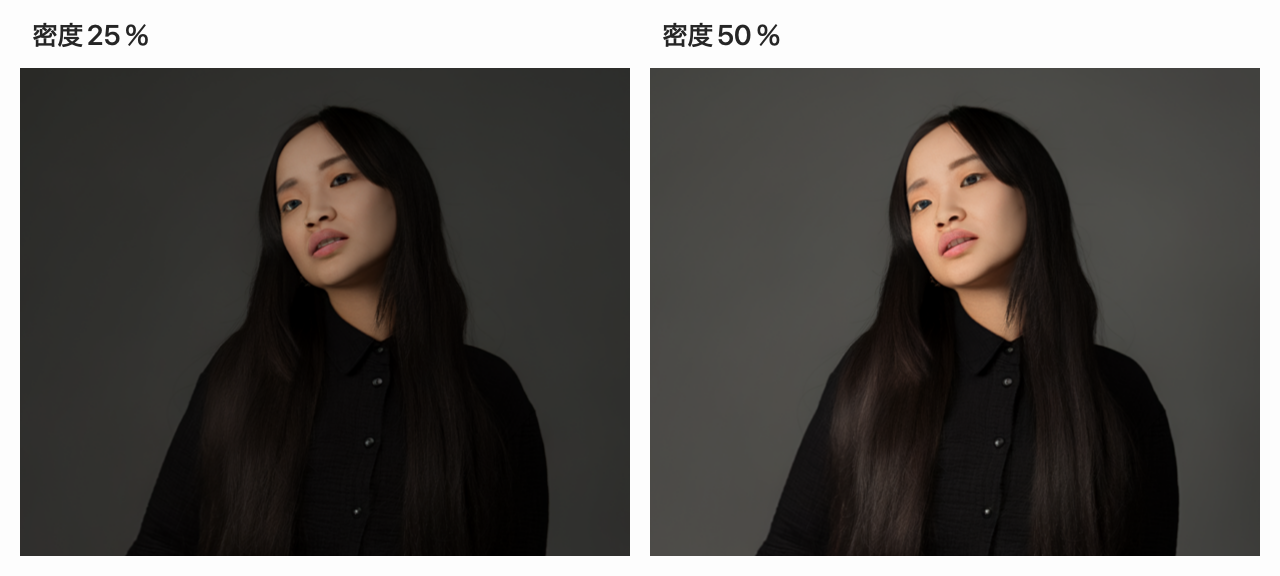
明るさが足りないときは密度を上げ、顔や肩が白く飛びそうなほど明るくなったら下げます。
元写真の照明を抑えて陰影を強めたいときは、[元のライティング]を下げます。元の照明と追加した光を分けて調整するのがポイントです。
カラー:自然な白い光から色付きの照明まで選ぶ
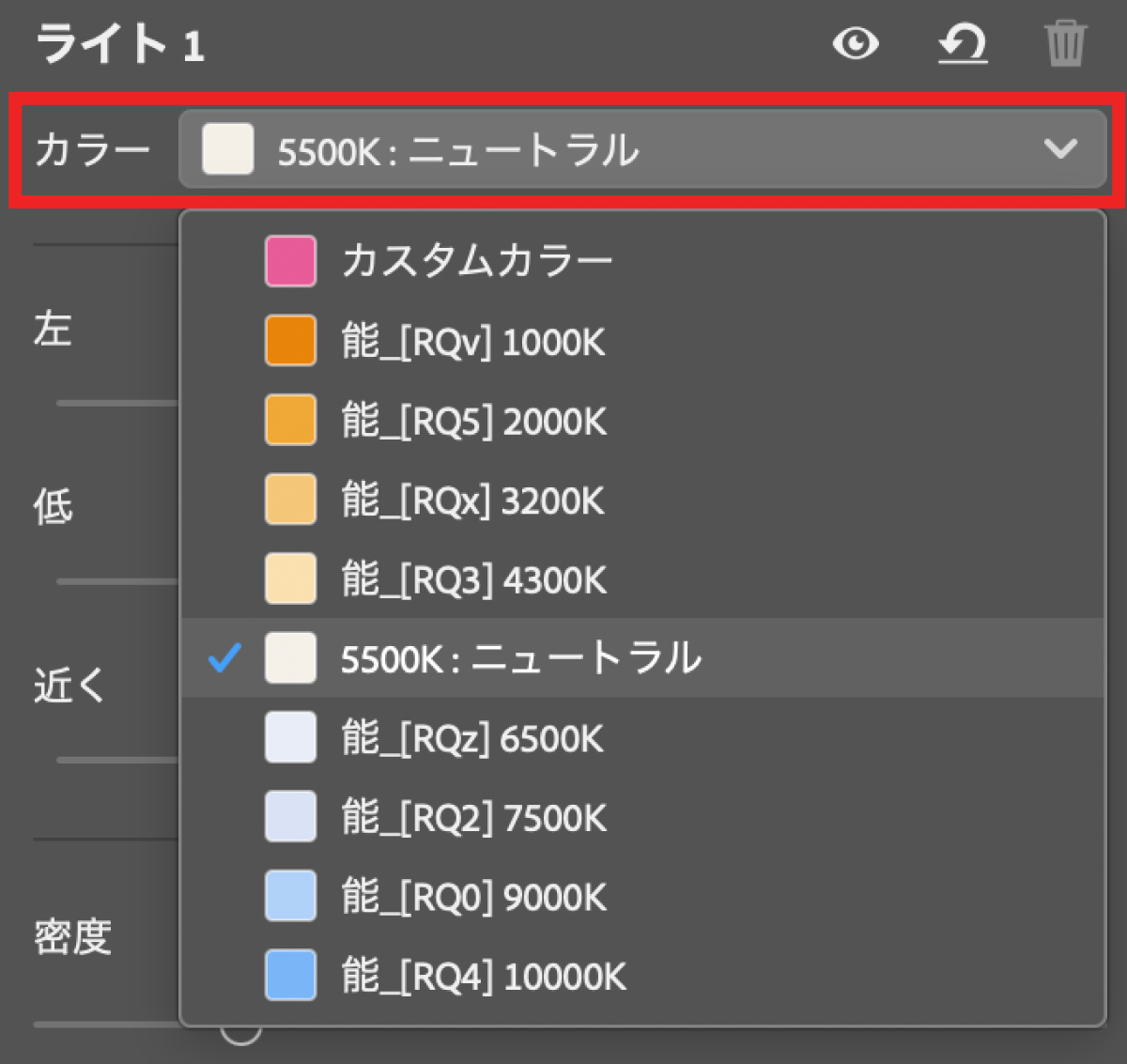
[カラー]から光の色を選びます。5500Kはニュートラルな白い光です。
色温度の数値が低いプリセットは暖色、高いプリセットは青みがかった光になります。商品写真に温かみを加えたいときは、暖色の光を選びます。
赤や青など任意の色を使うときは、[カスタムカラー]を選びます。自然な色を残す編集と、照明の色を見せる演出を、目的に合わせて切り替えられます。
誤差拡散法:影のやわらかさや反射の見え方を変える
誤差拡散法は、日本語UIでは少しわかりにくい名前ですが、ここでは光の拡散に関する設定です。
下図は、[誤差拡散法]を5%と80%にした比較です。
5%では布に落ちる影の境界が比較的はっきりしています。80%に上げると影の見え方がやわらぎ、ボトルにも大きな反射が現れています。
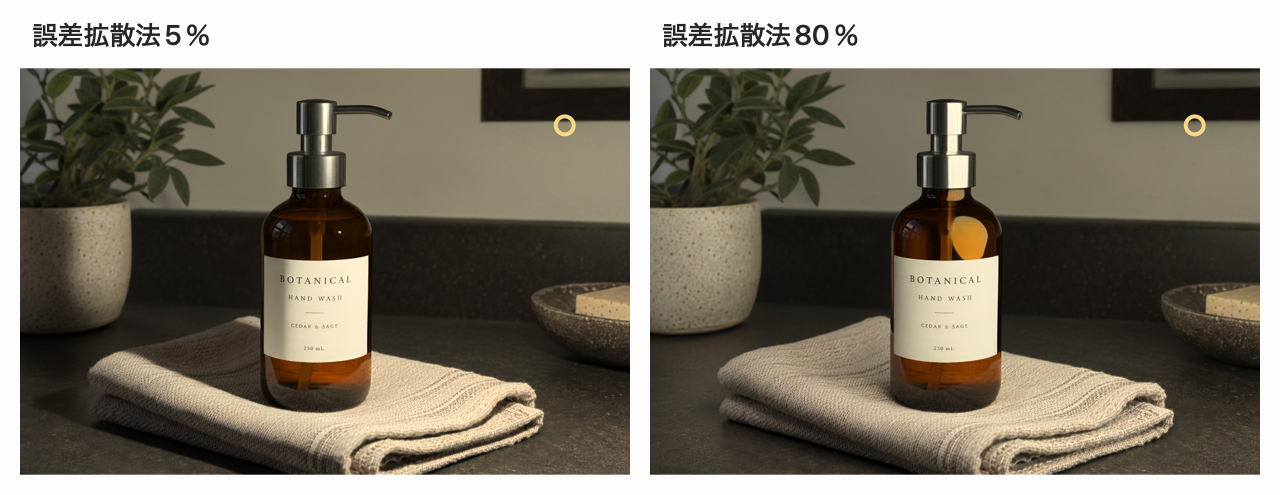
値を上げるほど仕上がりがよくなるわけではありません。くっきりした影を残すか、やわらかく見せるかに加えて、ガラスや金属に映る光も見ながら選びます。
光を強くしたいときは[密度]、影や反射の表情を変えたいときは[誤差拡散法]を調整しましょう。
光を増やすときは「ライトを追加」
[ライトを追加]をクリックすると、別の光源を加えられます。ライトは合計3灯まで使えます。
調整したいライトは、プロパティパネル上部の丸いライトアイコンをクリックして切り替えます。
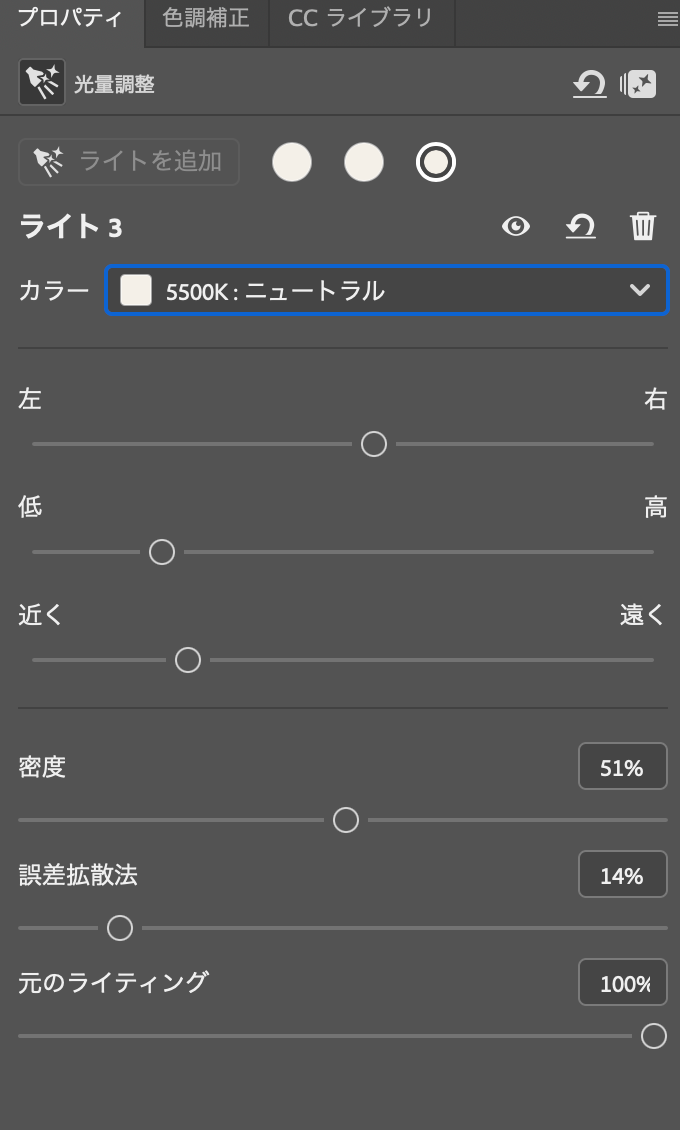
選択したライトは、目のアイコンで表示・非表示を切り替え、ゴミ箱のアイコンで削除できます。
それぞれの位置・色・強さを変えられるため、1灯で陰影を作るだけでなく、赤と青の2灯で異なる方向から照らす演出もできます。
光の配置と設定が決まったら、上部のチェックマークをクリックします。
[照明を生成中…]の処理が終わると、完成した画像が表示されます。
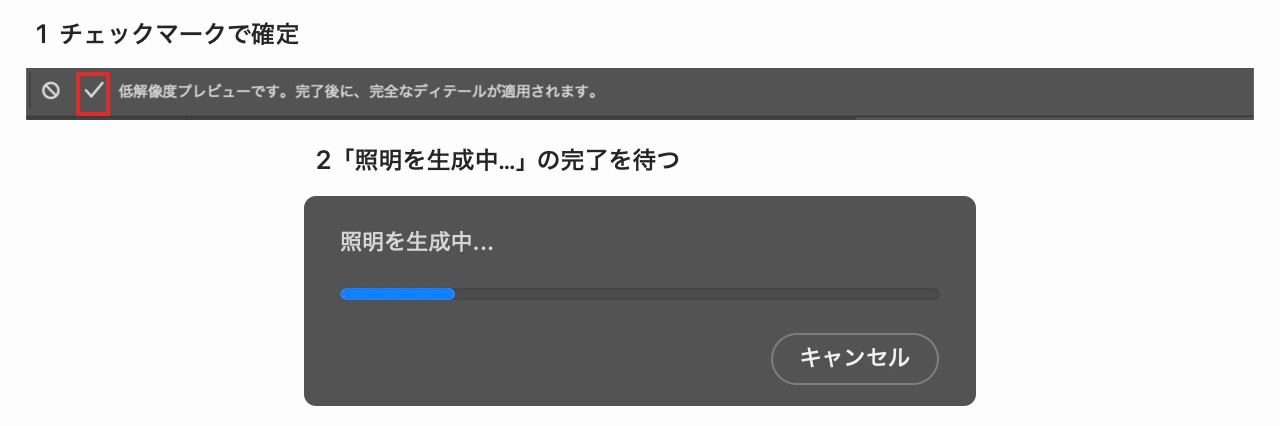
生成時に30クレジットを消費します。詳しくは生成クレジットの仕組みを解説した記事をご覧ください。
髪や肌、商品の文字や質感は、必要に応じて画像を拡大して確認します。
写真を保存するだけでは、照明の生成は完了しません。チェックマークで確定し、生成処理が終わってから保存します。
光の設定を残すには、リライトレイヤーを保持したPSD形式で保存します。
保存して開き直したあとも、光源の位置や色、密度などの設定を引き継いで編集できます。
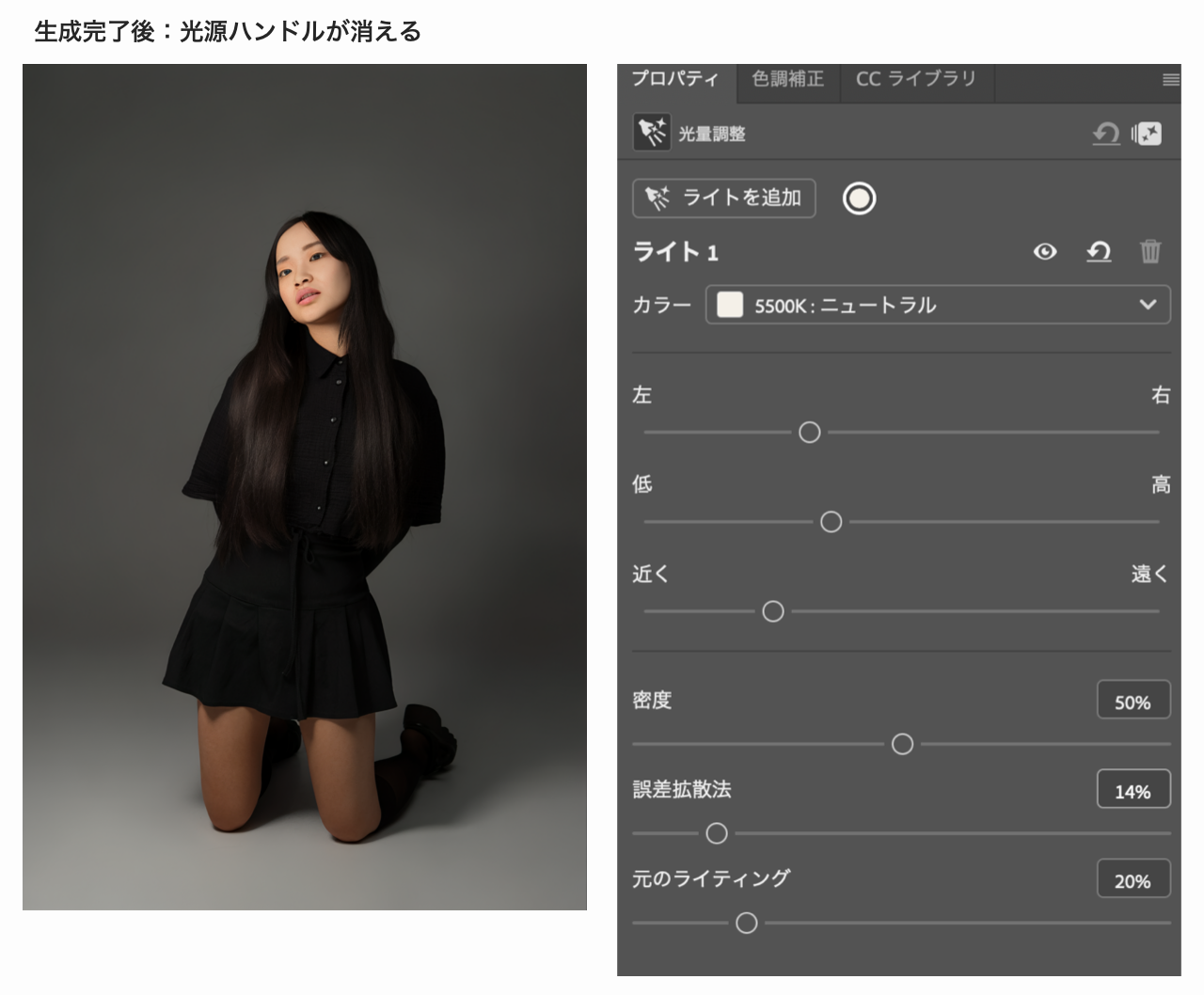
再編集するときは、レイヤーパネルでリライトレイヤーを選び、[レイヤー]→[リライトレイヤーを編集…]を開きます。
明るさを控えめにしたり、光の色を変更したりと、完成後にも照明を調整できます。再編集後も、チェックマークで確定して生成を完了させます。
リライトのよくある質問
- どんな写真がリライトに向いていますか?
-
光や影によって、被写体の見せ方を変えたい写真に向いています。
- 人物写真:顔や髪を照らし、立体感や印象的な陰影を付けたい写真
- 商品・小物写真:反射や影を変えて、形や素材感を引き立てたい写真
- 演出用の写真:赤や青などの色付き照明で、雰囲気を変えたい写真
人物では片側の光、商品では反射や影など、見せたい変化がはっきりしている写真から始めると、調整の目的を決めやすくなります。
- 元の写真にある影を消して、光を作り直せますか?
-
[元のライティング]で元写真の明るさを抑えられます。
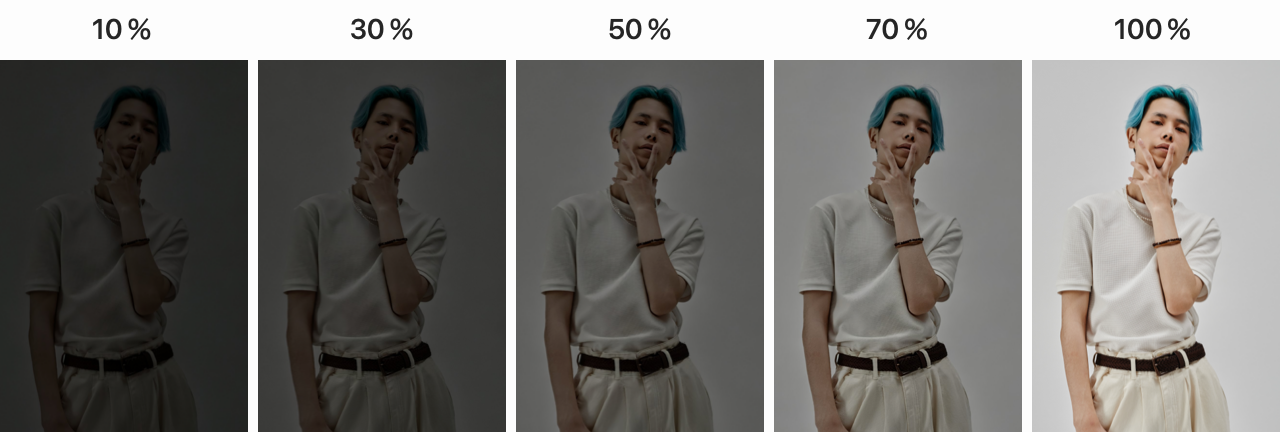
[元のライティング]を左から10%・30%・50%・70%・100%に変えた比較 ただし、撮影時の明るい部分や影が完全に消えるわけではありません。
元の影が強い写真では、新しく加えた光と既存の陰影のつながりを見ながら調整します。光の方向を大きく変えるときほど、顔の陰影や物の反射が不自然になっていないかチェックしておきましょう。
- 「ライト」調整レイヤーとの違いや使い分けは?
-
Photoshopの「ライト」調整レイヤーと「リライト」は別の機能です。
ライトは写真にある明暗を整えるもの、リライトは新しい光の当たり方を作るものと考えると、使い分けがわかりやすくなります。
それぞれの主な調整内容は次のとおりです。
機能 主に調整するもの 向いている用途 ライト調整レイヤー 露光量・コントラスト・ハイライト・シャドウなど 暗い部分を見やすくする、明るすぎる部分を抑える リライト 光源の位置・強さ・色・拡散 光の方向や陰影を変える、照明による演出を加える ライト調整レイヤーでは、明るい部分と暗い部分を分けて補正できます。逆光で暗くなった人物を見やすくするなど、元写真の明暗を整えたいときに適しています。
一方、リライトでは「右から光を当てたい」「背景を暗く残して顔を照らしたい」といった、照明の方向や配置を考えた編集ができます。
明るさや色の基本的な補正については、Photoshopの調整レイヤーの使い方で解説しています。
- 「新規リライトレイヤー」が表示されないときは?
-
通常版ではなく、Photoshopベータ版を起動してください。
Creative Cloudデスクトップアプリで、Photoshopベータ版の更新も適用します。
[レイヤー]メニュー内の[新規リライトレイヤー…]から開けます。
- 「新規リライトレイヤー」がグレーで選べないときは?
-
レイヤーパネルで、対象の写真の画像レイヤーを選択してください。
テキストレイヤー・シェイプレイヤー・グループを選択していると、[新規リライトレイヤー]のメニューが無効になります。
PhotoshopのAI機能は以下の記事でまとめています。あわせてご覧ください。
コメント