長いPDFを読むとき、最初から最後まで目を通すのは時間がかかります。
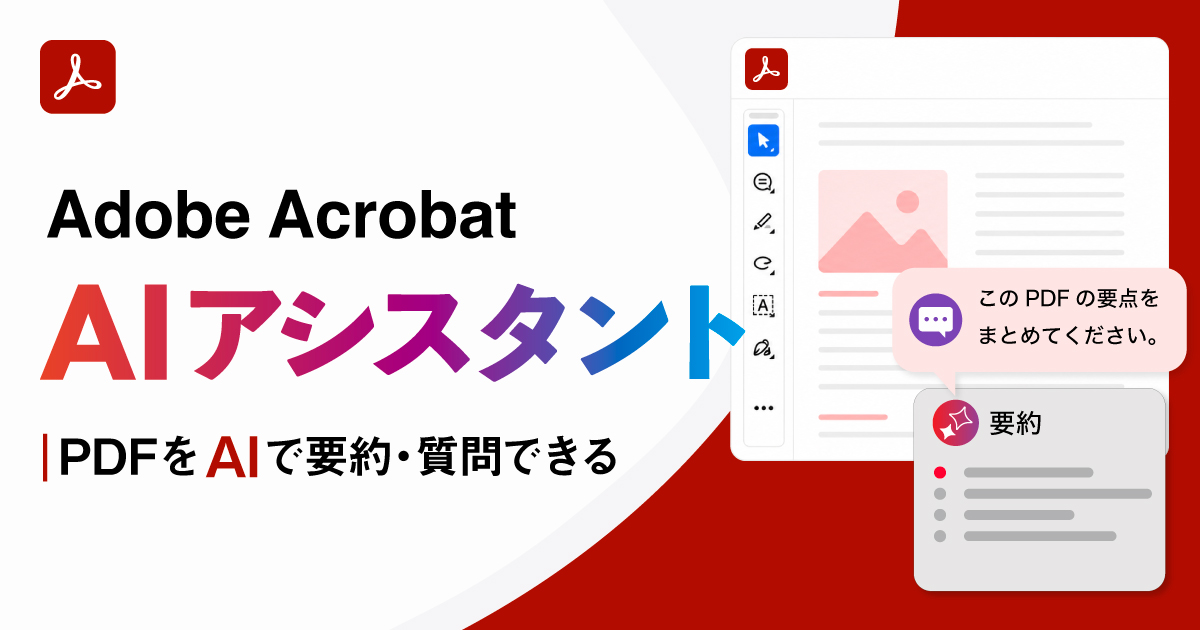
Adobe AcrobatのAIアシスタントを使うと、PDFの内容を要約したり、知りたいことを質問したり、回答が参照した箇所を確認したりできます。
契約書、提案書、マニュアル、調査資料など、ページ数の多いPDFを扱うときに便利な機能です。
この記事では、AIアシスタントでできることと、実際の使い方をスクリーンショットとあわせて紹介します。
AIアシスタントでできること
AIアシスタントは、PDFの内容をもとに回答してくれるAdobe Acrobatの生成AI機能です。
主に以下のようなことができます。
- PDF全体の内容を要約する
- PDFの内容について質問する
- 条件、期限、金額などの記載箇所を探す
- 専門的な内容をわかりやすく言い換える
- 会議前メモや共有文のたたき台を作る
- 回答が参照した箇所を確認する
たとえば、50ページあって読むのが大変な資料でも要約すればざっくりと内容を知ることができますし、自分に必要なところだけ質問してピンポイントで確認しても便利です。
PDFを読む時間を短くしたい人や、PDFを効率よくまとめたい人に向いている機能です。
長文資料を要約
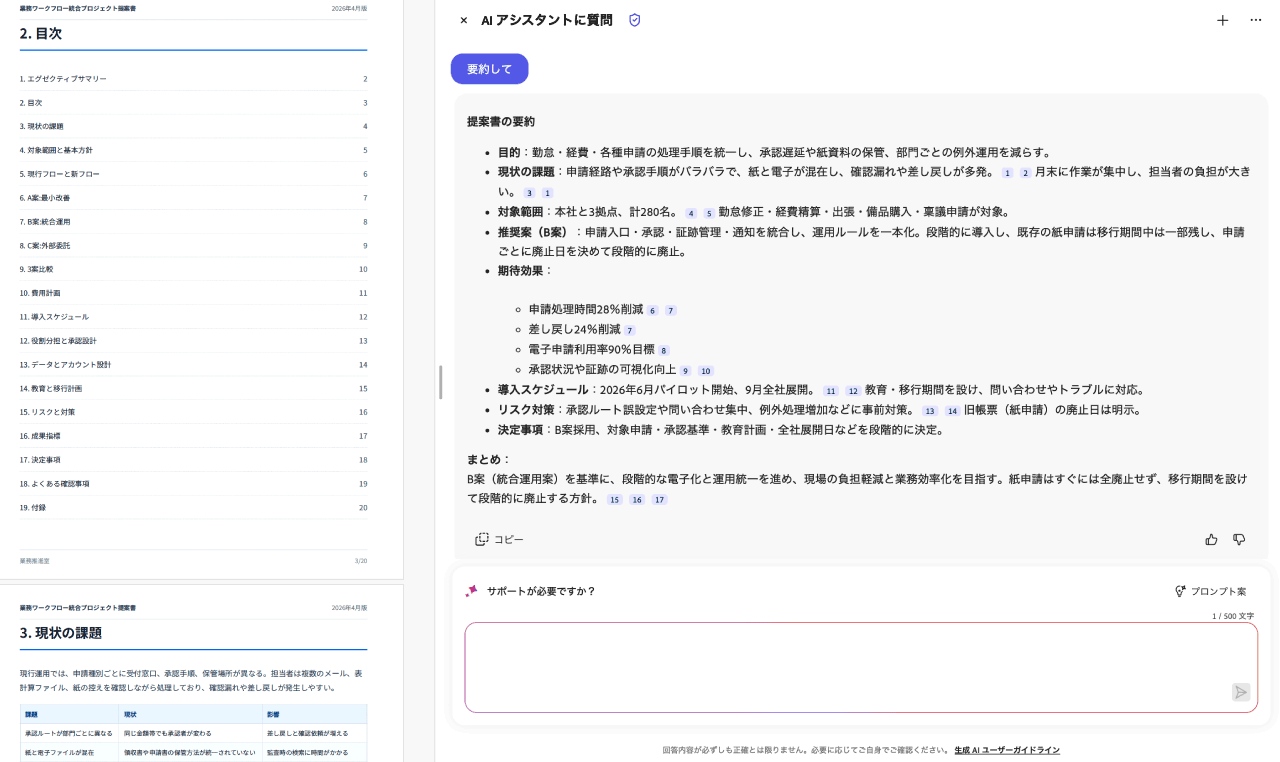
ページ数がある長い資料もかんたんに要約することができます。
導入スケジュールについて要約、リスクについて要約、などポイントを絞って要約することもできます。
資料に関する質問
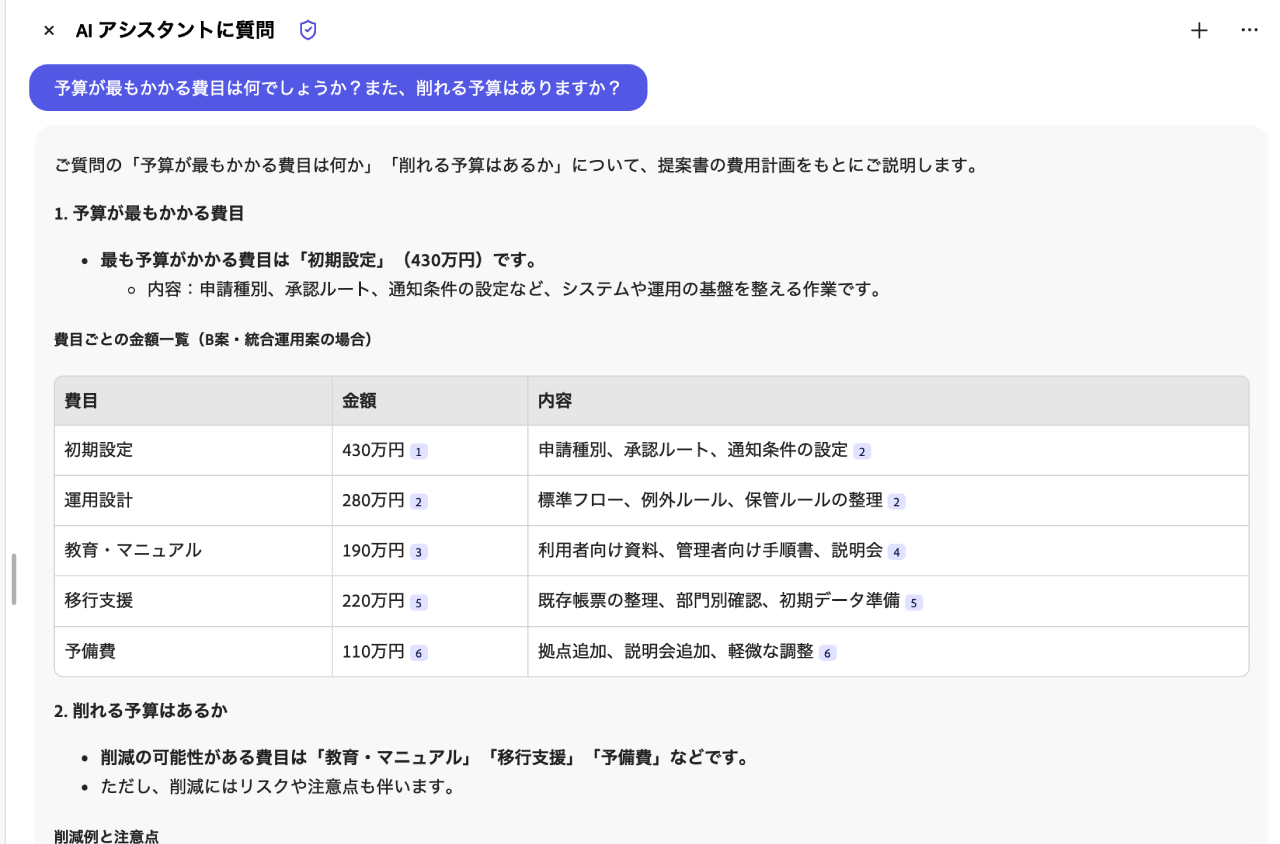
PDFに含まれている内容について質問するのも便利です。
AIアシスタントは、PDF内の情報を参照して回答を生成し、参照した箇所を表示します。
必要な情報を確認しながら利用しやすいため、契約書、提案書、マニュアルなどの内容確認にも使いやすい機能です。
PDF内の情報を探しやすくなる
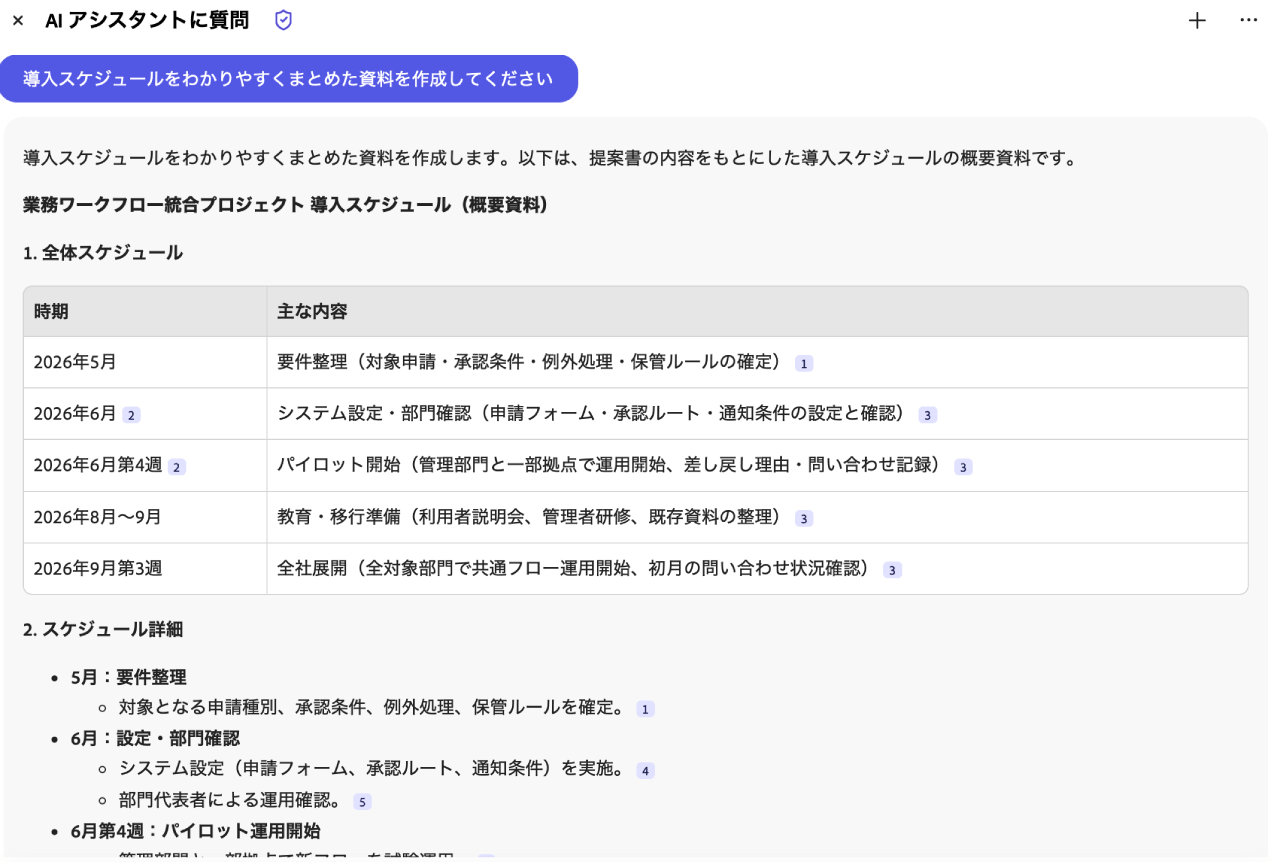
AIアシスタントは、PDFの内容を要約するだけでなく、必要な情報を探すときにも使えます。
たとえば、契約条件、期限、金額、担当者、注意点などを質問すると、PDF内の該当情報をもとに回答してくれます。
PDF検索のようにキーワードだけで探すのではなく、「スケジュールに関する情報をまとめて」「支払い条件を整理して」「期限に関係する記述を教えて」のように自然な文章で聞けるのが便利です。
ToDoリストに変換する
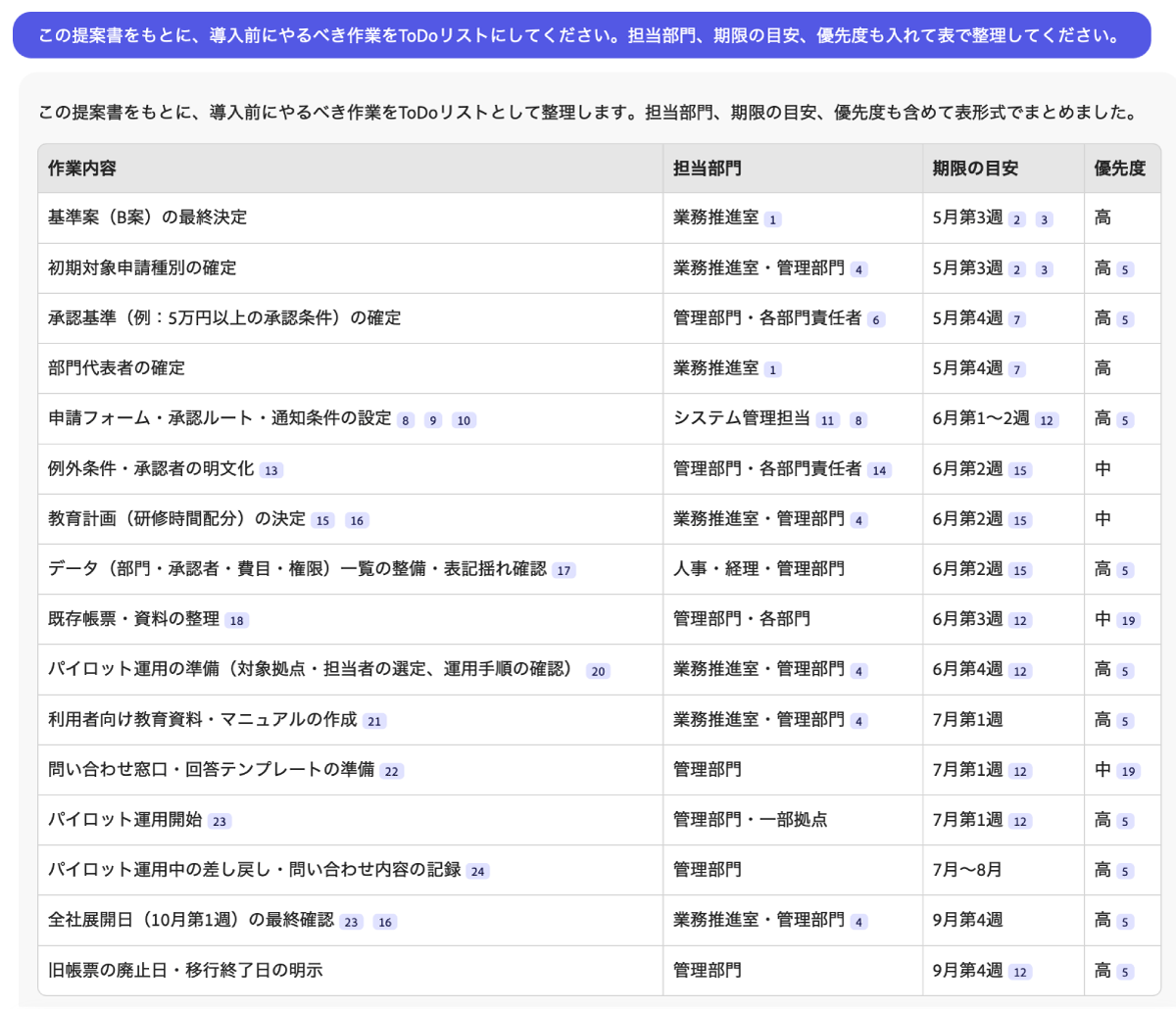
AIアシスタントは、資料の内容からやるべき内容を拾い上げてToDoリストに変換する時にも便利です。
導入前にやるべき作業、担当部門、優先度をまとめれば、そのまま社内共有や打ち合わせ準備に使いやすくなります。
プレゼンや会議で聞かれそうな質問を先回りできる
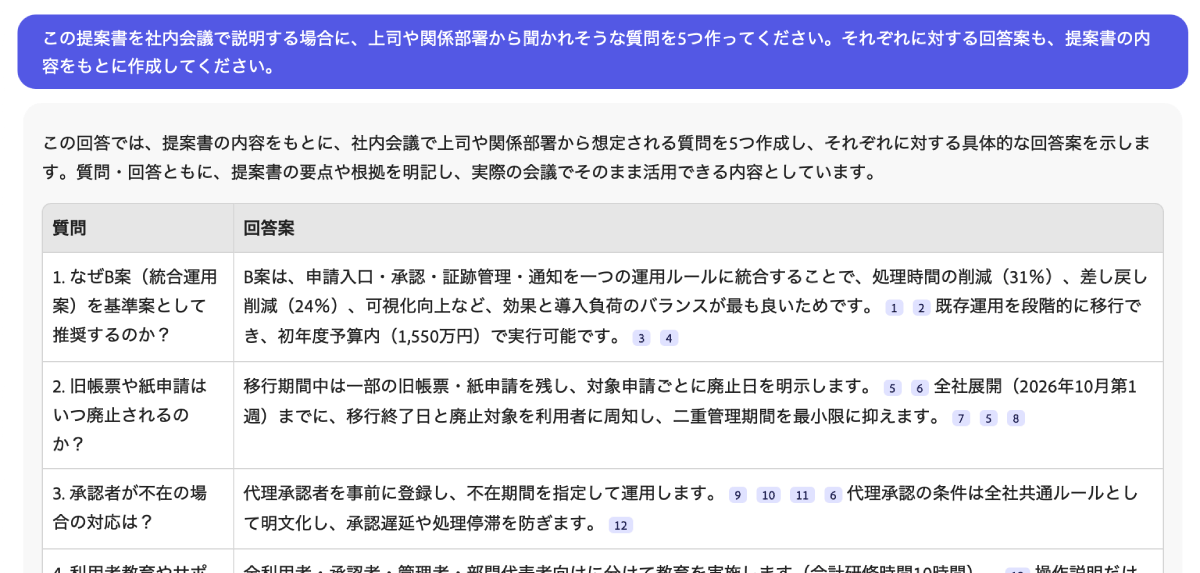
プレゼンの発表や会議前に資料を読むときは、内容を理解するだけでなく、聞かれそうな質問を準備することも大切です。AIアシスタントを使えば、PDFの内容をもとに想定質問と回答案を作れます。
AIアシスタントで事前準備しておけばクライアントや上司からの質問にも慌てずに対応しやすくなります。
AIアシスタントが便利な場面
AIアシスタントは、次のような場面で役立ちます。
- 長いPDFの要点だけ先に知りたい
- 契約書の重要な条件を探したい
- 会議前に資料の内容を短時間で確認したい
- マニュアルの中から必要な操作だけ知りたい
- 難しい資料をわかりやすく説明してほしい
- 上司やチームに共有する要約を作りたい
AIアシスタントは、PDFを編集する機能ではなく、PDFを読む作業をサポートする機能です。
PDFの文字修正やページ整理をしたい場合は、Adobe Acrobatの編集機能を使います。
AIアシスタントの使い方
Adobe AcrobatでAIアシスタントを使う方法を図解つきでわかりやすく解説していきます。
PDFをAdobe Acrobatで開く
PDFをAdobe Acrobatで開きます。(デスクトップ版でもWeb版でも利用が可能です)
対象となるPDFは100MB未満・最大600ページまでのファイルです。パスワード保護、使用制限付きPDF、PDFポートフォリオは対象外です。
AIアシスタントを起動する
PDFを開いた状態で、画面右上に「AIアシスタントに質問」のボタンが表示されていればそこをクリックしてAIアシスタントを起動します。
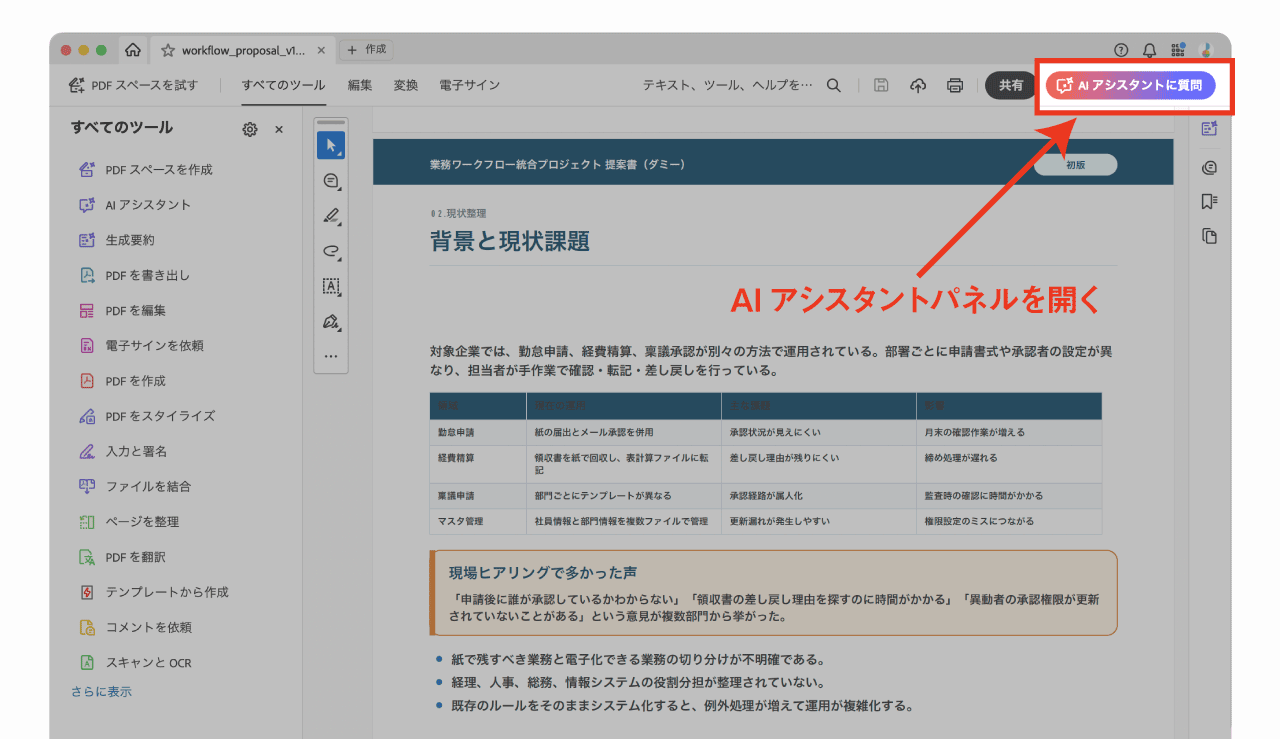
もし右上にボタンが表示されていない場合は以下の手順でAIアシスタントを表示します。
表示表示切り替えサイドパネルAIアシスタントに質問
質問入力欄に聞きたい内容を入力する
AIアシスタントのパネルには、ChatGPTやGeminiのように質問を入力する欄があります。
そこに、PDFについての質問やAIにやってほしいことを入力します。
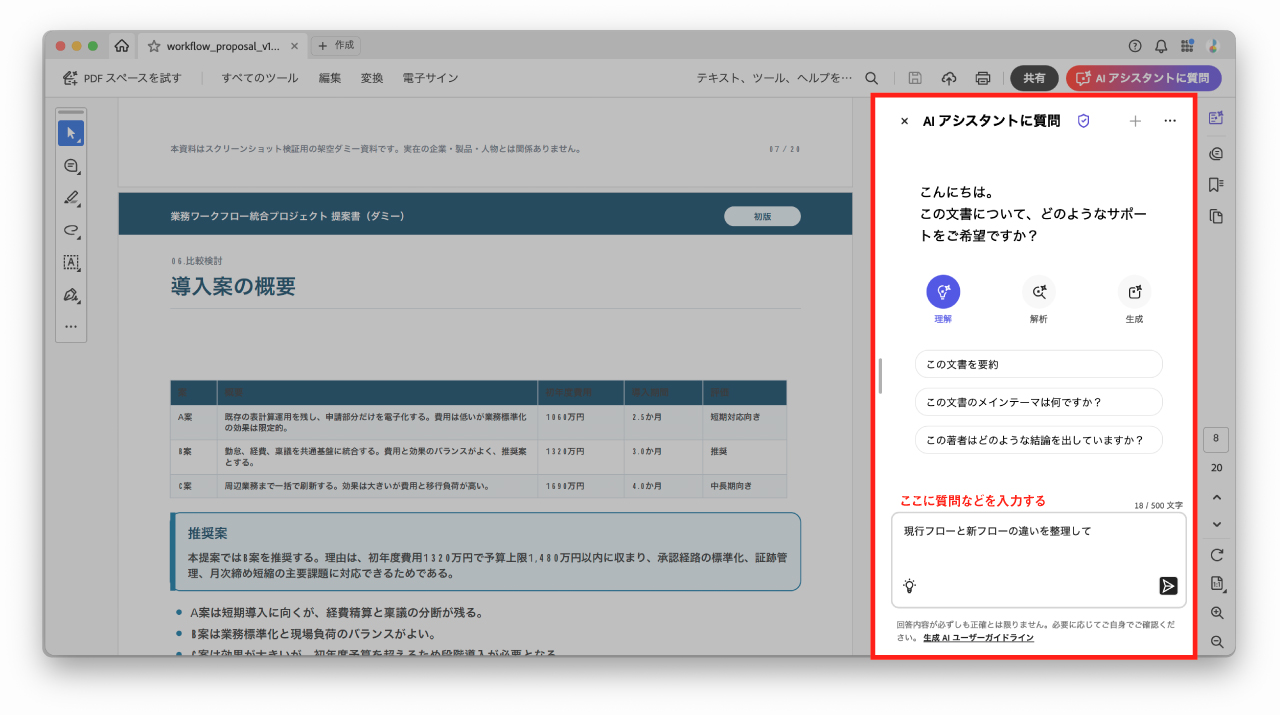
質問は以下のような普通の日本語で問題ありません。
- このPDFの要点を3つにまとめて
- この資料の結論を教えて
- 重要な注意点を教えて
- 期限に関する記述を探して
- 金額に関する内容を整理して
- 契約解除に関係する箇所を教えて
長い質問を一度に複数入れるより、1つずつ質問した方が回答が整理されやすく、読みやすくなるのでおすすめです。
回答を確認する
質問を送信すると、AIアシスタントがPDFの内容をもとに回答を作成します。
回答を生成する際に参照したPDF内の該当箇所を確認できるため、情報を確認しながら使いやすいのが特徴です。
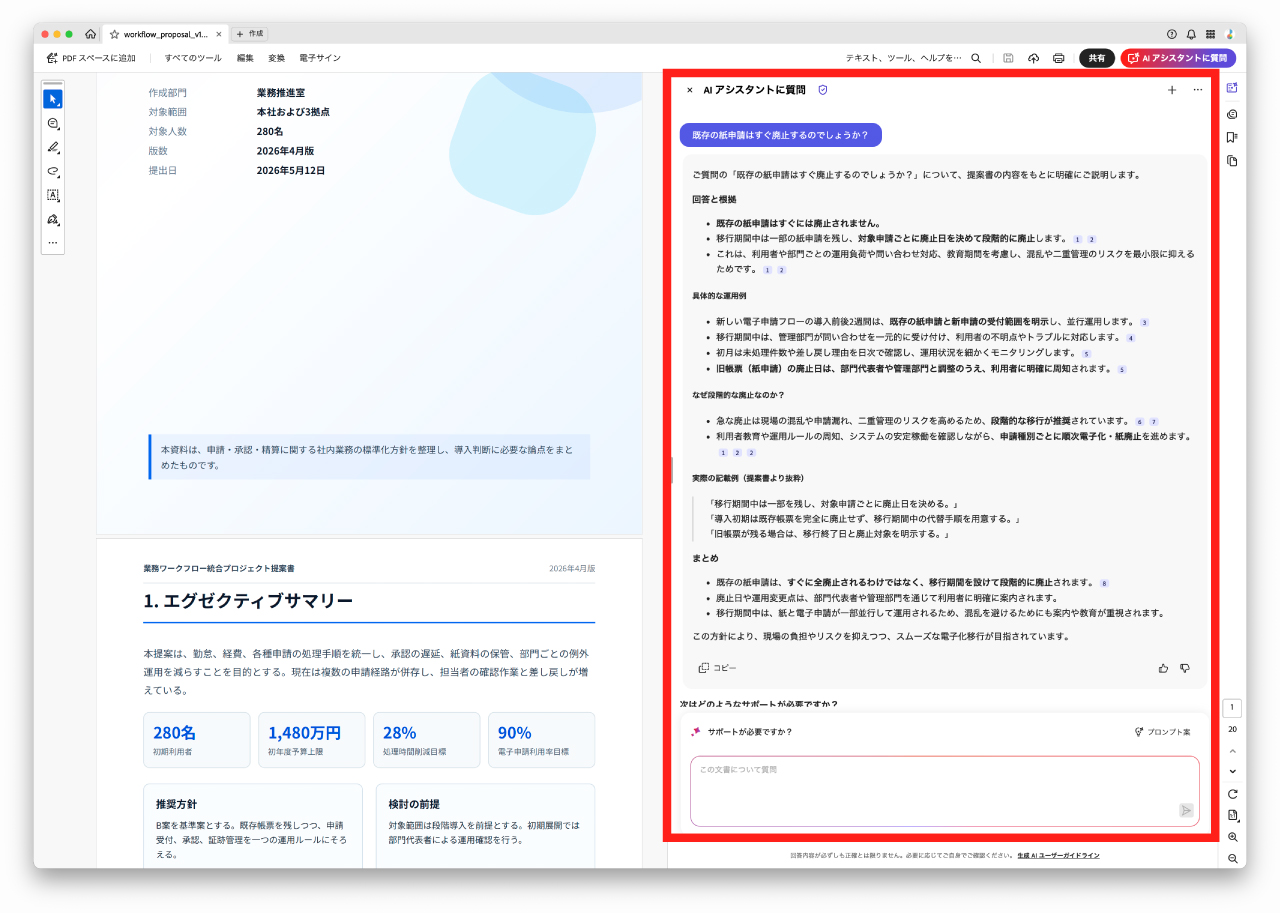
たとえば、上図のようにプロジェクトについての質問を行えばページ数の多い資料でも質問に対する詳しいまとめを出力してくれます。
他にも以下のような使い方ができます。
- 契約書の解約条件や期限に関係する内容をまとめて確認
- マニュアルの必要な操作だけを抜き出して確認
- 価格表のカテゴリだけに絞ってまとめる
さらに、AIが出した回答に対しての質問を続けて行うこともできます。
引用元や該当箇所を確認する
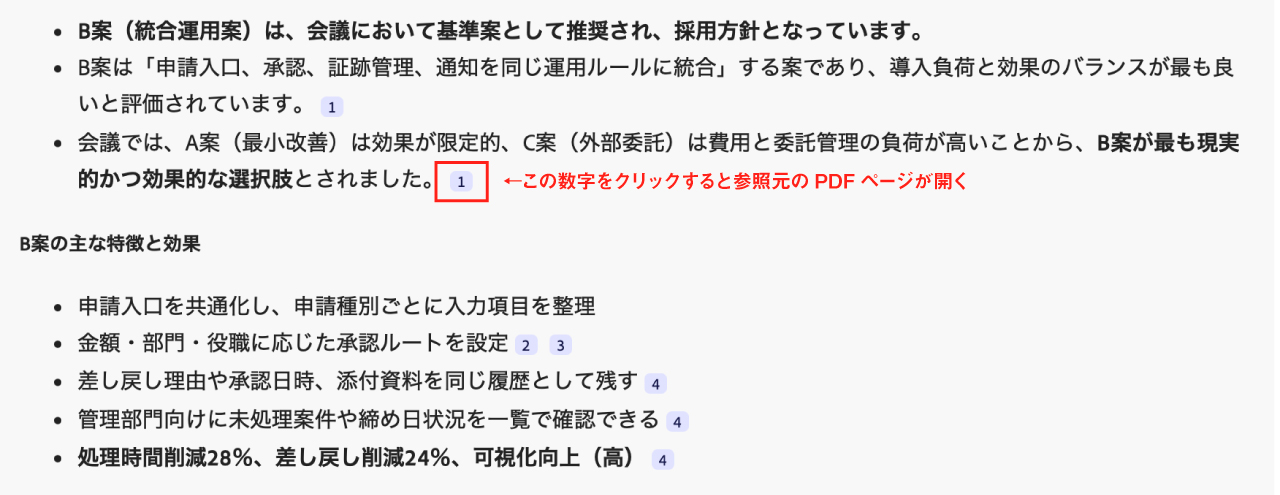
AIアシスタントの回答には、元のPDFへ戻るための引用や該当箇所が表示されます。
回答横に表示されている引用元リンクをクリックすると、PDF内の該当ページへ移動できます。
AIによる回答内容とPDF本文を見比べながら確認できるので、金額、期限、契約条件などを確認したいときにも便利です。
AIアシスタントの価格
Adobe AcrobatでAIアシスタントを使う方法は、大きく分けて2つあります。
- AIアシスタントが含まれたAdobe Acrobatのプランを契約する方法
- 現在使っているAdobe AcrobatやAcrobat Readerに、AIアシスタントだけを追加する方法
Adobe Acrobatをすでに使用している場合は追加プランを選ぶのが基本です。
AIアシスタントが含まれたAdobe Acrobatのプラン
Acrobat StudioプランはAdobe Acrobatアプリ本体とAI機能がセットになったプランです。
| プラン | 料金 | 特徴 |
|---|---|---|
| 年間プラン月々払い | 3,300円/月 | 月額を抑えて使える |
| 月々プラン | 4,620円/月 | 年間契約なしで使える |
| 年間プラン一括払い | 39,600円/年 | 一括払いは少し安い |
Adobe Acrobat単体プランとの違いとして、Acrobat StudioプランにはAIアシスタントだけでなくAdobe Expressプレミアムも付属しています。
Adobe AcrobatとAI機能がセットになった
Adobe AcrobatにAIアシスタントを追加するプラン
AIアシスタント追加プランはすでにAdobe Acrobatを契約して使用中の人向けのプランです。
すでにAdobe Acrobatを使っている人や、Adobe Acrobat ReaderでPDFの要約・質問機能だけ使いたい人は、AIアシスタントの追加プランを選ぶのが良いでしょう。
AIアシスタントの機能追加の料金は以下のとおりです。
| プラン | 料金 | 特徴 |
|---|---|---|
| 年間プラン月々払い | 680円/月 | 月額を抑えて使える |
| 月々プラン | 980円/月 | 年間契約なしで使える |
| 年間プラン一括払い | 8,080円/年 | 一括払いは少し安い |
月々プランは割高ですが、年間契約不要で使えるため、短期間だけ使いたい人に向いています。
AIアシスタント追加プランはこちら
AIアシスタントがうまくいかない場合の対処法とよくある質問
AIアシスタントが使えない原因は?
AIアシスタントを使用するにはいくつかの条件があります。特に注意したいのが「AIアシスタントが使えるプラン」に加入しているかどうかをまず確認しましょう。
- AIアシスタントが使えるプランに加入しているか
- Adobe Acrobatのバージョンが最新になっているか
- Adobe Acrobatにログインしているか
- インターネットに接続しているか
- PDFがパスワード保護されていないか
- PDFの容量やページ数が大きすぎないか
Adobe AcrobatのAIアシスタントは日本語のPDFでも利用できます。
上記に問題がなく、AIアシスタントの挙動がおかしい場合はアプリやPCを再起動すると直ることが多いです。
AIアシスタントが表示されないときはどうすればいいですか
AIアシスタントが表示されない場合は、ログイン状態、通信環境、対象プラン、生成AI機能の設定、Adobe Acrobatの画面設定、PDFの対応条件を確認してください。
- Adobe Acrobatのバージョンが最新になっているか
- Adobe Acrobatにログインしているか
- インターネットに接続しているか
- AIアシスタントが利用可能なプランになっているか
- 生成AI機能が有効になっているか
- 新しいAdobe Acrobatの画面を使っているか
- PDFが対応条件を満たしているか
古い画面を使っている場合や、対象外のPDFを開いている場合は、AIアシスタントが表示されないことがあります。
AIアシスタントで使えないPDFはありますか
PDFによっては、Adobe Acrobatで開けてもAIアシスタントの対象外になることがあります。
うまく使えない場合は、まずPDFの条件を確認してみてください。
- ファイルサイズが大きすぎないか
- ページ数が多すぎないか
- パスワード保護されていないか
- 使用制限付きPDFではないか
- PDFポートフォリオではないか
それでも使えない場合は、再度PDFを作成し直すと使えるようになる場合があります。
AIアシスタントで開いたPDFは学習に使われたり、外部に流出したりしませんか
アドビは生成AI機能で扱うユーザーの文書、質問内容、生成された回答を、Acrobatの生成AI機能を提供するLLMのトレーニングには使用されないとしています。
ただし、AIアシスタントの利用にはクラウド処理が含まれるため、社外秘資料、個人情報、契約書、未公開資料などを扱う場合は、会社や組織のAI利用ルールを確認してから使うのがおすすめです。
企業ガバナンス上AI利用が厳しい環境では、管理者が生成AI機能の利用を制御している場合もあるため、まずは社内の情報システム部門や管理者に確認しましょう。
AIアシスタントへの質問はどう書くとよいですか
質問には、目的、範囲、形式を入れると回答がわかりやすくなります。単に教えてと聞くより、何を、どこまで、どんな形で知りたいのかを伝えるのがコツです。
- 目的を入れる
- 範囲を指定する
- 形式を指定する
ページ数が多いPDFほど、範囲を絞って質問すると回答が整理されやすくなります。
目的を入れて質問するとはどういうことですか
AIアシスタントには、何をしてほしいのかを入れて質問すると回答がわかりやすくなります。
- 要約してください
- 重要な点を抜き出してください
- 初心者向けに説明してください
- 会議用メモとして整理してください
- 上司に共有する文章にしてください
何のために知りたいのかを入れると、使いやすい回答になりやすいです。
範囲を指定して質問するにはどうすればいいですか
PDF全体について聞くと回答が広くなりすぎることがあります。その場合は、章、項目、条件などの範囲を指定します。
- 第2章だけ要約して
- 契約解除に関する部分だけ教えて
- 費用に関する内容だけ整理して
- リスクに関する記述を抜き出して
- 期限に関係する箇所だけ教えて
ページ数が多いPDFほど、範囲を絞ると回答がわかりやすくなります。
回答の形式を指定するにはどうすればいいですか
回答をそのまま使いやすくしたい場合は、箇条書き、文字数、点数、メール文などの形式を指定します。
- 箇条書きでまとめて
- 3点に絞って
- 100字以内でまとめて
- 表のように整理して
- メール文のたたき台にして
- プレーンテキストで出力して
資料を読むための回答と、誰かに共有するための回答は少し違います。用途に合わせて形式を指定すると、あとから整える手間を減らせます。
PDFの全体像を知りたいときはどう質問すればいいですか
PDFの全体像を知りたいときは、資料の目的、要点、結論、読む優先度がわかるように質問します。
- このPDFは何について書かれていますか
- この資料の要点を3つにまとめて
- 読む優先度が高い章を教えて
- この資料の結論を短く教えて
- 重要な前提条件を教えて
契約書や規程を確認したいときはどう質問すればいいですか
契約書や規程を確認するときは、条件、期限、支払い、注意点など、確認したい項目を具体的に指定します。
- 契約解除に関する内容を教えて
- 更新条件について書かれている箇所を教えて
- 支払い条件を整理して
- 期限に関係する記述を抜き出して
- 注意すべき条件を教えて
契約条件や金額など重要な内容は、回答後に必ず原文も確認してください。
マニュアルを確認したいときはどう質問すればいいですか
マニュアルを確認するときは、知りたい操作、初期設定、注意点、トラブル対応などを指定すると必要な情報を探しやすくなります。
- この操作の手順を教えて
- 初期設定に必要な作業をまとめて
- 注意点だけ抜き出して
- トラブル時の対応方法を教えて
- 初心者向けにわかりやすく説明して
会議前に確認したいときはどう質問すればいいですか
会議前に確認するときは、押さえるべき点、議論になりそうな点、確認質問、共有用の要点を出してもらうと便利です。
- 会議前に押さえるべき点を3つ教えて
- 議論になりそうな点を教えて
- 確認すべき質問を作って
- 参加者に共有する要点をまとめて
- 議事メモ風に整理して
共有文を作りたいときはどう質問すればいいですか
共有文を作りたいときは、誰に向けて、どの形式で伝えるのかを指定します。
- 上司に共有する文章にして
- チーム向けに短くまとめて
- メールのたたき台を作って
- チャットで共有しやすい文章にして
- 初心者にも伝わるように説明して
AIアシスタントでPDF検索のように情報を探せますか
AIアシスタントでは、キーワード検索のような探し方だけでなく、自然な文章でPDFの内容を質問できます。
たとえば「契約解除に関係する箇所を教えて」「期限に関する記述を探して」「支払い条件を整理して」のように聞くと、PDFの内容をもとに回答してくれます。
複数ファイルを選んで質問できますか
AIアシスタントでは、複数ファイルを選んで質問できます。
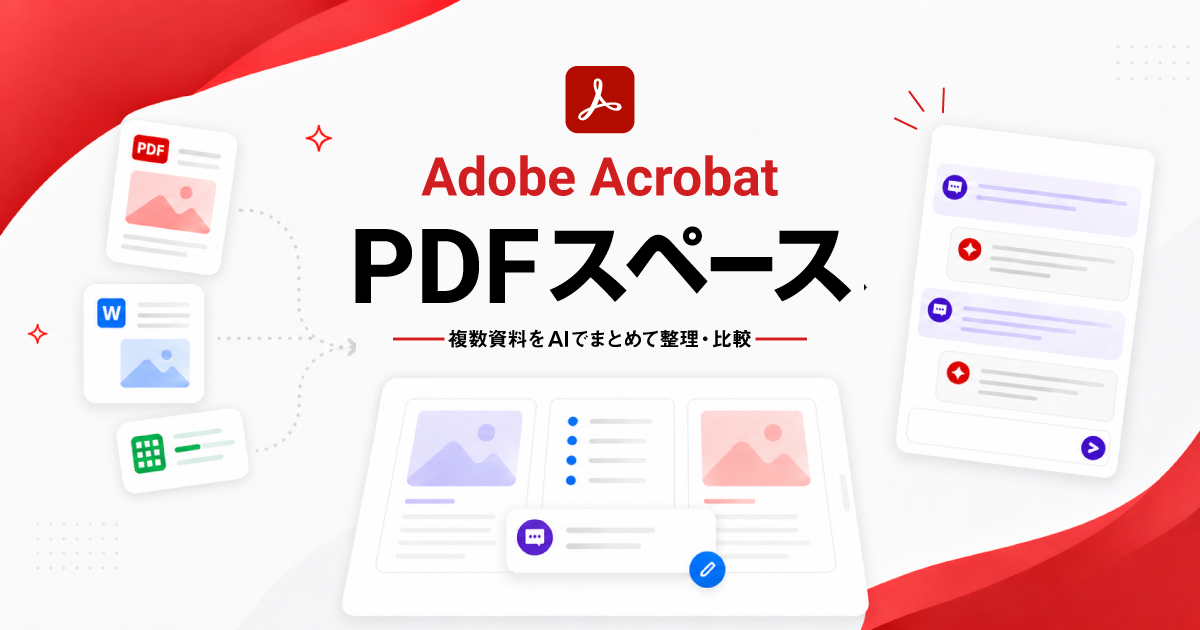
複数ファイルを扱う場合はまずPDFスペースに資料となるファイルを登録してからAIアシスタントに質問
- すべてのツールからPDFスペースを選択
- 対象としたいPDFを選択(複数選択)
- PDFスペース内のAIアシスタントに質問する
PDFスペースについての詳細は以下の記事をご覧ください。
PDFを編集できますか?
AIアシスタントは、PDFを編集する機能ではなく、PDFを読んで理解するための機能です。
PDFのテキスト修正、ページ削除、結合、分割、圧縮、変換などを行いたい場合は、Adobe Acrobat Proの編集機能を使います。
まとめ
AIアシスタントは、PDFを要約したり調べたりするのに便利な機能です。
主な使い方の流れは次のとおりです。
- PDFをAdobe Acrobatで開く
- AIアシスタントを起動する
- 生成要約で全体像をつかむ
- 知りたいことを質問する
- 回答と引用元を確認する
- 必要に応じて共有文やメモに整える
長いPDFでも要約したり必要な部分だけAIに質問すれば効率よく内容を把握できます。
PDFの閲覧を効率化したい人はぜひAIアシスタントを試してみてください。
AIアシスタントとPDFスペースの違い
AIアシスタントとPDFスペースは、どちらもAdobe AcrobatのAI機能ですが、使いどころが違います。
AIアシスタントは、PDFを読んで理解するための機能で、PDFスペースは、複数資料をまとめて扱うための機能です。
主な使い分けは以下のとおりです。
| AIアシスタント | PDFスペース |
|---|---|
| PDFを要約する PDFについて質問する 重要な箇所を探す 回答が参照した箇所を確認する内容をわかりやすく言い換える | 複数の提案書を比較する ファイルやリンクを1か所にまとめる チームで資料を共有する 案件ごとに資料を整理する 比較結果を残してレビューする |
1つのPDFを読みたいときはAIアシスタント、複数資料をまとめて比較・共有したいときはPDFスペースを使うというイメージです。
PDFスペースについては以下の記事で詳しく解説しています。合わせてご覧ください。
コメント