
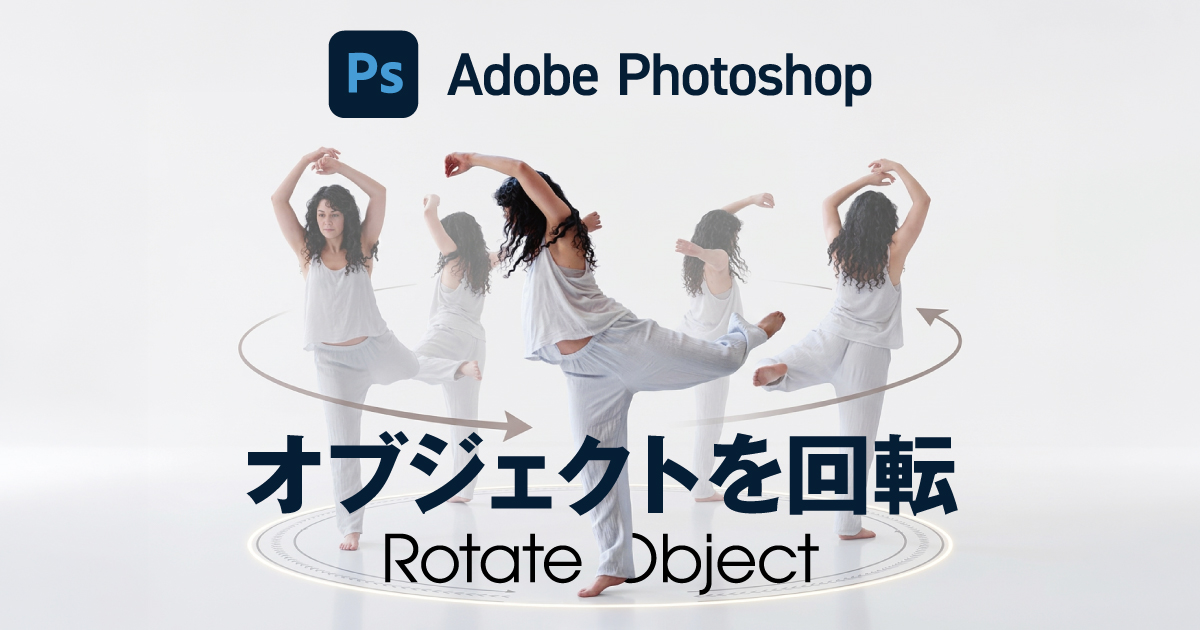
Photoshopに、生成AIで被写体の向きを変えられる「オブジェクトを回転」が追加されました。
通常の回転や自由変形のように平面的に傾けるのではなく、1枚の画像から別アングルを生成できる機能です。
1枚の画像しかなくても、下図のように斜め向きなど別角度を生成することができます。
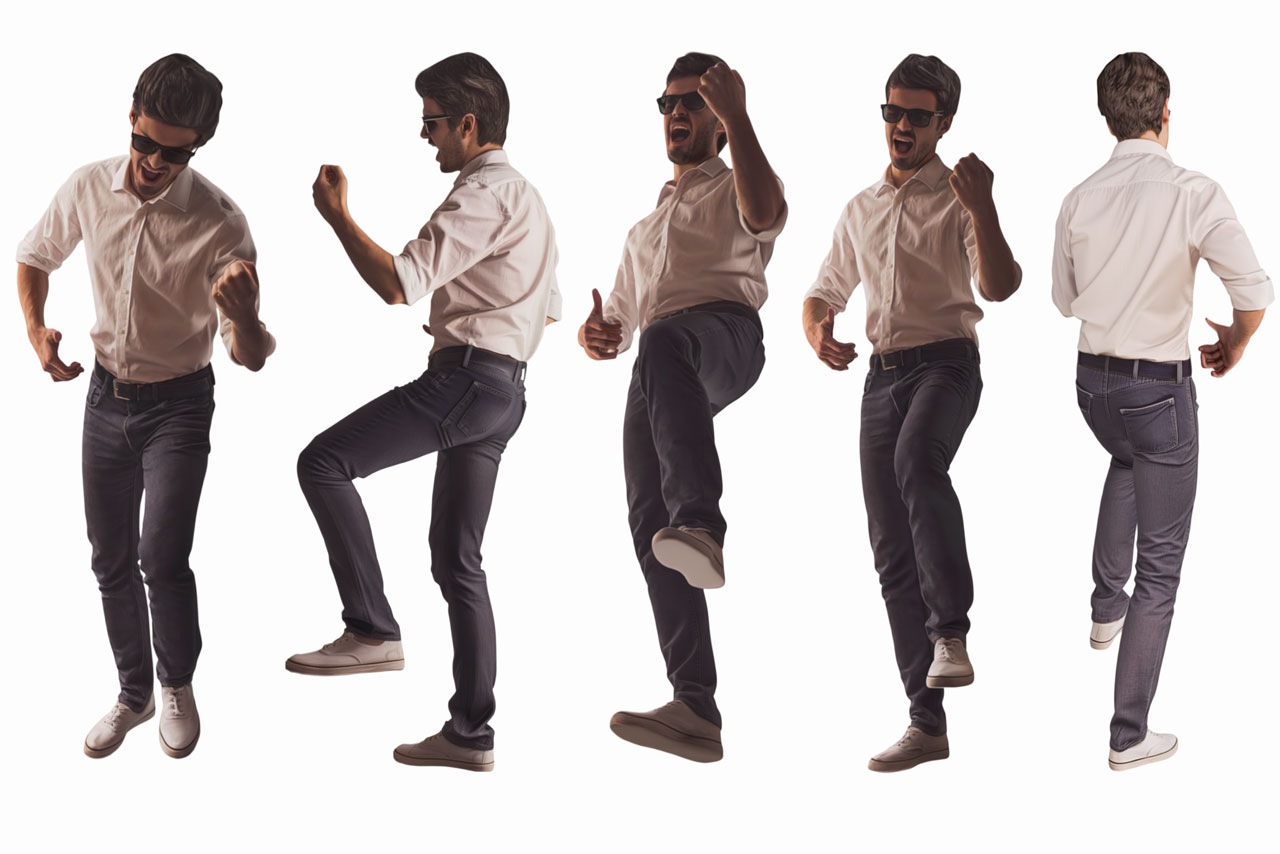
商品イメージ、合成の向き合わせ、写真の別アングル作成、小物の向き合わせまで、幅広い使い方ができます。
本記事で解消できる疑問
- 自由変形の回転と何が違うのか知りたい
- どこから起動してどう使うのか、手順を知りたい
- どんな素材ならうまく使いやすいのか知りたい
- 実際の使い勝手や、便利なシチュエーションを知りたい
- 表示されない時や、クレジット消費など機能の詳細が知りたい
本記事ではオブジェクトを回転の使い方からうまくいかないときの対処法まで図解多めで解説します。
オブジェクトを回転でできることと便利な使い道
「オブジェクトを回転」は1枚の素材から別アングルを増やしたり、レイアウトの候補を複数作ったり、合成に最適な角度に変形させたり、多くのシチュエーションで役に立ちます。
1枚の画像から別アングルを作れる
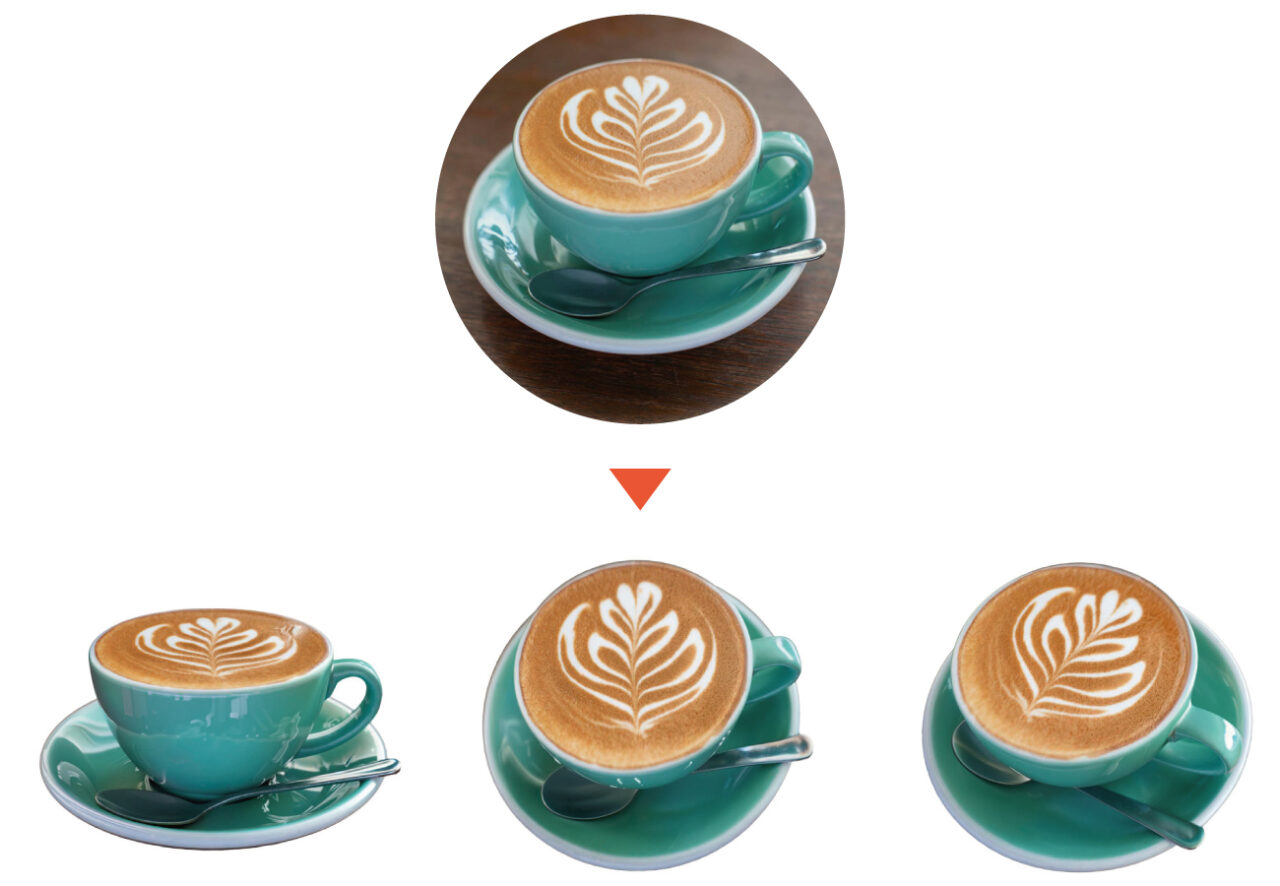
オブジェクトを回転は従来の変形機能と違い、別の方向から見たような画像を作れるのが最大の違いです。
元の画像を変形させるのとは異なり、「見えない箇所」も含めて角度を変更することができます。
たとえば、上図のようにマグカップを横にしたり斜め上にしたりできます。
商品写真の角度をちょっと変えたいといった場合でも、見せ方のバリエーションを簡単に作りやすくなります。
オブジェクトを回転機能は左右の向きだけでなく、俯瞰やあおりのような視点も作れます。
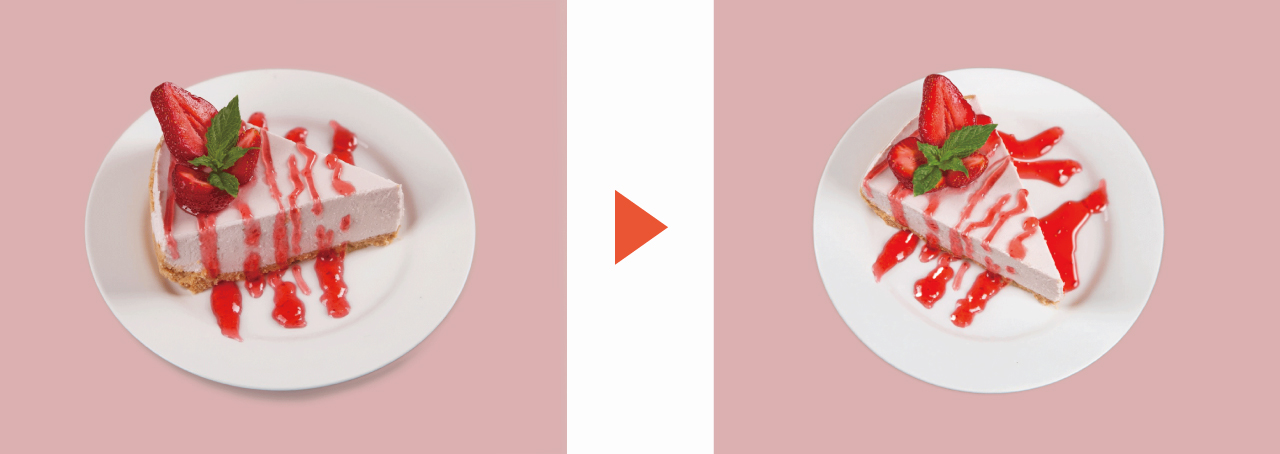
床や机の線に合わせて合成したいときは、この縦方向の角度変更が役立ちます。
背景のパースに合わせて合成をなじませやすい
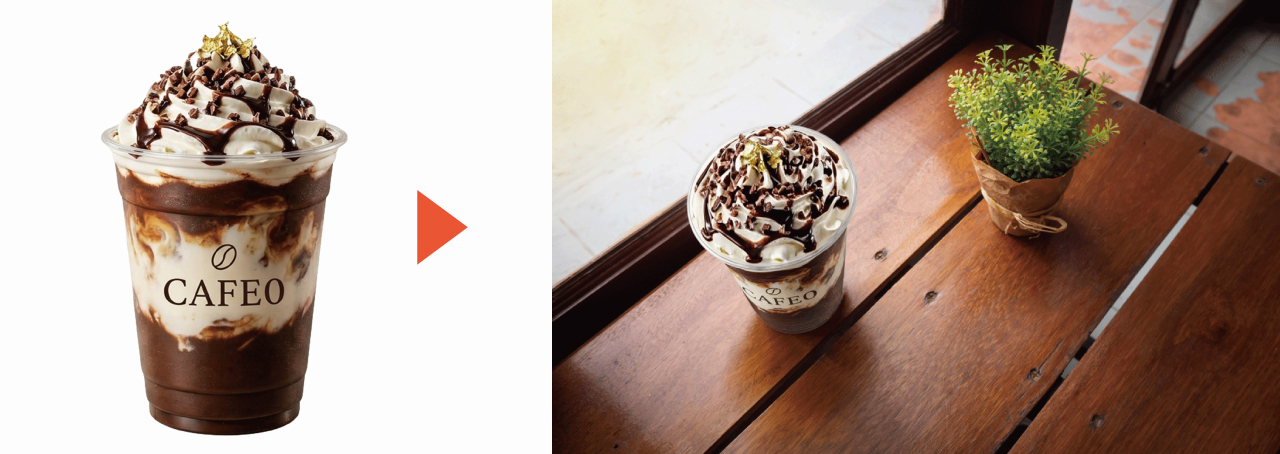
合成で浮いて見える原因は、色や光だけではありません。
被写体の向きが背景の奥行きと合っていないだけでも、不自然に見えやすくなります。
オブジェクトを回転を使用すればその合成の違和感である角度をうまく補正することができます。
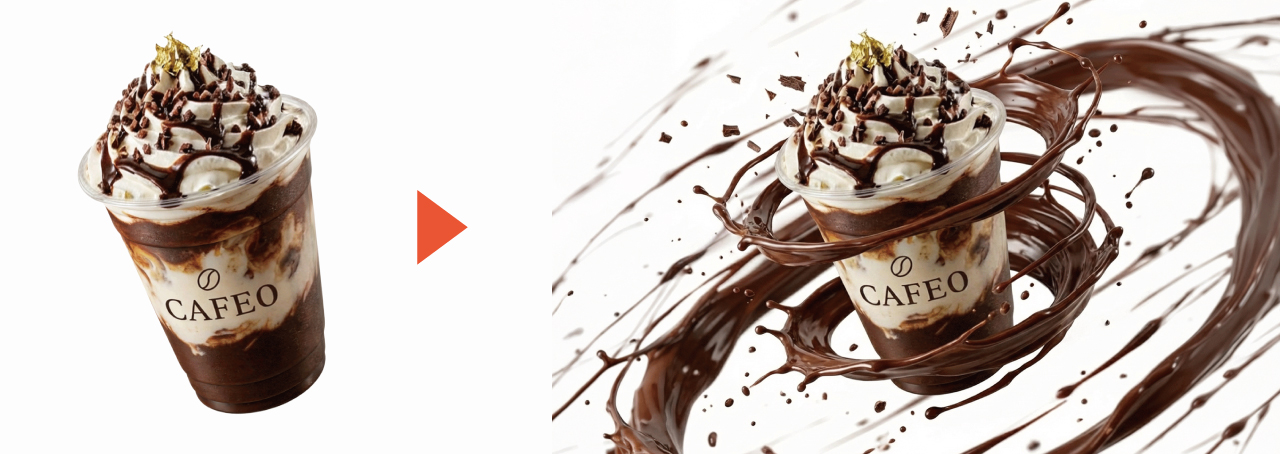
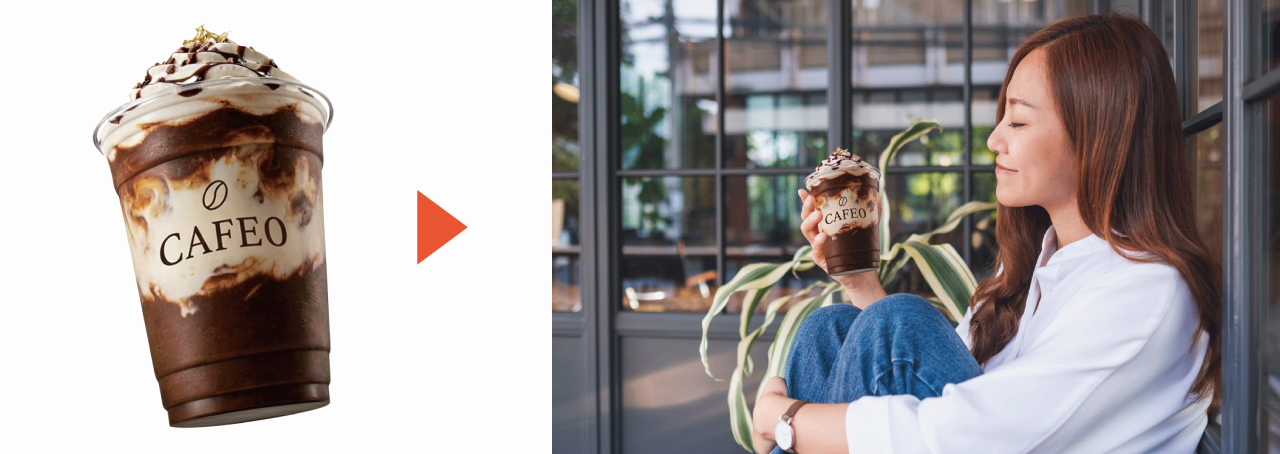
(カップの底面も生成されている)
向きを先に調整してから調和などで仕上げると、合成がより楽になります。
従来の平面的な変形では難しかった合成が初心者でも簡単に作れるようになりました。
イラストに対しても使用可能
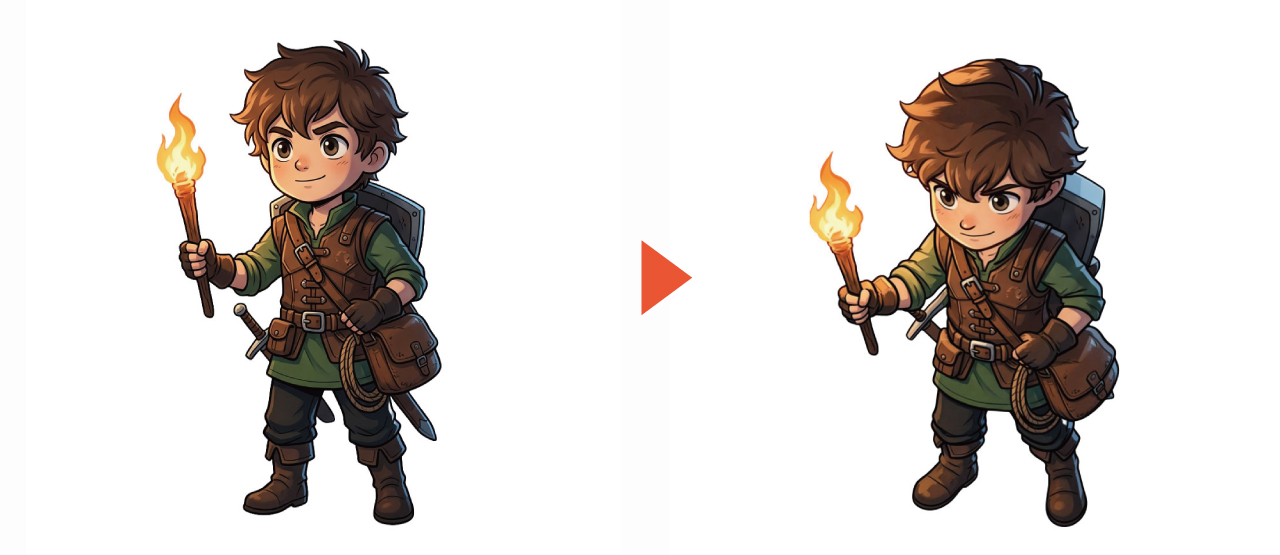
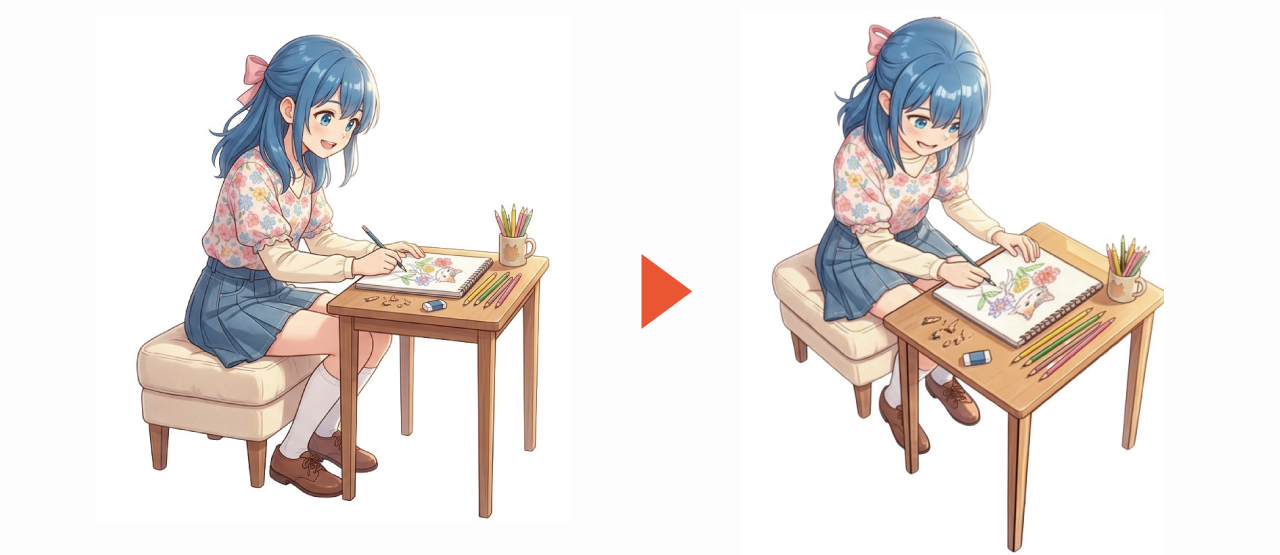
イラストに対してもオブジェクトを回転を使用することができます。
Illustratorではターンオブジェクトが使えましたが、Photoshopでも同じようなことが可能になりました。Photoshopはそのまま背景に自然に合成できるのでベクター以外の素材であればオブジェクトを回転のほうが便利かもしれません。
人物や商品の向きを少し変えて、視線の流れを動かす
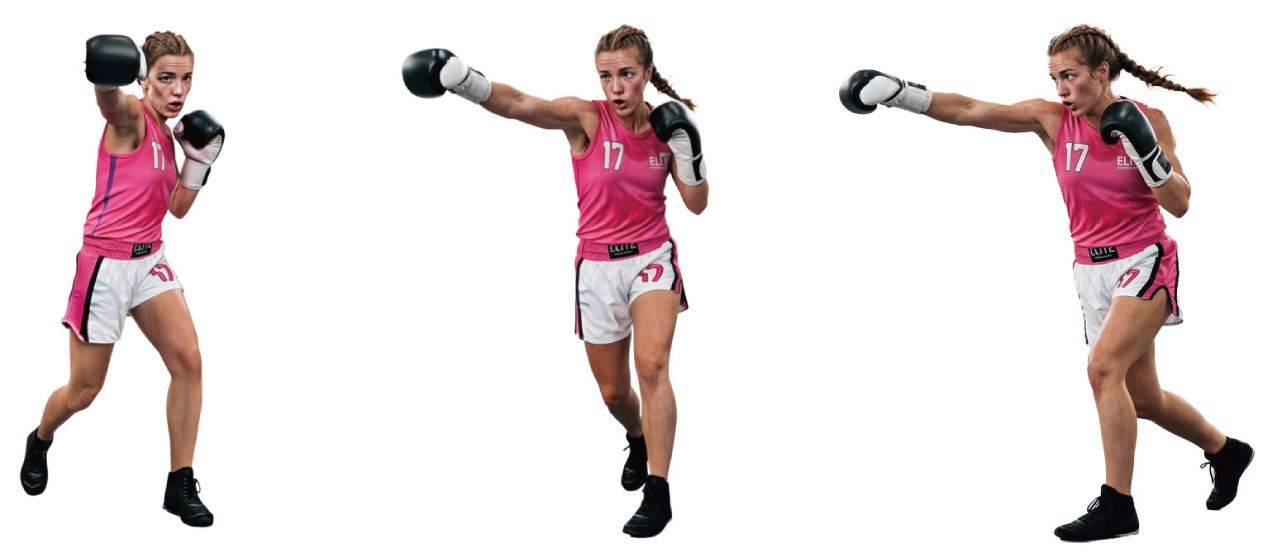
LPのファーストビュー、バナー、サムネイルでは、角度が少し変わるだけで印象が大きく変わります。
人物の見ている方向や角度を変えることで視線誘導として扱うこともできます。
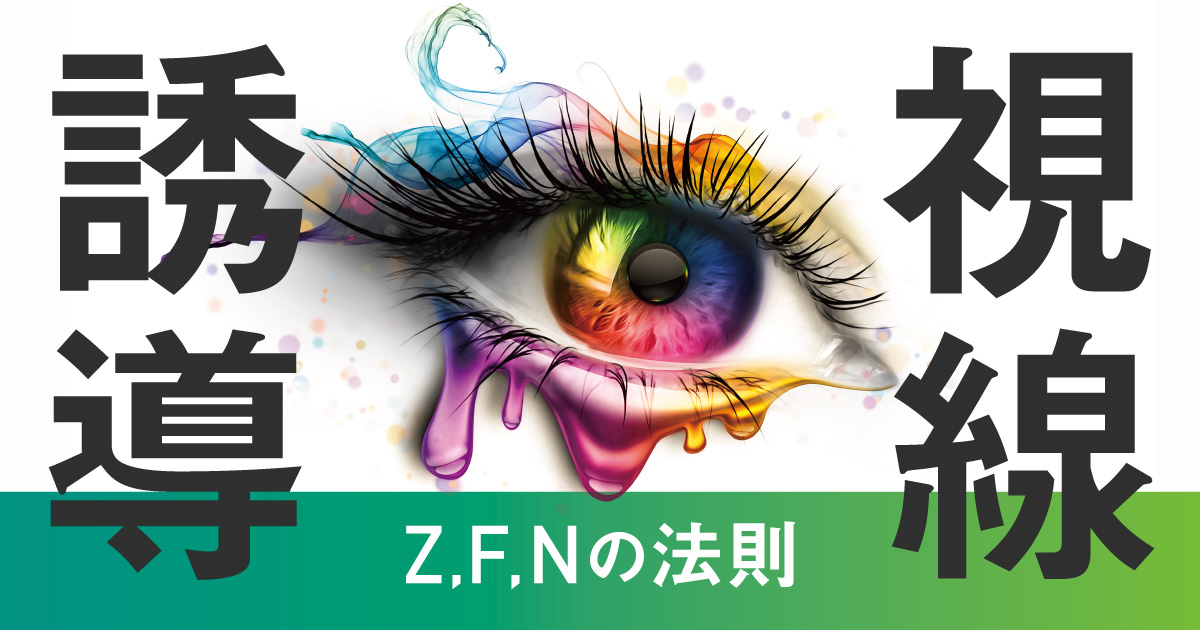
撮影前のシミュレーションにも便利
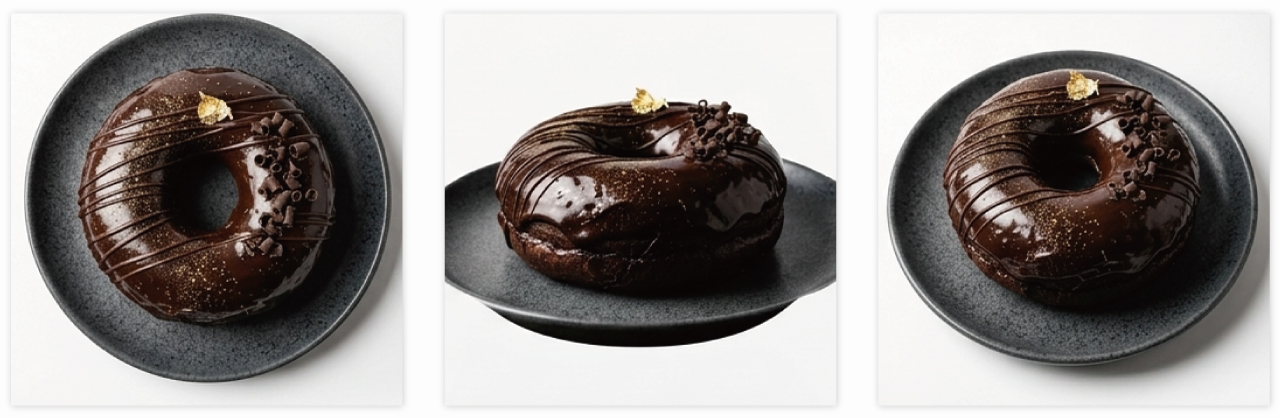
撮影や撮り直しを行う前段階として方向性を決める下見用としても役立ちます。
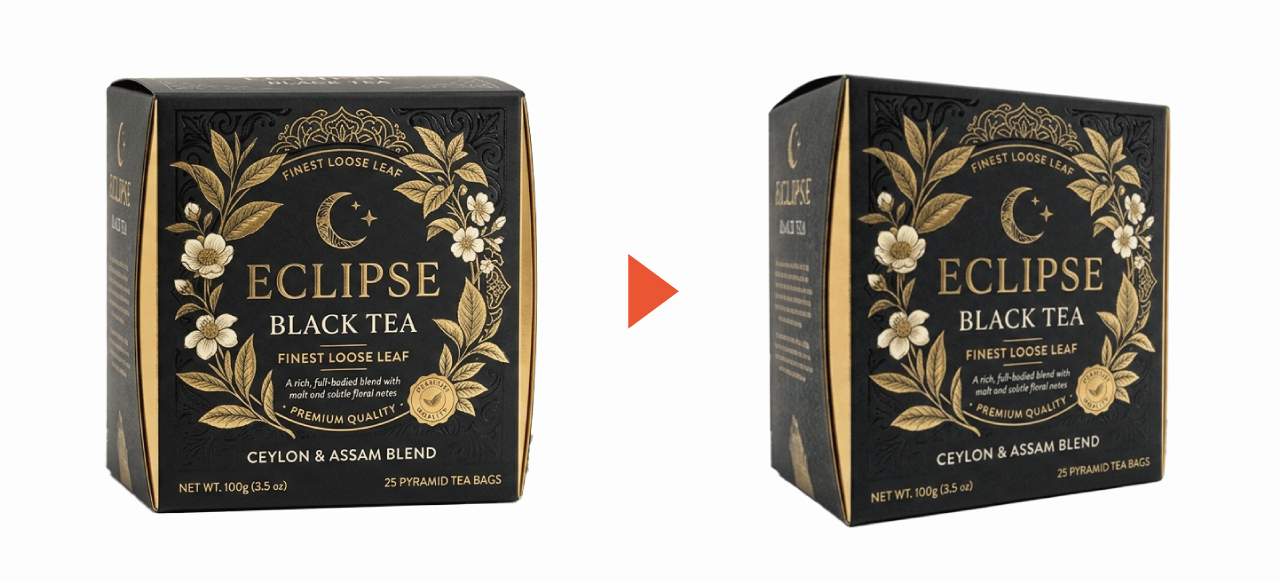
商品パッケージなど文字が含まれたものは裏面や側面など情報がない部分は正確に生成することはできません。しかし、外観のイメージは再現できるので「このような感じになる」というイメージ図を作成するのに使えます。
「オブジェクトを回転」の使い方
オブジェクトを回転は編集 →オブジェクトを回転ですぐに使うことができます。
より具体的な使い方を図解付きでわかりやすく解説していきます。
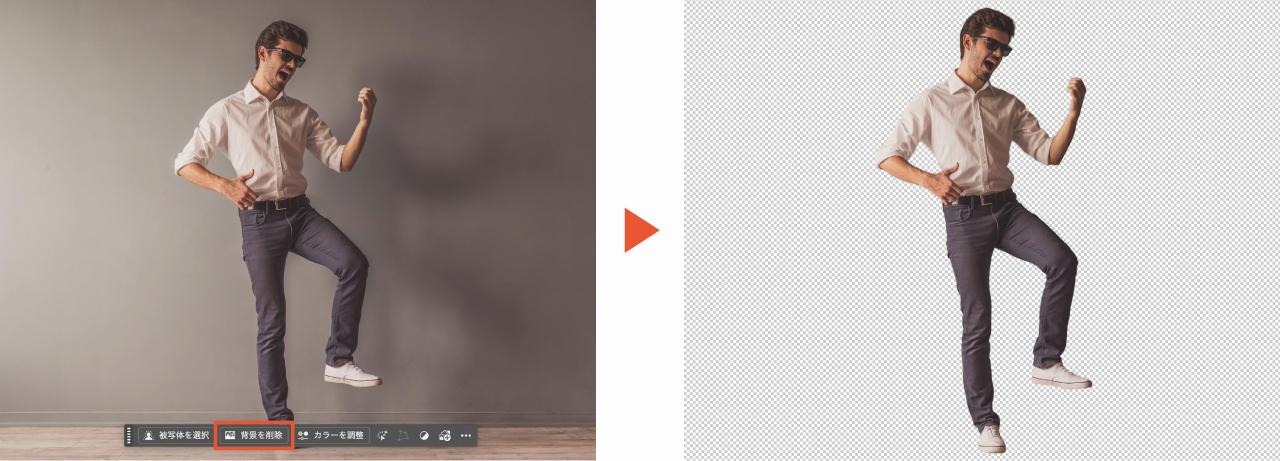
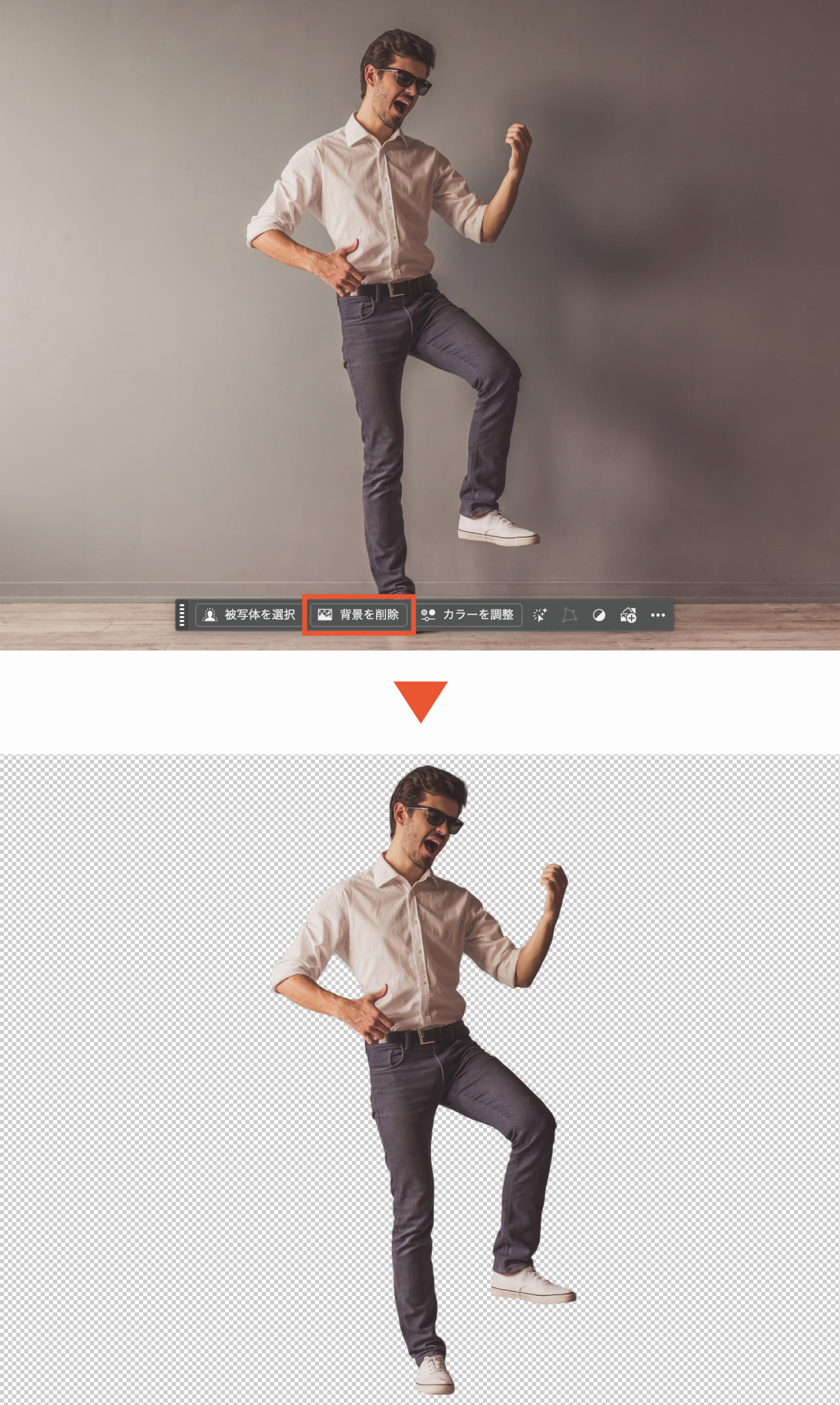
オブジェクトを回転は画像全体に対しても使用することができますが、被写体を切り抜きしてから使用するのが基本です。
被写体が含まれたレイヤーを選択するとコンテキストタスクバーに背景を削除が表示されるのでクリックして背景を削除します。
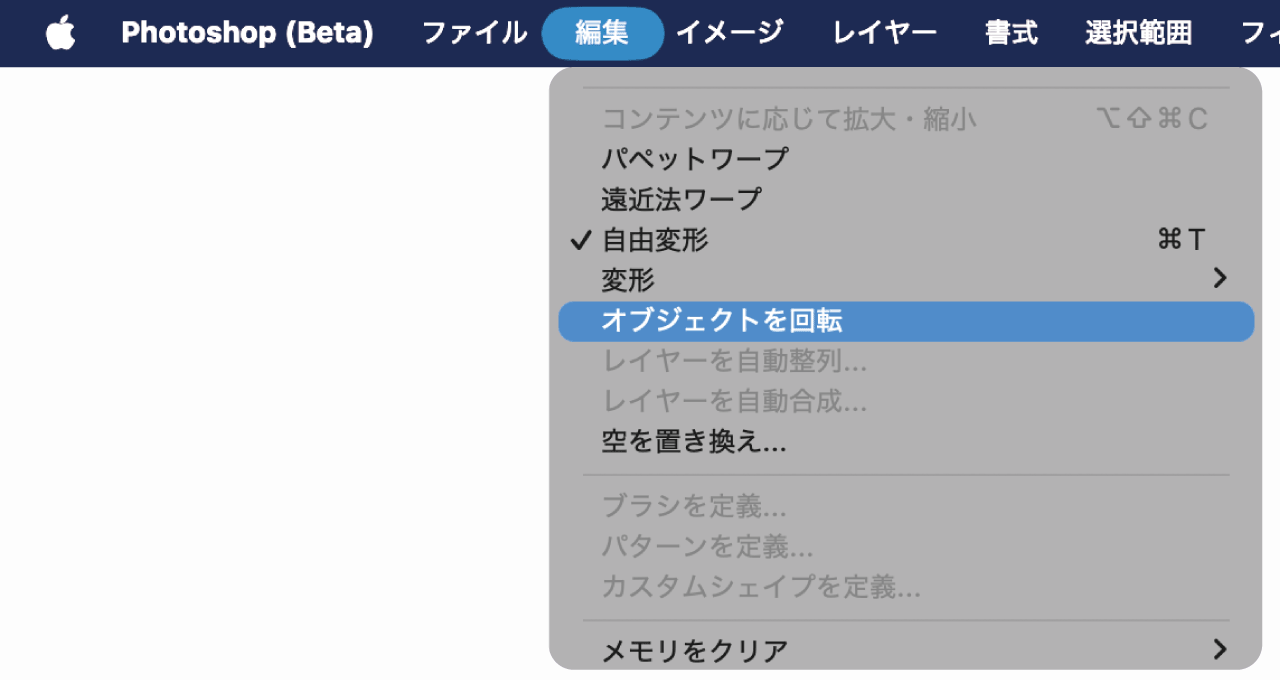
編集オブジェクトを回転
Ctrl +T で変形モードに入り、コンテキストタスクバーの「オブジェクトを回転」を選択することもできます。コンテキストタスクバーに表示されるのは変形モード時のみです。
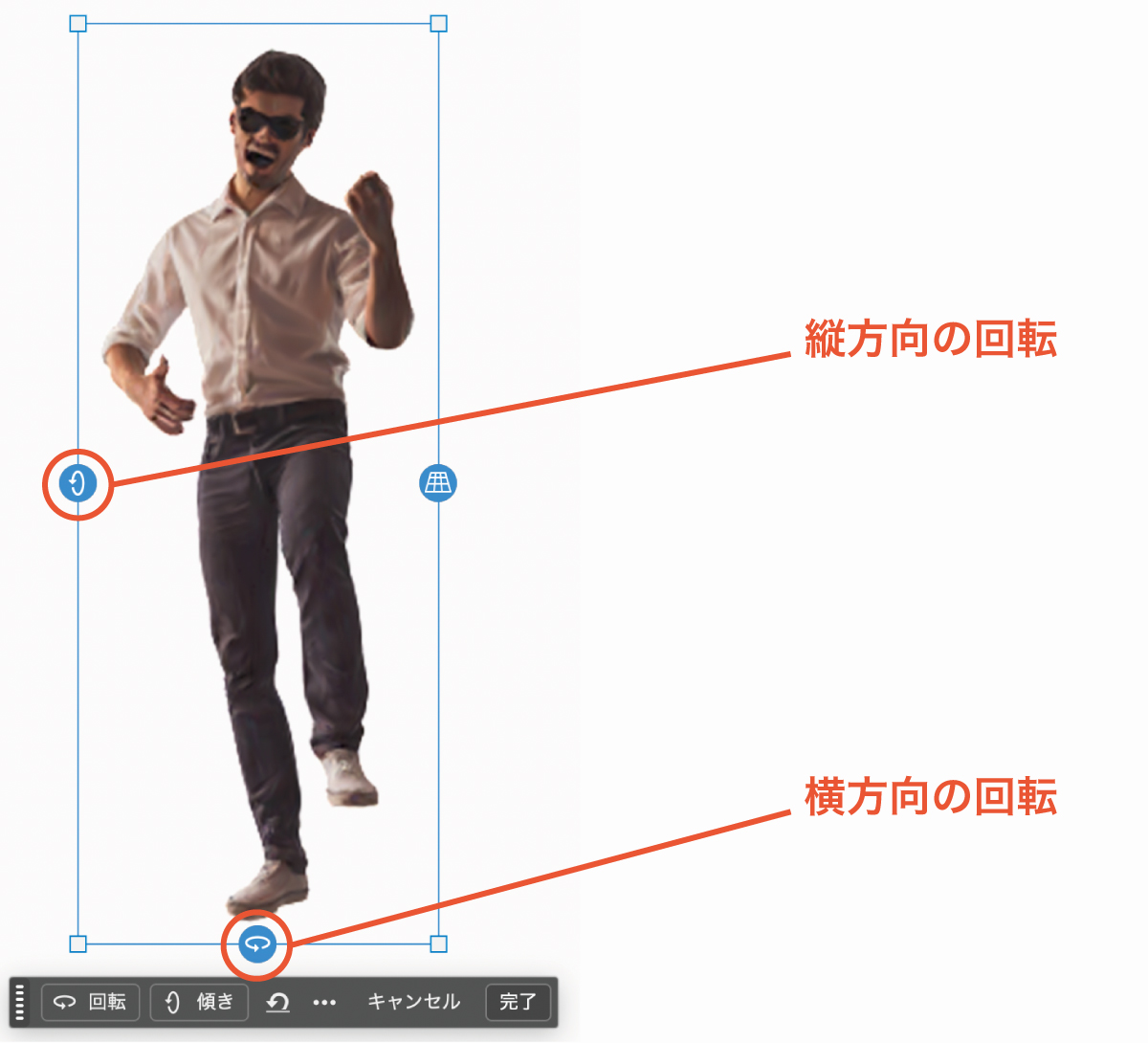
コンテキストタスクバーまたは変形ボックスのアイコンをドラッグしてオブジェクトを回転させることができます。
ちなみにこの回転モードのときは低解像度のプレビューで表示されるため、一時的に画像がものすごく荒れて表示されます。
角度を決めて 完了 をクリックすると、フル解像度でレンダリングされます。
向きが決まったら完了をクリックして、いったん確定します。
この機能はあとから設定画面を開き直して再調整が可能です。
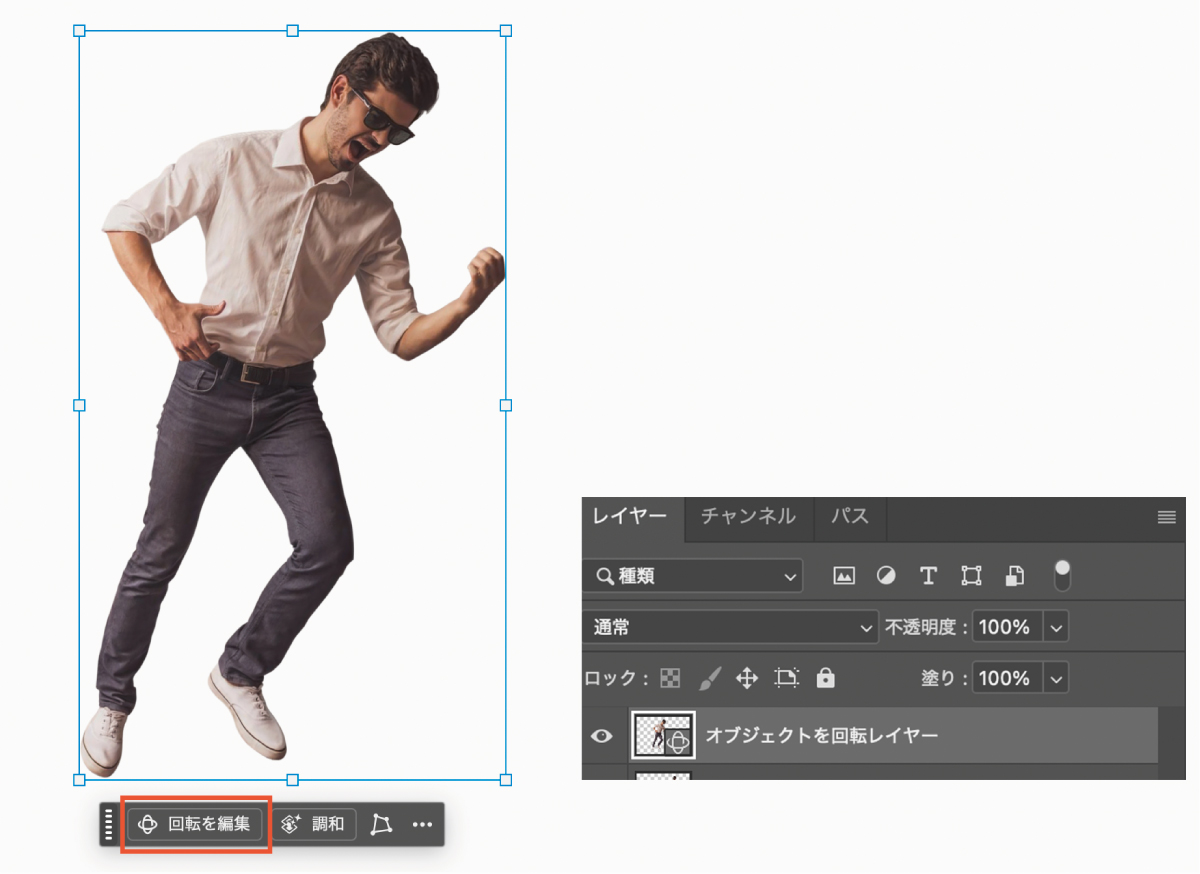
「オブジェクトを回転レイヤー」という特殊レイヤーに切り替わっています。
オブジェクトを回転レイヤーを選択するとコンテキストタスクバーに回転を編集ボタンが表示されます。このボタンを押すことで再び編集モードに入ることができます。

必要に応じて調和機能を併用します。調和では「影を足す」「マスクの縁をなじませる」「色をなじませる」といった加工をワンクリックでまとめて行うことができます。
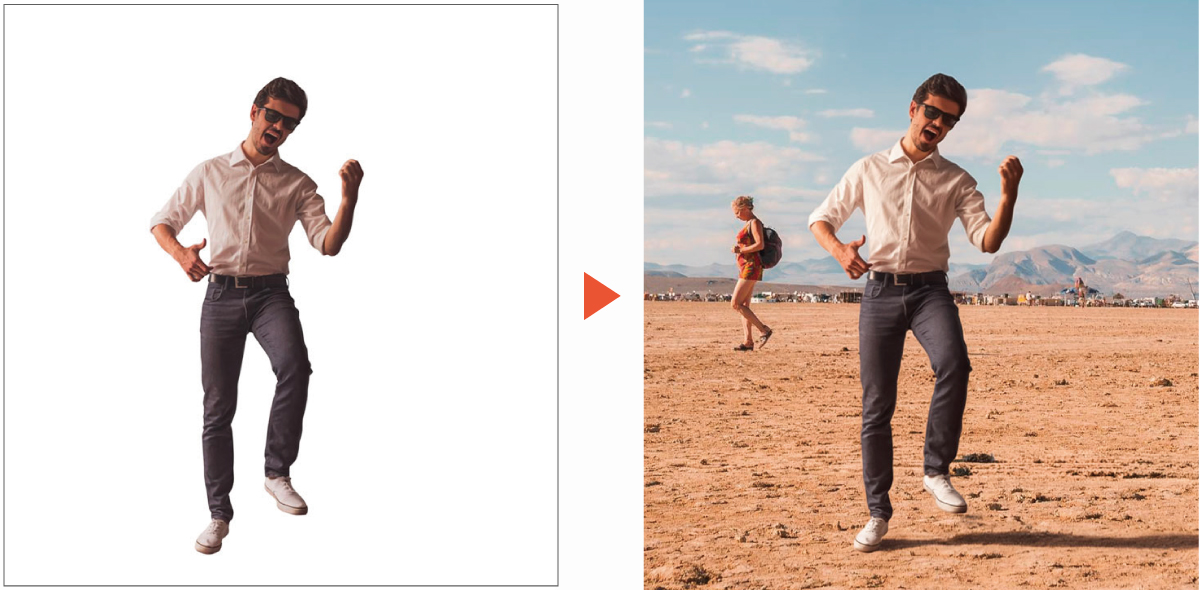
コンテキストタスクバーに調和ボタンが表示されているのでそのまま使用が可能です。
調和機能についてもっと詳しく知りたい方は以下の記事をご覧ください。
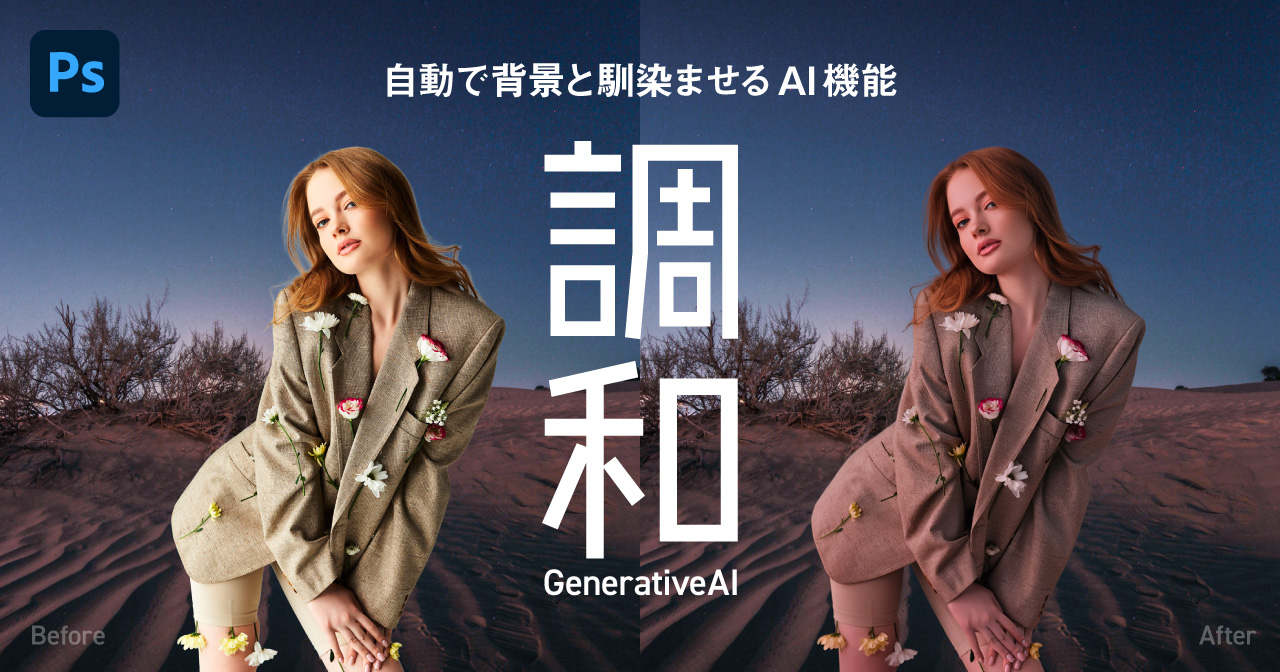
回転前の状態に戻す

回転させたオブジェクトはコンテキストタスクバーの元に戻すボタンを押すと変更前の状態に戻することができます。ただし、このボタンで戻すことができるのは確定前までのものです。
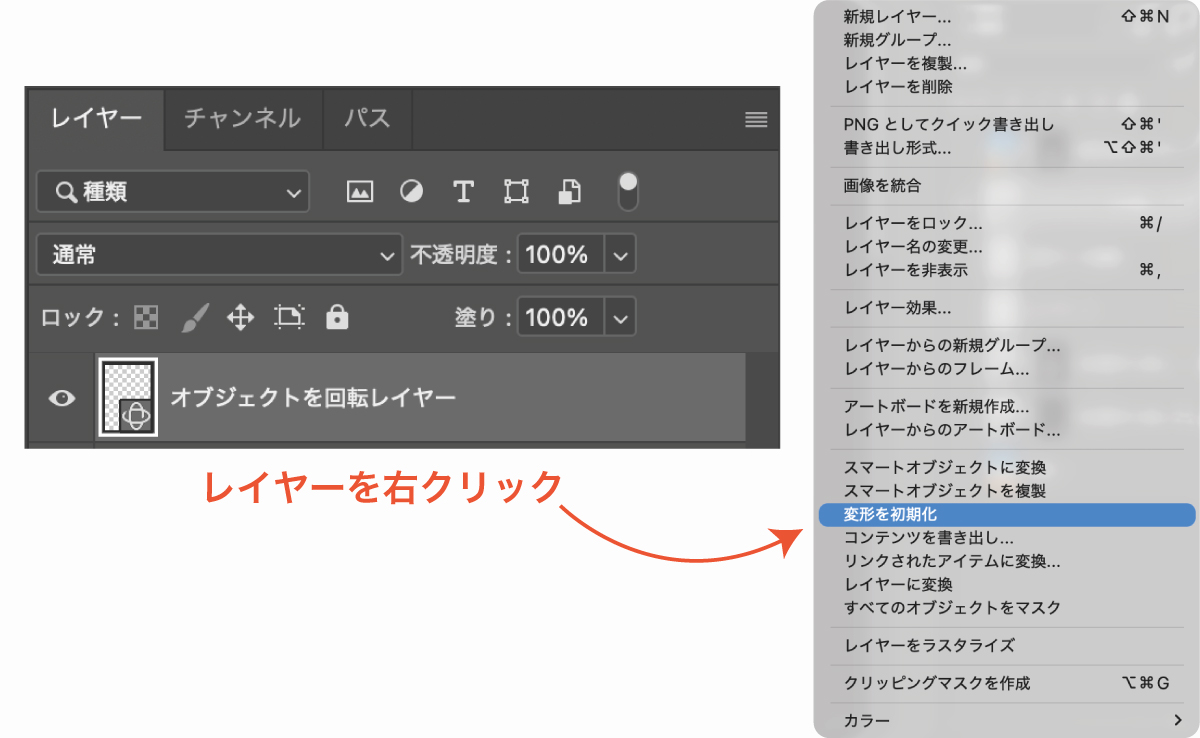
オブジェクトを回転を行う前に戻したい場合はオブジェクトを回転レイヤーを右クリックし、変形を初期化をクリックします。
プロパティパネルで角度を数値入力する
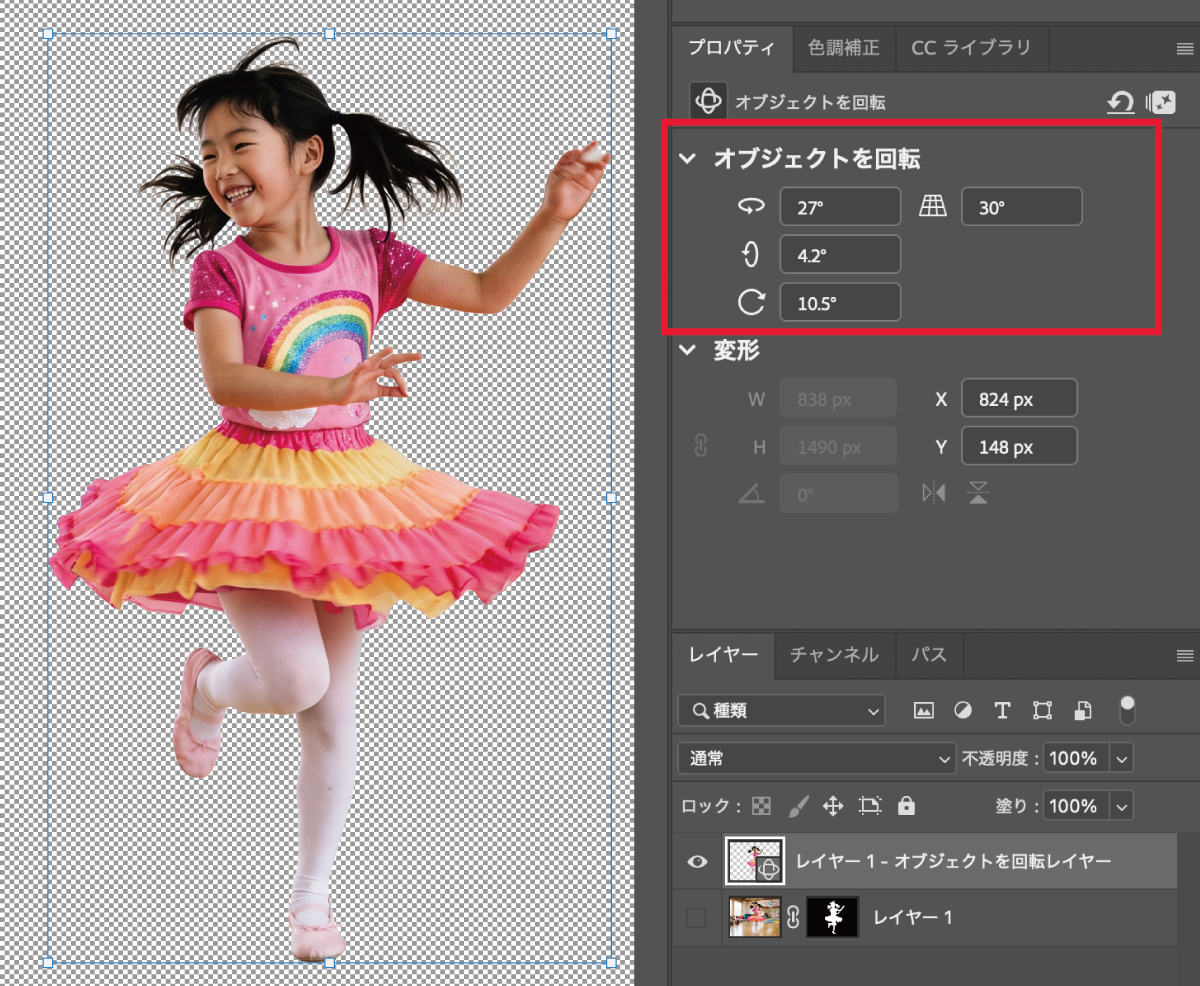
ドラッグ操作だけで角度を合わせにくい場合は、プロパティパネルで回転や傾きの数値を入力して細かく調整できます。
背景のパースに合わせたいときや、複数案の角度をそろえたいときは、感覚でドラッグするより数値で調整したほうが比較しやすくなります。
プロパティパネルが表示されていない場合は、ウィンドウ → プロパティ をオンにしてください。
通常レイヤーに変換
オブジェクトを回転レイヤーは再編集しやすく、元に戻すこともできる便利なレイヤーです。
しかし、特殊レイヤーのため他の機能と併用できず、作業がしにくいことがあります。
そんなときは以下の手順でラスタライズすることで通常レイヤーにすることができます。
- オブジェクトを回転レイヤーを右クリック
レイヤーをラスタライズを選択
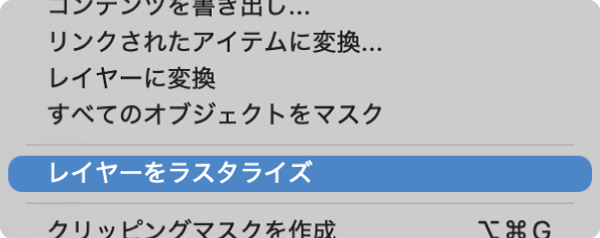
ただし、一度、通常レイヤーにすると元に戻すことができなくなるので注意してください。
オブジェクトを回転の生成クレジットについて
オブジェクトを回転は、最初の回転時に20生成クレジット消費します。
オブジェクトを回転は最初の回転で20クレジット、再回転は消費なし
オブジェクトを回転は最初の回転で20クレジットです。
しかし、一度作成した回転レイヤーは、再度角度を変更してもクレジットを消費しません。
調和を使う場合は別で5クレジットかかる
向きを変えたあとに調和で背景になじませる場合は、オブジェクトを回転とは別にクレジットがかかります。
調和は1回の生成ごとに5クレジットです。
生成クレジットを消費したくない場合は以下のニューラルフィルター機能を使うと生成クレジットの消費無しで色合わせを行うことができます。ただしこの機能では光の加減や影などは追加できないので注意してください。
無制限プランは調和は使い放題だが、オブジェクトを回転は消費あり
Creative Cloud ProやFireflyプランでは標準生成が無制限利用となっていますが、オブジェクトを回転はプレミアム生成機能として扱われます。
そのため、標準生成が使い放題のプランでも、オブジェクトを回転を使うと生成クレジットを消費します。
オブジェクトを回転の向き不向き
オブジェクトを回転はかなり便利な機能ですが、回転させる被写体によって合う合わないがあります。
オブジェクトを回転が向いている使い方
- 正面しかない画像の角度を変えてパターンを増やす
- 背景に合わせて人物やパッケージの向きを合わせる
- クライアント提案用に、角度違いのラフを3案ほど並べる
- バナーやサムネで、人物や商品を文字側へ向ける
- 素材の使い回し幅を広げる
- 撮影案などを検討する
向いている素材と、向いていない素材
| 素材 | 向きやすさ | 理由 |
|---|---|---|
| 箱、ボトル、缶、マグカップ | すごく高い | 形が単純で、角度の変化が うまくいきやすい |
| 小物、文具、雑貨 | すごく高い | 提案ラフや構図検討で差が出やすい |
| キャップ、スニーカー、アクセサリー | 高い | 斜め向きにするだけで 見せ方が変わりやすい |
| 人物の正面〜斜め | 高い | 少し向きを変えるだけなら使いやすいが真横などは破綻することがある |
| 人物の背面、大きなポーズ変化 | 普通 | 元画像にない情報が 増え崩れる場合がある |
| 車、バイク、機械 | 普通〜弱い | 形の正確さが求められるため 破綻が目立つ場合がある |
| 反射が強い素材、透明素材 | 普通〜弱い | 光の回り込みや映り込みの 違和感が出ることがある |
| 細かいロゴ、文字が 細かいパッケージ | 弱い | 文字の形や面の再現に違和感が出ることがあるため文字は後入れ推奨 |
| 背景全体、画面外で 切れている大きな物体 | 不向き | 被写体として分かれにくく、回転対象にしにくい |
本物の3Dモデルを作る機能ではない
誤解されることもありますが、オブジェクトを回転は、3Dモデルを書き出したり、全面を厳密に作り込んだりするための機能ではありません。
2D素材の別角度をすばやく作るようなものです。
そのため、3D制作の代替ではなく別角度の画像をAIで生成する機能と考えておきましょう。
簡易的な3DであればDimensionで作成することができます。
オブジェクトを回転ができない、うまくいかない場合の対処法
オブジェクト回転はどこにある?
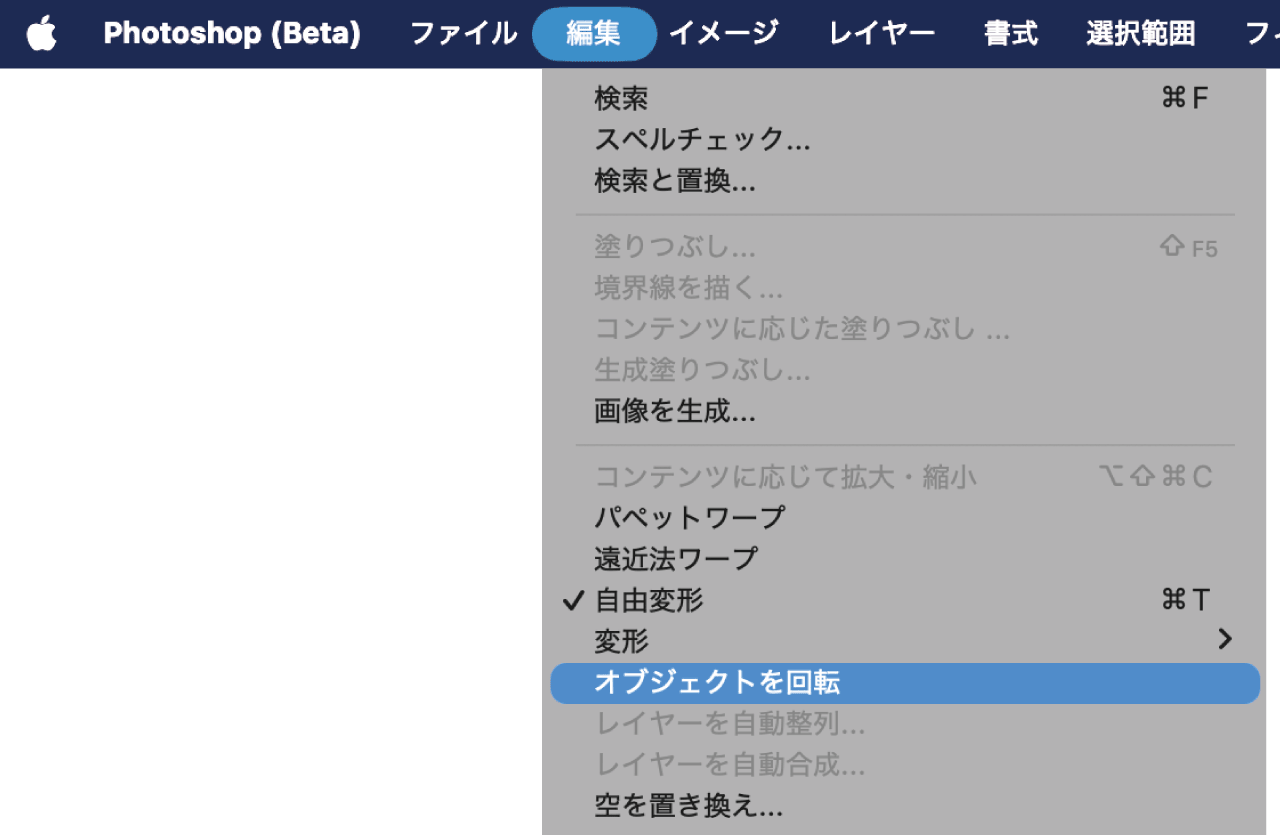
オブジェクト回転は編集メニューから開くことができます。
編集オブジェクトを回転
オブジェクトを回転が見つからない時は?
Photoshopのバージョンが低い場合があります。Photoshop 27.6以降にアップデートされているか確認してください。
Creative CloudデスクトップアプリでPhotoshopをアップデートしたら、アプリを再起動してからもう一度 編集 → オブジェクトを回転 を試してみてください。
ベータ版で試す場合は、通常版とは別に Photoshop(Beta)をインストールする必要があります。

グレーアウトしてボタンが押せない
対象レイヤーが対応していない可能性があります。オブジェクトを回転は、ピクセルレイヤーまたはスマートオブジェクトレイヤーで使用できます。
シェイプオブジェクト、テキストオブジェクト、調整レイヤーなどを選択していると使用できません。
レイヤーパネルでレイヤーの種類を確認してください。
コンテキストタスクバーにオブジェクトを回転が表示されない
コンテキストタスクバーに表示されるのは変形モードの時だけです。
Ctrl+Tで変形モードにするとコンテキストタスクバーに表示されます。(MacはCmd+T)
オブジェクト回転が使えない
オブジェクトを回転は8-bit/RGB で、インターネット接続が必要です。
CMYK画像や16bitでは使用することができません。
また、対象レイヤーは表示状態でロック解除している必要があります。不透明度が50%以下の場合も利用できません。
オブジェクトを回転でよくある質問
自由変形の回転だけではだめですか
完全に別角度から見たような見え方を作りたい時は、オブジェクトを回転を使うしかありません。
| 項目 | 自由変形の回転 | オブジェクトを回転 |
|---|---|---|
| 見た目 | 平面のまま傾く | 別角度から見たような見え方 |
| 主な目的 | レイアウト調整 | 向きや視点の違いを生成 |
| 向いている用途 | ロゴ、文字、写真の角度補正 | 商品、小物、合成素材、モックアップ |
| 仕上げの流れ | そのまま使うことが多い | 調和や影調整と組み合わせやすい |
単に少し傾けたいだけなら、自由変形で十分です。
向きそのものを変えたい場面では、オブジェクトを回転でしかできないことが多いです。
旧3D機能の代わりになりますか
全くの別の機能のため、同じものとして考えないほうが良いです。
オブジェクトを回転は、3Dモデリングや回転などによる3D化ではなく、生成AIによる別角度の予測になるため性質が異なります。
商用利用はできますか?
はい、商用利用できます。
Adobeの生成AI機能で作成した出力は、製品内などで別途制限が表示されていない限り、商用制作にも使用できます。
回転するが画像が荒れている
回転中に画像が荒く見えるのは、低解像度プレビューの段階だからです。
角度を決めて 完了 をクリックするとフル解像度でレンダリングされるため、まずは確定まで進めてみてください。
コメント