
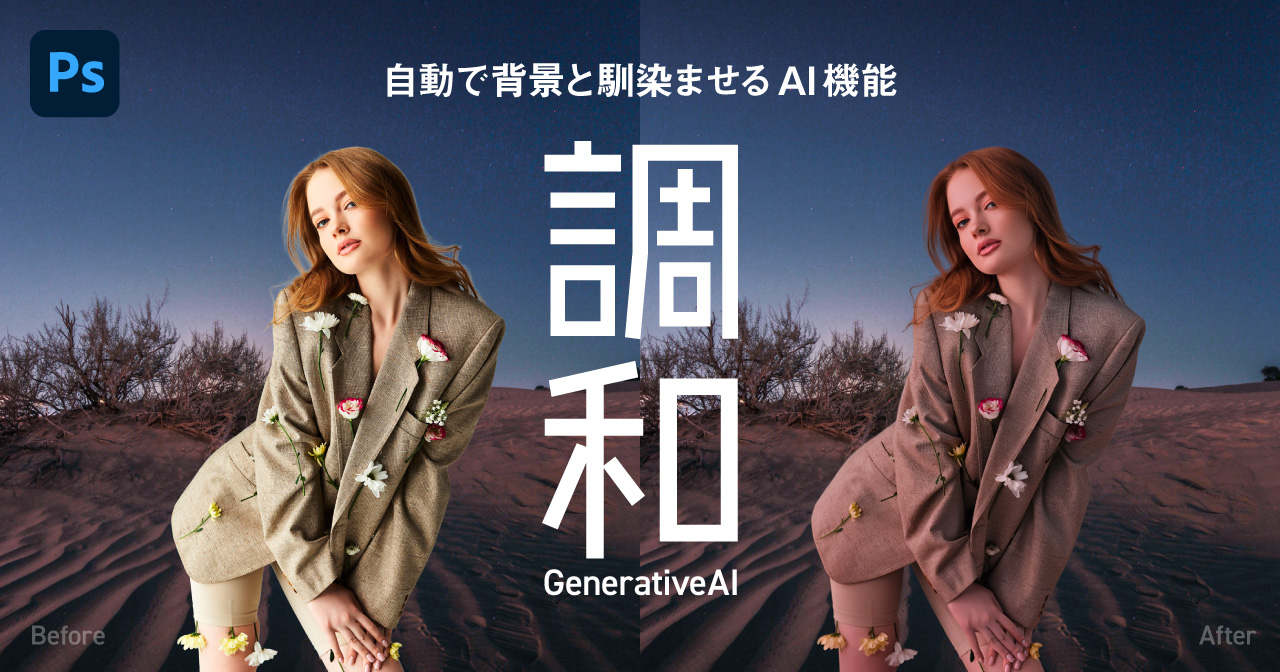
Photoshopの「調和」は、合成した人物や商品の色・光・影を背景に合わせる生成AI機能です。
切り抜いた画像を重ねたら、「調和」ボタンを1回押すだけ。下図のように背景になじむ色や陰影へ調整できます。
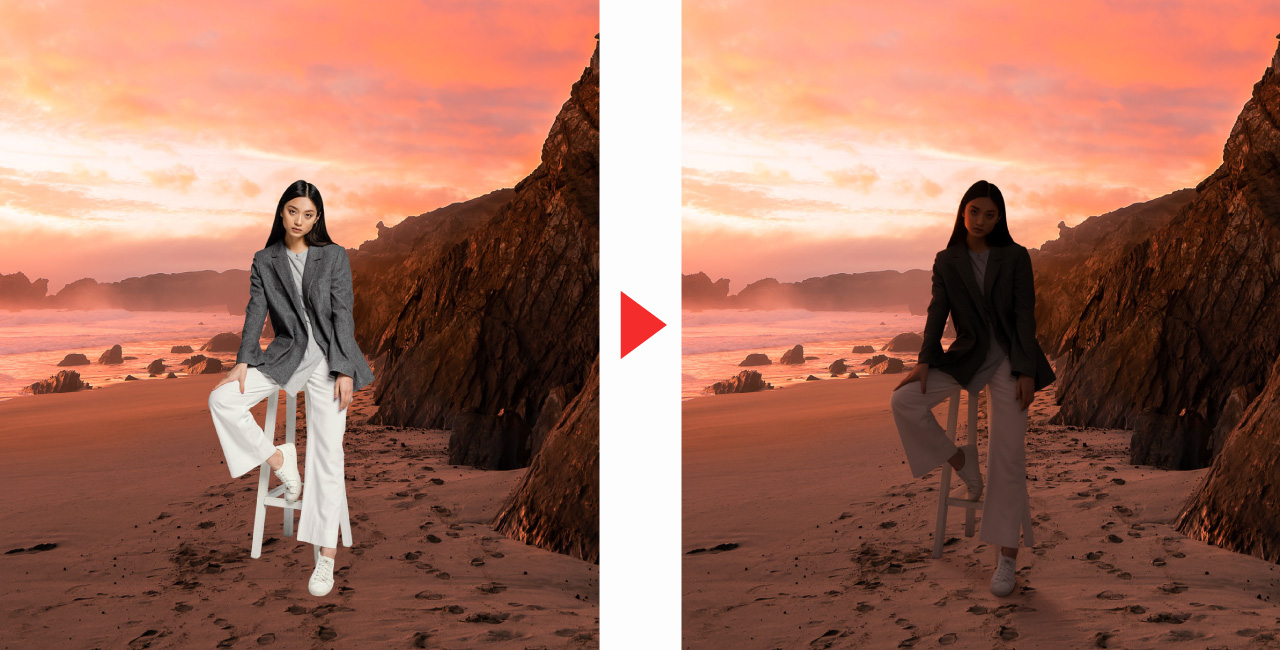
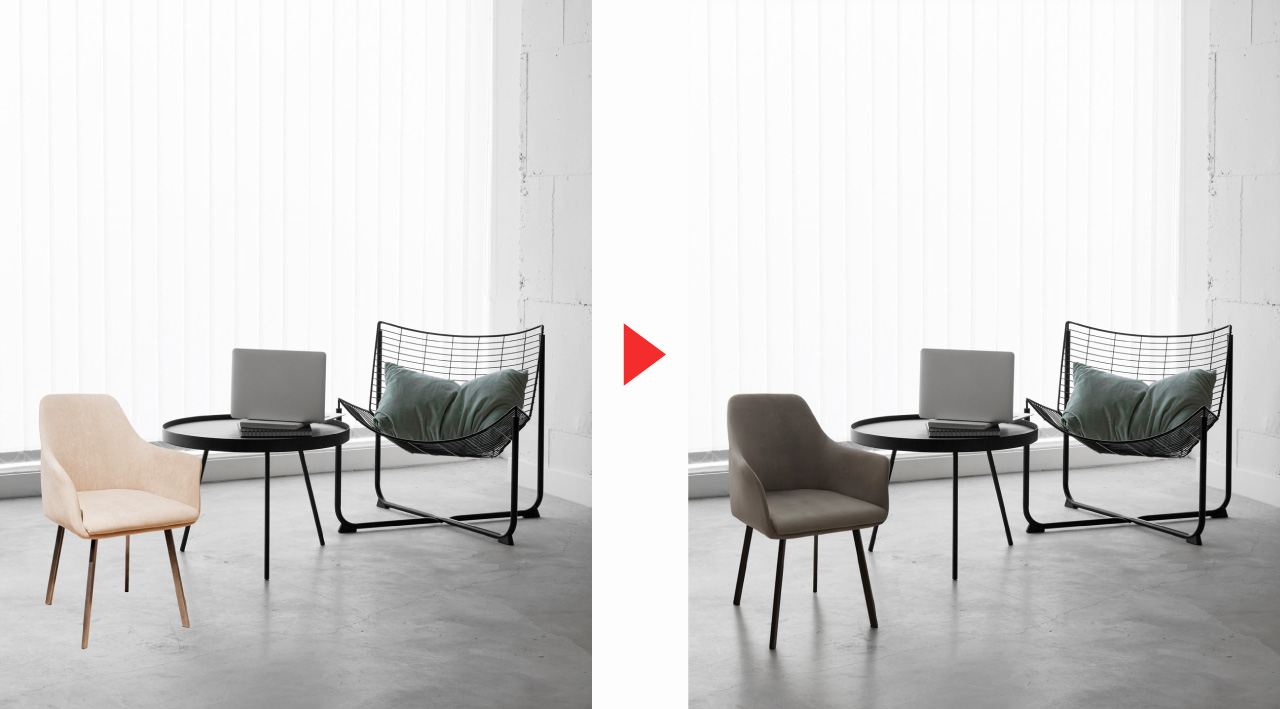
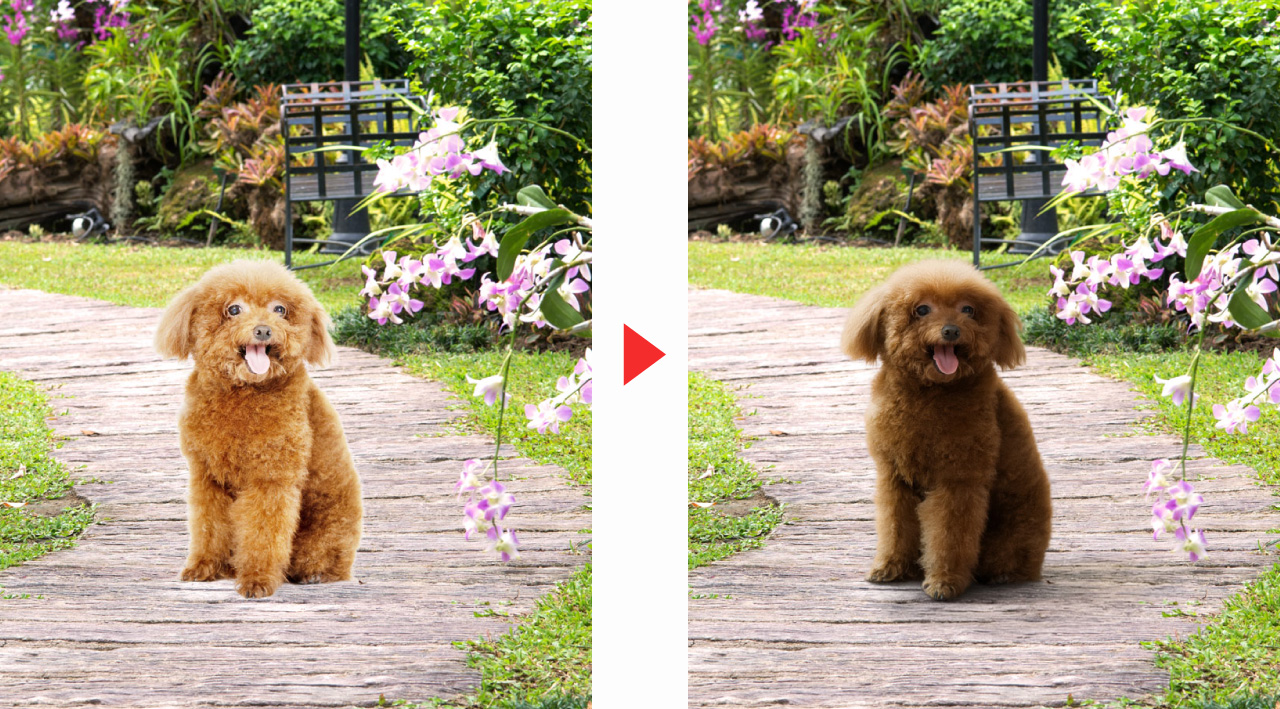
色や明るさをそろえるだけでなく、足元の影や地面への映り込みも生成できます。切り抜いた画像だけが浮いて見えるときに便利です。
本記事では「調和」の使い方と合成のコツ、ボタンが表示されないときの対処法を解説します。
AI機能「調和」の使い方
画像を挿入する
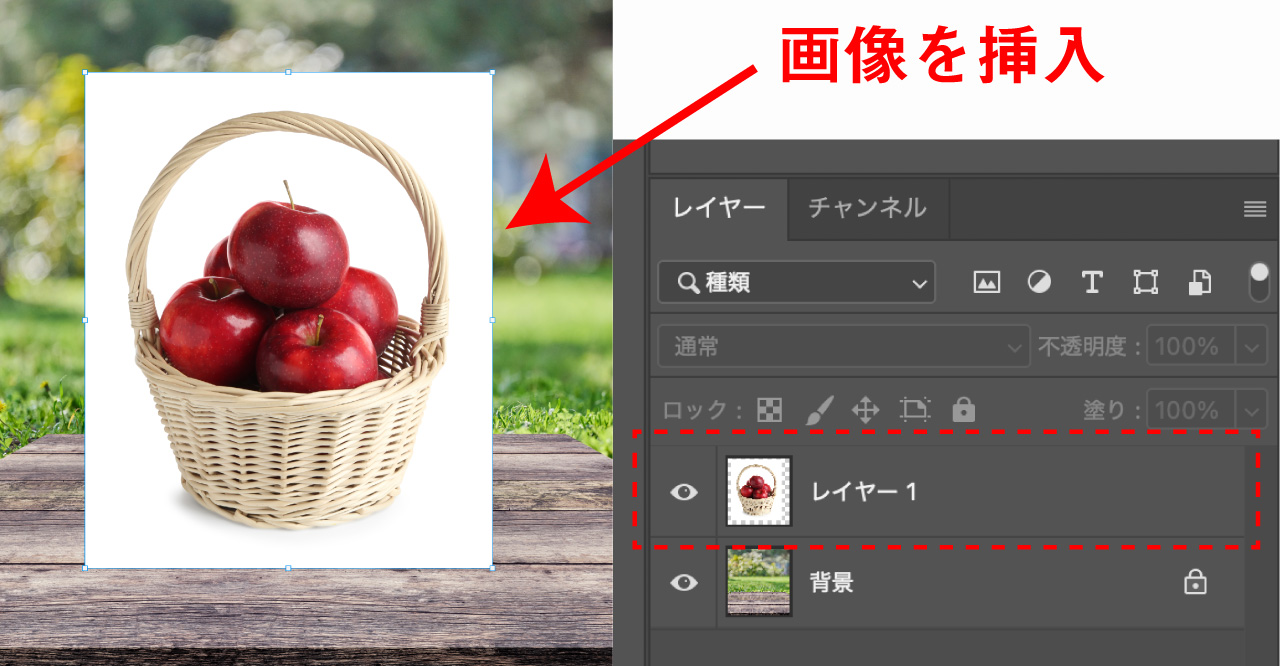
背景にする画像を開き、ファイル→埋め込みを配置で被写体の画像を挿入します。ファイルを画面へドラッグ&ドロップしても配置できます。
レイヤーパネルでは、背景の上に被写体の画像レイヤーを置きます。背景と被写体は別々のレイヤーにしておきます。
重なり順の変更や画像の重ね方は、レイヤー機能の使い方で詳しく解説しています。
「背景を削除」をクリックして余計な背景を除去

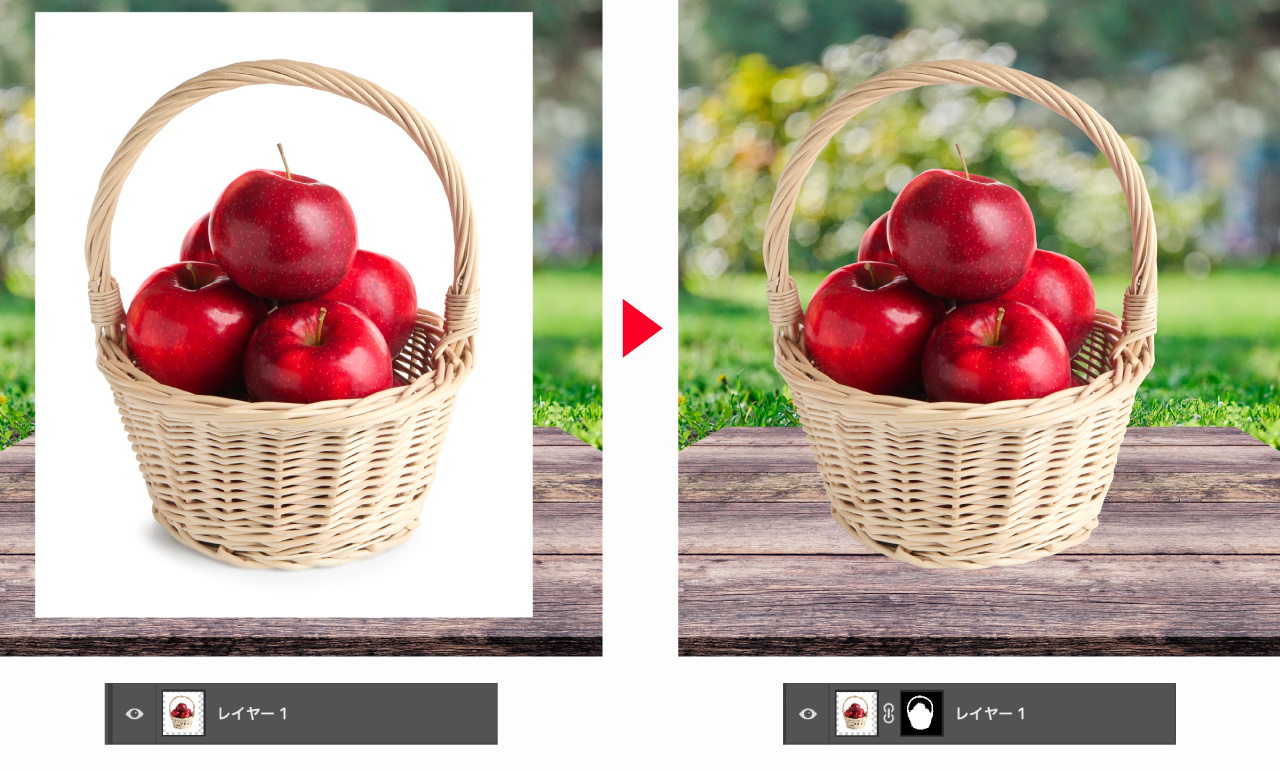
「調和」をクリック

被写体の画像レイヤーを選択した状態で、コンテキストタスクバーの調和をクリックします。
被写体のレイヤーを右クリックして調和を選ぶ方法でも実行できます。
調和の対象はピクセルレイヤーです。スマートオブジェクトでボタンが表示されない場合は、レイヤーを複製してラスタライズする方法で対処できます。
調和レイヤーが新規生成される
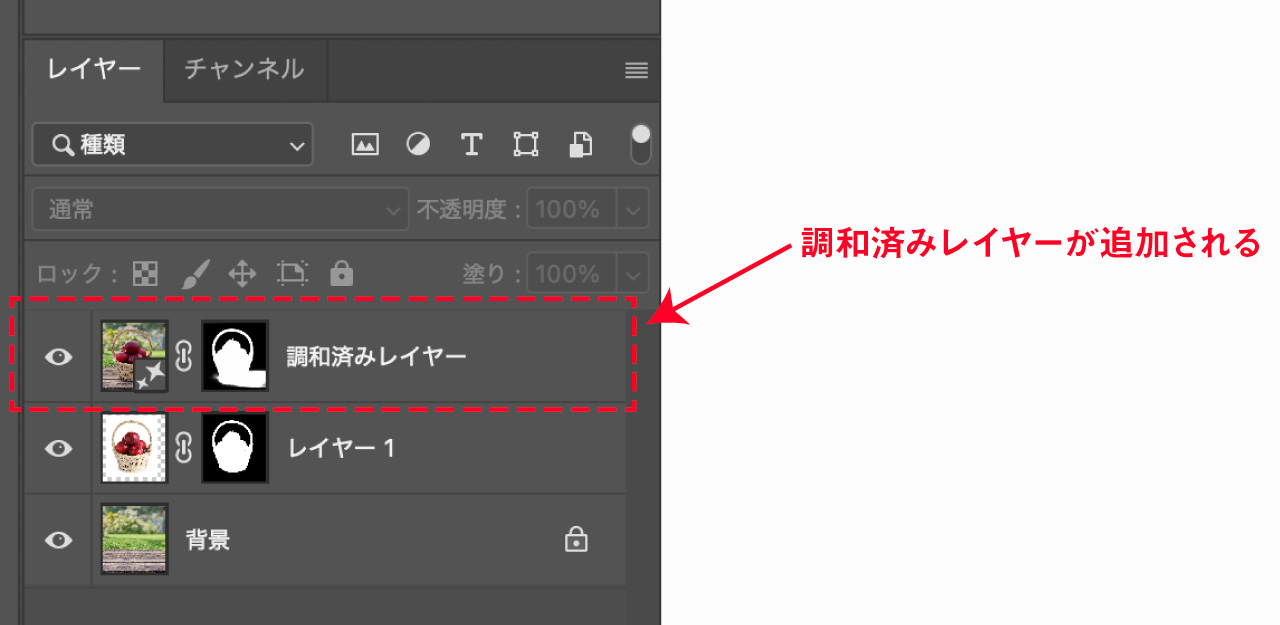
生成結果は、元の被写体とは別の「調和」レイヤーとして追加されます。
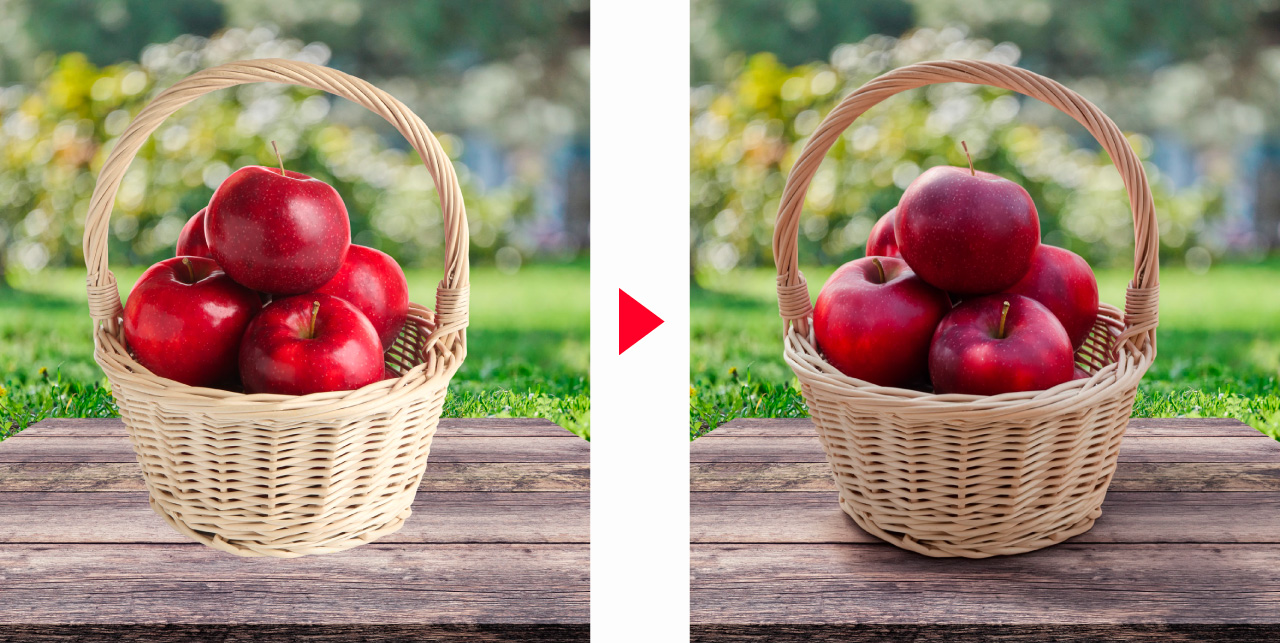
上図が調和の使用前後です。色味と光の反射が背景に合い、カゴの下にも影が付いています。
調和を使用するたびにパターンが生成される
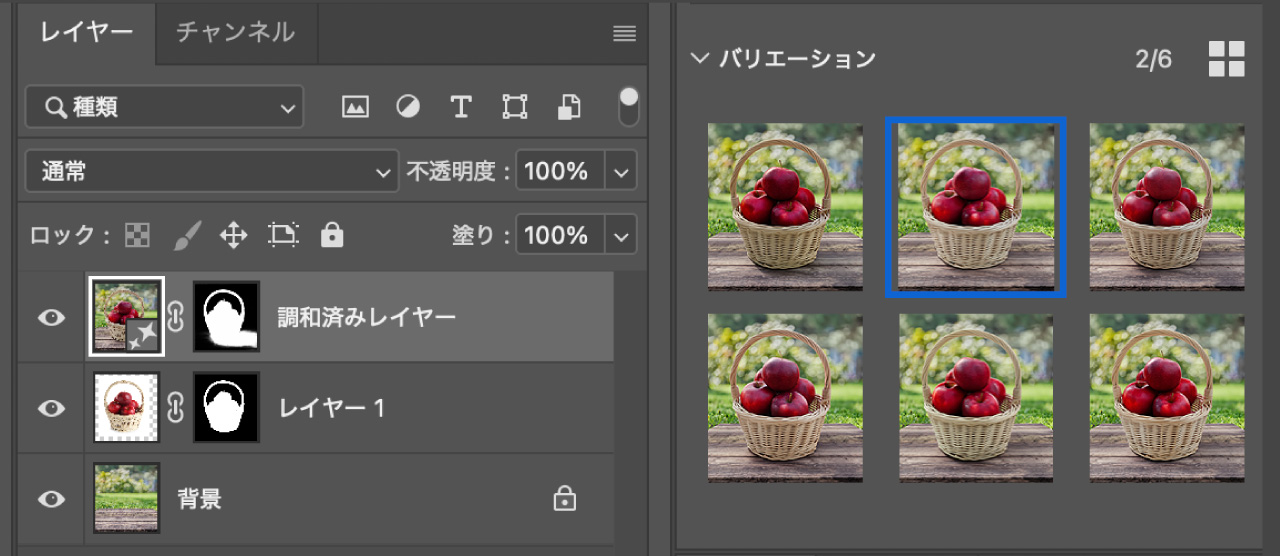
調和は1回の生成で3つの候補を作成します。
調和レイヤーを選ぶと、プロパティパネルにバリエーションが表示されます。光や影の付き方を比べて、イメージに近い候補を選びます。
気に入った候補がなければ、生成をクリックすると新しいバリエーションが追加されます。
調和は専用レイヤーが新規追加される非破壊編集
調和は元の画像レイヤーを残したまま編集できます。生成結果を試しても、元の被写体が上書きされるわけではありません。
元に戻すときは調和レイヤーを非表示にし、元の被写体レイヤーを表示します。レイヤーを残しておけば、使用前後の比較も簡単です。
調和の便利な使い道
撮影条件の違う写真やイラストなど、調和を使った合成例を紹介します。
極端に異なる背景でも調和が可能
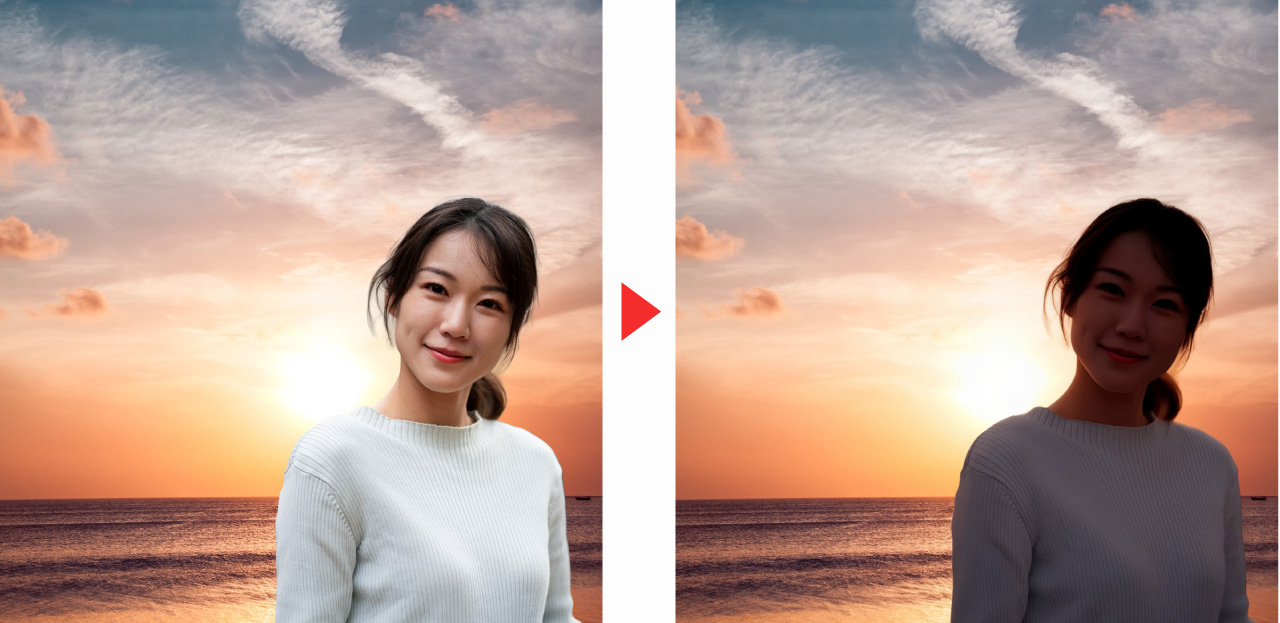
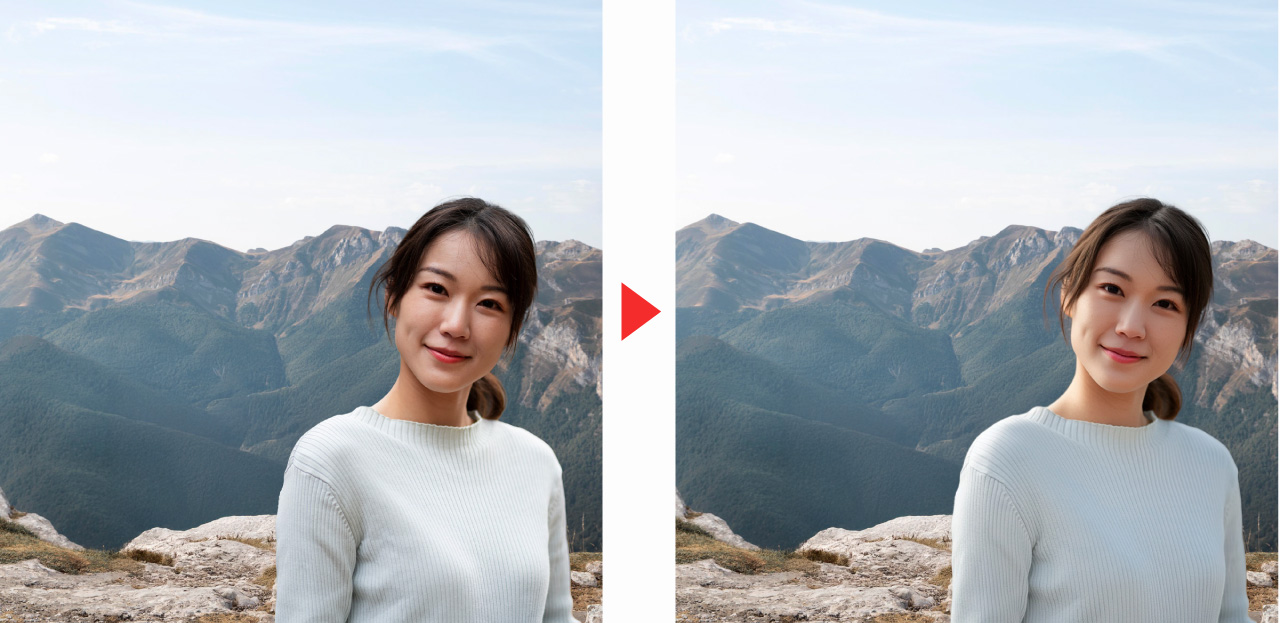
調和の効果がわかりやすいのは、背景と被写体の光や色が大きく異なる写真です。
昼間に撮った被写体を夕景へ合成したり、光が当たる方向を背景に合わせたりできます。色味だけを変えるより、同じ場所で撮ったようになじませやすくなります。
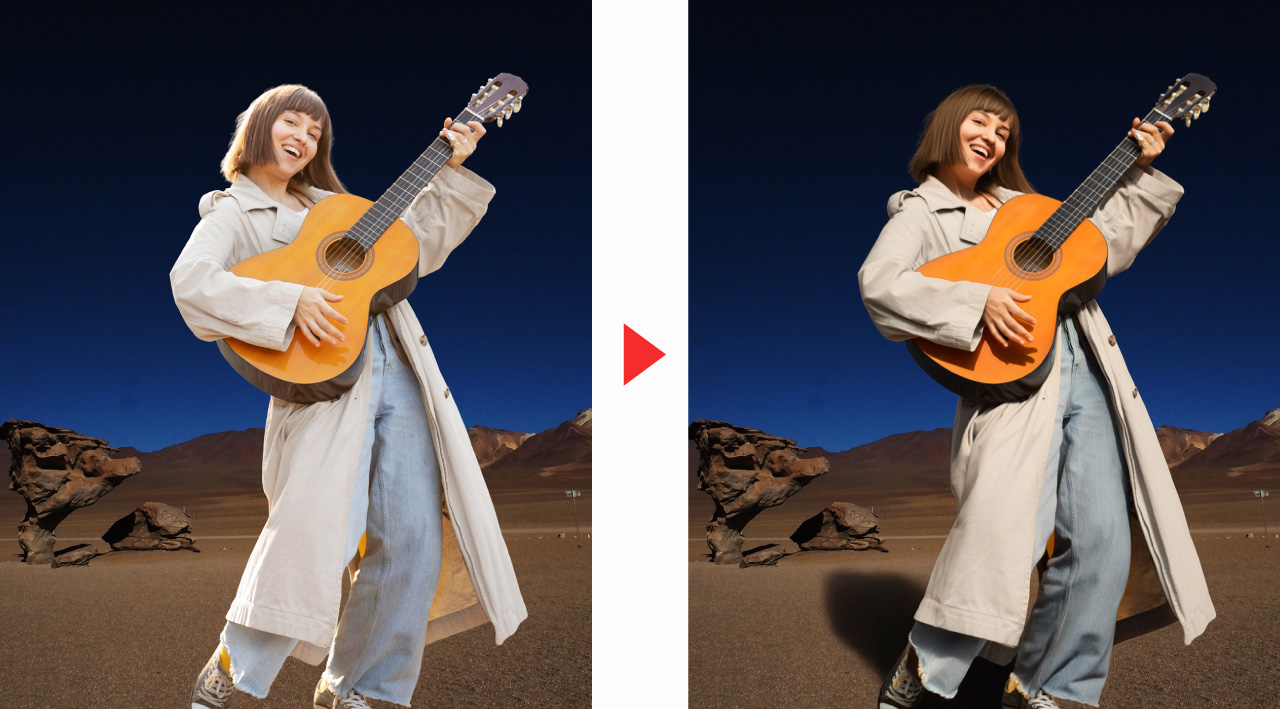
次の作例では、水面や光沢のある面への映り込みも生成されています。反射の形が合わないときは、別のバリエーションを選び直します。
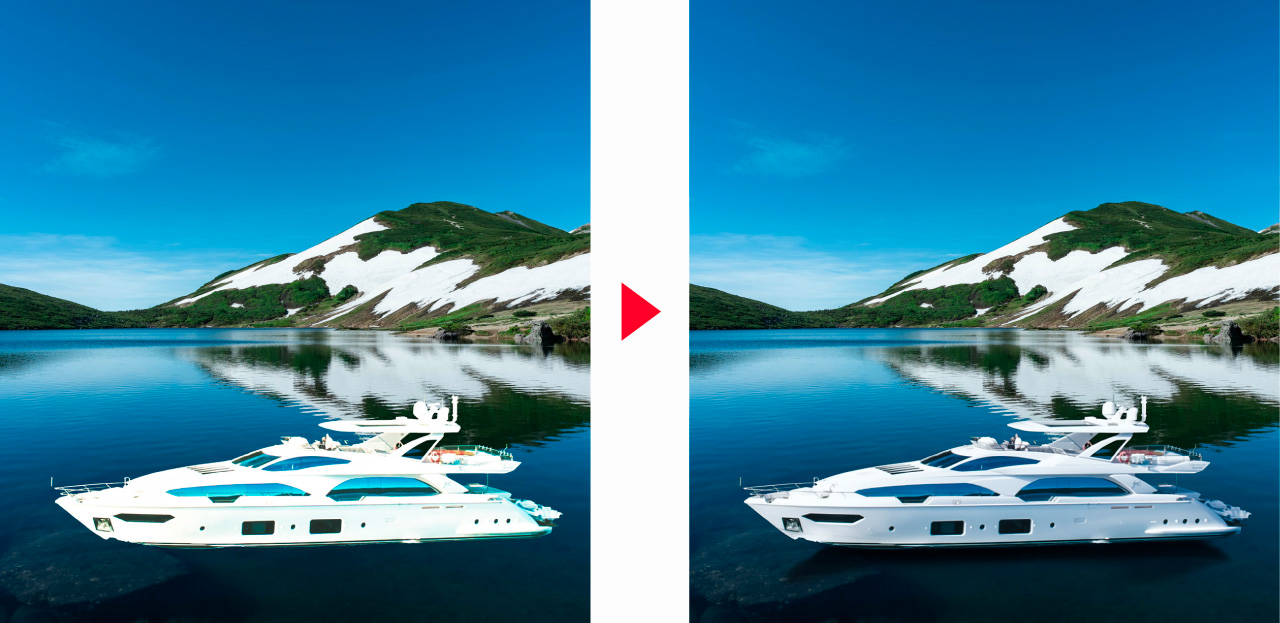
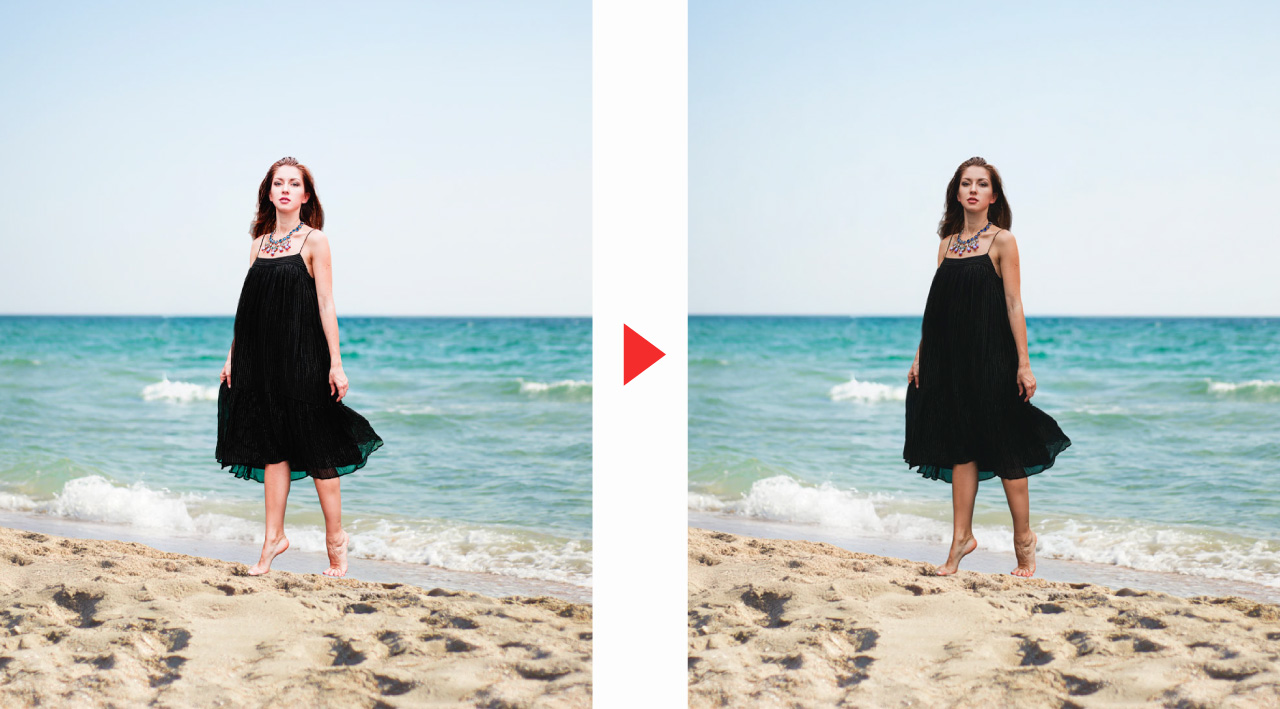
背景に合わせるのではなく、照明の向きや色を自分で決めて演出したいときは、リライト(Relight)を使います。画像上に光源を置き、人物や商品の陰影を調整できます。
イラストに対しても使用可能
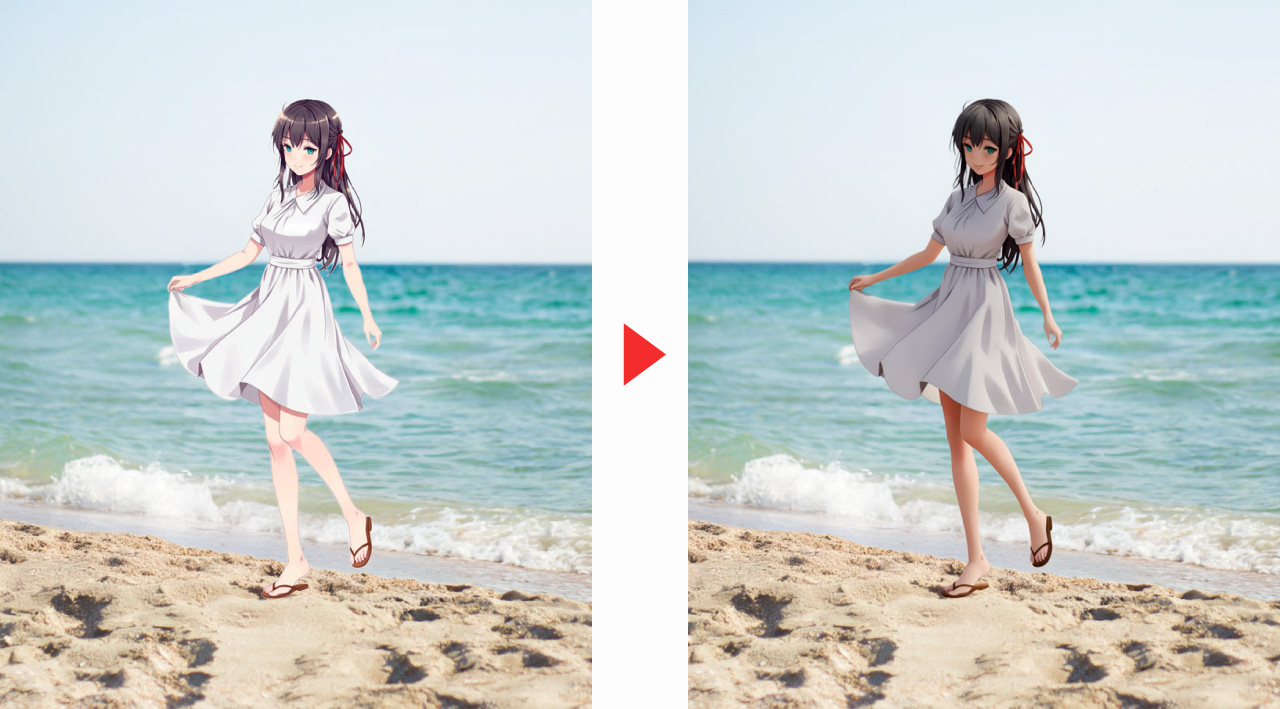
調和はイラストに対しても使用可能です。
VTuberのアバターなどを実写の背景になじませる使い方もできます。ただし、上の作例のように質感がリアル寄りになる点には注意が必要です。
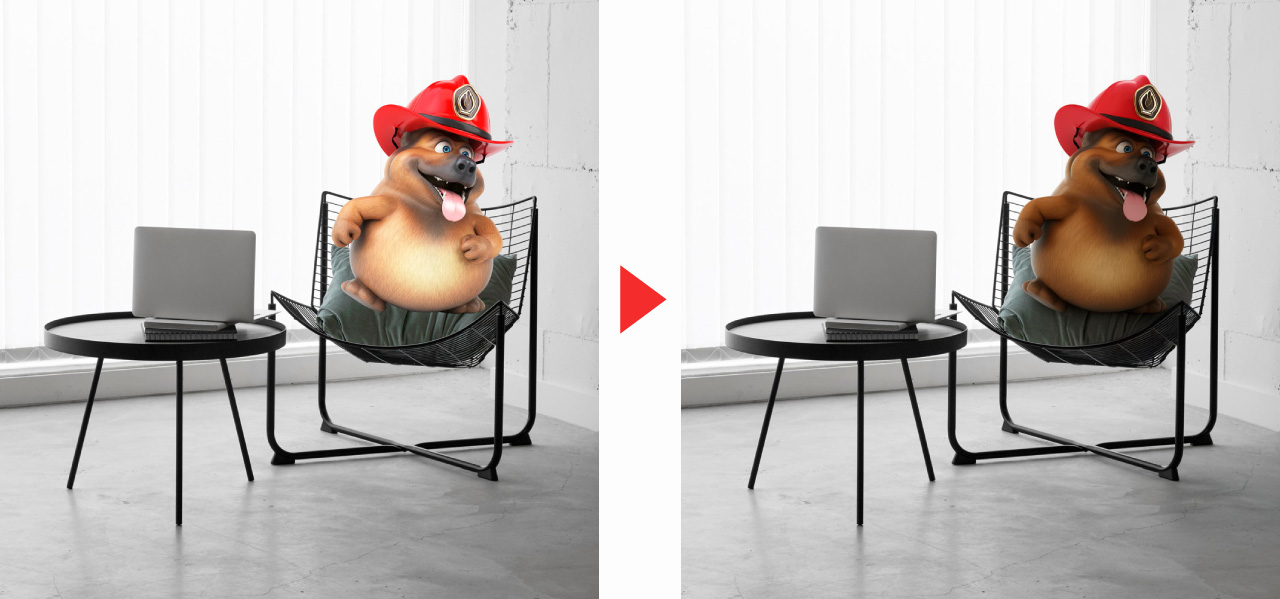
3Dキャラクターや家具を画像として配置し、背景に合わせて光や影を付けることもできます。立体物がその場に置かれたような合成に役立ちます。
調和でエフェクトや素材を馴染ませる
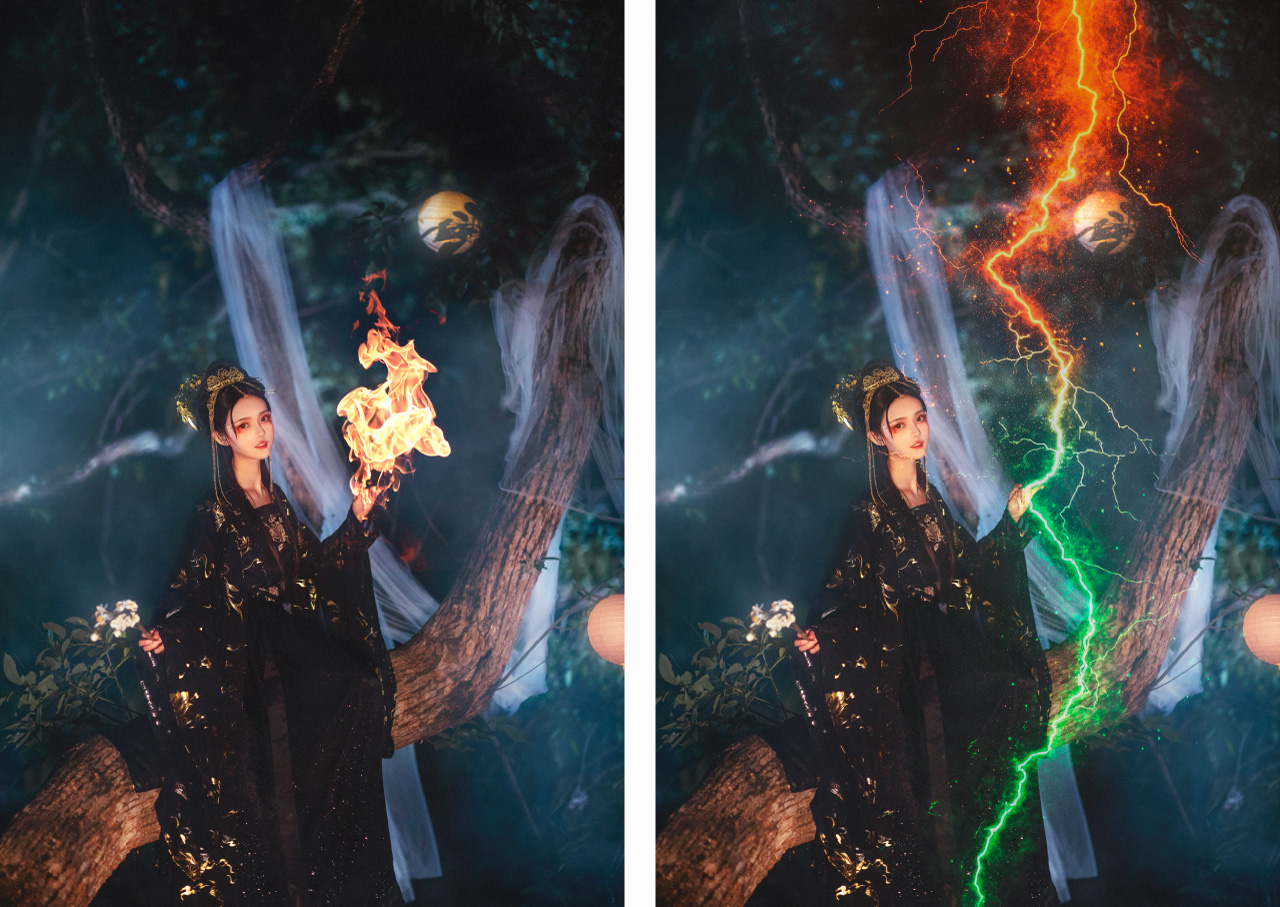
上の作例では、エフェクト素材にも調和を使っています。素材だけが浮いて見えるときに、周囲と色味をそろえる使い方です。
被写体の特徴を生かして背景になじませる
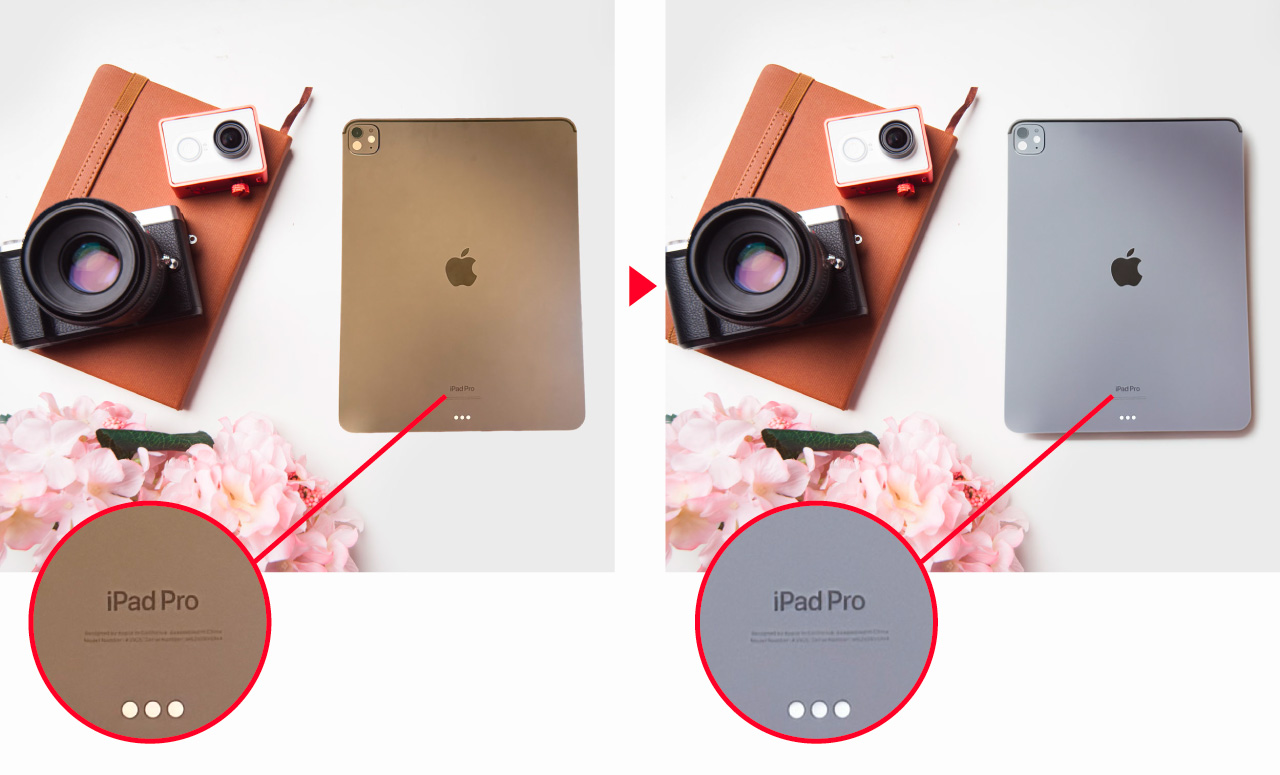
調和は元の被写体をもとに生成するため、服や商品の特徴を生かした合成ができます。上の作例では、iPadの文字も読み取れる状態で残っています。
ただし、生成結果の細部が必ずそのまま残る保証はありません。商品名やロゴを正確に残したい場合は、文字・形・細かな模様を元画像と見比べてチェックしておきましょう。
効果が強すぎる場合は不透明度を変えよう
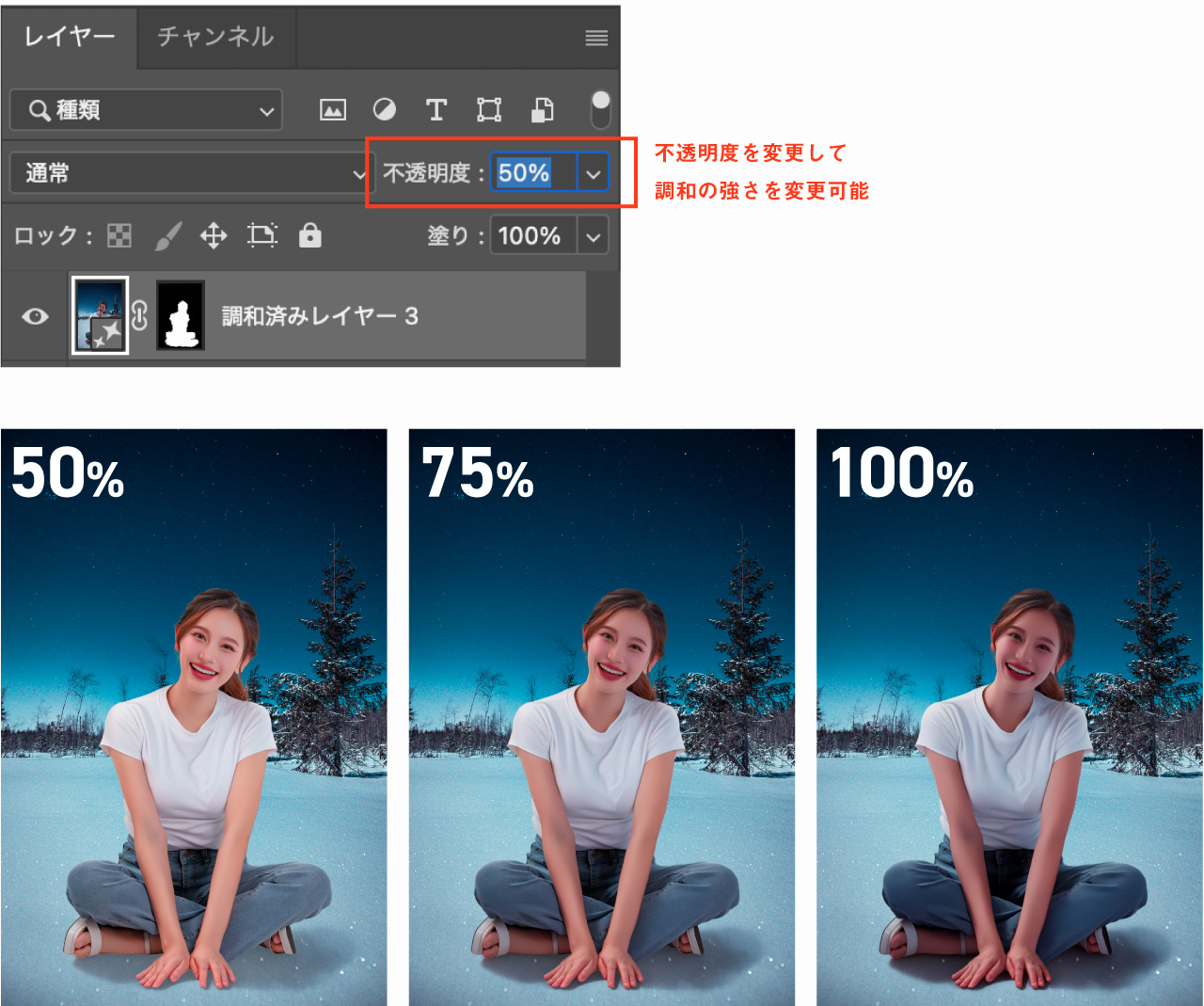
調和レイヤーの不透明度を下げると、元画像と重なり、色や明るさの変化を弱められます。
下にある元の被写体レイヤーを表示した状態で調整します。色が変わりすぎたときに便利です。
オブジェクトを回転と調和を合わせて使うと合成しやすい

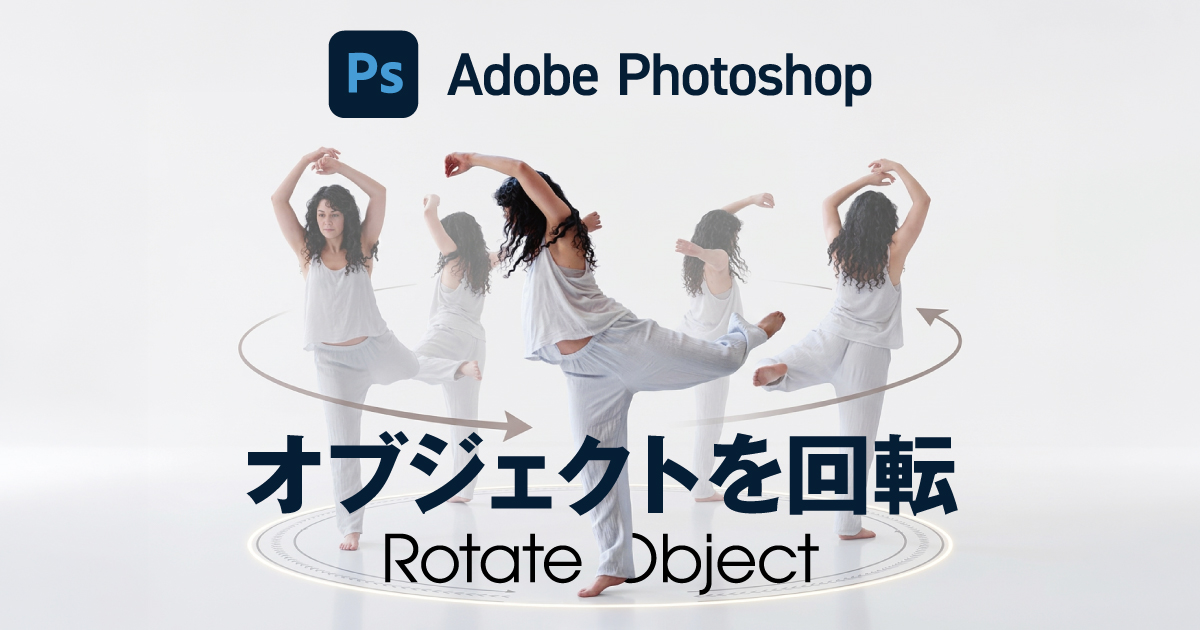
「オブジェクトを回転」は、被写体の向きを3Dのように変えられる生成AI機能です。背景と視点が合わないときに、被写体の角度を調整できます。
上から見下ろす角度や低い位置から見上げる角度も作れます。見えていない部分はAIが補うため、後ろ向きや真横まで大きく回すと形が崩れやすくなります。
少し角度を変えてから調和を使えば、背景に合う向きと光を順に整えられます。
調和がうまくできないときの対処法とよくある質問
コンテキストタスクバーが表示されない
画面上部のウィンドウ→コンテキストタスクバーを選び、チェックを入れます。被写体の画像レイヤーを選択すると、その状態に合う操作が表示されます。
調和ボタンが表示されない
背景や調整レイヤーではなく、切り抜いた被写体の画像レイヤーを選択します。マスク側ではなく画像側のサムネールをクリックします。
調和の対象はピクセルレイヤーです。スマートオブジェクトで表示されない場合は、次の手順で変換します。
- 被写体のレイヤーを複製し、元のレイヤーは非表示にする
- 複製したレイヤーを右クリックし、
レイヤーをラスタライズを選ぶ - 複製側の画像レイヤーを選び、
調和を実行する
文字や調整レイヤーは、そのままでは調和の対象にできません。Photoshop 2025以前を使っている場合は、通常版をPhotoshop 2026(Ver.27.0以降)へ更新します。
オフラインでは使用できないの?
オフラインでは使えません。
調和はAdobeのサーバーで生成処理を行うため、インターネット接続が必要です。
生成クレジットが終わってしまった
Photoshop単体・フォトプラン・Creative Cloud Standardのみの契約では、残高不足で調和が使えなくなります。次の月次付与を待つか、生成クレジットを追加すると再開できます。
色味を合わせるだけなら、ニューラルフィルターの調和も使えます。こちらは別の機能で、生成クレジットを消費しません。
調和は生成クレジットをいくつ消費しますか?
調和は1回の生成につき5クレジットを消費する標準生成機能です。候補を追加するために再生成した場合も、1回分として数えます。
Creative Cloud Proでは、調和をクレジット消費なしで使えます。
Photoshopを使っている同じAdobeアカウントでFirefly Standard・Pro・Pro Plus・Premiumを契約している場合も、標準生成が無制限になります。

生成塗りつぶしや生成拡張など、合成に使えるほかの機能は「PhotoshopのAI機能と使い方」で紹介しています。

コメント
コメント一覧 (1件)
合成して馴染ませるの苦手だったけど超簡単にできました。
Photoshop契約しててもあまり使いこなせてなかったけど、この機能使えば有効活用できそうです。ありがとうございます♪