
Premiere ProとAuditionでは、録音に混ざったサーッという雑音や風切り音を軽減できます。
会話を手早く整えるなら「スピーチを強調」、消したいノイズを指定して処理するならAuditionの「ノイズリダクション」を使います。
消したい音や使っているソフトに合わせて、次の方法から選んでください。
| やりたいこと | 使う方法 |
|---|---|
| Premiere Proで会話の雑音を手早く減らす | スピーチを強調 |
| Premiere Proで除去する強さを調整する | クロマノイズ除去 |
| 1つの録音に混ざった声・音楽・環境音を分けて調整する | Enhance Audio |
| Auditionでノイズを指定して処理する | ノイズリダクション |
| 風切り音や一部分の異音を減らす | ノイズ別の対処方法 |
Premiere Proで音声ノイズを除去する方法
Premiere Proで編集している動画は、Auditionへ移動せずに音声のノイズを処理できます。
「スピーチを強調」で会話のノイズを減らす
「スピーチを強調」は、AIで背景の雑音を減らして声を聞き取りやすくする機能です。インタビューやナレーションなど、会話が主体の録音に使います。
タイムラインで処理したい声が入ったオーディオクリップを選択します。
「ウィンドウ」→「エッセンシャルサウンド」を開きます。
エッセンシャルサウンド内にある「スピーチを強調」を開き強調ボタンをクリックするだけで音声の分析と処理が始まります。
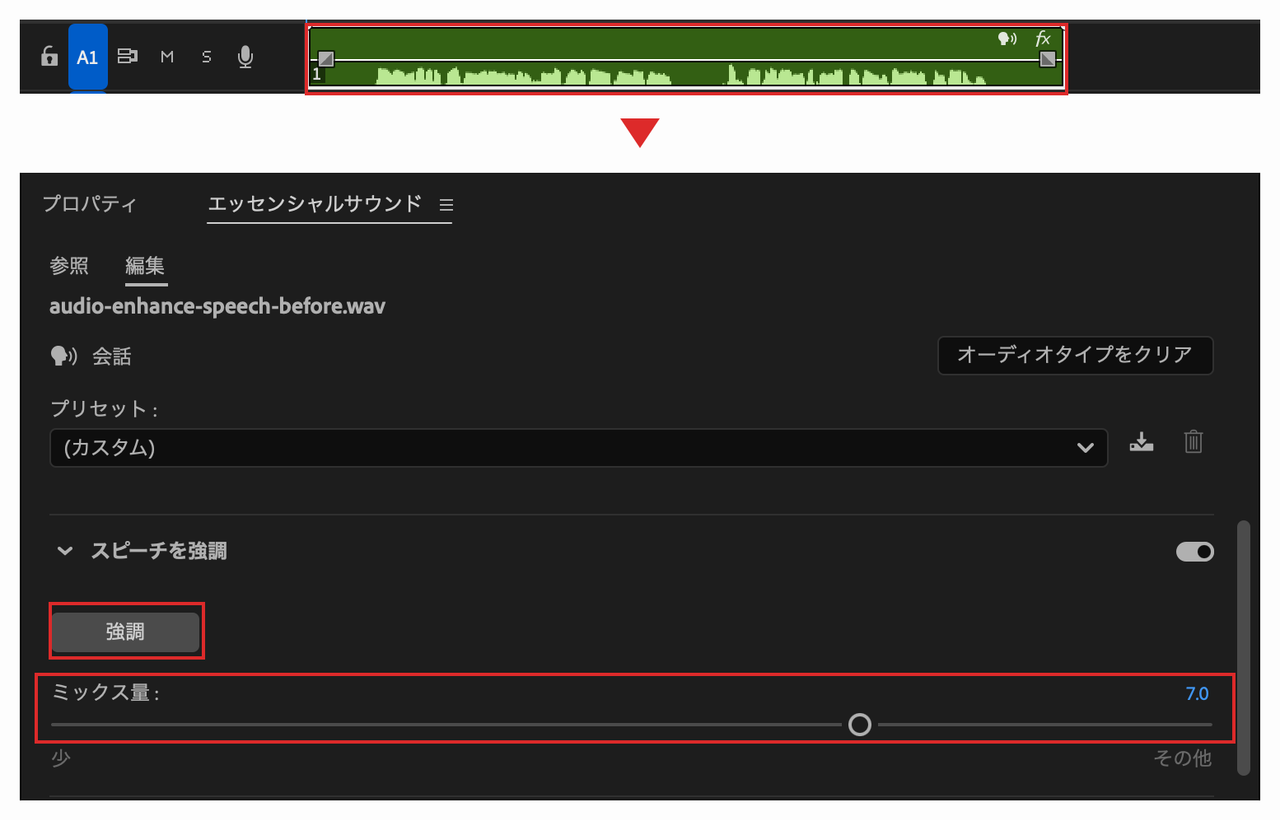
処理が終わったら音声を再生し、「ミックス量」で元の音と処理後の音のバランスを調整します。
声が不自然に聞こえるときは、ミックス量を下げて元の音を多めに残してください。
話していない間の雑音だけでなく、語尾や息継ぎが不自然になっていないかもチェックしておきましょう。
「クロマノイズ除去」でノイズ量を細かく調整する
クロマノイズ除去(DeNoise)は、ノイズを自動で分析し、除去する強さを調整できる音声エフェクトです。
ノイズプリントを指定する必要がなく、再生しながら処理量を調整できます。
「ウィンドウ」→「エフェクト」を開き、検索欄に「クロマノイズ除去」と入力します。
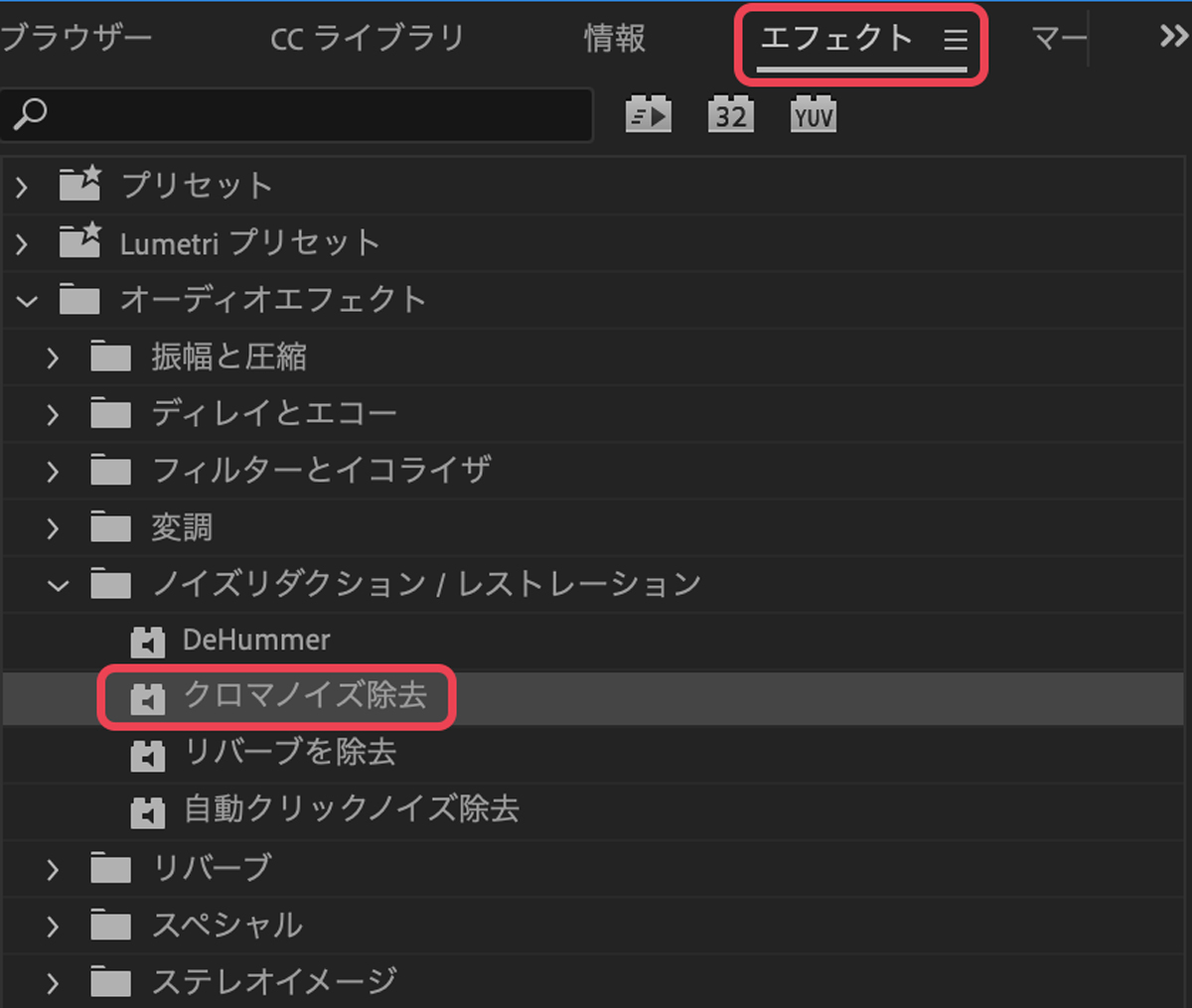
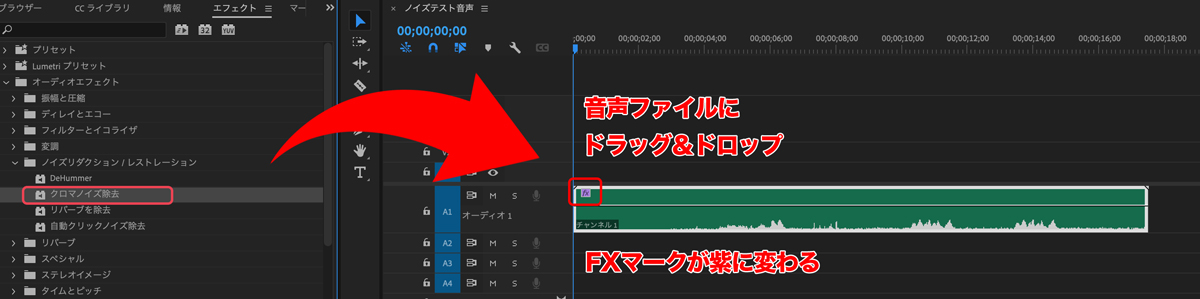
「クロマノイズ除去」を、処理したいオーディオクリップへドラッグ&ドロップします。
対象のクリップを選択した状態で、「ウィンドウ」→「エフェクトコントロール」を開きます。
「クロマノイズ除去」の「カスタムセットアップ」にある「編集」をクリックします。
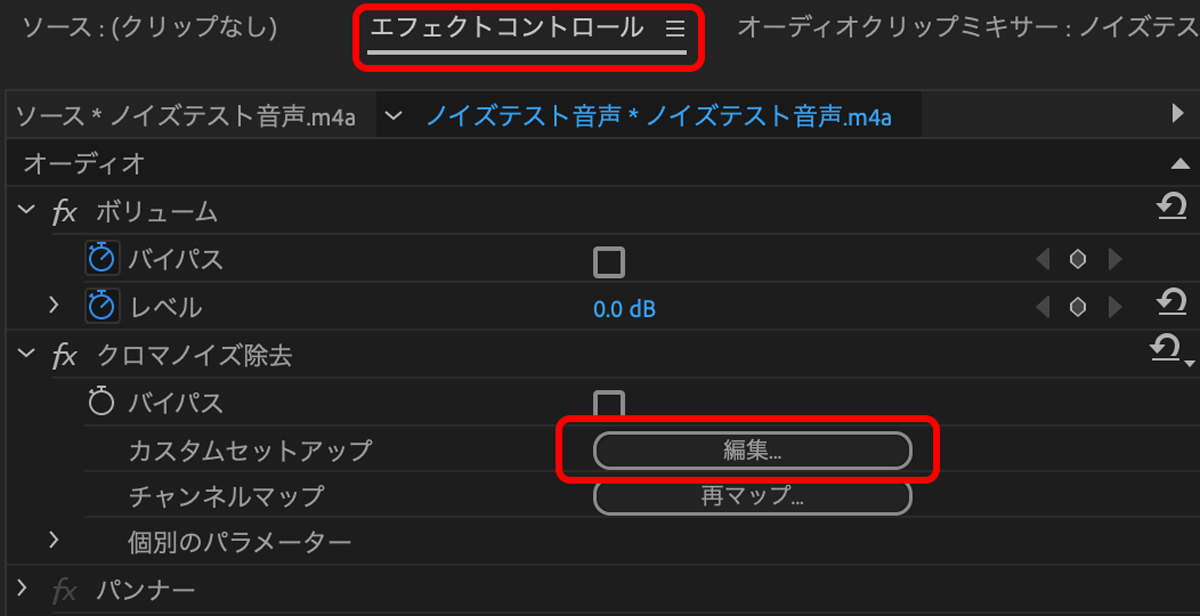
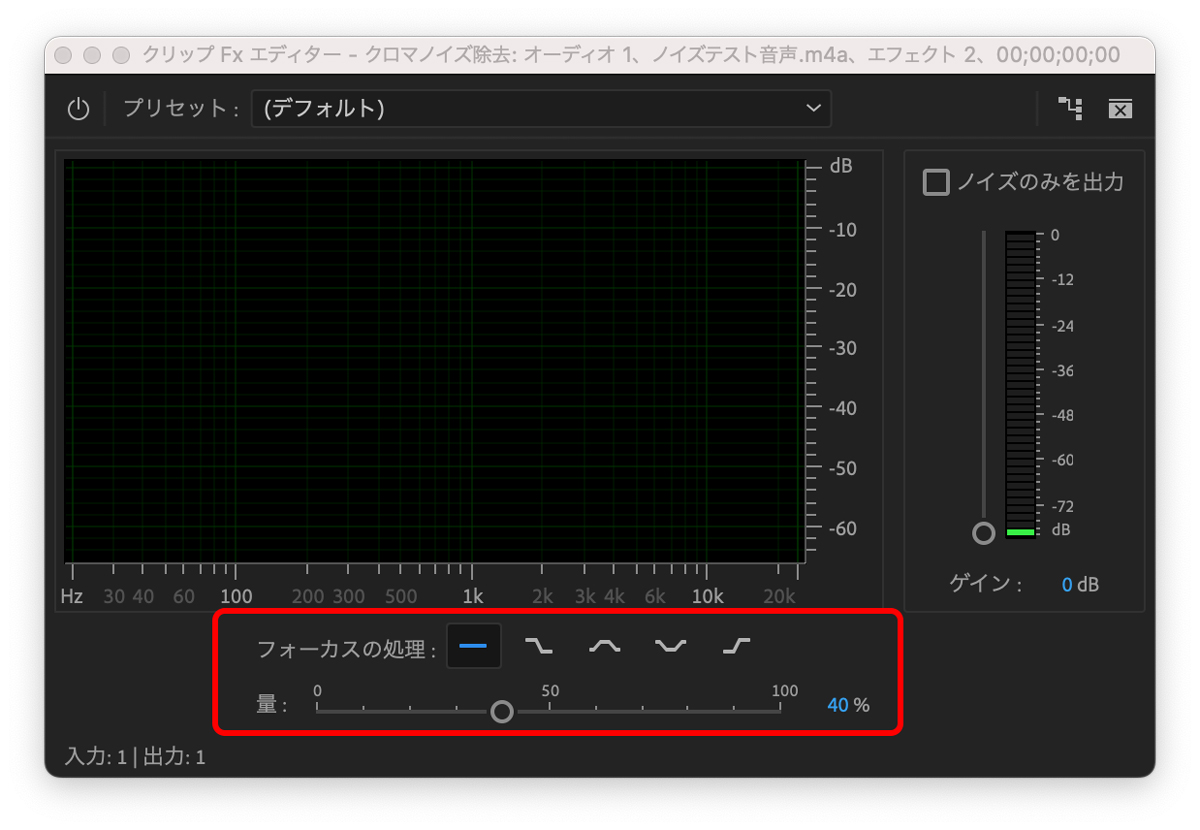
基本的に調整するのは、次の2項目です。
| 設定項目 | 調整する内容 |
|---|---|
| 量 | ノイズをどの程度減らすか |
| フォーカスの処理 | 全体・低音・高音など、処理を重点的にかける周波数 |
最初はすべての周波数を対象にし、「量」を少しずつ上げます。低い音や高い音が特に気になるときに、フォーカスを変更してください。
エフェクトのオン・オフを切り替えて、雑音と声の両方を聞き比べます。設定画面を閉じたあとも、クリップにエフェクトが残っていれば処理は有効です。
「Enhance Audio」で音を分けて調整する(ベータ版のみ対応)
「Enhance Audio」は、1つのクリップに混ざった会話・音楽・環境音・効果音を個別に調整する機能です。
声と音楽が一緒に録音されている素材でも、声を残しながら音楽を下げるといった調整ができます。
調整する音は次の4種類。
| 音の種類 | 調整する内容・使い方の例 |
|---|---|
| Dialogue(会話) | 人の話し声。声の音量に加え、声を整える強さや声の残響を調整する |
| Music(音楽) | 録音に含まれるBGMや演奏。会話にかぶる音楽を下げたり、不要な音楽をミュートしたりする |
| Ambience(環境音) | 周囲の環境音。会話を邪魔する音を抑えつつ、撮影場所の雰囲気を残す |
| Sound Effects(効果音) | 物音などの効果音。効果音として分かれた音をまとめて大きくしたり、小さくしたりする |
声の補正とは別に、音楽・環境音・効果音の音量を調整できるのが「スピーチを強調」との違いです。背景をすべて消さず、音楽や環境音を少し残す調整にも使えます。
タイムラインで対象のオーディオクリップを選び、「ウィンドウ」→「プロパティ」を開きます。
オーディオ欄の「Enhance Audio」を使用します。従来の「スピーチを強調」とは操作するパネルが異なります。
プロパティ内の設定で、声の補正に使うEnhance Speechのモデルを選びます。
「Enhance」をクリックし、分析と処理が終わるまで待ちます。
処理後は、音の種類ごとに音量を調整できます。再生しながら、下げたい音のスライダーを動かします。
BGMが声にかぶるならMusic、周囲の音が大きいならAmbienceを下げるところから始めましょう。
不要な音は、その項目のアイコンをクリックしてミュートできます。
Dialogueには、声を調整する次の3項目があります。
| 項目 | 役割 |
|---|---|
| Volume | 声だけの音量を調整する |
| Enhancement | 声を整える処理の強さを調整する |
| Reverb | 声に含まれる部屋の響き・残響を調整する |
声が小さいときはVolume、声の補正を強めたいときはEnhancementを調整します。声が室内で響いている録音では、Reverbも調整してください。
声が機械的になったらEnhancementを弱めます。音を下げたあとは、語尾や必要な物音まで欠けていないかも聞き比べましょう。
さらに個別に編集したい場合は、分離した音を音の種類ごとのクリップに分けることもできます。音量のバランスを整えるだけなら、1つのクリップのまま調整できます。
Auditionで音声ノイズを除去する方法
Auditionは、録音や音声の編集に特化したソフトです。ノイズの特徴を指定した処理や、一部分だけの修復も行えます。
「ノイズリダクション」で一定の雑音を減らす
エアコンやファンの音など、録音中に続く一定の雑音には「ノイズリダクション」を使います。
雑音だけの部分を「ノイズプリント」として登録し、その特徴をもとに処理する方法です。
Auditionの「ファイル」→「開く」から、処理したい音声ファイルを読み込みます。
Premiere Proから送る場合は、対象の音声クリップを右クリックして「Adobe Auditionで編集」を選択します。
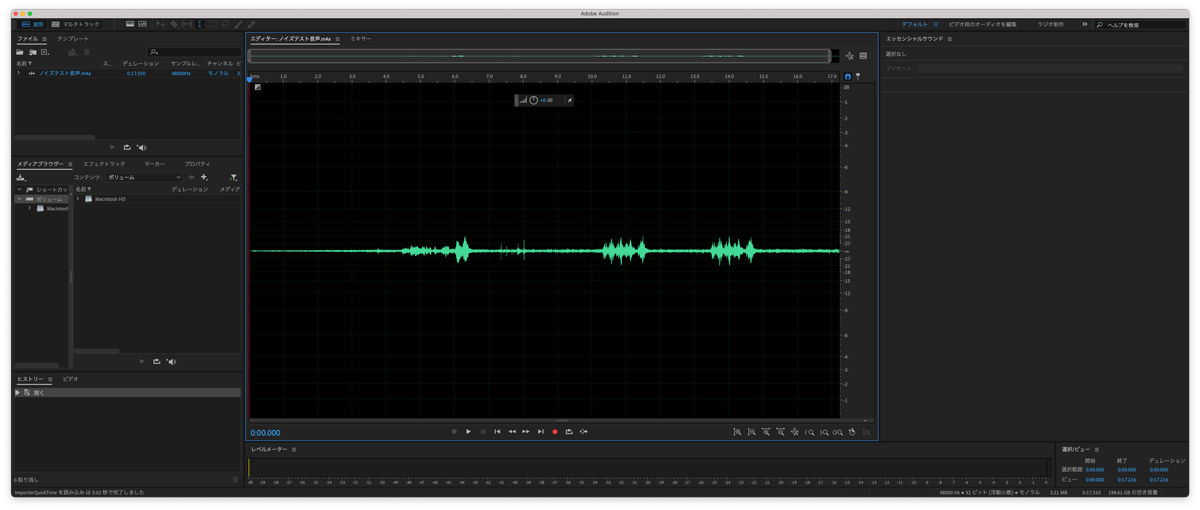
Spaceキーで再生し、声や残したい音が入っていない部分を探します。

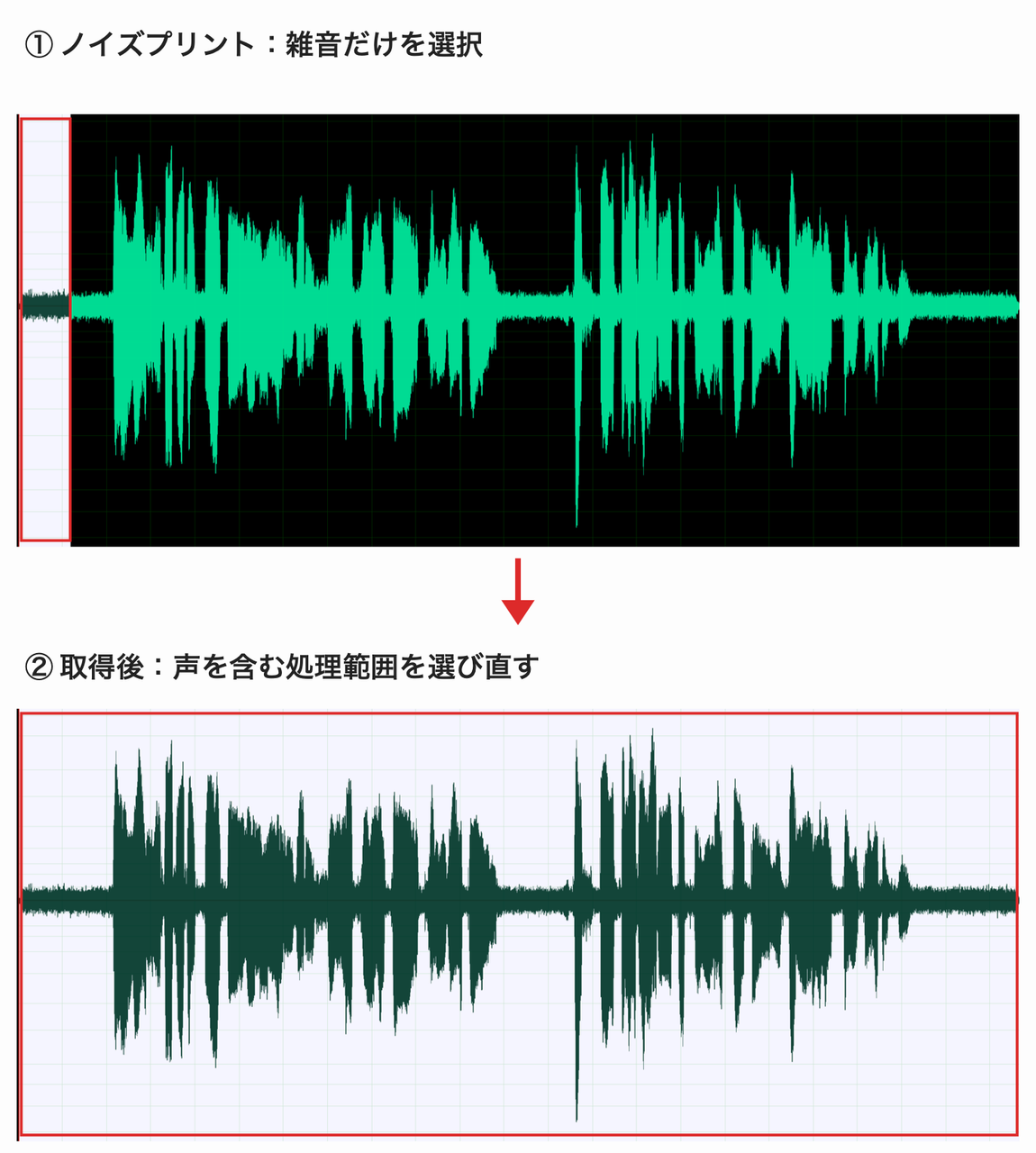
ノイズだけの区間をドラッグで選択し、右クリックから「ノイズプリントをキャプチャ」を選びます。
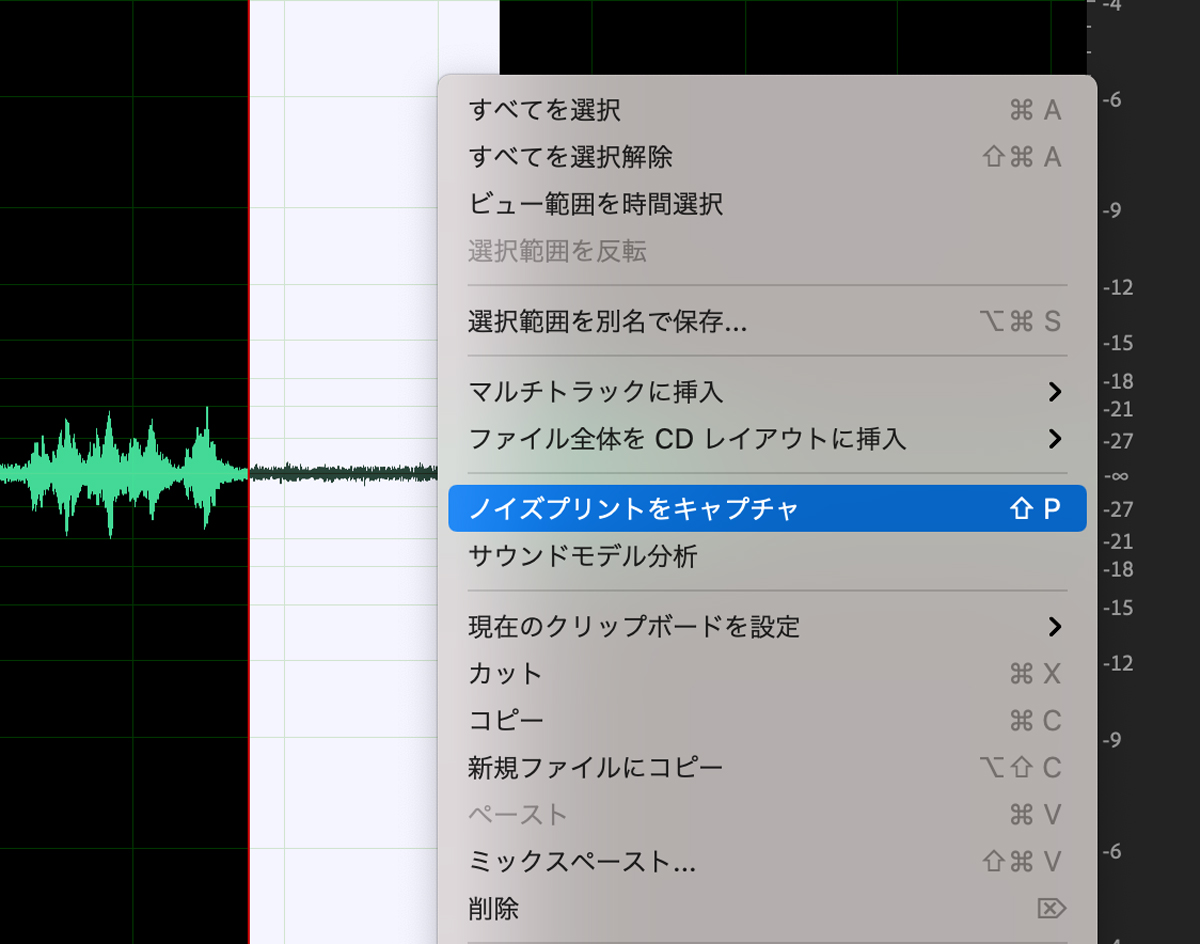
ノイズプリントを取得する範囲と、実際に処理する範囲は別です。キャプチャ後は、ノイズ除去したい範囲を選択し直します。
全体を処理する場合は波形の表示部分をクリックしてCtrl+Aを押します。MacではCommand+Aです。
一部分だけを処理する場合は、その区間をドラッグして選択します。
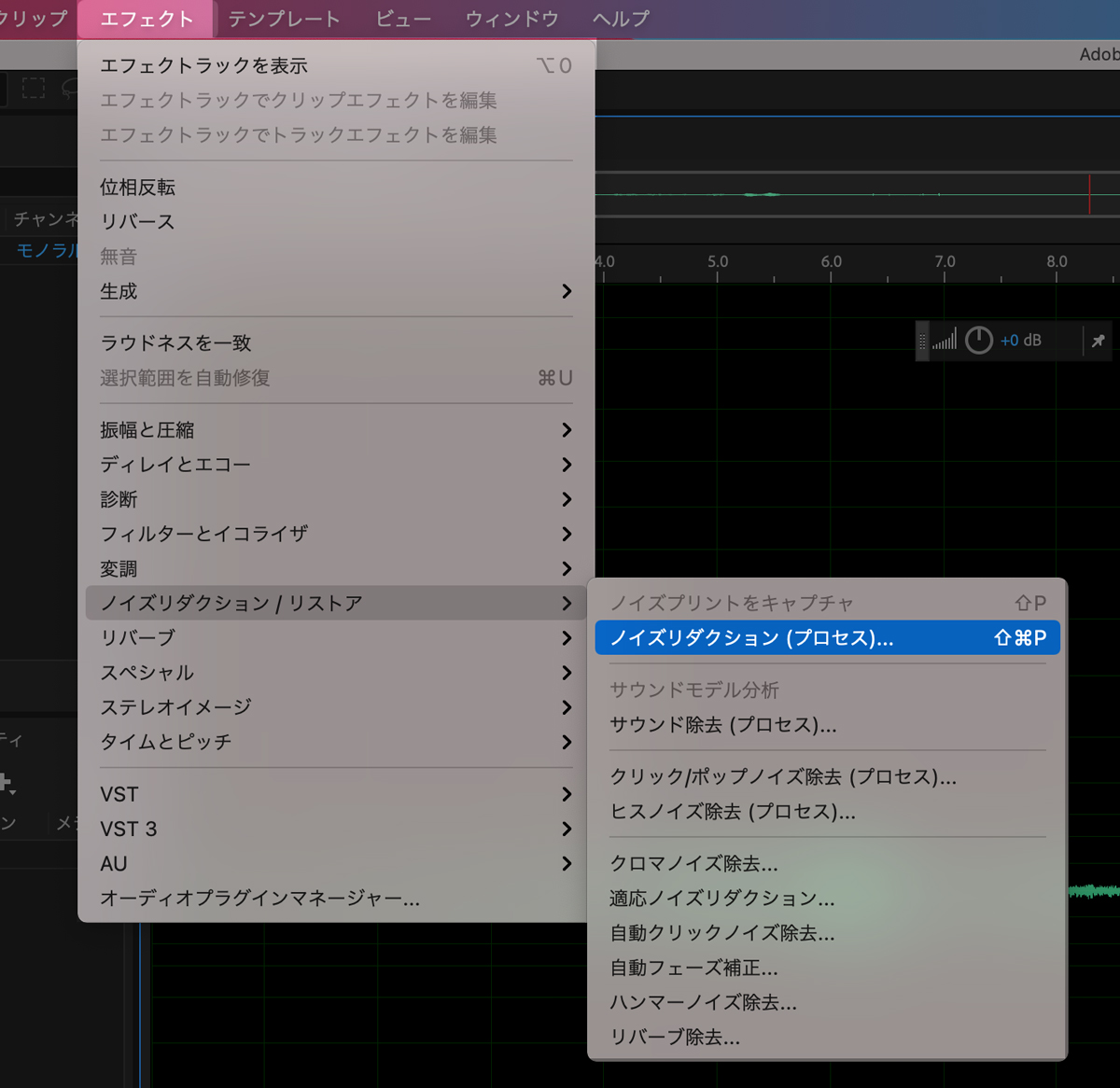
「エフェクト」→「ノイズリダクション/リストア」→「ノイズリダクション(プロセス)」を開きます。
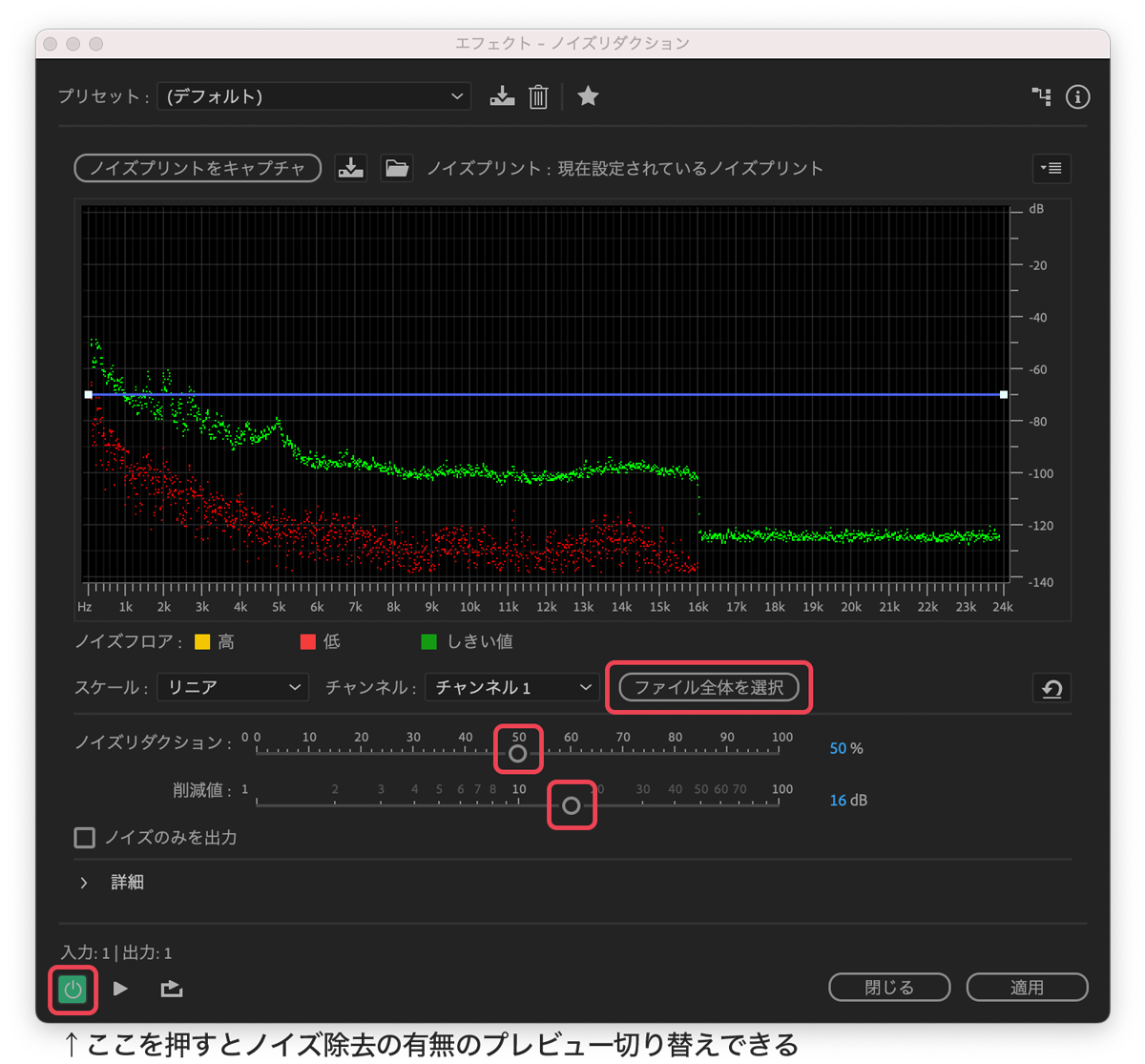
再生しながら、次の2項目を調整します。
| 設定項目 | 調整する内容 |
|---|---|
| ノイズリダクション | 検出したノイズを減らす割合 |
| 削減値 | ノイズをどれだけ小さくするかをdBで指定 |
値を上げすぎると、声がこもったり金属的に響いたりします。左下の電源ボタンで処理をオン・オフし、元の音と聞き比べてください。
調整ができたら「適用」をクリックします。
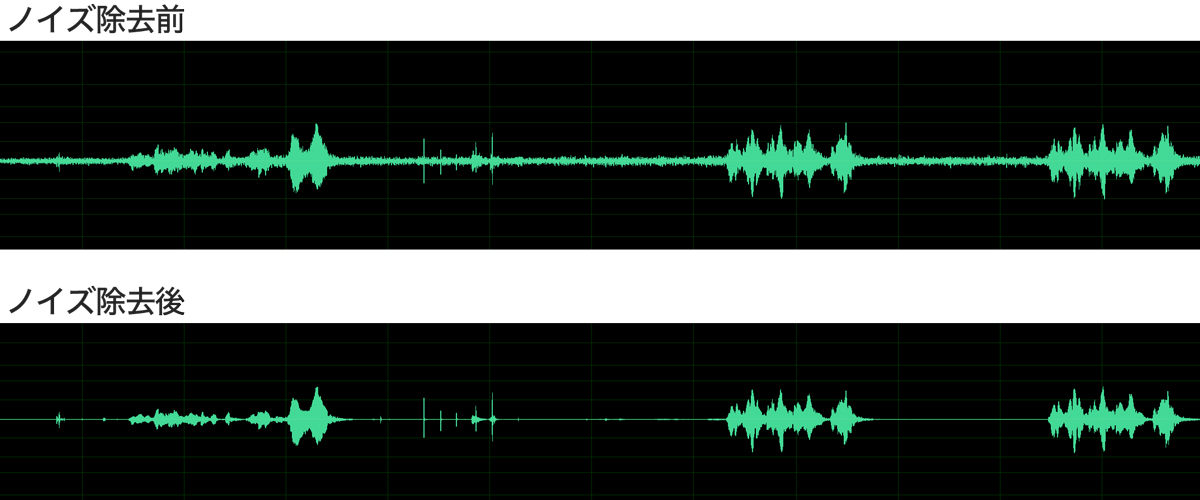
処理した区間を再生し、言葉が途切れたり不自然になったりしていないか確認します。
ノイズプリントを使わずに処理する「クロマノイズ除去」
ノイズだけの区間を取りにくい録音では、「クロマノイズ除去」を使う方法があります。ノイズプリントを用意せずに調整できます。
波形エディターで対象範囲を選び、「エフェクト」→「ノイズリダクション/リストア」→「クロマノイズ除去」を開きます。
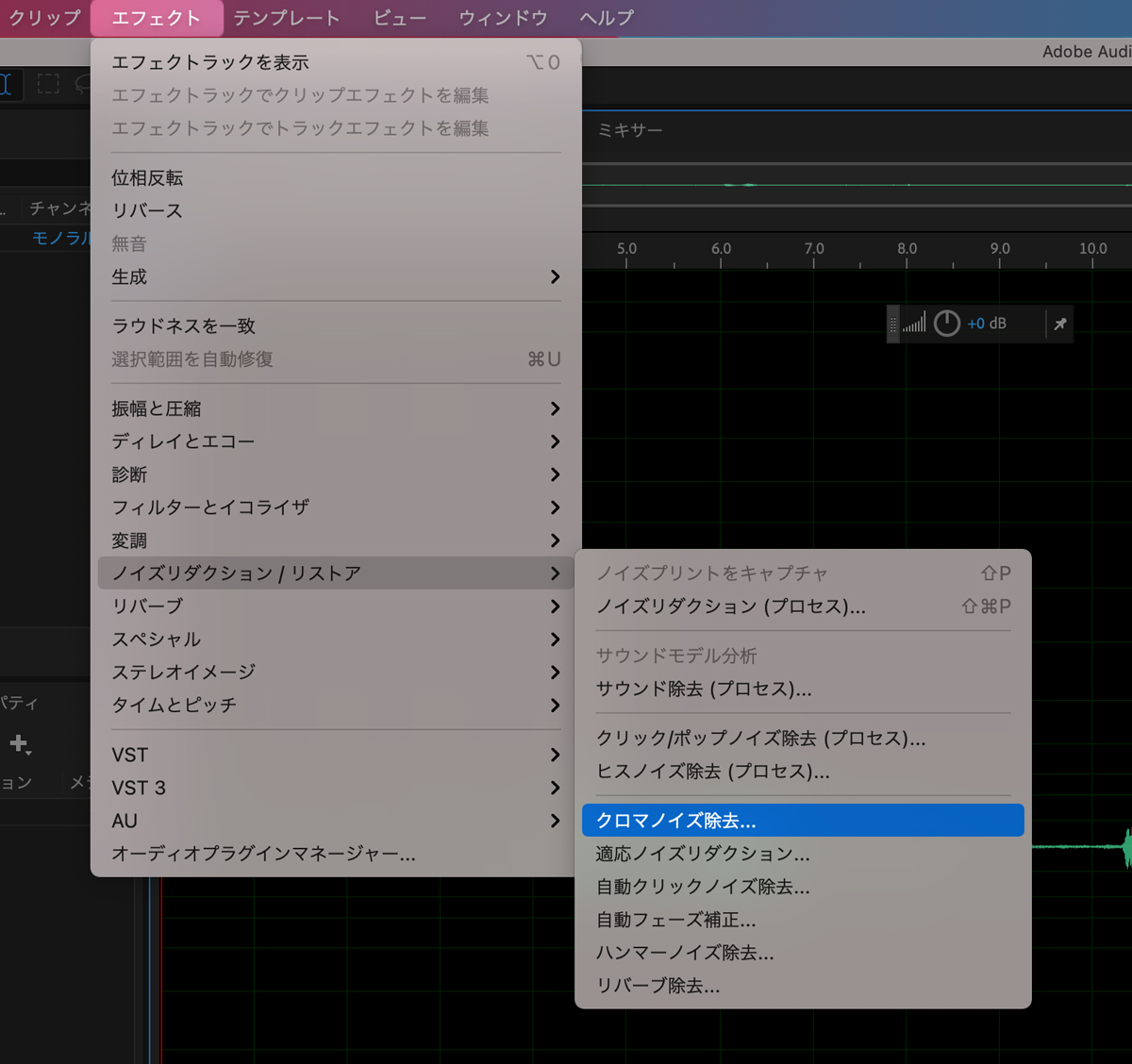
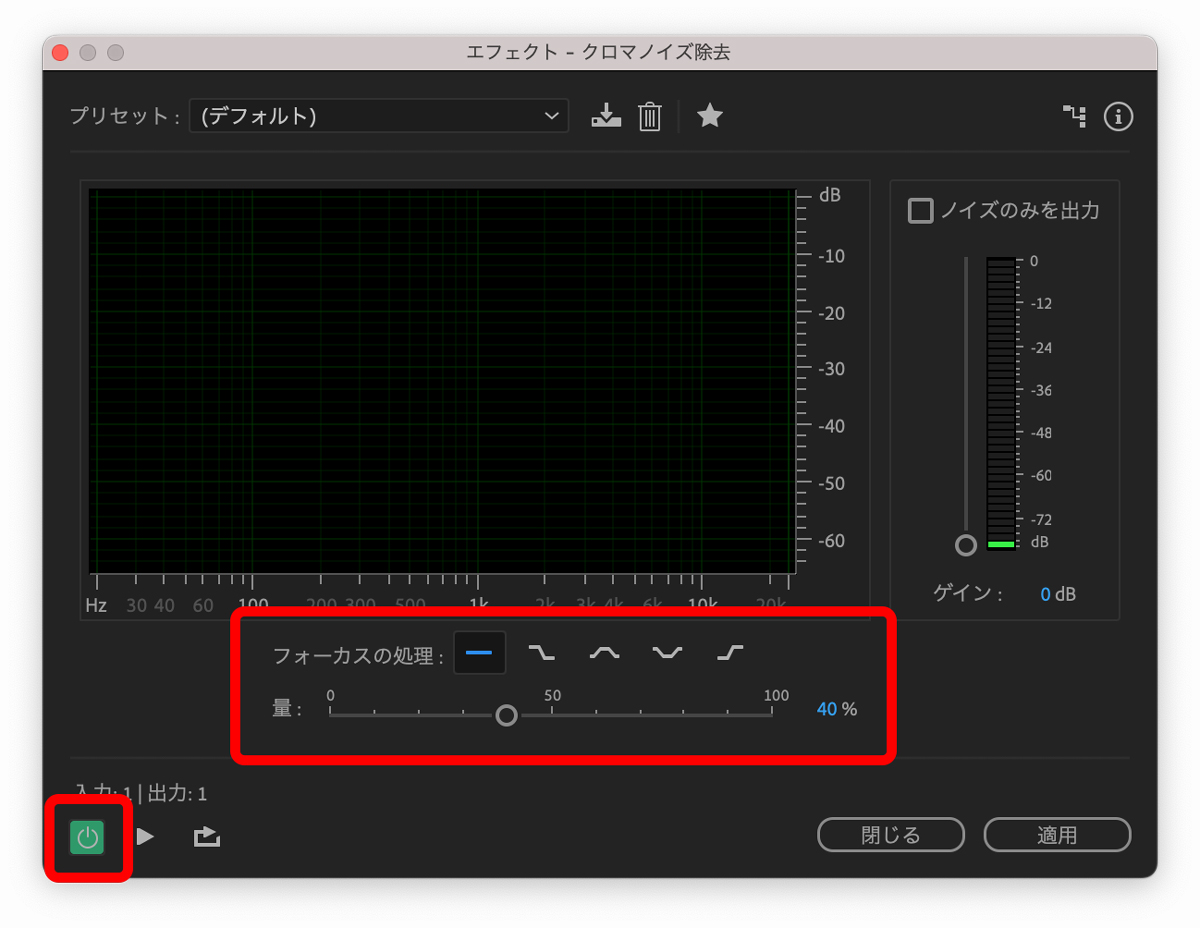
「フォーカスの処理」で対象にする周波数を選び、「量」を調整します。
低い唸り音なら低周波数、サーッという高い音なら高周波数へのフォーカスも試してください。
電源ボタンで処理のオン・オフを切り替え、声への影響を確認してから「適用」をクリックします。
Premiere Proで同じ処理を使う場合は、Premiere Proのクロマノイズ除去だけで完結します。
変化するノイズに使う「適応ノイズリダクション」
「適応ノイズリダクション」は、時間とともに変化する背景ノイズを分析して処理する機能です。風の音など、一定のノイズプリントだけでは処理しにくい録音で試せます。
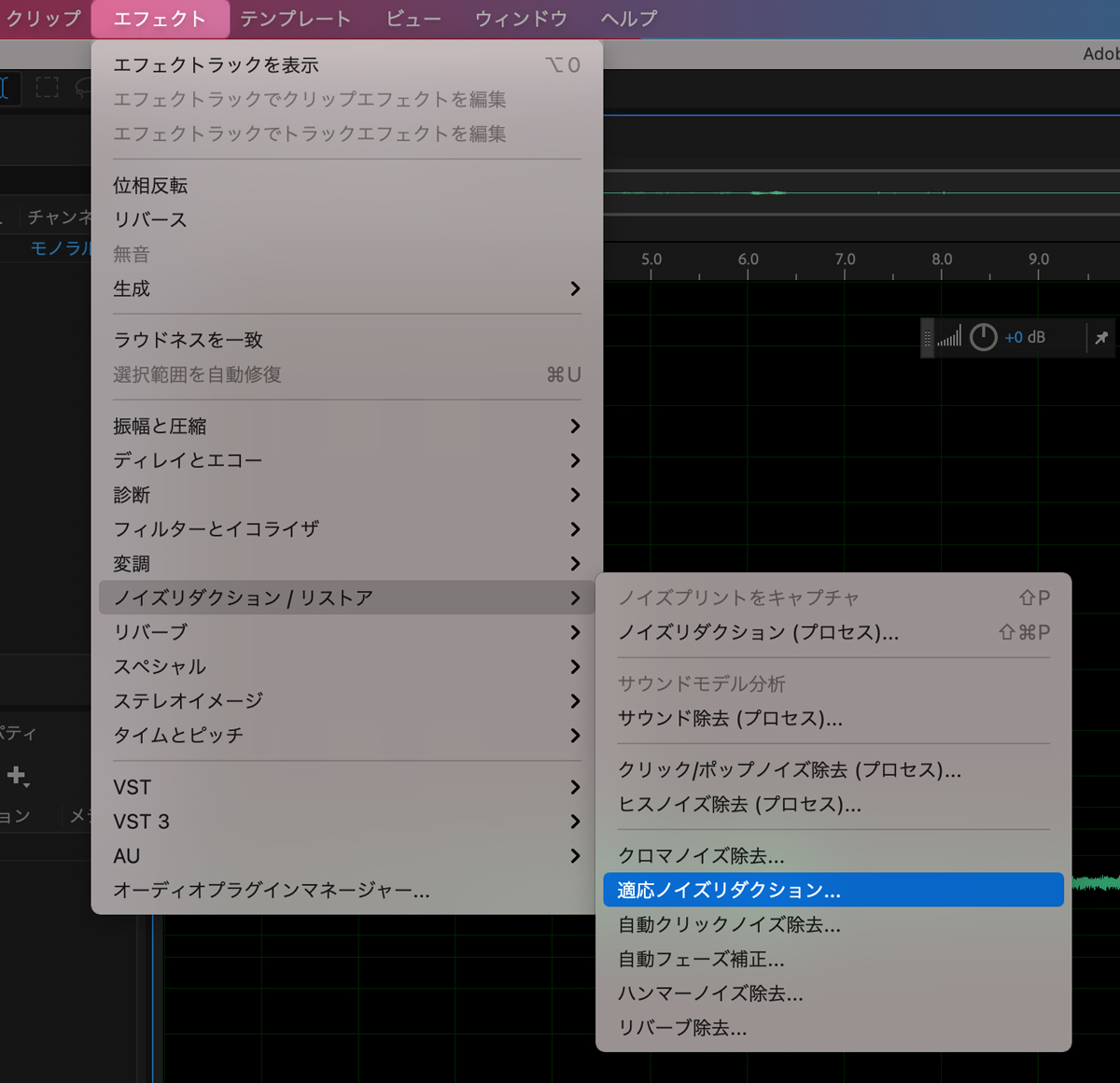
処理範囲を選び、「エフェクト」→「ノイズリダクション/リストア」→「適応ノイズリダクション」を開きます。
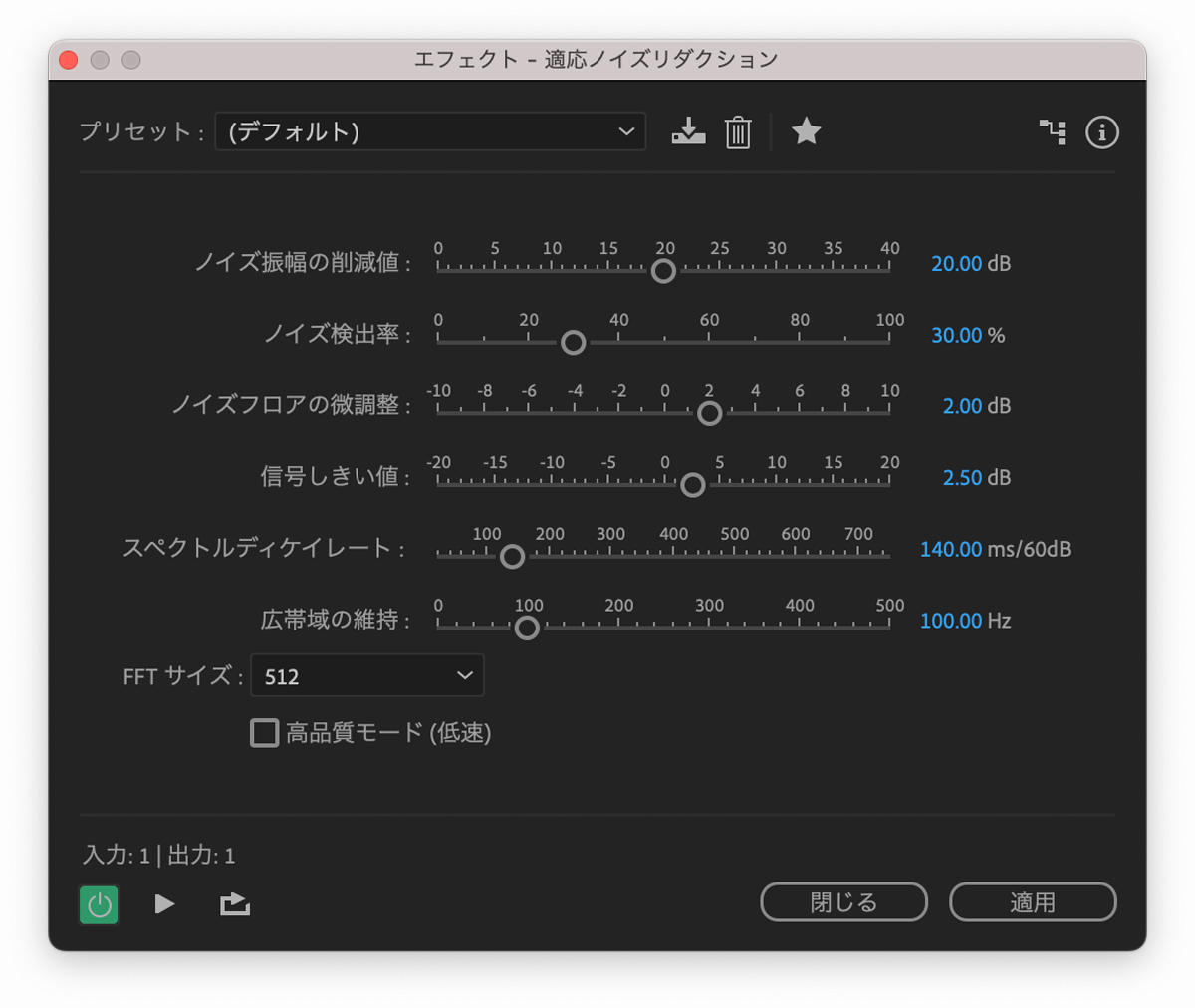
音声を再生しながら、「ノイズ振幅の削減値」を調整します。細かな設定は変更せず、まずこの値でノイズと声のバランスを確認してください。
「ノイズ検出率」は、元の音声にどれくらいノイズが含まれるかを指定する項目です。雑音を十分に減らせないときに調整します。
左下の電源ボタンで処理前後を聞き比べ、調整ができたら「適用」をクリックします。
処理した音声を保存してPremiere Proに戻す
エフェクトを適用したあとは、音声ファイルを保存します。Premiere Proから送った場合と、直接開いた場合で戻し方が異なります。
| 開いた方法 | 保存・反映する方法 |
|---|---|
| Premiere Proの「Adobe Auditionで編集」から開いた | Auditionで同じファイルに「保存」し、Premiere Proのタイムラインで再生する |
| Auditionで音声ファイルを直接開いた | 「別名で保存」で処理後のファイルを残す。動画で使う場合はPremiere Proへ読み込む |
Premiere Proから送ったクリップは、編集用のWAVファイルに置き換えられます。そのファイルをAuditionで保存すると、Premiere Pro側にも変更が反映されます。
風切り音・特定の音など、ノイズ別の対処方法
同じノイズ除去でも、低く続く音と一瞬だけ鳴る音では対処が異なります。気になる音に合わせて処理を選びましょう。
風の音・風切り音を減らしたい場合
低いゴロゴロ音が目立つ風切り音には、低音を抑える処理を試します。会話の録音なら「スピーチを強調」とも聞き比べてください。
Premiere Proで音声クリップを選び、エッセンシャルサウンドで音声のタイプを「会話」に設定します。
「修復」を開き、「雑音を削減」を有効にします。今回の日本語UIでは、この項目で低い風切り音を軽減できます。
風が当たっている区間を再生し、スライダーを少しずつ上げます。
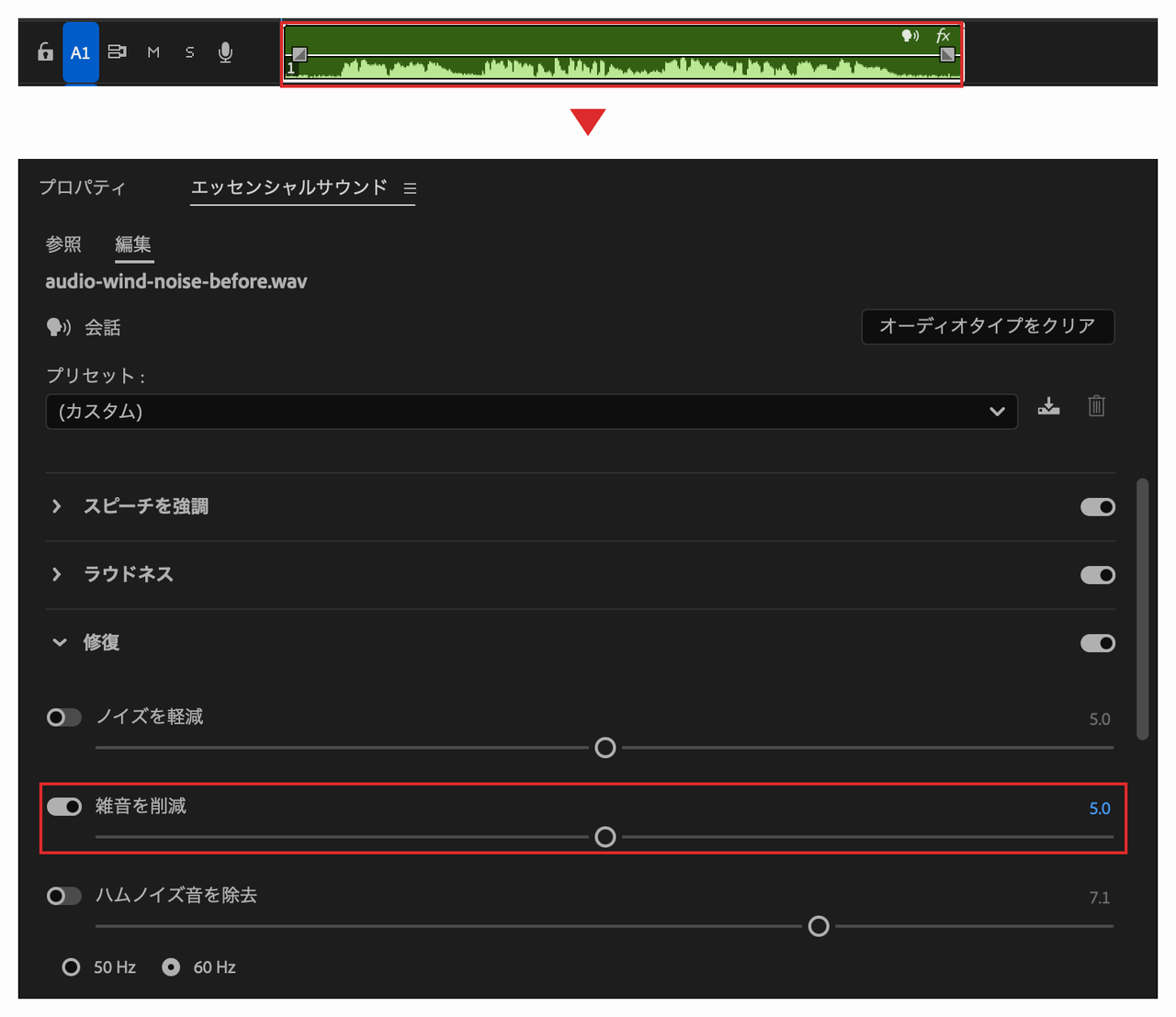
低音を削りすぎると、声の太さまで失われます。チェックを切り替えて元の音と比較し、言葉が自然に聞こえる量に戻してください。
風の強さが変わる録音には、Auditionの適応ノイズリダクションも使えます。低音だけでなく広い音域に雑音が混ざる場合は、こちらも比較します。
クリック音や着信音など、特定の音を消したい場合
一瞬だけ入ったクリック音やポップノイズには、Auditionの「スポット修復ブラシ」を使います。音声全体に強いノイズ除去をかけず、気になる箇所だけを修復する方法です。
波形エディターをスペクトル表示へ切り替え、音声を再生してノイズの位置を探します。
スペクトル表示では、横軸が時間、縦軸が音の高さを表します。波形では重なって見える音を、周波数ごとに確認できます。
ツールバーの「スポット修復ブラシ」を選択し、ノイズの範囲に合わせてサイズを調整します。
ノイズの箇所をドラッグして修復します。通常設定ではクリックだけだと再生位置が移動するため、押したまま操作してください。
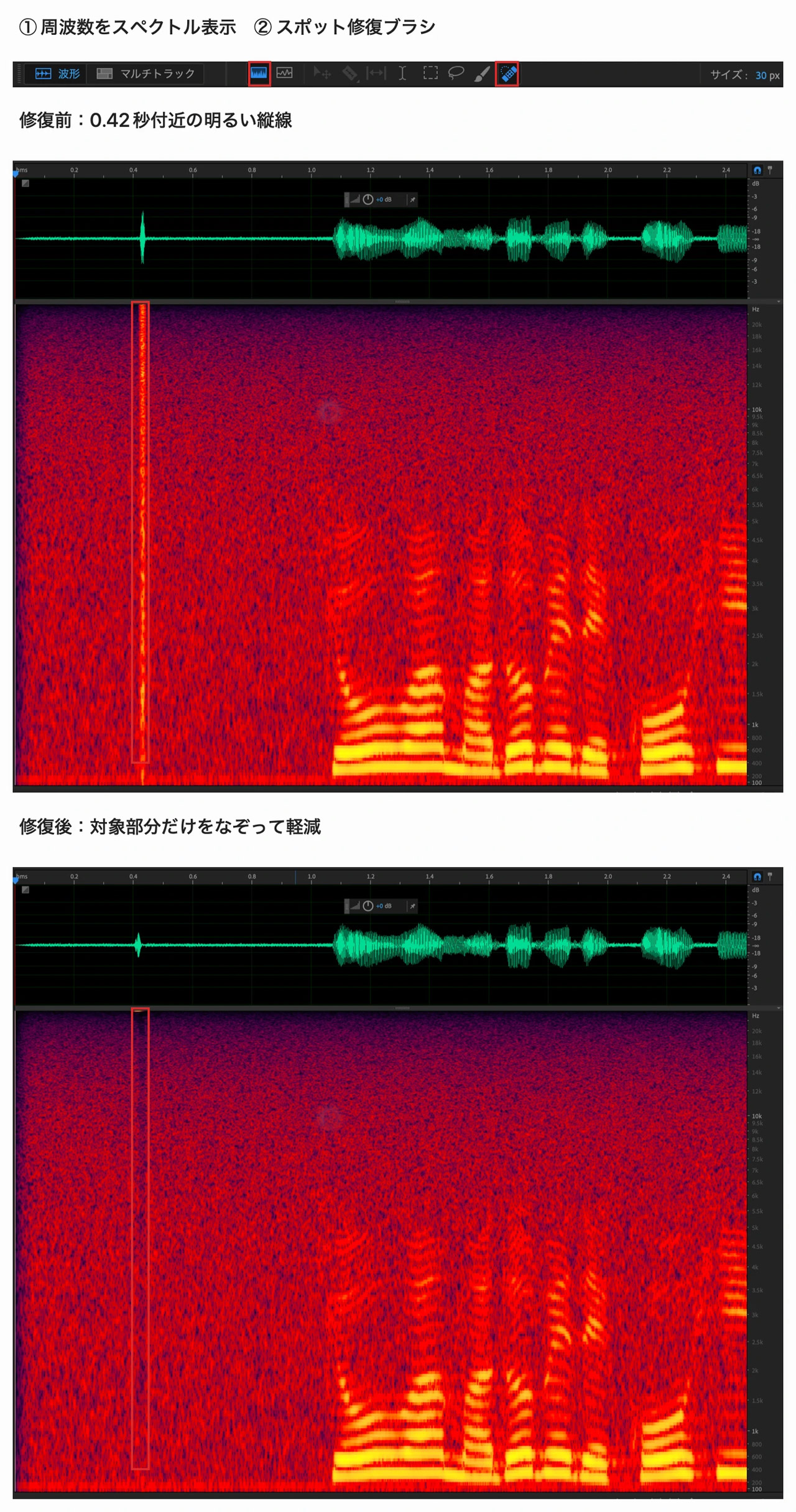
修復した部分の少し手前から再生し、ノイズが減ったか、声まで欠けていないか確認します。
声に影響が出た場合は元に戻し、ブラシの範囲を狭くしてやり直してください。
着信音やサイレンなど、音が長く続く場合は「サウンド除去(プロセス)」も候補です。消したい音の特徴を「サウンドモデル」として学習させて処理します。
この機能も「エフェクト」→「ノイズリダクション/リストア」から開きます。声と重なった音は声にも影響するため、処理範囲を絞って聞き比べてください。
ハムノイズ・残響・耳障りなサ行を抑える
ブーンという唸り音や声の響きは、Premiere Proのエッセンシャルサウンド「修復」で次のように使い分けます。
| 気になる音 | 使う項目 |
|---|---|
| ブーンと続く電気的な唸り音 | ハムノイズの除去 |
| 室内で声が響く・残響が多い | リバーブの低減 |
| サ行などの音が耳に刺さる | ESSの除去 |
ノイズ除去後の声とBGMのバランスなど、動画全体の整え方は動画編集のクオリティを上げるポイントで詳しく説明しています。
音声ノイズ除去でよくある質問
- ノイズ除去すると声がこもる・金属的になるのはなぜ?
-
処理が強すぎて、声の成分まで削っていることが考えられます。ノイズリダクションの量や削減値を下げて聞き比べてください。
「スピーチを強調」ではミックス量を下げます。複数のノイズ除去を重ねている場合は、1つずつオフにして原因を確かめます。
- ノイズプリントをキャプチャできない場合は?
-
波形エディターを開き、再生位置を置くだけでなく、ノイズの区間をドラッグして選択します。選択範囲が短すぎる場合は、0.5秒以上を目安に広げてください。
雑音だけの区間がない録音では、無理に声を含めてキャプチャせず、クロマノイズ除去を使う方法があります。
- 「スピーチを強調」が表示されない・使えない場合は?
-
タイムラインで音声クリップを選択し、「ウィンドウ」→「エッセンシャルサウンド」を開いてください。古いバージョンを使っている場合は、Premiere Proを更新します。
対応する音声はモノラルとステレオです。マルチチャンネル音声や、ネストされたシーケンスは対象外なので、ネスト内の元の音声クリップなどを選択して処理します。
なお、ステレオ音声に適用した場合の処理結果はモノラルです。左右の広がりを残したい録音では注意してください。
- ノイズを完全に消すことはできますか?
-
ノイズと声の重なり方によって、処理できる範囲が変わります。完全に無音にしようと強く処理すると、残したい声まで不自然になることがあります。
少し雑音が残っても、言葉が聞き取りやすく自然な状態を優先しましょう。録音時に失われた声の成分を、必ず復元できるわけではありません。
- 声を残してBGMや周囲の音だけを減らせますか?
-
声とBGMが別のトラックにある場合は、BGM側の音量を下げるかミュートします。ノイズ除去は不要です。
1つの音声に混ざっている場合は、通常のクロマノイズ除去でBGMだけを指定して消すことはできません。
音楽や環境音を別々に調整するには、Enhance AudioのMusicやAmbienceを下げます。声を手早く聞き取りやすくするなら「スピーチを強調」を使います。
コメント
コメント一覧 (2件)
解説を読ませて頂きましたが、最初の画面設定から分からず、先に進めません。
マンツーマンレッスンをお願い出来ませんでしょうか?
こんにちは。
申し訳ありませんがマンツーマンレッスンは行っておりません。
ですが、具体的にどこがわからなかったのか教えていただければ解説することはできるかもしれません。
ノイズ除去に関しては画面設定は不要だと思うのですが、「最初の画面設定」とは何を指しているのでしょうか?
ソフトの開き方、ファイルの開き方…といったノイズ除去とは別の、ソフトの基本の話でしょうか?