提案書、見積書、参考URL、会議メモなど、仕事で使う資料は複数のファイルや保管場所に散らばりがちです。
Adobe AcrobatのPDFスペースを使うと、複数のPDF、Officeファイル、Webリンク、メモを1つのスペースにまとめて管理・共有できます。
さらにPDFスペースにまとめた資料は1つずつ開き直さなくても、AIアシスタントで要約、比較、質問ができます。
この記事でわかること
- PDFスペースでできること
- PDFスペースの使い方
- AIで複数資料を比較する方法
- チームに共有する方法
- うまくいかない場合の対処法
この記事では、Adobe AcrobatのPDFスペースでできること、実際の使い方、共有方法をわかりやすく紹介します。
PDFスペースとは
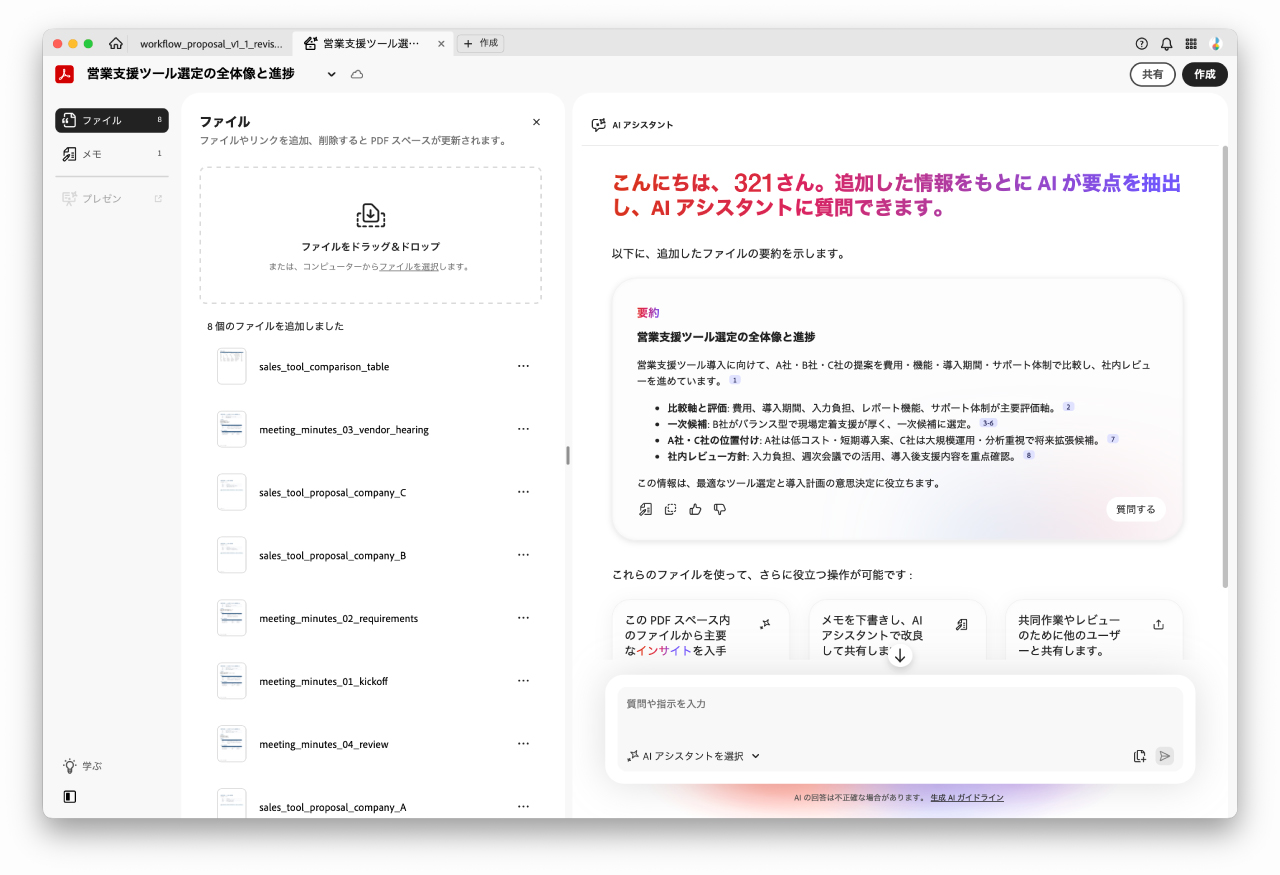
PDFスペースは、PDF、Officeファイル、Webリンク、メモなどを1か所にまとめられるAdobe Acrobatのワークスペース機能です。
集めた資料をもとにAIへ質問できるため、複数資料の比較や要点の整理に向いています。
たとえば、以下のような使い方ができます。
- 複数の提案書をまとめる
- 見積書や比較表を一緒に確認する
- 参考URLや会議メモを追加する
- AIで資料全体の要点や詳細をまとめる
- 複数資料の違いや共通点を見つける
- 整理した内容をチームに共有する
PDFスペースは、資料を読む場所というより、複数資料をまとめて仕事を進める場所と考えておくとわかりやすいです。
単純に資料をまとめるだけでなく、AIアシスタントと連携して複数ファイルを横断的に資料として扱うことができるのがポイントです。
PDFスペースでできること
PDFスペースは、複数の資料を1か所にまとめて、要約、比較、メモ、AI参照、共有などができるワークスペースです。
提案書や見積書の比較、社内規程やマニュアルの改訂確認、引き継ぎ資料の整理など、複数の資料を行き来する作業に使うととても便利です。
資料を1か所にまとめられる
PDFスペースには、PDFだけでなく、Word、PowerPoint、Excel、テキスト、公開Webリンクなどを追加できます。
たとえば、次のような資料を1つのスペースにまとめられます。
- 各社の提案書PDF
- 見積書
- 比較用のExcel表
- サービス紹介ページのURL
- 打ち合わせメモ
- 社内規程の旧版と新版
- マニュアルやFAQ
- 引き継ぎ用の運用メモ
提案書はPDF、比較表はExcel、補足情報はWebページ、打ち合わせ内容はメモという場合でも、1つの場所にまとめて管理できます。
資料を探し直す手間が減り、案件ごとの情報整理がしやすくなります。
複数資料に対してまとめて質問したり、資料の比較ができる
PDFスペースでは、追加した資料をもとにAIへ質問できます。
1ファイルずつ開いて確認するのではなく、複数資料をまとめて要約したり、違いを整理したりできるのが大きなメリットです。
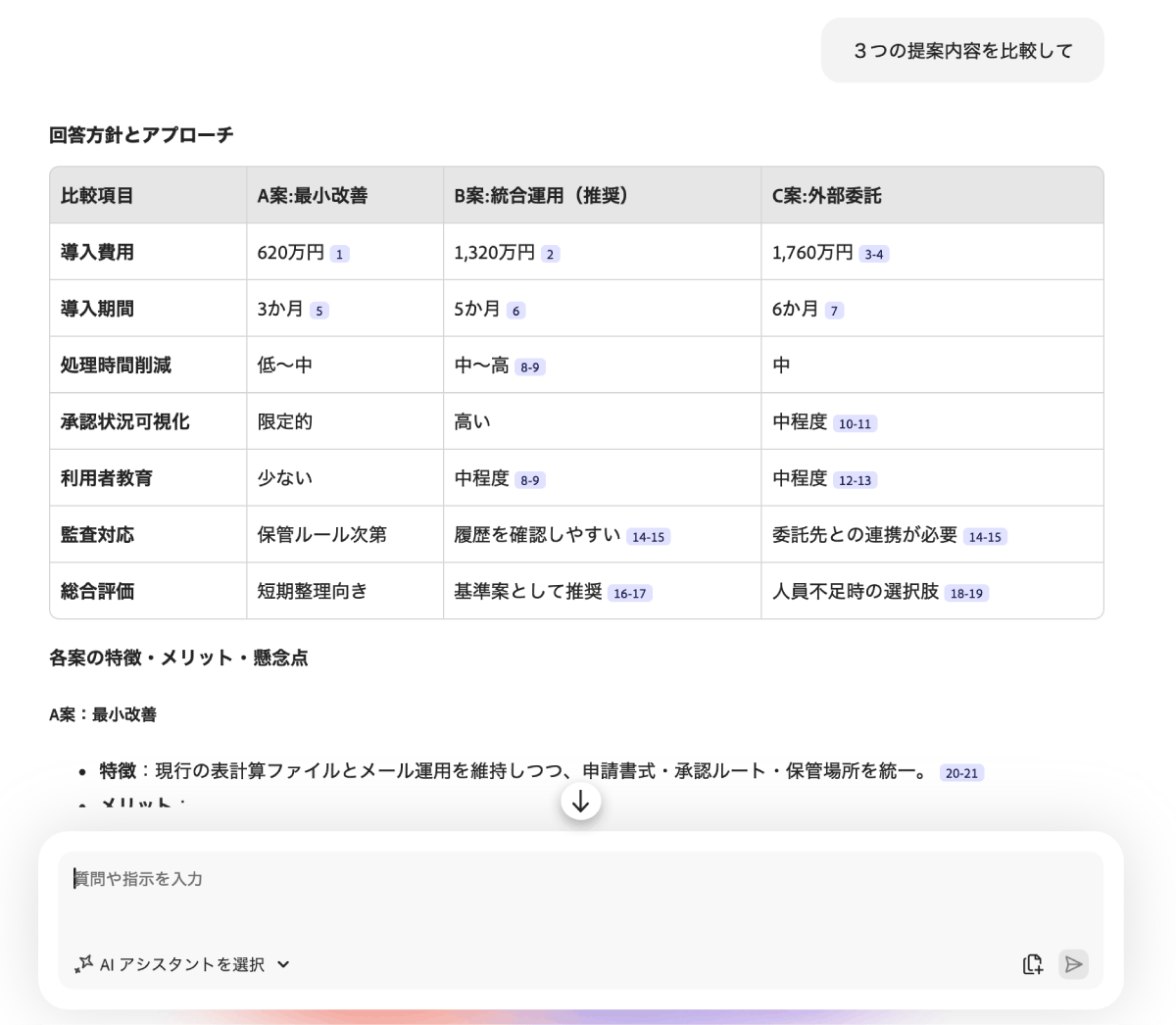
たとえば、提案書や見積書を比較したい場合は、次のように質問できます。
- 複数の提案内容を比較して
- 費用、納期、サポート体制で違いを整理して
- 各社の強みと弱みをまとめて
- 最終判断に必要な確認事項を挙げて
相見積もりなどで複数社からもらった資料をPDFスペースに入れてAIアシスタントで比較することもできます。
社内規程やマニュアルの改訂内容を確認したい場合は、次のような質問が使えます。
- 旧版と新版で変わった点を整理して
- 現場への影響が大きい変更を教えて
- 周知が必要な項目をまとめて
- 運用ルールで注意すべき点を挙げて
2つのPDFを比較した際の回答例は以下のような感じです。
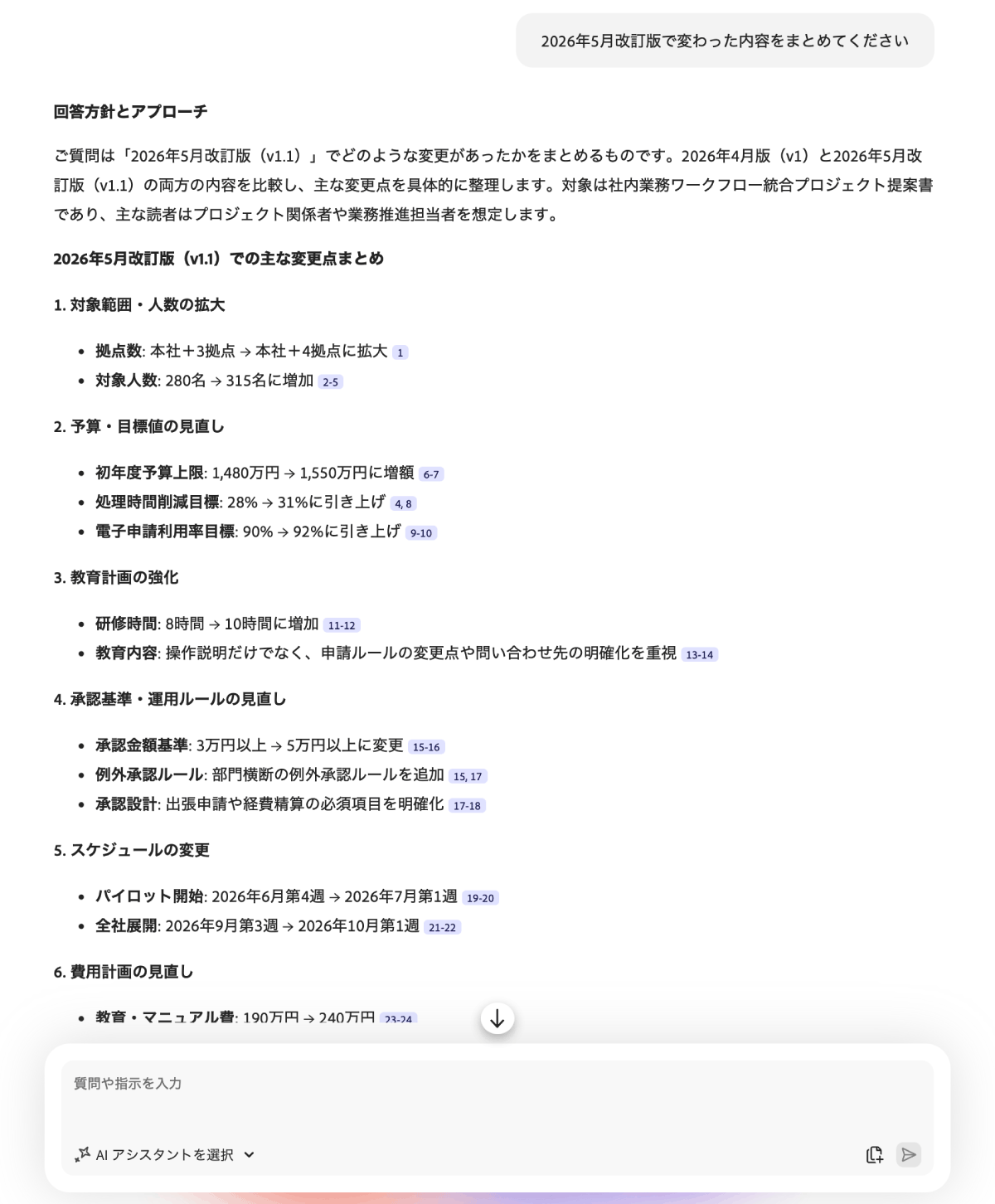
変更点をまとめた資料を作成する際などにも役立ちます。
情報をまとめて評価スコアを付けてまとめても便利です。
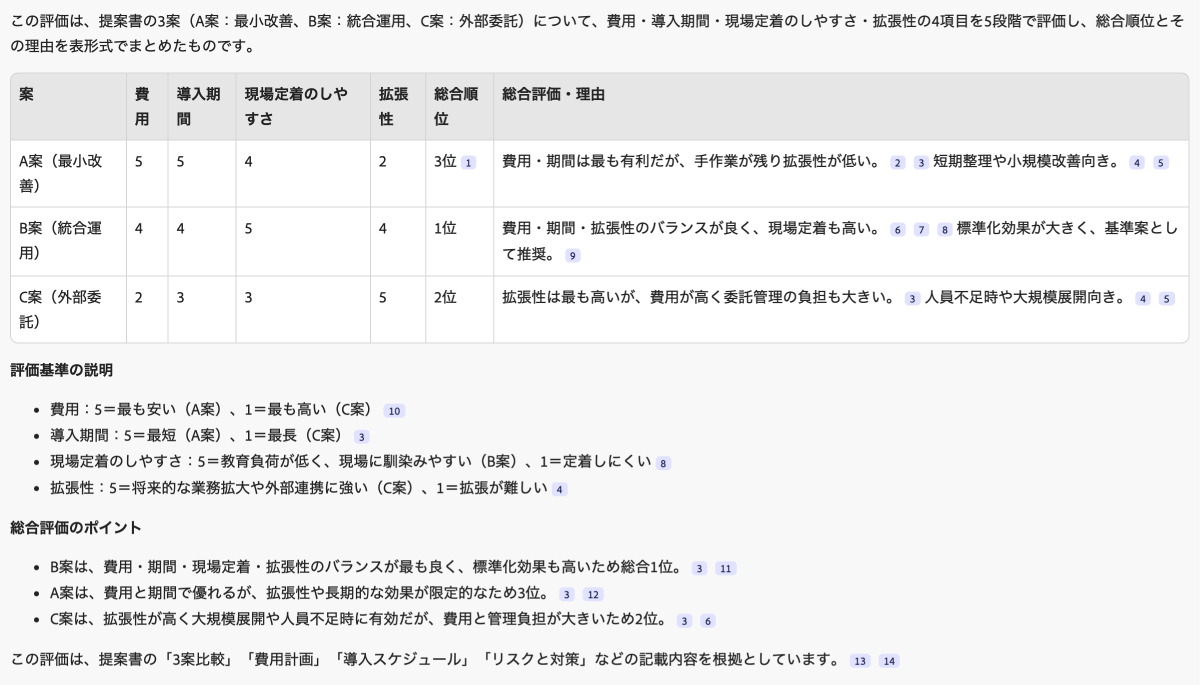
引き継ぎ資料の整理などでは、以下のような質問も便利です。
- 後任者が最初に読むべき資料を教えて
- この業務の全体像をまとめて
- よくある質問を作って
- 引き継ぎ時に確認すべき点を整理して
比較や整理の目的を指定すると、良い回答になりやすいです。
PDFスペース内にメモできる
PDFスペースでは、確認した内容や判断材料をメモとして残せます。
メモはスペース内で管理でき、資料やAIの回答とあわせて後から見返すことができ、共有時は全員が閲覧可能になります。
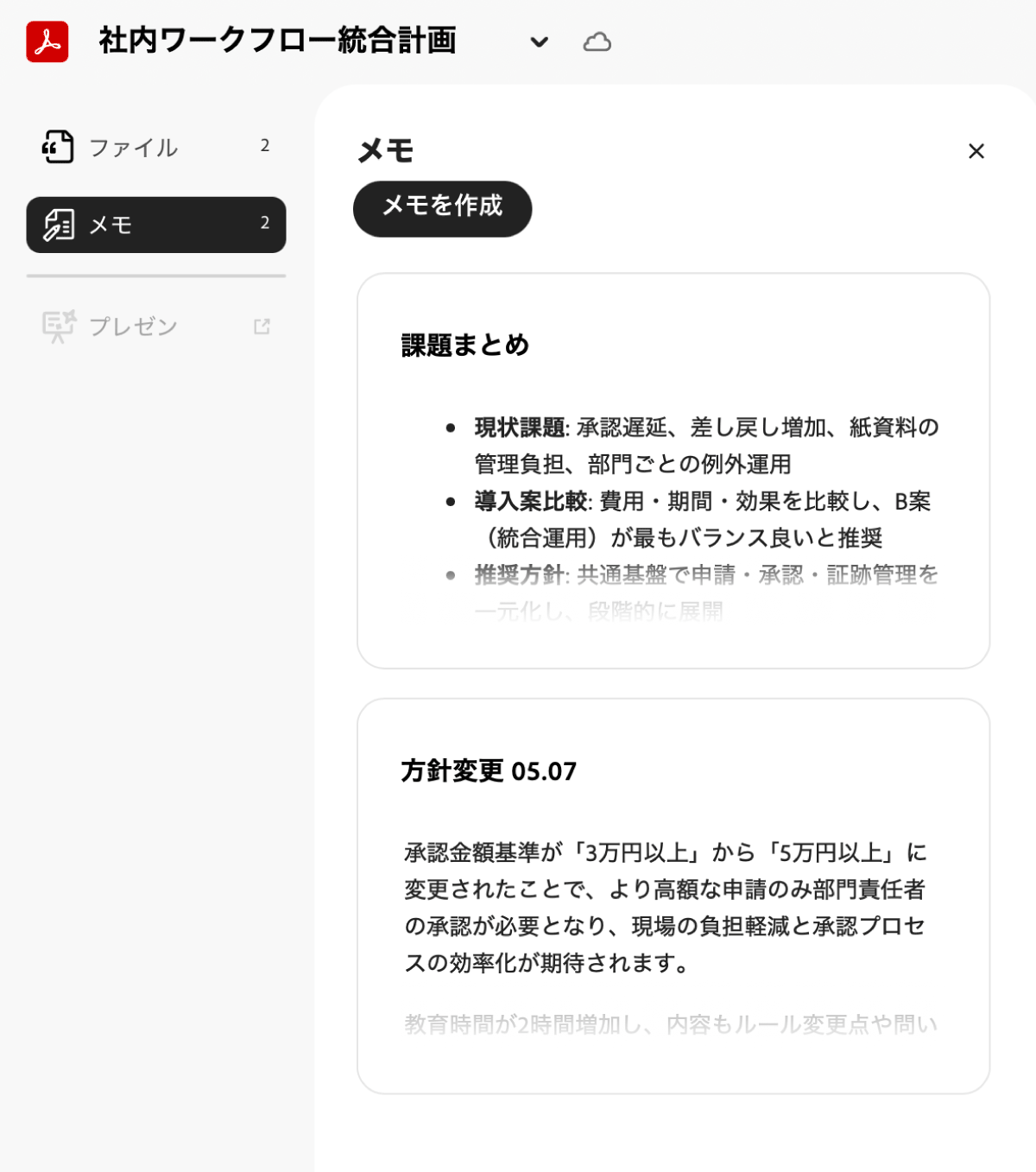
たとえば、比較結果、確認事項、社内レビューで見るポイントなどを残しておくと、チームで同じ前提を共有しやすくなります。
チームに共有できる
作成したPDFスペースは、関係者に共有できます。
閲覧用のURLだけで共有したり、アカウントごとに権限を付与して共有したり、細かい設定が可能な共有機能です。
共有時には、相手にどこまで操作してもらうかを権限で分けられます。
- 表示者(閲覧のみ)
- レビュー担当者(メモの追加、コメント)
- 共同制作者(ファイルの追加、メモの追加、コメント)
見るだけでよい人には閲覧権限のみ、資料追加やメモ編集もしてほしい人にはファイル追加権限、など目的に合わせて権限を変更することができます。
「リンクを知っているすべてのユーザー」で共有URLを発行したらアカウントなしでも閲覧が可能です。(ファイルの追加やAIアシスタントの利用はAdobe IDが必要です)
PDFスペースの使い方
PDFスペースを実際に使用する詳しい手順を画像付きでわかりやすく解説します。
今回は例として以下のような資料を使用します。
- 各社の提案書PDF
- 比較用のExcel表
- 各社サービスページのURL
- 初回打ち合わせのメモ
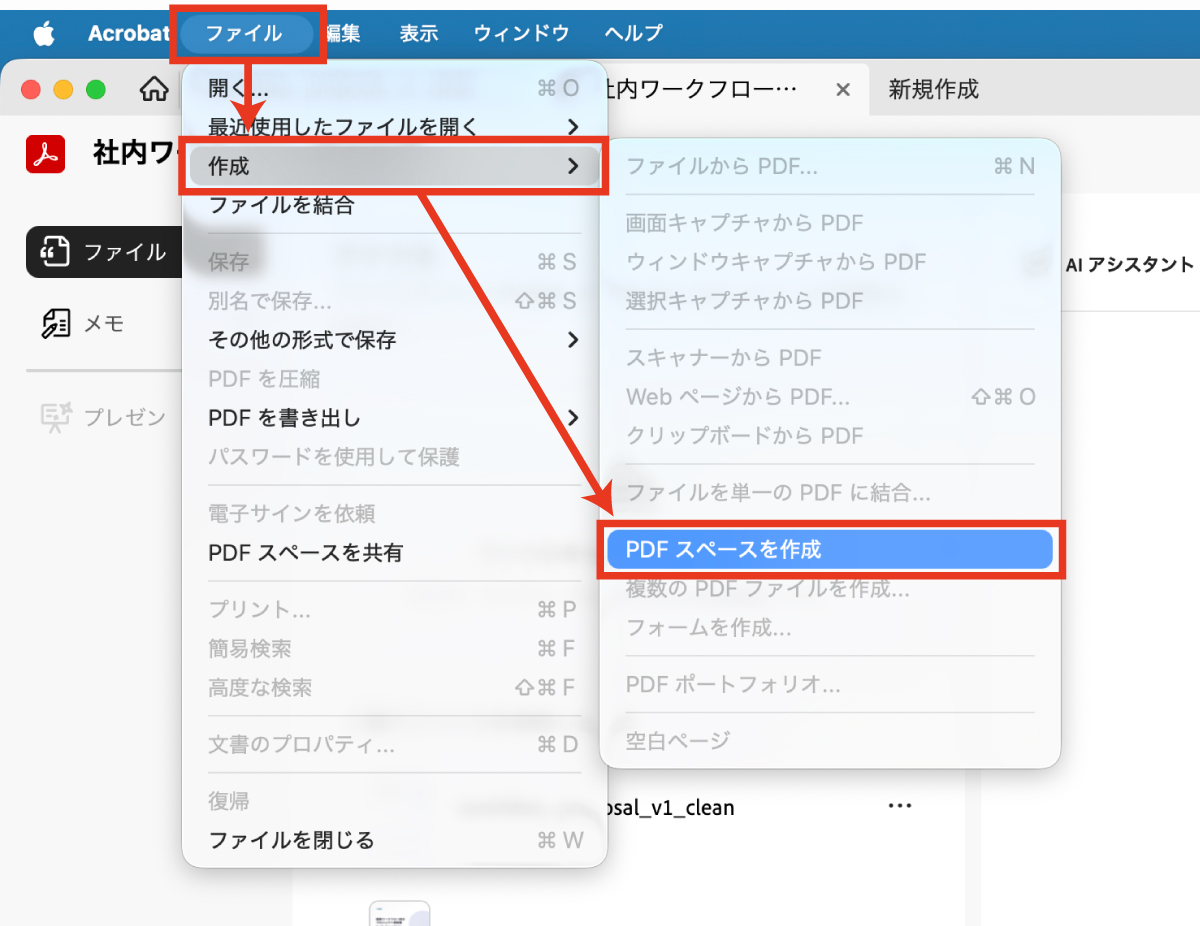
Adobe Acrobatのホーム画面からPDFスペースを開き、新しいスペースを作成します。
ファイル→作成→PDFスペースを作成でも作成可能です。
作成したPDFスペースに複数の資料を追加します。
新規PDFスペース作成時にファイル追加画面がでるのでそのまま資料を追加していきましょう。
ファイルは後から追加することもできます。
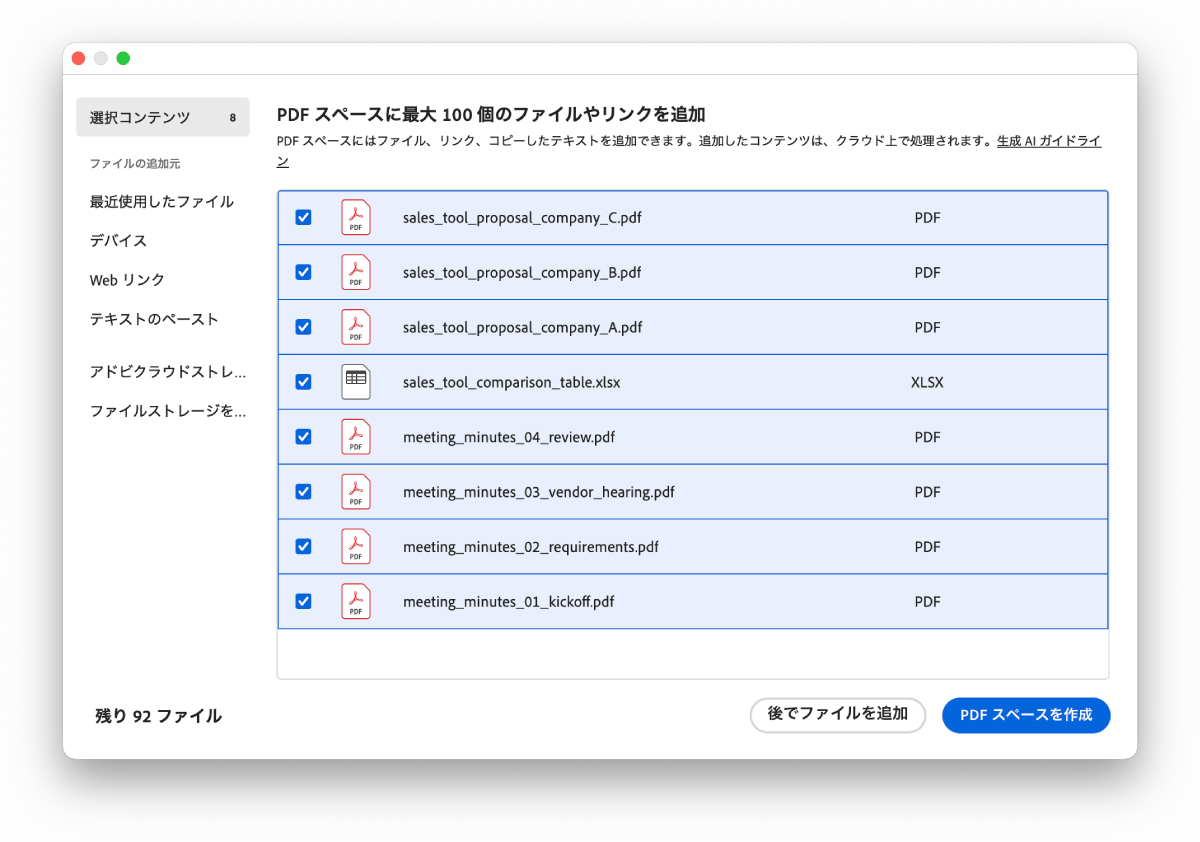
パソコン内に保存されたファイルはもちろん、アドビクラウドストレージだけでなく、DropboxやGoogleドライブなどのクラウドサービスからも登録が可能です。
1つのPDFスペースに最大100ファイルまで追加可能なのでプロジェクト的にはかなり余裕があります。
PDFスペースのAIは、追加した資料やリンクをもとに回答するため、質問や比較を行うのに必要な情報をまとめて入れておくと使いやすくなります。
資料を追加するとファイルの中身に応じて全体の要約が表示されます。
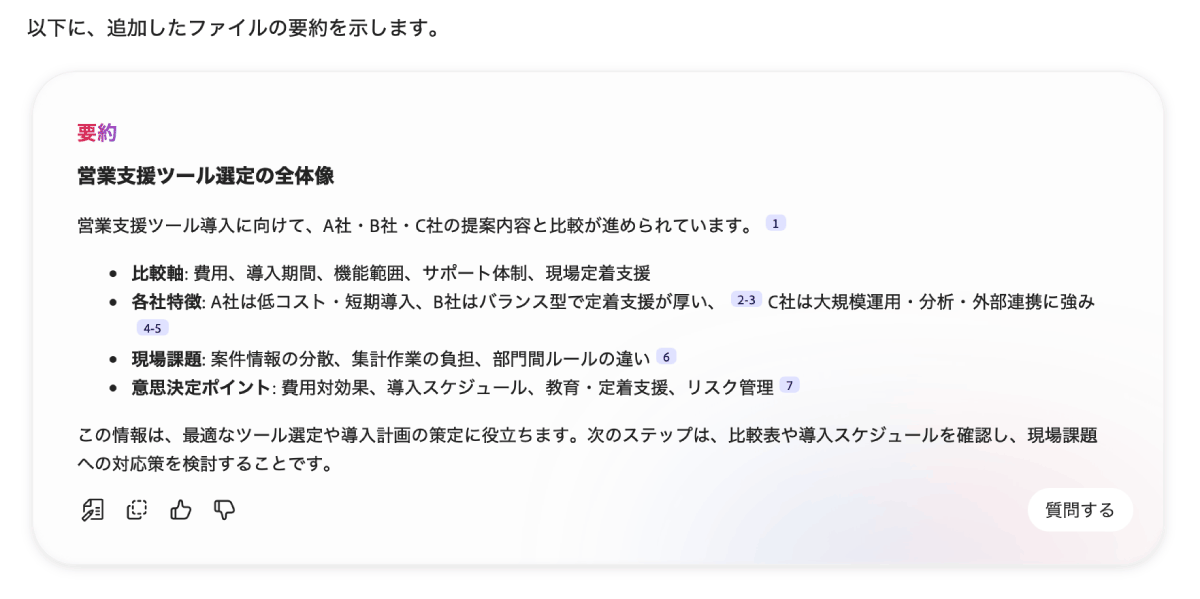
この要約でどのような内容のスペースなのかすぐに確認ができます。
次は比較を行う質問を試してみます。
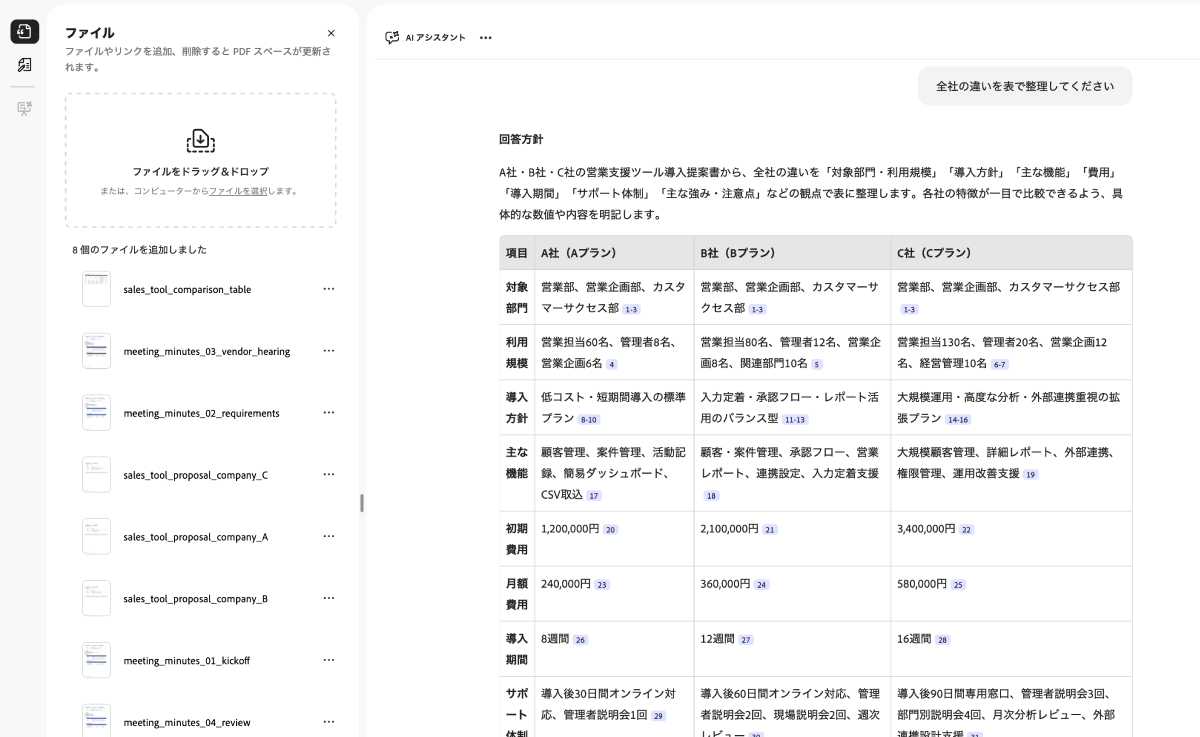
質問例
- 各社の違いを費用、納期、サポート体制で整理してください
- 各社に共通している前提条件を教えてください
- 各社の強みをまとめてください
- 意思決定の前に確認する項目を挙げてください
- 社内レビュー用に比較ポイントをまとめてください
比較してくださいとだけ聞くより、費用、納期、サポート体制など観点を入れると回答がシンプルで見やすくなります。
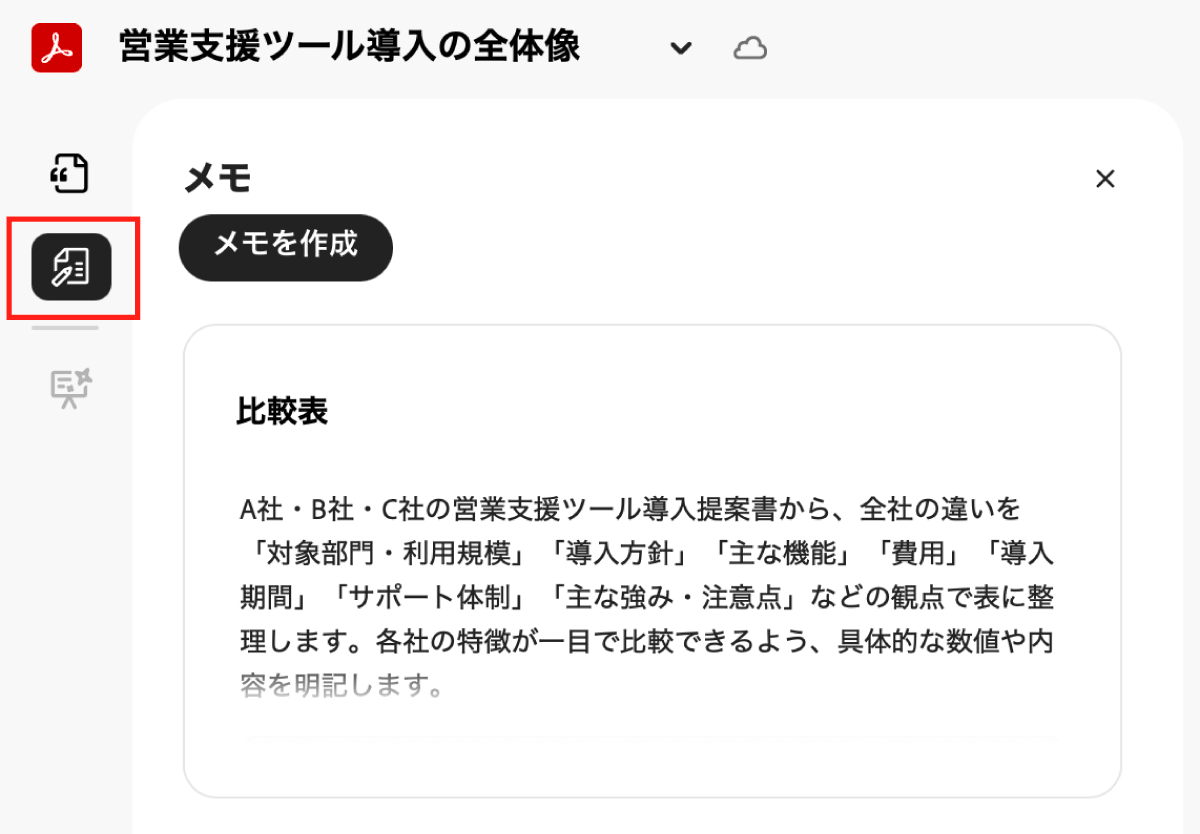
比較結果や判断材料は、ノートに残しておきましょう。
AIの回答をそのままコピーしたり、思いついたことをメモしておきます。
PDFスペースは右上の共有ボタンから簡単に共有することができます。
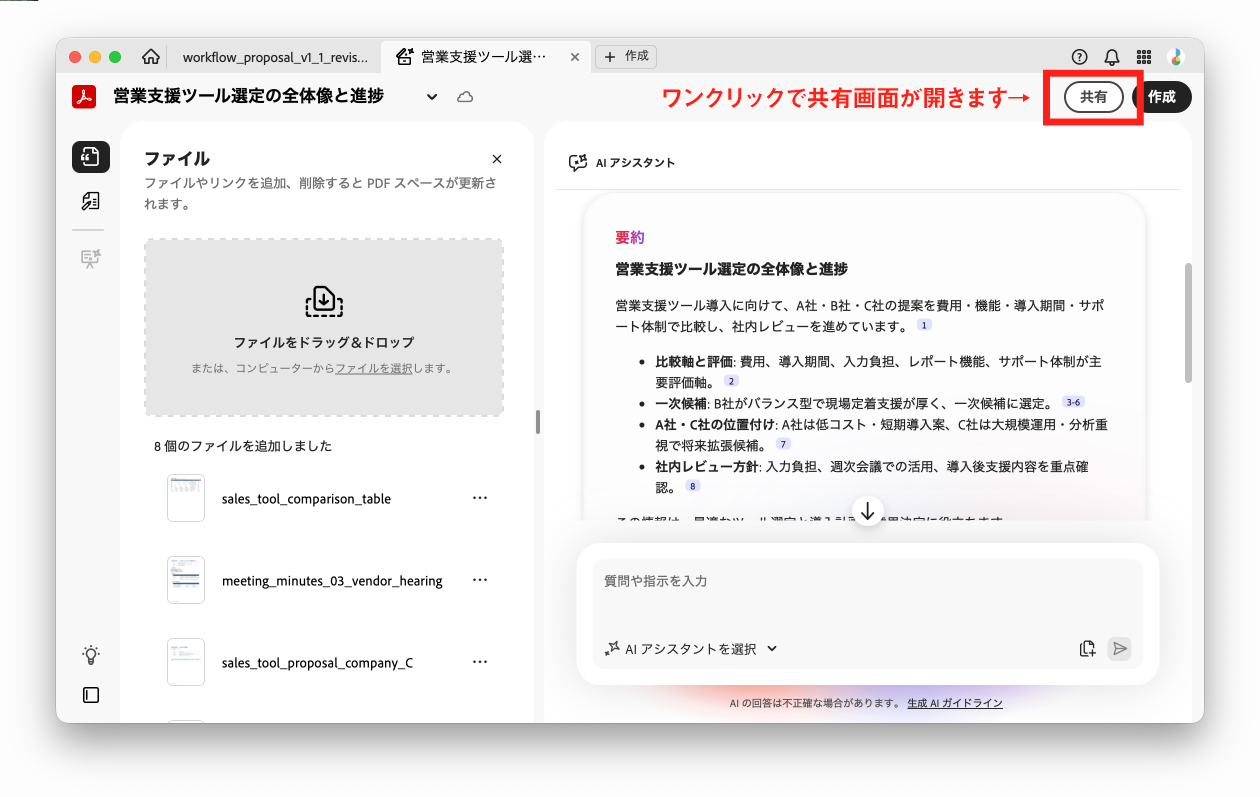
「リンクで共有」はログイン不要でリンクを知っている人なら誰もが閲覧できます。
「招待で共有」した場合は共同制作者としてファイルやメモを追加できるようになります。
>>PDFの共有方法の詳細については後述します。
応用:AIアシスタントをカスタマイズする

PDFスペースでの質問に答えるAIアシスタントをカスタマイズすることができます。
AIアシスタントに対するプロンプトを指定することで、喋り方や立場を設定できます。カスタムプロンプトによりアシスタント設定に細かい指示を行うことも可能です。
共有設定の使い方
PDFスペースを共有する場合の設定方法について解説します。
共有方法
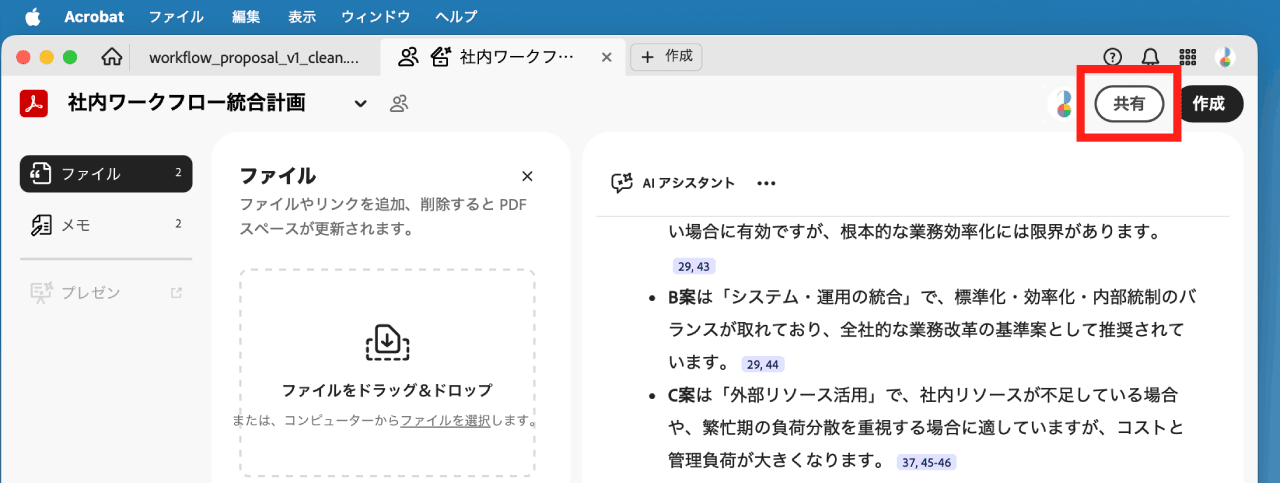
画面右上の「共有」ボタンで共有を行うことができます。
右上にボタンが見えない場合はファイル→PDFスペースを共有で共有画面を表示してもOK
アクセス範囲と権限を選ぶ
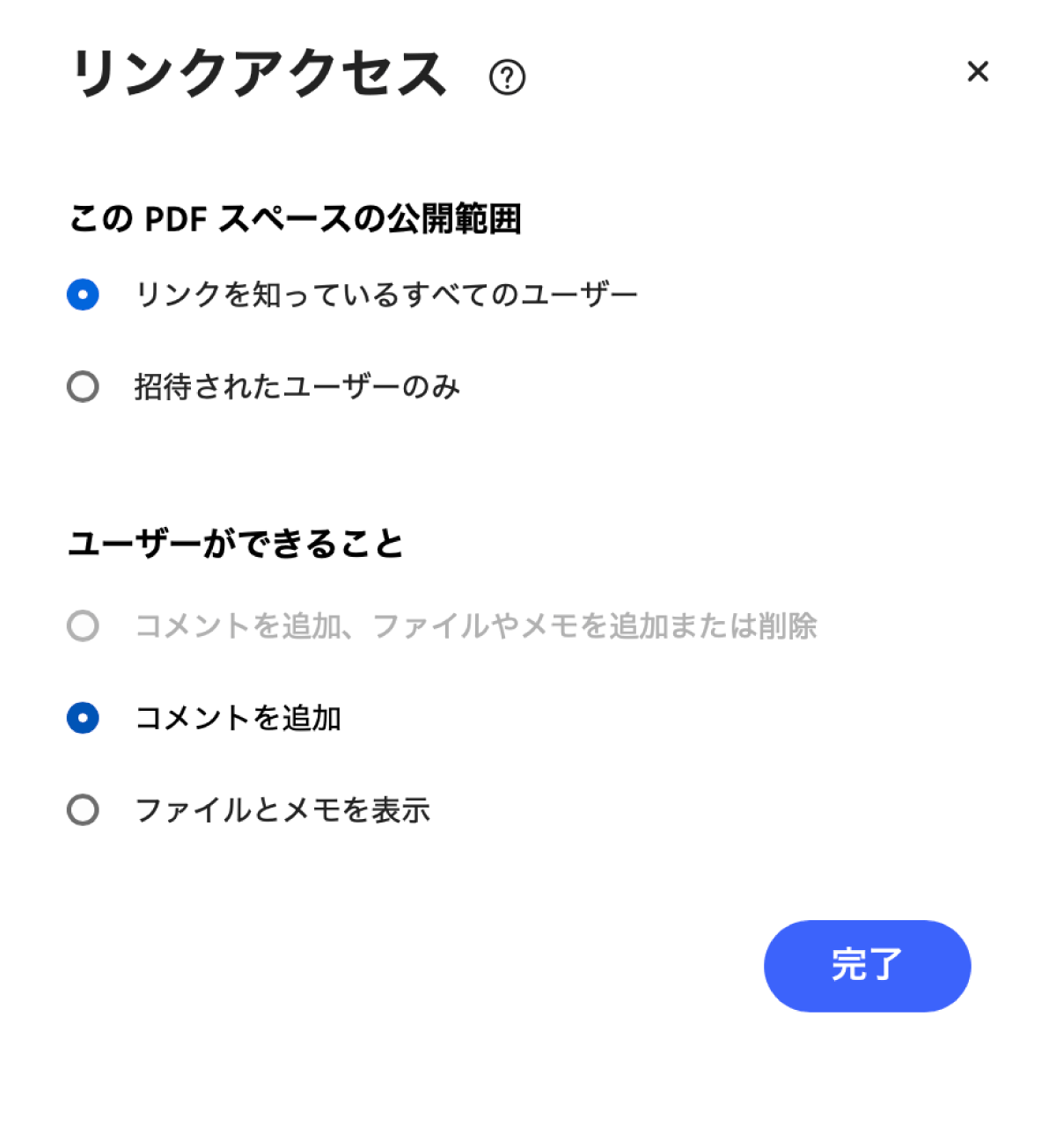
PDFスペースを共有するときは、アクセス範囲と権限を設定できます。
アクセス範囲はリンクを知っているユーザー、招待されたユーザーのみから選べます。組織アカウントでは、組織内のユーザー向け共有を選べる場合もあります。
- リンクを知っているすべてのユーザー
- 招待されたユーザーのみ
社内資料なら組織内や招待制、広く見せたい資料ならリンク共有というように使い分けます。
権限は、表示者、レビュー担当者、共同制作者の3種類です。
- 表示者(閲覧のみ)
- レビュー担当者(コメント)
- 共同制作者(ファイルやメモの追加、コメント、ファイルの削除)
公開リンクでは共同制作者を設定できないので「招待されたユーザーのみ」を選択して、相手のメールアドレスを入力して招待してください。その際に権限も設定が可能です。
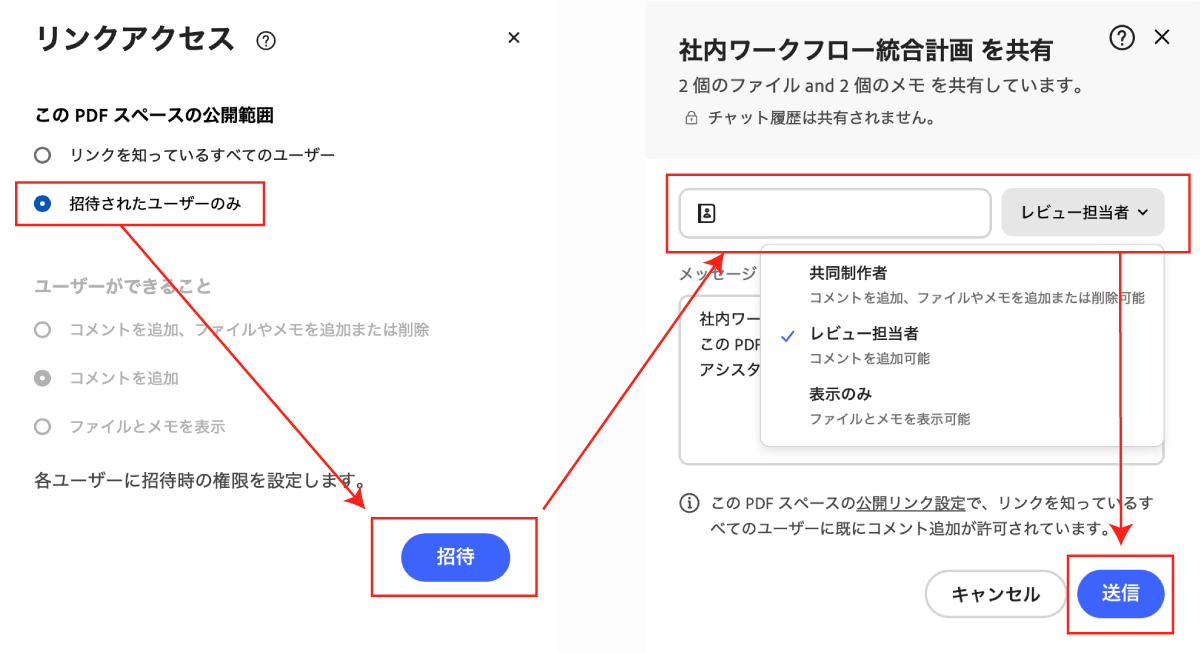
表示者は資料を見る人、レビュー担当者はコメントする人、共同制作者は資料やメモを一緒に管理する人に向いています。
チャット履歴の共有時の扱い
共有相手は、ファイルやメモにアクセスできますがAIチャット履歴は共有されません。
なので「共有相手に質問内容が見られてしまうから…」「自分が質問したら余計なコンテキストが増えるから…」とAIアシスタントの使用をためらわなくてOK。AIアシスタントの履歴は共有されないので心配ありません。
質問のチャット履歴は見えないので、整理したノートや資料だけを共有しやすい仕様です。
PDFスペースのよくある質問
PDFスペースが利用できない場合は何を確認すればいいですか
PDFスペースが利用できない場合は、利用プラン、利用環境、追加するファイルの形式や上限を確認します。
- Acrobat StudioプランまたはAIアシスタント追加プランを利用しているか
- Adobe Acrobatデスクトップ版、web版、モバイル版で開いているか
- 追加するファイルが対応形式か
- 1つのPDFスペースに追加するファイル数が100ファイル以内か
- 1ファイル100MB以内か
- 1ファイル600ページ以内か
- パスワード保護ファイルではないか
- 動画や手書きメモなど、対象外の内容を含んでいないか
PDFスペースはAcrobat Studioプランだけでなく、AIアシスタント追加プランでも利用できます。
PDFスペースにはどんな資料を追加できますか
PDFスペースには、PDFだけでなく、Officeファイル、テキスト、公開Webリンクなどを追加できます。
- Word
- PowerPoint
- Excel
- TXT
- RTF
- VTT
- 貼り付けテキスト
- 公開Webリンク
GoogleDriveやOneDriveからのファイル取り込みにも対応しています。DropboxとBoxの取り込みはデスクトップ版で利用できます。
PDFスペースに追加できるファイル数や容量に上限はありますか
1つのPDFスペースには最大100ファイルまで追加できます。1ファイルの上限は100MB、最大600ページまでです。
- 最大100ファイル
- 1ファイル100MBまで
- 1ファイル最大600ページまで
パスワード保護ファイル、動画、手書きメモなど、一部のファイルや内容は対象外です。
PDFスペースで引用が表示されない場合はどうすればいいですか
アプリの言語設定と資料の言語が違うと、引用が表示されないことがあります。
引用が見えないときは、言語設定を確認してみてください。
PDFスペースにファイルを追加できない場合はどうすればいいですか
ファイルを追加できないときは、ファイルサイズ、ページ数、保護設定、対応形式を確認します。
- ファイルサイズが100MBを超えていないか
- 600ページを超えていないか
- パスワード保護されていないか
- サポート対象外のファイルではないか
共有相手がPDFスペースを開けない場合はどうすればいいですか
共有相手が開けないときは、アクセス範囲とログイン状態を確認してください。
閲覧のみの共有であればURLのクリックだけで表示可能ですが、組織内共有や招待制共有では、相手のログインが必要です。
AIアシスタントのチャット履歴は削除できますか?
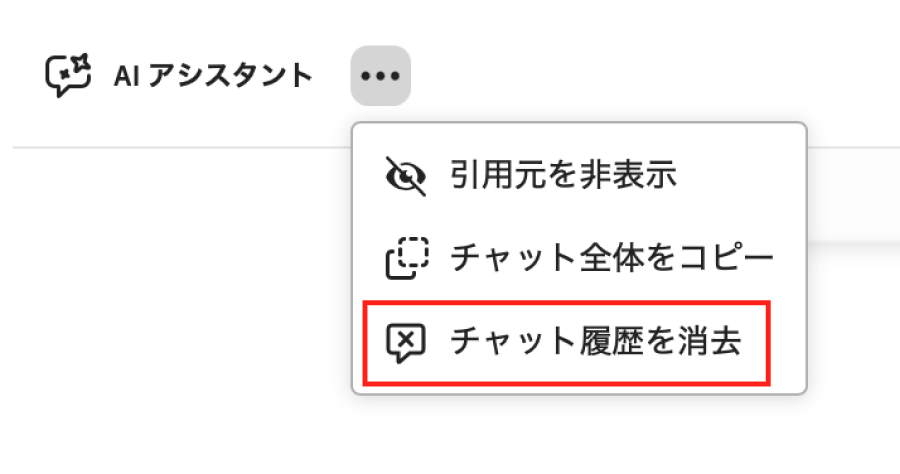
AIアシスタント画面の横にあるアイコンをクリックして、チャット履歴を消去を選択してください。
一度削除したらチャット履歴は復元できないので見返す可能性があるチャットについてはメモに残しておくのがおすすめです。
共有相手が共同編集できない場合はどうすればいいですか
公開リンクでは共同制作者権限を設定できません。
ファイル追加やメモ編集まで任せたい場合は、組織内共有または招待制共有を使います。
複数資料の全体像を知りたいときはどう質問すればいいですか
PDFスペースに入っている資料の内容や優先順位を知りたいときは、全体像を整理する質問を使います。
- このスペースに入っている資料の内容をまとめて
- 重要な資料を優先順に並べて
- 全体の要点を3つに整理して
- まず確認すべき資料を教えて
提案書や見積書を比較したいときはどう質問すればいいですか
提案書や見積書を比較するときは、費用、納期、サポート体制などの観点を指定すると整理しやすくなります。
- 3社の提案内容を比較して
- 費用、納期、サポート体制で違いを整理して
- 各社の強みと弱みをまとめて
- 最終判断に必要な確認事項を挙げて
規程やマニュアルを確認したいときはどう質問すればいいですか
規程やマニュアルを確認するときは、変更点、影響範囲、周知が必要な内容を指定して質問します。
- 旧版と新版で変わった点を整理して
- 現場への影響が大きい変更を教えて
- 周知が必要な項目をまとめて
- 運用ルールで注意すべき点を挙げて
引き継ぎ資料を整理したいときはどう質問すればいいですか
引き継ぎ資料を整理するときは、読む順番、業務の全体像、確認事項を出してもらうと便利です。
- 後任者が最初に読むべき資料を教えて
- この業務の全体像をまとめて
- よくある質問を作って
- 引き継ぎ時に確認すべき点を整理して
PDFスペースを使うにはどのプランが必要ですか?
PDFスペースは、Acrobat StudioプランまたはAIアシスタント追加プランで利用できます。
すでにAdobe Acrobatを使っている場合は、AIアシスタントアドオンを追加する方法もあります。
上記のどちらかのパターンでAIアシスタントが利用可能です。
料金については以下をご覧ください。
まとめ
PDFスペースは、複数の資料を1か所に集めて、比較、要約、共有まで進められるAdobe Acrobatのワークスペース機能です。
基本の流れは次のとおりです。
- PDFスペースを作成する
- ファイル、リンク、メモを追加する
- 全体像を確認する
- AIに違いや共通点を質問する
- 大事な内容をノートに残す
- 関係者に共有する
提案書の比較、マニュアル改訂、引き継ぎ資料の整理など、複数の資料を扱う場面で便利です。
資料を行き来する時間を減らしたい人は、まず小さな案件でPDFスペースを使ってみてください。
コメント