
Illustratorの整列機能を使うと、図形や文字の端・中心を揃えたり、すき間を指定して並べたりできます。
オブジェクトの中心と間隔を揃えると下図のように配置が整います。
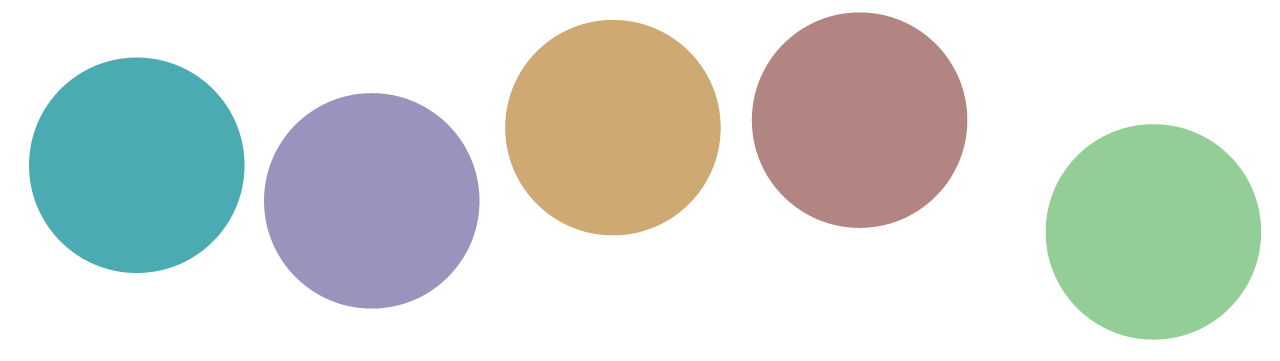
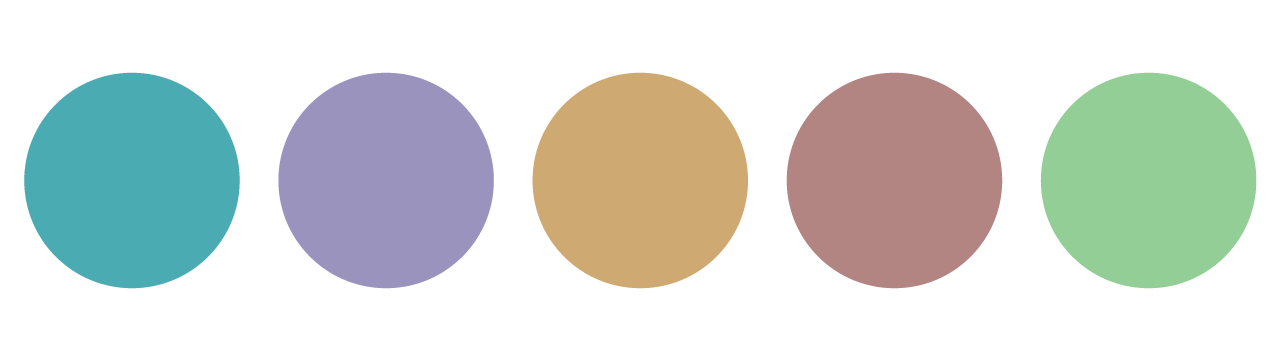
Illustratorで整列を行う際の基本は「対象を選ぶ → 基準を決める → 揃える」の3つです。
本記事では中央揃えや等間隔の使い方から、文字のずれやグループ化による失敗まで解説します。
Illustratorの整列パネルの場所と3つの基準
整列パネルは「ウィンドウ」から開く
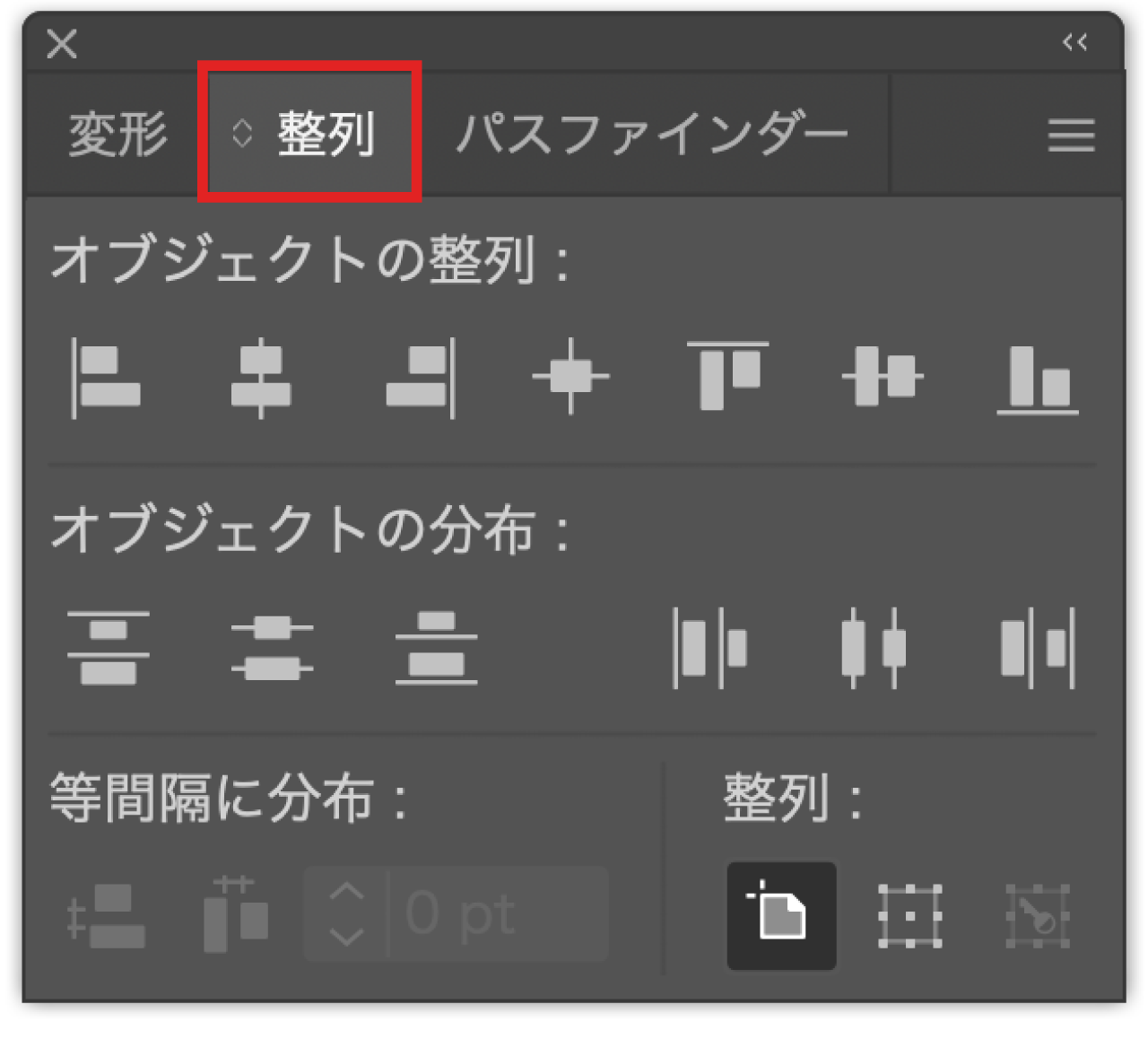
上部メニューの「ウィンドウ」→「整列」を選ぶと、整列パネルが開きます。
ショートカットはWindows・MacともにShift+F7です。
パネル内の「オブジェクトの整列」で端や中心を揃え、「オブジェクトの分布」「等間隔に分布」で間隔を調整します。
選択範囲・キーオブジェクト・アートボードを使い分ける
同じ上揃えでも、何を基準にするかで移動先が変わります。
下図は、整列の基準だけを変えた比較です。
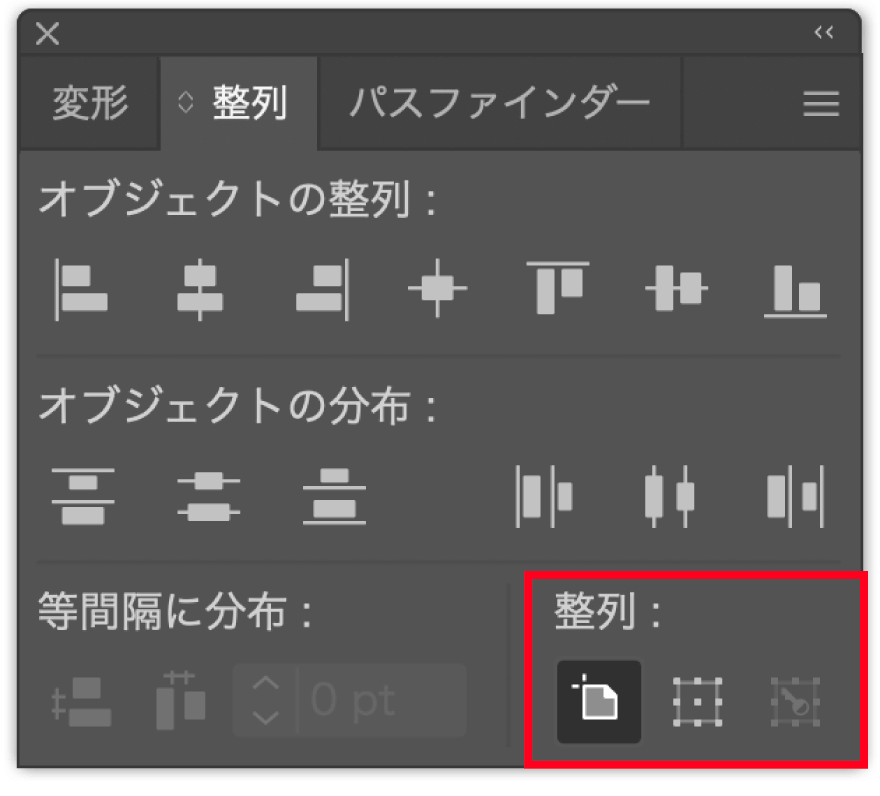
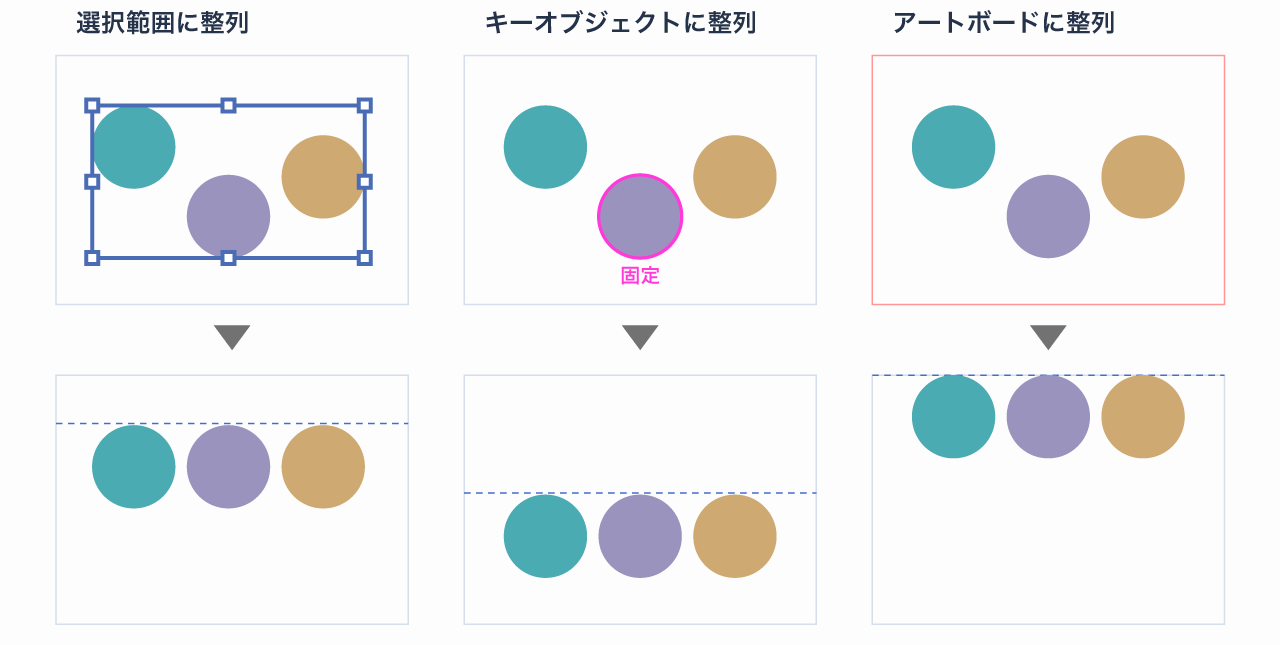
揃えたい位置に合わせて、次の3つを使い分けます。
| 整列の基準 | どこに揃える? |
|---|---|
| 選択範囲に整列 | 選択したオブジェクト全体の端・中心 |
| キーオブジェクトに整列 | 指定した1つのオブジェクトの端・中心 |
| アートボードに整列 | アートボードの端・中心 |
「選択範囲に整列」は、選択した範囲全体を基準に揃え位置が決まります。
「キーオブジェクトに整列」はキーオブジェクトに設定したものを基準に整列させます。
キーオブジェクトの設定方法は後述します。
図形の端・中心を揃える方法
最初は選択ツールで、揃えたい図形をまとめて選びます。ここでは、位置のずれたカードを例に操作します。
左端・右端・上端・下端を揃える
横に並んだカードの上端を揃えるなら、「垂直方向上に整列」を使います。
- 各カードのパーツを、カードごとにグループ化します。
- 選択ツールで、揃えたいカードをすべて選択します。
- 整列パネルの基準を「選択範囲に整列」に設定します。
- 「垂直方向上に整列」をクリックします。
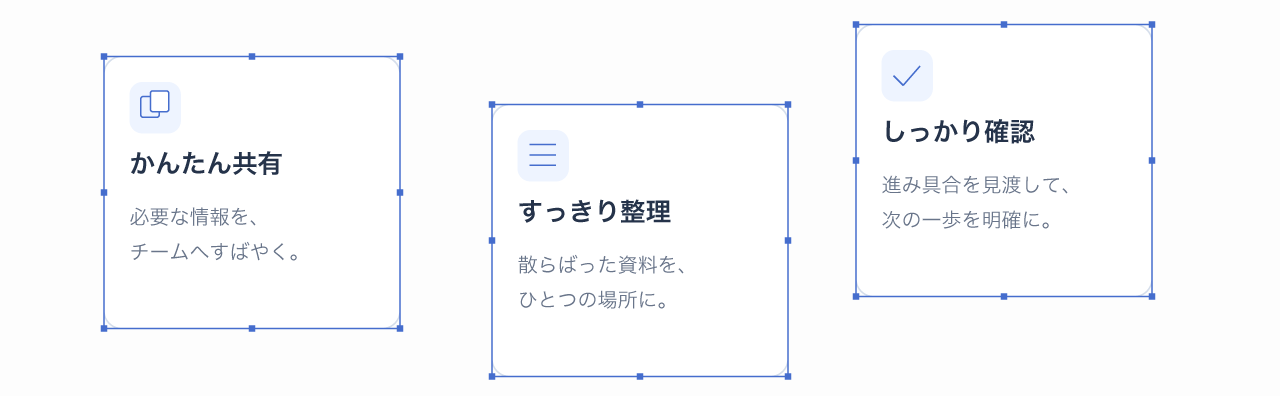
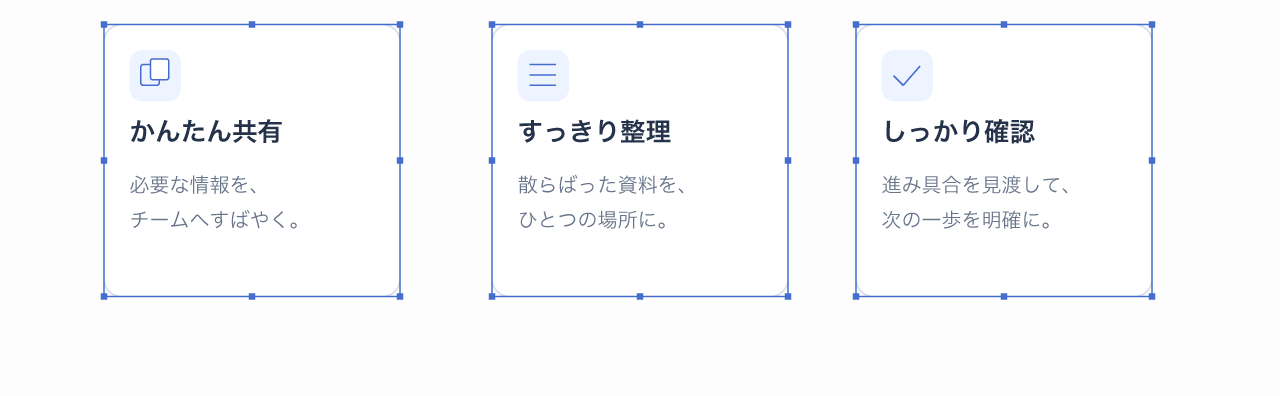
上揃えではカードの横位置を変えず、上端の高さを揃えます。下端を揃えたいときは「垂直方向下に整列」を使います。
縦に並んだ見出しや図形は、「水平方向左に整列」で左端を揃えられます。右端を揃える場合は「水平方向右に整列」を選びます。
左右の中央と上下の中央を揃える
中央揃えは、左右の位置を揃えるのか、上下の位置を揃えるのかでボタンを選びます。
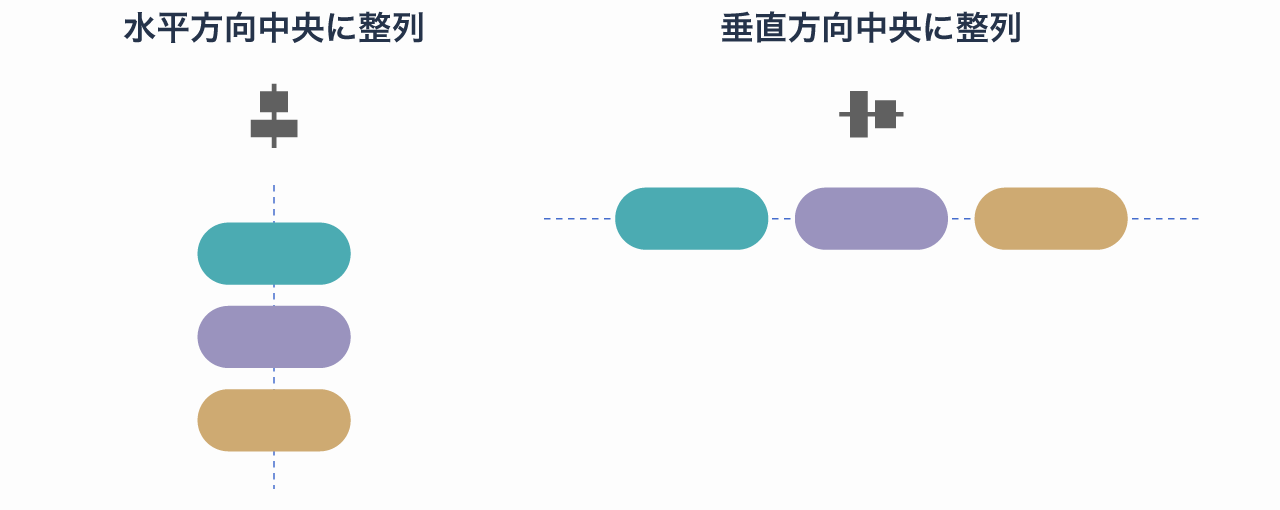
ボタン名と、実際に揃う位置の対応は次のとおりです。
| 使うボタン | 揃う位置 |
|---|---|
| 水平方向中央に整列 | 左右の中心。図形の中心が縦の線上に並ぶ |
| 垂直方向中央に整列 | 上下の中心。図形の中心が横の線上に並ぶ |
横一列に並べた図形の中心の高さを合わせるなら、「垂直方向中央に整列」です。両方を押すと中心位置が重なるので、並べたまま揃えたい場合は片方だけを使います。
動かしたくない図形をキーオブジェクトにする
「中央の図形はそのままに、ほかの図形を合わせたい」ときは、キーオブジェクトを指定します。キーオブジェクトは、整列の基準として位置を維持する対象です。
- 選択ツールで、整列させたい図形をすべて選択します。
- Shiftキーを離してから、基準にする図形をもう一度クリックします。
- 基準の図形が強調表示されたことを確認し、整列ボタンを押します。
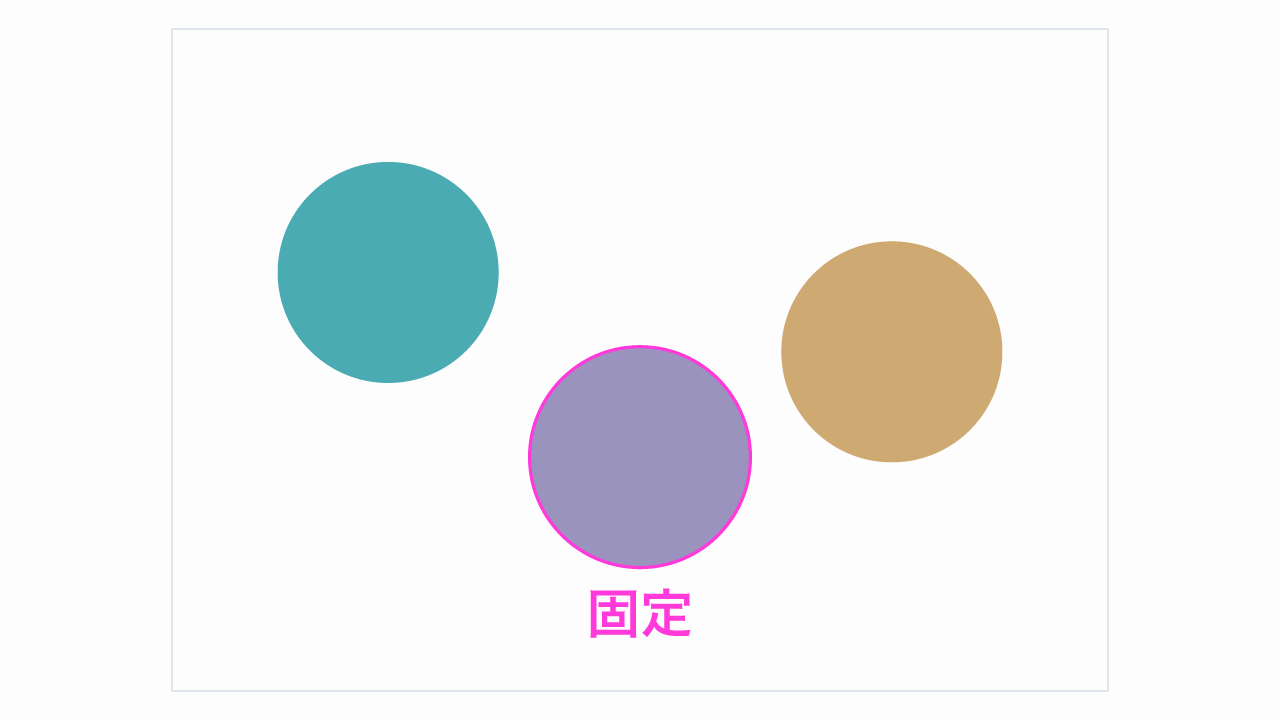
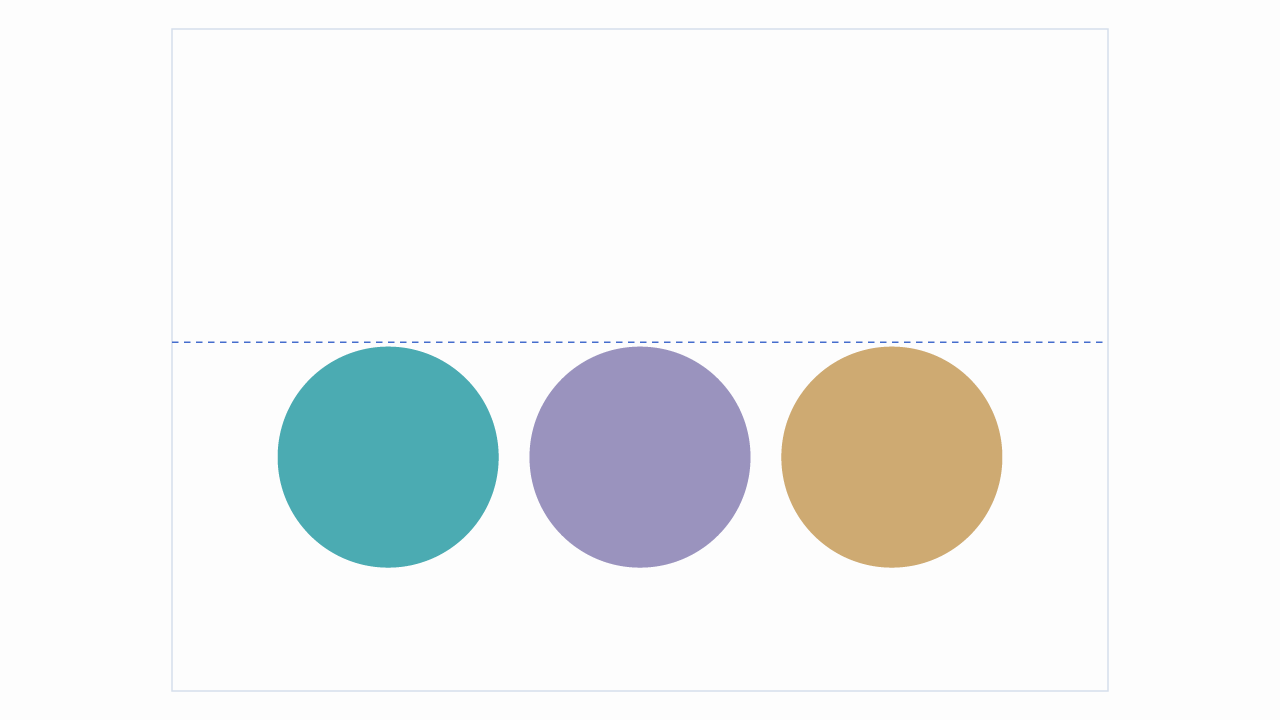
キーオブジェクトを指定すると、整列の基準が「キーオブジェクトに整列」へ切り替わります。
(Shiftキーを押したまま再クリックすると選択が外れるので注意してください)
アートボードの端・中央に配置する
ページ全体の中央に置く場合は、整列の基準を「アートボードに整列」へ切り替えます。
対象を選択し、整列パネルの基準を「アートボードに整列」にします。
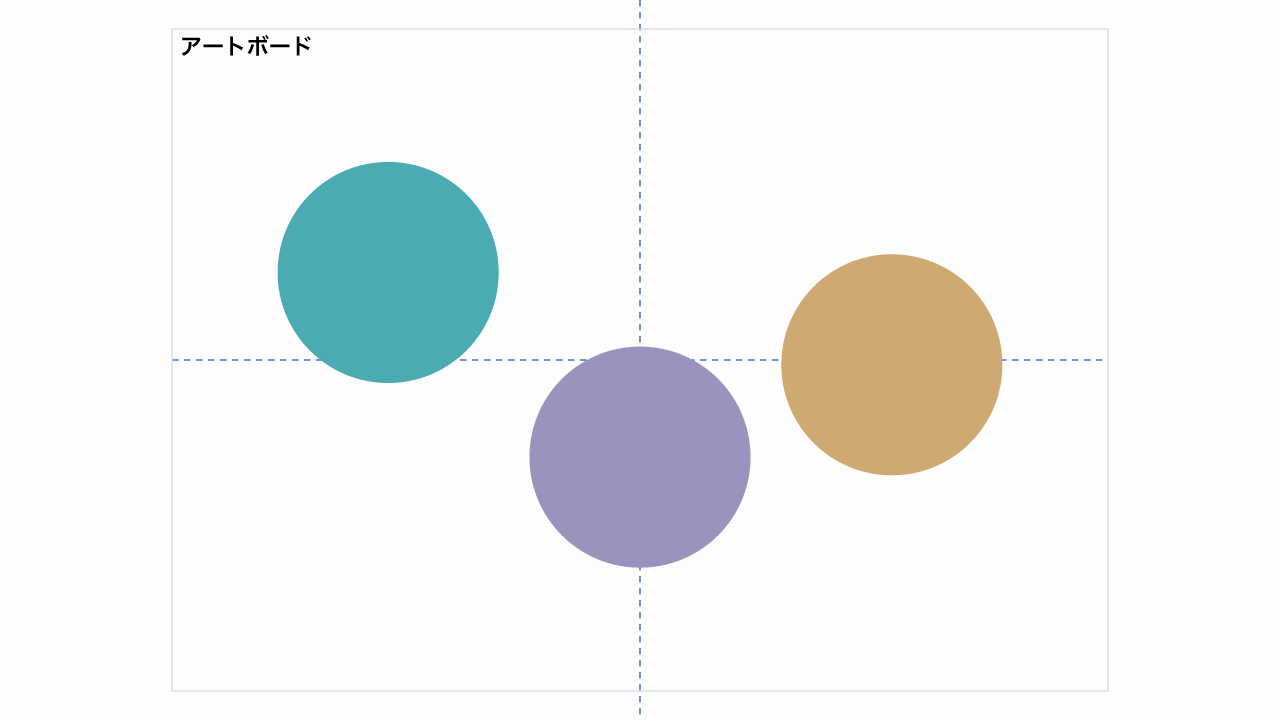
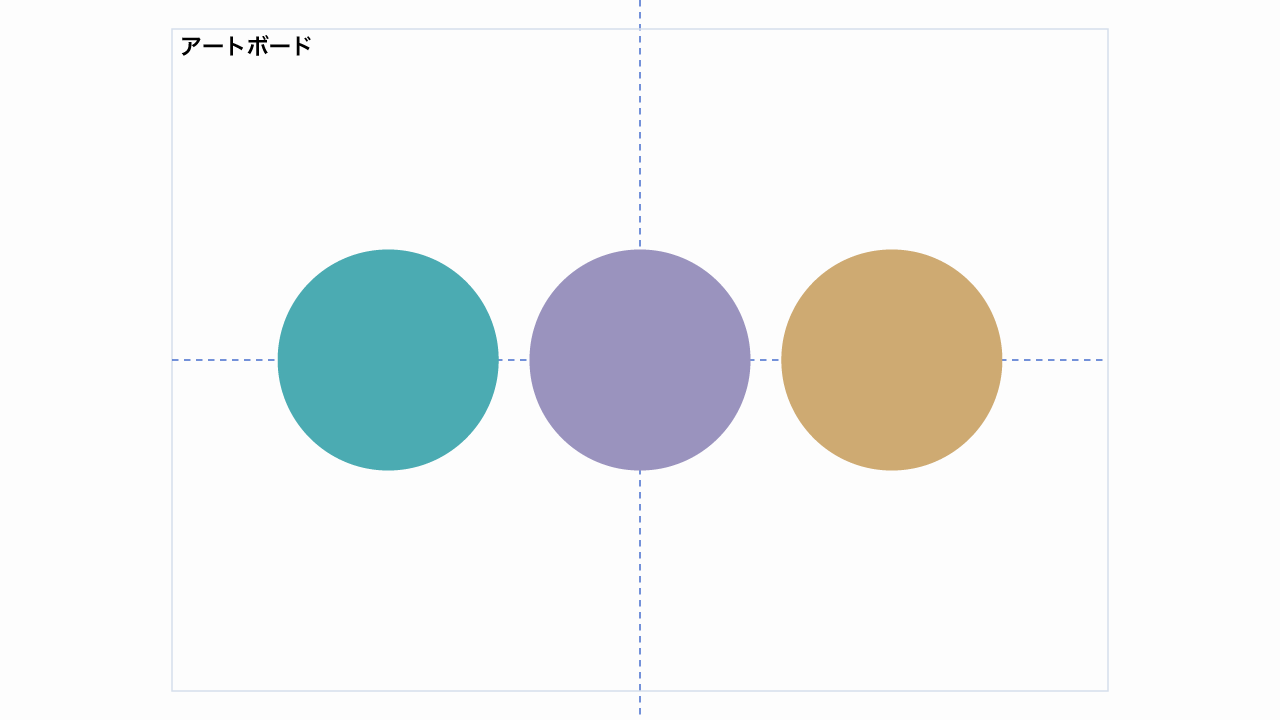
下図では「垂直方向中央に整列」を使い、3つの円をアートボードの上下中央に合わせています。
横方向の位置はそのままなので、円を横に並べた状態を維持できます。
ロゴなどをアートボードの真ん中へ置く場合は、1つのオブジェクト、または全体をまとめた1つのグループを選びます。
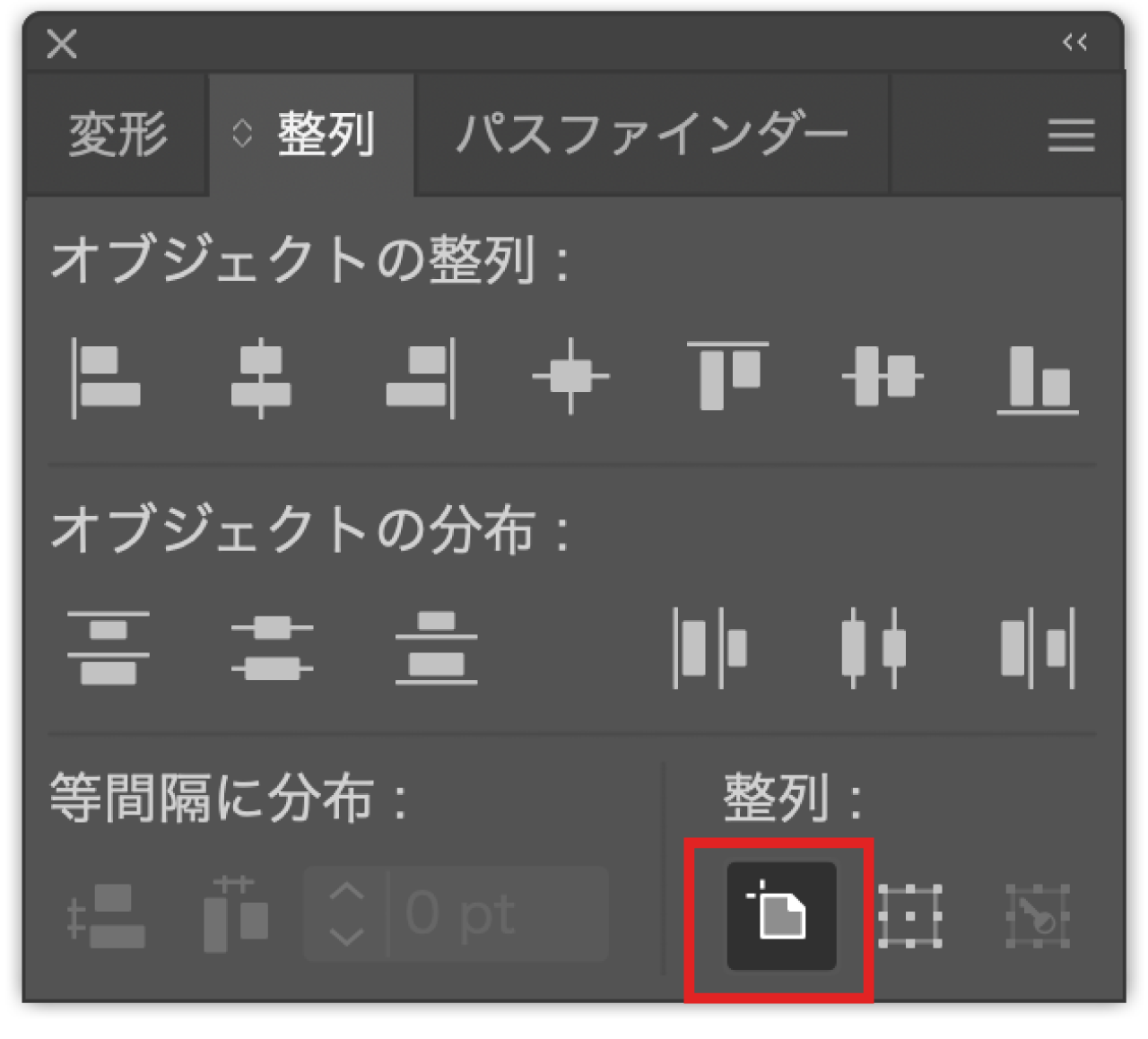
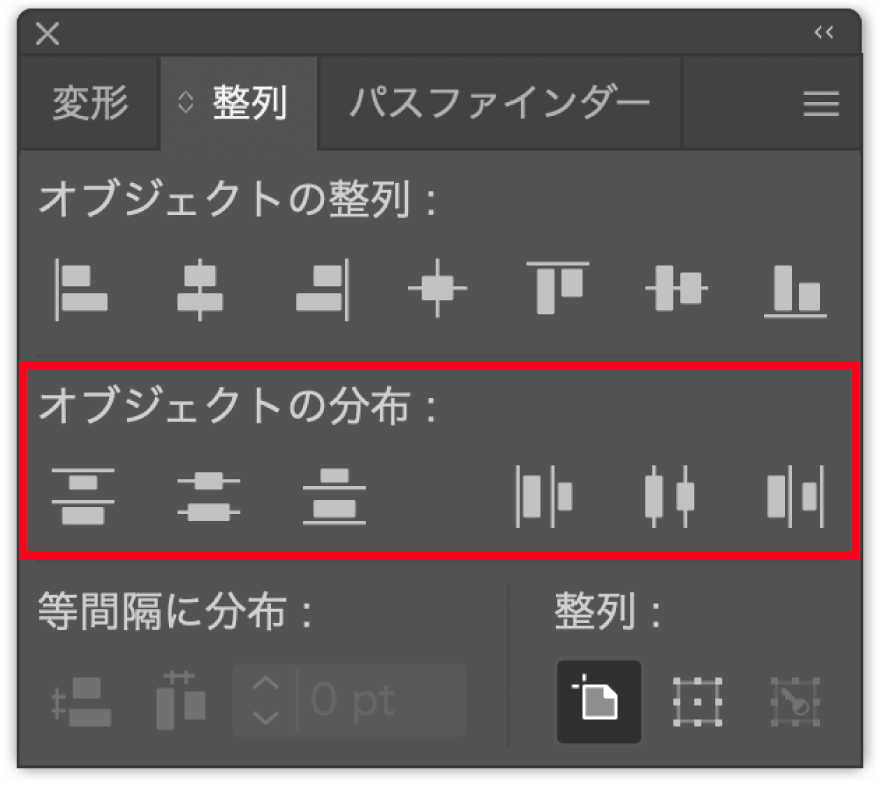
基準を「アートボードに整列」にしたうえで、下図のボタンを押すと、水平・垂直の中央揃えを1クリックで実行できます。
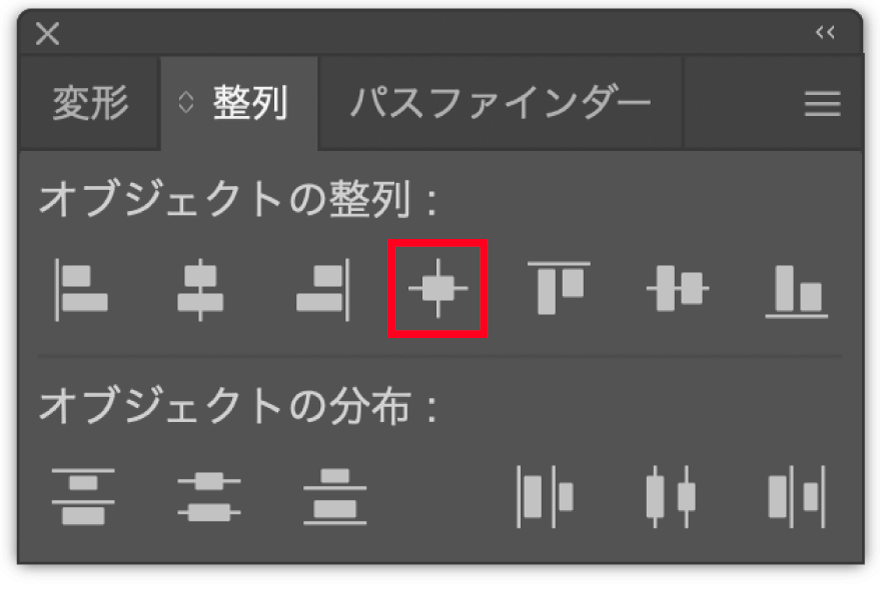
「水平方向中央に整列」と「垂直方向中央に整列」をそれぞれ押しても同じ位置に配置できます。横並びを保ちたい場合は、上下の中央揃えだけを使います。
複数のアートボードがある場合は、対象を選択したままShiftキーを押し、選択ツールで整列先のアートボードをクリックしてから実行します。
図形を等間隔に並べる方法
中心の間隔と、図形のすき間は違う
「等間隔にしたのに、すき間が揃わない」ときは、中心位置の間隔を揃えていないか確認します。幅が違う図形では、下図のように結果が変わります。
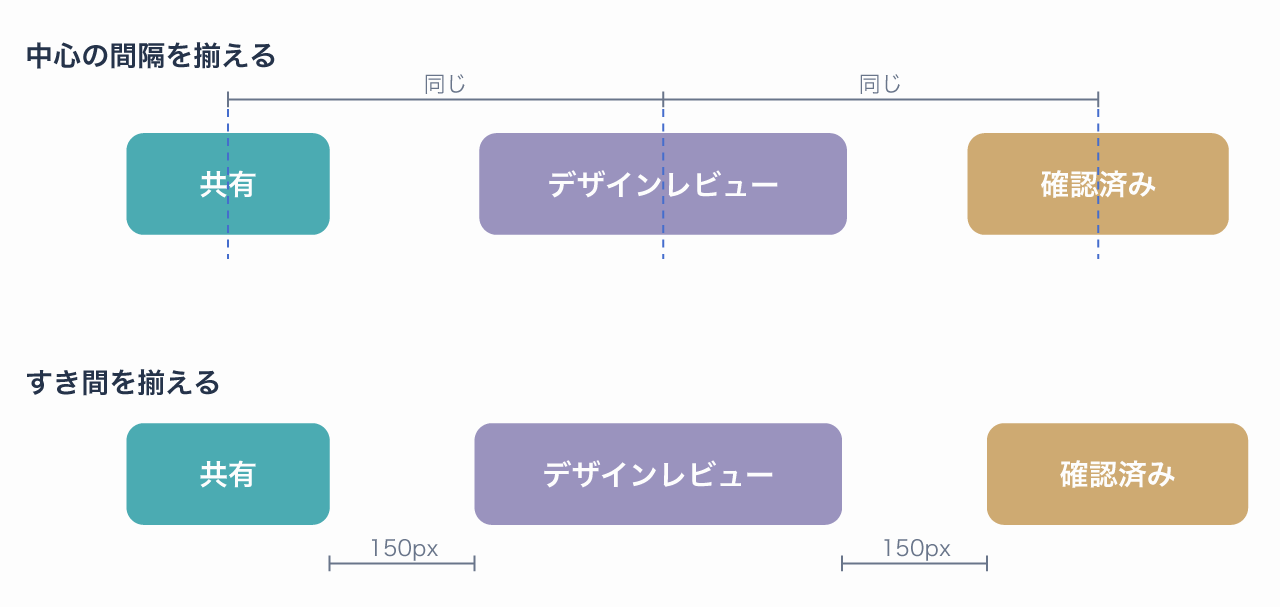
中心位置を均等にすると中心どうしの距離が同じになりますが、幅が違えば図形の端から端までのすき間は同じにならずズレて見えます。
中心位置を等間隔にしたい場合は、「オブジェクトの分布」にある中央の分布を使いますが、ラベルやカードの余白を揃えたい場合は「等間隔に分布」を使います。
両端の位置を決めて、中心の間隔を均等にする
両端の位置を先に決め、その間にある図形を均等に並べたいときは、「水平方向中央に分布」を使います。
- 左端と右端の図形を目的の位置に置き、間に並べる図形も含めて選択します。
- キーオブジェクトを指定せず、整列の基準を「選択範囲に整列」にします。
- 「オブジェクトの分布」の「水平方向中央に分布」をクリックします。


両端の位置を維持したまま、間にある図形の中心位置が等間隔になります。幅が違う図形のすき間を揃える場合は、次の「等間隔に分布」を使います。
図形どうしのすき間を均等にする
横に並んだ図形のすき間は、「等間隔に分布」の横方向のボタンで揃えられます。
- 間隔を揃えたい図形をまとめて選択します。
- 整列の基準を「選択範囲に整列」にします。
- 「等間隔に分布」の横方向のボタンをクリックします。


「選択範囲に整列」では、両端の図形の位置を維持して、その間のすき間を均等にします。縦に並んだ図形なら、縦方向のボタンを使います。
「等間隔に分布」が見えない場合は、パネルメニューから「オプションを表示」を選んでください。
すき間を10mmなどの数値で指定する
すき間の寸法を決める場合は、キーオブジェクトを指定してから間隔を入力します。ここでは10mmを例に説明します。
選択ツールで図形をまとめて選びます。Shiftキーを離し、動かしたくない図形をもう一度クリックしてキーオブジェクトにします。

整列パネルの「等間隔に分布」にある入力欄へ、単位を含めて「10mm」と入力します。
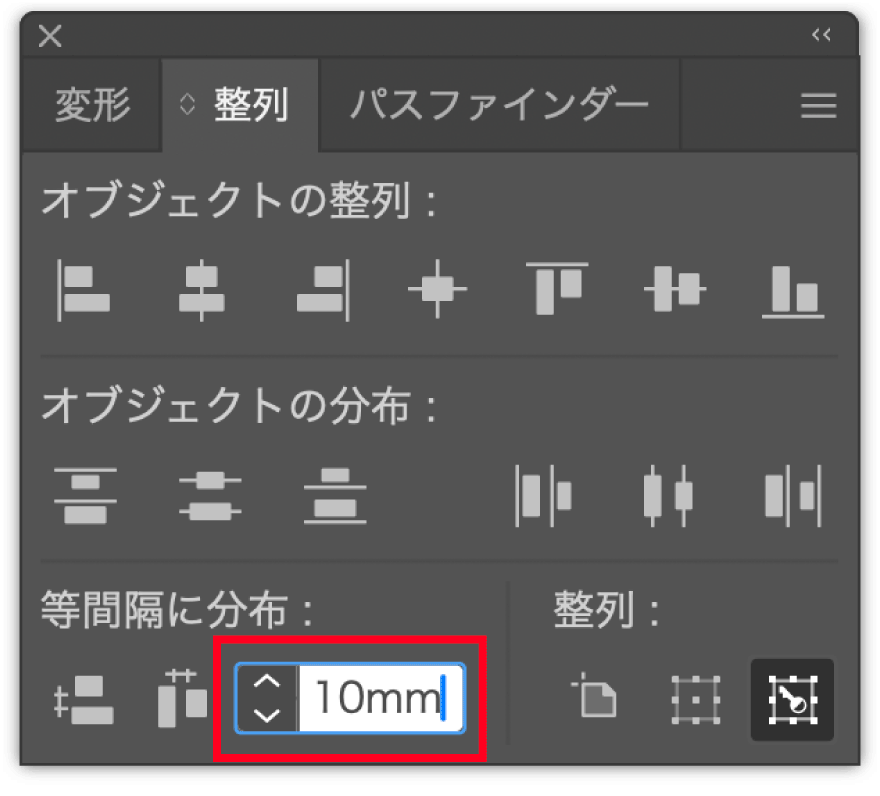
入力欄が見えない場合は、パネルメニューの「オプションを表示」を選びます。
入力欄がグレーで入力できない場合は、複数の図形を選び、キーオブジェクトを指定し直します。
「等間隔に分布」の横方向のボタンをクリックします。キーオブジェクトの位置を維持し、隣り合う図形のすき間を揃えます。

数値で指定するのは、図形の中心間隔ではなく図形どうしのすき間です。縦方向の間隔を決める場合も、基準の指定と数値入力は同じです。
カードやアイコンをグループ単位で揃える
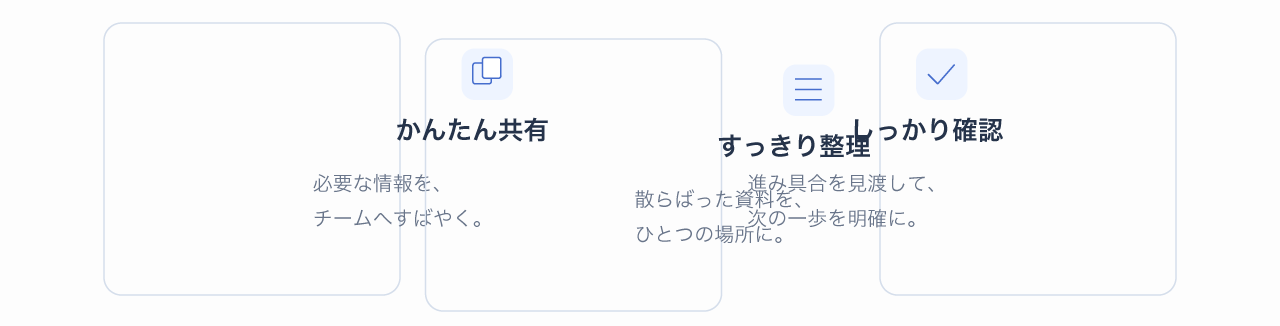
アイコン・見出し・説明文は、見た目が1つのカードでも別々のオブジェクトです。そのまま分布すると、中のパーツまで個別に動いてしまうため、配置が崩れます。
カードごとにグループ化してから整列する
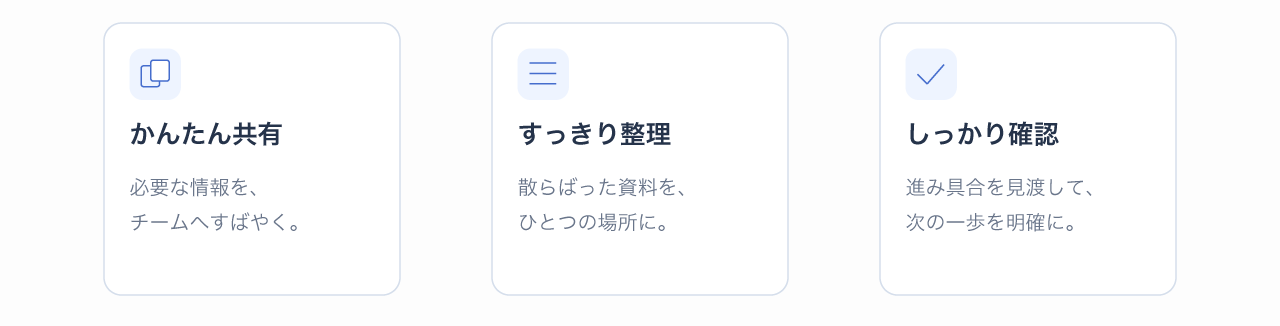
カード単位で並べる場合は、各カードの中身をそれぞれグループ化します。下図のように1枚ずつ別のまとまりにします。
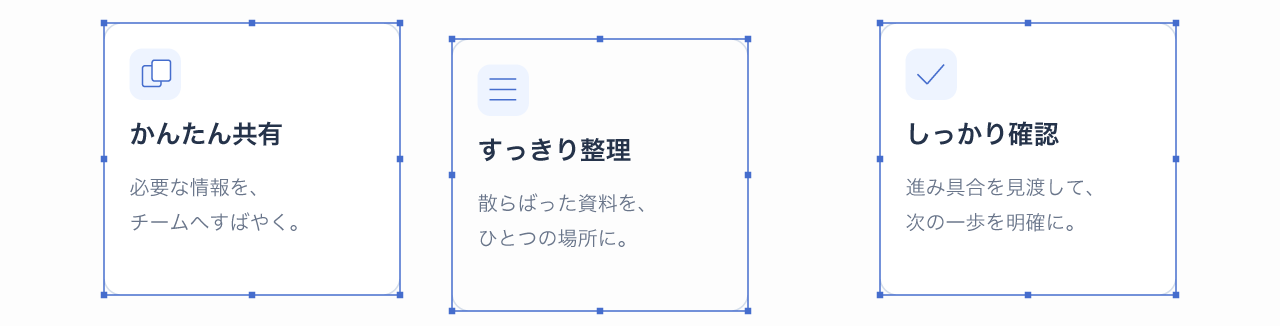
- 1枚目のカードを構成する図形・アイコン・文字を選択
- 上部メニューの
オブジェクト→グループを選択 - ほかのカードも1枚ずつ同じようにグループ化
- できたグループをまとめて選び、整列と分布をクリック
以上の手順でカードの中にある文字やアイコンの位置関係を保ったまま、カード全体の配置を調整できます。
グループ化の解除や中のパーツの編集方法は、Illustratorのグループ化の使い方で詳しく解説しています。
全体を中央へ置くのは、カード間の整列が終わってから
3枚のカードを最初から1つのグループにすると、そのままではカード間の分布ができません。「カードごとのグループ」と「全体のグループ」を分けて考えます。
- カードどうしの間隔を揃える:カードごとのグループを選択し分布
- カードを整列:グループ化した各カードを整列させる
- すべてのカードをまとめて中央へ移動:すべてを1つのグループにしてアートボード中央配置
全体をグループ化したあとは、「アートボードに整列」で水平・垂直の中央揃えを行えば、中の配置を崩さず中央に置けます。
文字を図形の中央に揃える方法
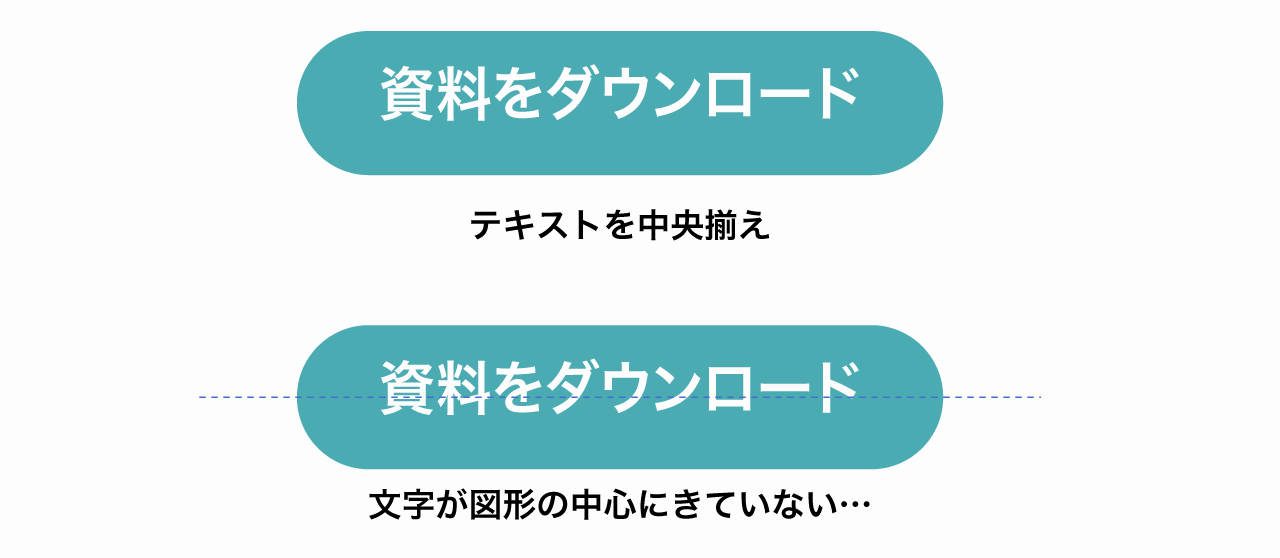
背景の図形を固定して文字を中央に置く
ボタンの文字だけを移動したい場合は、背景の図形をキーオブジェクトにします。
- 選択ツールで文字と背景の図形を選択します。
- Shiftキーを離してから、背景の図形をもう一度クリックします。
- 「水平方向中央に整列」と「垂直方向中央に整列」をクリックします。
これで背景を動かさず、文字オブジェクトを中央へ配置できます。文字の形がずれて見える場合は、字形の境界を基準にする方法を使います。
文字枠の中で中央に揃える〈エリア内文字〉
ボタンやラベルの中に文字枠を作り、その枠の中で文章を中央に配置したいときは、エリア内文字を使います。
ここで調整するのは、文字枠の位置と枠内の文字の配置です。見えている字形そのものを背景の中央へ合わせる場合は、「字形の境界に整列」を使います。
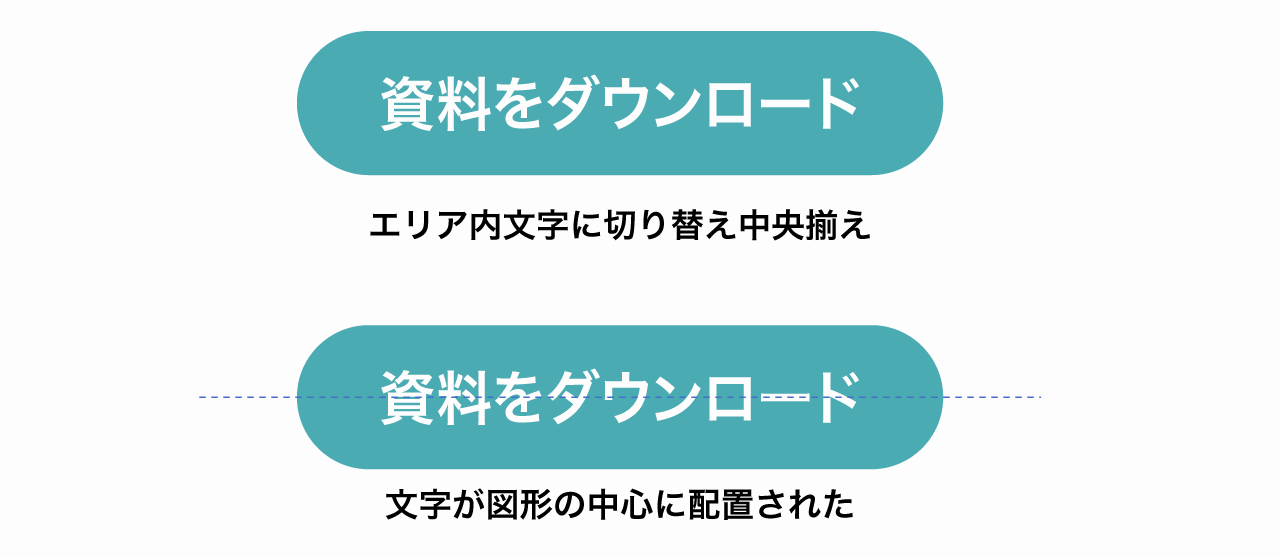
- ポイント文字を選択し、「書式」→「エリア内文字に切り替え」で変換します。
- 文字枠をボタン内の配置範囲に合わせ、枠そのものも背景の図形の中央へ置きます。
- 段落パネルの「中央揃え」で、枠内の文字を左右中央にします。
- 「書式」→「エリア内文字オプション」を開き、テキスト配置を「中央揃え」にします。
エリア内文字へ変換するだけでなく、枠の位置と枠内の文字の揃え方を両方設定します。文字枠そのものを整列の基準にするときは、「字形の境界に整列」の「エリア内テキスト」をオフにします。
ポイント文字とエリア内文字の違いは、Illustratorの文字ツールの使い方で詳しく説明しています。
見えている文字の形を基準に中央へ揃える
中央揃えした文字がずれて見える原因の1つは、文字オブジェクトの範囲と実際の字形が一致しないことです。下図のように文字の周囲に余白が含まれます。
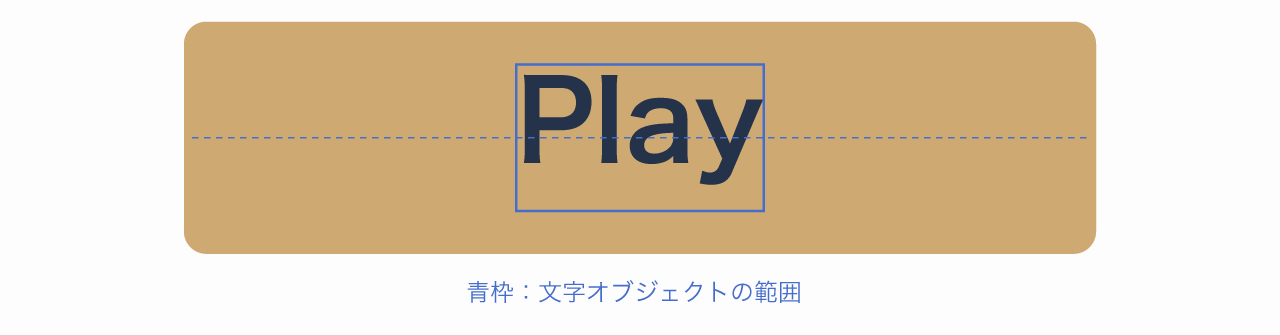
この余白を除いて揃えるには、整列パネルの「字形の境界に整列」を使います。アウトライン化せず、文字を編集できる状態のまま背景の中央へ揃えられます。
文字と背景が同じグループになっている場合は、先にそのグループを解除して、文字と背景を別々に選べる状態にします。
- 整列パネル右上のメニューを開き、「字形の境界に整列」を選択
- ポイント文字なら「ポイント文字」、エリア内文字なら「エリア内テキスト」を有効化
- 選択ツールで文字と背景を選択
- Shiftキーを離して背景をもう一度クリックし、キーオブジェクトとして指定
- 「水平方向中央に整列」と「垂直方向中央に整列」を実行します。
整列できない・ずれる・おかしいときの確認ポイント
結果が想像と違うときは、基準と選択対象から確認します。症状に合う項目へジャンプできます。
| 症状 | 最初に確認すること |
|---|---|
| 固定したい図形まで動く | キーオブジェクトの指定 |
| 中央揃えで図形が重なる | 揃えた方向と全体のグループ化 |
| 等間隔なのにすき間が違う | 中心間隔とすき間の違い |
| アイコンや文字がバラバラになる | カードごとのグループ化 |
| 文字だけ少しずれる | 文字枠の配置と字形の境界 |
| パスの一部だけを揃えたい | アンカーポイントの整列 |
| 太い線の外側が揃わない | プレビュー境界の設定 |
| 数値は合うのに均等に見えない | 高さ・形・錯視による見え方 |
| 間隔の入力欄がない・グレーで入力できない | オプションの表示とキーオブジェクトの指定 |
| 画像の中身や一部のパーツだけ動く | 選択ツールと選択対象 |
太い線がある図形は「プレビュー境界を使用」を確認する
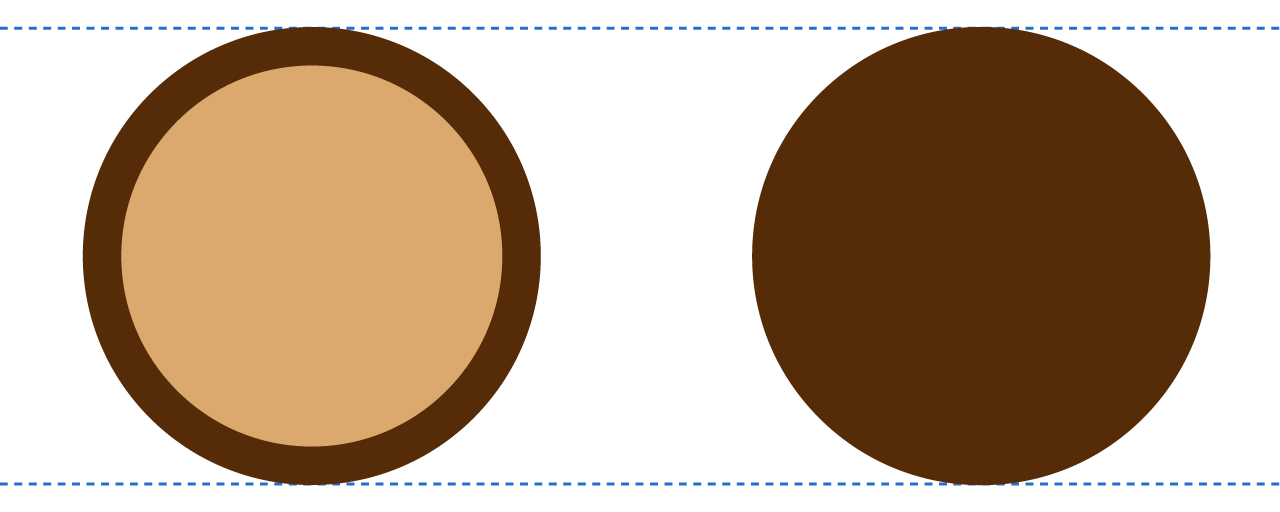
見た目の外側を基準に揃えたい場合でも、線幅が違うとそのままでは外側の位置が揃わないことがあります。
これは、線がパスの中心に配置されているためです。
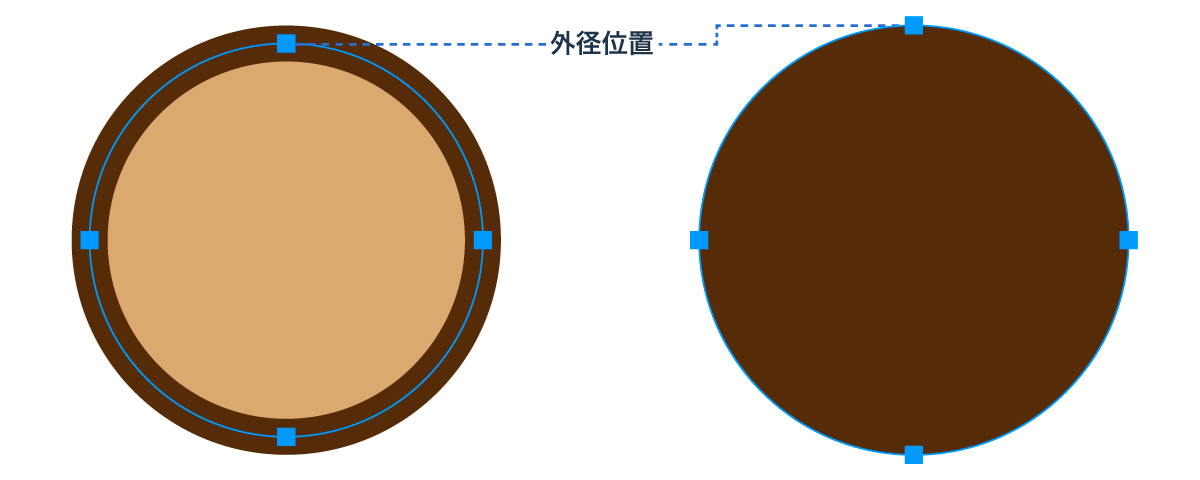
線を含めた見た目の外側を基準にしたい場合は、「プレビュー境界を使用」を有効にします。
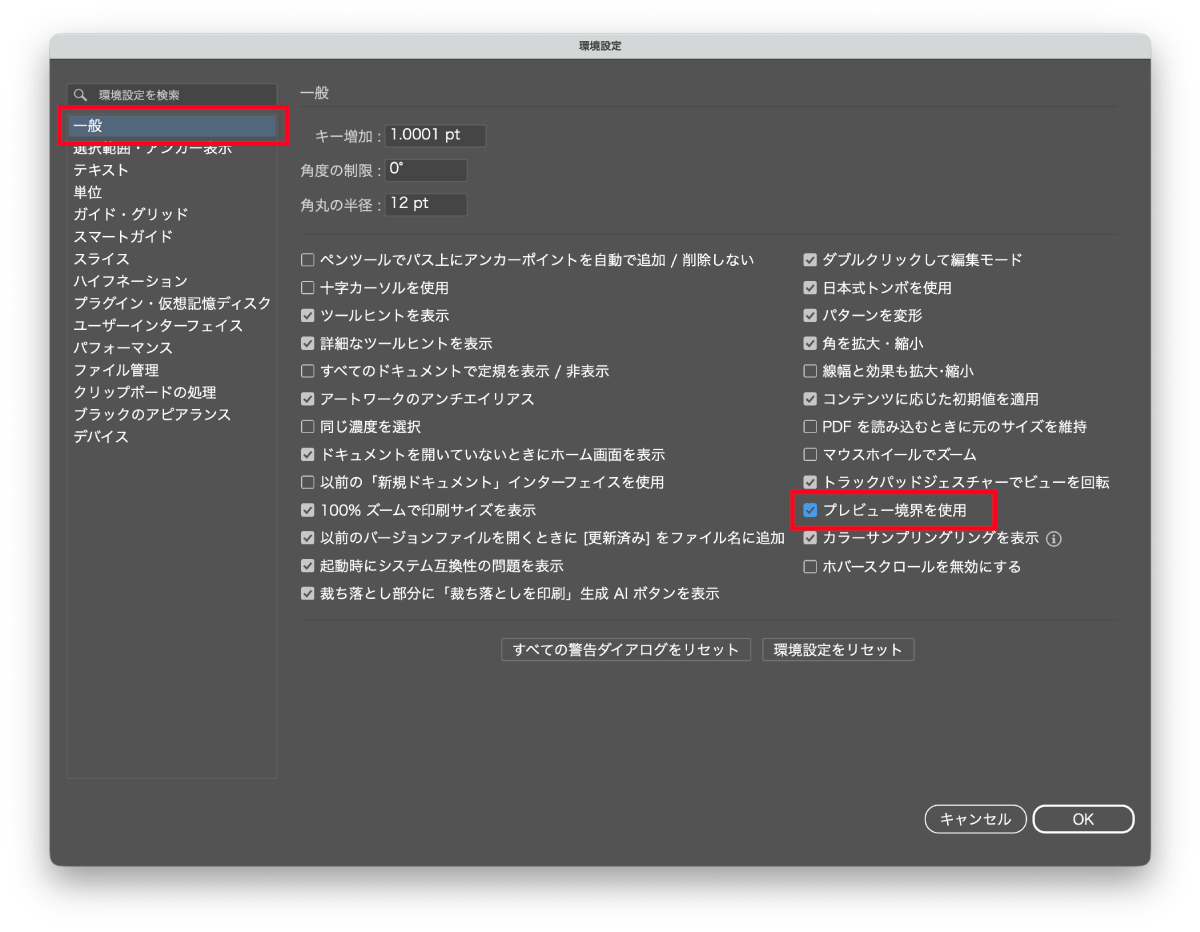
「環境設定」の「一般」にある設定です。パス自体を基準にしたいときはオフ、線幅を含めて揃えたいときはオンを使います。
パスの一部だけを揃えたいときはアンカーポイントを整列する
図形全体ではなく、パスの一部だけを揃えたいときは、アンカーポイントを整列します。
たとえば、2つの図形の角だけ高さを揃えたい場合は、ダイレクト選択ツールで対応するアンカーポイントを選択し、整列パネルを使います。
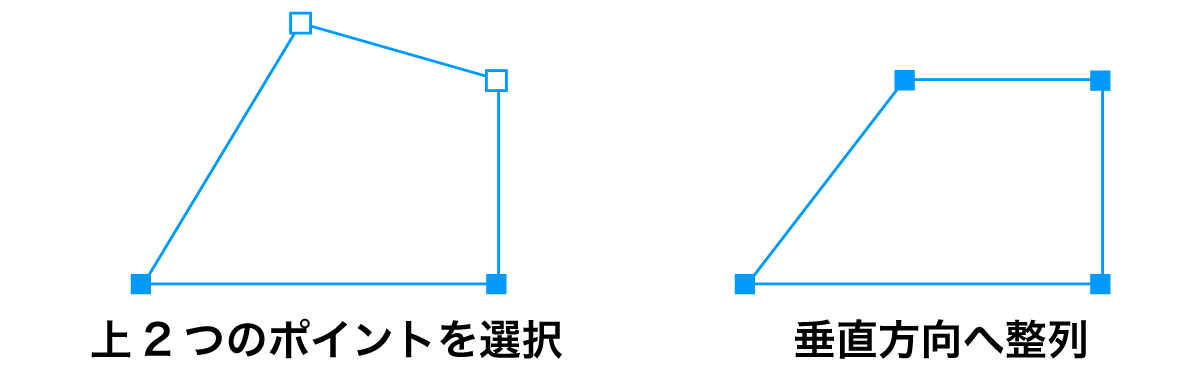
上図のように、別々のパスにある2つのアンカーポイントを選択して整列すると、オブジェクト全体ではなく選択した点だけを動かせます。
選択ツールで図形全体を選ぶとオブジェクトごと動いてしまうため、パスを部分的に揃えたいときはダイレクト選択ツールを使うのがポイントです。
- ダイレクト選択ツール
Aを選びます。 - 揃えたいアンカーポイントをクリックします。
- 別のパスにある対応するアンカーポイントも、Shiftキーを押しながら追加選択します。
- 整列パネルで、揃えたい方向に合わせて整列します。
オブジェクト単位の整列とは違い、アンカーポイント整列は形を部分的に調整したいときに便利です。
ロゴの角や吹き出しの先端を揃えたり、複数パーツの境界をきれいにつなげたりするときにも使えます。
画像の中身や一部のパスだけを選択していないか確認する
クリッピングマスクやグループでは全体と中のパーツを別々に選択できます。画像の中身だけが動いた場合は、全体を選択し直します。
オブジェクト全体を揃えるときは、選択ツールVを使います。ダイレクト選択ツールAで一部のアンカーポイントだけを選んでいないかも確認してください。
図の高さや錯視によって、均等でも揃って見えないことがある
ペンと消しゴムのように高さや面積が違うものは、すき間が同じでも均等に見えないことがあります。下図は、文具の輪郭間を100pxに揃えた例です。
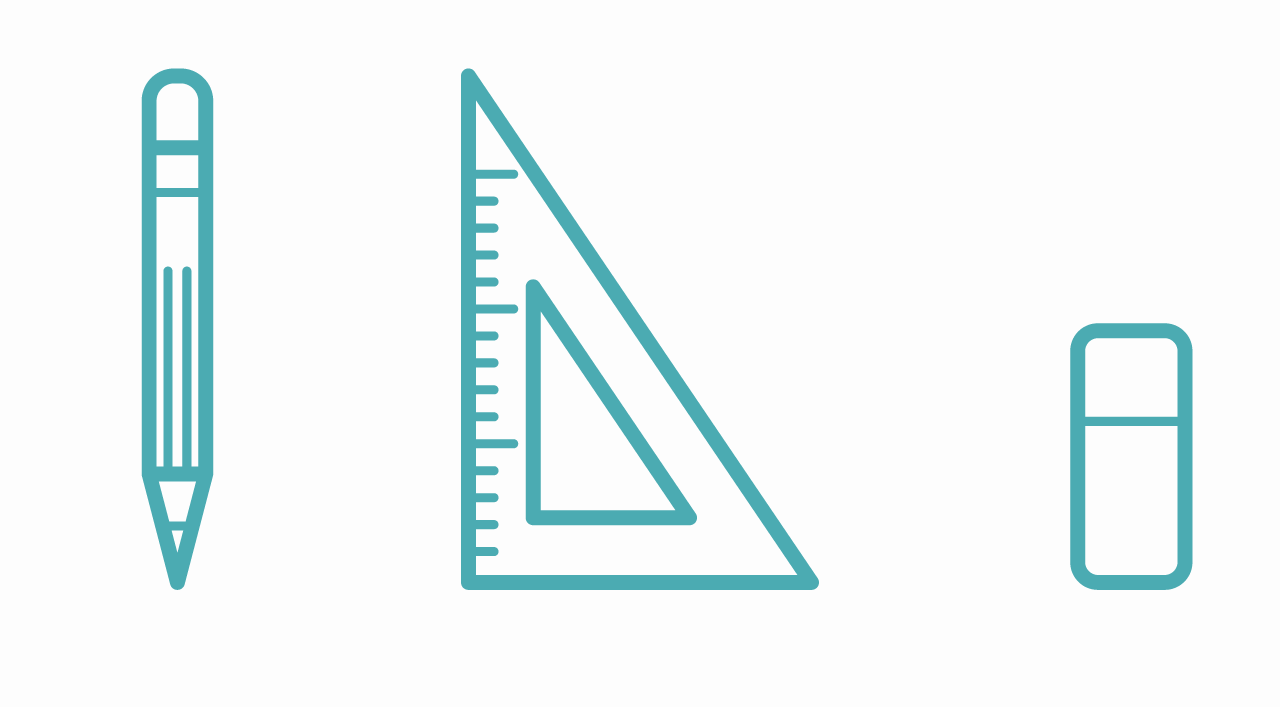
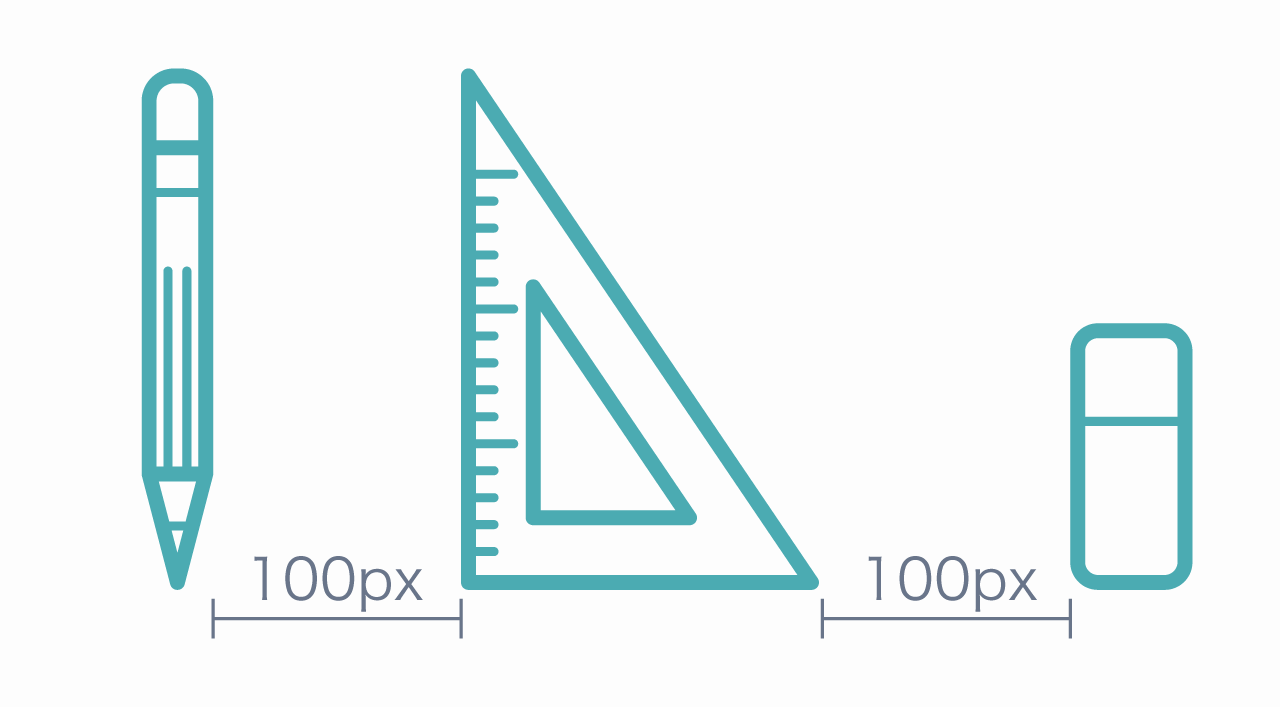
これはすき間の寸法と見た目のバランスが異なるためです。
高さの違う図を同じ大きさの枠に収めその枠を基準に並べる方法や、小さいものはあえて均等ではなく隙間を小さくするなどの方法があります。
また、同じ大きさの枠に入れたとしても、中央揃えが同じ印象になるとは限りません。下図のように横向きの三角形は外形の中央と見た目の重心がずれて感じられます。
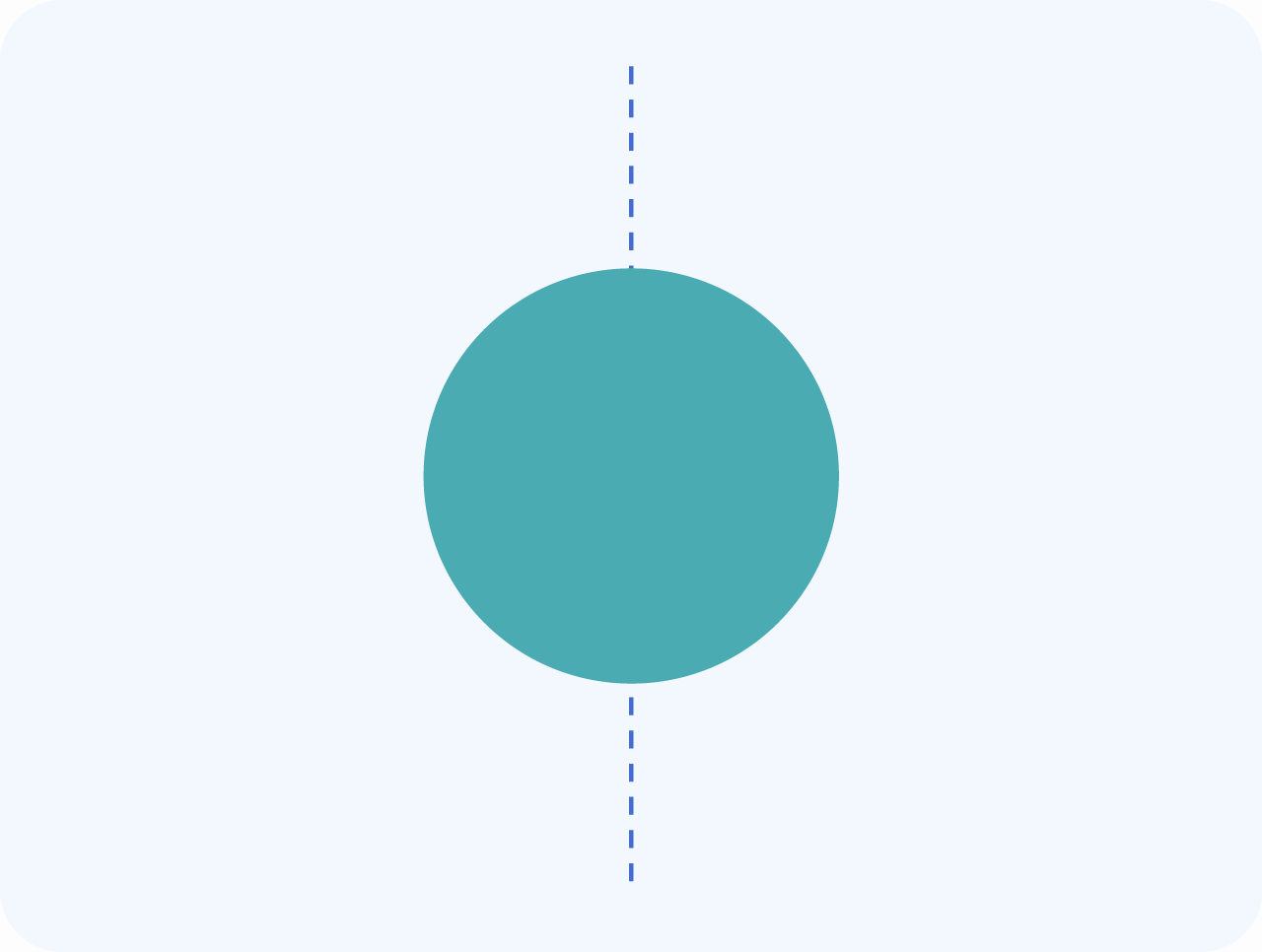
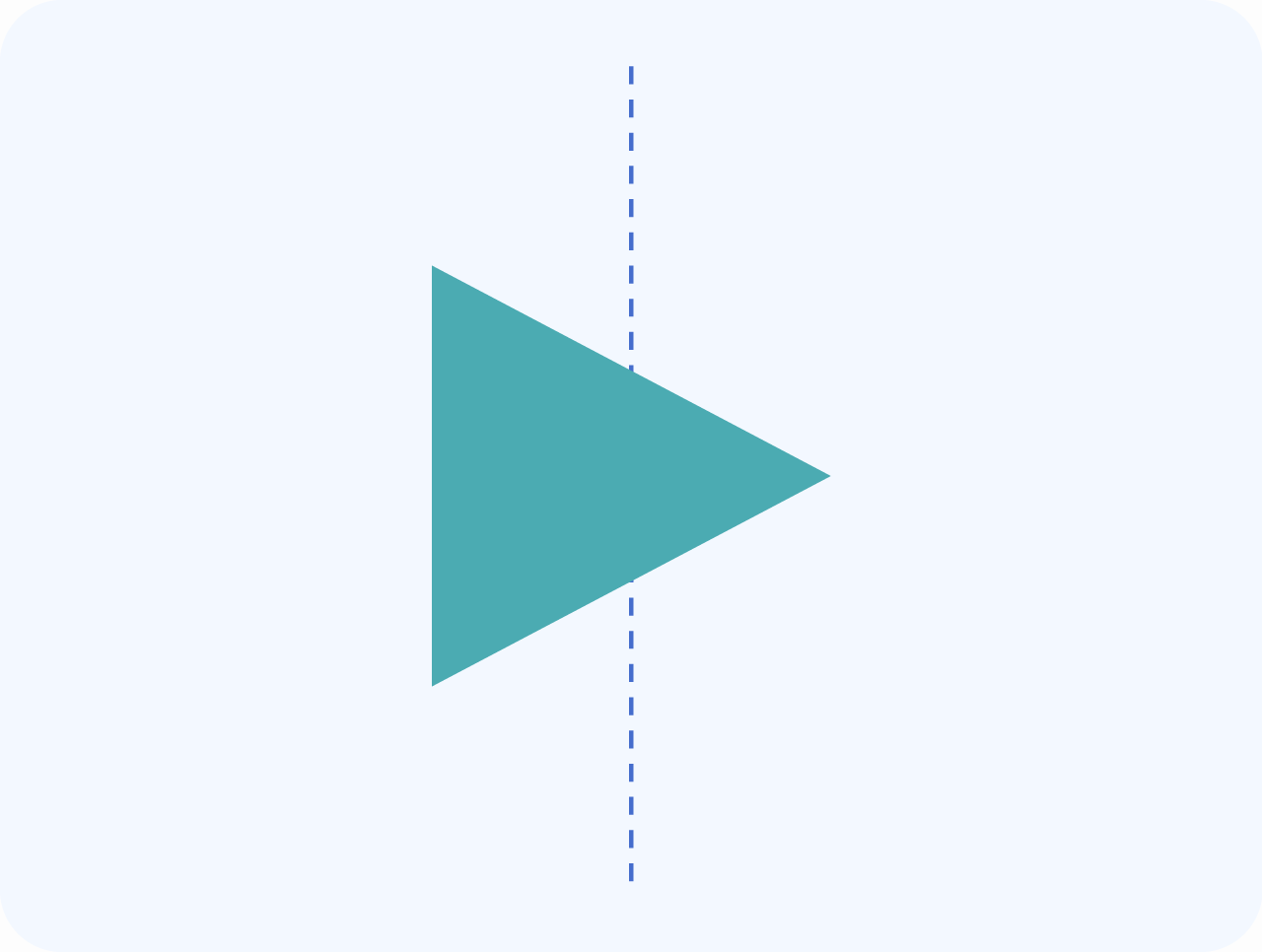
この視覚的なズレは整列ツールで数値的に仕上げたあと、見た目基準で位置を微調整します。こうした錯視による形や余白の見え方も、アイコンやロゴを配置するときの確認ポイントです。
以下の書籍でも感覚的なズレについて扱っています。
間隔の入力欄が見えない・グレーで入力できないとき
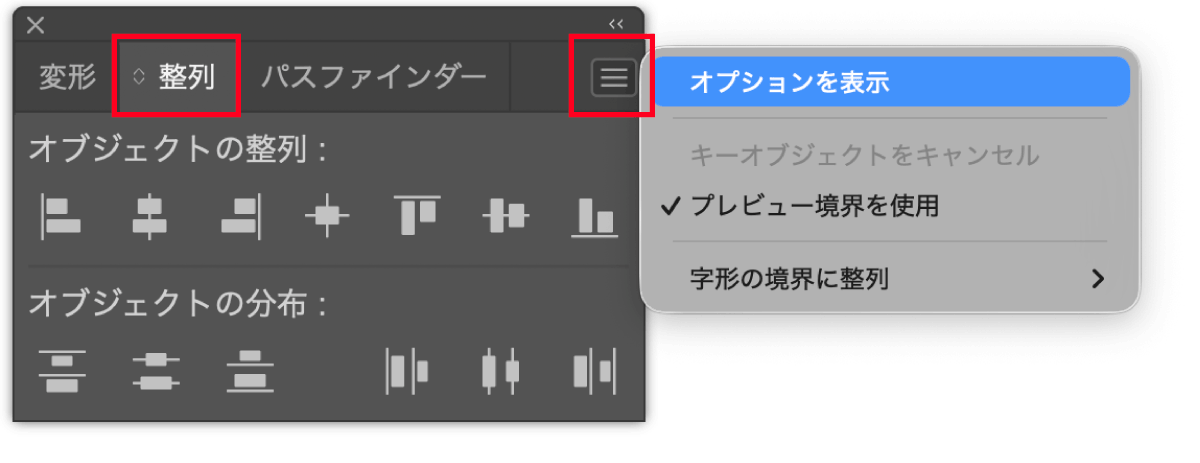
「等間隔に分布」や数値の入力欄が見えない場合は、整列パネルのメニューから「オプションを表示」を選びます。
入力欄がグレーで入力できない場合は、分布したい対象を複数選びます。Shiftキーを離し、基準にする図形をもう一度クリックしてキーオブジェクトを指定します。
全体が1つのグループになっている場合は、分布したい単位を選び直してください。
整列をショートカットで実行する方法
整列パネルを開くShift+F7と、中央揃えなどを実行するショートカットは異なります。
「中央揃え」などに標準のショートカットキーは割り当てられていませんが、自分で整列・分布コマンドにショートカットキーを割り当てられます。
キーボードショートカットに整列を登録する
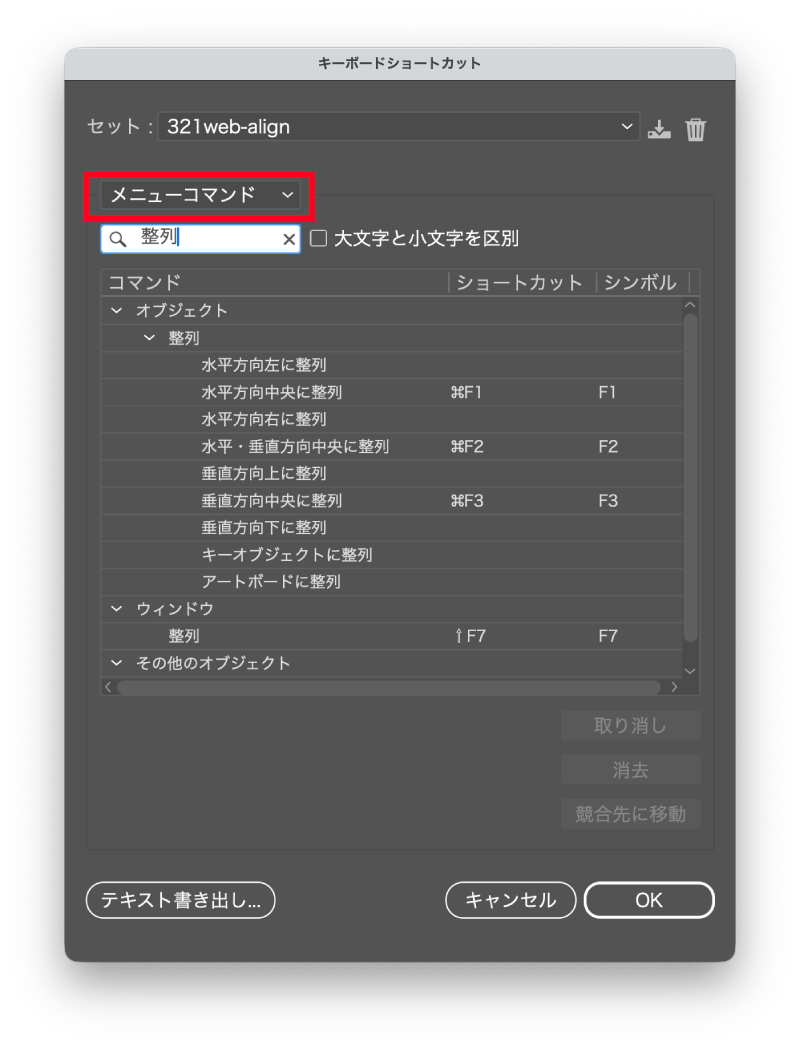
- 「編集」→「キーボードショートカット」を開きます。
- 種類を「メニューコマンド」に切り替えます。
- 「オブジェクト」→「整列」または「分布」を展開し、登録したい項目を選びます。
- ショートカット欄でキーの組み合わせを押し、名前を付けたカスタムセットとして保存します。
同じキーが使用済みなら、既存の割り当てを上書きせず別の組み合わせを選びましょう。
最初は中央揃え2種類を登録するのがおすすめ
最初は左右の中央・上下の中央を登録し、必要に応じて端揃えを追加すると覚えやすくなります。
以下はカスタム登録の例です。Fキー単独ではなく、表にあるキーの組み合わせを登録します。
| 登録する整列 | Windowsの登録例 | Macの登録例 |
|---|---|---|
| 水平方向左に整列 | Ctrl+Shift+F1 | Command+Shift+F1 |
| 水平方向中央に整列 | Ctrl+Shift+F2 | Command+Shift+F2 |
| 水平方向右に整列 | Ctrl+Shift+F3 | Command+Shift+F3 |
| 垂直方向上に整列 | Ctrl+Shift+F4 | Command+Shift+F4 |
| 垂直方向中央に整列 | Ctrl+Shift+F5 | Command+Shift+F5 |
| 垂直方向下に整列 | Ctrl+Shift+F6 | Command+Shift+F6 |
ファンクションキーが音量や画面操作になるキーボードでは、Fnキーも併用します。OSや使用中のカスタム設定と競合する場合は、別のキーに変更してください。
等間隔の配置をよく使う場合は、「等間隔に分布」も追加しておくと便利です。
ショートカットで実行するときも、整列の基準は同じです。キーオブジェクトなどの基準を先に設定してから実行します。
Illustratorの整列についてよくある質問
- ガイドに合わせたいときも整列を使いますか?
-
ドラッグでガイドへ合わせる場合は、「表示」→「ポイントにスナップ」を使います。
ガイドを基準に図形の端や中心を揃えるときは、通常のオブジェクトと同じように、ガイドをキーオブジェクトに指定できます。
ガイドがロックされている場合は、ロックを解除してから選択します。
- アートボード自体も整列・等間隔に並べられますか?
-
はい。アートボードツール(Shift+O)に切り替え、Shiftキーを押しながら、揃えたいアートボードを複数選択します。
整列パネルの端揃えや「等間隔に分布」で、アートボード自体の位置と間隔を揃えられます。アートボードを基準に図形を揃える操作とは、選ぶ対象が異なります。
- 段落パネルの中央揃えと、整列パネルの中央揃えは同じですか?
-
異なります。段落パネルは文字の行の揃え方を決め、整列パネルは文字オブジェクトや図形そのものを移動します。エリア内文字では、文字枠の位置と枠内の文字の配置を別々に設定します。
- 一度整列すると、文字を変更しても自動で揃い続けますか?
-
整列パネルの操作は、その時点の位置を揃えるものです。文字量や図形の大きさを変えたあとは、必要に応じて再度整列・分布を行います。
- ショートカットの設定画面に整列・分布が見当たりません
-
「キーボードショートカット」の種類を「メニューコマンド」に切り替え、「オブジェクト」内の「整列」「分布」を開きます。
整列のショートカット登録は以前から使えますが、分布などの対応項目はバージョンによって異なります。使いたい項目がない場合は、Illustratorを更新してください。
コメント