
Photoshop 2027(バージョン28.0)がリリースされました。撮影後のライティング変更や、生成した画像の仕上がりを調整できる機能が加わっています。
主な新機能は次のとおりです。
ツールオプションバーや文字編集にも改善があります。AIアシスタント、モックアップ、カメラアングルなど、Beta版で試せる機能も画像付きで紹介します。
リライトで撮影後の光と影をコントロール
リライト(シーンの再照明)は、写真に光源を追加し、位置や色、強さを調整できる機能です。光を当てる方向まで変えられるので、撮影時のライティングを組み直すように写真の印象を変えられます。
自然な光を足して、主役を引き立てる
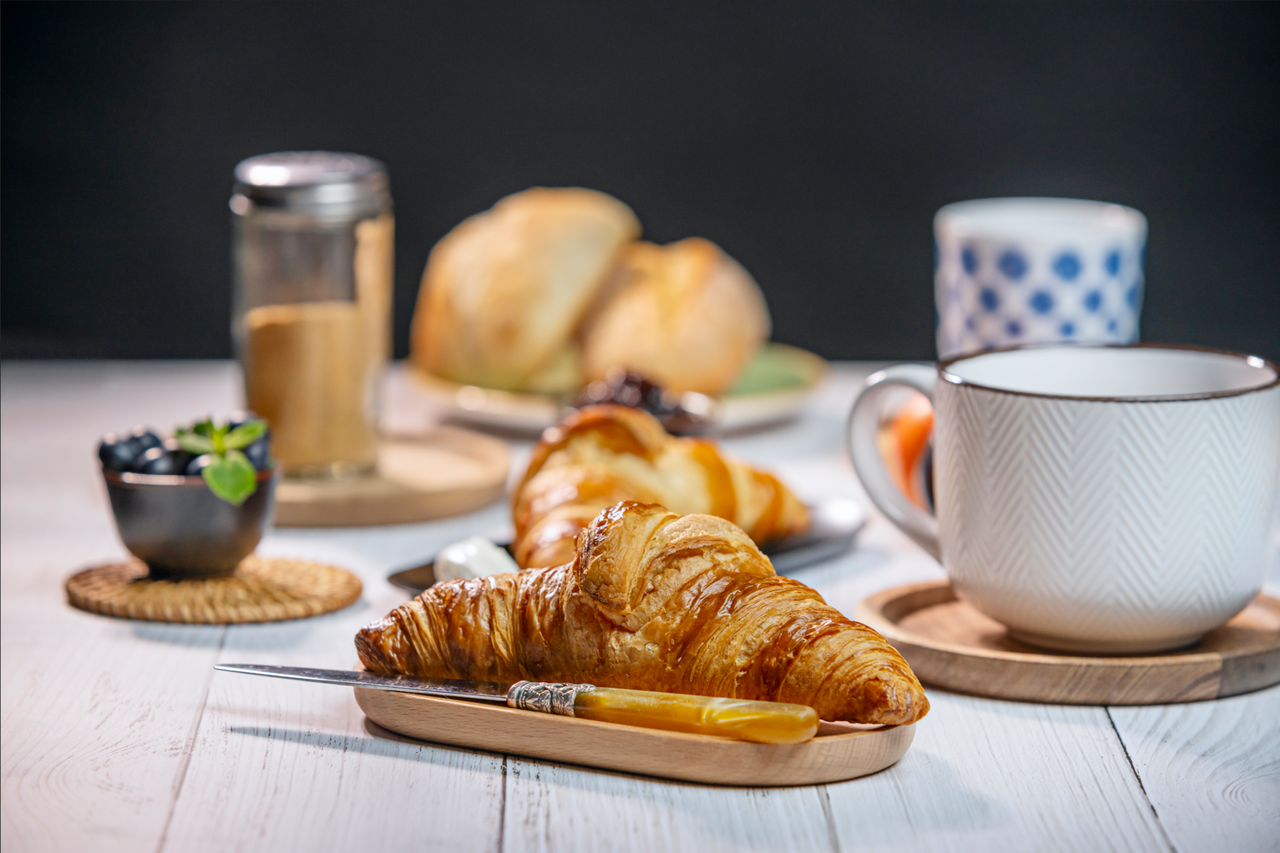
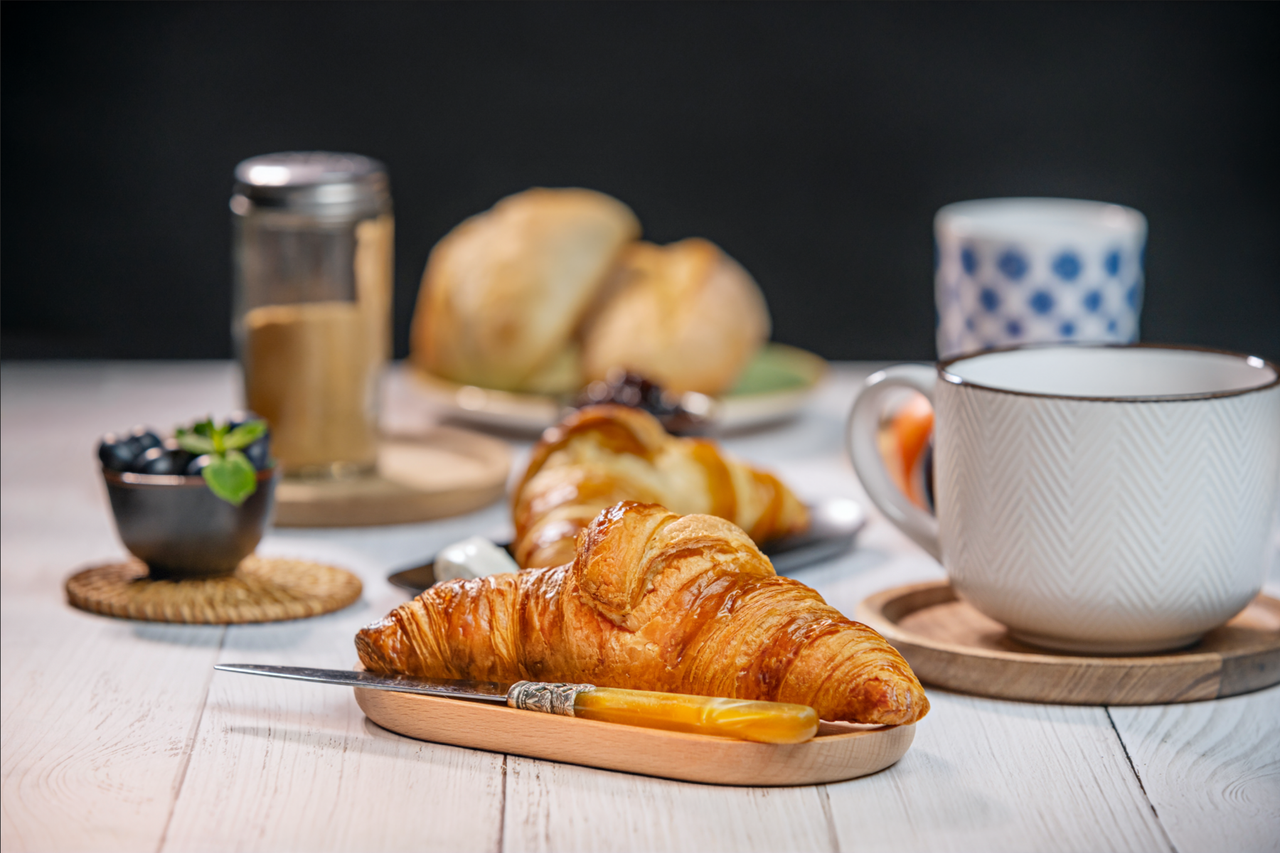
上図では写真に左上から光を足し、テーブル上の明るさを整えました。写真全体の露出を上げるだけでなく光を当てたい位置を決められるのが特徴です。
料理や雑貨の写真で、主役の暗さを抑えたり、窓から光が差し込むような雰囲気を加えたりできます。
色の違う光を組み合わせて、雰囲気を変える
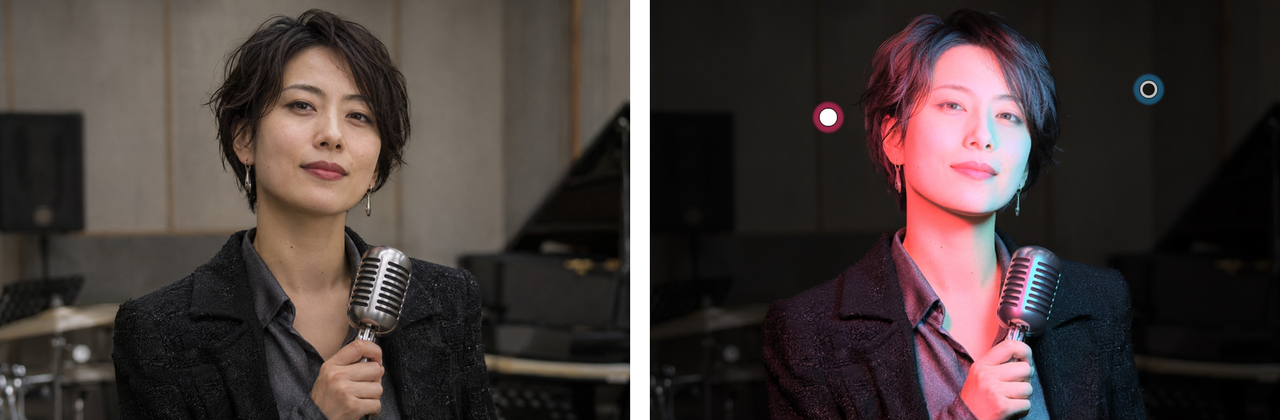
光源は最大3つまで追加できます。上の人物画像では、元の明るさを抑え、左から赤、右上から青の光を加えています。
光の色や位置が変わると、顔や服の立体感も違って見えます。自然な明るさの補正に加え、ポスターや音楽イベントの告知に合う、印象的なライティングも試せます。
リライトの基本的な使い方
- 写真のレイヤーを選択
- [レイヤー]→[新規リライトレイヤー]を選択
- 画像上のライトをドラッグし、光を当てる位置を調整
- 色や強さを調整し、必要に応じて[ライトを追加]を選択
- [完了]で仕上がりを確定
調整中はプレビューが表示され、[完了]で仕上がりが生成されます。光源ごとの設定や保存後の再編集については、Photoshopのリライトの使い方で詳しく解説しています。
生成リスタイルでAI編集の強さを調整
生成リスタイルは、プロンプトで編集した結果を専用レイヤーへ変換し、変化の強さをスライダーで調整できる機能です。生成結果を見てから「少しだけ変えたい」「もう少し質感を強めたい」と調整できます。
水彩から切り絵へ、好みの質感を探す
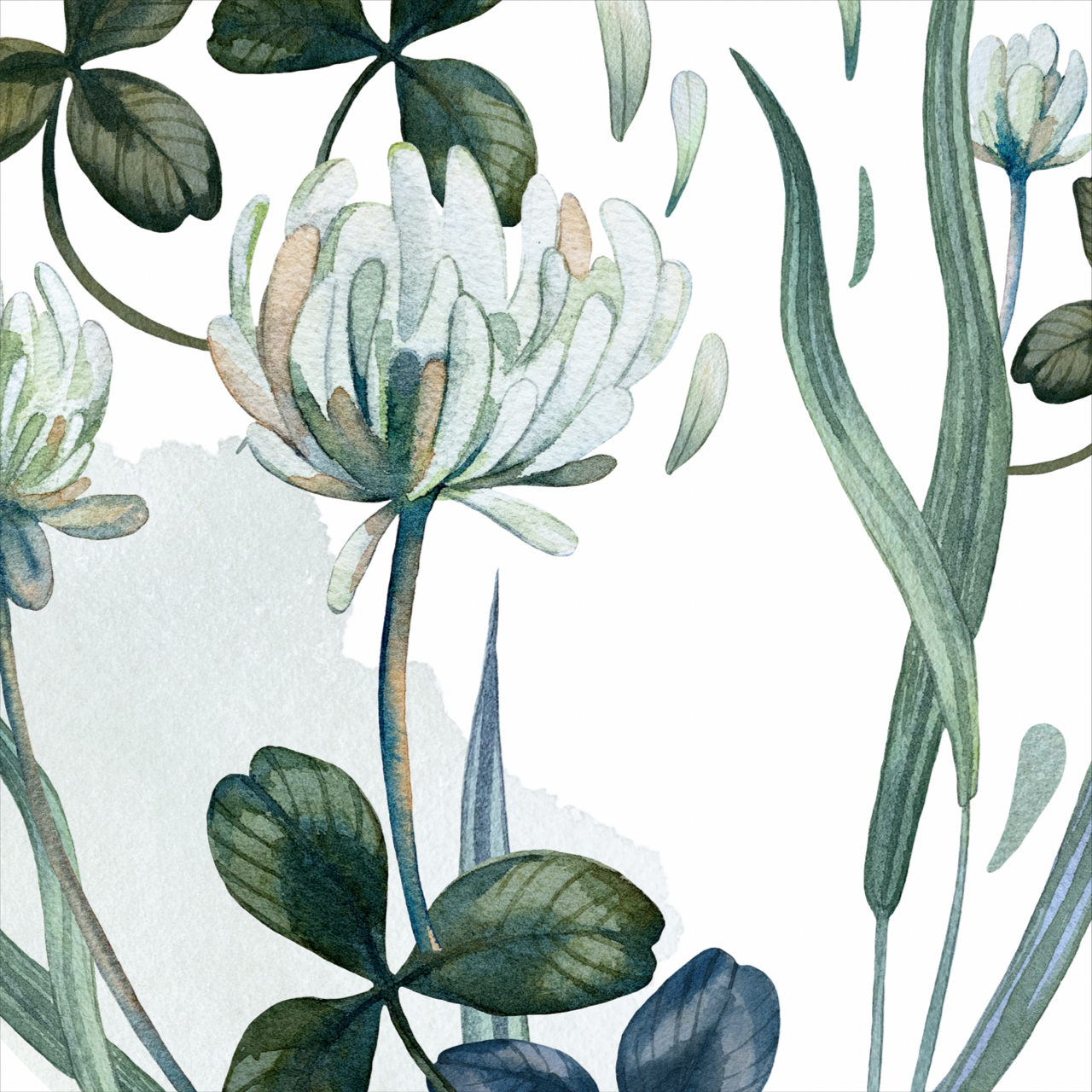
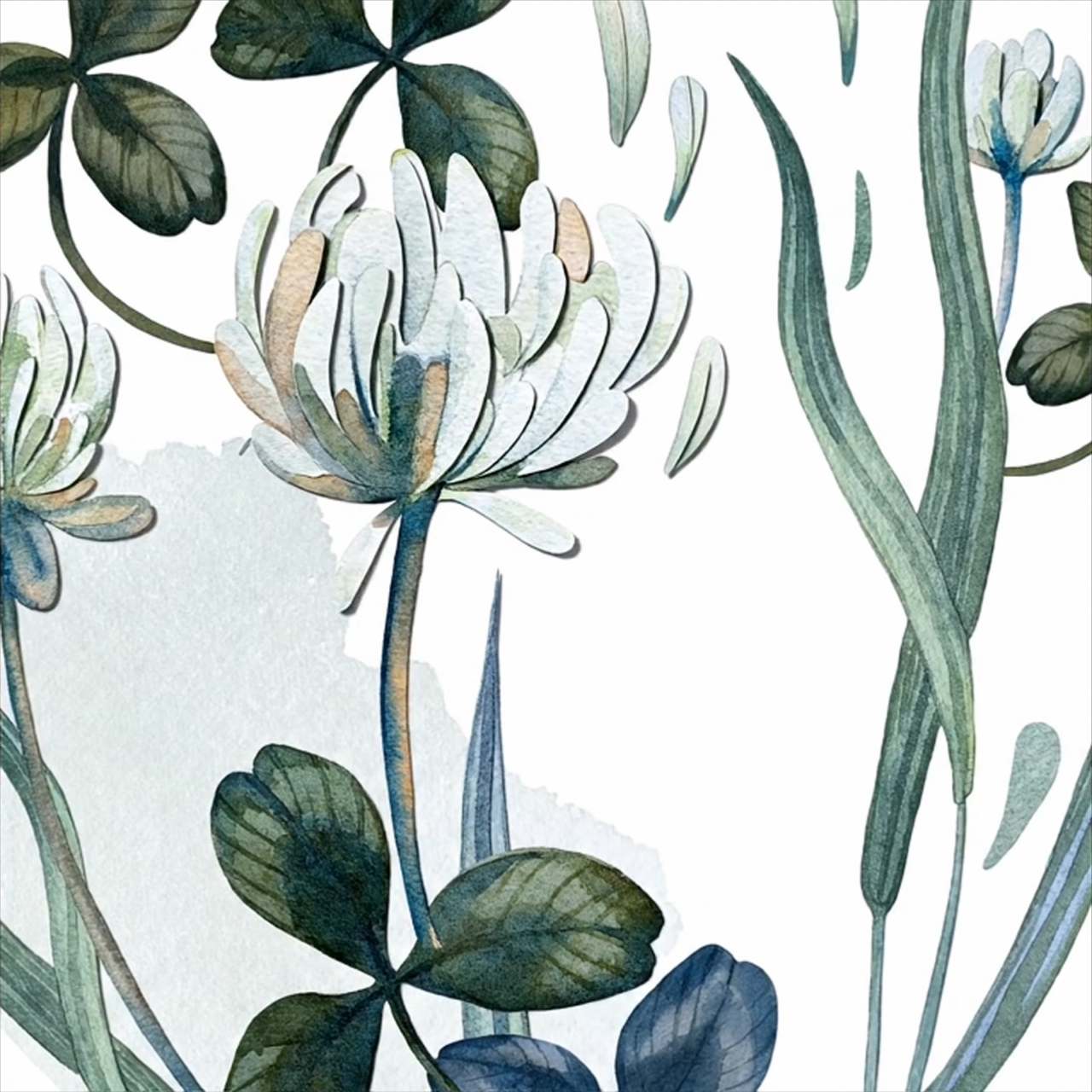
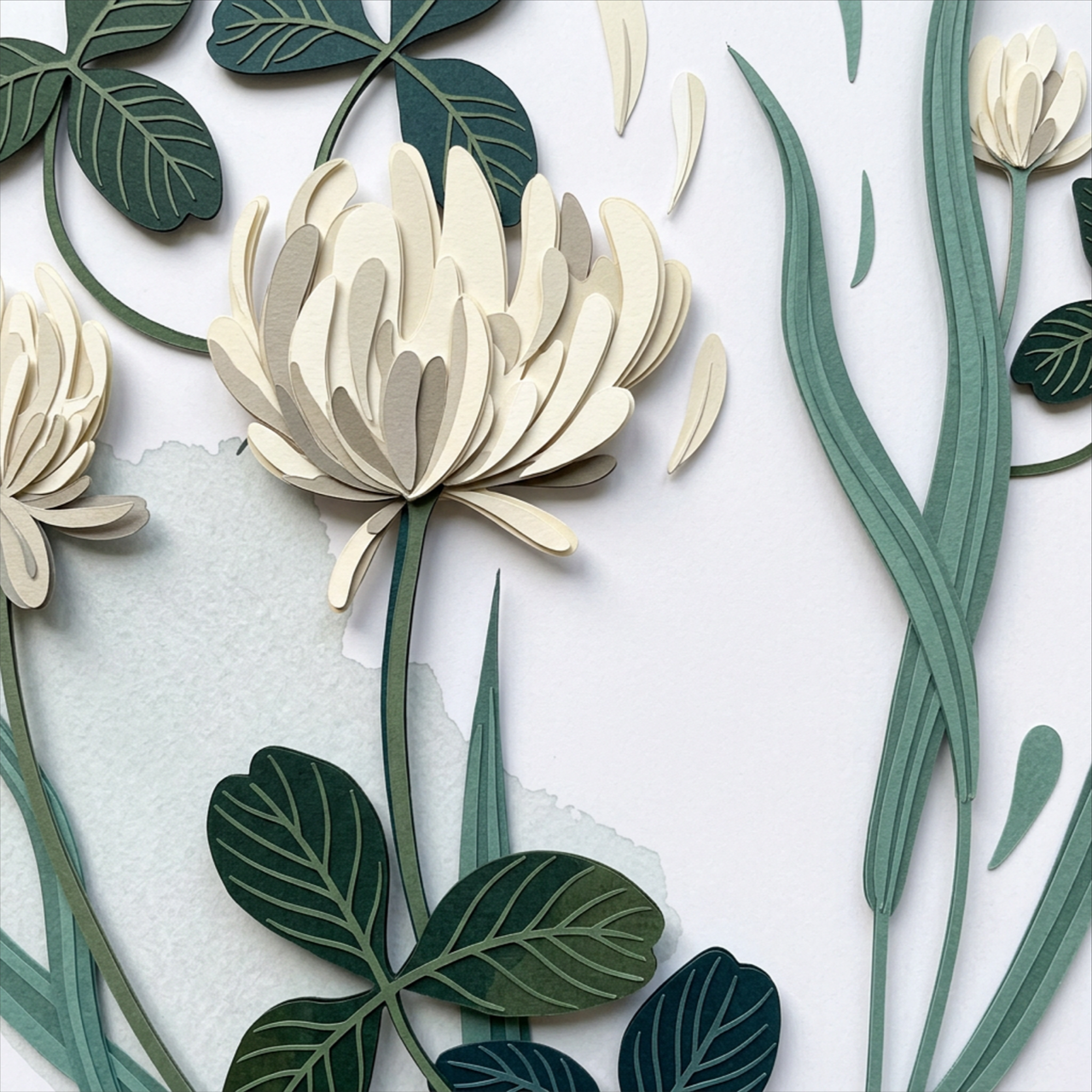
白いクローバーの水彩イラストを、紙の重なりや影のある切り絵風に変更しました。生成リスタイルを使うと、元のやわらかな描写を残す程度から、立体感を強く出すところまで調整できます。
中央は変化を32%にした状態です。生成結果を見比べながら、掲載するページやほかの素材になじむ質感を探せます。
生成リスタイルの基本的な使い方
- 画像全体を対象に、[プロンプトで編集]で変更を生成
- プロパティパネルで、採用する生成結果のサムネイルにある[…]を選択
- [生成リスタイル]を選択して、リスタイルレイヤーへ変換
- 専用スライダーを動かし、変化の強さを調整
- 仕上がりを別レイヤーに残す場合は[レイヤーとしてキャプチャ]を選択
最初の編集指示の出し方は、プロンプトで編集の使い方で詳しく解説しています。
仕上がりを複数残す方法や動画で書き出す方法は、生成リスタイルの使い方で解説しています。
関連要素の削除で、物体と影・反射・航跡をまとめて消去
削除ツールに物体と、その物体に関連する要素をまとめて消す機能が加わりました。本体を消した後に残りやすい影や反射、水面の波紋なども処理できます。
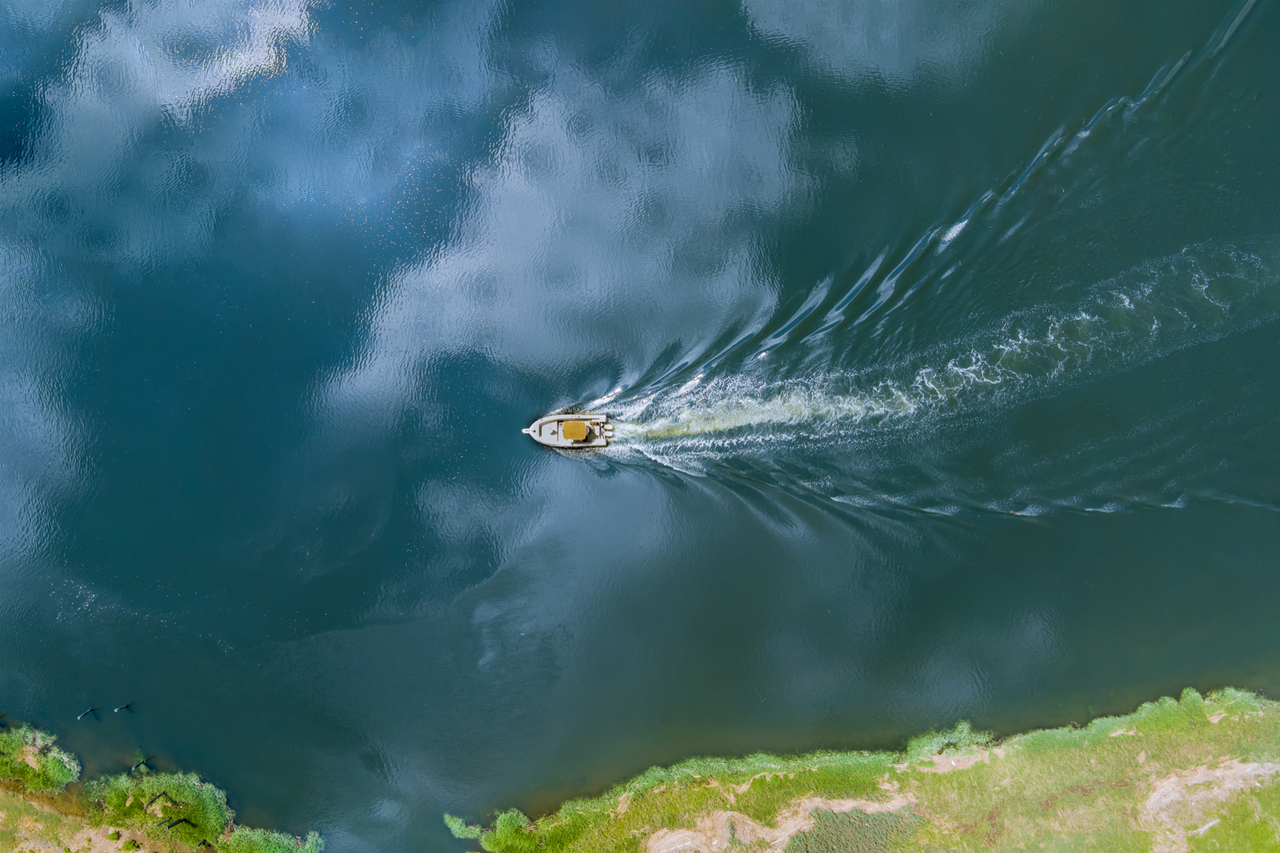
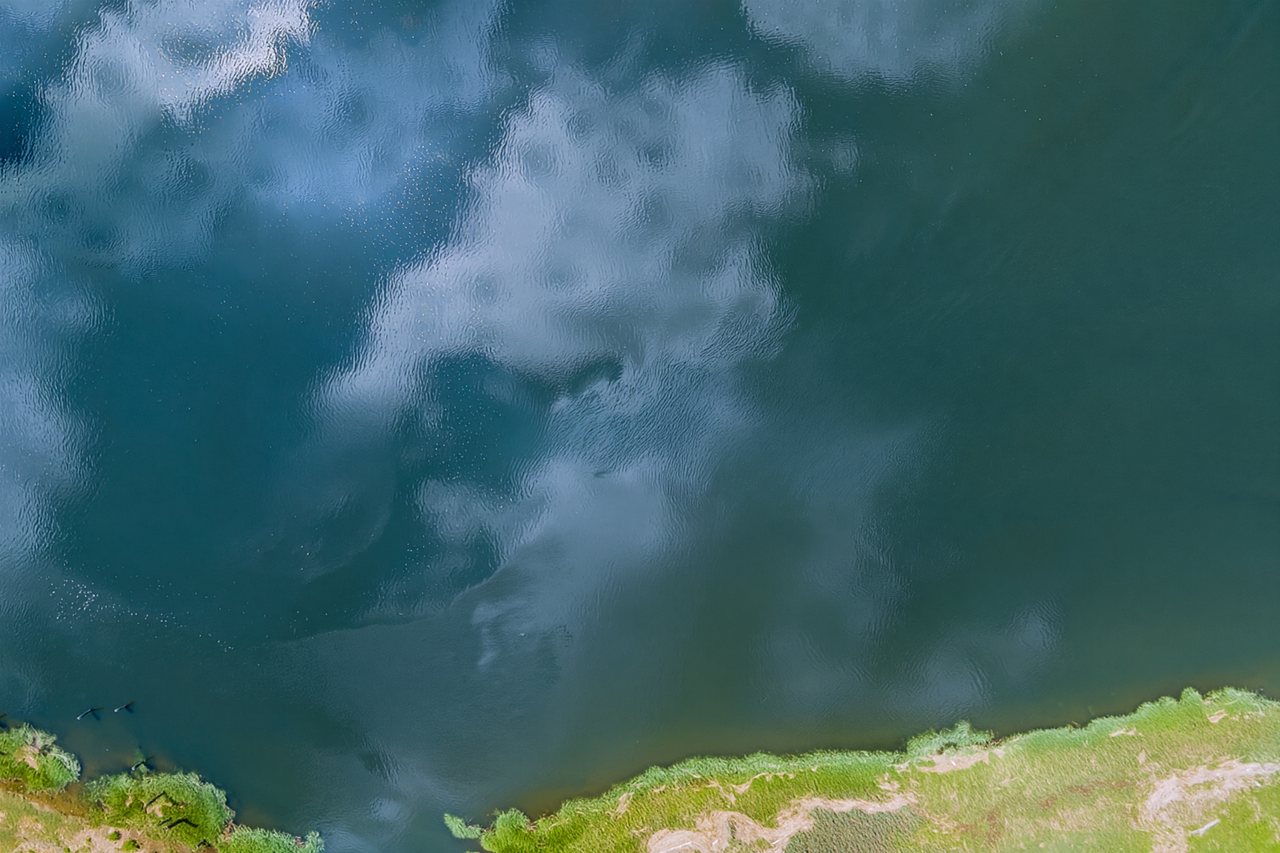
このボートの写真では、本体と後ろに伸びた航跡がまとめて消えています。長い航跡を端まで塗らずに、水面を整えられました。
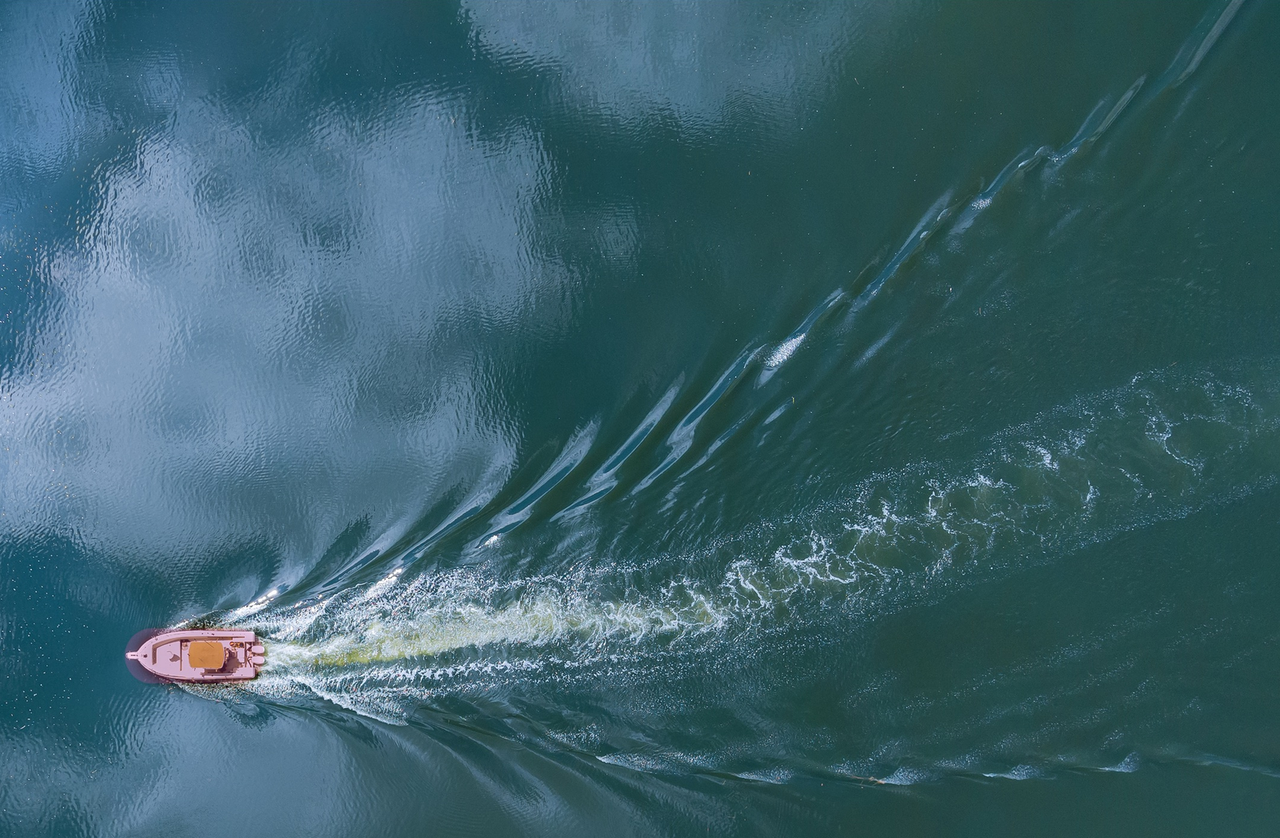
指定した範囲は、ピンクで示したボート本体です。人を消すときの影や、物体がガラスに映り込んだ反射など、対象に付随するものも含めて処理したいときに便利です。
関連要素の削除の使い方
- [削除ツール]を選択
- オプションバーで[関連要素を削除]を選択
- 消したい物体の本体をブラシでなぞり、ストロークを終えて処理を実行
各オプションの使い分けや消し残しを整える方法は、Photoshopの削除ツールの使い方をご覧ください。
Firefly Upscaler 2で生成アップスケールが進化
生成アップスケールに、Firefly Upscaler 2が加わりました。画像のサイズを大きくしながら、輪郭や細かな質感を補うモデルです。
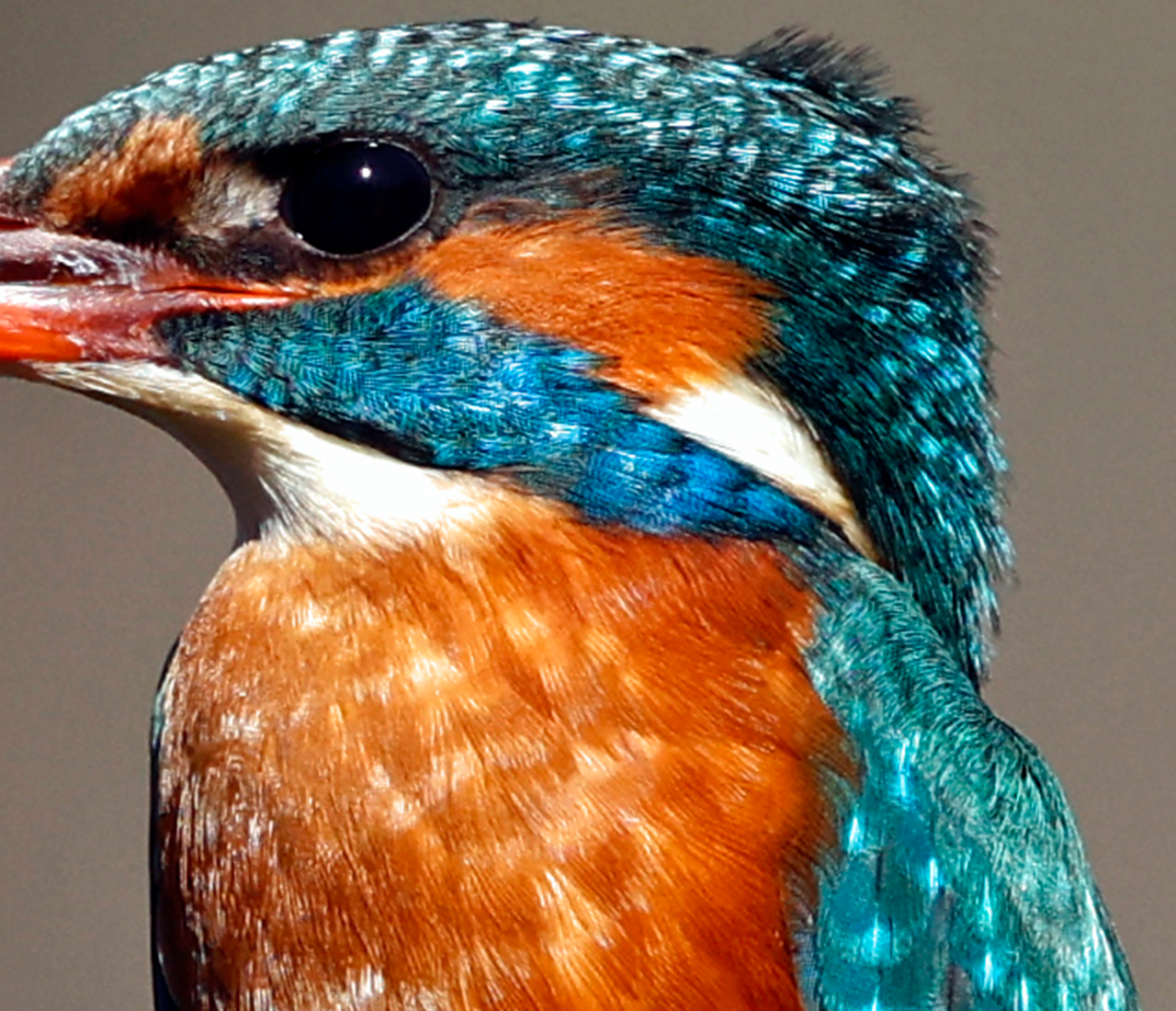
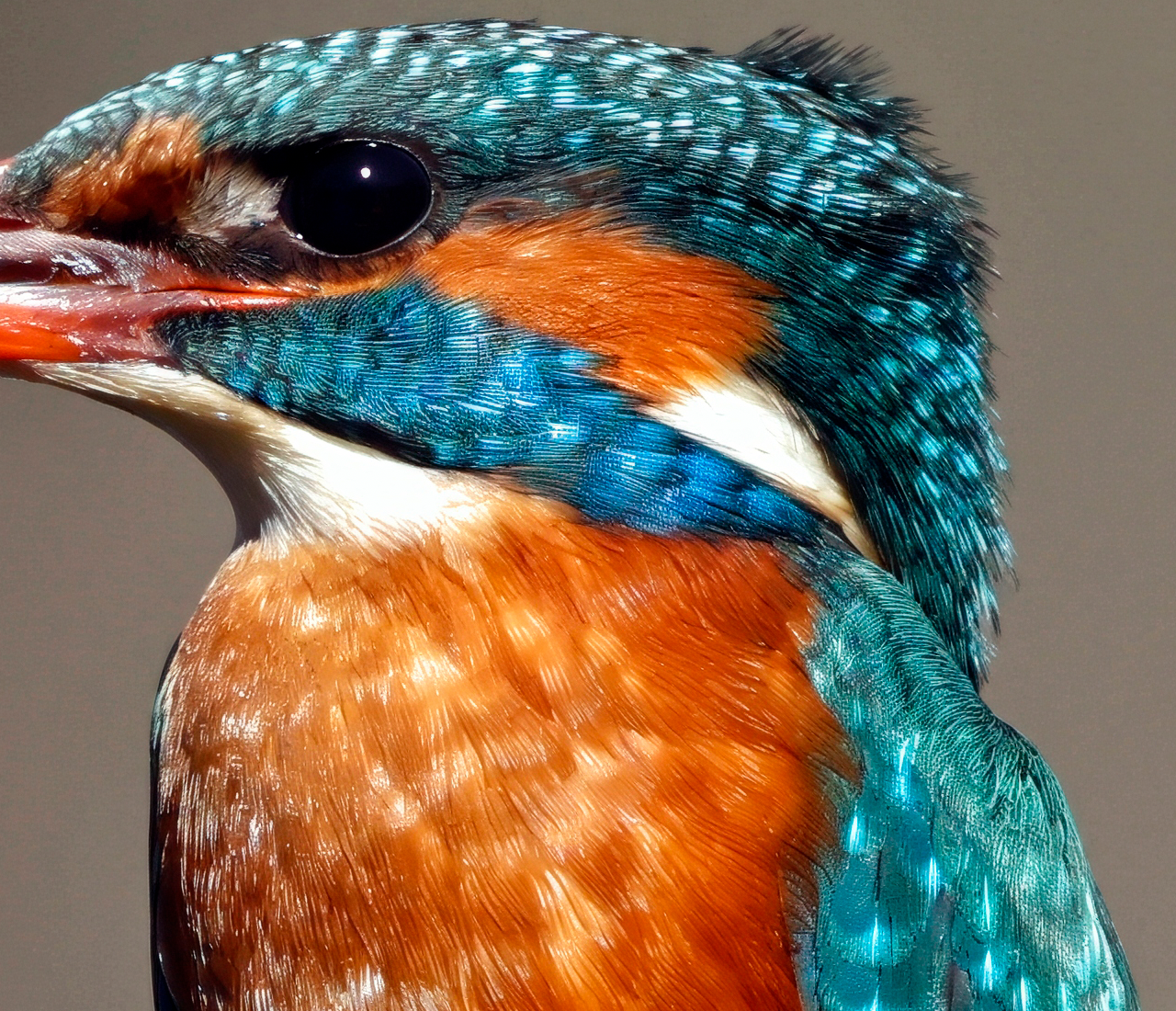
カワセミの写真を2倍に拡大し、同じ範囲を比べました。比較用の元画像も出力サイズにそろえているため、羽毛やくちばしの描写を同じ大きさで確認できます。
トリミングした写真を大きく掲載したいときや、印刷用の画像サイズを確保したいときに役立ちます。細部はAIが補うため、商品写真では元の形や模様との違いに注意が必要です。
Firefly Upscaler 2の使い方
- [イメージ]→[生成アップスケール]を選択
- AIモデルで[Firefly Upscaler 2]を選択
- 出力倍率を選び、[アップスケール]をクリック
処理結果は新しいドキュメントで開きます。モデルごとの仕上がりや出力サイズの違いは、生成アップスケールの使い方と比較で詳しく紹介しています。
生成再構図で横長の写真を縦長のレイアウトへ
生成再構図は、指定した縦横比に合わせて、被写体の位置と背景を調整する機能です。横長の写真をストーリーズや縦長のバナーへ展開するときに使えます。
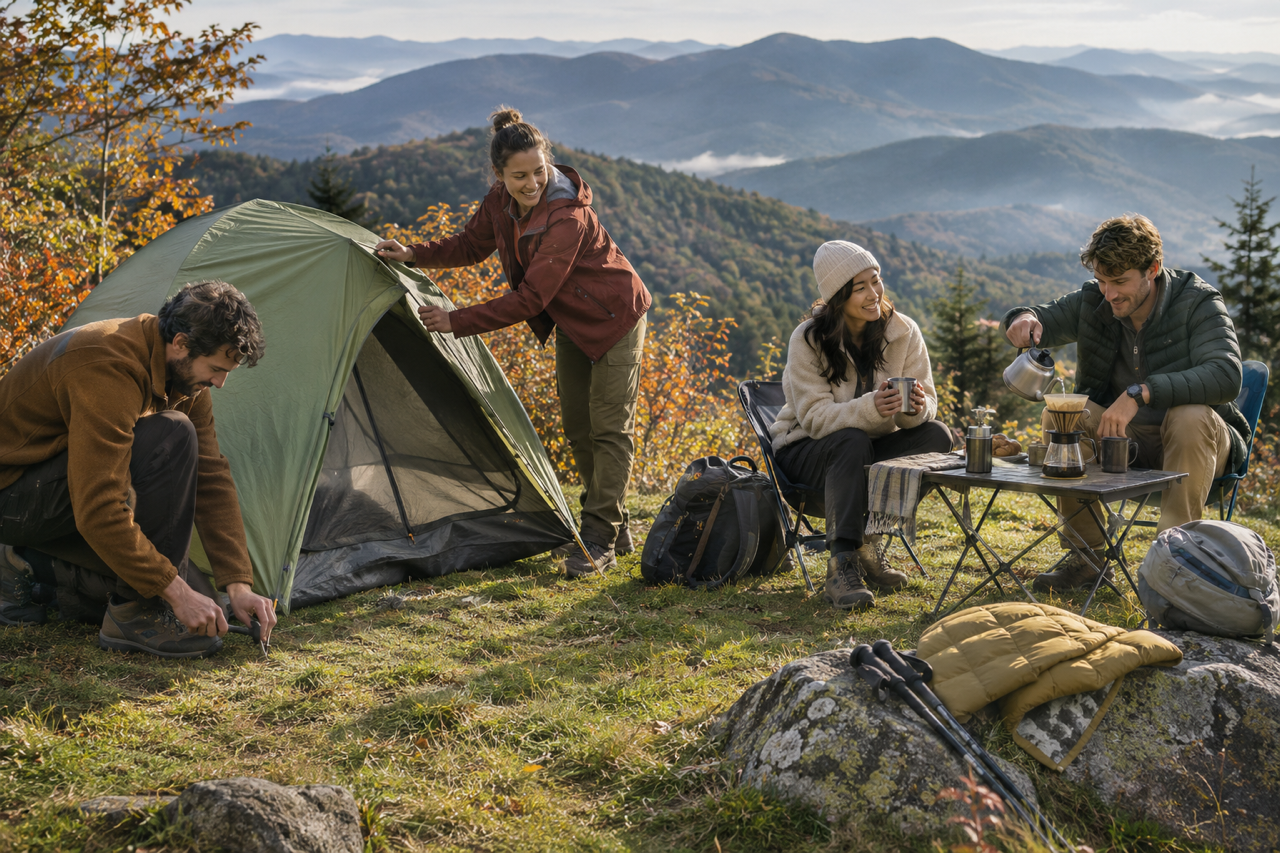
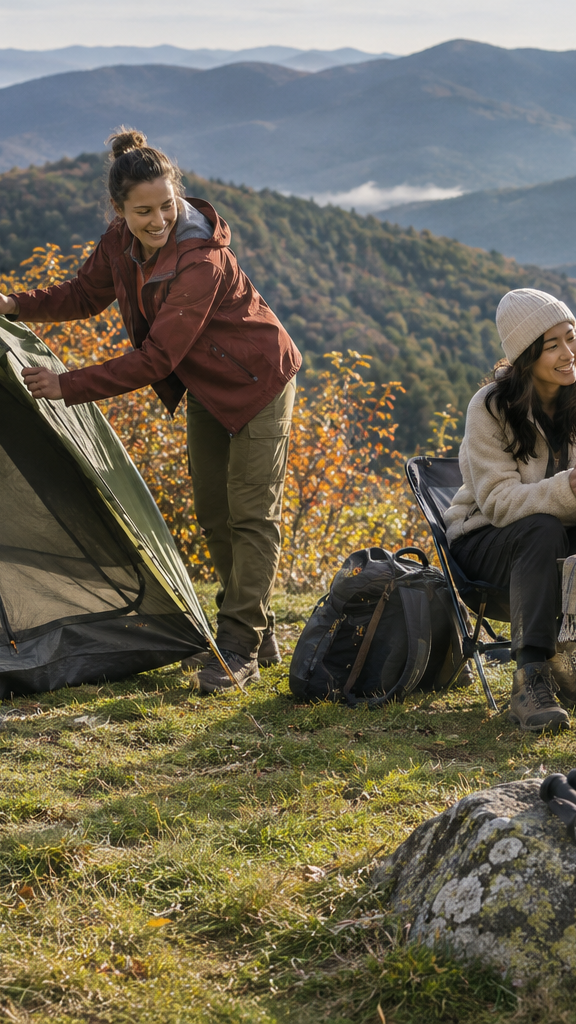
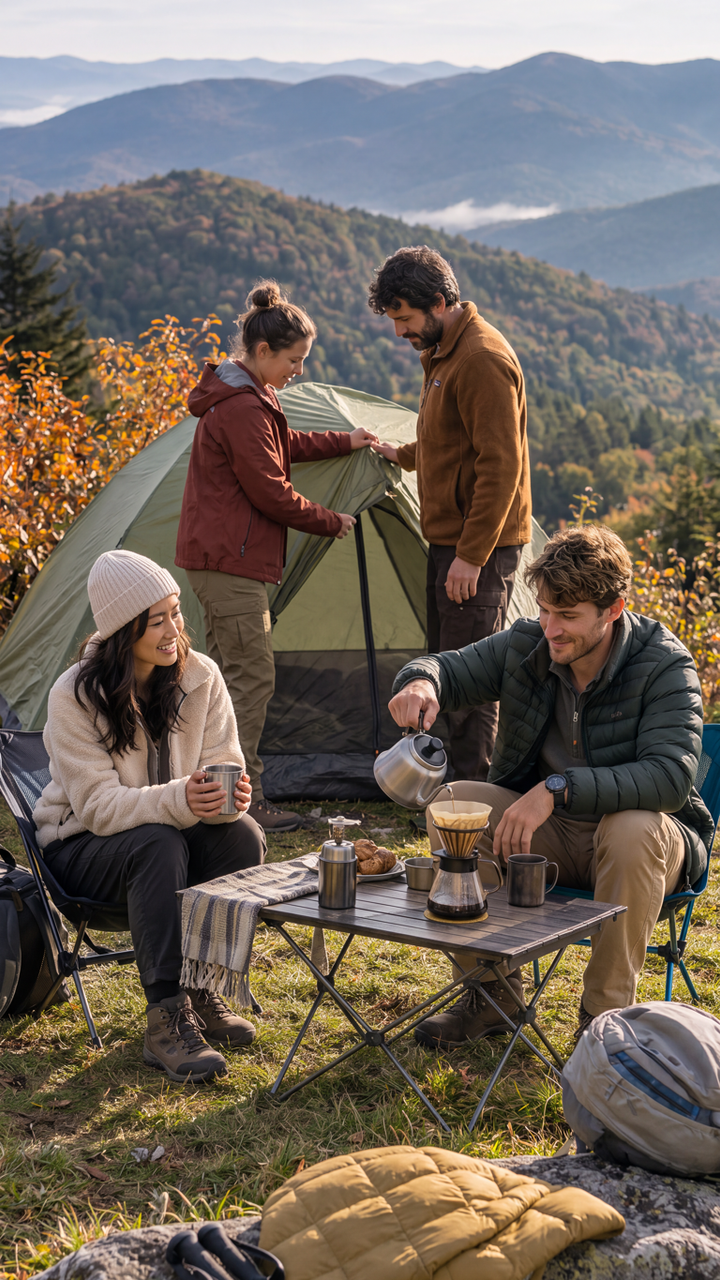
横に並んだ4人をそのまま縦長に切り抜くと、左右の人物が画面から外れてしまいます。生成再構図を使った画像では、4人が前後に配置され、9:16の画面に収まっています。
人物を含む構図そのものが変わるので、同じテーマの画像を別の掲載枠へ展開しやすくなります。人物の姿勢や周囲の物も変わるため、写真に写った内容を保ちたい場合は通常のトリミングを使います。
生成再構図の使い方
- 画像を開き、[編集]→[生成再構図]を選択
- [縦横比]と[出力サイズ]を指定
- 必要に応じて、残したい被写体や配置の希望を入力
- [生成]をクリック
結果は新しいドキュメントで開きます。人物写真では、人数だけでなく顔や手足の形も生成前と見比べて仕上がりを確認します。
クイック比較で編集前後をすぐに見比べる
クイック比較は、ファイルを開いた時点の状態と、現在の編集結果を同じ画面で見比べる機能です。明るさや色を調整したとき、変化の量を判断しやすくなります。
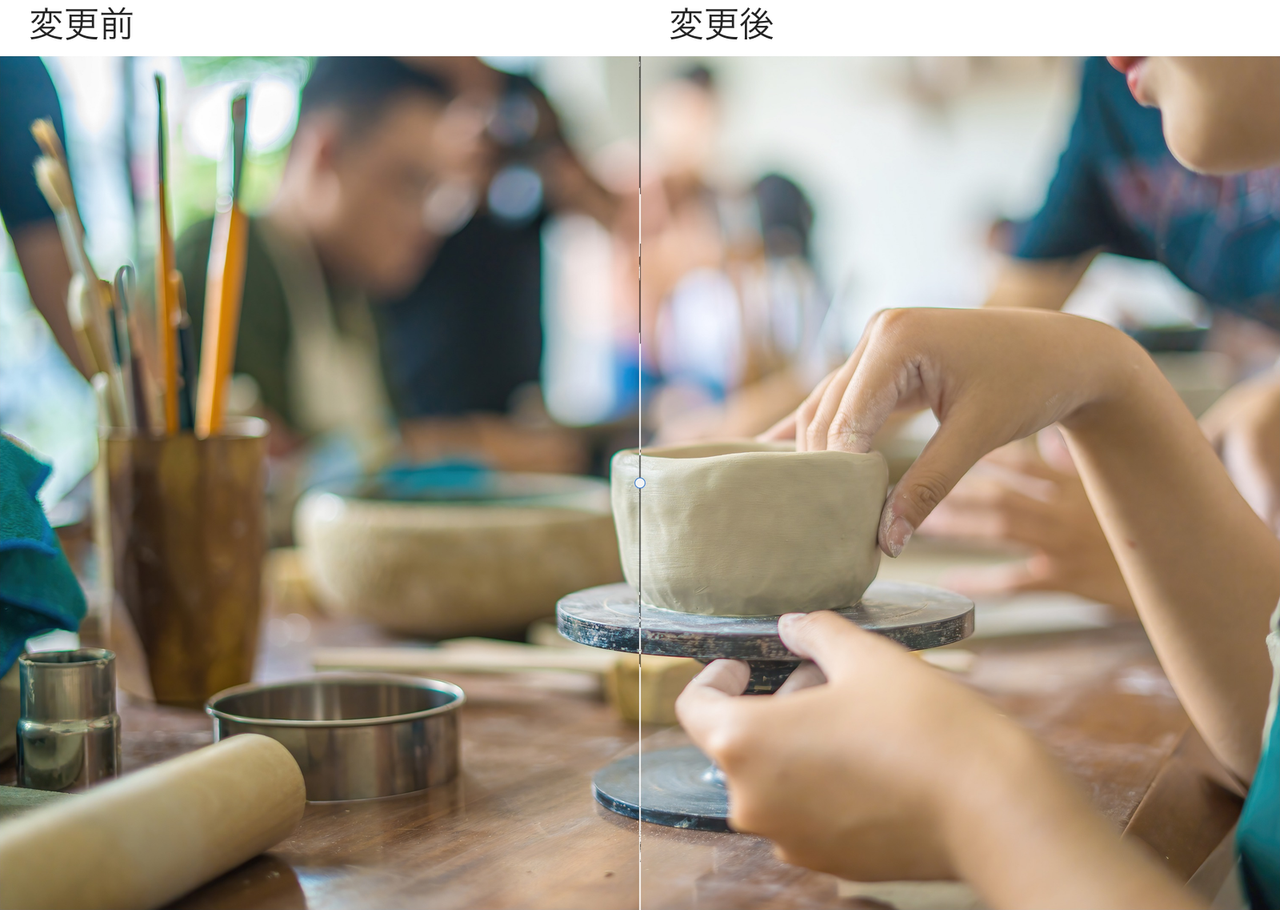
陶器の写真を明るくした例です。左右に分けて表示すると、背景の明るさと器の見え方を同時に比べられます。複数の調整を重ねた後も、仕上がり全体を確認できます。
クイック比較の使い方
- 画像を編集した後、[表示]→[クイック比較]を選択
- [左右分割表示][上下分割表示][単一ビュー]から表示方法を選択
- 編集前後を比較し、完了したらEnterキーで比較表示を終了

左右・上下の分割表示では、境界をドラッグして気になる部分の違いを確認できます。画面全体の印象を切り替えて比べたいときは、単一ビューを使います。
ツールオプションバーの刷新と、AIアシストの使い分け
Photoshop 2027では、ツールオプションバーのデザインが刷新されました。画面上部でツールの設定を変える部分の見た目が、より統一されています。
選択したツールの設定を画面上部で調整する使い方は共通です。削除ツールの[関連要素を削除]も、このオプションバーから選択します。
AIアシストとプロエディターを作業に合わせて切り替える
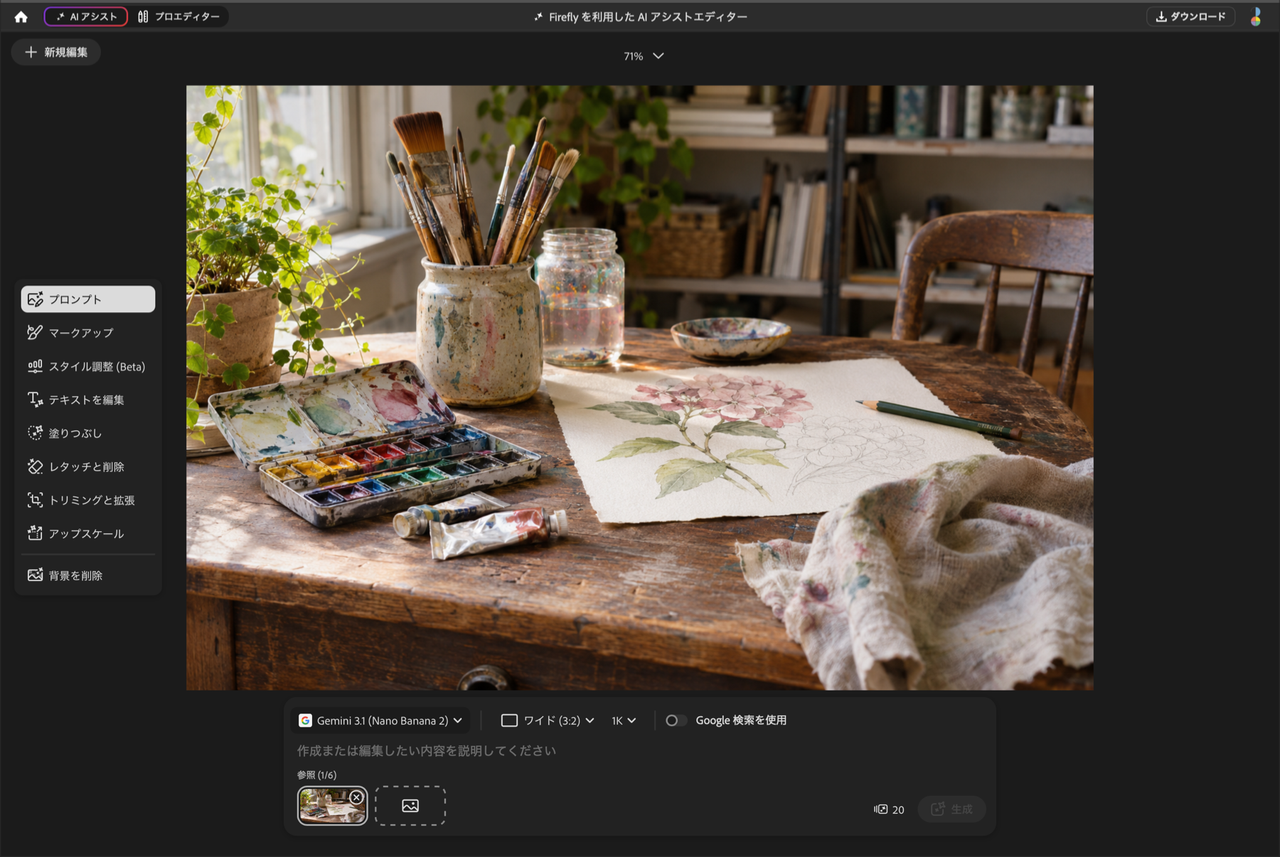
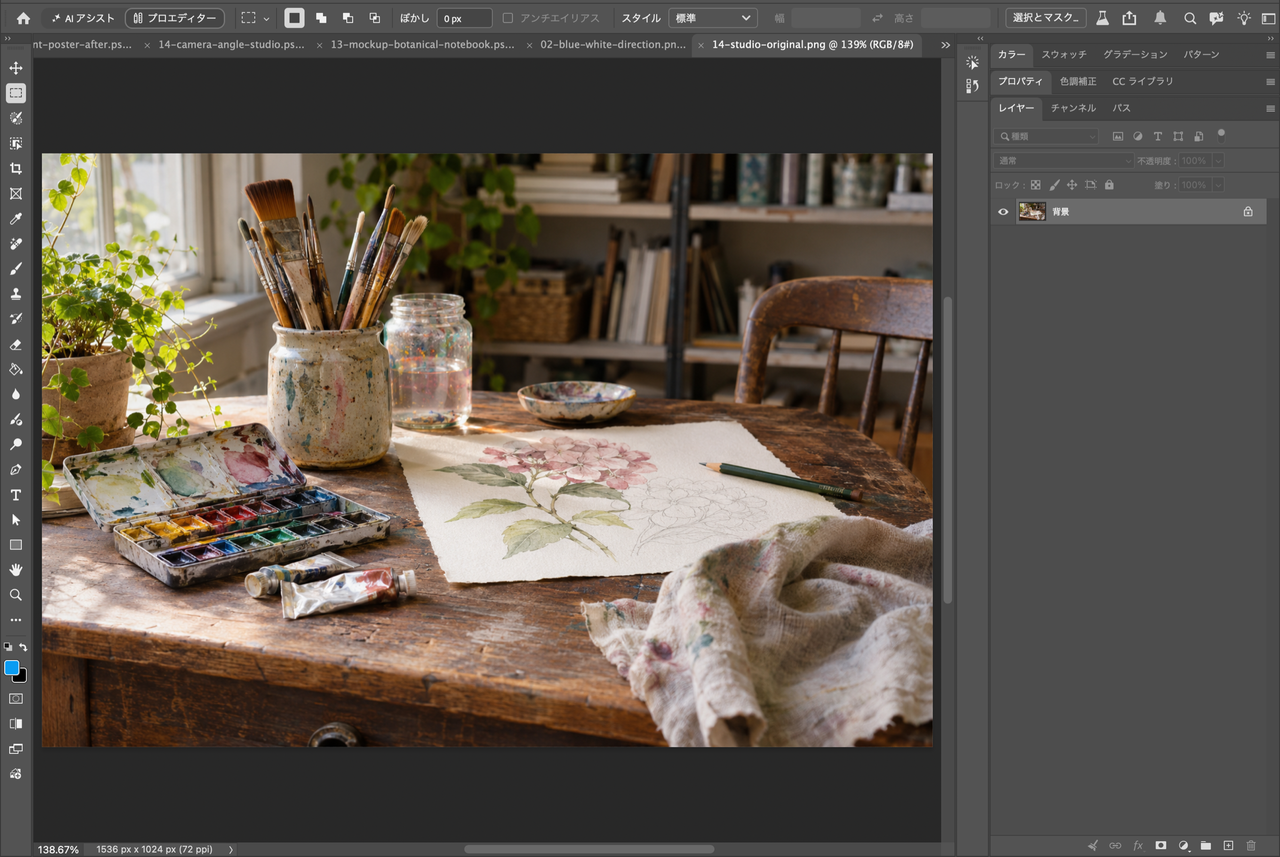
2026年版から搭載されているAIアシストエディターも利用できます。AIを使った編集を進める画面と、ツールやレイヤーを細かく扱うプロエディターを切り替えられます。
写真への変更を試したいときはAIアシスト、レイヤーを組み合わせて仕上げたいときはプロエディターというように、作業内容で選べます。
AIアシストでは、表示内容を1枚に統合したコピーを編集します。元のレイヤーはプロエディター側に残り、戻ると編集結果が新しいレイヤーとして追加されます。

- 画面上部の[AI アシスト]を選択
- 使いたいAI編集機能を選び、画像を編集
- ツールやレイヤーを使って作業するときは[プロエディター]を選択
各ツールの使い方や編集結果の戻し方は、AIアシストエディターの使い方をご覧ください。

文字編集と大きなPSD・PSBの処理も改善
文字の見た目をそろえる操作や、大きなファイルを扱う処理も改善されています。ポスターやバナーなど、複数の文字レイヤーを使う制作で役立つ変更です。
文字の内容を変えずに書式だけをコピー
テキスト属性の貼り付けを使うと、文字列を置き換えずに、フォントやサイズ、色、文字間隔などの書式をそろえられます。
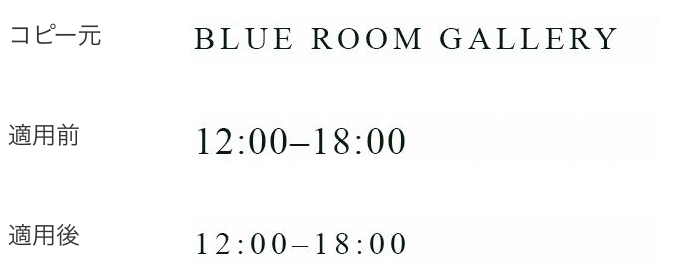
例えば、ポスター内の会場名に合わせて、開催時間の文字サイズや間隔だけをそろえたいときに使えます。設定値を一つずつ入力し直す手間が減ります。
- 文字ツールで、書式のコピー元にする文字を選択
- [編集]→[コピー]を選択
- 書式をそろえたい文字を選択
- [編集]→[特殊ペースト]→[テキスト属性を貼り付け]を選択
ダイナミックテキストや仮の文字も扱いやすく
| 改善点 | できること |
|---|---|
| ダイナミックテキストの書式保持 | ダイナミックテキストをオン・オフにしても、文字サイズや太字、下線などの属性を保持 |
| プレースホルダーテキストの変更 | 新しく文字を入力するときの仮の文章を、日本語など任意のテキストへ変更 |
| 大きなPSD・PSBの読み込みと保存 | レイヤーが多い大きなファイルを開く処理や、保存する処理を改善 |
プレースホルダーテキストは、プリセットフォルダーにPlaceHolder.txtを置いて指定できます。日本語の文章でレイアウトを試したいときに便利です。
AIアシスタントで文章による編集指示【Beta】
AIアシスタントは、チャットで編集を頼んだり、Photoshopの操作を質問したりできる機能です。AIアシストエディターとは別に、パネルへ文章を入力して使います。
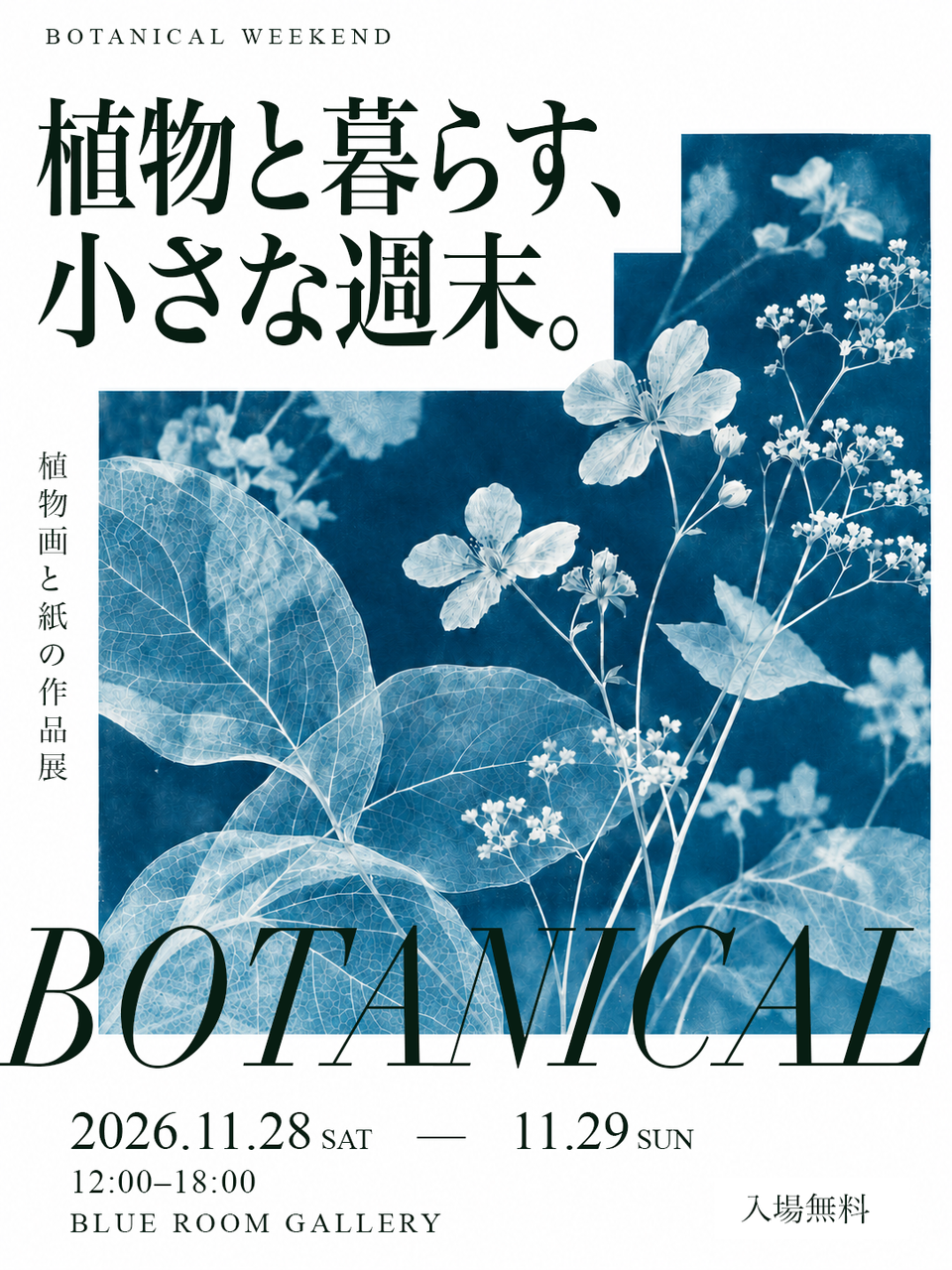
ポスターの日時と会場だけをまとめて変更
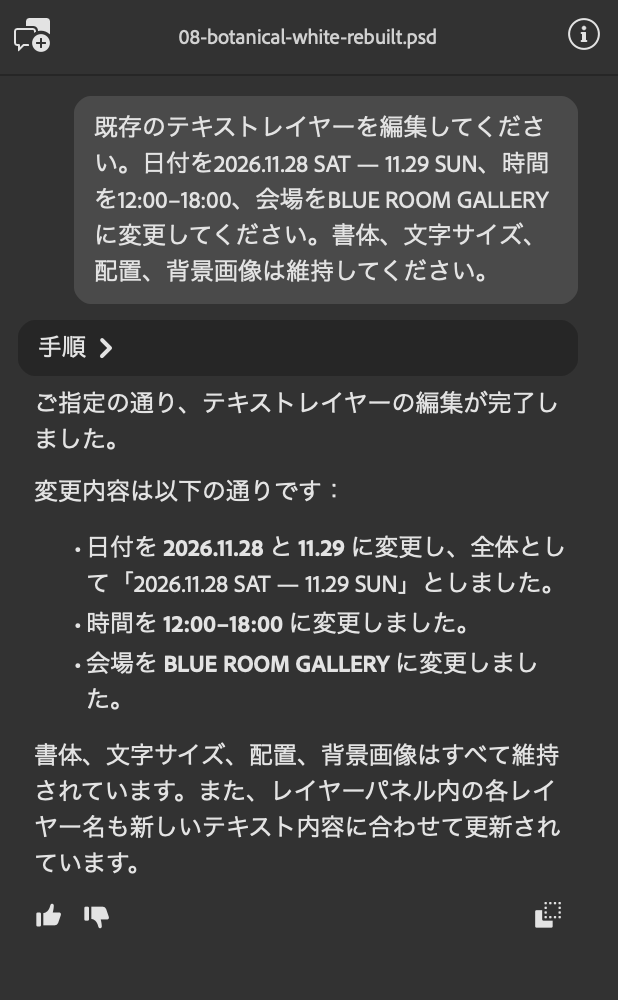
展示会のポスターを使い、既存のテキストレイヤーにある日付、時間、会場名を変更しました。背景や全体の配置を保ちながら、次の開催情報へ更新する使い方です。
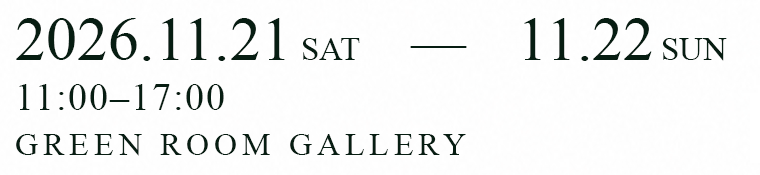
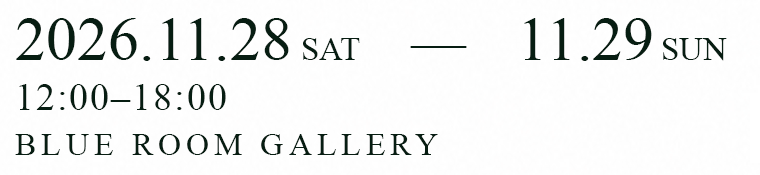
指示では、変更する文字と、維持したいデザインをまとめて伝えています。複数の文字レイヤーを一つずつ探す代わりに、更新したい内容を文章で指定できます。
今回はAIによる更新後、曜日まわりの文字間隔を手作業で整えています。文字の内容をまとめて更新し、最後の見た目を調整する流れです。
AIアシスタントの使い方
- Photoshop Beta版で編集するドキュメントを開く
- [ウィンドウ]→[AIアシスタント]を選択
- 変更したい内容と維持したい部分を文章で入力
- 送信し、必要に応じて追加の指示を入力
画像編集の依頼に加え、操作方法への質問もできます。指示の伝え方や編集をやり直す方法は、PhotoshopのAIアシスタントの使い方で解説しています。
モックアップで写真の表面にデザインを配置【Beta】
モックアップは、ロゴや絵柄を写真内の面になじませる機能です。ノートの表紙やパッケージなどへデザインを配置し、製品になったときの見え方を確認できます。
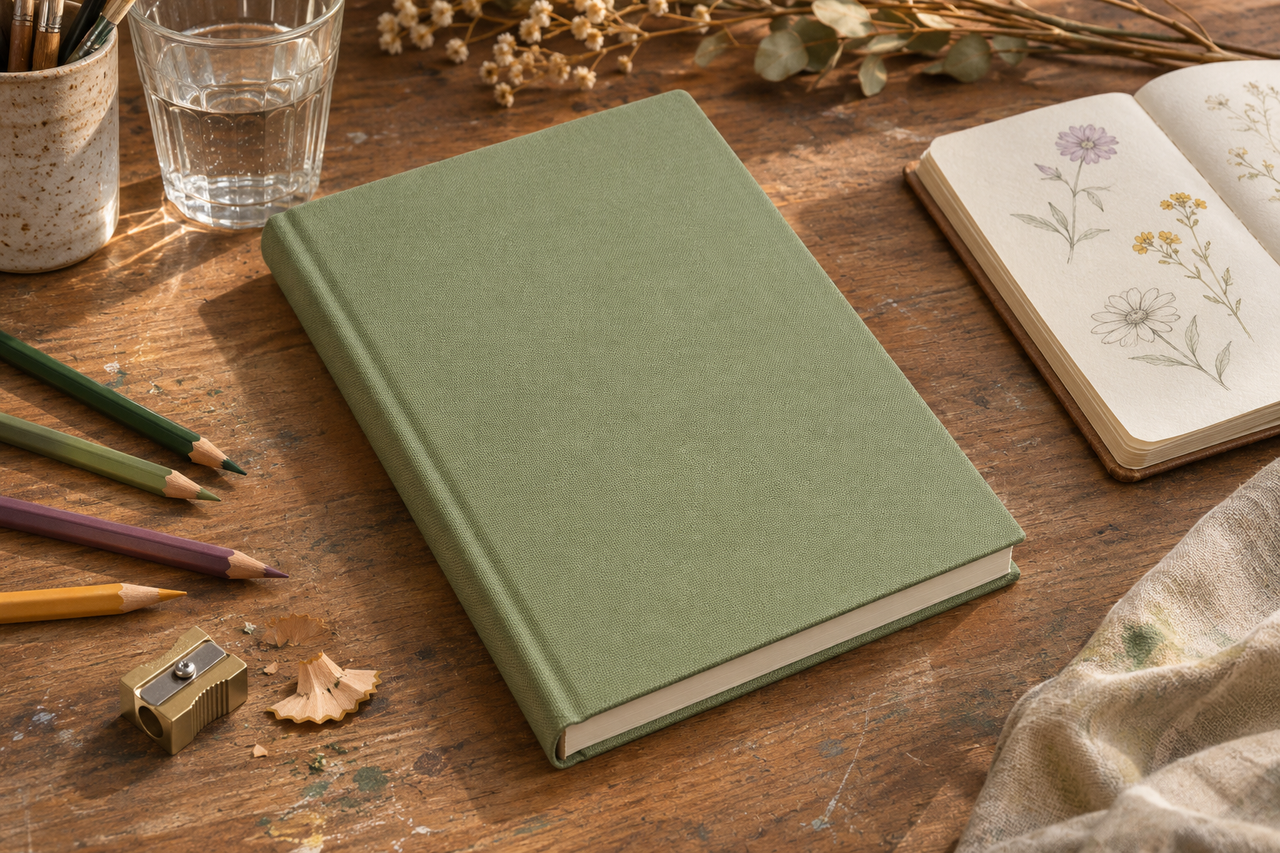
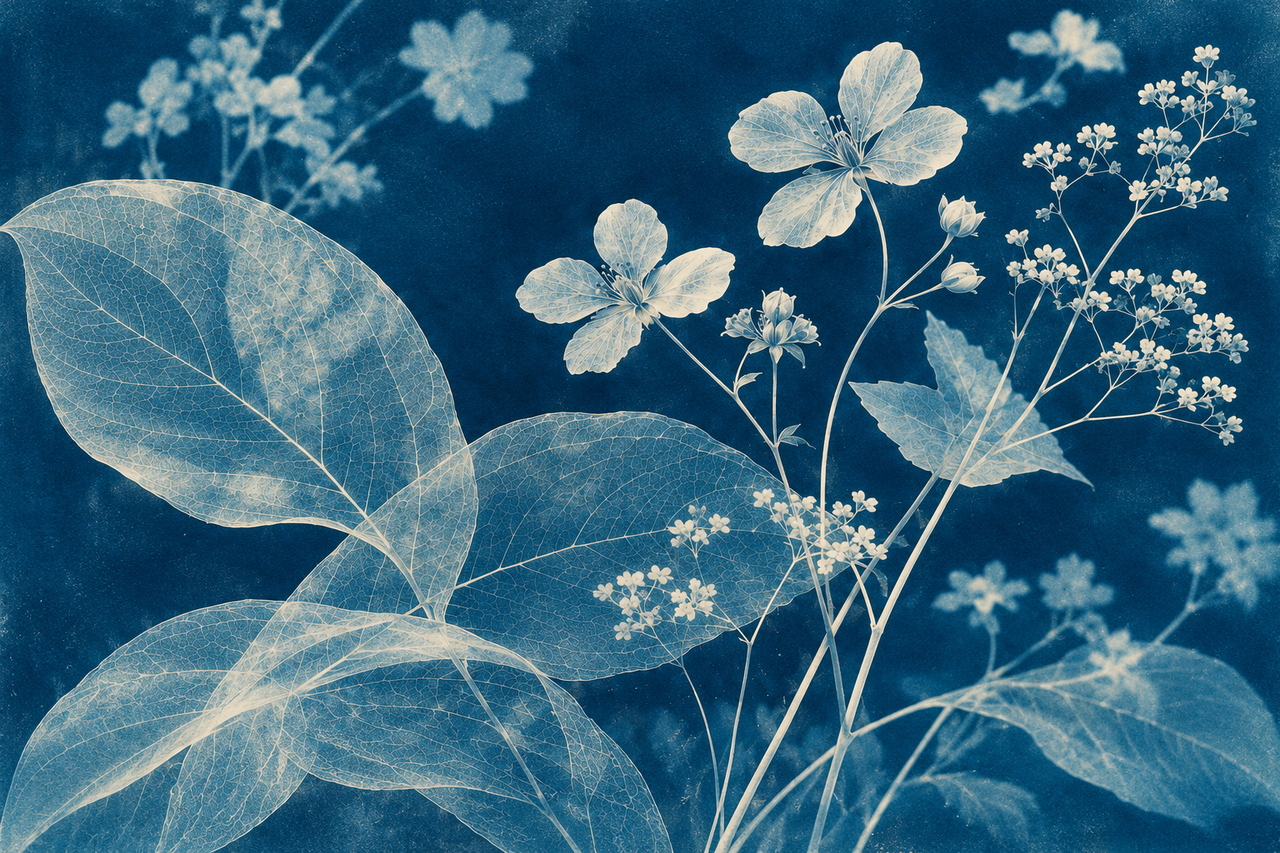
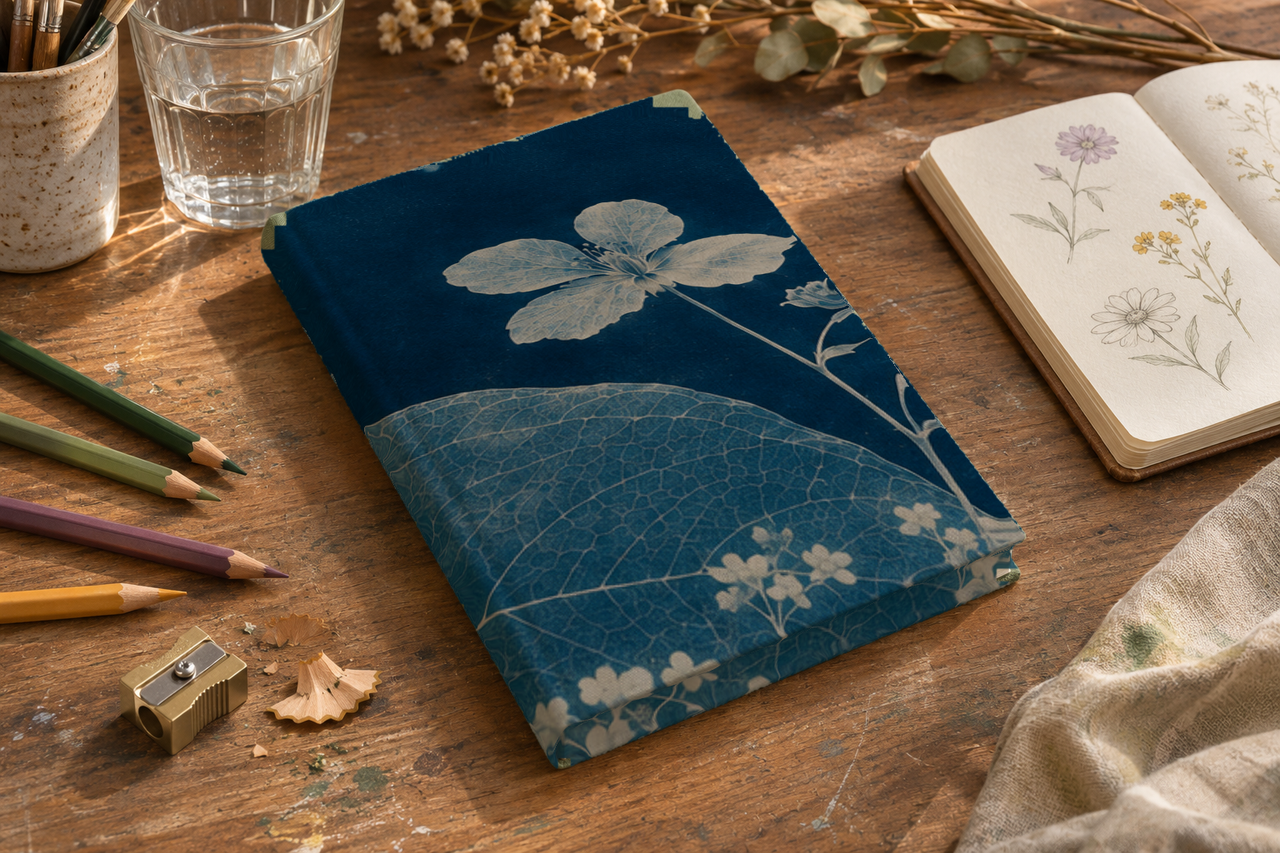
無地のノートに、青を基調としたデザインを配置しました。表紙の角度や明暗に合わせて見せられるため、平面のデザインだけでは伝わりにくい完成イメージを確認できます。
変換後は位置や大きさ、なじみ方を調整できます。上の画像も、モックアップへ変換した後に見え方を整えたものです。
モックアップの作り方
- 土台にする写真を開く
- [ファイル]→[埋め込みを配置]でデザインを追加し、写真より上のレイヤーに配置
- 写真とデザインの両方のレイヤーを選択
- [レイヤー]→[モックアップに変換]を選択
- 移動ツールやプロパティパネルで、位置やなじみ方を調整
カメラアングルで画像の視点を変更【Beta】
カメラアングルは、画像内の被写体を別の視点から見たように生成する機能です。被写体へ近づいたり、高い位置や低い位置からの見え方を試したりできます。
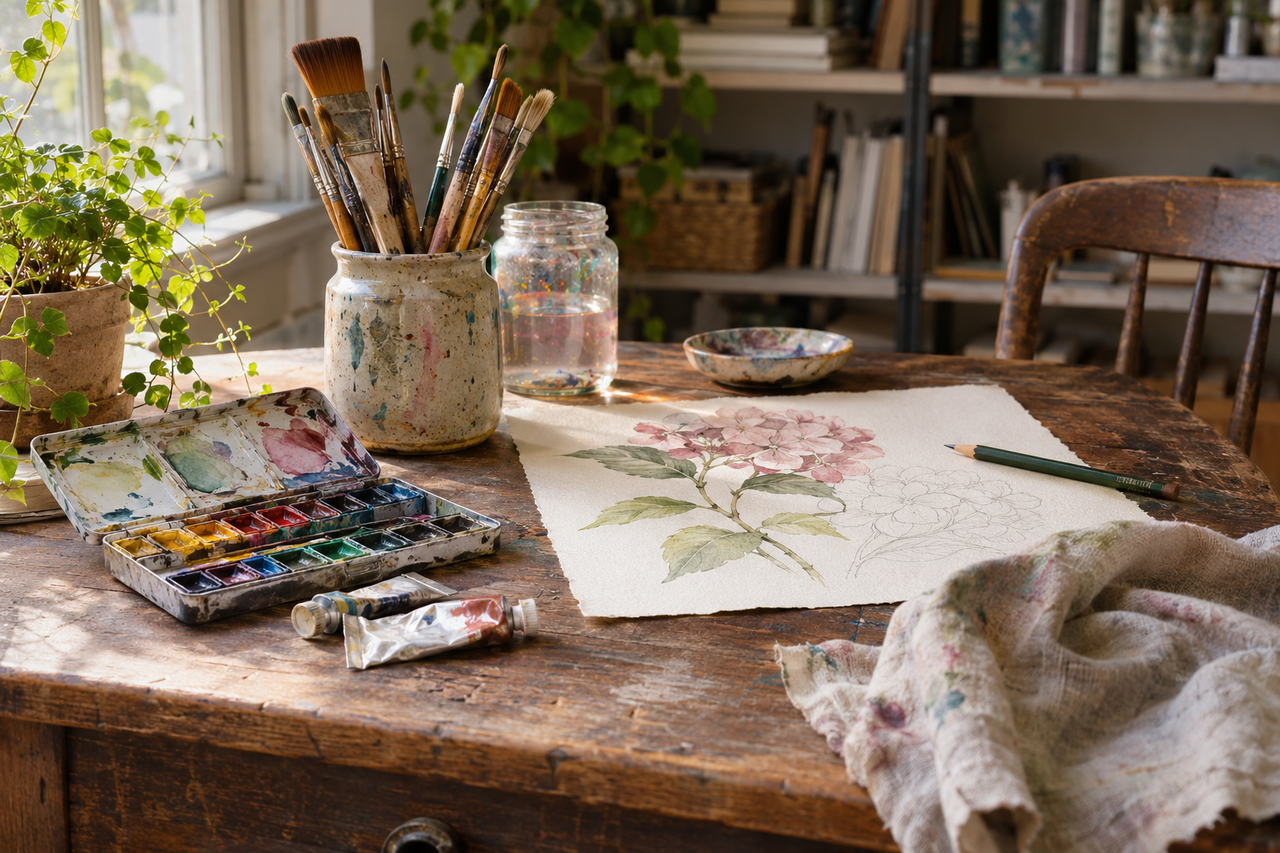
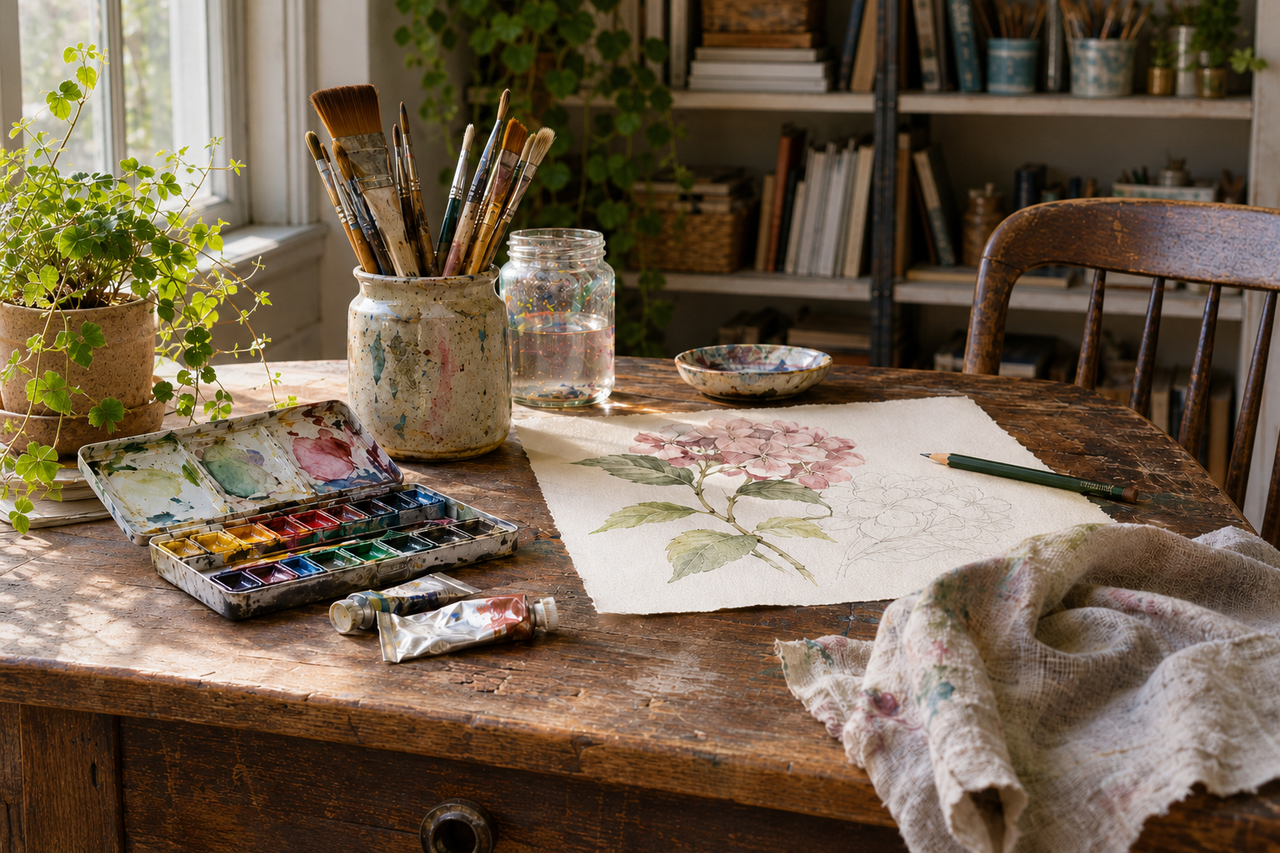
画材や植物画のある制作机に[水平]のプリセットを使い、斜め上から見ていた机を、より正面に近い視点へ調整しました。カメラの位置を変えた場合の構図を探すのに使えます。
カメラアングルの使い方
- 対象の画像レイヤーを選択
- [レイヤー]→[新規カメラアングルレイヤー]を選択
- [水平][クローズアップ][ハイアングル]などのプリセットを選択
- [生成]をクリック
結果は別レイヤーに作成されます。元の画像に写っていない部分もAIが補い、視点を変えた画像を作成します。
そのほかのBeta版の新機能
Beta版には、画像内の文字を編集可能にする機能や、制作過程を動画へ残す機能も追加されています。
| 機能 | できること | 使い始める場所 |
|---|---|---|
| テキストレイヤーへ変換 | 画像に含まれる文字を編集可能な文字レイヤーへ分け、文字を除いた背景も生成 | コンテキストタスクバーの[…]→[Convert to text layers] |
| タイムラプス | 制作過程を記録し、MP4動画として書き出し | [ウィンドウ]→[Timelapse] |
| 周辺効果の除去 | 物体を残し、影・反射・レンズフレア・かすみなどを除去 | 削除ツールの[Find distractions]→[Ambient effects] |
「関連要素の削除」は物体とその影などを一緒に消す機能です。「周辺効果の除去」は物体を残して影や反射を取り除く用途に使えます。
生成AI機能の利用条件や消費量は、Adobe Fireflyの生成クレジットの仕組みで解説しています。以前のアップデートで加わった機能は、Photoshop 2026の新機能と使い方もあわせてご覧ください。

コメント