
描画モードってなに?種類多すぎてマジで意味わからん…

描画モードは、重ねたレイヤーの色をどう混ぜるか決める機能です。まずは「乗算」「スクリーン」「オーバーレイ」の3つから覚えると使いやすくなりますよ!
レタッチや画像合成で役立つ描画モードを、合成結果の画像とあわせて解説します。使いたいモードが決まっている方は、後半のショートカット一覧もどうぞ。
描画モードとは? 設定方法を解説
描画モードは下層にあるレイヤーと合成する機能です。
「通常」では上のレイヤーの不透明な部分がそのまま見えます。描画モードを変えると、下の画像の色や明るさを生かして重ねられます。
描画モードはIllustratorやPremiere Proなど多くのAdobeソフトで使用できるので描画モードの概念はしっかりと理解しておきたいですね。
描画モードは大きく分けて6つ
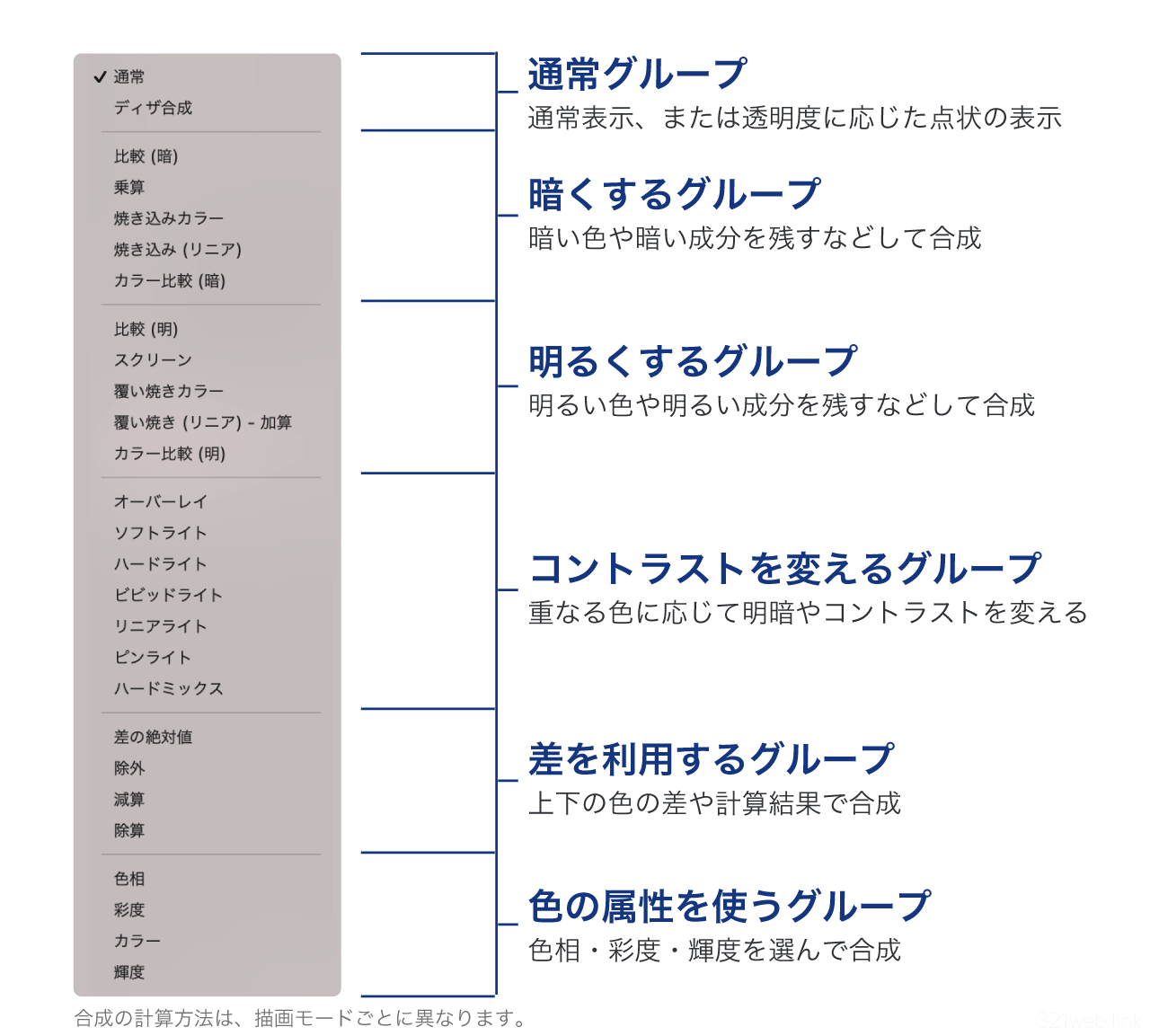
Photoshopの通常の画像レイヤーでは、RGB画像の8bit・16bitで27種類の描画モードを使えます。合成の計算方法はモードごとに異なりますが、効果の傾向で分けると、次の6グループです。
- 通常のカテゴリ
- 暗くするグループ
- 明るくするグループ
- コントラストを変えるグループ
- 色の差を利用するグループ
- 色の属性を基準にした「HSL」
32bit画像などでは使えるモードが少なくなります。レイヤーグループの「通過」やツール専用のモードは、この27種類には含めていません。
描画モードの設定画面はどこにある?
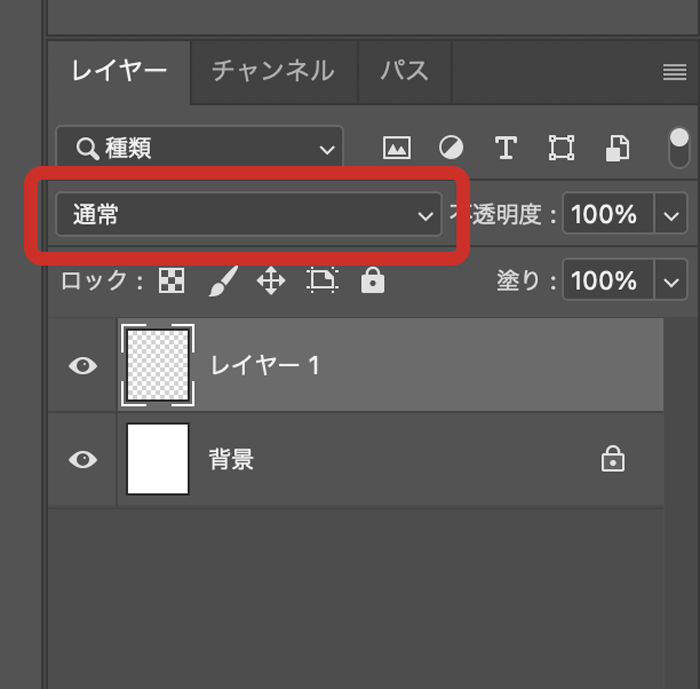
描画モードの設定画面はレイヤーパネル上部、不透明度の左側に設置されています。
デフォルトでは「通常」に設定されているので画面上にも通常と表示されています。
レイヤーパネルが見つからないときは、メニューの「ウィンドウ」→「レイヤー」で表示できます。
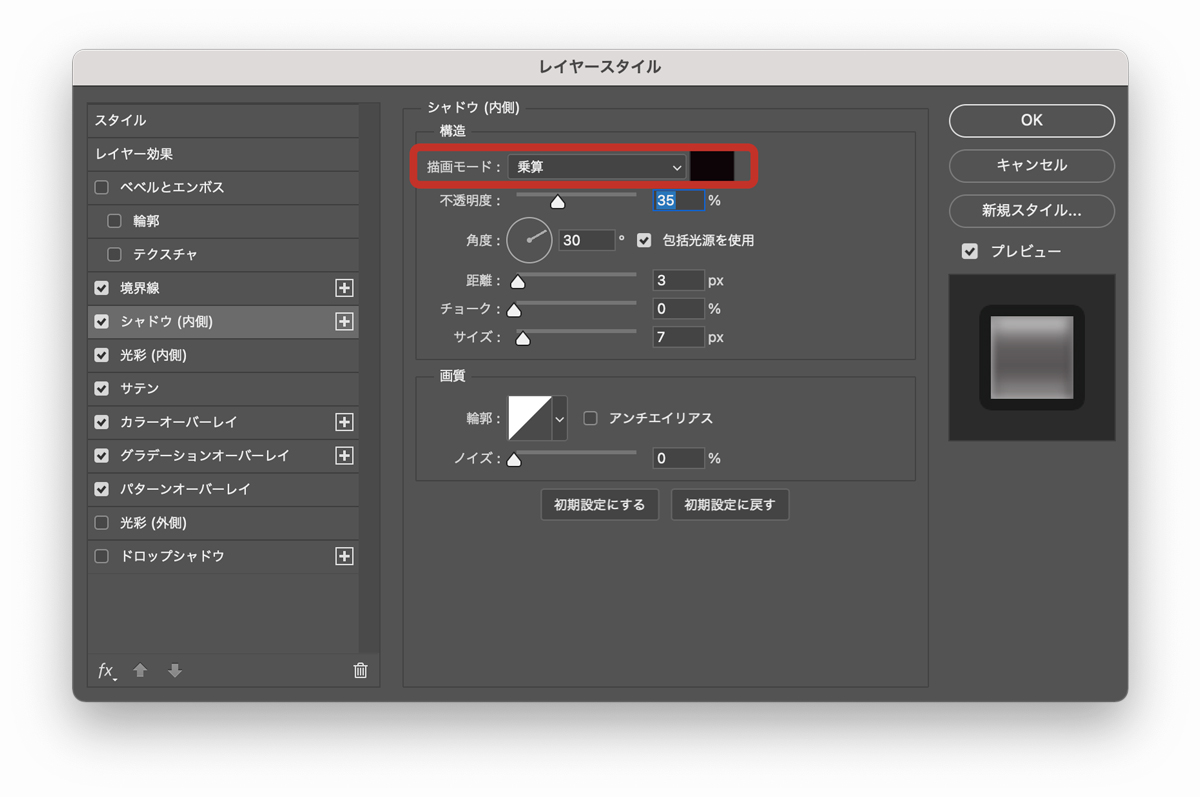
また、描画モードはレイヤーだけでなく「レイヤースタイル」にも適用可能です。
カラーオーバーレイなど塗りつぶし系だけでなく、ドロップシャドウやサテンなども描画モードの変更ができちゃいます。
レイヤーおよびレイヤースタイルに関しての詳細は以下の記事をご覧ください。
描画モードの設定方法
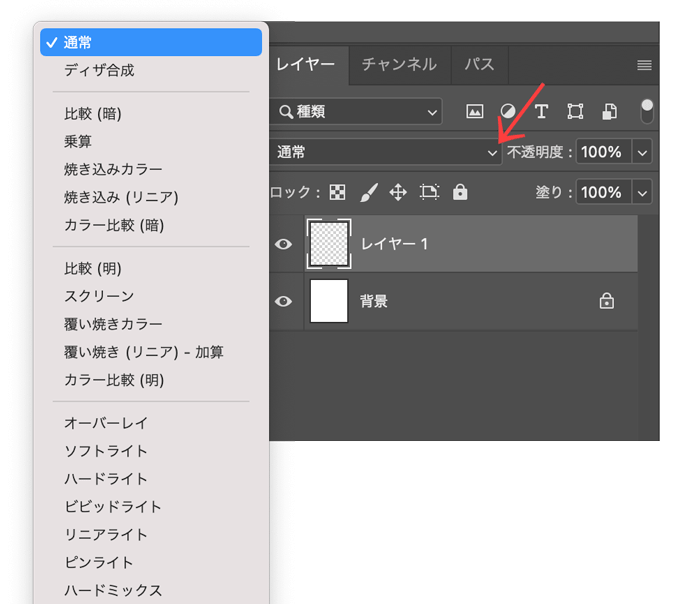
レイヤーパネルの「通常」のとなりの▽マークを押すことで描画モードを変更することが可能です。
対象レイヤーを選び、移動ツール(V)に切り替えてからShift+「+」「−」を押すと、描画モードを順に切り替えられます。ブラシなどを選んでいると、ツール側の描画モードが変わることがあります。
後述する描画モードのショートカットで特定の描画モードに個別に指定することもできます。
描画モードの種類と合成効果
ここからは27種類の描画モードを、合成結果とあわせて見ていきましょう。
すべてを暗記する必要はありません。暗くしたいのか、明るくしたいのかを決めるだけでも候補を絞れます。
通常モード
「通常」は初期設定の描画モードです。
不透明な部分は上の色がそのまま表示されます。不透明度を下げると、下の画像が透けて見えます。
ディザ合成(ディゾルブ)
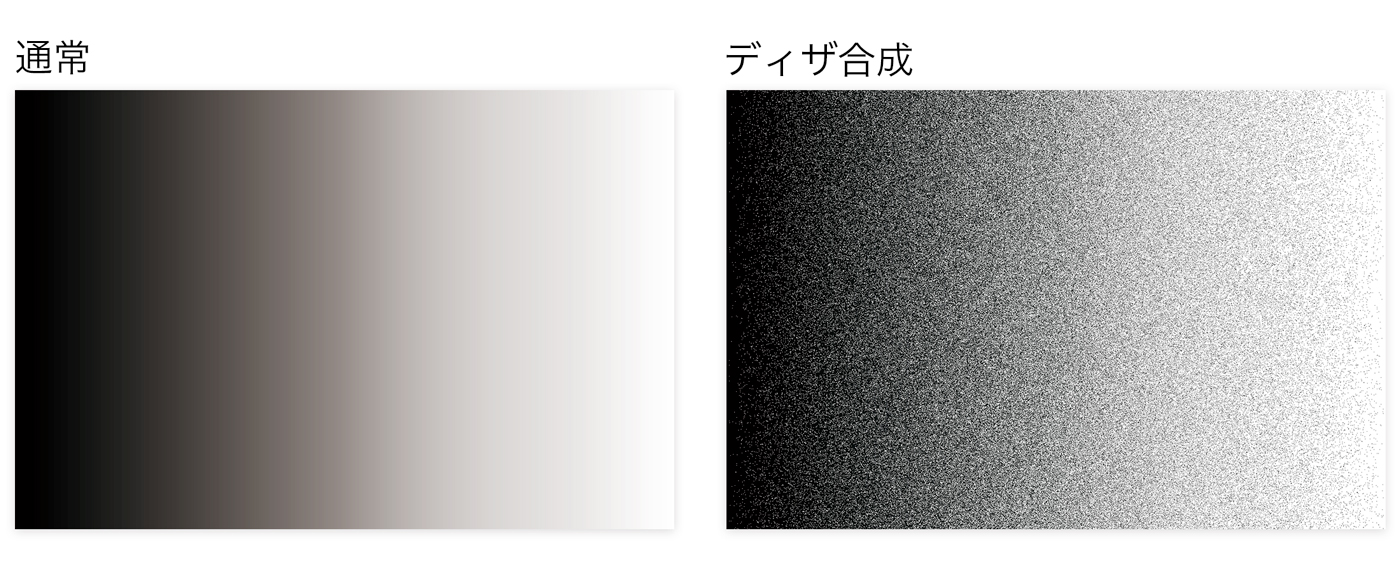
ディザ合成モードは透明度に応じてノイズが加わります。
完全に不透明な部分では「通常」と同じ見え方になります。不透明度を下げると表示される点が減り、粒がまばらになるような表現を作れます。
比較(暗)
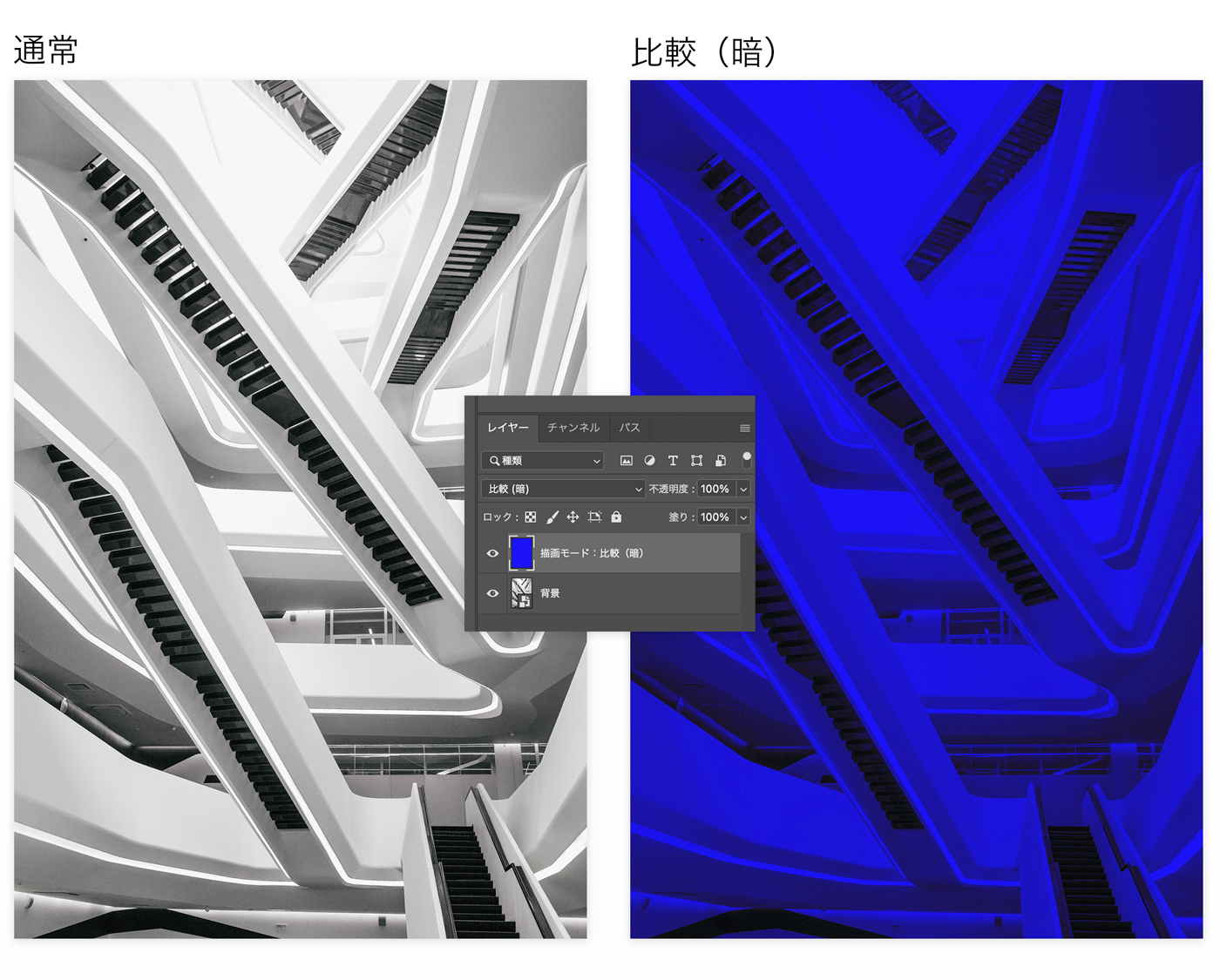
比較(暗)は、重なった色のRGB各成分を比べ、それぞれ値が小さいほうを使うモードです。
赤・緑・青を別々に比較するため、上下どちらのレイヤーにもない色になることがあります。
上の画像では明るい部分に青がなじみ、暗い部分の階調も残っています。
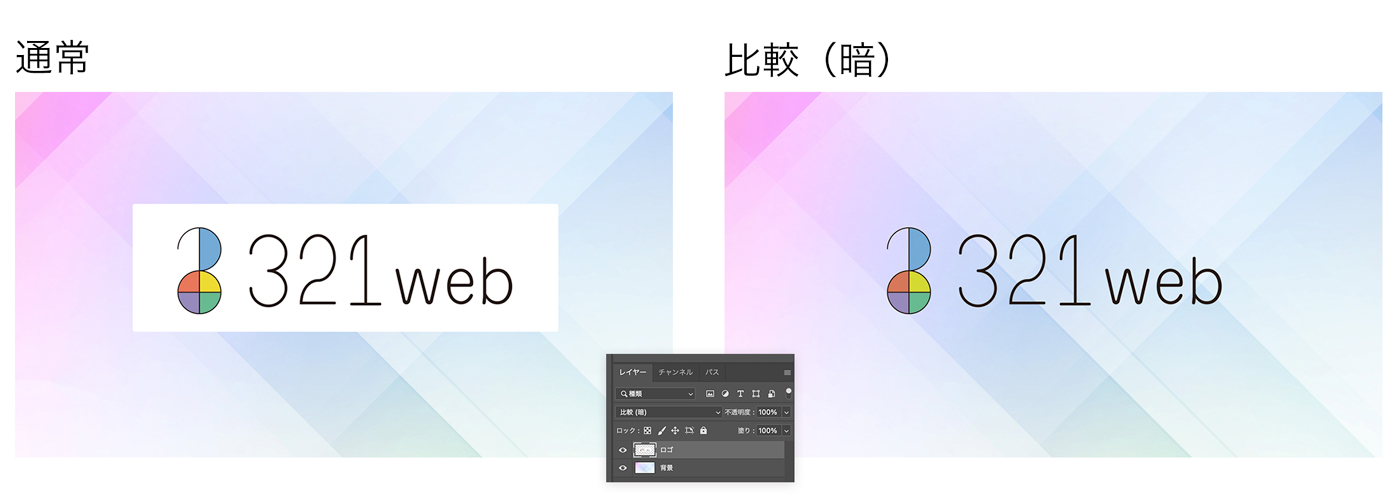
ロゴ画像などは白背景を切り抜かずに合成することも可能です。
乗算
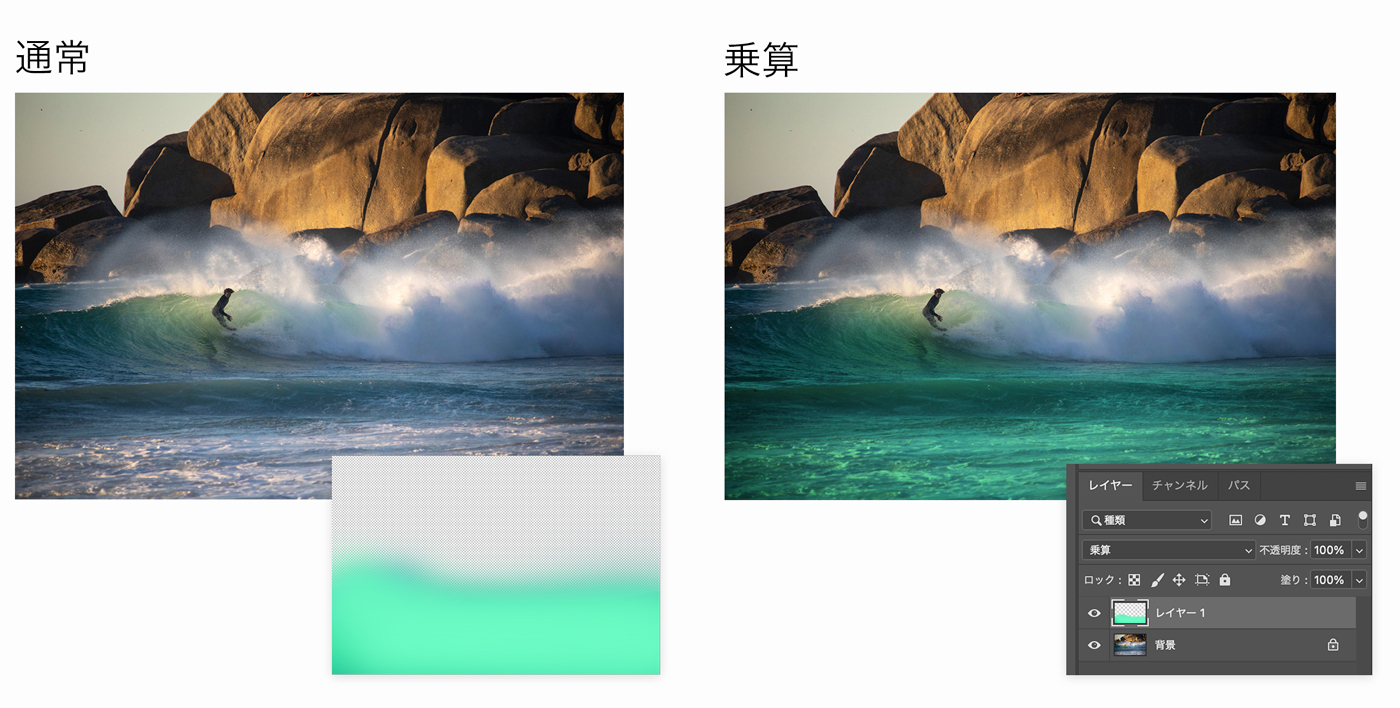
乗算は、色のついた透明フィルムを重ねるように色を重ねて暗くするモードです。
RGBの各成分を掛け合わせて合成します。白い部分は下の画像をそのまま見せ、黒い部分は黒になります。
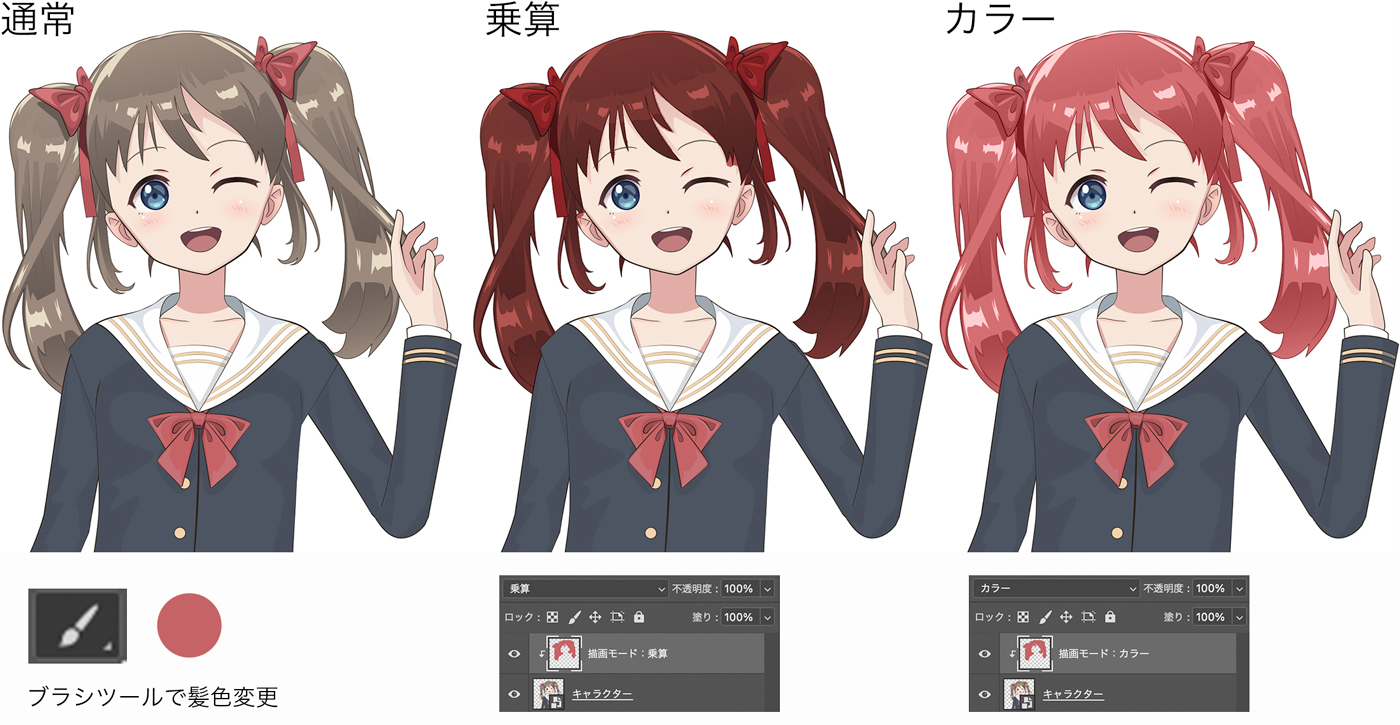
下図のようにテクスチャの色を変える場合などによく乗算が使用されています。
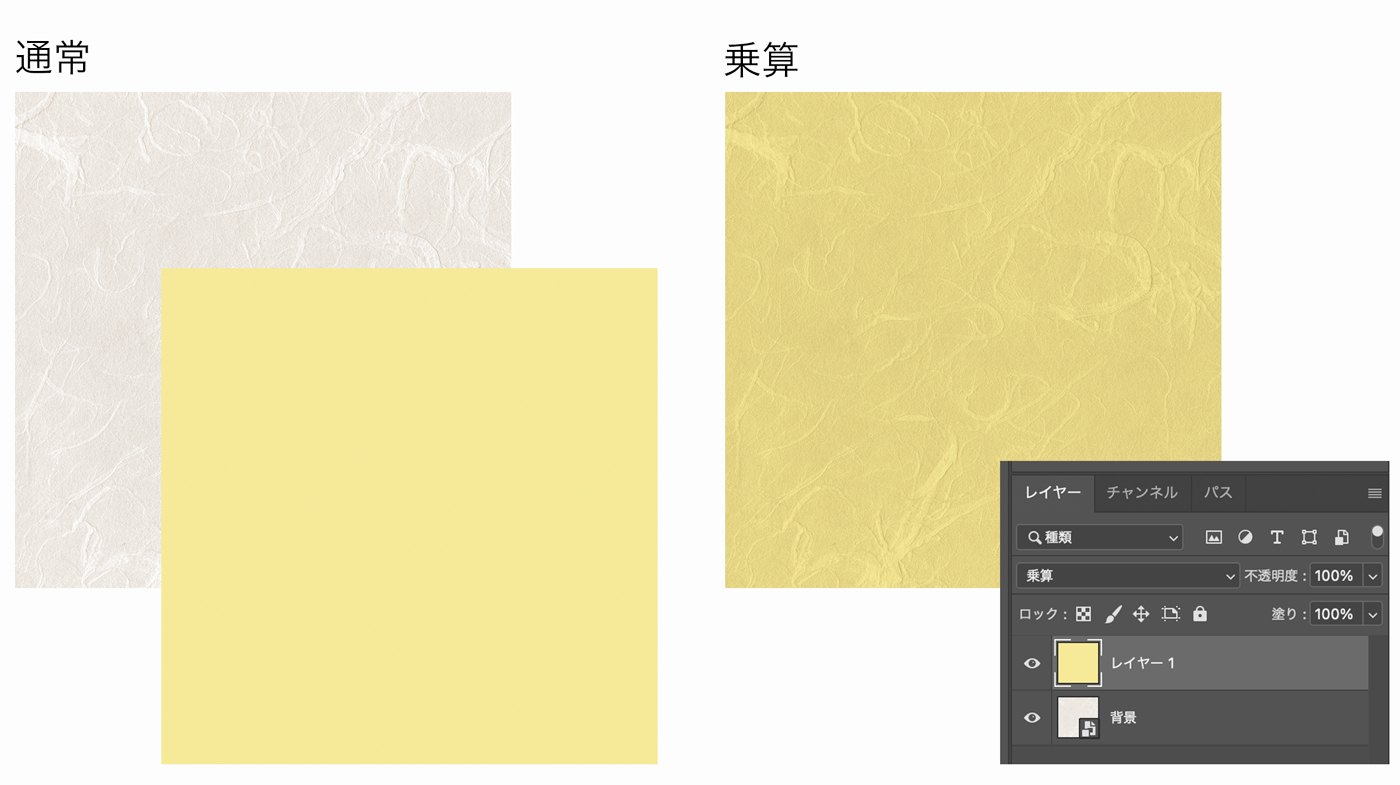
乗算モードでは色を重ね塗りするため、元の色よりも明るくなることはありません。
焼き込みカラー / 焼き込みリニア
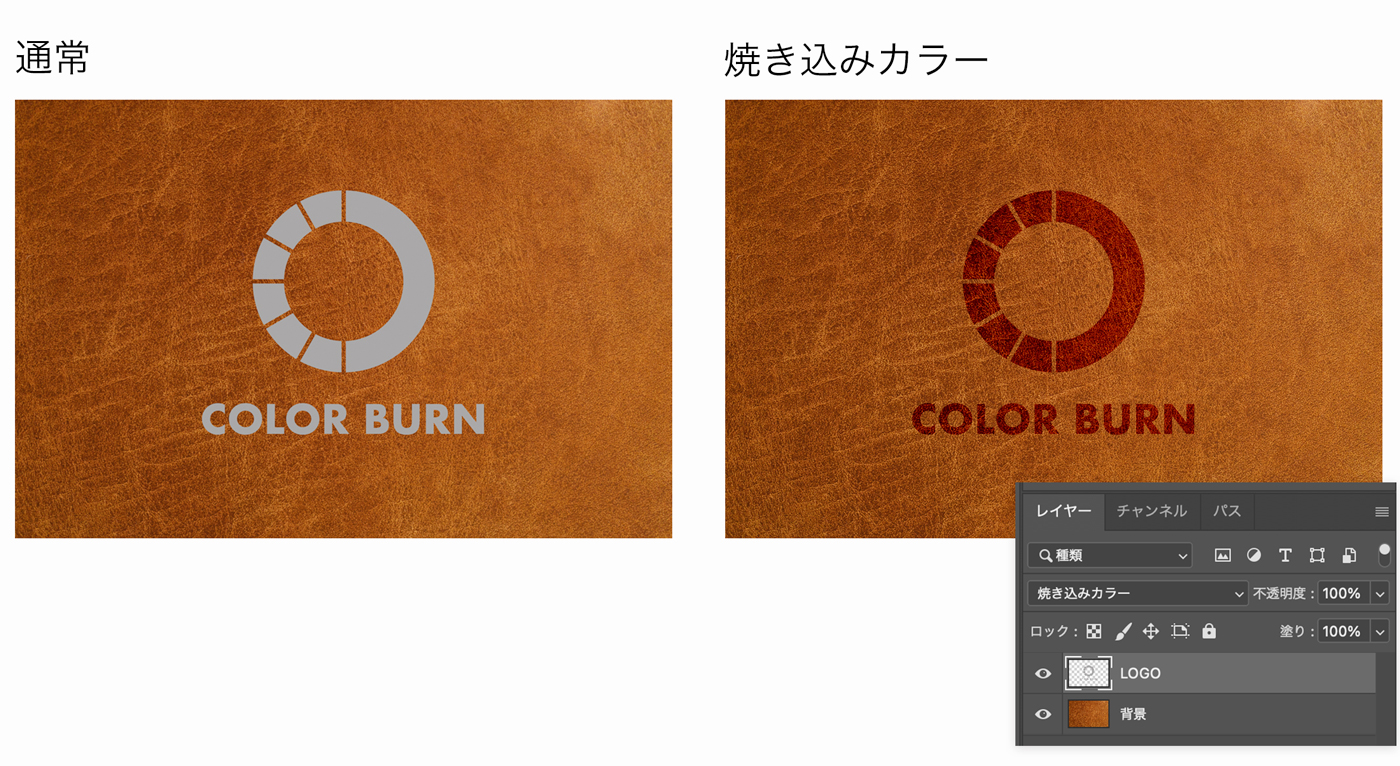
焼き込みカラーモードにすると色が暗くなりコントラストが強くなります。
濃い色や影を強調したいときに使えます。効果が強いときは不透明度を下げて調整しましょう。
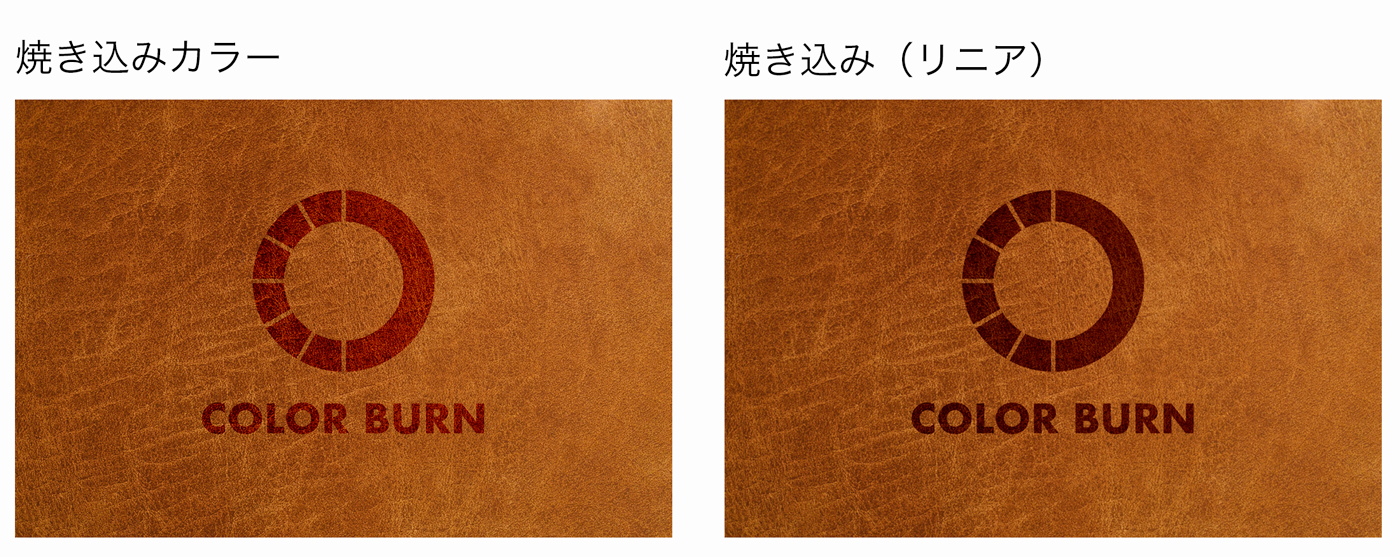
焼き込み(リニア)は、重ねる色に応じて明るさを下げるモードです。
どちらが暗く見えるかは重ねる色によって変わるため、画像に合うほうを選びましょう。
焼き込みカラーとリニアのショートカットは以下のとおり。
カラー比較(暗)
カラー比較(暗)は上下のレイヤーを比較し、RGBの合計値が小さいほうの色を適用します。
比較(暗)がRGBを別々に比べるのに対し、カラー比較(暗)は上下どちらかの色を、そのまま採用します。
- カラー比較(暗):RGBの合計値が小さいほうの色を適用
- 比較(暗):RGBの個別数値の暗い方を適用
比較(明)
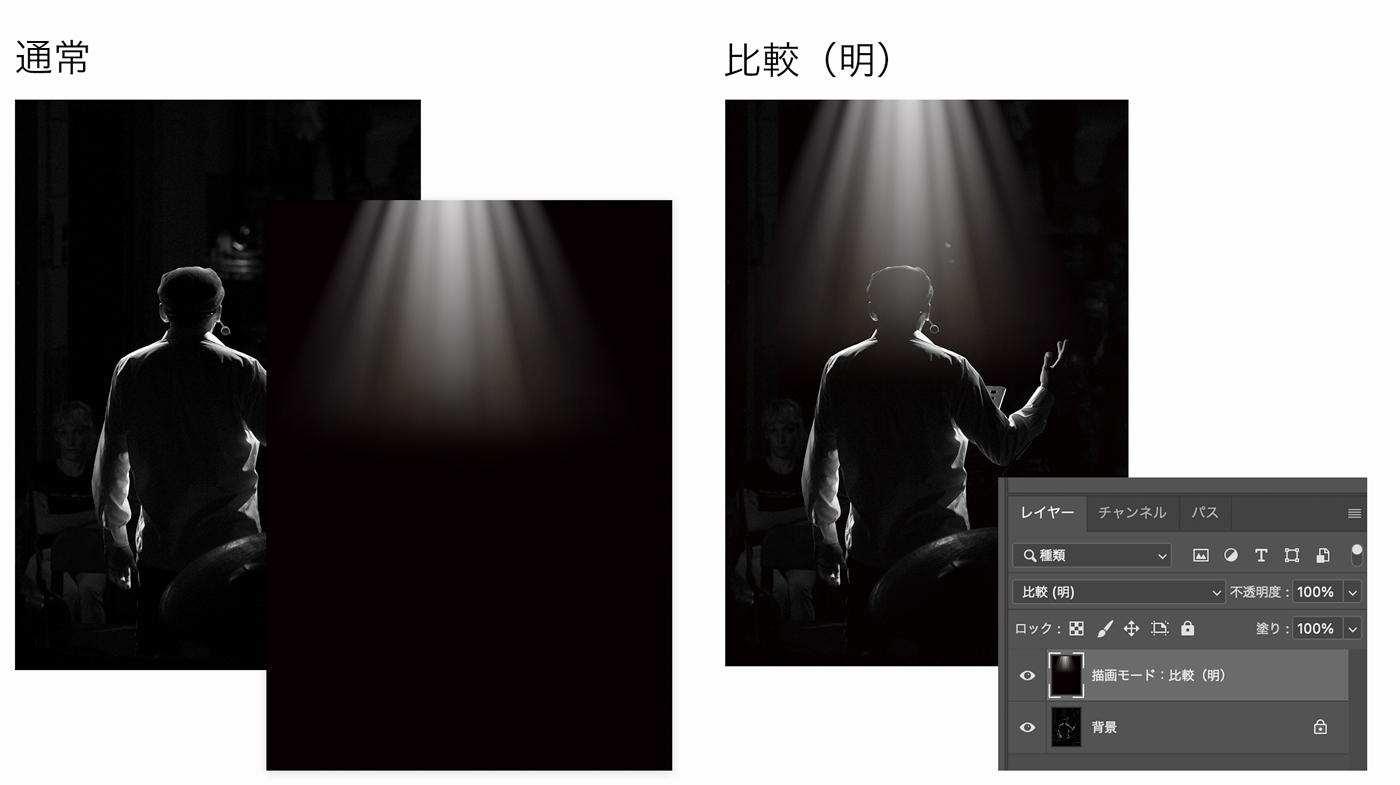
比較(明)は、重なった色のRGB各成分を比べ、それぞれ値が大きいほうを使うモードです。
比較(暗)とは逆に明るい成分を残します。こちらもRGBを別々に比較するため、上下のどちらにもない色になることがあります。
スクリーン
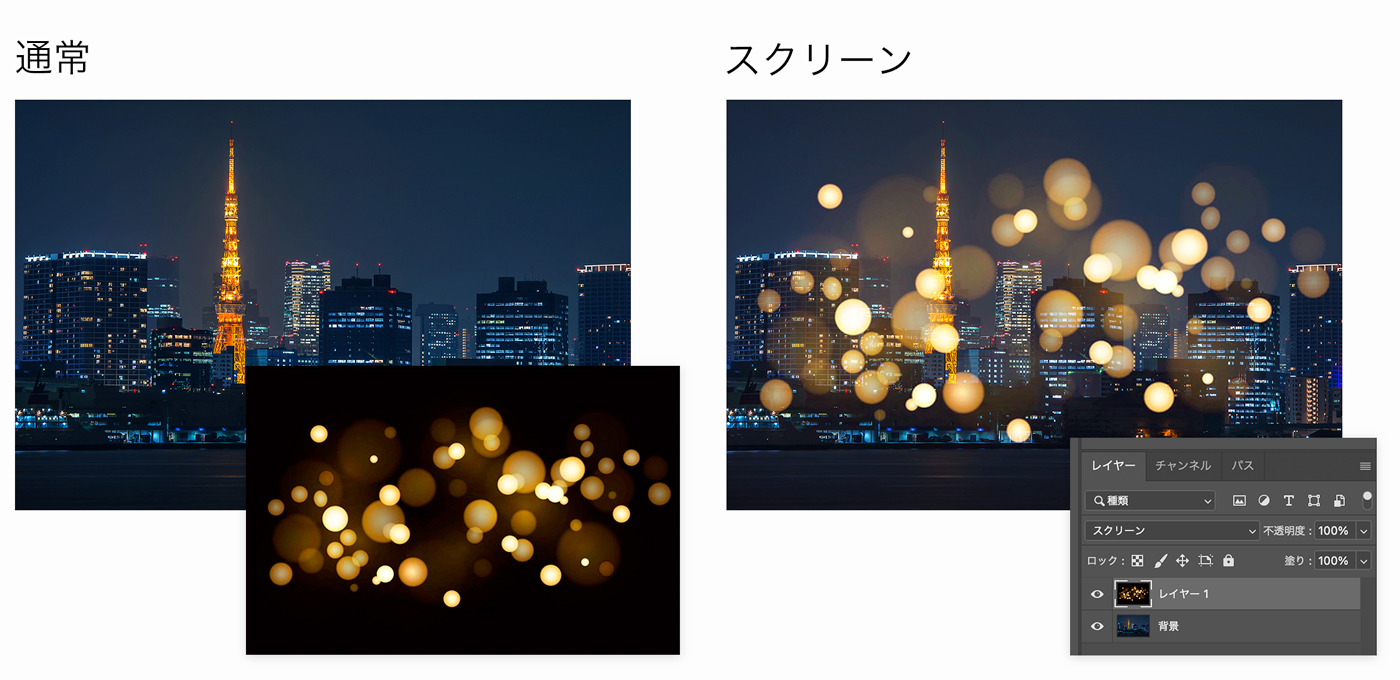
スクリーンは、光を重ねるように画像を明るく合成するモードです。
黒い部分は下の画像をそのまま見せ、白い部分は白になります。黒背景の光や煙を写真に重ねるときにも便利です。
クリッピングマスクを使ってオブジェクトの暗い部分を自然に明るくしたりする際にも利用します。
覆い焼きカラー / 覆い焼き(リニア)
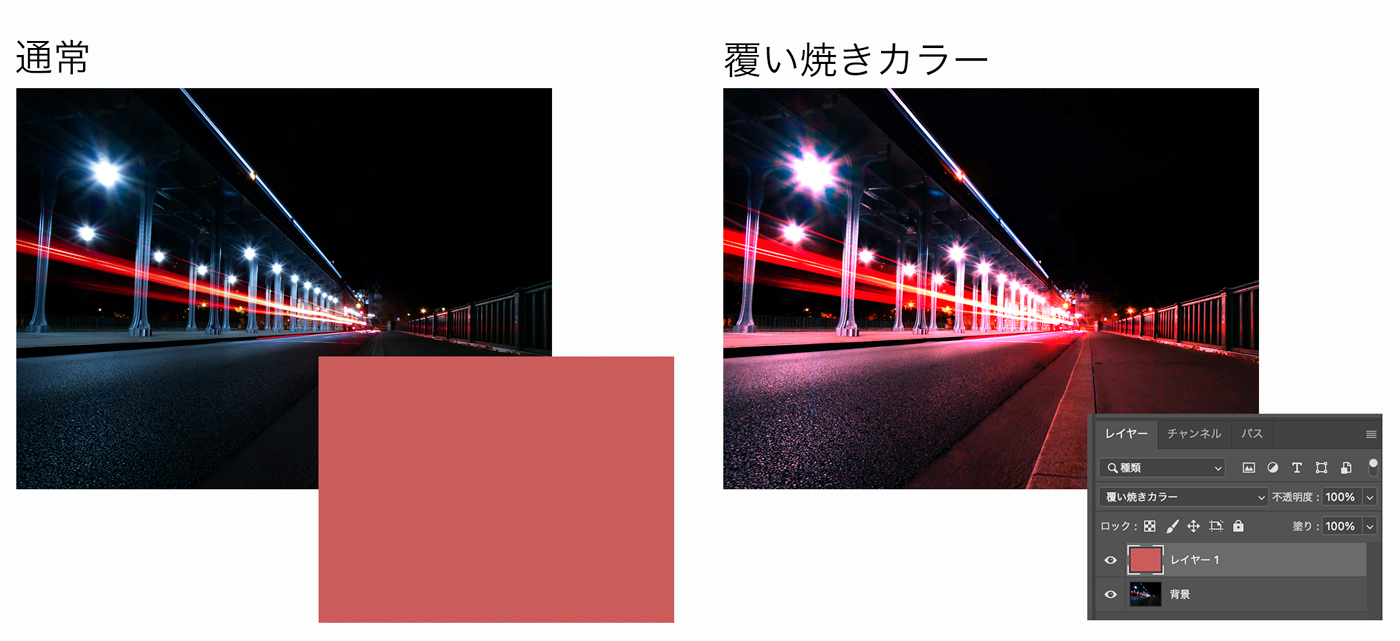
覆い焼きカラーは、重ねる色に応じて下の画像を明るくするモードです。
覆い焼きカラーは基準色となる下のレイヤーの色の影響を大きく受けるモードです。
重ねる側が黒い部分では、下の画像は変わりません。スクリーンとは明るくする計算が異なるため、ハイライトの出方も変わります。
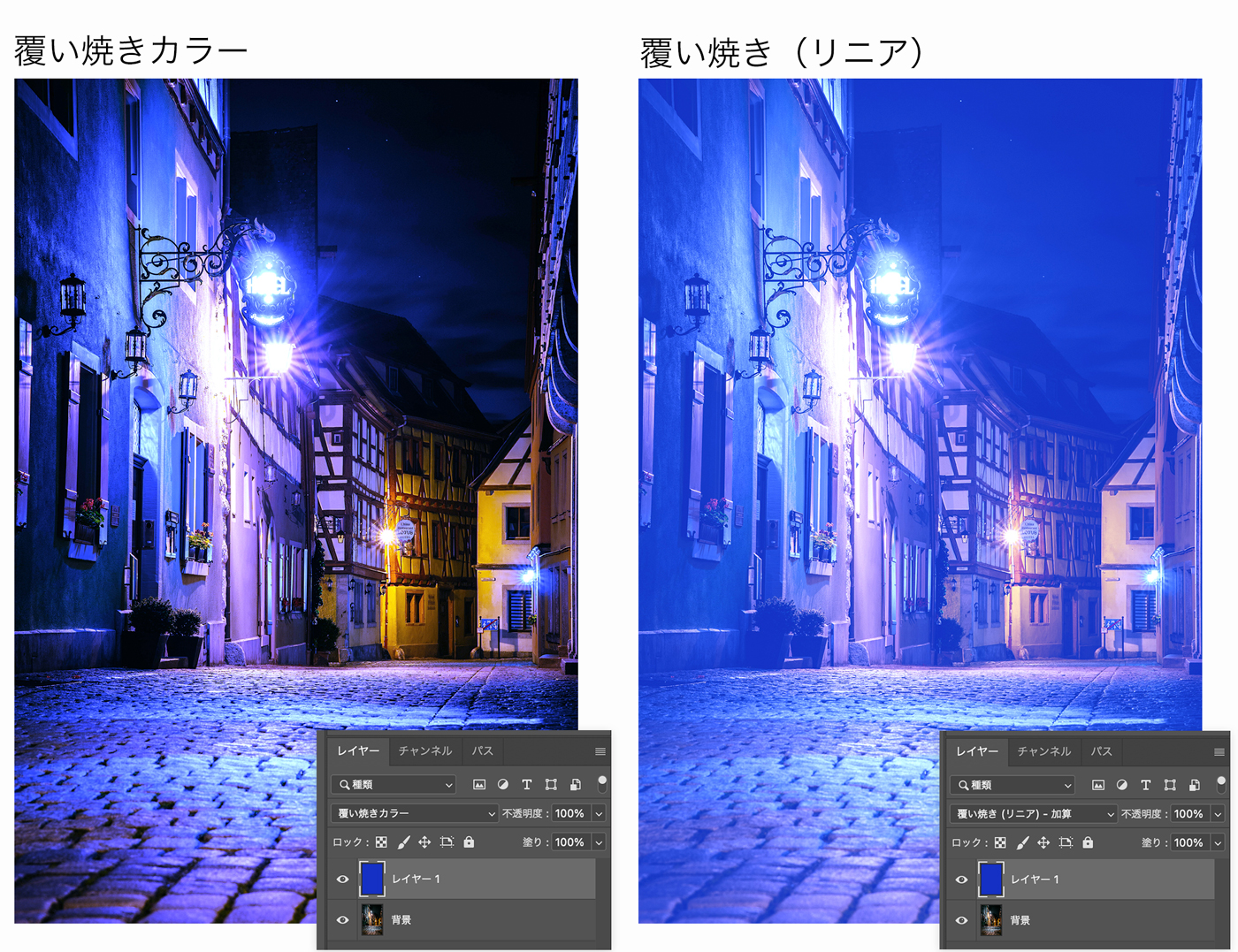
覆い焼き(リニア)- 加算は、RGB各成分を足して明るくします。黒背景に明るい素材を重ねる表現などに使えます。
それぞれショートカットは以下のとおりです。
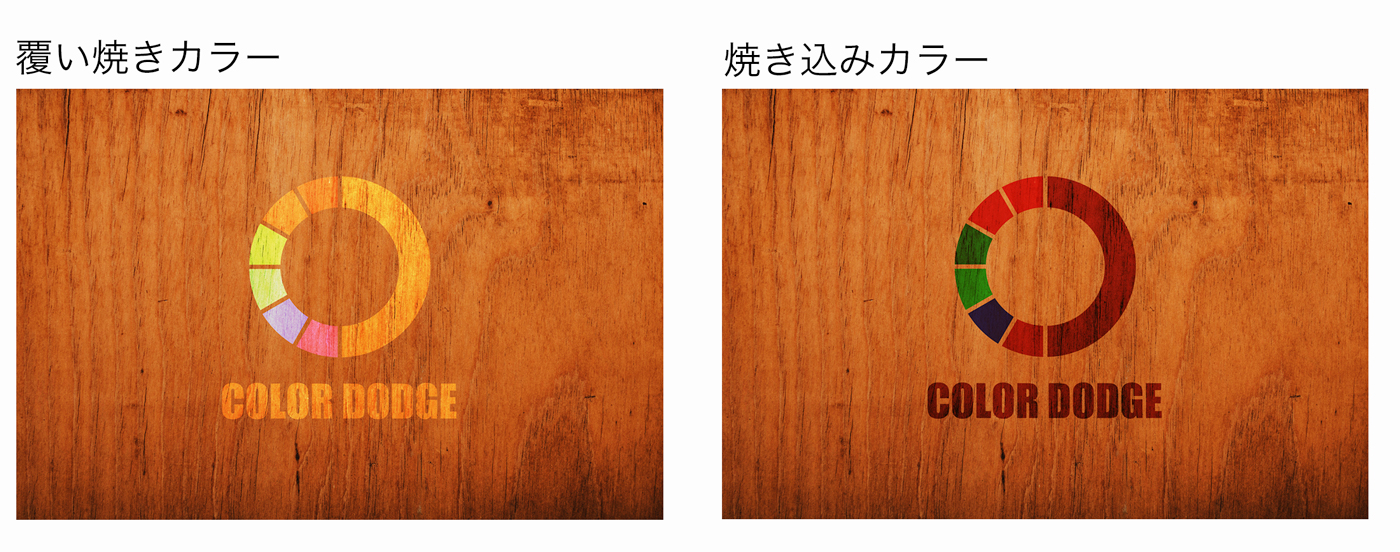
また、暗くする「焼き込みカラー」と比較すると上図のようになります。
覆い焼きカラーは色あせたような表現などにも使われます。
カラー比較(明)
カラー比較(明)はRGBの合計値を比較し、値が大きいほうの色をそのまま採用します。
カラー比較(暗)と同じようにRGBの個別数値ではなく、「RGBの合計値」で比較しています。
上下の色を混ぜず、どちらか明るいほうの色を残したいときに使います。
オーバーレイ
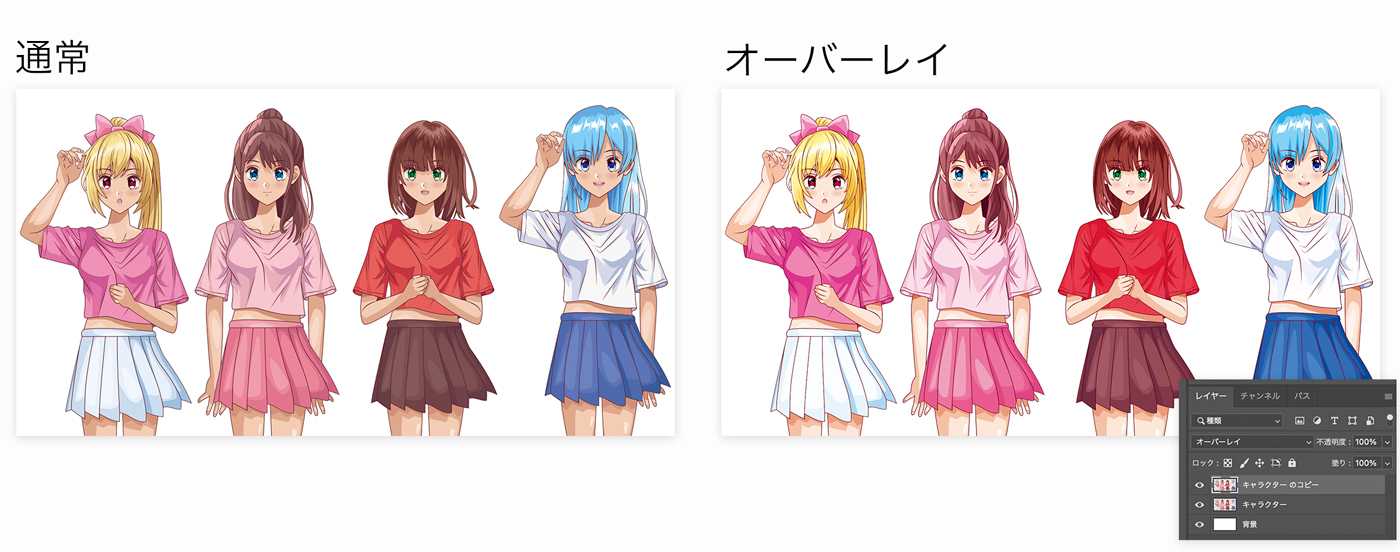
オーバーレイは、下の画像の明暗を生かして色を重ねるモードです。
下の画像の明るさを基準に、暗い部分には乗算系、明るい部分にはスクリーン系の合成を使います。同じ画像を複製して重ねると、上の画像のようにコントラストを強められます。
オーバーレイ系統の描画モード
オーバーレイ系の効果には以下のようなバリエーションがあります。
| 描画モード | 合成効果 |
|---|---|
| オーバーレイ | 下の画像の明るさを基準に、乗算系とスクリーン系を切り替える |
| ソフトライト | 上の色に応じて、柔らかく明暗を変える |
| ハードライト | 上に重ねる色を基準に、乗算系とスクリーン系を切り替える |
| ビビッドライト | 色に応じてコントラストの増減を行う |
| リニアライト | 色に応じて明るさの増減を行う |
| ピンライト | 色に応じて色を置き換える |
| ハードミックス | RGB各成分を最小値か最大値にして、赤・緑・青・シアン・マゼンタ・黄・白・黒の8色にする |
とはいえ、コントラストや明るさの調整は普通の色調補正でも対応可能です。
参考程度に覚えておきましょう。
比較系の描画モード
上下の色の差や計算結果を使うグループです。色を大きく変える表現や、画像の違いを調べる場面に使えます。
代表的な用途と効果は次のとおりです。
| 描画モード | 合成効果 |
|---|---|
| 差の絶対値 | RGB各成分の差を表示。同じ色が重なると黒になる |
| 除外 | 差の絶対値よりコントラストが弱い |
| 減算 | 下の色から上の色の値を引く |
| 除算 | 下の色の値を上の色の値で割る |
「差の絶対値」は、同じ画像を位置をそろえて重ねると一致した部分が黒になります。画像の差分や位置ずれの確認にも役立ちます。
HSL(色相・彩度・輝度)系描画モード
色相・彩度・輝度のうち、どの要素を変えるか選べる4つのモードです。下の画像から残す要素と、上のレイヤーから使う要素は次のとおりです。
| 描画モード | 合成効果 |
|---|---|
| 色相 | 下の輝度・彩度を残し、上の色相を使う |
| 彩度 | 下の輝度・色相を残し、上の彩度を使う |
| カラー | 下の輝度を残し、上の色相・彩度を使う |
| 輝度 | 下の色相・彩度を残し、上の輝度を使う |
「カラー」は下の画像の明暗を残して色を変えられるため、質感を残して色を変えたいときに便利です。
最低限覚えておきたい描画モード3つ
たくさんの描画モードがありますが、最低限覚えておきたい描画モードは以下の3つ
- 乗算:色を混ぜ合わせて暗くする
- スクリーン:光が混ざり合うように明るくする
- オーバーレイ:下の画像の明暗を生かし、コントラストを変える
基本的となるこの3つは最低限覚えておきましょう!
Photoshop 描画モードのショートカット一覧
レイヤーを選択して移動ツール(V)に切り替えると、ショートカットで描画モードを変更できます。文字の入力中やメニュー操作中は入力を確定してから使いましょう。
描画モード変更ショートカット一覧
Windowsでは次のキーで切り替えられます。MacではAltの代わりにOption(⌥)を使います。
| 描画モード 項目 | ショートカットキー |
|---|---|
| 描画モード切り替え | Shift +「+ / – 」 |
| 通常 | Shift + Alt + N |
| ディザ合成 | Shift + Alt + I |
| 比較(暗) | Shift + Alt + K |
| 乗算 | Shift + Alt + M |
| 焼き込みカラー | Shift + Alt + B |
| 焼き込み(リニア) | Shift + Alt + A |
| 比較(明) | Shift + Alt + G |
| スクリーン | Shift + Alt + S |
| 覆い焼きカラー | Shift + Alt + D |
| 覆い焼き(リニア) | Shift + Alt + W |
| オーバーレイ | Shift + Alt + O |
| ソフトライト | Shift + Alt + F |
| ハードライト | Shift + Alt + H |
| ビビッドライト | Shift + Alt + V |
| リニアライト | Shift + Alt + J |
| ピンライト | Shift + Alt + Z |
| ハードミックス | Shift + Alt + L |
| 差の絶対値 | Shift + Alt + E |
| 除外 | Shift + Alt + X |
| 色相 | Shift + Alt + U |
| 彩度 | Shift + Alt + T |
| カラー | Shift + Alt + C |
| 輝度 | Shift + Alt + Y |
覚えておくべき描画モード ショートカットキー BEST 5
私がよく使う描画モードのショートカットを5つご紹介します。
- 乗算(Multiply):Shift + Alt + M
- スクリーン(Screen):Shift + Alt + S
- オーバーレイ(Overlay):Shift + Alt + O
- 通常(Normal):Shift + Alt + N
- 順番に切り替え:Shift +「 + / – 」
よく使うモードから覚えると、マウスでメニューを開く手間を減らせます。
その他のPhotoshopでよく使うショートカットは、次の記事で紹介しています。
Photoshopの導入を考えている方は、Photoshopの料金と購入方法も参考にしてください。無料体験版で操作を試すこともできます。
コメント