
Adobe Auditionは、録音した声や音楽を編集・修復する音声編集ソフトです。
ノイズの軽減や音量調整に加え、BGMの長さを変えたり、複数の音声を重ねたりできます。動画編集で役立つ機能も豊富です。
Adobe Auditionとは?
Adobe Auditionは、WindowsとMacで使える音声編集ソフトです。
- ナレーションやインタビューの録音・編集
- 動画の音声ノイズや音量の調整
- BGM・効果音を組み合わせた音づくり
- ポッドキャストや楽曲のミックス
Premiere ProやAfter EffectsなどのAdobeの動画編集ソフトとも連携できます。映像を編集したあと、音声をAuditionへ送って仕上げる使い方も便利です。
波形編集とマルチトラック編集の違い
Auditionの編集画面は「波形」と「マルチトラック」の2種類です。音声を直接修復するか、複数の音を組み合わせるかで使い分けます。
| 編集画面 | 主な用途 | 保存するもの |
|---|---|---|
| 波形 | 1つの音声のカット・修復 | WAV・MP3などの音声ファイル |
| マルチトラック | 声・BGM・効果音の配置とミックス | 編集用セッション(.sesx) |
波形編集は音声ファイルを直接編集します。元の音声を残したいときは、「別名で保存」を使って別ファイルに保存してください。
マルチトラック編集は、元の音声を変更せずに配置や音量、エフェクトを調整できる非破壊編集です。あとから編集内容を変更しやすいのが特徴です。
セッションファイル(.sesx)には、音声そのものは含まれません。編集を再開できるよう、使用した音声ファイルも一緒に保管してください。
Auditionでできること・便利な使い方
ここからは、音声編集でよく使う機能を紹介します。録音した声の調整から、動画用のBGM編集まで対応できます。
録音・カットなどの基本編集
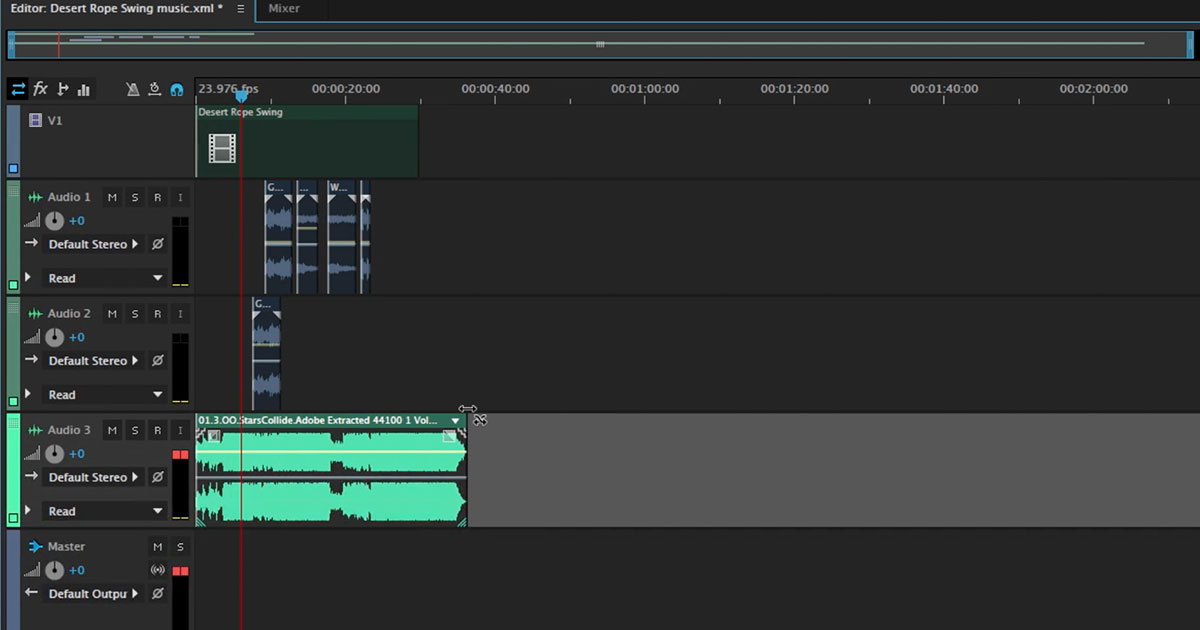
音声編集に必要な基本機能は一通り揃っています。主な作業は以下のとおりです。
- マイクからナレーションや楽器を録音する
- 不要な部分をカットし、別の音声を挿入する
- 音量を調整し、フェードイン・フェードアウトを加える
- 複数のファイルに同じ処理をまとめて適用する
すでに録音した音声を編集する場合は、波形画面で次のように進めます。
ファイル→開くから音声ファイルを選ぶ- 不要な範囲を選んで削除し、音量やエフェクトを調整する
ファイル→別名で保存で、名前と保存形式を指定する
複数の声やBGMを重ねるときは、マルチトラックを使います。音声をトラックごとに分けて配置すると、それぞれの音量やタイミングを調整できます。
ノイズを除去する
録音した声を聞き取りやすくするうえで便利なのが、ノイズ除去です。例えば、次のような背景ノイズを軽減できます。
- エアコンや換気扇の一定した動作音
- 録音に混じる「サー」というヒスノイズ
- 電気的な干渉による「ブーン」というハムノイズ
波形編集のノイズリダクションでは、ノイズだけが入った部分をサンプルとして読み取れます。その特徴を使い、音声から同じノイズを軽減する仕組みです。
ただし、残したい声に重なった別の話し声まで、きれいに消せるわけではありません。処理を強めすぎると声も不自然になるため、聞き比べながら調整します。
Audition・Premiere Proでノイズを除去する具体的な手順は、以下の記事で詳しく解説しています。
特定の音を選んで修復する
Auditionでは、音の高さを縦方向、強さを色で表示する「スペクトル周波数表示」を使えます。波形だけでは見つけにくいノイズを探すときに便利です。
不要な音の範囲を選び、その部分を修復したり、音量を下げたりできます。
会話の合間に混じったクリック音を探し、その範囲だけを選択して修復します。録音全体へ強いノイズ除去をかけず、必要な部分を調整できます。
声と同じ時間・周波数帯に重なった音は、声を傷めずに取り除くのが難しくなります。音源を人物や楽器ごとに自由に分離する機能とは異なります。
声の音量・音質を整える
録音した声の大きさがばらつくときや、声がこもって聞こえるときは、エッセンシャルサウンドを使うと調整しやすくなります。
マルチトラックで音声クリップを選び、ウィンドウ → エッセンシャルサウンドを開きます。音声の種類を指定すると、用途に合う調整項目が表示されます。
| 調整項目 | できること |
|---|---|
| ラウドネスの自動一致 | 録音ごとの聞こえ方を基準に音量を揃える |
| ダイナミック | 大きな声と小さな声の差を調整する |
| EQ(イコライザー) | 低音・高音のバランスを調整する |
例えば、別々の日に録音したナレーションは、「ラウドネス」の「自動一致」で音量を揃えられます。そのうえでEQなどを調整すると、声を聞き取りやすく仕上げられます。
ナレーション・BGM・効果音をミックスする
マルチトラックでは、声・BGM・効果音を別々のトラックへ配置できます。音を重ねながら、それぞれの音量や鳴るタイミングを調整します。
動画やポッドキャストで特に便利なのが、声に合わせてBGMの音量を下げる「自動ダッキング」です。
- 声が入る部分ではBGMを小さくする
- 話していない部分ではBGMの音量を戻す
- 音量を下げる量や、変化する速さを調整する
エッセンシャルサウンドで声とBGMの種類を指定し、BGM側の「ダッキング」で声を対象に設定します。
声に合わせて手作業で音量を上下させる手間を減らせるので、ナレーションが長い動画にも役立ちます。
BGMを必要な長さにリミックスする
3分の曲を、1分の動画に合わせたい。そんなときに便利なのがリミックス機能です。
曲のリズムや構成を解析し、指定した長さに合うように曲をつなぎ直します。単純に再生速度を変えるのではなく、曲の区間を組み替える機能です。
- マルチトラックにBGMの音声ファイルを配置する
- クリップを選び、
クリップ→リミックス→リミックスを有効化を選ぶ - プロパティの「ターゲットデュレーション」に希望の長さを入力する
ぴったりの長さにしたい場合は、「正確なデュレーションに合わせてストレッチ」を使います。最後に曲のつながりを聞き、必要な部分を調整してください。
リミックスは、映像のカット位置に合わせて曲を自動編集する機能ではありません。Premiere Proにもリミックスがあるため、BGMの長さを変えるだけならPremiere Pro内でも対応できます。
声を変える・エフェクトをかける
Auditionでは声の高さや響きを変えることもできます。用途に合わせてエフェクトを組み合わせます。
- ピッチ変更:声を高くしたり、低くしたりする
- エコー・ディレイ:音を遅らせて繰り返す
- リバーブ:部屋やホールのような残響を加える
- EQ:特定の周波数帯を強調・軽減して音色を変える
声の演出だけでなく、録音した音を加工して効果音を作る用途にも使えます。
AuditionとPremiere Proの違い・連携方法
Auditionは音声の録音・編集・修復に特化したソフトです。一方、Premiere Proは映像を中心に編集しながら、音声も調整できます。
Premiere Proだけでよい作業・Auditionが役立つ作業
Premiere Proにもノイズ軽減や「スピーチを強調」、リミックスなどの機能があります。動画の音を整えるために、必ずAuditionが必要になるわけではありません。
| やりたい作業 | 使い分けの目安 |
|---|---|
| 動画内の声を聞き取りやすくする | まずはPremiere Proの音声調整機能を使う |
| BGMを動画の長さに合わせる | Premiere Proのリミックスでも対応できる |
| 特定のノイズを細かく修復する | Auditionのスペクトル編集を使う |
| ナレーション・ポッドキャストを制作する | 音声中心の録音・編集にはAuditionが便利 |
Premiere Proで仕上がる作業は、そのまま進めて問題ありません。細かな修復や、音声を中心とした編集が必要になったときにAuditionを使うと、役割を分けやすくなります。
Premiere Proから音声クリップを送って編集する
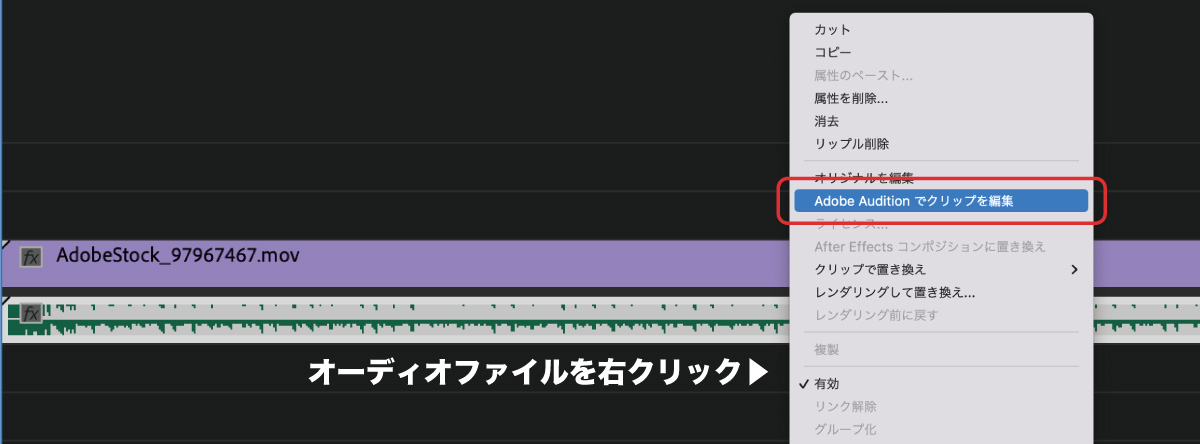
Premiere Proで編集中の音声は、クリップを右クリックして「Adobe Auditionでクリップを編集」を選ぶとAuditionで開けます。
- Premiere Proで編集したい音声クリップを選ぶ
- 右クリックから「Adobe Auditionでクリップを編集」を選ぶ
- Auditionで音声を編集し、
ファイル→保存で保存する
保存した編集内容は、Premiere Pro側の音声へ反映されます。動画全体を移す必要がないため、気になるクリップだけを直したいときに便利です。
Premiere ProのシーケンスをAuditionで編集する
複数の音声をまとめて調整するときは、Premiere Proのプロジェクトからシーケンスを読み込む方法も使えます。
- Auditionで
ファイル→読み込み→ファイルを選ぶ - Premiere Proのプロジェクトファイル(.prproj)を選ぶ
- 編集したいシーケンスを選んで読み込む
音声クリップの配置や対応する設定を引き継ぎ、マルチトラックで編集できます。すべてのエフェクトや設定が、そのまま再現されるわけではありません。
Auditionが対応していない内容を含む場合は、読み込み時の「サポートされていないコンテンツとクリップチャネルルーティングをレンダリング」を使います。
編集後は、「マルチトラック」→「Adobe Premiereへ書き出し」で音声を戻せます。WAVなどにミックスダウンし、Premiere Proへ読み込む方法でも構いません。
After Effectsも、音声を選んで編集 → Adobe Auditionで編集から連携できます。
Adobe Auditionの料金と無料体験
Auditionはサブスクリプションで利用するソフトです。Auditionだけを使う場合と、他のAdobeソフトも使う場合でプランを選びます。
Audition単体プランの料金
Audition単体プランには、月々契約と2種類の年間契約があります。
| 契約・支払い方法 | 料金 |
|---|---|
| 月々プラン(月々払い) | 4,980円/月 |
| 年間プラン(月々払い) | 3,280円/月 |
| 年間プラン(一括払い) | 34,680円/年 |
短期間だけ使うなら月々プラン、1年間使うなら年間プランが向いています。
年間プランは「月々払い」と「一括払い」の2つの支払い方法が選べます。一括払いは、月々払いより1年間の支払総額が4,680円安くなります。
年間プランの「月々払い」は、1か月だけの契約ではありません。初回注文から14日を過ぎて途中解約すると、契約残額の50%の解約料が発生します。
年間一括払いも、初回注文から14日を過ぎると返金されません。利用する期間に合わせて選んでください。
他のAdobeソフトも使う場合のプラン
Auditionに加え、Premiere ProやAfter Effects、Photoshopなども使う場合は、Creative Cloudプランがおすすめです。
どちらもAuditionを含むAdobe CCのデスクトップアプリを利用できます。
| プラン | 月額料金 | 向いている使い方 |
|---|---|---|
| Audition単体プラン | 3,280円/月 | Auditionだけを使う |
| Creative Cloud Standard | 6,480円/月 | 複数のデスクトップアプリを使う |
| Creative Cloud Pro | 9,080円/月 | 複数アプリと生成AIを活用する |
2つ以上のソフトを使うのであればCreative Cloud Standardを選んだほうが圧倒的にお得です。
- 共通:Audition、Premiere Pro、After Effects、Photoshop、Illustratorなどのデスクトップアプリと100GBのクラウドストレージ
- Standard:生成クレジットは月25。デスクトップアプリ中心で、生成AIの利用が少ない人向け
- Pro:標準の生成機能は無制限。プレミアム生成機能向けに月4,000クレジットがあり、web・モバイルアプリも広く使える
動画・音声の編集を中心に複数のAdobeソフトを使うなら、Creative Cloud Standardがおすすめです。生成AIも頻繁に使う場合はProを選びましょう。
各プランの内容や料金の違いは、Adobe CCの料金プランと選び方で詳しく解説しています。
7日間の無料体験で試す
Auditionには、製品版の機能を7日間使える無料体験があります。自分の録音データでノイズ除去や編集を試せます。
無料体験の終了後は、自動的に有料プランへ移行します。継続しない場合は、無料体験期間中に解約してください。
\7日間、製品版の機能を使えます/
申し込みから解約までの流れは、Adobe CCの無料体験の使い方で詳しく解説しています。
Adobe Auditionについてよくある質問
- Auditionに買い切り版はありますか?
-
現在販売されているAuditionに買い切り版はありません。単体プラン、またはAuditionを含むCreative Cloudのサブスクリプションで利用します。
- Auditionでボーカルを抽出できますか?
-
「センターチャンネルエクストラクター」を使うと、ステレオ音源の中央に配置された声を抽出・低減できます。
ただし、同じ位置にある楽器の音も影響を受けます。ボーカルだけをきれいに取り出せるかは、元の曲のミックスによって変わります。
- Auditionは音楽制作にも使えますか?
-
歌や楽器を録音し、複数の音声素材を重ねて曲を仕上げる用途にも使えます。録音済みの楽曲の編集やミックス、音質調整に向いています。
- 編集した音声をMP3やWAVで書き出せますか?
-
どちらの形式にも対応しています。波形編集では「ファイル」→「別名で保存」から保存形式を選びます。
マルチトラックでは「ファイル」→「書き出し」→「マルチトラックミックスダウン」から音声を書き出します。セッションを保存するだけでは、再生用の音声ファイルにはなりません。
コメント
コメント一覧 (1件)
オーディション使ったことありませんでした。
すごく便利そうですね。
音楽を自動で合わせてくれるってやつ欲しかったのでやってみます!