
Illustratorのグループ化とは、複数のバラバラなオブジェクトを「ひとまとめ」にできる便利な機能です。
グループ化すれば複数のオブジェクトが1つのオブジェクトとして扱われるようになり、移動や管理が簡単になるのでとても便利です。
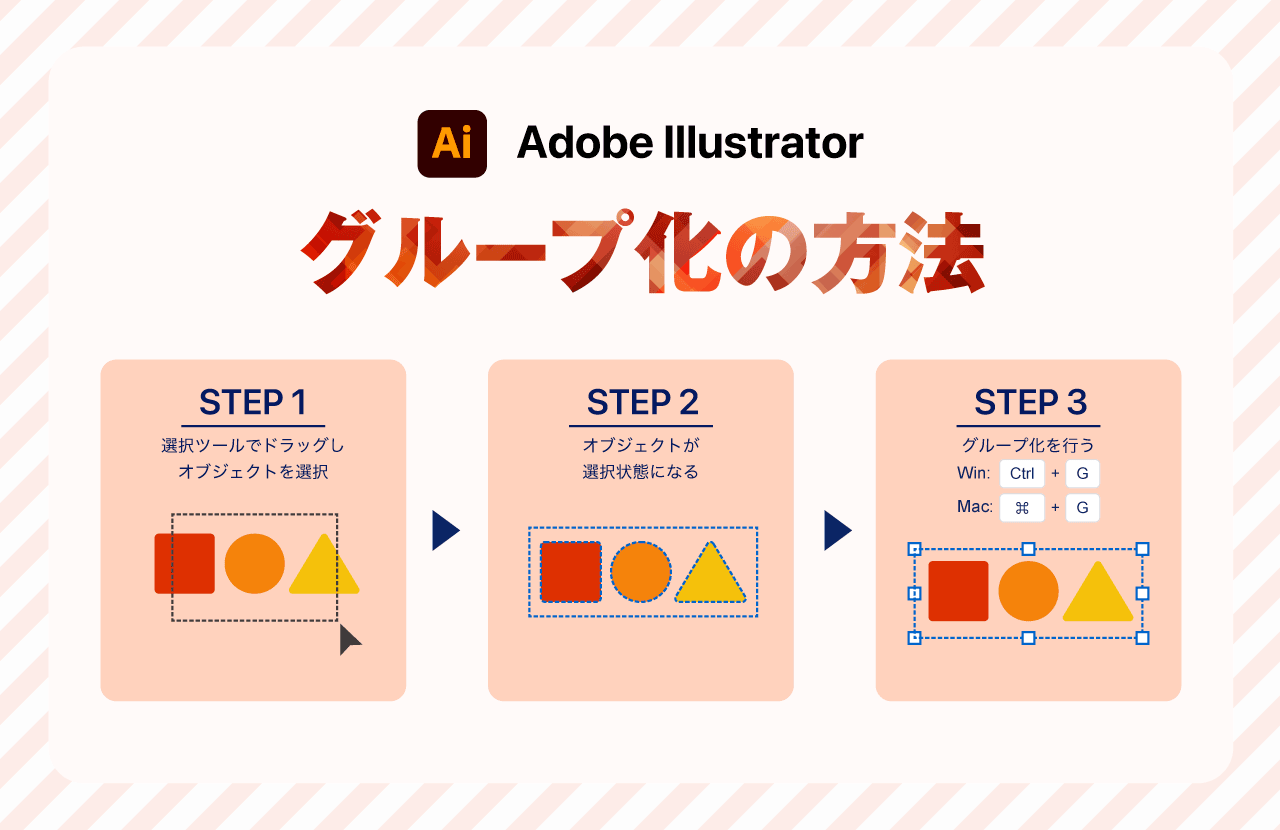
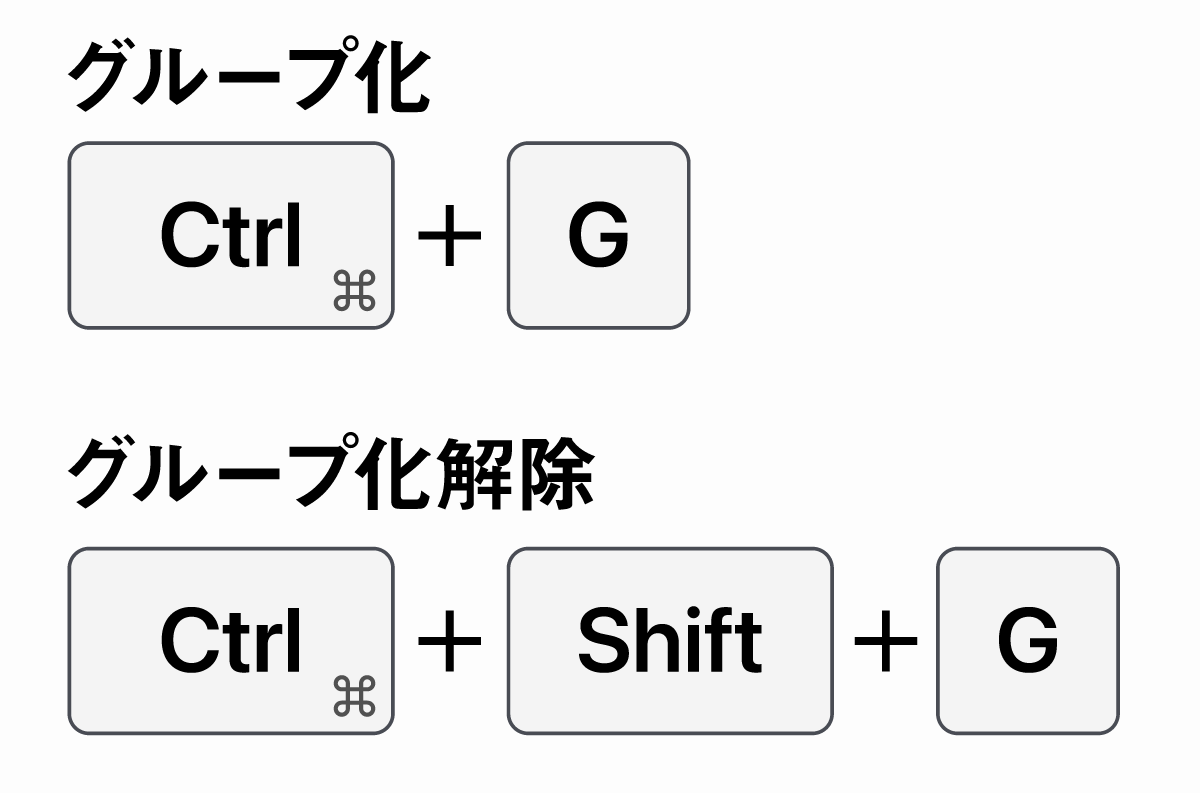
Illustratorのグループ化はオブジェクトを選択した状態でCtrl+Gを押すだけで完了します。(macはCmd+G)
グループ化解除もグループオブジェクトを選択した状態でCtrl+Shift+G(macはCmd+Shift+G)を押すだけで、簡単に元に戻すことが可能です。
本記事では、グループ化の基本的な使い方だけでなく、特殊な使い方からグループ化がうまくいかないときの対処法まで、意外と奥が深いイラレのグループ化について徹底紹介します。
Illustratorでオブジェクトをグループ化する方法
イラレでグループ化する方法について解説します。
Illustratorでオブジェクトをグループ化する手順
グループ化の方法はとても簡単。ショートカットを使わない場合は以下の手順でグループ化を行うことができます。
- オブジェクトを選択
- メニュー「オブジェクト」
- グループを選択
グループとしてまとめたいオブジェクトを選択した状態で、上部メニューの「オブジェクト」から「グループ」を選択するだけでグループ化されます。
右クリックから「グループ」を選択してもOKですが、選択オブジェクトがテキストのみの場合は右クリックメニューのグループは表示されないので「オブジェクト」→「グループ」が確実です。
複数選択の方法はいろいろ
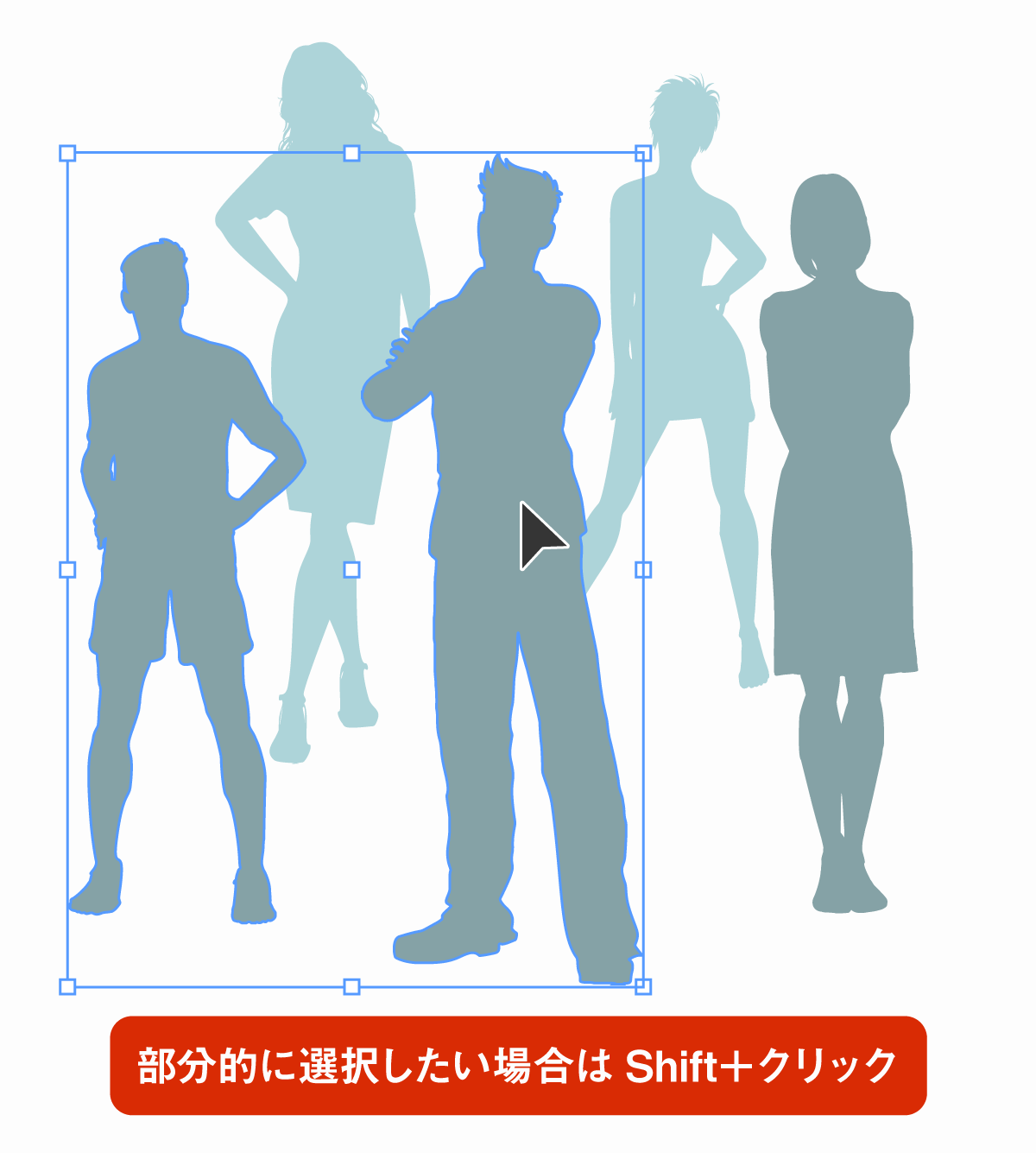
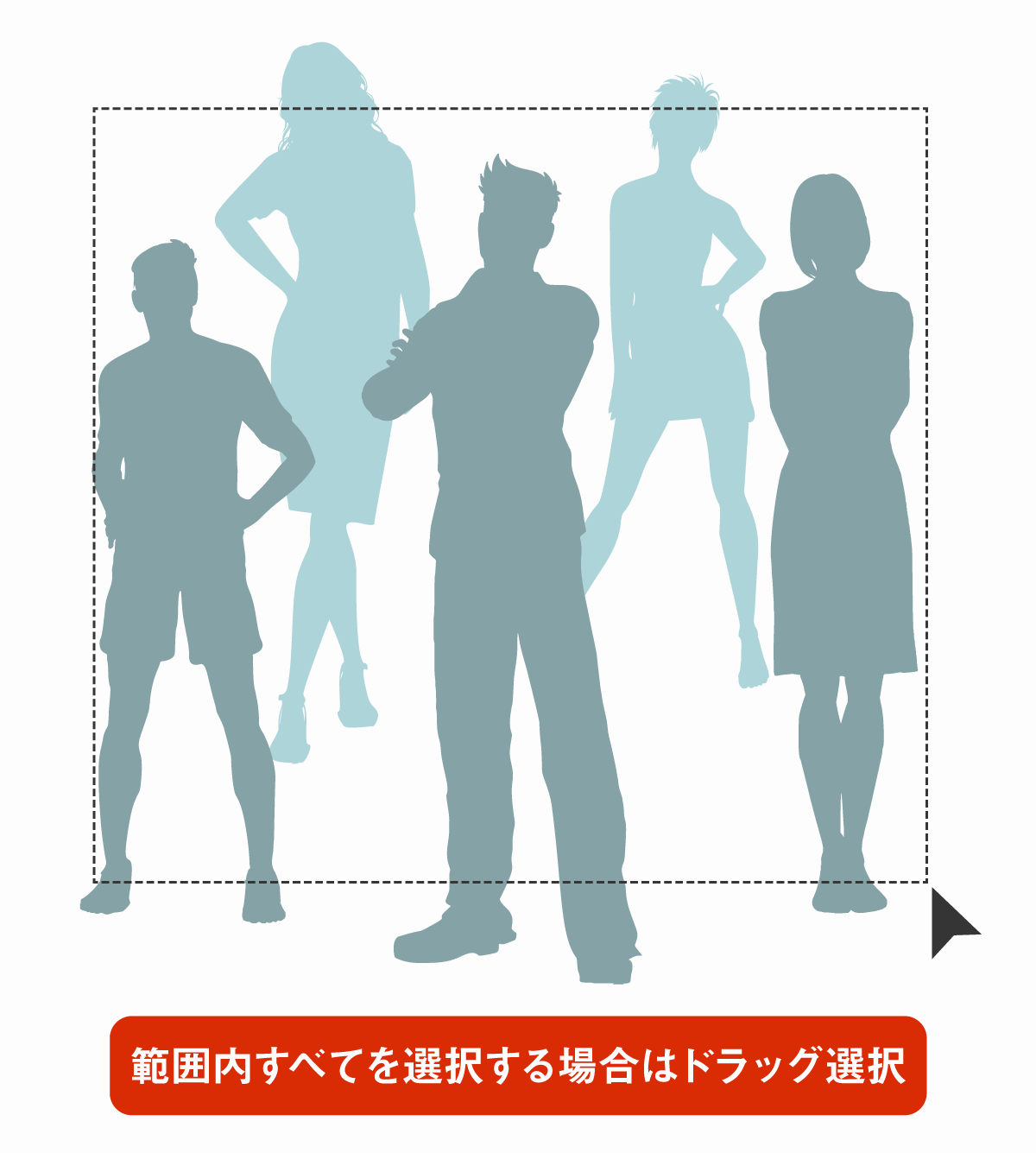
「Shift+クリック」で選択を維持したまま複数のオブジェクトを選択することができます。
「ドラッグして選択」でドラッグした範囲に含まれるオブジェクトをまとめて選択することもできます。
グループ化はショートカットを覚えておこう
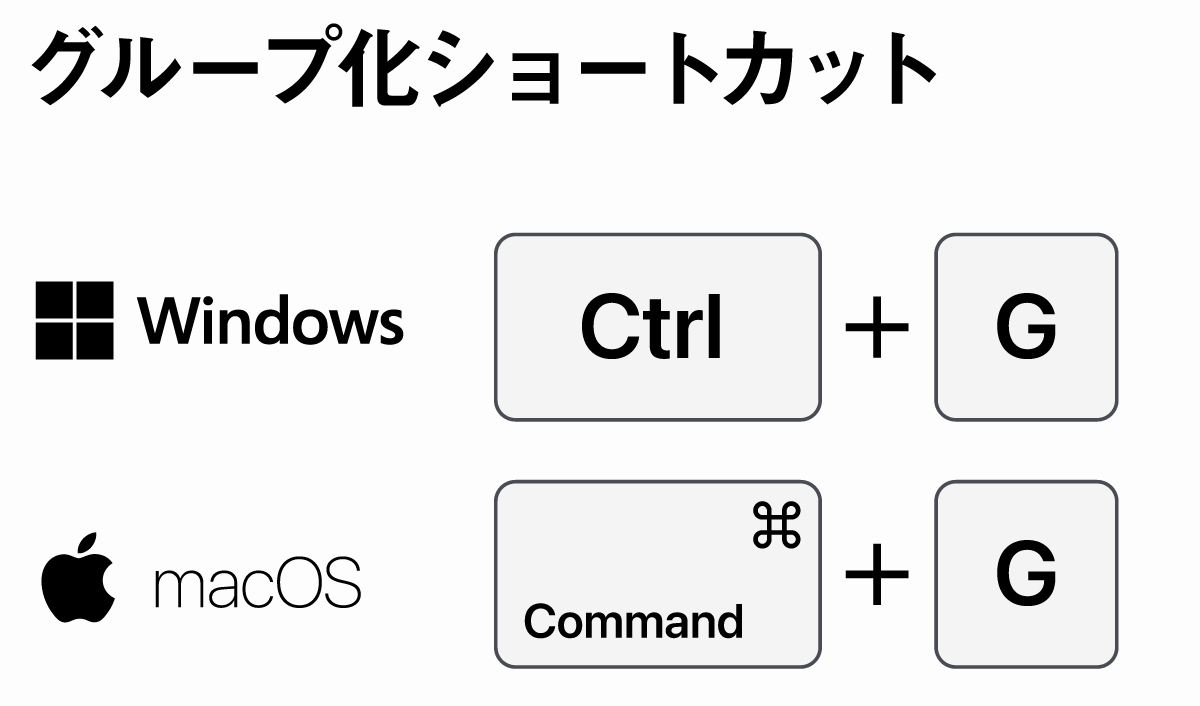
- Windows:Ctrl+G
- macOS:Command+G
イラレに慣れてきたらショートカットでグループ化を行うようにしていきましょう。
オブジェクトを選択した状態でショートカットを押すだけでグループ化できるので、大幅に作業効率が上がります。
文字と図形をセットにして整列する
アイコンと説明文を横に並べるときは、アイコンと文字を1セットずつグループ化しておきます。
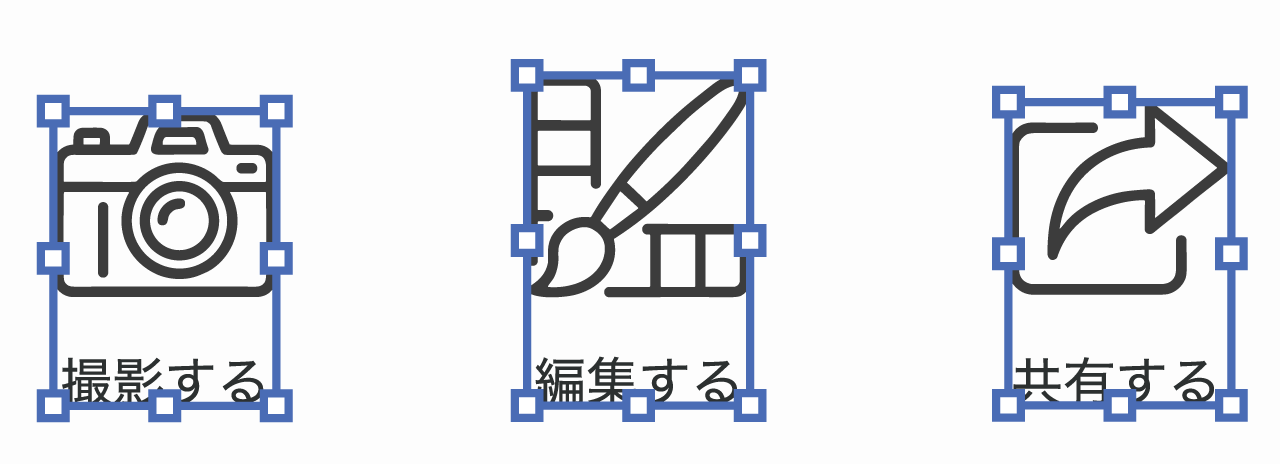
各グループをまとめて選択すれば、セット内の配置を崩さずに位置や間隔を揃えられます。
中央揃えや等間隔に並べる手順は、Illustratorの整列・等間隔配置の使い方で詳しく解説しています。
グループ化解除の方法
一度グループ化したオブジェクトグループを解除する方法を解説します。
Illustratorでオブジェクトグループを解除する方法
グループ化解除の手順は以下の通りです。
- グループ化されたオブジェクトを選択
- メニュー「オブジェクト」
- グループ解除を選択
右クリックメニューから「グループ解除」を選択してもOKです。
グループ化解除のショートカット
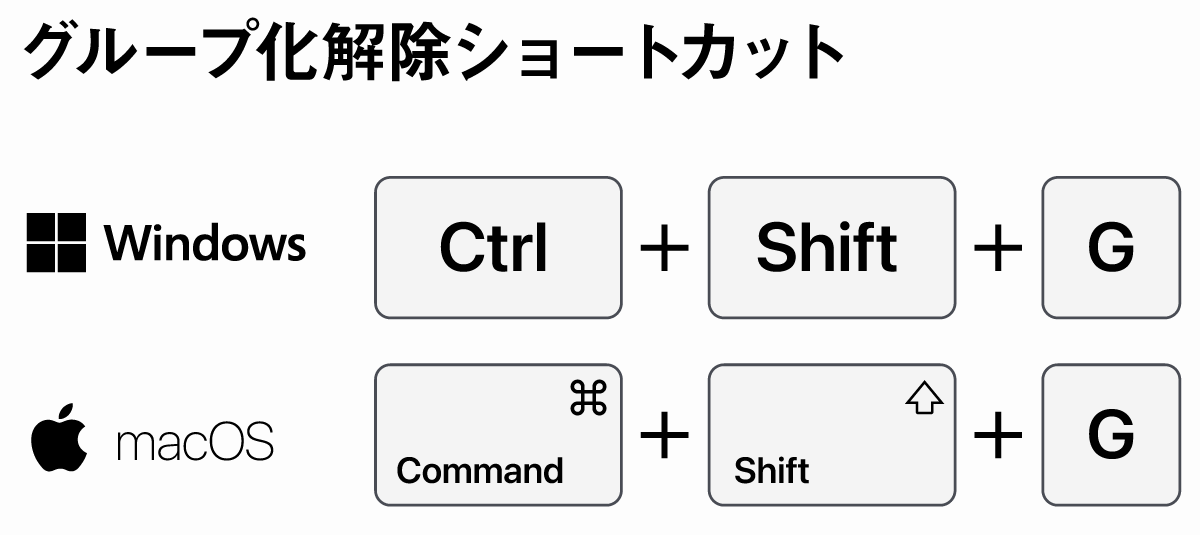
- Windows:Ctrl+Shift+G
- macOS:Command+Shift+G
グループ化のショートカットにShiftを足すことでグループ化解除のショートカットになります。
グループ化解除もよく使う機能なのでショートカットを覚えておきましょう。
入れ子になったグループをまとめて解除する
詳しくは後述しますが、グループはグループ内にも作成することができます。
通常の「グループ解除」は外側のグループを解除するため、内側に別のグループがあるとまとまりが残ります。
入れ子のグループもまとめて解除したい場合は、対象のグループを選択して右クリックし「すべてグループ解除」を選択します。
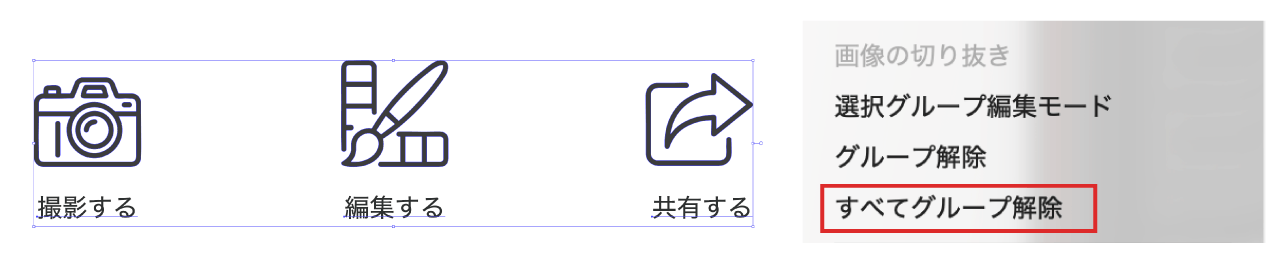
「すべてグループ解除」で解除されるのはグループです。アイコン内部の複合パスまでは解除されません。
「すべてグループ解除」が表示されない場合は、選択を維持したまま通常のグループ解除のショートカットを繰り返し、内側のグループも解除します。
グループ化オブジェクトの編集
Illustratorではグループ内にグループを作成しネスト構造にすることができます。
また、グループを解除しないままグループ内のオブジェクトを編集することもできます。
グループのネスト化 イラレはグループ内にグループを作成可能
ネスト構造としてグループ内にグループを複数作成することができます。
グループオブジェクトを選択し、再びグループ化を行うことでグループ化オブジェクトをネスト化してまとめることができます。
ネストは、グループを他のオブジェクトやグループの中に組み入れてより大きなグループにすることを指します。
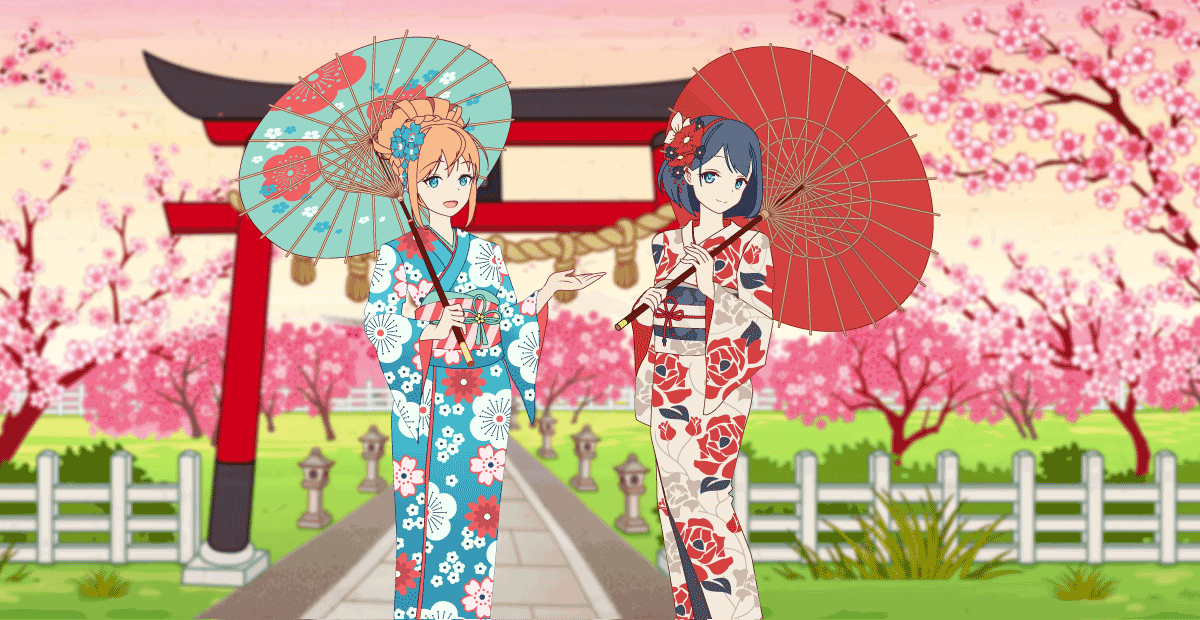
上図のイラストは1つのグループオブジェクト内に、複数のグループが混在しています。
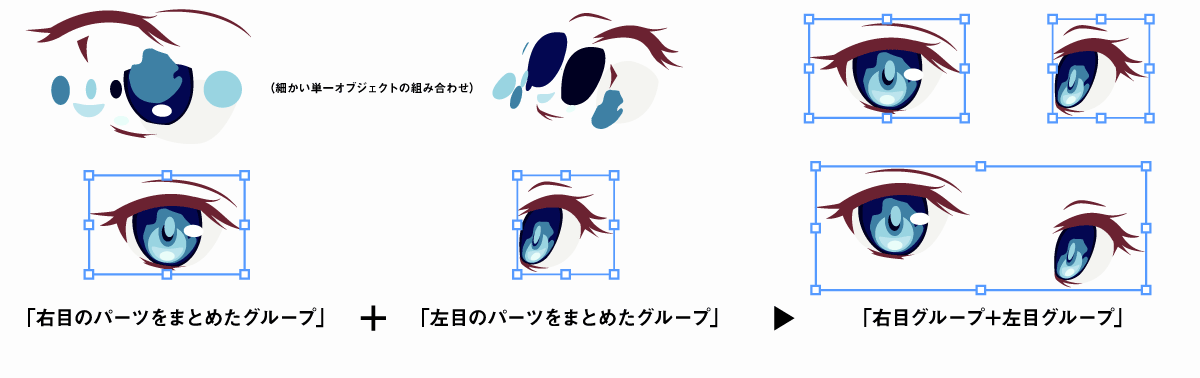
目のパーツを集めた「右目のグループ」「左目のグループ」その2つのグループをまとめてグループ化した上位の「目のグループ」になっています。
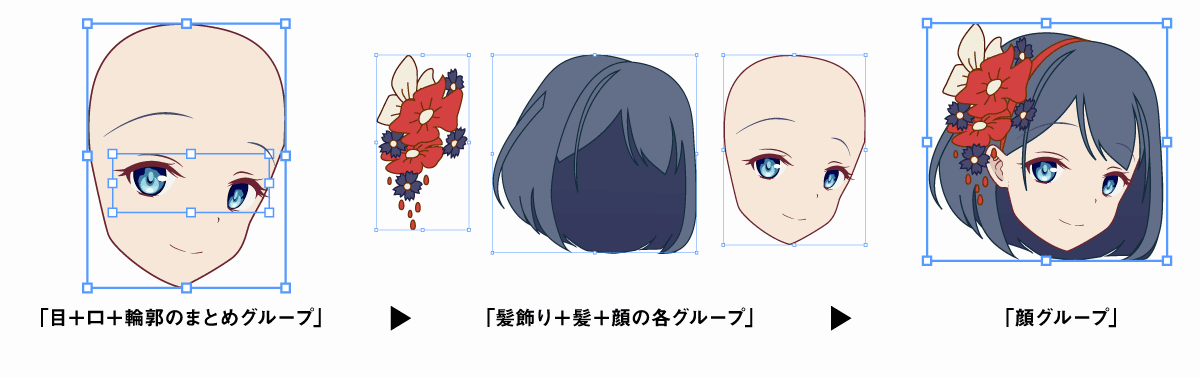
その目のグループパーツは「顔グループ」の中に組み込まれ、顔グループ内にも複数のグループが混在しています。

「体のグループ」と「顔のグループ」などがすべて合わさり「人物のグループ」が完成します。
ここからさらに「集団のグループ」「背景と人のグループ」…とネスト化を進めていくことができます。
グループオブジェクトの編集
グループオブジェクトの編集は以下のいずれかの方法で行います。
- 右クリックして「選択グループ編集モード」
- ダブルクリックして「選択グループ編集モード」
グループオブジェクトをダブルクリックしてグループ編集を行うのが便利です。
グループ編集モードに入るとグループ内に含まれるオブジェクト以外は薄く表示され、選択できなくなります。
グループ編集モードで編集可能なのはグループ内に含まれるオブジェクトだけとなるため、グループ外のオブジェクトに触れること無く編集することができます。
複数のグループがネスト化されている場合は選択グループ編集モードを繰り返すことでより深い階層のグループを開いていくことができます。
最終的にはグループ化されていない単一オブジェクトにたどり着きます。
グループ選択ツールで一部のオブジェクトを選択する
グループ内の図形だけを動かしたい場合は、グループ選択ツールが便利です。ツールを選んで対象をクリックすると、グループを解除せずに一部のオブジェクトを選択できます。
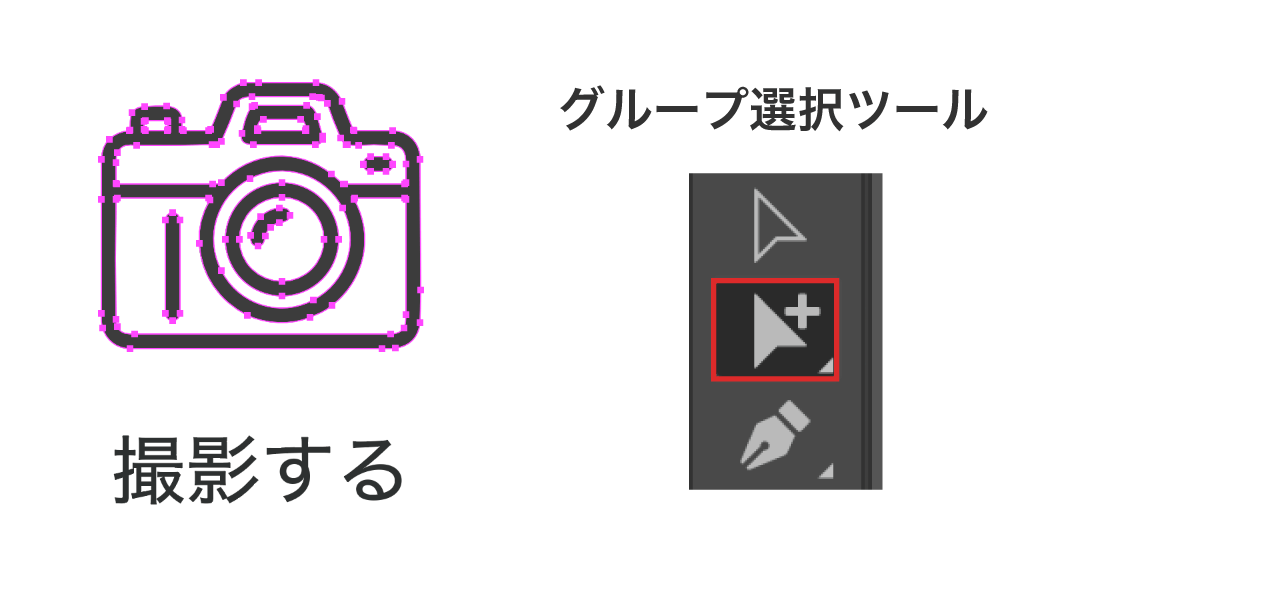
上図のカメラは1つの複合パスで作成しています。アイコンだけを選択すれば、文字を動かさずに位置を調整できます。
同じオブジェクトをもう一度クリックすると、それを含むグループが選択されます。さらにクリックすると、入れ子になった上位のグループへ選択範囲が広がります。
グループオブジェクト内のテキスト編集
グループオブジェクト内に含まれているテキストオブジェクトは前述した「編集モード」でも編集が可能ですが、文字ツールを選択した状態でテキストの真上をクリックするとそのまま文字の編集が可能です。
テキストオブジェクトの上に文字ツールでカーソルをかざすとアイコンがIマークに切り替わるのでその場所でクリックしてください。
文字を入力・編集し終わったらEscキーを押すことで編集モードを終了することができます。
イラレのグループ化の注意点
グループ化やグループ化解除を行う際は注意しないと重ね順が変わったり、アピアランスが消えてしまうことがあります。
グループ化解除で色やアピアランスが変わる
グループを対象にアピアランス属性を指定していた場合、グループ化解除によって、そのグループに設定した塗り・線・効果が失われることがあります。
個々のオブジェクトに設定した塗り・線・効果とは別なので、「ウィンドウ」→「アピアランス」で設定先を確認しましょう。
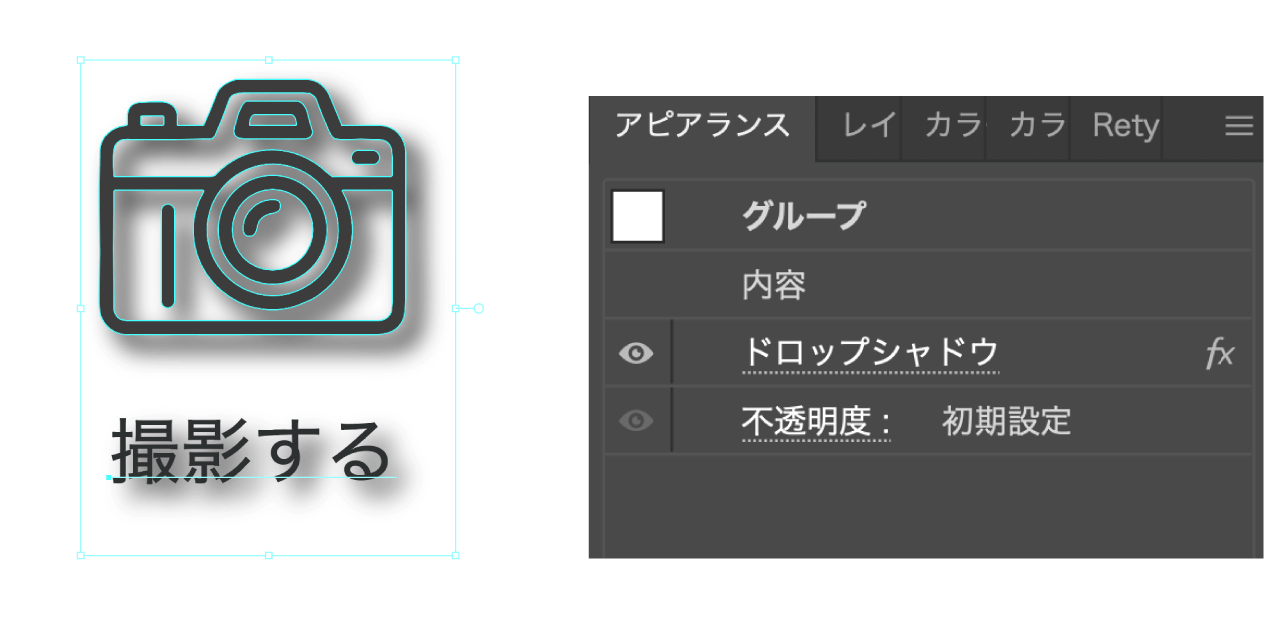
上図では、グループ全体にドロップシャドウを設定しています。グループ解除すると影は消えますが、アイコンの塗りと文字は残ります。
文字や図形の一部を直すだけなら、グループを解除せずに編集する方法が便利です。
効果を確定してからグループ解除したい場合は、編集用のコピーを残したうえで次の手順を使います。
- グループオブジェクトを選択
- オブジェクト
- アピアランスを分割
- 分割後にグループ化解除
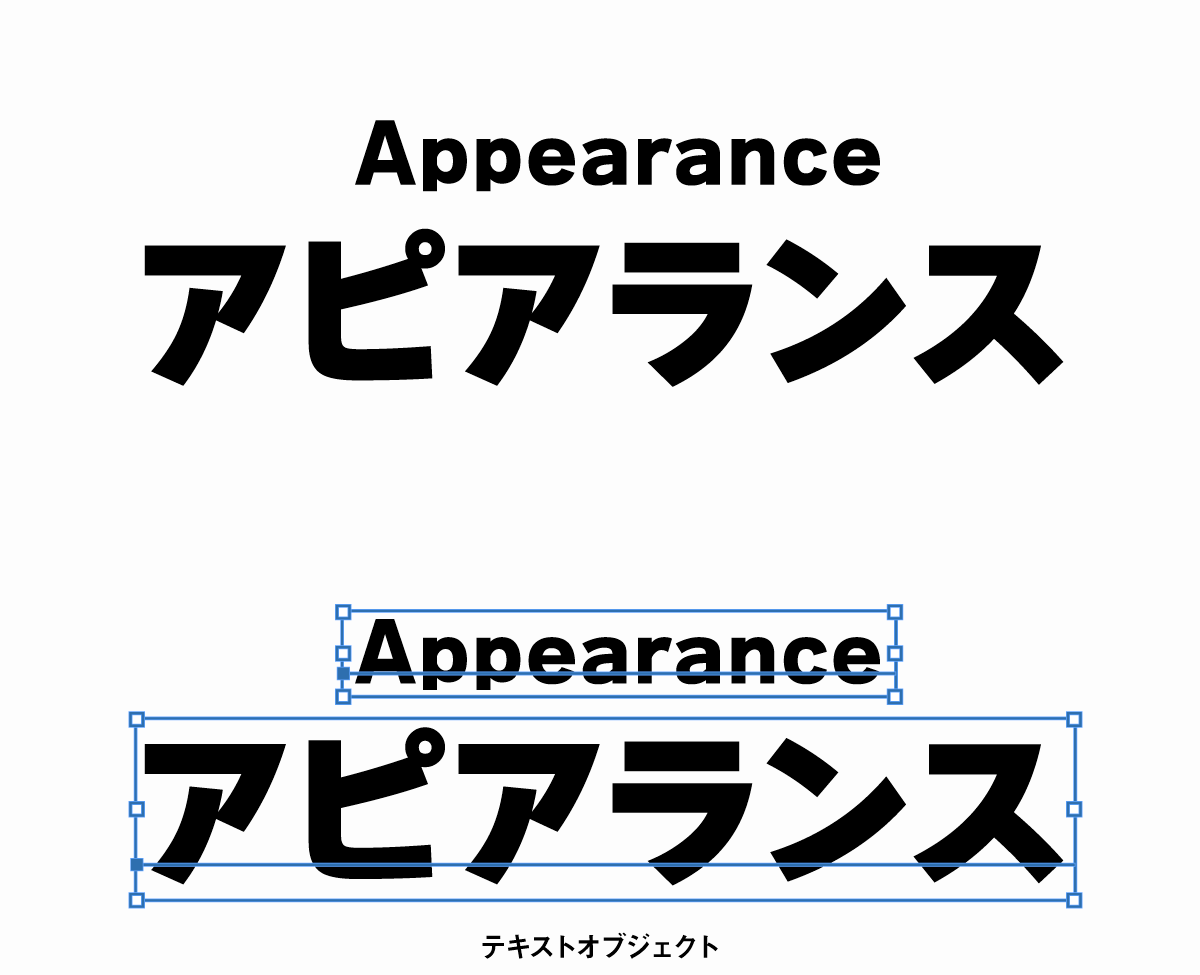
「アピアランスを分割」は効果を確定する操作です。文字の「アウトラインを作成」とは異なり、結果は適用している効果によって変わります。
以下は、文字を加工した別の作例です。分割してから解除した場合と、そのまま解除した場合の見た目を比べています。
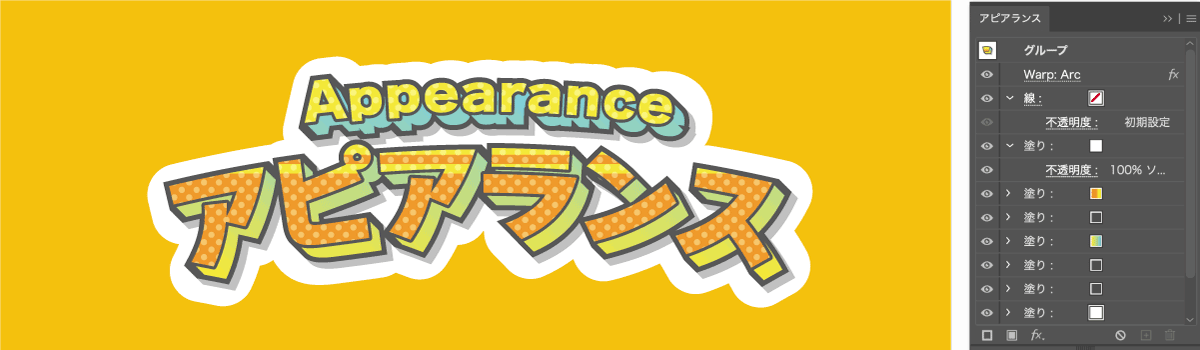
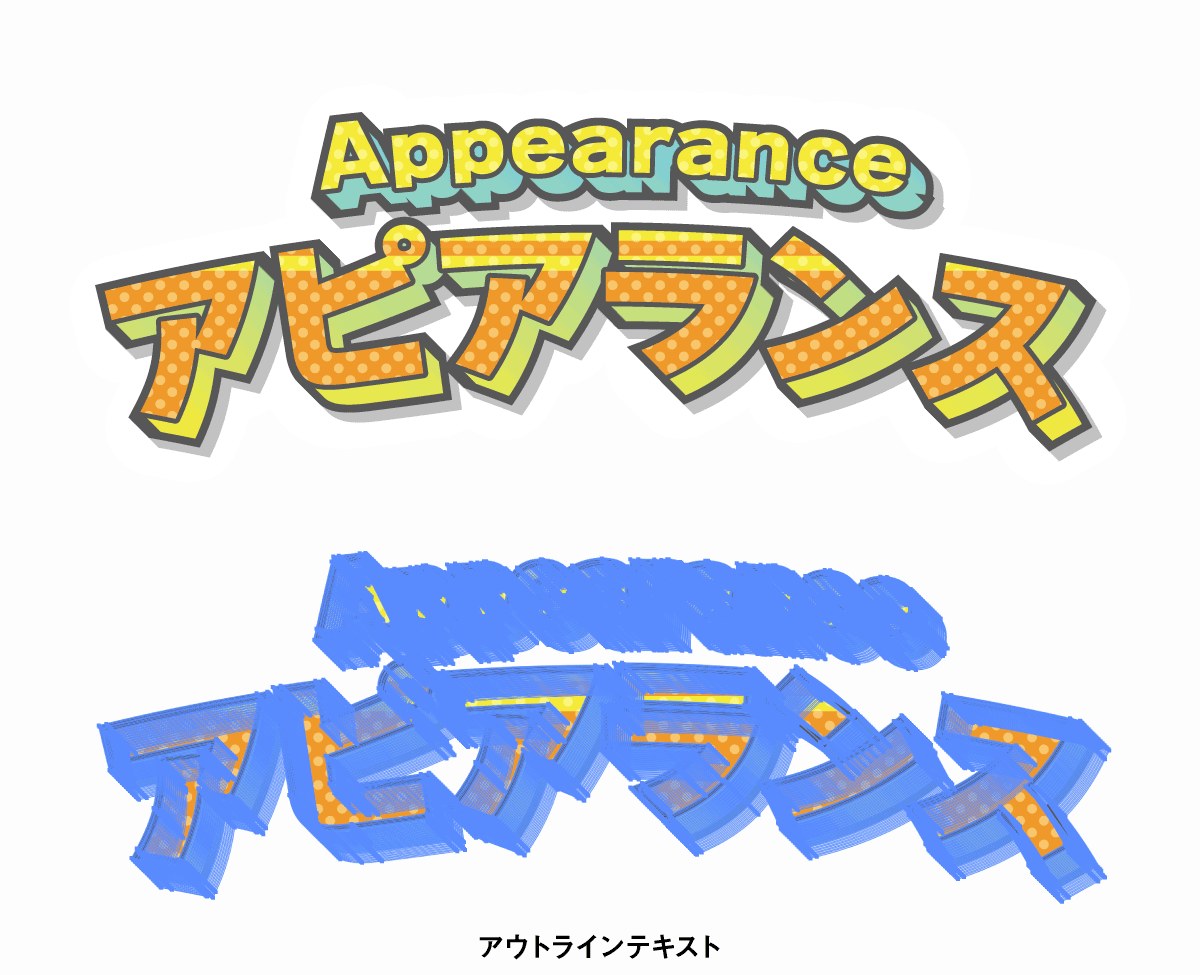
グループ解除前には、次の点を確認しておきましょう。
- 文字や図形を編集するだけなら、グループを維持したまま作業する
- アピアランスを分割する場合は、編集用のコピーを残す
グループ側だけに塗りや線を設定し、個々のオブジェクトが塗り・線なしの場合は、解除後に見えなくなることがあります。
アピアランスについては以下の記事をご覧ください。
グループ化で重ね順(並び順)が変わる
グループ化を行うと重ね順が変化することがあります。
グループ化した場合、最前面にあるオブジェクトの重ね順を基準にグループ化オブジェクトが作成されます。
例えば以下のようにオブジェクトが重なっている場合、AとCをグループ化すると最背面にあったCがBの上に来ます。

これはAとCが一つのグループになったことで重なり順がA基準になったことでおこります。
ACがグループとなっている場合、元の位置にBを挟むことはできません。もし元の順番を維持したい場合はBも含めてABCグループとする必要があります。
グループ化できない場合やグループ化解除できない場合の対処法
グループ化ができない、グループ化を解除できないといったよくあるトラブルの対処法を解説します。
グループ化ができない
グループ化ができない場合は以下の点を確認してみてください。
- レイヤーがロックされている
- オブジェクトがロックされている
- オブジェクトが正確に選択できてない
- 文字の編集中になっている
「ウィンドウ」→「レイヤー」でオブジェクトのロック状態および選択状態を確認できます。
文字の編集中はEscキーで編集を終え、選択ツールでグループ化したいオブジェクトを選び直してください。
上記に問題がない場合はメニューコマンドではなくショートカットによるグループ化を試してみてください。
Win:Ctrl+G / macOS:Cmd+G
グループ化解除できない
「グループ解除」が選べないときは、選択しているものが通常のグループかどうかを確認します。
「ウィンドウ」→「レイヤー」でレイヤーパネルを開き、選択中の項目とその中身を確認してください。
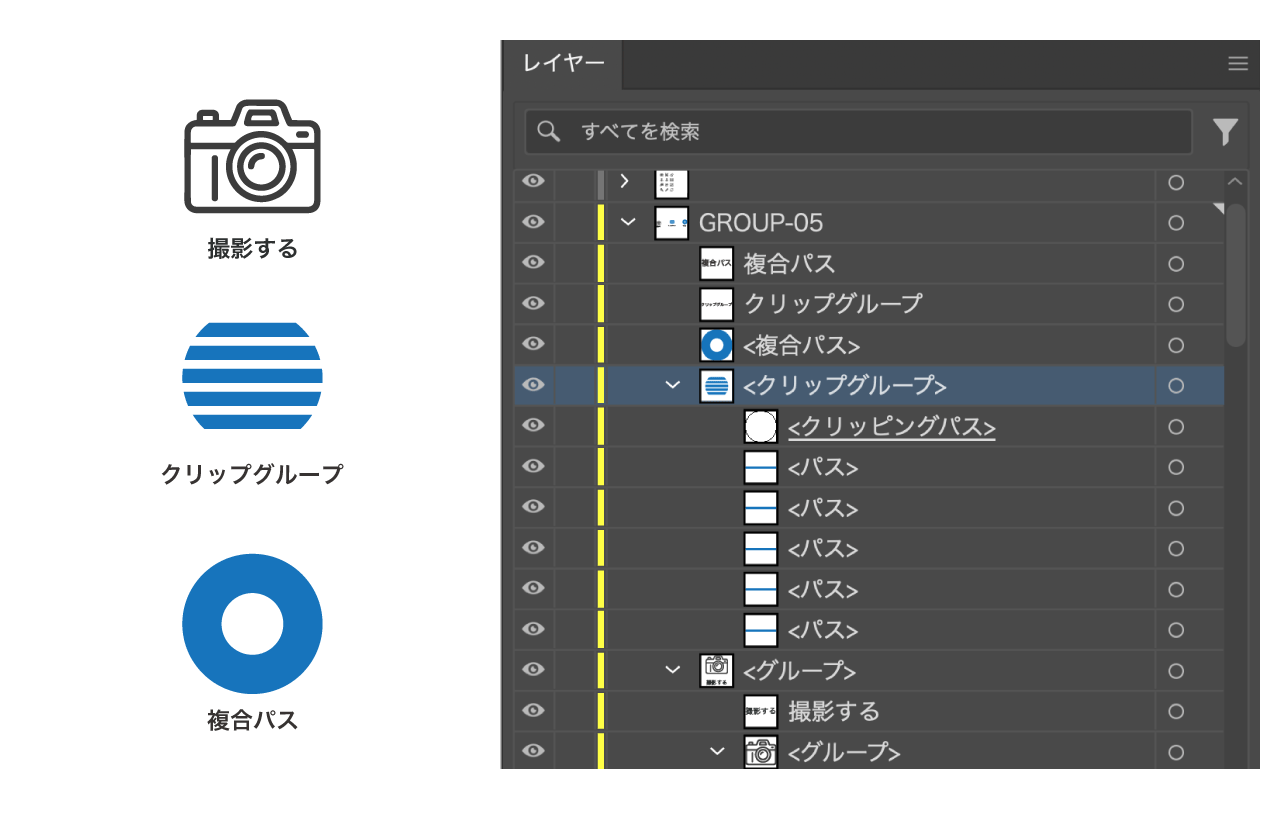
上図では、カメラと文字が通常のグループ、青い縞模様がクリップグループ、輪の形が複合パスです。
- グループ:内側に別のグループが残っている場合は、通常のグループ解除を繰り返すか、「すべてグループ解除」を使います。
- クリップグループ:クリッピングマスクで表示範囲を制限しています。中身を編集するだけなら、マスクを解除する必要はありません。
- 複合パス:「グループ解除」では戻りません。個別のパスに戻す場合は「オブジェクト」→「複合パス」→「解除」を使いますが、穴の見え方が変わることがあります。
クリッピングマスクの中身は、ダブルクリックで編集モードに入るか、ダイレクト選択ツールで選択して編集できます。
切り抜きをやめたい場合だけ「オブジェクト」→「クリッピングマスク」→「解除」を使います。解除すると、マスクで隠れていた部分も表示されます。
グループオブジェクトを結合したい
重なった図形を1つの形にしたい場合は、パスファインダーの「合体」を使います。
- 結合したい図形を選択
- 「ウィンドウ」→「パスファインダー」を開く
- 「合体」をクリック
事前に複合パスを作成する必要はありません。複合パスは穴のある形などを扱うための仕組みで、図形の輪郭を結合する「合体」とは目的が異なります。
グループ化はパーツの形や色を保ってまとめる操作ですが、「合体」は形状そのものを変更します。操作前のデータも残しておきましょう。
グループ解除で色が変わる
グループ側に設定した塗りや線が解除とともに失われ、個々のオブジェクトに設定した色が見えるようになることがあります。
文字や図形を直すだけなら、グループを維持したまま編集できます。解除が必要な場合の対処は、本記事の「グループ化解除で色やアピアランスが変わる」をご覧ください。
レイヤーをグループ化したい
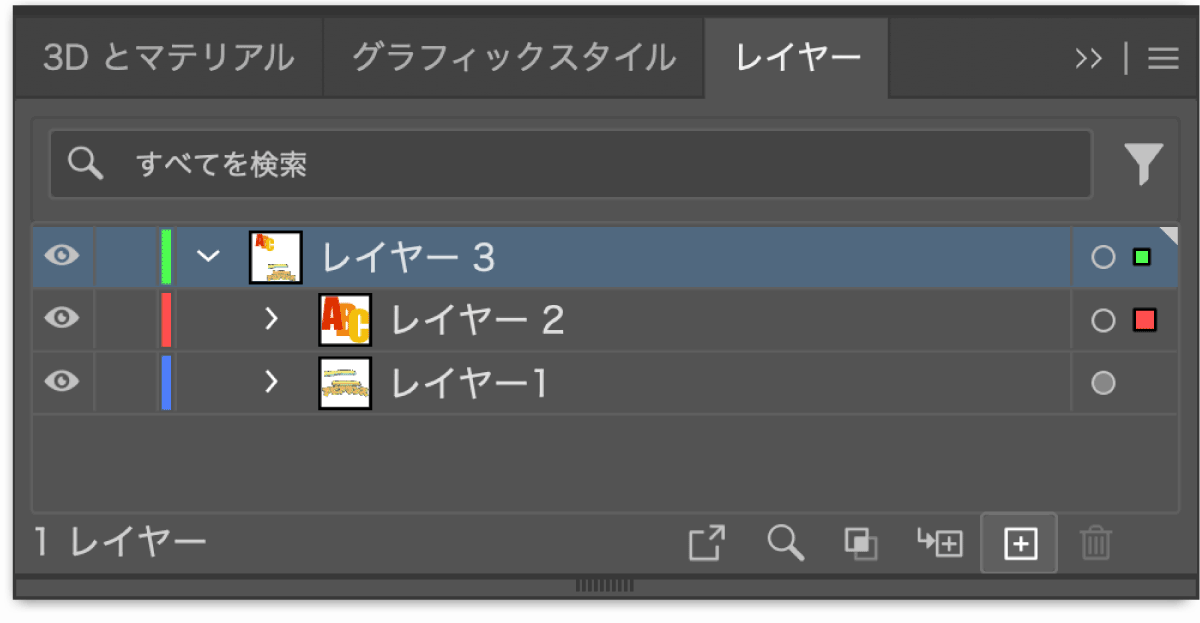
レイヤーの場合はグループ化ではなく、レイヤー内へ移動という扱いになります。
レイヤー1とレイヤー2をグループ化したい場合は以下の手順でグループ化(同一レイヤーにまとめる)ことができます。
- レイヤー3を作成
- レイヤー1と2をレイヤー3にドラッグ&ドロップ
グループを切り抜きたい
グループオブジェクトであってもクリッピングマスクで切り抜くことができます。
- 切り抜きたい形状のオブジェクトを作成
- グループオブジェクトを背面に配置
- 切り抜き形状オブジェクトとグループオブジェクトを選択
- 右クリックメニューの「クリッピングマスクを作成」
切り抜き方法の詳細は以下の記事をご覧ください。
コメント