
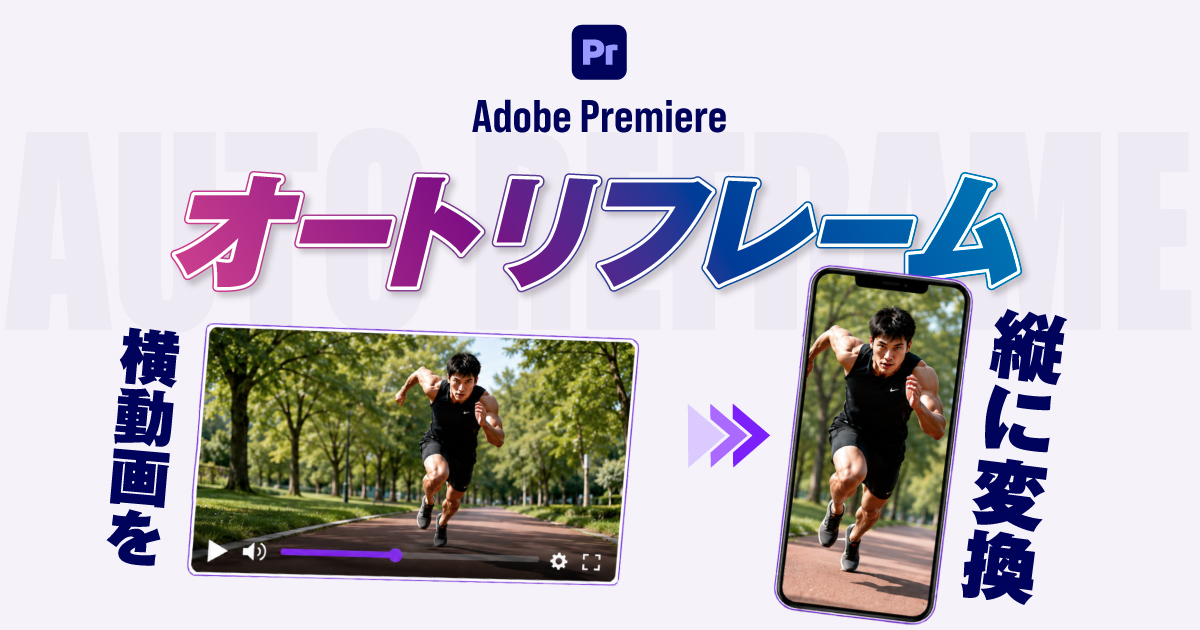
YouTube向けなどに作成した16:9の横動画を、YouTubeショート、Instagramリール、TikTok向けの縦動画として再利用するときに便利なのが、Adobe Premiereのオートリフレーム機能です。
オートリフレームは、元の動画を残したまま縦長などの指定サイズのシーケンスを作成し、人物や商品の動きに合わせて各クリップの表示位置を自動調整してくれる機能です。
オリジナル(横動画)
オートリフレーム
上図のように、横長の映像から縦画面に必要な範囲を切り抜き、被写体の移動に合わせて表示範囲を追従させられます。
本記事ではAdobe Premiereのオートリフレームの使い方を詳しく解説します。
\動画編集ならAdobe Premiere!/
オートリフレームで横動画を縦動画に変換する方法
ここでは上図のような人物が左から移動してくるシンプルな動画に対してオートリフレームを試してみます。
複数のクリップで作成した横動画は、クリップを1つずつ変換するのではなく、シーケンス全体にオートリフレームを適用します。
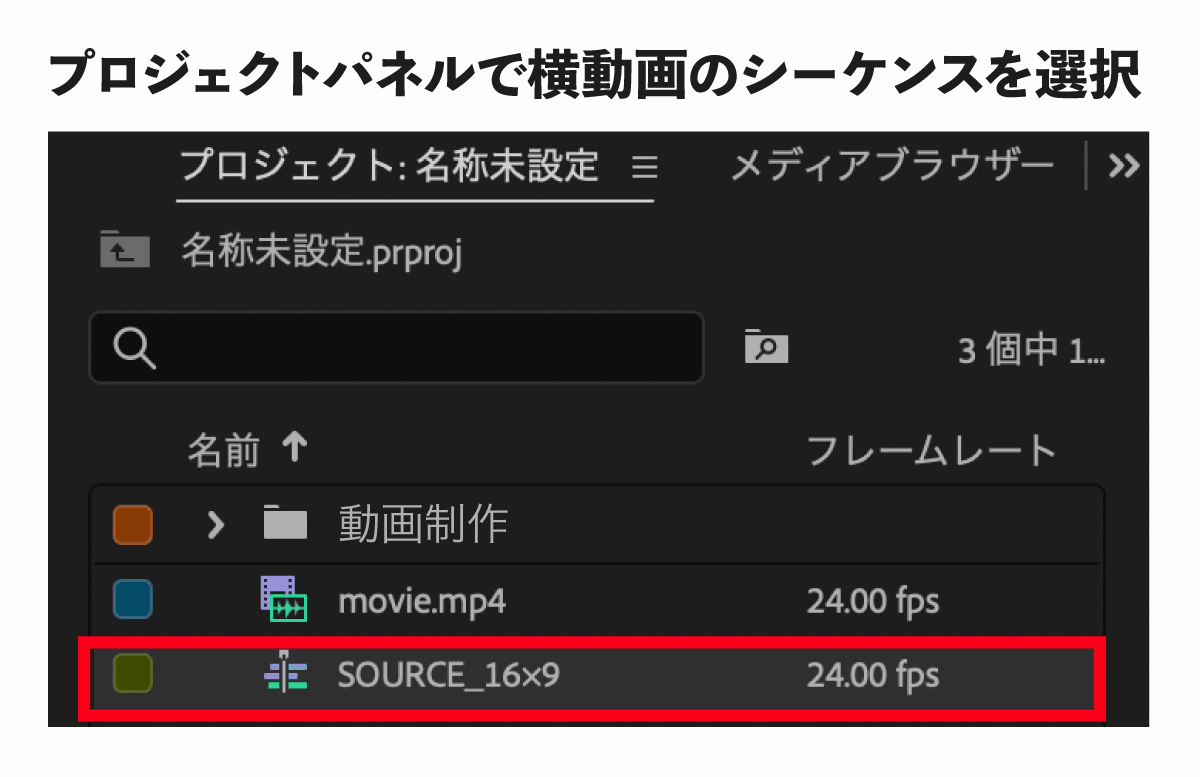
プロジェクトパネルで、縦動画へ変換したい横動画のシーケンスを選択します。
タイムライン上のクリップではなく、プロジェクトパネルに表示されているシーケンスを選択してください。
複数のクリップをまとめて縦動画へ変換する場合は、このシーケンス全体にオートリフレームを適用します。
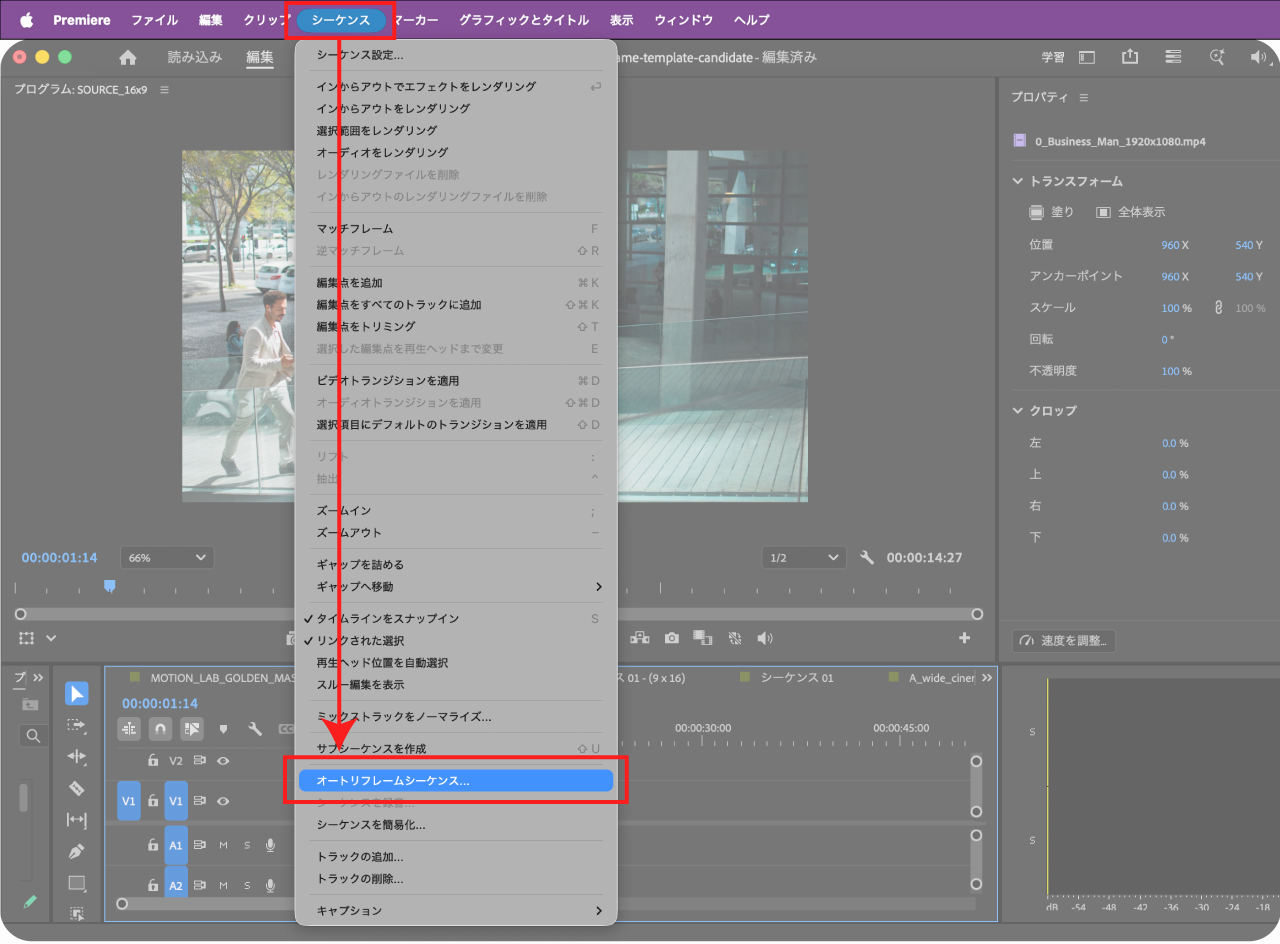
シーケンスを選択した状態で、Premiere上部のシーケンスメニューを開き、下の方にあるオートリフレームシーケンスを選択します。
オートリフレームがグレーアウトしていて押せない場合はシーケンスが選択状態になっているか改めて確認してみてください。
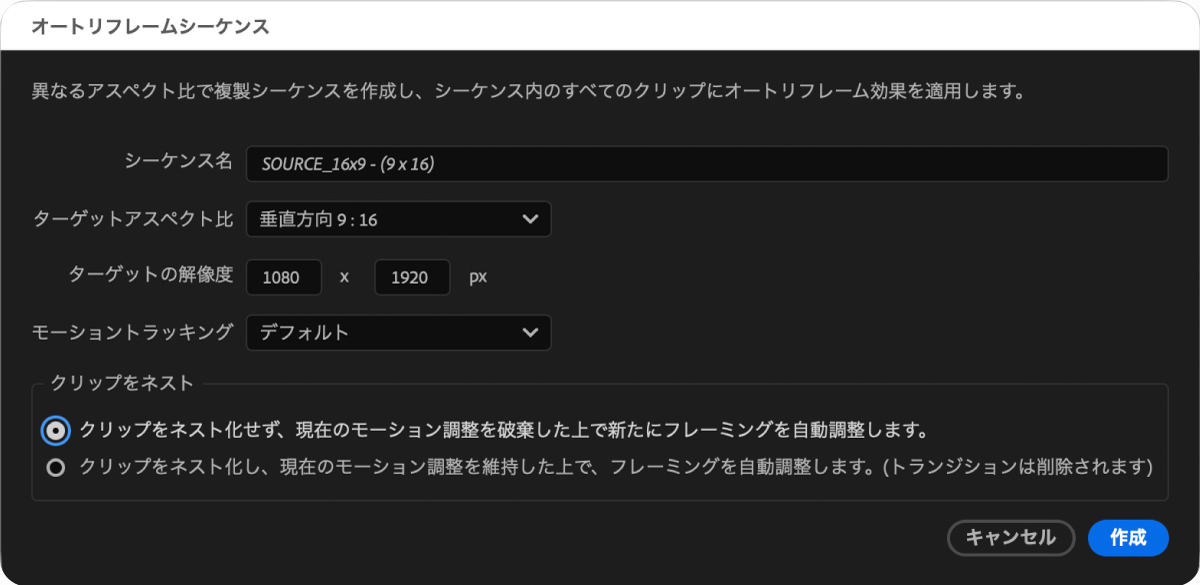
オートリフレームシーケンスを選択すると、上図の設定が表示されます。縦横比と解像度を確認して作成を押せば縦長動画用に自動で変換してくれます。
一般的な縦動画を作る場合は以下の通り設定します。
| 設定項目 | 設定例 |
|---|---|
| シーケンス名 | 元の名前+「縦動画」 |
| ターゲットのアスペクト比 | 垂直方向 9:16 |
| ターゲットの解像度 | 幅1080×高さ1920 |
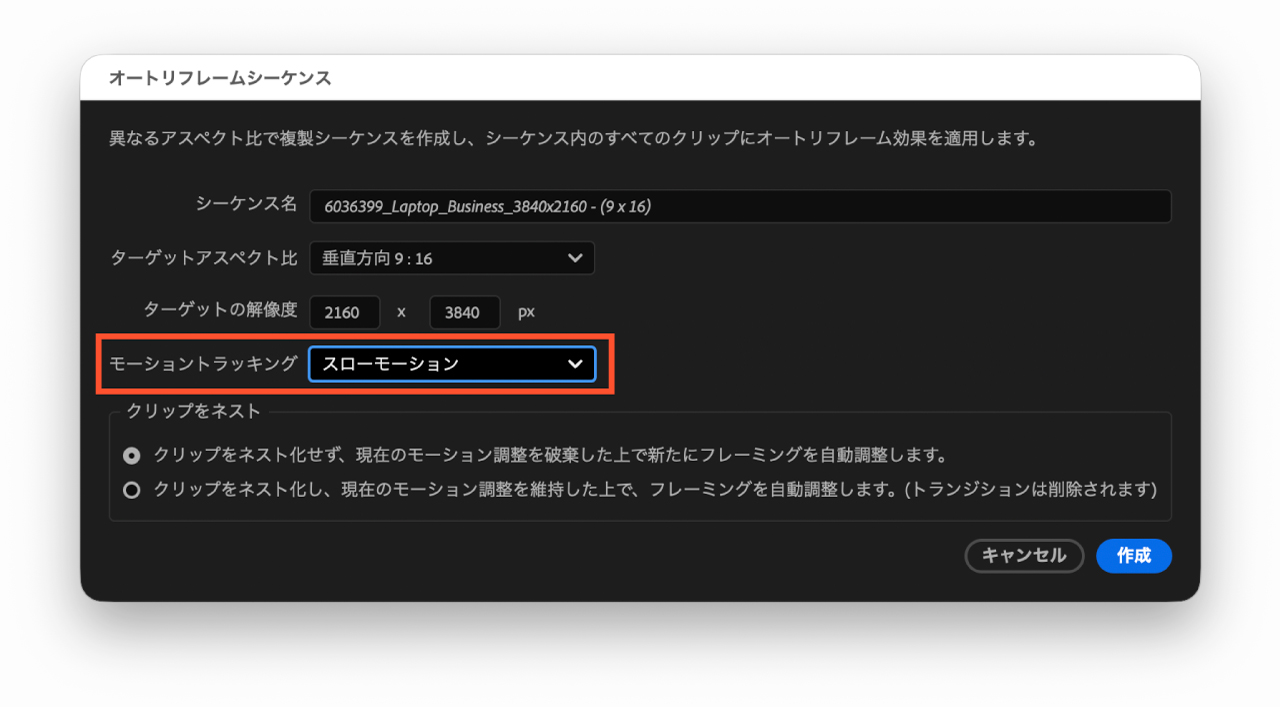
モーショントラッキングは、映像内の動きに合わせて選択してください。
| 設定 | 向いている映像 |
|---|---|
| スローモーション | インタビューや固定カメラなど、動きの少ない映像 |
| デフォルト | 会話、商品紹介などの一般的な映像 |
| 高速モーション | スポーツ、ダンスなど、動きの速い映像 |
迷う場合は、最初に「デフォルト」を選んでおきましょう。
固定カメラの映像で動きが少ない場合は「スローモーション」、被写体の移動へ追従できない場合は「高速モーション」を試してください。

クリップをネストは、迷った場合は上側のクリップをネスト化せずを選択してください。
| 設定 | 変換時の動作 | 選ぶ目安 |
|---|---|---|
| クリップをネスト化しない | 既存のモーション調整を破棄し、オートリフレームで新しい構図を作成する | 通常はこちら。カット、音声、BGMを中心に編集した横動画 |
| クリップをネスト化する | 現在のモーション調整を維持したまま、クリップをネストしてオートリフレームを適用する | 位置やスケールの複雑なキーフレーム、速度・デュレーションの変更を残したい動画 |
上側では、エフェクトコントロールの「モーション」で設定した位置やスケールなどが破棄され、縦動画用のフレーミングへ置き換わります。カット編集と音声調整を中心に仕上げた動画なら、この方法が扱いやすくなります。
下側は、すでに設定したモーションのキーフレームや速度・デュレーションを維持したい場合に選びます。ただし、下側を選ぶとクリップ間のトランジションは削除されるため、変換後に必要なトランジションを設定し直してください。
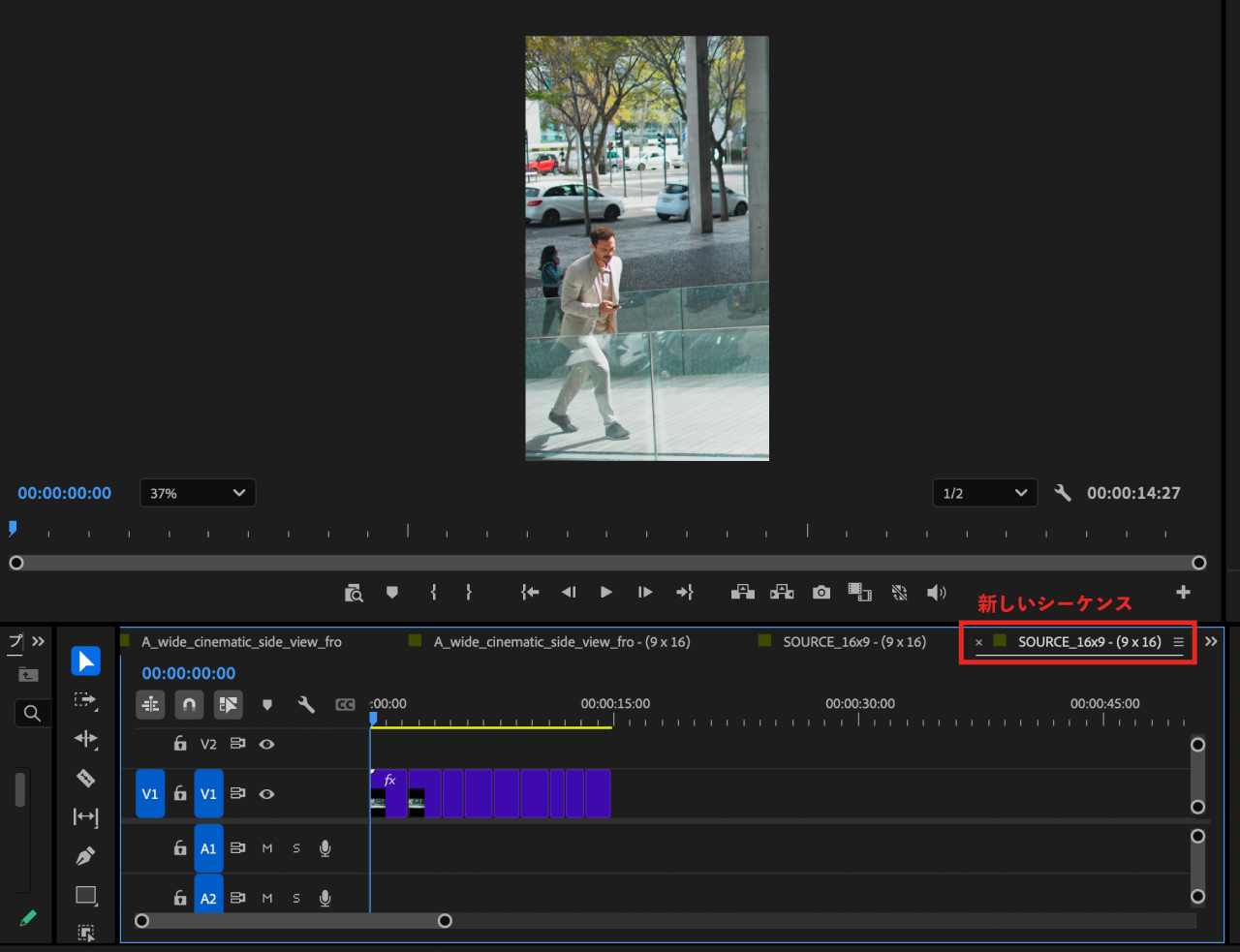
設定を確定すると、オートリフレームが適用された縦長の複製シーケンスが作成されます。
作成されたシーケンスは、プロジェクトパネル内の「オートリフレームシーケンス」フォルダーに保存されます。
縦動画を最初から最後まで再生し、次の点を確認してください。
- 主役の顔や体が画面外へ出ていない
- 手元や紹介している商品が切れていない
- 画面の移動が細かすぎたり急すぎたりしない
- テロップやロゴが画面外へ出ていない
- トランジションが正しく表示されている
- 不要な黒帯や余白が生じていない
ここまでがオートリフレームの基本操作です。
今回の素材では、オートリフレームのみで人物の移動に自然に追従しました。
ただし、複数人が映っている動画や動きの速い映像では、オートリフレームだけでは構図が整わないこともあります。
次は、縦動画へ変換したときに人物や商品が切れる場合や、余白・黒帯が生じる場合の対処法を解説します。
オートリフレーム後の構図を調整する
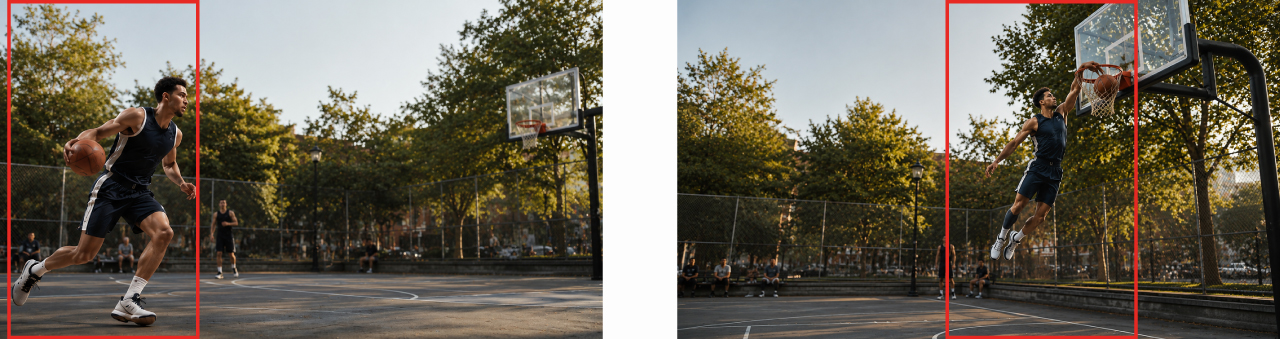
16:9の横動画を9:16へ変換すると、左右の表示範囲が大きく狭くなるため、横動画では問題のなかった構図でも、人物、商品、テロップなどが画面外へ出ることがあります。
調整で修正できる場合もありますが、素材によっては、どの位置で切り抜いても人物や商品を縦枠内に収められないことがあります。
人物や商品が切れる場合はキーフレームを調整する

オートリフレームを適用すると、各クリップに被写体の動きに合わせたキーフレームが作成されています。
作成されたキーフレームはエフェクトコントロールパネルのオートリフレーム→位置を調整するで確認することができます。
複数の被写体がいるなど、意図した構図になっていない場合は、次の手順でキーフレームのX軸を調整します。
- 縦動画シーケンスで問題のあるクリップを選択する
- エフェクトコントロールパネル
Shift+5を開く - オートリフレームの中にある
位置を調整するの箇所を確認する 生成したパスを上書きするにチェックを入れる- X軸の値を変更してキーフレームを追加し、不要なキーフレームを削除する
人物の顔だけでなく、手元や紹介している商品も確認してください。
顔が画面中央に収まっていても、人物が手に持っている商品や指し示している場所がフレーム外へ出ていることがあります。
固定カメラなのに画面が動く場合は追従を弱める
三脚で固定して撮影した映像でも、人物の小さな動きを追って画面が左右に揺れることがあります。
この場合は、オートリフレームシーケンスを作成するときのモーショントラッキングを「スローモーション」に変更します。
それでも不要な動きが残る場合は、次のように修正してください。
- 自動生成されたキーフレームを確認する
- 不要なキーフレームを削除する
- 人物が収まる位置へ構図を固定する
人物が多少動いてもフレーム内に収まる場合は、無理に追従させないほうが自然に見えます。
複数人が映る動画は主役が変わる位置で分割する
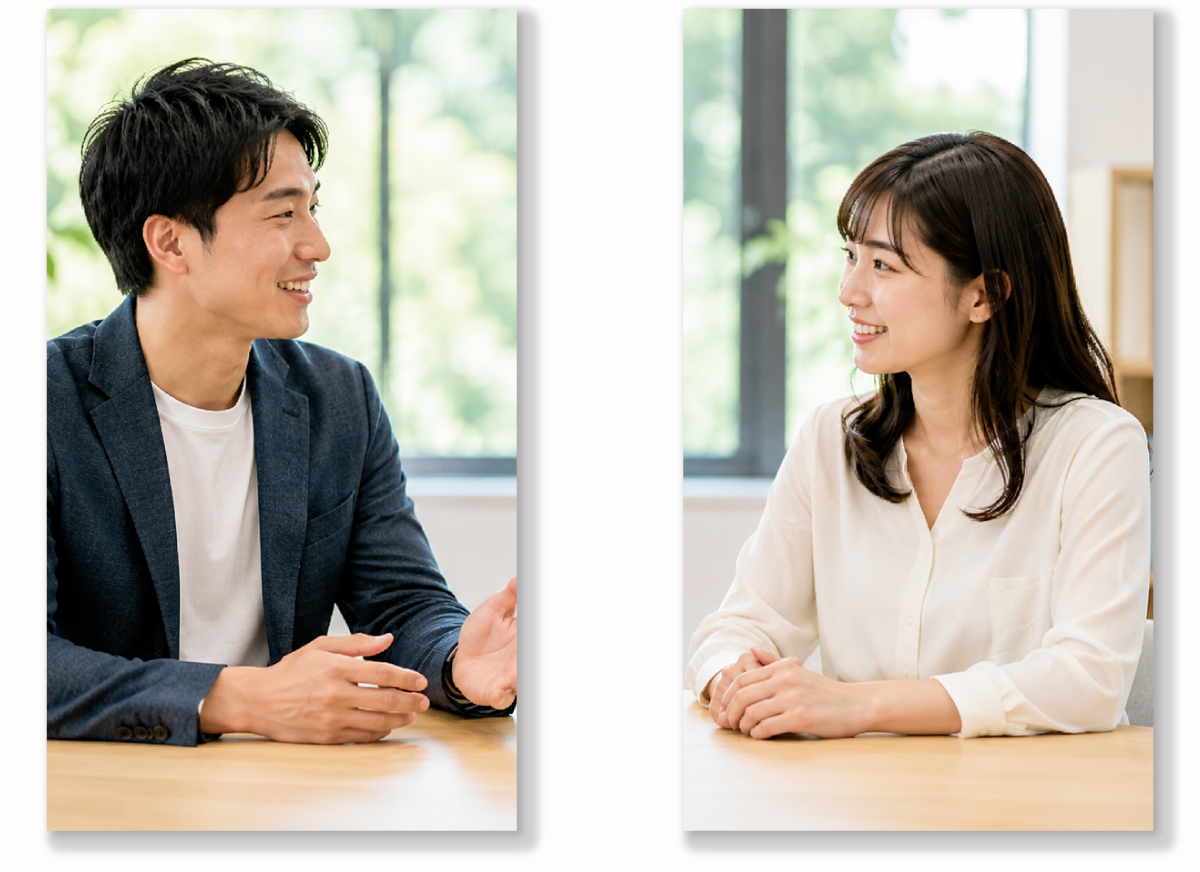
2人以上が映っている動画では、オートリフレームがどの人物を中心にすべきか判断しにくくなります。
特に確認が必要なのは、次のような映像です。
- 左右に離れた2人が会話している
- 話す人が途中で切り替わる
- 人物と商品を同時に映している
- 被写体が画面内を素早く移動する
- カメラが大きくパンする
話者や主役が切り替わる位置でクリップを分割し、それぞれのクリップで中心となる人物を調整すると自然に見せやすくなります。
1つのカット内で話者が切り替わる場合も、切り替わる位置で手動分割してください。
すでに書き出した完成済みの横動画を再編集する場合は、「シーン編集の検出」を使うと、元動画に含まれるカット位置を自動検出して分割できます。
ただし、シーン編集の検出が見つけられるのは元の編集点です。カットされていない会話中に話者だけが変わる場合には使用できません。
1080pの横動画は拡大による解像度低下に注意する
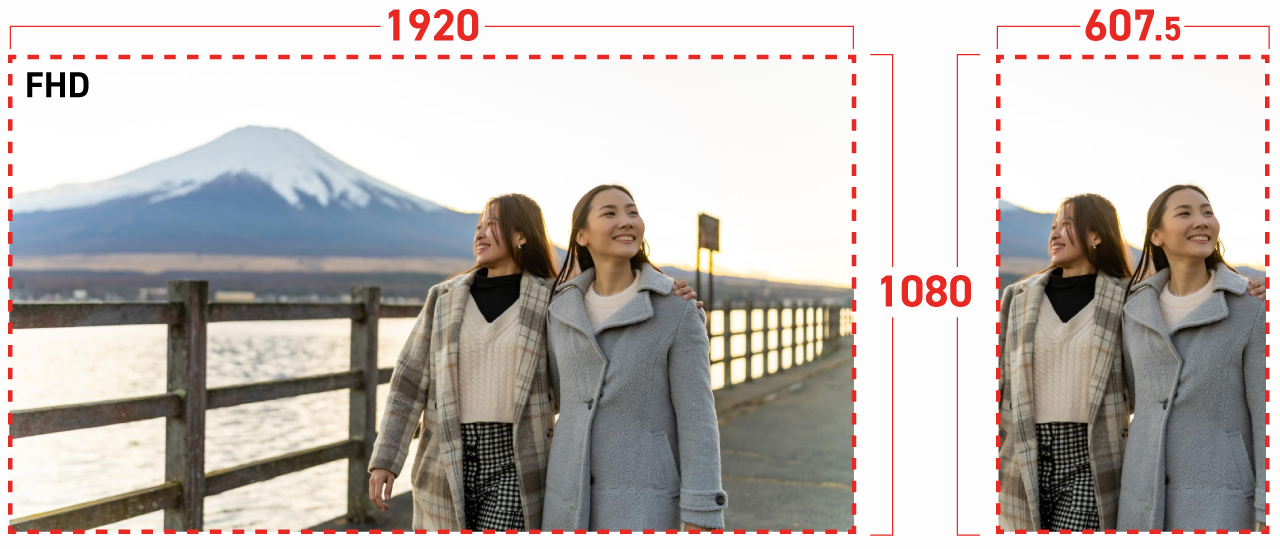
1920×1080の横動画を縦向きに切り出すと、使える画素情報は約607×1080px相当です。
これを1080×1920で表示するには約178%の拡大が必要になるため、細部が粗く見えやすくなります。
4K素材ならFHDの縦動画へ余裕を持って切り出せる
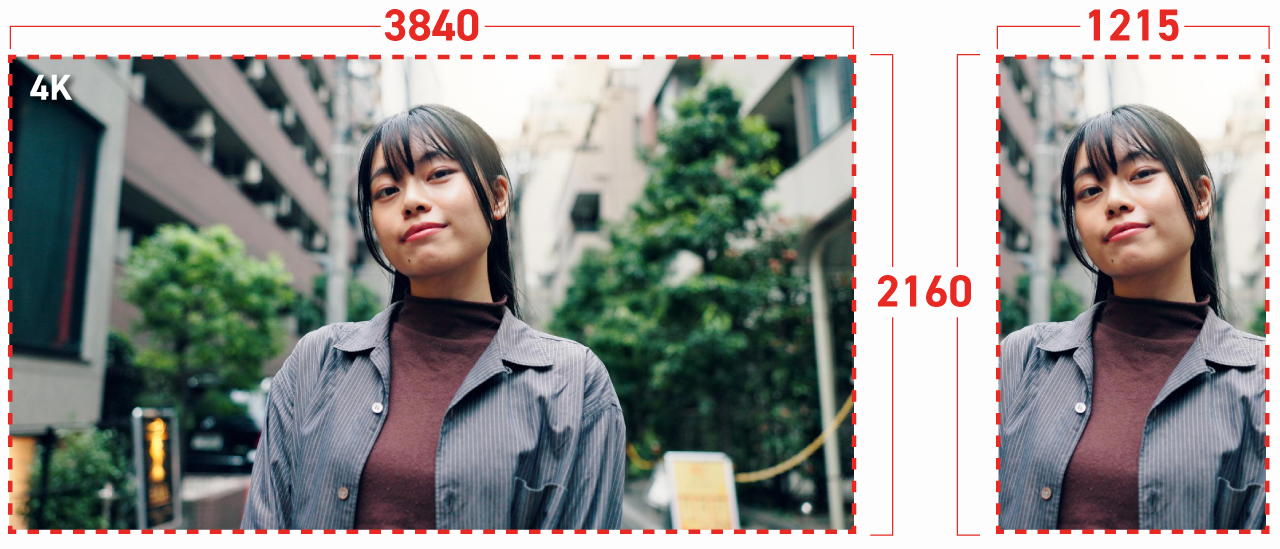
一方、3840×2160の4K素材であれば、FHDの縦動画へ切り抜いても画素数に余裕があります。
画質が気になる場合は、次の方法を検討してください。
- 4Kなど高解像度で撮影した素材を使う
- 横動画を画面いっぱいまで拡大しない
- 余白を背景やテキストスペースとして使う
- 書き出した動画を実寸表示で確認する
画素数やPPI・DPIの違いは、解像度の解説記事で図解しています。
横方向の情報を残したい場合は背景を追加する
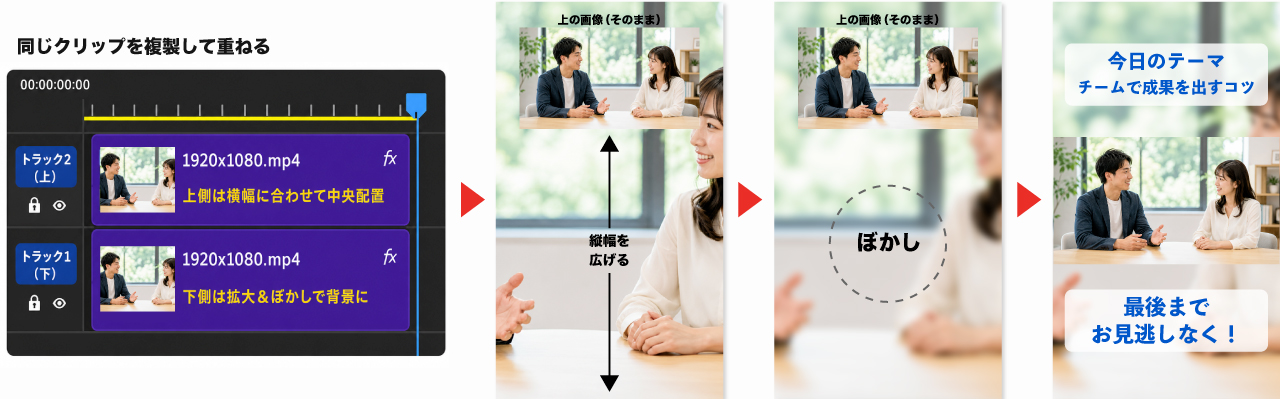
複数人、商品、パソコン画面など、横方向の情報を残したい映像は、9:16いっぱいまで拡大すると重要な部分が切れてしまいます。
その場合は、元の横動画を小さく配置し、上下の余白に複製した動画を背景として追加する方法もあります。
- 同じ横動画を上下2つのビデオトラックへ配置する
- 下の動画を縦画面いっぱいまで拡大する
エフェクトパネルを開くブラー(ガウス)を下側のクリップへ適用するエフェクトコントロールでぼかし量を調整する- 上の動画は全体が見える大きさで配置する
- 必要に応じて上下の余白へテキストを追加する
この方法なら、横動画の全体を残したまま9:16の画面へ配置できます。
背景の動きが強すぎると、中央の映像より背景が目立ってしまうので、背景は主役の映像よりコントラストや情報量を抑えてください。
字幕・テロップ・ロゴは縦画面用に調整する
オートリフレームは映像の表示位置を調整する機能です。
横動画用に作成した字幕、テロップ、ロゴ、モーショングラフィックステンプレートまで、縦画面へ自動で組み直されるわけではありません。
変換後は次の点を確認してください。
- 文字が画面の左右から切れていない
- 1行が長くなりすぎていない
- 人物の顔や商品に重なっていない
- ロゴや装飾が画面外へ出ていない
- アニメーションの開始位置や終了位置が崩れていない
- 投稿画面のUIと重要な文字が重なっていない
横動画用の文章をそのまま縮小するより、縦動画用に文章を短くし、改行位置を変更したほうが読みやすくなります。
プログラムモニターの設定画面から「セーフマージン」にチェックを入れておくと、タイトルや重要な要素を画面端から離して配置しやすくなります。
字幕を一から作り直す場合は、Premiereの自動文字起こしからキャプションを作成すると便利です。
最初から縦動画を作る場合は9:16のシーケンスを作成する
スマートフォンなどで縦向きに撮影した素材を編集する場合は、オートリフレームを使用せず、最初から9:16のシーケンスを作成します。
ファイル新規シーケンス- 新規シーケンス画面の
設定を開く
一般的なフルHDの縦動画では、次の設定を基準にします。
| 項目 | 設定例 |
|---|---|
| フレームサイズ | 幅1080×高さ1920 |
| 縦横比 | 9:16 |
| ピクセル縦横比 | 正方形ピクセル(1.0) |
| フレームレート | 撮影素材に合わせる |
シーケンスを作成したら、縦向きの素材をタイムラインへ配置します。
素材とシーケンスの設定が一致しないという確認画面が表示された場合は、縦長のシーケンス設定を維持してください。
素材に合わせてシーケンス設定を変更すると、16:9など別の縦横比へ変わる場合があります。
9:16の縦動画をMP4で書き出す方法
縦動画の編集が完了したら、9:16のシーケンスをMP4ファイルとして書き出します。
- 書き出す縦動画のシーケンスを選択
ファイル→書き出し→メディアを選択- 形式で
H.264を選択 - プリセットとフレームサイズを確認して書き出し
WindowsではCtrl+M、MacではCommand+Mでも書き出し画面を開けます。
一般的なWeb・SNS用の縦動画では、次の設定を基準にしてください。
| 項目 | 設定例 |
|---|---|
| 形式 | H.264 |
| プリセット | ソースの一致-アダプティブ高ビットレート |
| フレームサイズ | 幅1080×高さ1920 |
| フレームレート | シーケンスに合わせる |
| オーディオ | オン |
H.264を選択すると、一般的なMP4形式で書き出せます。
「ソースの一致」を使用する場合も、ビデオ設定に表示されるフレームサイズが1080×1920になっているか確認してください。
書き出す前に、次の点を確認します。
- 横長サイズになっていないか
- プレビューが縦向きになっているか
- 不要な黒帯がないか
- 人物や商品が切れていないか
- テロップが画面端へ寄りすぎていないか
- 書き出す範囲が正しいか
投稿先からファイル形式、容量、フレームレートなどを指定されている場合は、その入稿条件に合わせて変更してください。
Premiereの縦動画でよくある質問
縦動画のサイズは1080×1920がいいのですか?
一般的な縦動画は9:16の比率になっており、1080×1920pxもその比率になっているためよく使われる定番サイズになっています。他にも720×1280や2160×3840などの解像度も9:16になります。
投稿先から特に指定がなければ、1080×1920がスマホでもきれいに見える無難なサイズです。
縦動画に黒帯が表示されるのはなぜですか?
シーケンス、素材、書き出し設定のサイズが一致していない可能性があります。
最初にシーケンス設定が1080×1920になっているか確認し、次にクリップの位置とスケールを調整してください。
書き出した動画だけ横長になる場合は、書き出し設定が1920×1080など大きな数字が先になっていないか確認します。
横動画の全体を縦画面内へ収めると余白が生じます。画面いっぱいに表示する場合は左右を切り抜き、全体を残す場合は背景を追加してください。
元の横動画を修正すると縦動画にも反映されますか?
自動では反映されません。
オートリフレームで作成された複製シーケンスは、元の横動画シーケンスに加えた後続の編集とは同期されません。
横版と縦版の内容を揃えたい場合は、カットや音声をできるだけ確定してからオートリフレームを実行してください。
変換後に大きな修正が発生した場合は、縦動画側にも同じ修正を加えるか、横動画を編集し終えたあとに再びオートリフレームシーケンスを作り直します。
「クリップをネスト」はオンにしたほうがよいですか?
通常のカット編集だけであれば、オフのままで問題ありません。
複雑なモーションのキーフレームや、速度・デュレーションの変更を維持したい場合にオンにします。
「クリップをネスト化する」を選ぶと既存のトランジションは削除されるため、変換後に必要なトランジションを設定し直してください。
オートリフレームはどのバージョンで使えますか?
オートリフレームはPremiere Pro 14.0で追加された機能で、現在のPremiereでも利用できます。
メニューに「オートリフレームシーケンス」が表示されない場合は、Creative CloudデスクトップアプリでPremiereのバージョンを確認してください。
会社やチームでバージョンを固定している場合は、更新前に既存プロジェクトとの互換性も確認します。
Premiere ProとPremiereは別のアプリですか?
別のアプリではありません。
アドビは製品名を「Premiere Pro」から「Premiere」へ変更しました。
従来「Premiere Pro」と呼ばれていたデスクトップ版も、現在の公式ページやヘルプでは「Adobe Premiere」または「Premiere」と表記されています。
オートリフレームは縦動画の初期配置を短縮できる
Adobe Premiereのオートリフレームを使うと、元の横動画を残したまま9:16の複製シーケンスを作成できるので、YouTube用の横動画をショート動画へ再利用する場合や、同じ映像を複数のSNS向けに展開する場合に役立ちます。
基本操作は以下の通りです。
- プロジェクトパネルで横動画のシーケンスを選択する
- 「シーケンス」→「オートリフレームシーケンス」を選択する
- 縦横比を9:16、解像度を1080×1920などに設定する
これだけで、被写体の動きに合わせた縦動画の初期フレーミングを自動作成できます。
変換後は、人物や商品が切れていないか、追従が不自然になっていないか、テロップやロゴが画面外へ出ていないかを確認するのをお忘れなく。
\動画編集ならAdobe Premiere!/
コメント