
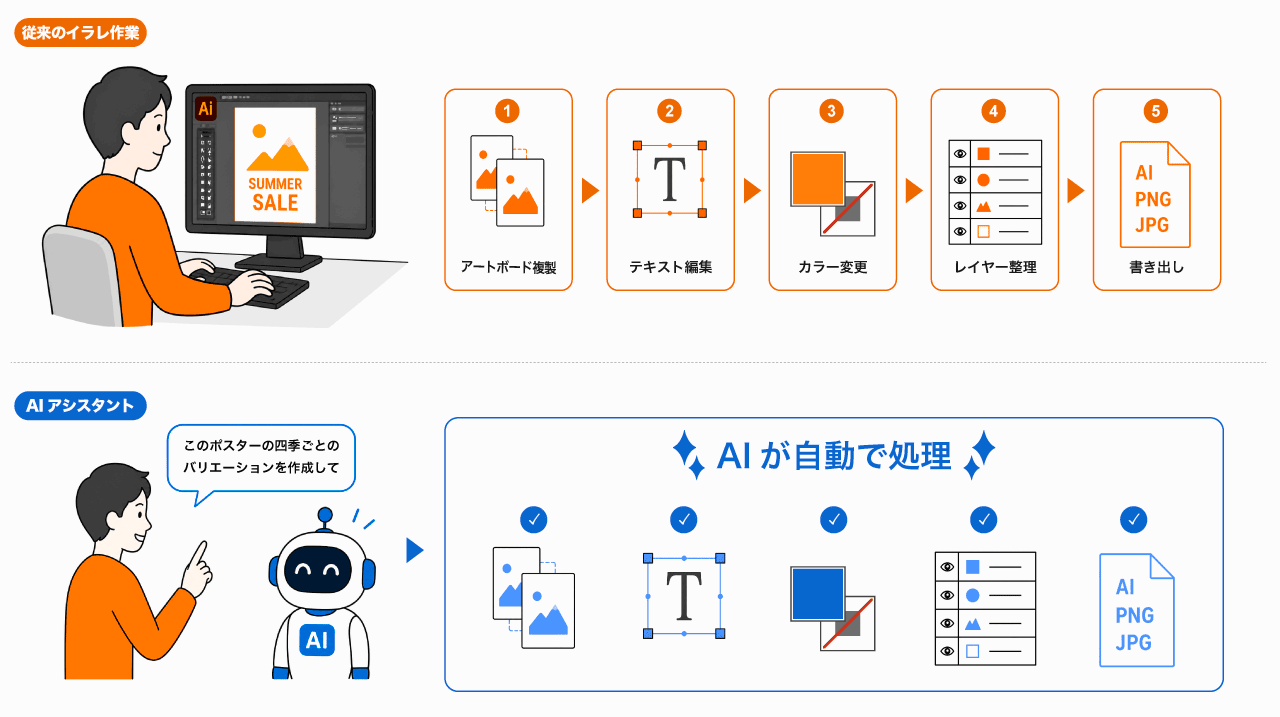
実務では、アートボードの複製、文字の差し替え、色の変更、レイヤー整理、書き出しなど、同じような操作を何度も繰り返す場面があります。
IllustratorのAIアシスタントを使えば、会話で指示をするだけで作業が終了します。AIがデータの内容を確認し、必要な操作を組み立て、Illustrator上で処理してくれます。
この記事では、AIアシスタントの使い方や便利な使い方をわかりやすく解説します。
IllustratorのAIアシスタントでできること
IllustratorのAIアシスタントは、絵やアイコンを生成するだけの機能ではありません。
AIにチャットで指示をするだけで、開いているIllustratorファイルのレイヤー、アートボード、オブジェクト、色、テキストなどを自動で操作・処理してくれます。
レイヤー整理、文字の一括変更、バリエーション作成、書き出しなど、繰り返しの多い作業をまとめて頼めるので「簡単な作業だけど手間がかかる」みたいな時にも役立ちます。
AIアシスタントで操作可能な機能
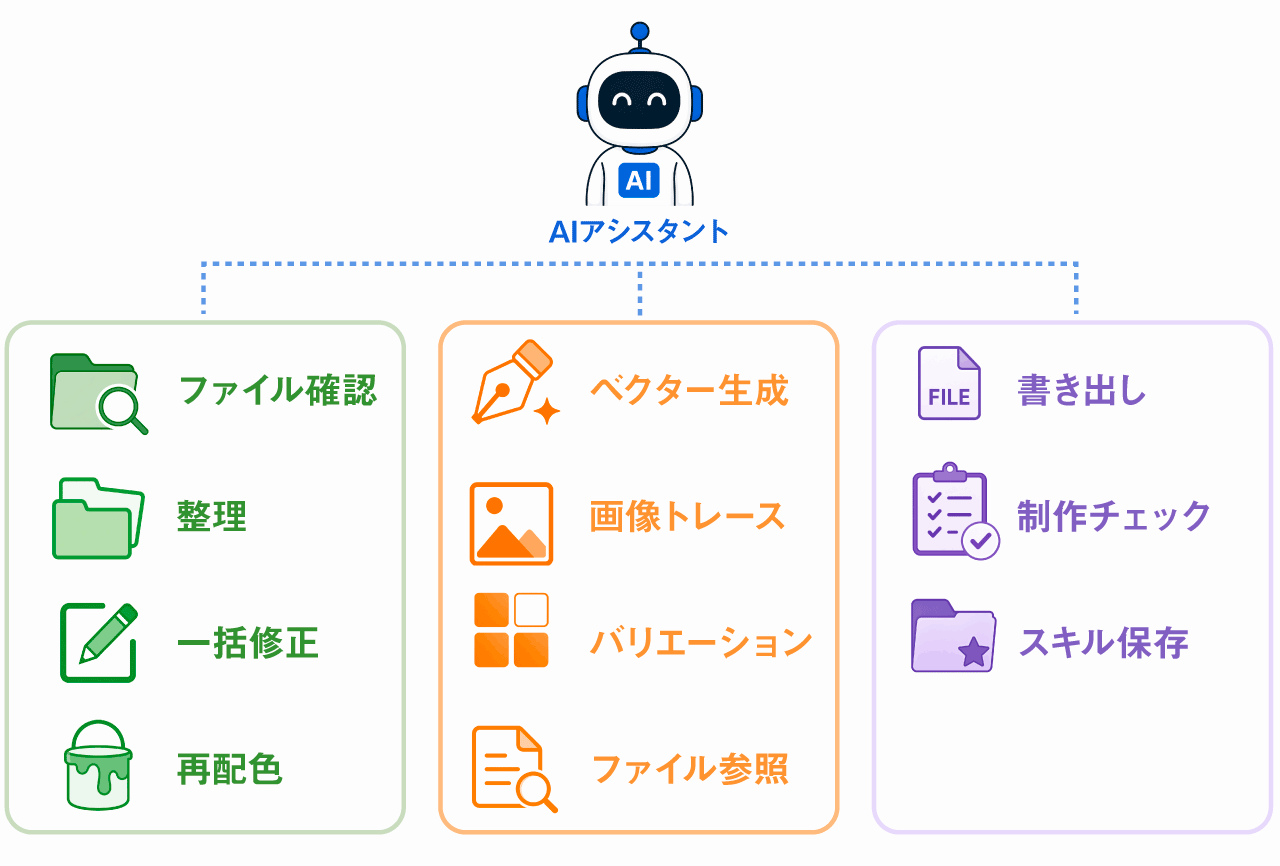
| できること | 使用例 |
|---|---|
| ファイルの内容を確認する | 現在のデータで使える作業を提案してもらう |
| レイヤーやアートボードを整理する | 内容に合わせて分類し、わかりやすい名前を付ける |
| 文字や色をまとめて変更する | 複数のアートボードにある商品名や価格を一括変更する |
| バリエーションを作成する | 都市別、言語別、サイズ別のデザインを展開する |
| ファイルを添付して参照する | CSV、XLSX、制作指示書などを読み込ませる |
| ベクターを生成する | 指示した内容から編集可能なベクター素材を作る |
| 画像をトレースする | 配置した画像やスケッチをベクター化する |
| 配色を変更する | 「夏らしく」「ネオンカラー」などの言葉で再配色する |
| 複数形式で書き出す | アートボード名を使ってPNGやPDFを書き出す |
| 入稿前・納品前の問題を確認する | カラーモードや不足フォントなどを確認する |
| 作業をスキルとして保存する | 繰り返し使う指示を登録して再利用する |
| 複数のチャットを使い分ける | デザイン変更と入稿確認の会話を分ける |
AIアシスタントの魅力は、これら複数の作業を一つの制作フローとしてまとめて処理できるところです。
たとえば「CSVの通りにテキストを変更する」「別パターンを作る」「アートボード名を変更する」「PNGで書き出す」という流れを、チャットで指示をするだけで行うことができます。
Illustrator AIアシスタントの使い方
AIアシスタントはファイル内のオブジェクトやレイヤーを直接変更します。重要なデータは複製してから使用し、処理後に見た目とレイヤー構造を確認してください。
AIアシスタントで作業したいIllustratorファイルを開きます。AIアシスタントは、現在開いているドキュメントを対象に動作します。
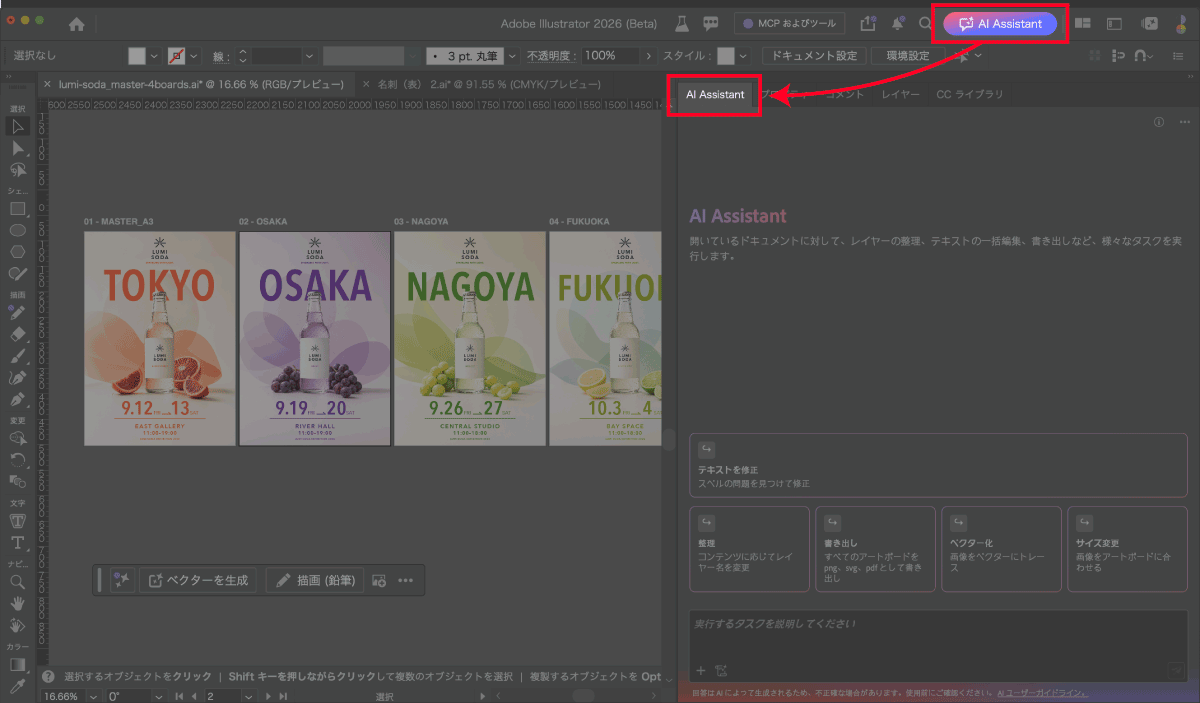
アプリケーションバーの右上にあるAIアシスタントのボタンを選択すると、AI Assistantパネルが開きます。
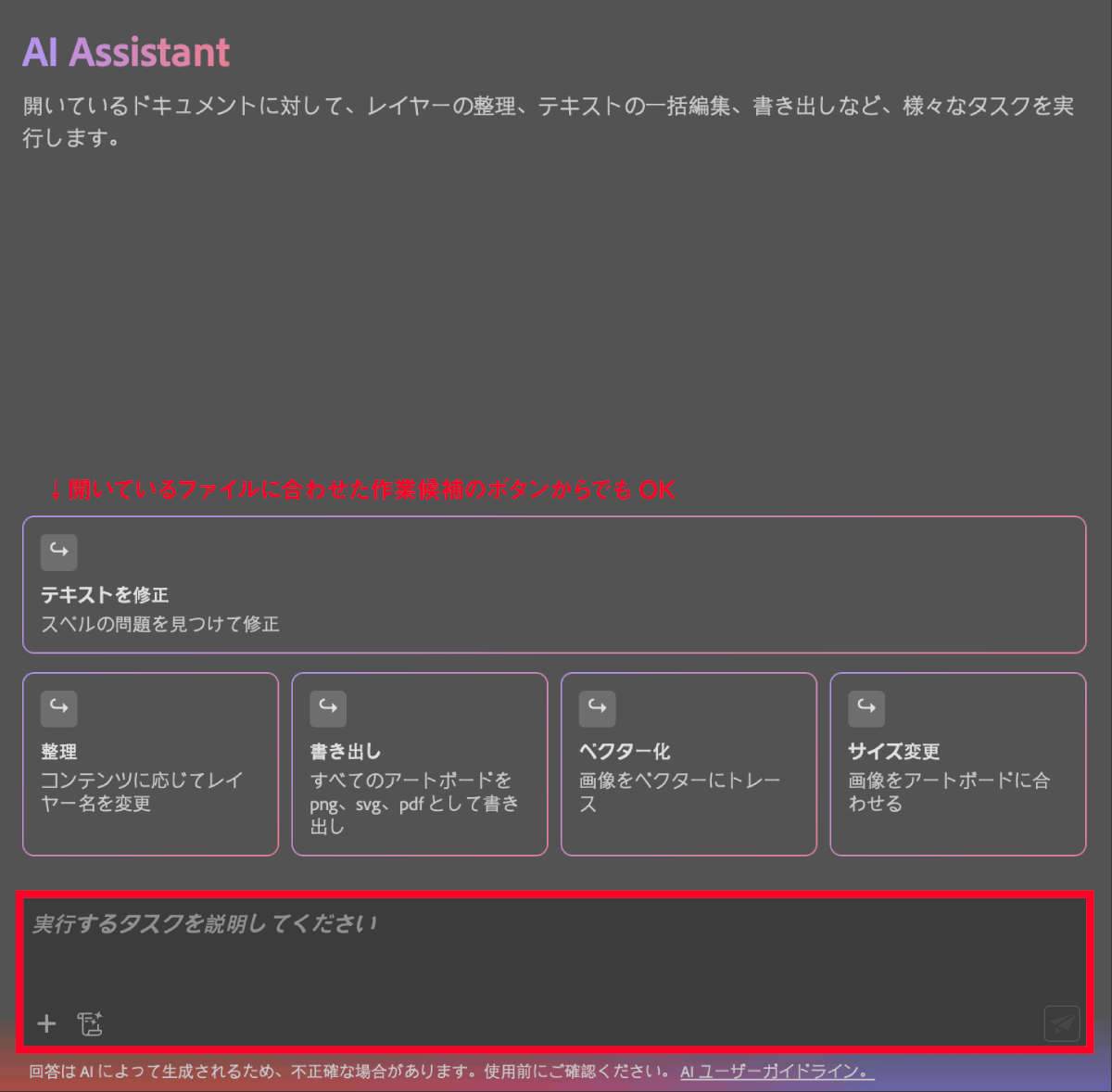
AIアシスタントパネル下部にあるチャット欄に、直接やりたいことをプロンプトとして入力します。
文章で記載しても、単語の羅列でも構いません。
チャットバーの上に表示される、作業中のファイルに合わせた作業候補を選ぶこともできます。
プロンプトを入力するとAIアシスタントが作業を最後まで進めてくれます。
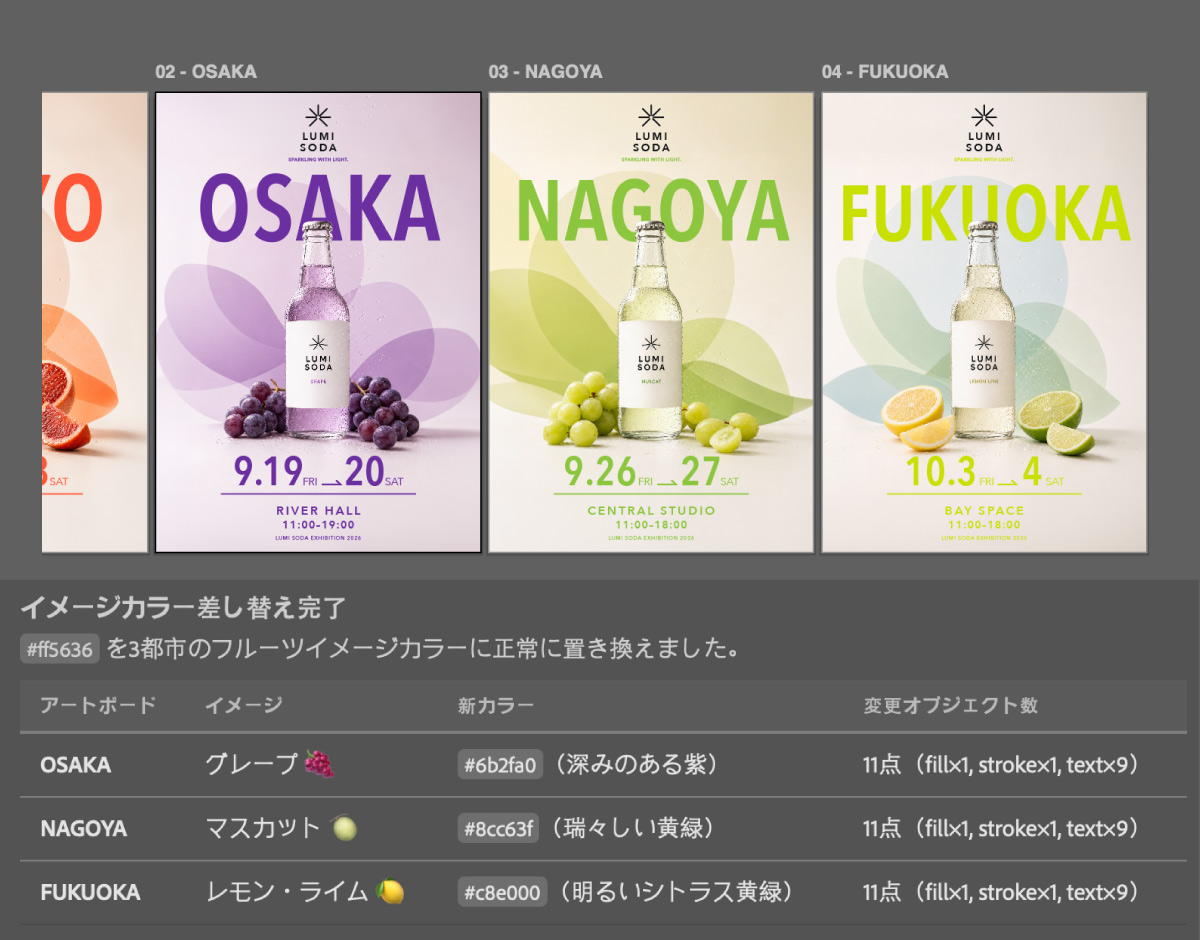
一度のプロンプトですべてを確定する必要はありません。
結果を確認し、色、対象、ファイル名などを追加で調整していきましょう。
今回はAIアシスタントで色を変更したが視認性が悪かったため、以下のように追加で指示を送信しました。
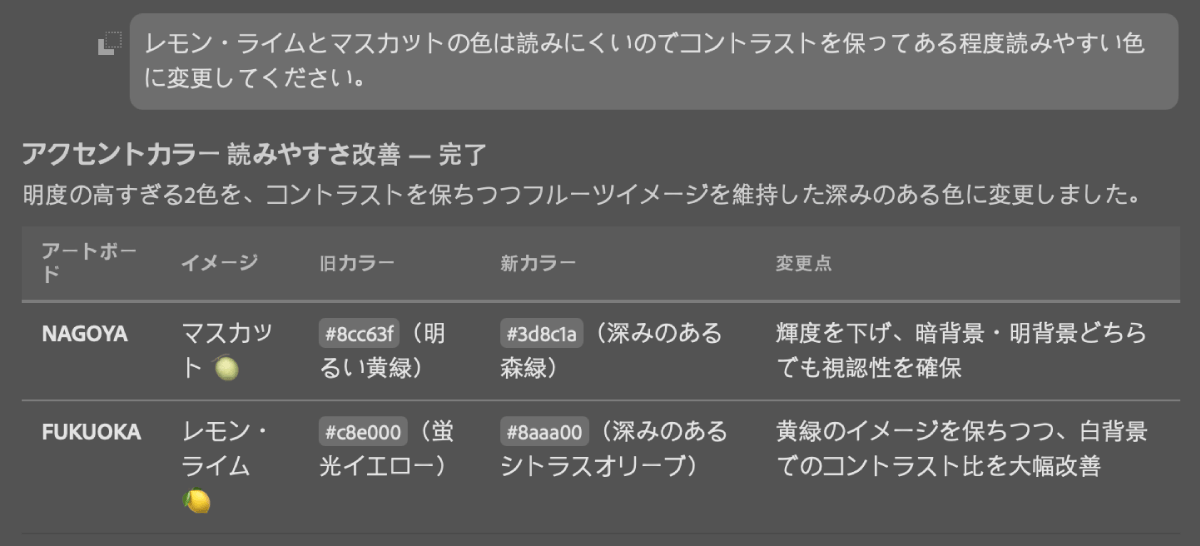
このように変更後の変化がイマイチだった場合はテキストで指定した箇所だけ変更することもできます。
また、変更する対象だけでなく変更したくないものまで書いたほうが意図を伝えやすくなります。
プロンプト例
フォント、文字サイズ、色、位置、改行は変更しないでください。
AIアシスタントが行う手順を確認してから進める方法
プロンプトを入力すると作業を完了まで進めてくれますが、手順を確認してから作業を行うこともできます。
複数のアートボードへ影響する作業では、最後に「実行前に変更内容を一覧表示してください」と加えておくと確認しやすくなります。
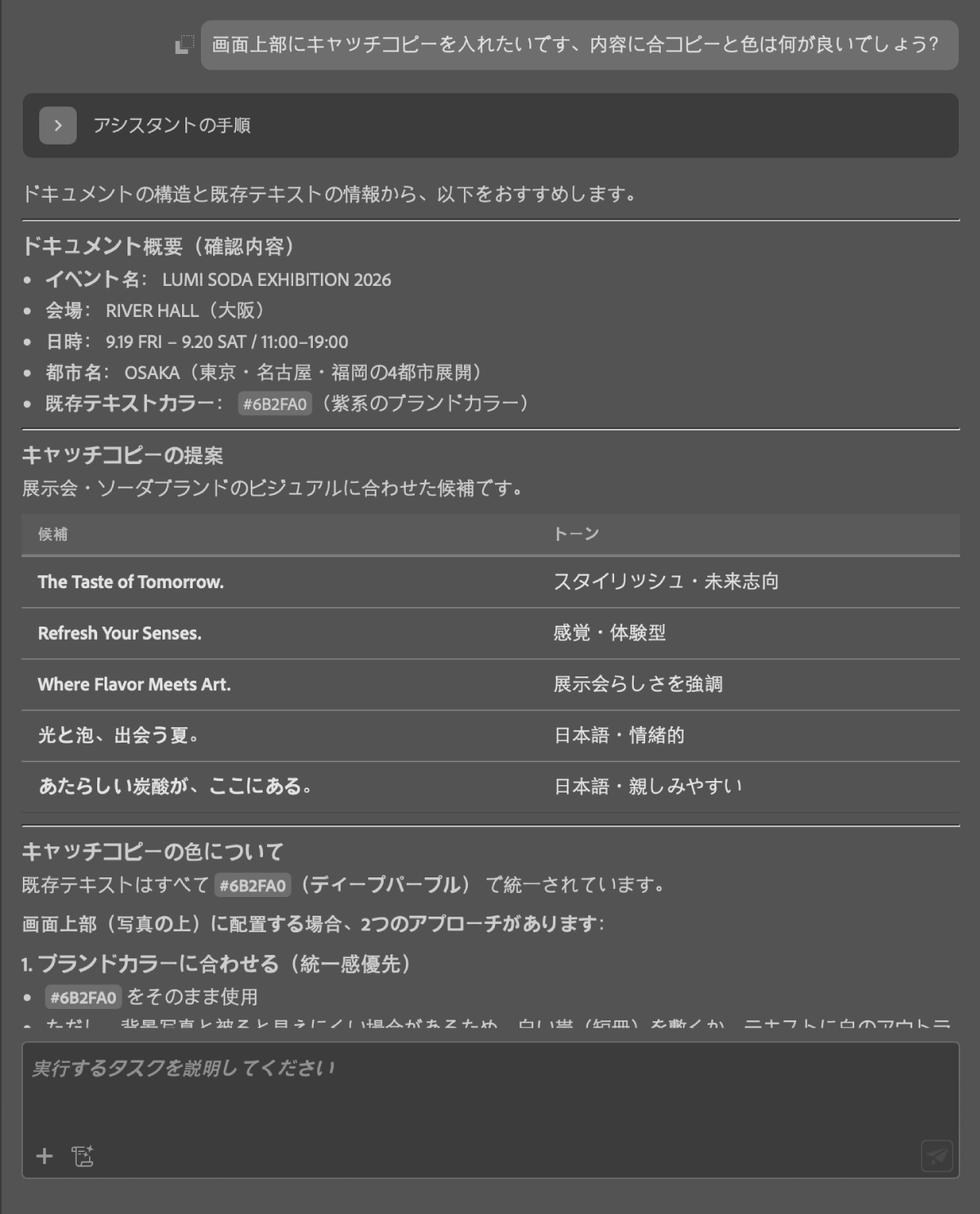
- 「すべてのアートボードの背景を変更したいです、どのような背景がよいでしょう?」
- 「画面上部にキャッチコピーを入れたいです。内容に合うコピーと色は何がよいでしょう?」
アイデアや確認を伴う指示を送信すると、AIアシスタントが予定している作業や追加で必要な情報を表示します。
情報が足りない場合は追加の質問が表示されることがあります。選択肢から回答したり自分で回答を入力することができます。
よく使う作業をスキルとして保存する

同じ形式のバリエーションを何度も作る場合は、一連の指示を「スキル」として保存し、プロンプトバーのアイコンから呼び出すことができます。
スキルは、毎回同じ説明を入力する手間を減らす機能です。
スキルの登録方法
直前に行った都市別ポスターの作成と書き出しを、「都市別ポスター展開」というスキルにしてください。
毎回同じような作業を繰り返し行う場合はスキルとして保存しておけばプロンプトを入力したり、メモ帳からコピペしたりする手間を減らすことができます。
作業内容ごとにチャットを分ける
一つのチャットで、デザイン変更、ファイル整理、入稿確認をすべて行うと、過去の指示を探しにくくなってしまうので作業内容ごとにチャットを分けるのがおすすめです。
AIアシスタントでは、一つのIllustratorファイル内に複数の独立したチャットを作成できます。
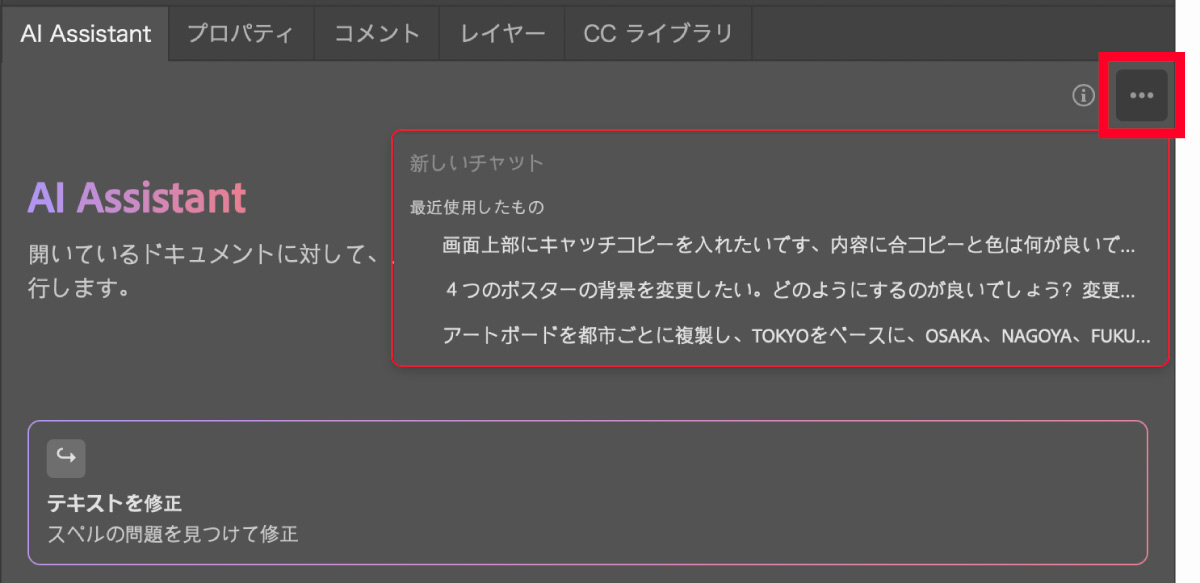
チャットの切り替えはAIアシスタントパネルの右上アイコンから行うことができます。
不要なチャットは、チャット名にカーソルを合わせて表示されるゴミ箱アイコンから削除できます。
AIアシスタントの便利な使用例

上図はAIアシスタントで、別バージョンとして大阪、名古屋、福岡で開催するポスターを効率的に作成した例です。
日付などの細かい情報は、CSVファイルへまとめたものをAIで入力、色の変更もAIにおまかせしました。
CSVを使ってテキストを差し替える
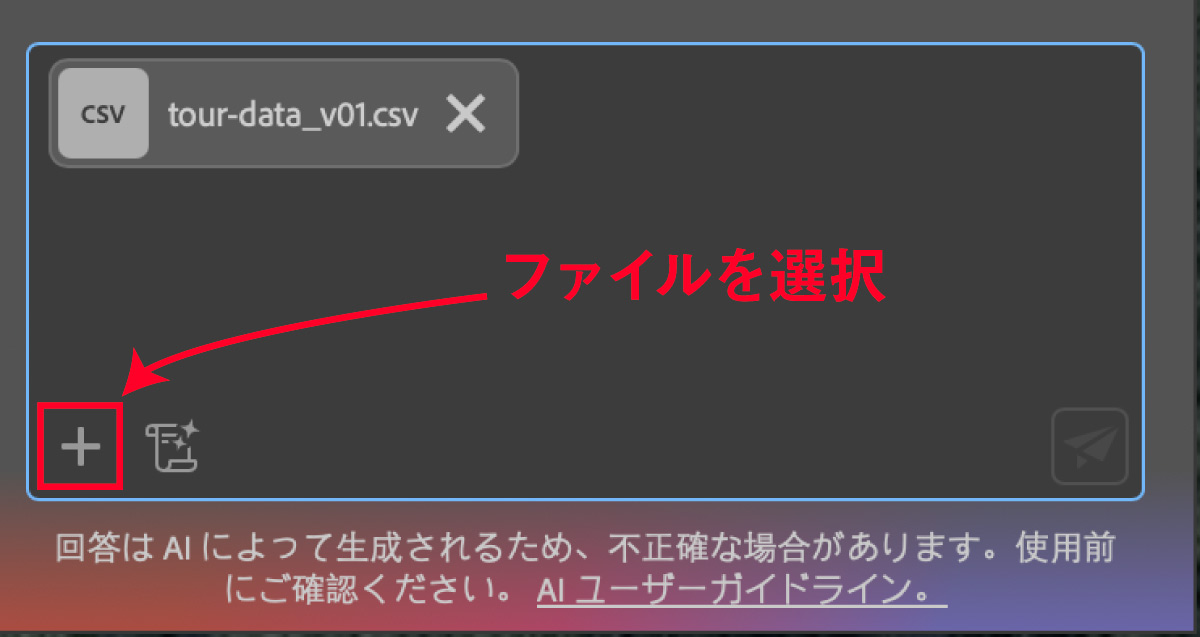
商品名、価格、日付、会場などの情報が多い場合は、チャットへ一つずつ入力するより、CSVやXLSXへまとめたものをAIアシスタントに読み込ませると管理しやすく、作業ミスも少なくなります。
AIアシスタントパネルの「+」を選択し、csvやエクセルデータを添付します。
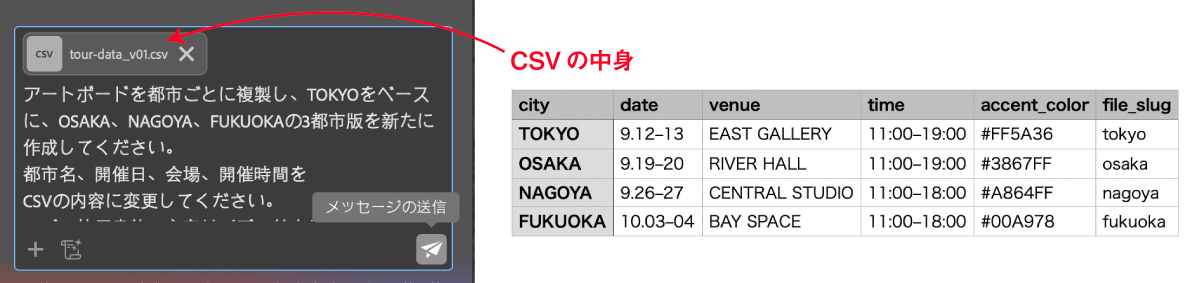
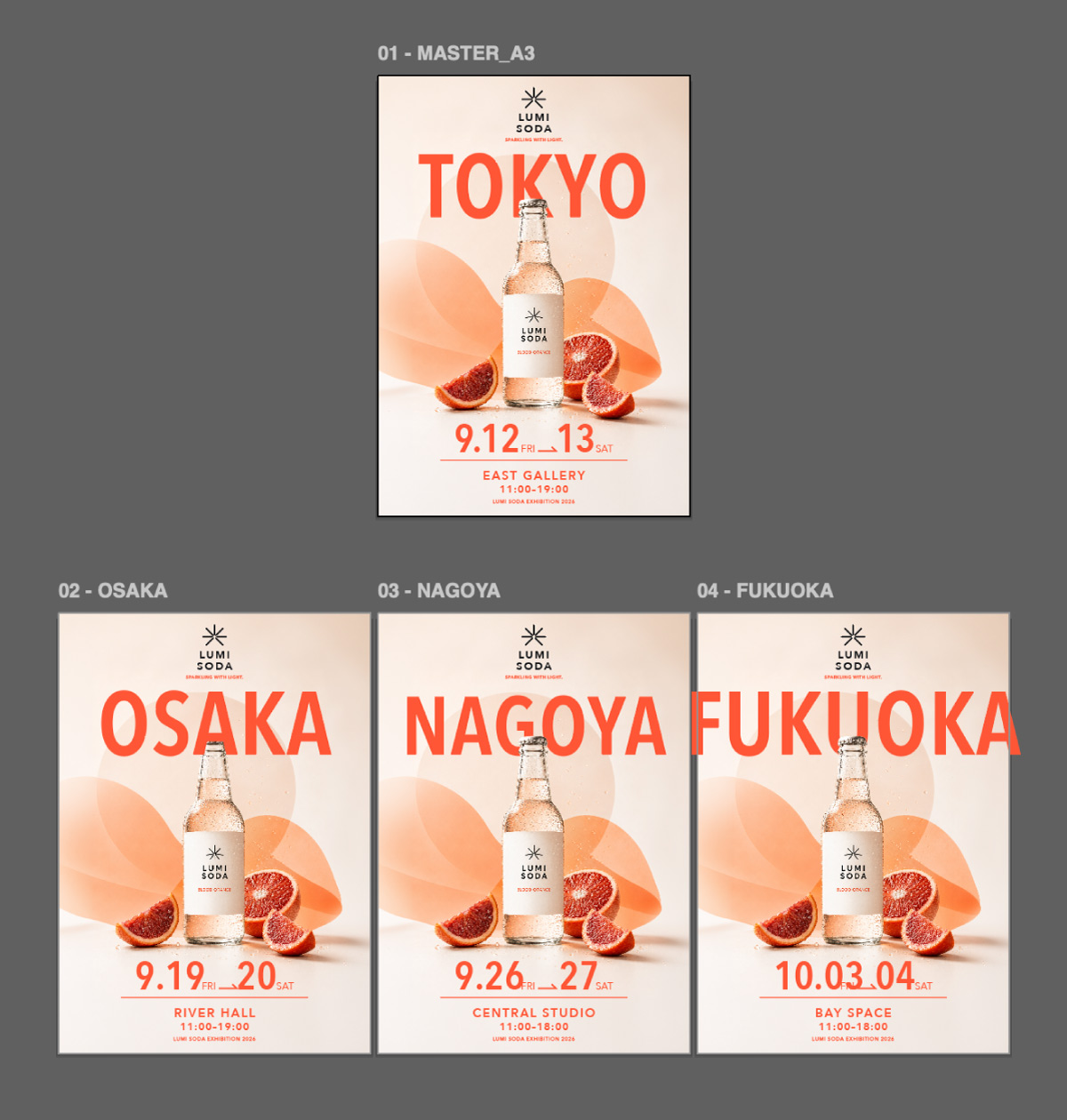
今回は文字サイズの変更無しで指定していたため、文字数の多いものははみ出してしまったり、文字数によってズレている箇所が出てしまっていますがCSVの内容通りに文字入力されたアートボードを作成してくれました。
数が数十個とあるようなシーンではスクリプトを組むことなく、簡単に自動化できるので重宝しそうです。
選択したデザインを言葉で再配色する
再配色では、「青に変更する」といった色の指定だけでなく、雰囲気やテーマを文章で伝えられます。
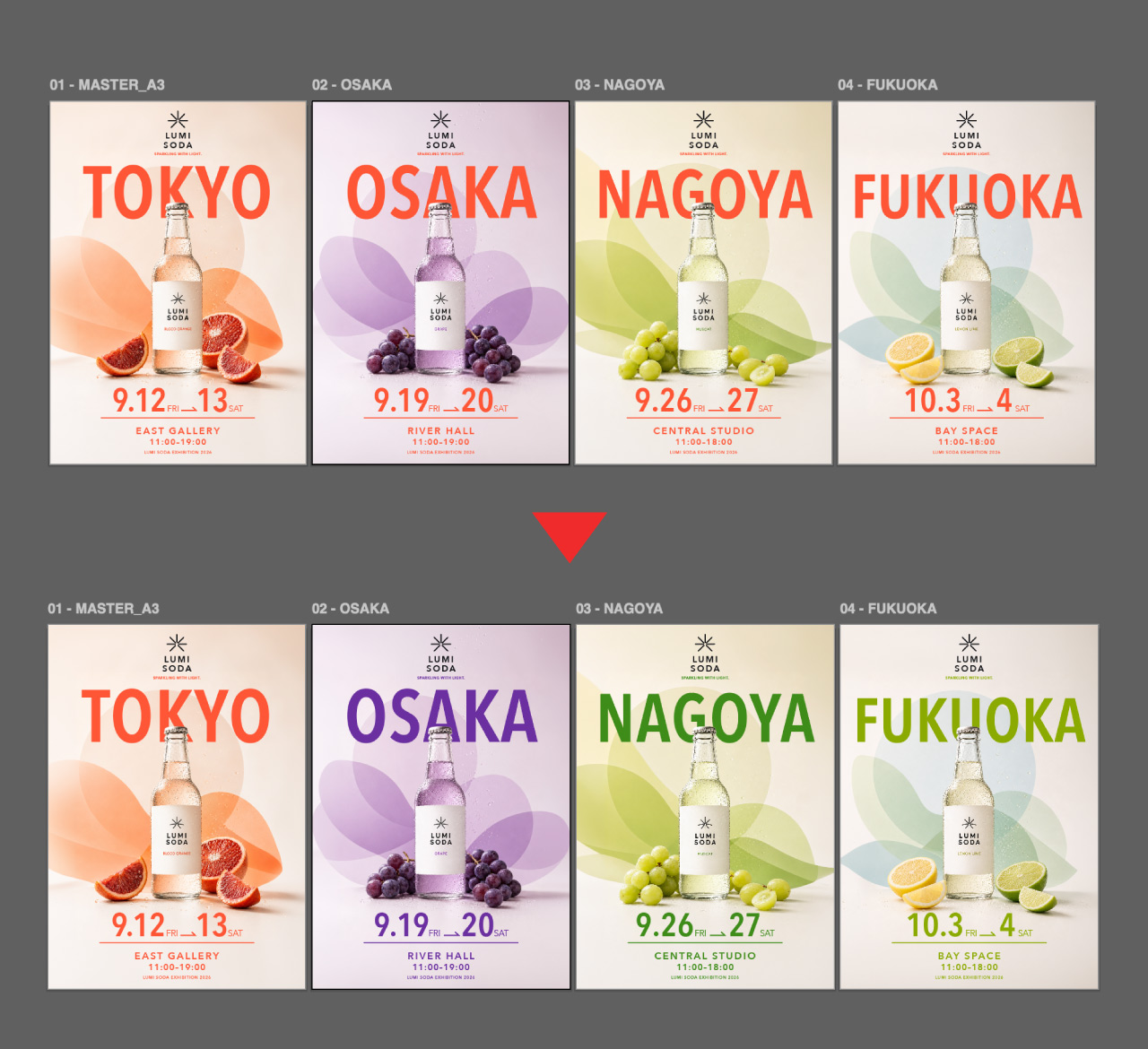
3つのアートボードのアクセントカラーをそれぞれグレープ、マスカット、レモンをイメージした色に変更してください
色を変えたくないロゴや文字がある場合は、プロンプトへ明記しておくと意図しない箇所の変更を防げます。
変更対象を絞りにくい場合は、Illustrator上で対象のオブジェクトを選択してから指示すると意図を確実に伝えることができます。
装飾やイラストをベクターで生成する
プロンプト
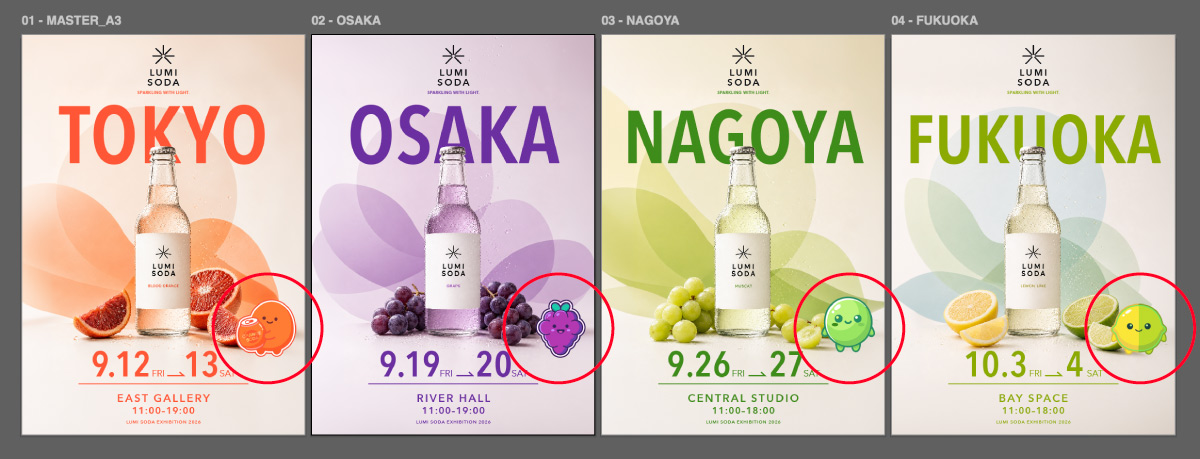
4つのアートボードの商品右下にベクターアートを生成して挿入してください。それぞれのフレーバーをモチーフにしたシンプルなミニキャラクターで、色はアートボード内で使用しているアクセントカラーをメインに使用してください。
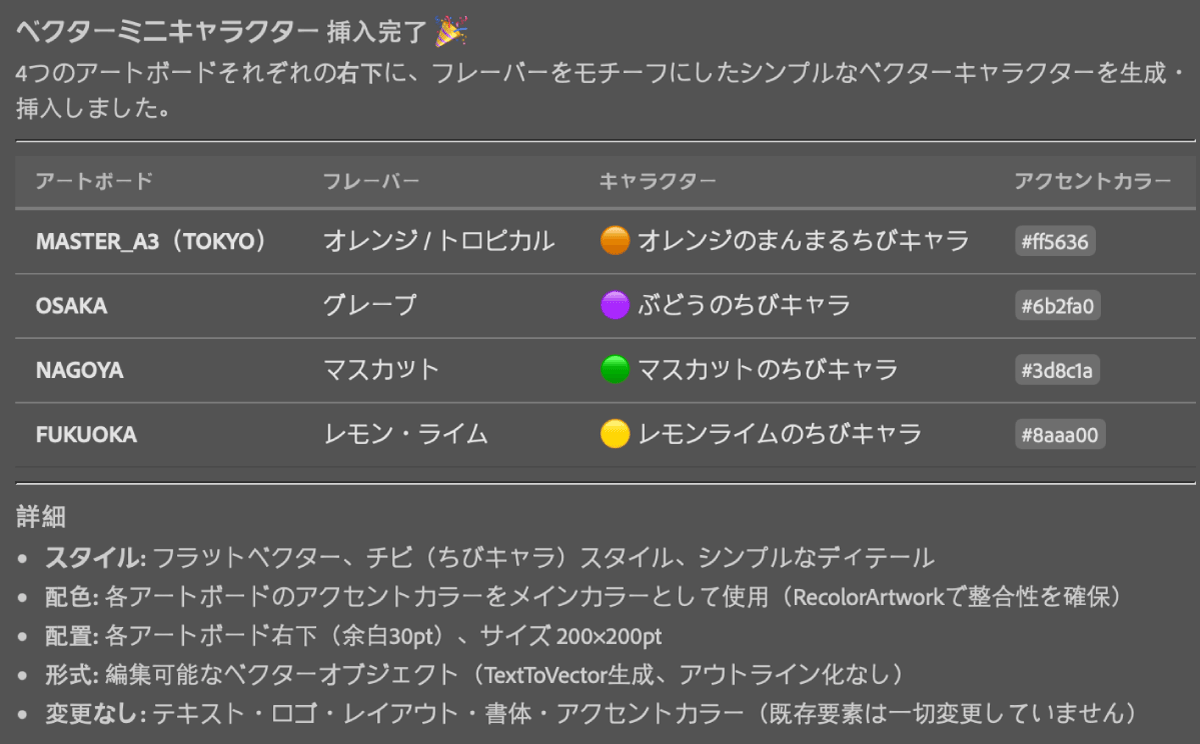
このようにAIアシスタントから、パス編集可能なベクターアートを生成することもできます。
プロンプトで個別に作成することもできますが、AIアシスタント経由で使用すると「複数まとめて生成」「アートボード内の情報を参照したうえでのプロンプト指示」が可能になるので普通に使うより便利です。

現在のファイルでできる作業を提案してもらう
AIアシスタントで何ができるかわからない場合は、最初にファイルの内容を確認してもらうのが良いでしょう。
変更を依頼する前に、現在のデータで役立つ作業をAIに提案してもらいましょう。
このIllustratorファイルの内容と構造を確認してください。
まだ変更は行わず、利用できるAIアシスタントの作業を提案してください。
最初から細かなプロンプトを考える必要がないため、AIアシスタントを初めて使う場合にも便利です。
気になる提案が見つかったら、そのまま詳しい手順を聞いたり、実行する条件を追加したりできます。
複雑なレイヤーをわかりやすく整理する
受け取ったIllustratorデータを開くと、すべてのオブジェクトが「レイヤー1」に入っていることがよくあります。
見た目は完成していても、どこにロゴや文字が入っているかわからず、修正に時間がかかりますよね。
そんなレイヤー構造もAIアシスタントを使えば自分が使いやすいように整理することができます。
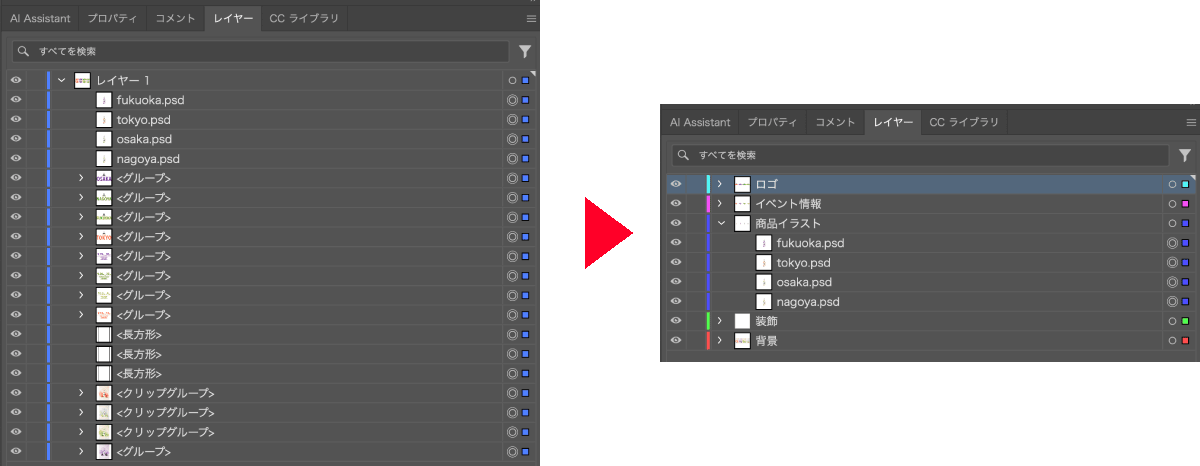
次のように、見た目を維持する条件まで含めて指示します。
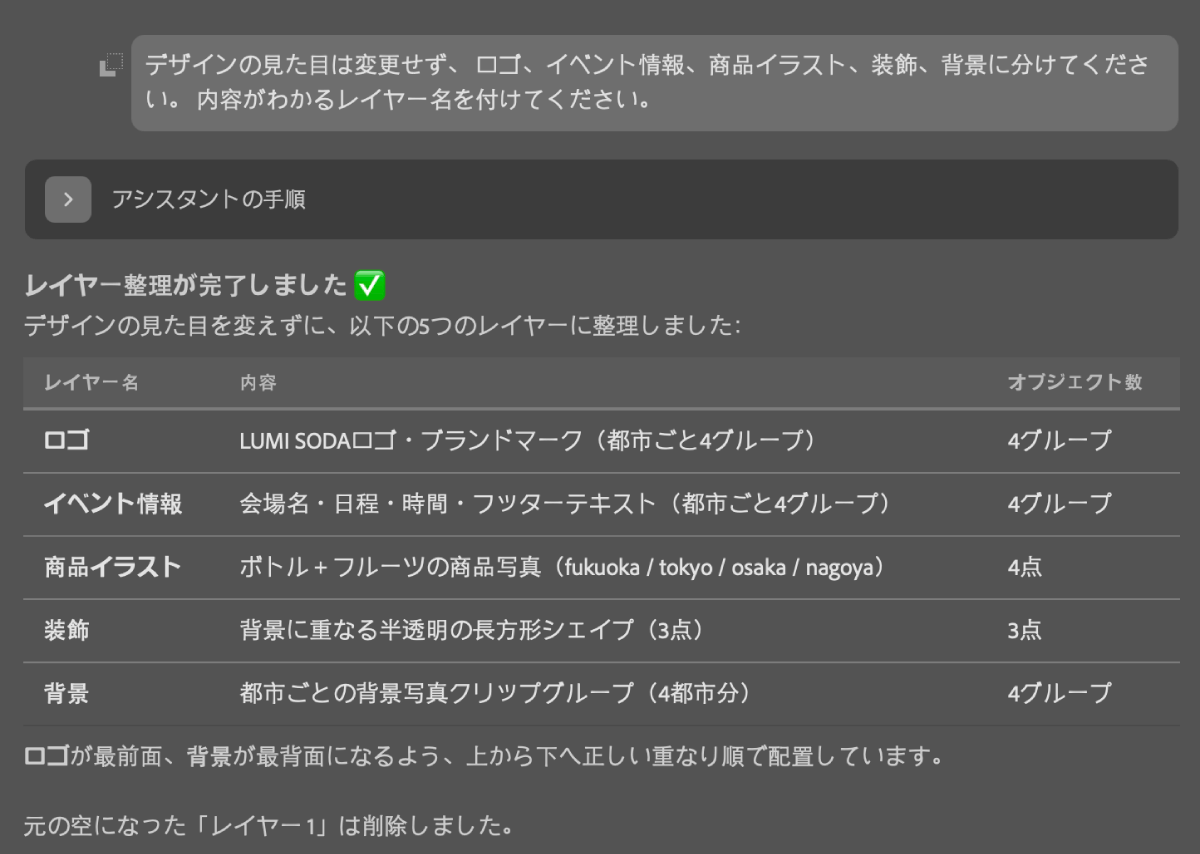
作業後は、デザインの見た目だけでなく、クリッピングマスク、ロック、非表示状態、重なり順が維持されているか確認します。
レイヤーを一つ移動するだけなら、自分で操作したほうが速いですが、複数のオブジェクトを確認し、分類、移動、名前の変更までまとめて行う場合はAIアシスタントが適しています。
配置した画像をトレースしてベクター化する
AIアシスタントは、画像トレースを使ったベクター化にも対応しています。
複数の画像をまとめてトレースしたり、プロンプト指示によってトレース内容を変化させることができます。
プロンプト
選択している4枚の画像をトレースしてください。
背景は除外し、それぞれ1:1サイズのアートボードを作成して配置、320×320px PNG-8で背景を透明にして書き出してください。
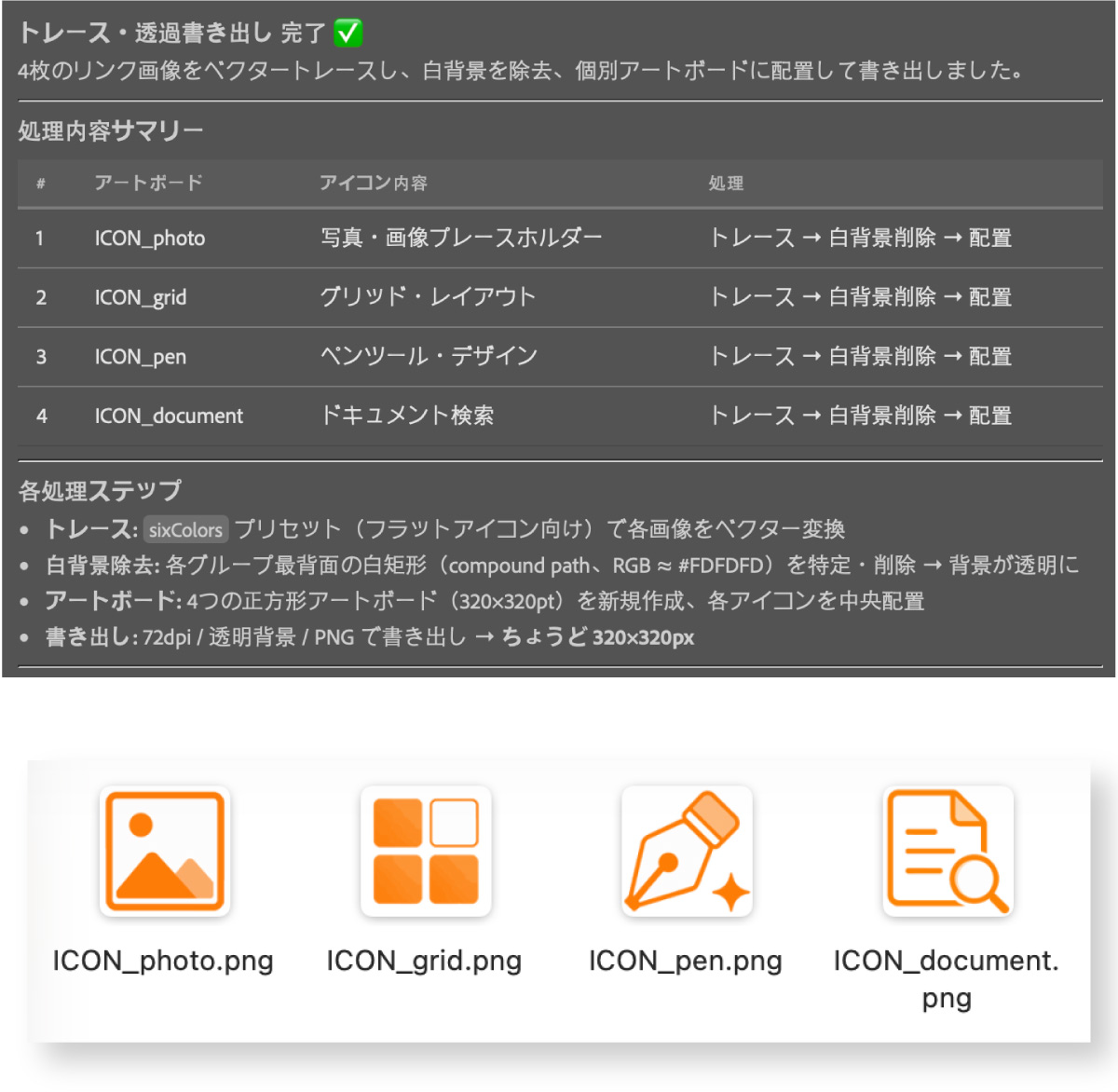
画像トレースは複雑な写真より、輪郭が明確なアイコンや線画のほうがうまくいきやすいです。
画像トレースについての詳細は以下の記事をご覧ください。

アートボード名を使って用途ごとにまとめて書き出す
複数のアートボードにインスタ用、X用など媒体ごとのサイズを配置している場合は、用途に合わせてまとめて書き出すこともできて便利です。
プロンプト例
名前にA3が含まれるアートボードはPDF、SQUARE、STORY、BANNERが含まれるアートボードは横幅1200pxのPNGで書き出してください。ファイル名にはアートボード名を使用してください。
AIアシスタントへ、書き出す形式、解像度、ファイル名のルールを文章で指定します。
書き出し方法の選び方は以下の記事を参考にしてください。
Illustrator AIアシスタントのよくある質問
AIアシスタントは通常版Illustratorでも使えますか?
いいえ、現在はIllustrator Betaでのみ利用できます。
Illustrator Betaをインストールし、ファイルを開いた状態で、右上のAIアシスタントボタンを選択してください。

AIアシスタントが表示されない場合はどうすればよいですか?
次の項目を確認してください。
- 通常版のIllustratorを開いていないか?
- Illustrator Betaを最新の状態へ更新しているか?
- インターネットへ接続しているか?
- 作業するIllustratorファイルを開いているか?
AIアシスタントは、開いているアクティブなドキュメントを対象に動作します。新規作成または既存のファイルを開いてから利用してください。
AIアシスタントは日本語でも使えますか?
はい、日本語でも利用できます。この記事の作例もすべて日本語のプロンプトで作成しています。
しかし、macOSの日本語入力では、漢字変換をEnterキーで確定した際に送信されることがありました。変換時に送信されてしまう場合は、別のテキストエディターでプロンプトを作成して貼り付けると回避できます。
AIアシスタントを使うと生成クレジットを消費しますか?
レイヤー整理、一括変更、書き出しなどの制作処理と、ベクター生成や生成再配色などの生成AI機能では扱いが異なります。
今回確認した範囲では、AIアシスタントによる制作処理で生成クレジットの消費は表示されませんでした。
ベクター生成などの生成AI機能を利用する場合は、各機能と契約プランに応じたクレジット条件が適用されます。

複数のIllustratorファイルをまとめて変更できますか?
現在のAIアシスタントは、開いている一つのIllustratorドキュメントを対象に動作します。
複数のデザインをまとめて扱いたい場合は、一つのIllustratorファイル内に複数のアートボードを配置する方法で利用してください。
入稿データのチェックはできますか?
AIアシスタントは、カラーモードや不足フォントなど、印刷前の問題を見つける補助として利用できます。
ただし、印刷会社ごとに異なる塗り足し、画像解像度、特色、オーバープリント、PDF設定まで自動で保証するものではありません。
具体的なチェック項目がある場合はその旨をプロンプトとして入力してみてください。
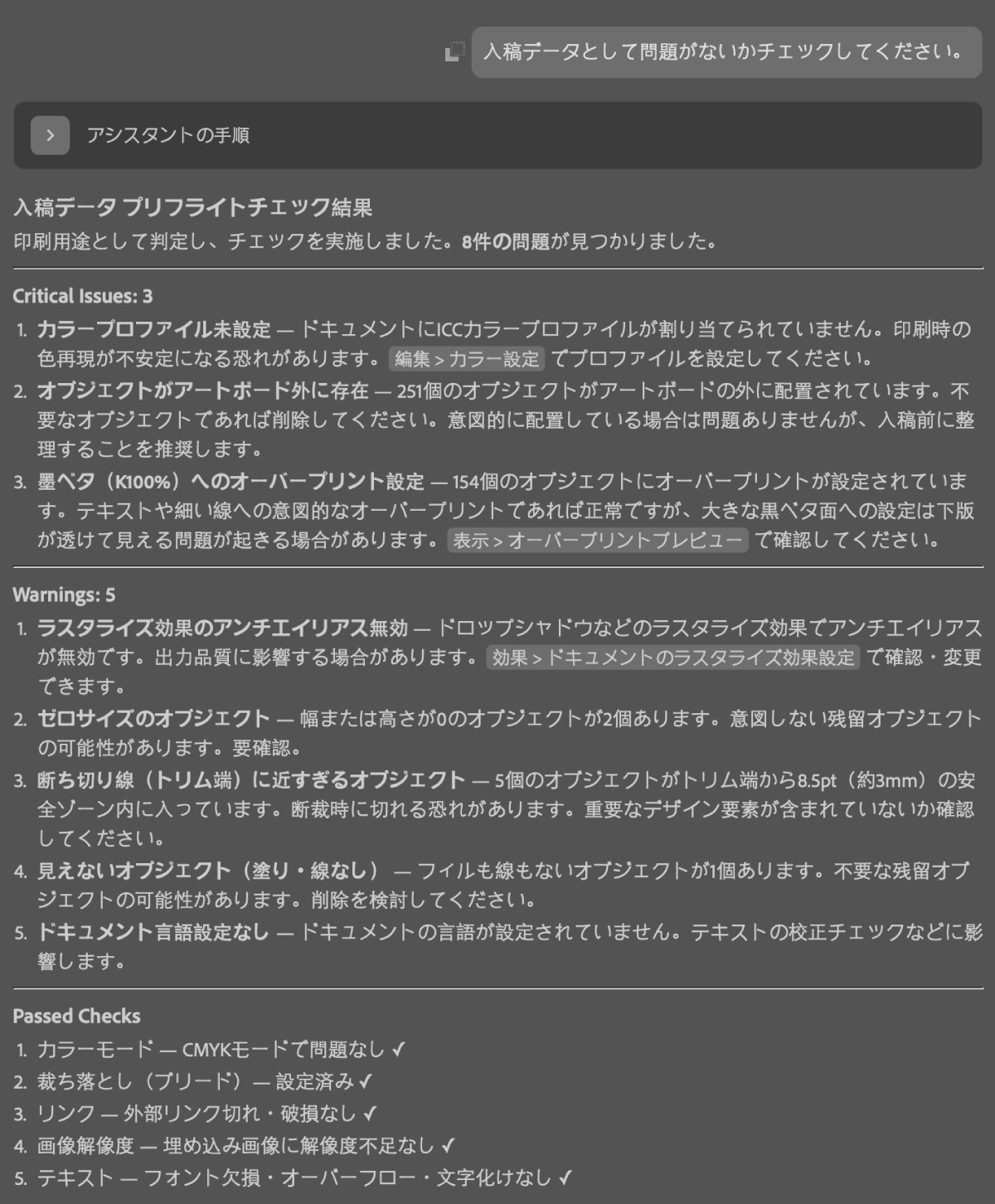
AIアシスタントの結果を確認したうえで、印刷会社の入稿ガイドに沿った最終チェックを行ってください。
ブランドガイドラインを自動で適用できますか?
CSV、XLSX、Markdownなどのファイルを添付し、色やスタイル、制作指示を参照させることができます。
ただし、ブランドガイドラインのすべてを自動で適用し、完全に保証する機能ではありません。使用する色、書体、変更禁止部分など、重要な条件はプロンプトにも明記してください。
Illustrator MCPとの違いは何ですか?
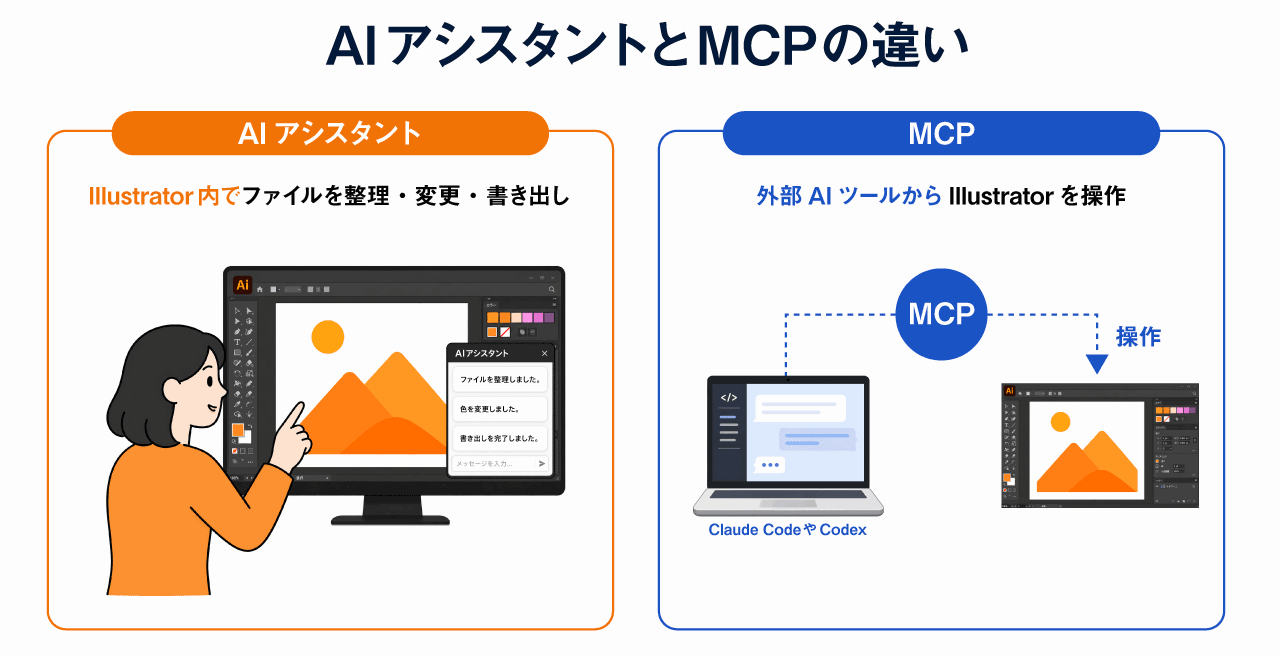
IllustratorのAIアシスタントは、Illustrator内の専用パネルへ直接指示を入力します。
Illustrator MCPは、Codex、Claude Code、Cursorなどの外部AIツールとIllustratorを接続し、外部のチャットや開発環境から操作する仕組みです。
Illustratorだけで手軽に使いたい場合はAIアシスタント、外部AIツールやコードを含む作業を行いたい場合はMCPという違いがあります。
アクションやスクリプトは不要になりますか?
AIアシスタントが追加されても、アクションやスクリプトが不要になるわけではありません。
毎回まったく同じ処理を正確に繰り返す場合は、アクション、データ結合、スクリプトのほうが適していることがあります。
ファイルの内容に合わせて作業を変えたい場合や、複数の処理をまとめて相談したい場合はAIアシスタントが便利です。
AIアシスタントを使いこなすプロンプトのコツはありますか?
コツは、「対象」「作業」「維持」「結果」「確認」の5つを具体的に伝えることです。
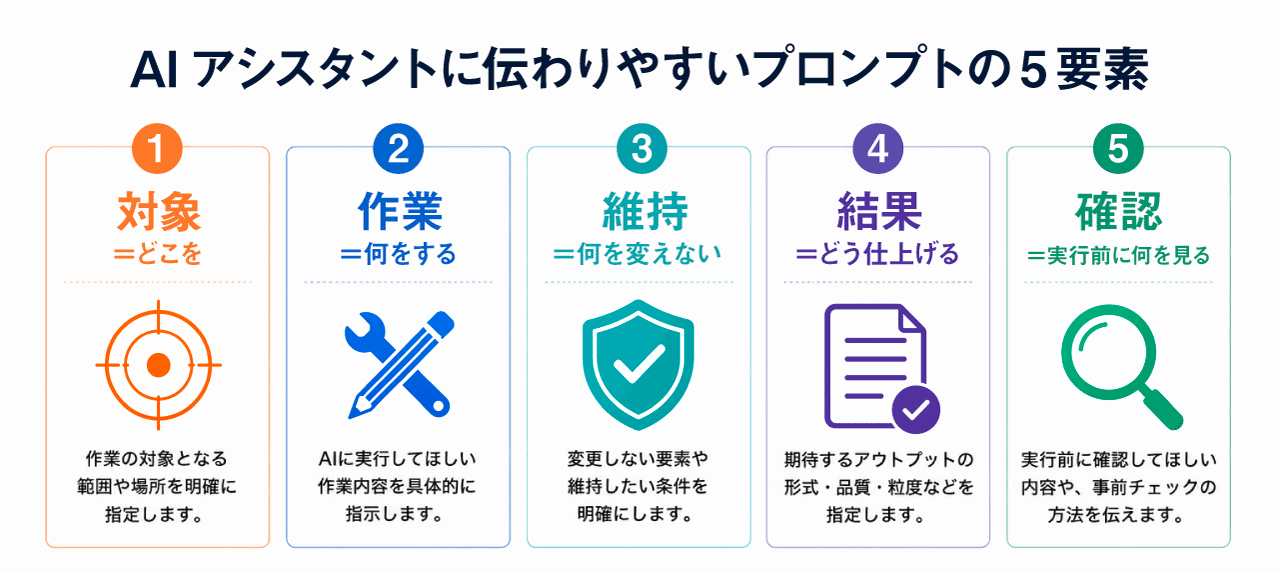
「価格を直して」だけでなく、「すべてのA3アートボードの価格をCSVの内容へ変更し、フォントや位置は変えない」のように指定すると正確に処理されやすくなります。
対象を指定するときは「左側のデザイン」ではなく、アートボード名やレイヤー名を使うのも効果的です。複数の要素を変更する場合は、「まだ変更せず、対象と予定している作業を表示してください」と最初に確認しておくとミスを減らせます。
また、一度のプロンプトへすべてを詰め込む必要はありません。「まず複数バージョンを作る→次に配色を変更する→最後に書き出す」のように、結果を見ながら会話で追加指示していく使い方もおすすめです。
IllustratorのAIアシスタントの魅力は、デザインをすべてAI任せにすることではありません。
レイヤー整理、文字の差し替え、バリエーション作成、書き出しなどの単純作業をAIに任せ、自分は配色、レイアウト、見せ方などのクリエイティブな判断に集中できます。
Illustratorの生成AI機能と、そのほかの新機能については以下の記事もご覧ください。

コメント