

Photoshopの「プロンプトで編集」は手元の画像を文章で加工できる生成AI機能です。
「夕方の光に変える」「上着をジャケットにする」など、変更したい内容を入力して画像を編集できます。
この記事では、できることや基本操作に加え、似ている機能の「画像を生成」「生成塗りつぶし」との違いを図解で説明します。
Photoshop「プロンプトで編集」とは?できることを解説
「プロンプト」は、AIにしてほしいことを伝える文章のことです。プロンプトで編集では今ある画像をもとに、写っているものや写真の雰囲気を変更できます。
画像全体の印象を変えるほか、服装や小物など、変更したいものを文章で指定する使い方もあります。
写真の時間帯や雰囲気を変える
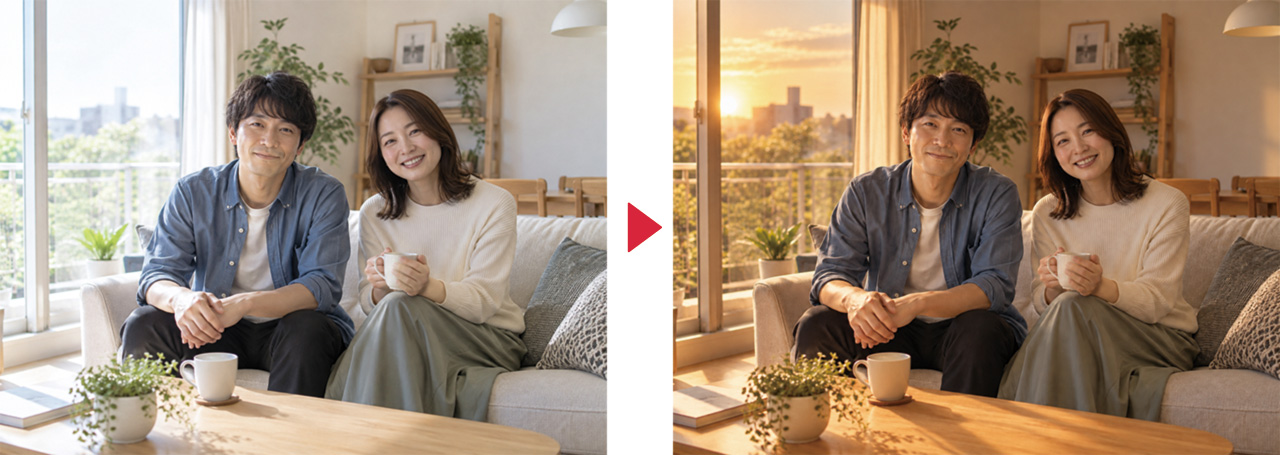
夕方の暖かい光に変更し、窓から差し込む光と長い影を追加
昼間の写真を夕方の光に変えるなど、時間帯やライティングを指定して写真の印象を変えられます。
単に色を暖かくするだけでなく、窓から差し込む光や影の出方まで含めて指示できます。
背景やシーンを変える
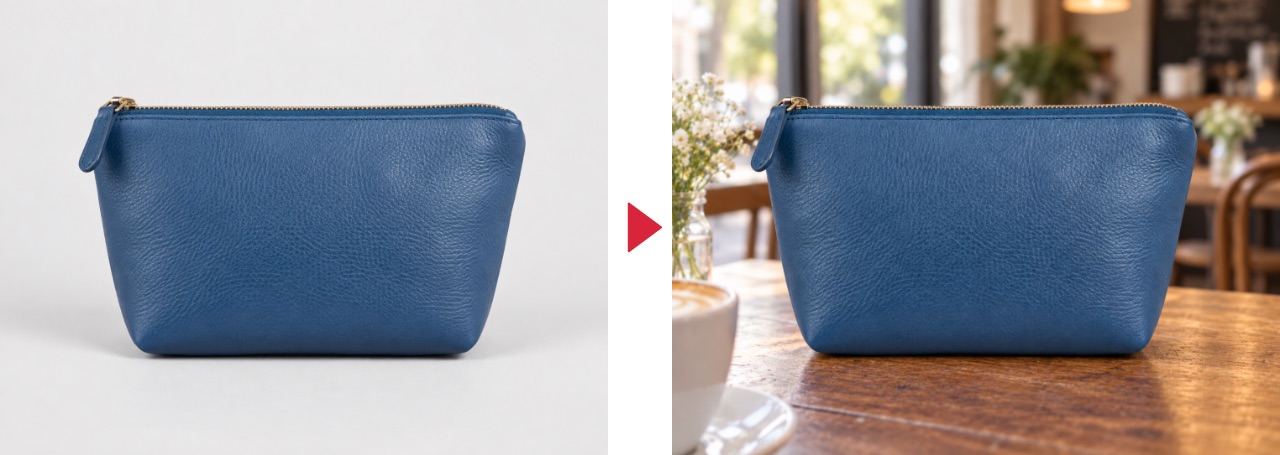
背景をカフェのテーブルの上に変更
背景を別の場所へ変えたり、周囲に小物を加えたりして、画像のシーンを作り変えられます。
商品写真なら、置く場所や照明を変えたイメージを試すときに便利です。
服装や小物など、写っているものを変える
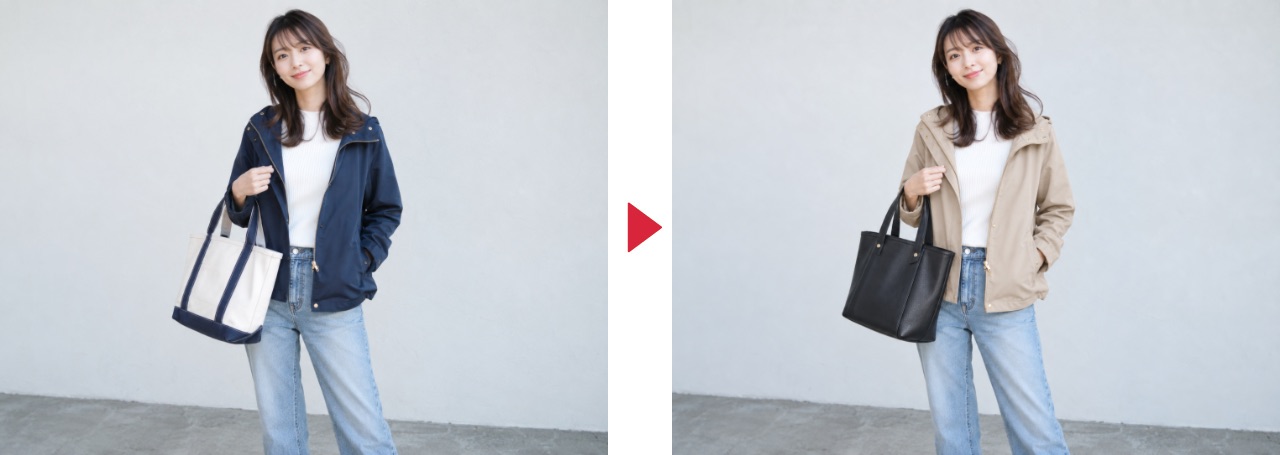
人物の上着をベージュのジャケットに、手に持ったバッグを黒い革製のバッグに変更
服装や持ち物など、画像に写っているものを指定して変更することもできます。
上着とバッグを同時に変えるなど、複数の変更をまとめて指示できます。
写真をイラスト調に変える
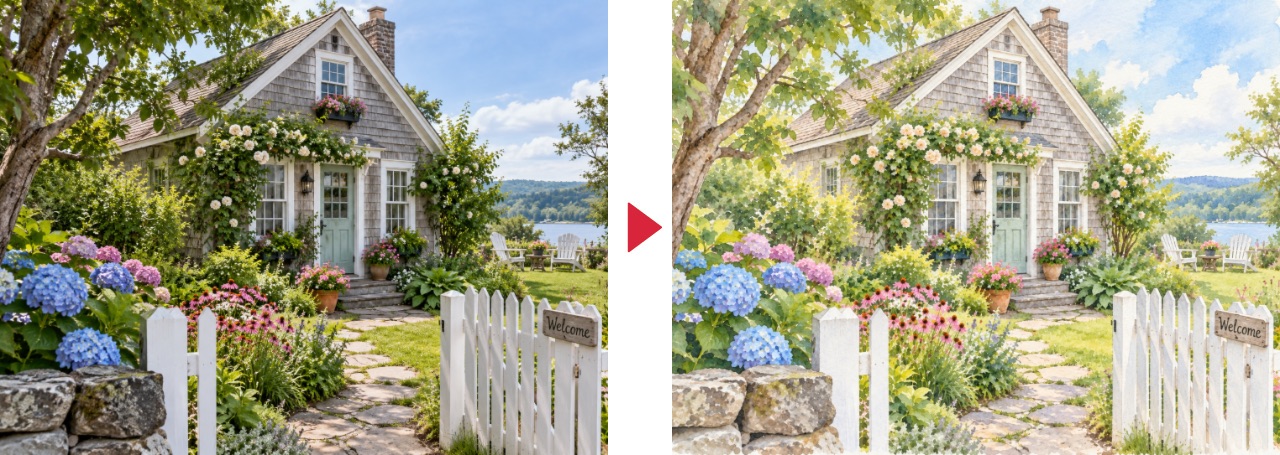
輪郭線を抑えた柔らかい水彩イラストに変更
写真を水彩画や手描き風のイラストにするなど、画像全体の表現を変える使い方もあります。
「イラストにする」に加えて、線の強さや色の雰囲気を指定すると、目指すテイストを伝えやすくなります。
Photoshop「プロンプトで編集」の使い方
ここでは、デスクトップ版Photoshopの通常の編集画面で操作する方法を説明します。
画像を開いてプロンプトで編集する
Photoshopで画像を開き、レイヤーパネルで編集したい画像が入ったレイヤーを選択します。
まずはJPEGなどの写真を開き、部分的な選択範囲を作らずに始めましょう。
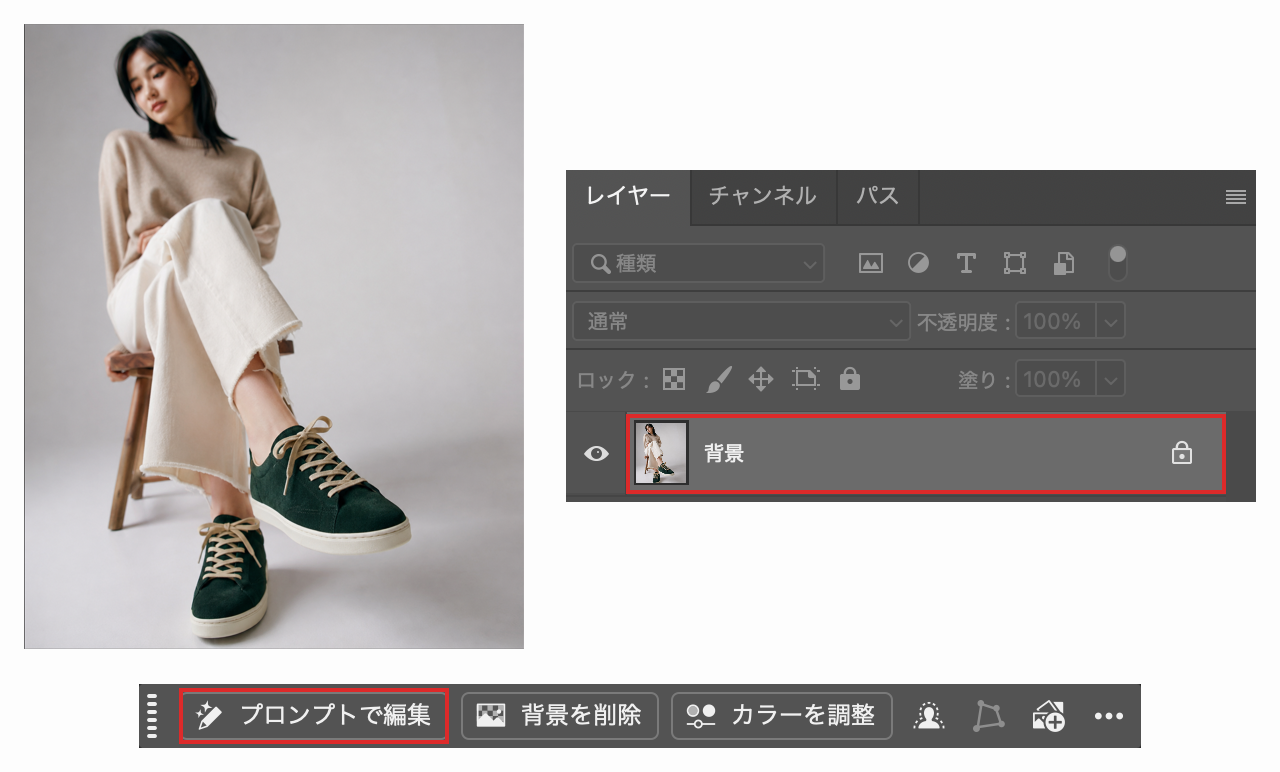
コンテキストタスクバーの「プロンプトで編集」をクリックします。
メニューバーの編集→プロンプトで編集から開くこともできます。
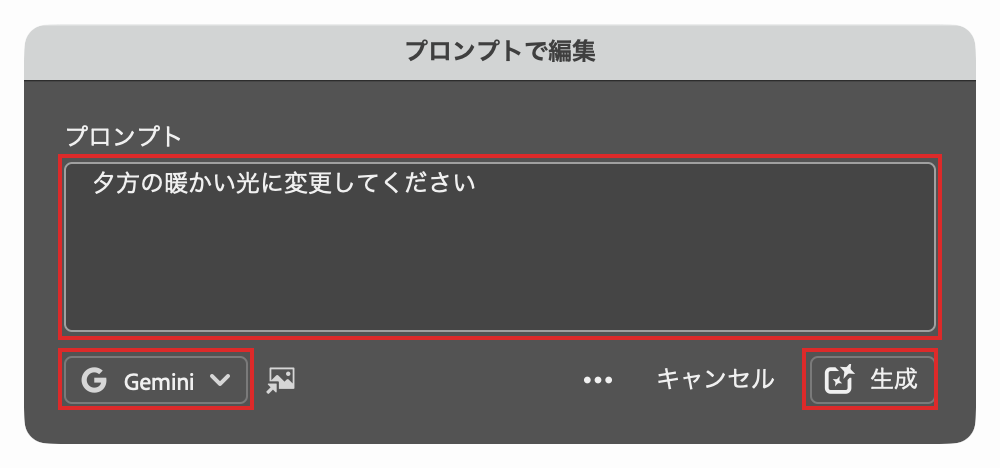
入力欄に、何をどのように変更したいかを書きます。例えば、室内写真の光を変えるなら「夕方の暖かい光に変更してください」と入力します。
モデル選択メニューから使用するAIモデルを選びます。生成前ボタンにカーソルを合わせた際に表示される生成クレジット消費量も確認しておきましょう。
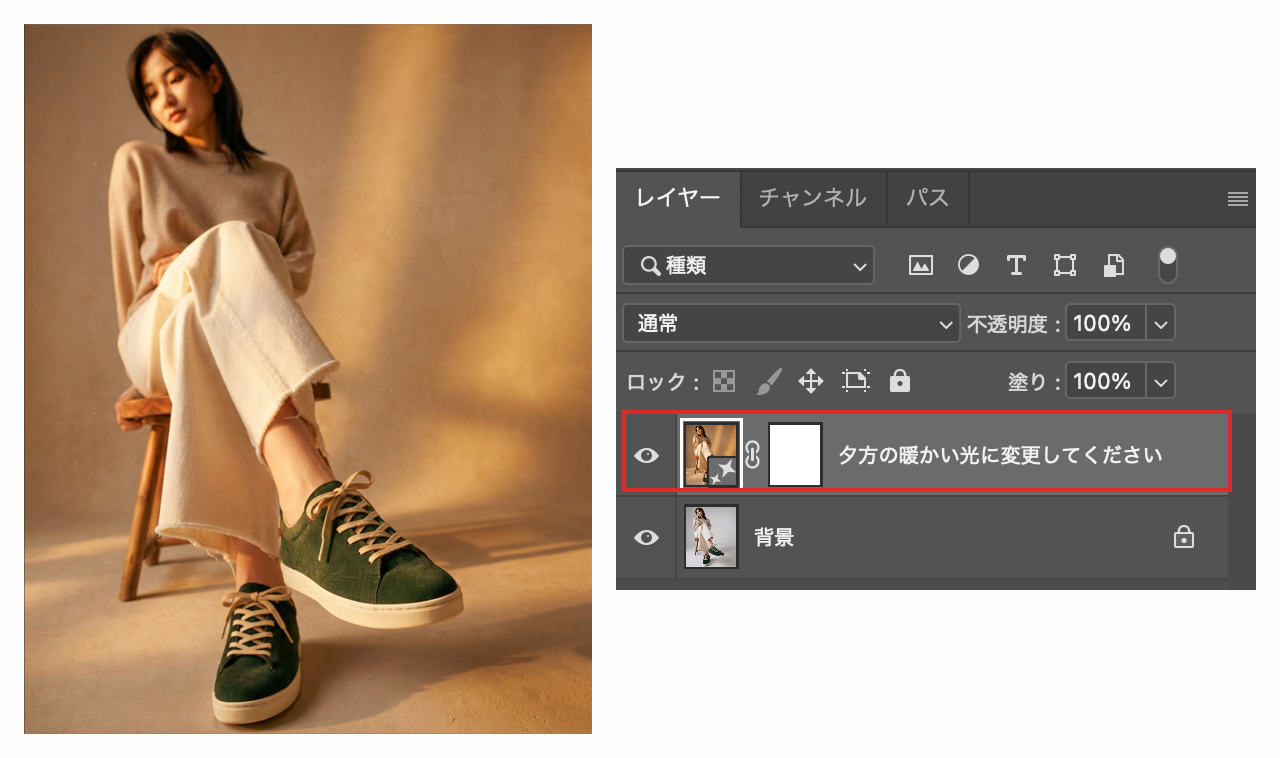
「生成」をクリックすると生成が始まります。生成が終了したら編集結果を確認し、イメージ通りにいかなかった場合は入力した文章を調整して再生成してください。
通常の編集画面では、生成結果は新しい生成レイヤーとして追加されます。目のアイコンをクリックして非表示にすることができるので、元の画像と見比べながら変化をチェックします。
マークアップで位置や形を指示する
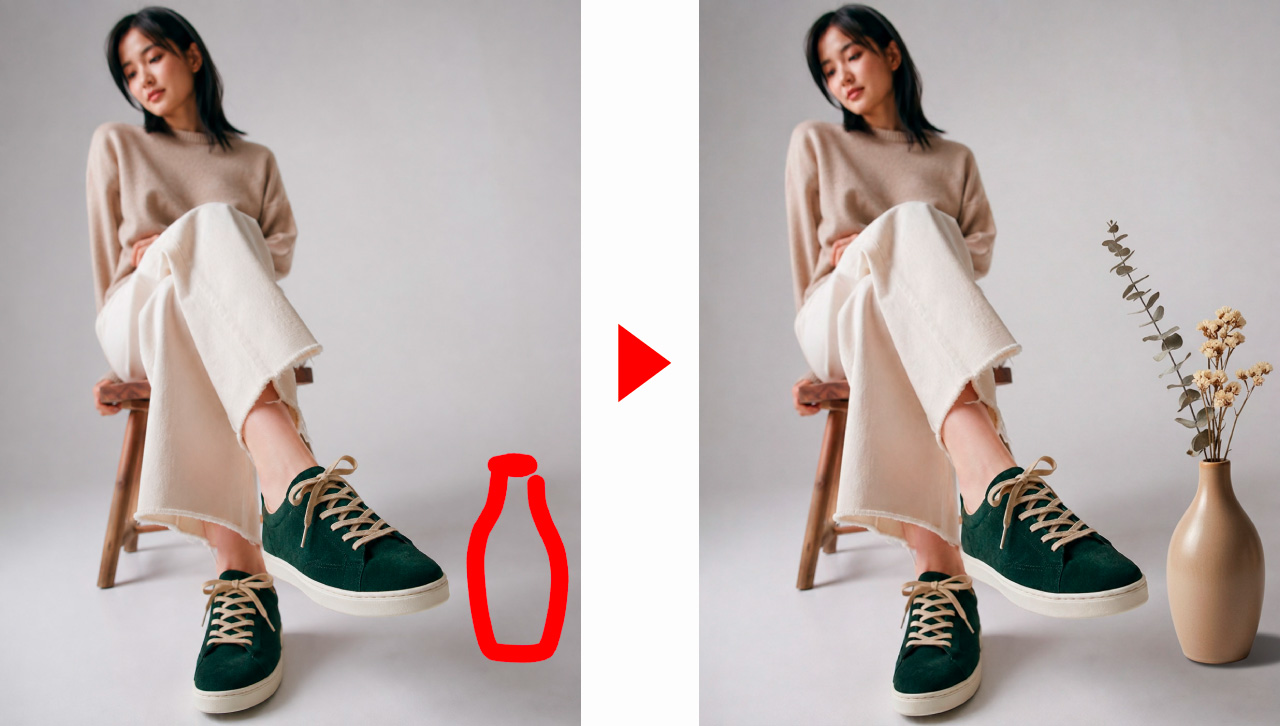
赤いラフの位置と大きさに合わせて、白い陶器の花瓶を追加
「右側の余白に花瓶を置く」など、文章だけでは位置や大きさを伝えにくいときはマークアップを使います。
マークアップに対応したモデルを選び、文字やブラシのツールで画像上に指示を追加します。
マークアップは「プロンプトで編集」を押したあとにブラシアイコンやメモアイコンをクリックすることで使用できます。(Geminiなど、マークアップに対応しているモデルでのみ利用可能です)
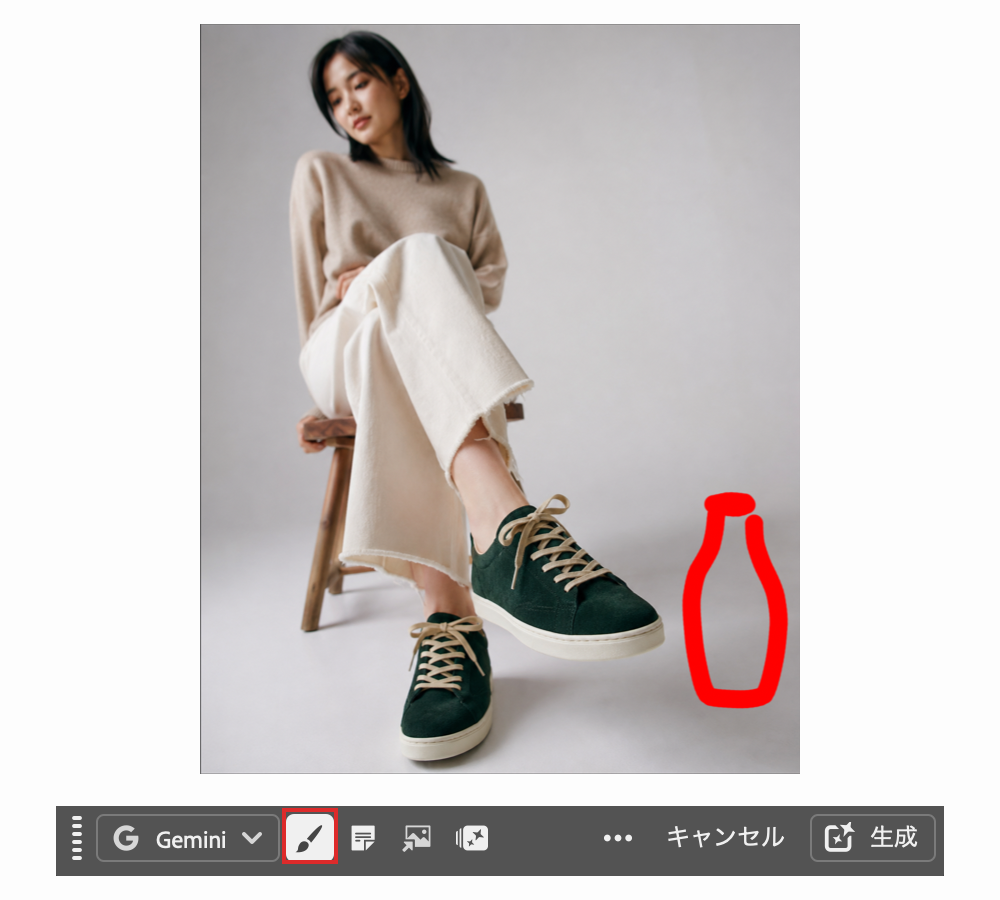
マークアップは編集指示を補う機能です。描いた場所の外側を保護するマスクにはならないため元画像を残す範囲の指定には使えません。
文字とブラシの使い方や作例は、Photoshopのマークアップの使い方で詳しく解説しています。
参照画像を追加して編集する

人物の上着を、参照画像のジャケットのデザインに変更
参考にしたい見た目がある場合は、参照画像を追加して、文章と一緒に編集内容を伝えられます。
参照画像に対応したモデルを選び、参照画像の追加ボタンから画像を読み込みます。プロンプトには、読み込んだ画像の何を参考にするかを書いてください。
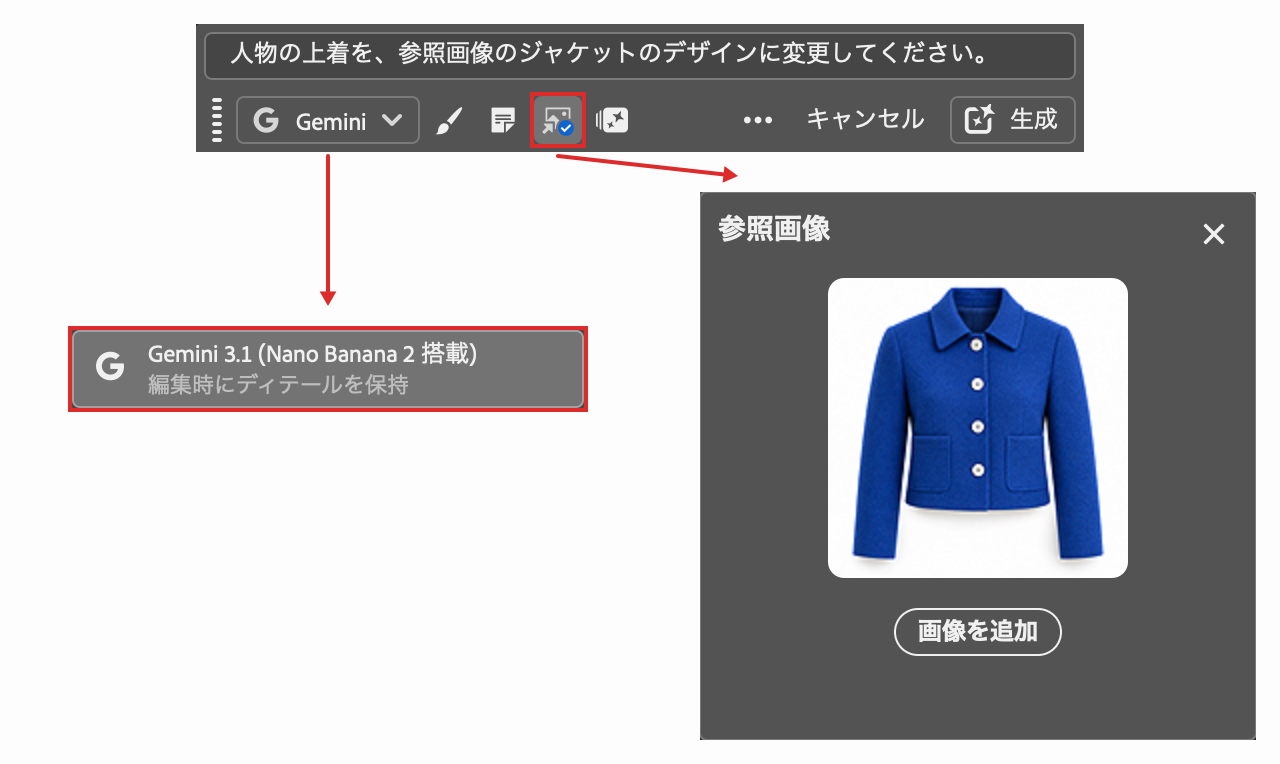
編集したい画像と、参考にする画像は役割が異なります。参照画像を添付するだけでなく、変更対象も文章で指定しましょう。
対応モデルや参照設定の違いは、Photoshopの参照画像の使い方で詳しく解説しています。
「画像を生成」「生成塗りつぶし」との違いと使い分け
3つの機能は、新しく画像を作るのか、今ある画像のどこを編集するのかで使い分けます。
ここでは同じ室内を題材に、編集前と編集後のイメージで違いを見てみましょう。
「画像を生成」は最初から画像を作りたい場合に使う
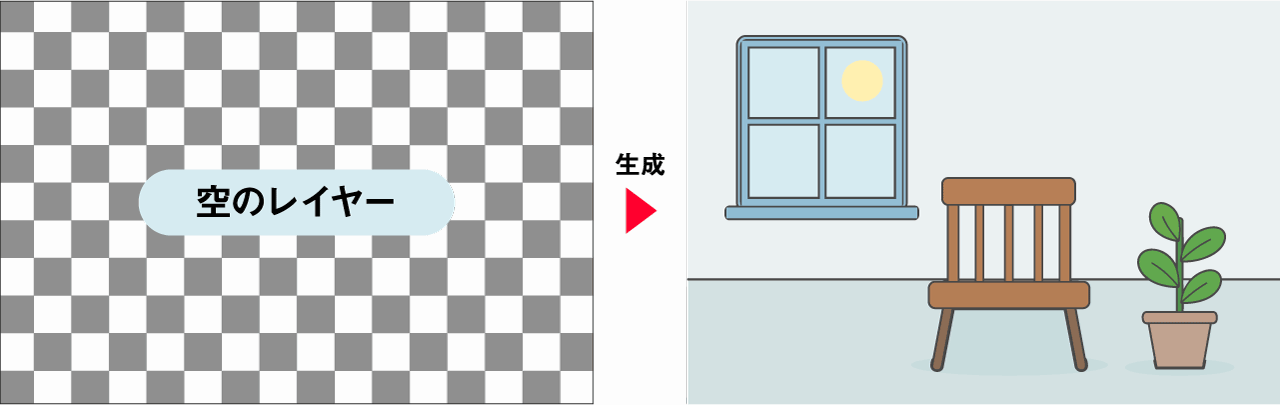
元になる写真を使わず、文章から新しい画像を作りたい場合は「画像を生成」を使います。
例えば上図のように「窓辺に木製の椅子と観葉植物がある部屋」と入力して、室内の画像をいちから作る使い方です。
選択中のレイヤーが空や透明の状態では、コンテキストタスクバーの表示も「画像を生成」に変わります。
「生成塗りつぶし」は編集する範囲を固定する場合に使う
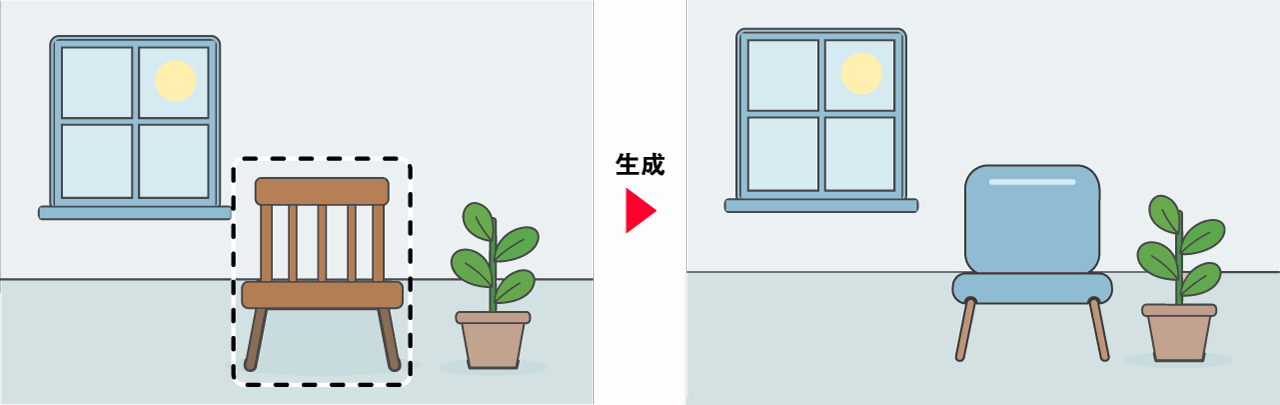
生成塗りつぶしは画像の一部分だけを変えたい場合など、編集する範囲を区切る作業に向いています。
画像の一部を範囲選択すると、コンテキストタスクバーは「生成塗りつぶし」に変わります。
生成結果を選択範囲に対応したマスクで表示し、それ以外の場所には元の画像を残します。顔や商品の形など、変えたくない部分を編集範囲から外せるのが違いです。
境界をぼかした部分では元画像と生成結果が混ざるため、仕上がりを確認してマスクを調整してください。
「プロンプトで編集」は現在の画像全体を文章で編集する場合に使う
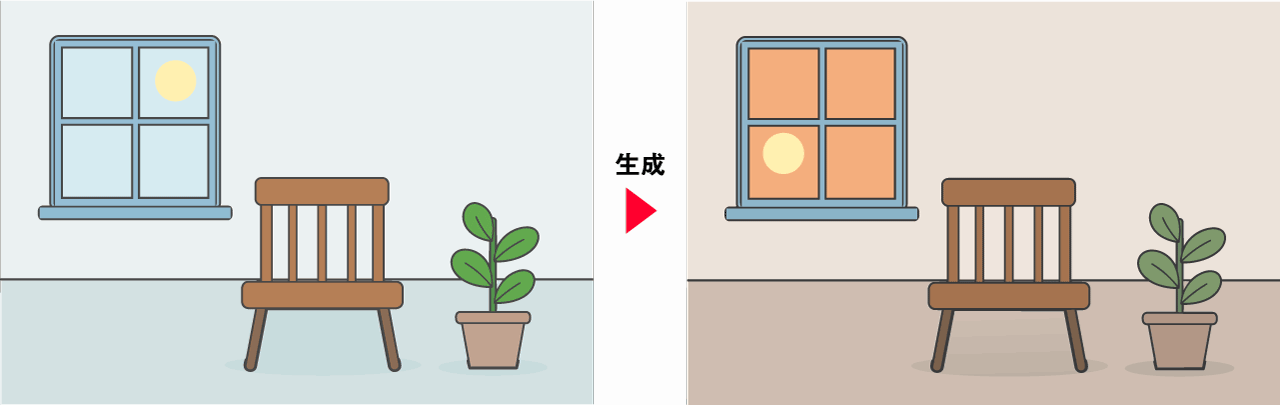
今ある画像をもとに、文章で変更を加えたい場合は「プロンプトで編集」を使います。
上図のように室内を昼から夕方にするなど、光・影・背景を含めて画像すべての印象を変える作業に向いています。
生成塗りつぶしと異なり、画像全体が再生成の対象になります。椅子だけを変更するように指示しても、周囲の小物や細部まで変わる場合があります。
元の部分を確実に残したい場合は、生成塗りつぶしの選択範囲とマスクを使いましょう。
プロンプトで編集が使えない・うまくいかない時の対処法
ボタンが見つからない場合と、生成できても仕上がりが違う場合では、確認するポイントが異なります。症状に合わせて確認してください。
- 「プロンプトで編集」はどのバージョンから使えますか?
-
Photoshop 27.10から使えます。古いバージョンを使用している場合は、Creative Cloudデスクトップアプリからアップデートしてください。
更新後はPhotoshopを再起動し、画像を開いて機能を確認します。
- 「プロンプトで編集」のボタンが表示されない・選べないのはなぜですか?
-
編集するレイヤーと選択範囲の状態を確認してください。まずは画像の入ったピクセルレイヤーを選び、部分的な選択範囲を解除して試します。
すでに生成したレイヤーを編集する場合は、画像全体を選択してから呼び出してください。
コンテキストタスクバー自体が見えない場合は、ウィンドウ→コンテキストタスクバーを有効にします。編集メニューの「プロンプトで編集」からも開けます。
それでもボタンが表示されない場合はPhotoshopのバージョンがPhotoshop 27.10以上になっているのをもう一度確認してください。
- 生成できない・エラーで止まる場合はどうすればよいですか?
-
インターネットへの接続と、Adobeアカウントへのログイン状態を確認してください。生成AIの処理には通信が必要です。
会社や学校の管理アカウントでは、生成AIやパートナーモデルの利用が制限されている場合があります。利用権限を管理者へ確認してください。
通信エラーが続く場合は、VPNや社内ネットワークでAdobeの通信が制限されていないか確認します。クレジット不足の警告が表示される場合は、次の回答をご覧ください。
- 生成クレジットが足りない場合はどうすればよいですか?
-
Adobeアカウントのプロフィールから、クレジット残量と次の更新日を確認してください。使用するモデルによって、1回の生成に必要なクレジット数は異なります。
不足している場合は、毎月の更新を待つか、追加の生成クレジットを含むプランを契約します。
Creative Cloud Proなどのプランでは無制限で使える生成機能もありますが、プレミアムの利用などにはクレジットを消費します。
残量の確認方法や追加プランは、Adobeの生成クレジットと料金プランをご覧ください。
- 変更していない部分が少し変化してしまいます。元の画像を維持するには?
-
編集したい部分だけを選択し、生成塗りつぶしを使ってください。例えば服装だけを変えるなら、顔や背景を選択範囲に含めないようにします。
生成後はレイヤーマスクも確認し元画像を残したい場所へ生成結果がかからないように調整します。マスクで隠した部分は下にある元画像が表示されます。
「顔を変えないで」「元の画像を完全に維持するように」と入力したり、マークアップで位置を示したりしても、すべてが再生成されるためそのまま残せる保証にはなりません。
- 指示が反映されない・思い通りに仕上がらない場合は?
-
まずは「何を」「どう変えるか」が伝わる文章へ書き直してみてください。「高級感」「明るく」のような雰囲気だけを示す言葉より、色や素材、光の方向などを具体的に指定します。
例えば、次のように指示を具体化します。
元の指示 具体化したプロンプト例 高級感を出して 背景を黒い大理石のテーブルに変更し、左上から柔らかい光を当ててください。 明るくして 窓から朝の自然光が入る、明るい室内写真にしてください。 服を変えて 人物の上着を、無地のベージュのジャケットに変更してください。 複数の変更のうち一部しか反映されない場合は、指示を一つずつに分けて試します。
その他、Photoshopの生成AI機能は以下の記事で紹介しています。あわせてご覧ください。
コメント