

Adobe Stockを解約したいけど、違約金や解約後の素材がどうなるのか不安……
Adobe Stockは、Adobeアカウントの「プランを管理」→「プランを解約」から手続きできます。月々払いでも年間契約になっている場合があるため、確定前に解約料を確認してください。
さらに、未使用のStockクレジット、ライセンス取得済み素材、アンリミテッドプランでは、解約後の扱いがそれぞれ異なります。
- どの画面から解約すればよい?
- 違約金を払って今すぐ解約するべき?
- 解約したのに請求が続く場合は?
- 残ったクレジットや取得済み素材はどうなる?

解約手順だけでなく解約トラブルの確認方法まで解説します
Adobe Stockを解約する前に契約状態を確認
最初に確認すべきはAdobe Stockの契約プランと契約期間です。
月々プランであればいつでも解約が可能ですが、年間プランの場合は解約料が発生する場合があります。
| 契約・購入方法 | 解約時の基本的な扱い | 注意点 |
|---|---|---|
| 年間プラン (月々払い) | 購入から14日経過後は 早期解約料が発生する | 毎月払いでも1年契約 |
| 年間プラン (一括払い) | 14日経過後は原則返金なし | 契約期間末まで利用可能 |
| 月々プラン | 年間契約の早期解約料なし | 初回購入後14日経過後は返金なし |
| 無料体験 | 体験終了前なら料金なしで解約 | 終了後は表示された有料プランへ自動移行 |
| クレジットパック | 一回払いなので解約手続きなし | 未使用分には有効期限がある |
| アンリミテッド | 通常プランと異なる解約後条件 | 30日間の猶予期間と用途制限あり |
毎月支払いでも年間契約の場合がある
Adobe Stockの料金が「月額」と表示されていても、年間プランを12回に分けて払う契約があります。
Adobe Stockだけを解約できる
Adobe Stockが独立したプランとして表示されていれば、Stockだけを解約できます。PhotoshopやCreative Cloudを別契約している場合、それらの契約は継続します。
Creative Cloudと一体のプランからStockだけを外す場合は、「プランを変更」からStockを含まないプランへ変更します。変更後の料金・契約期間を確認してから確定してください。
複数のプランをまとめて解約したい場合は、それぞれ個別に解約手続きが必要です。解約前にAdobeアカウントにログインして「プラン管理」で契約中の全プランを確認してみてください。
Adobe Stockの解約手順
Adobeから直接購入したAdobe Stockは、Adobeアカウントから解約します。
画面デザインは更新されることがありますが、基本的な流れは同じです。
Adobeアカウントを開く
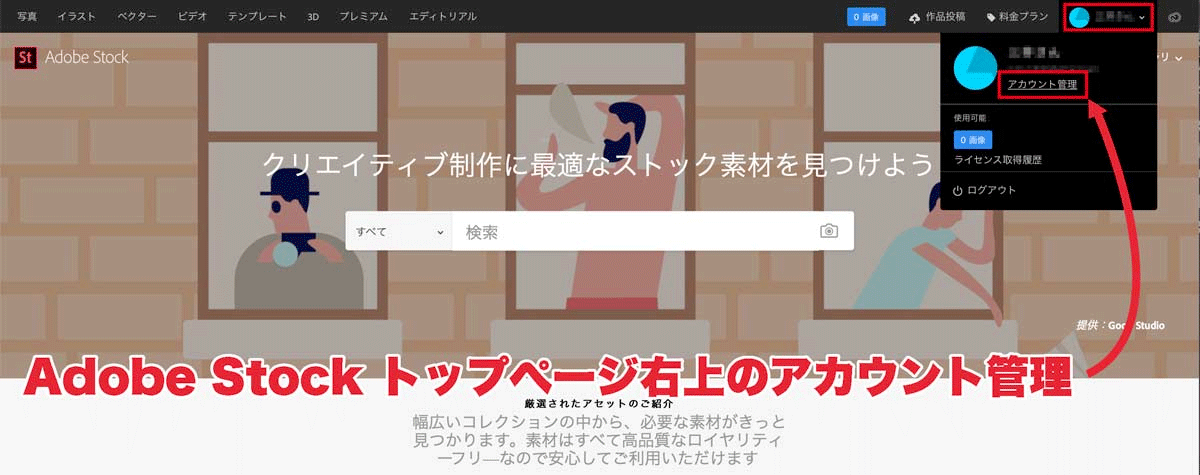
Adobe Stockを契約したAdobe IDで、Adobeアカウントへログインします。
複数のAdobe IDを使っている場合は、請求メールやカード明細も確認し、契約したアカウントを開いてください。
Adobe Stockの「プランを管理」を選択
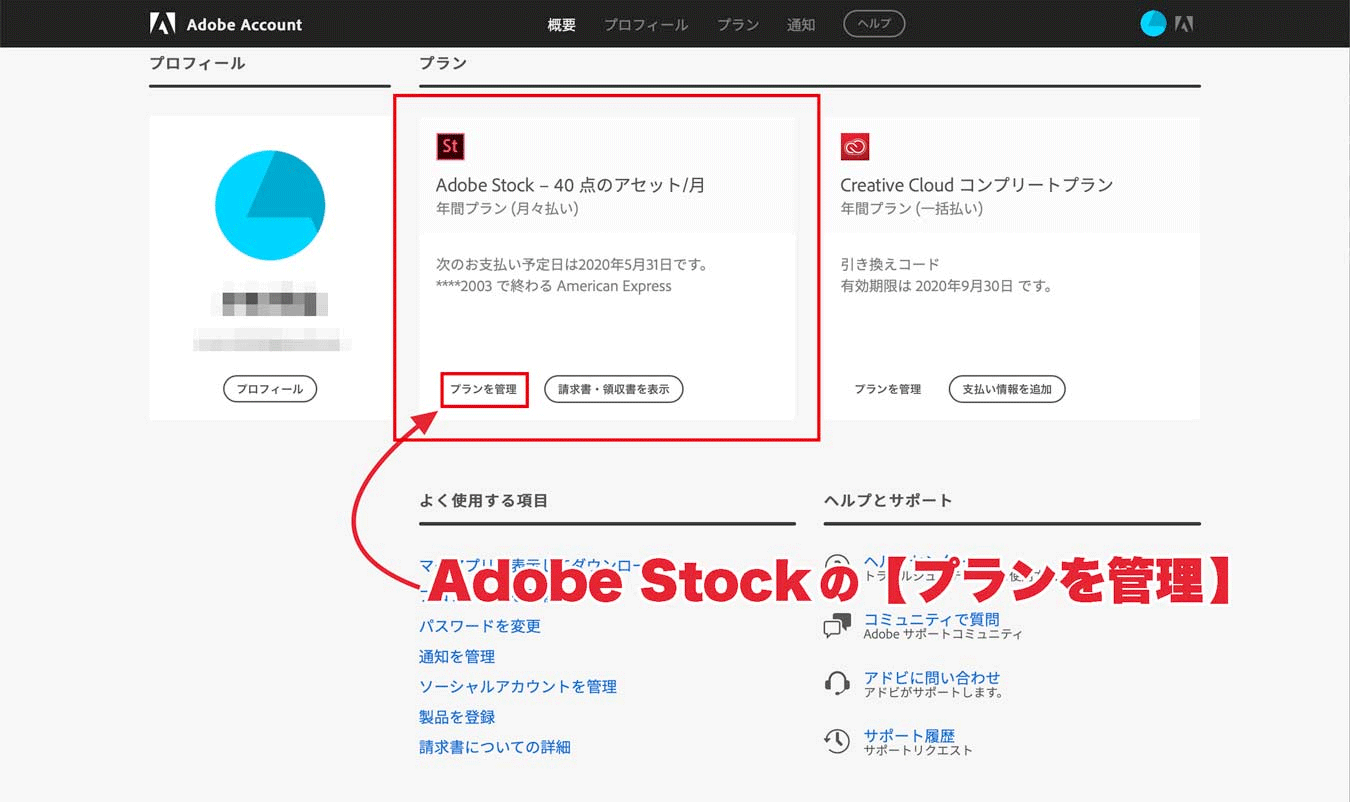
契約中のプラン一覧から、Adobe Stockの「プランを管理」を選択します。
Creative Cloudなど別のプランを選ぶと、そのプランの解約画面へ進んでしまうため注意してください。
「プランを解約」を選択
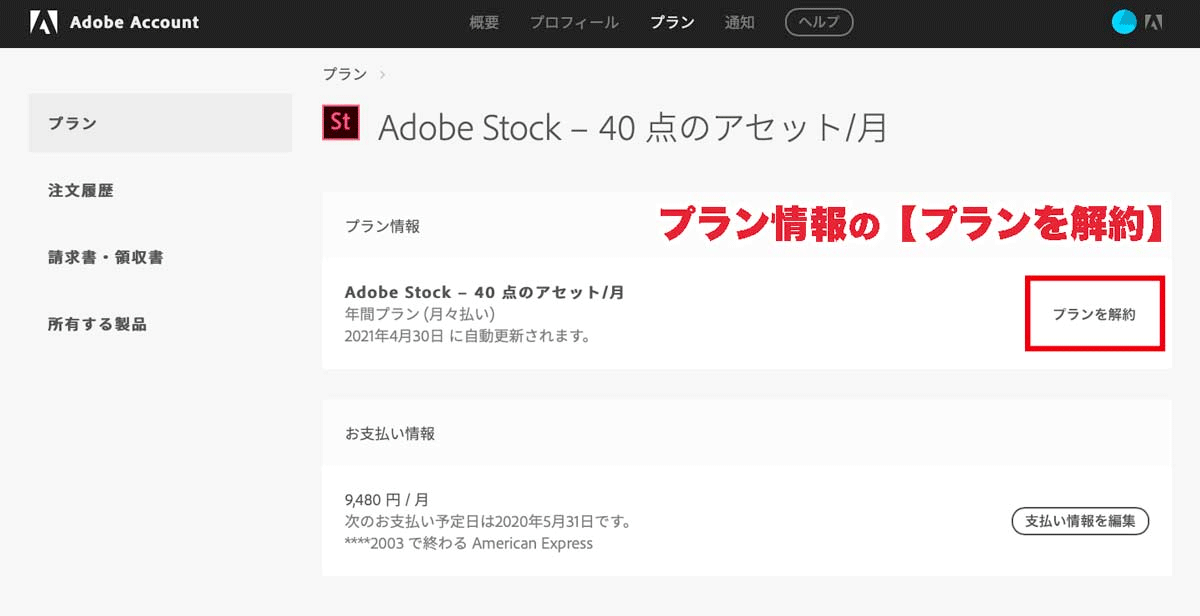
プラン管理画面の「利用可能なアクション」から「プランを解約」を選択します。
この段階では解約は確定しません。解約料を確認するだけなら、最終確定前に戻ることができます。
解約料・利用終了日・失効内容を確認
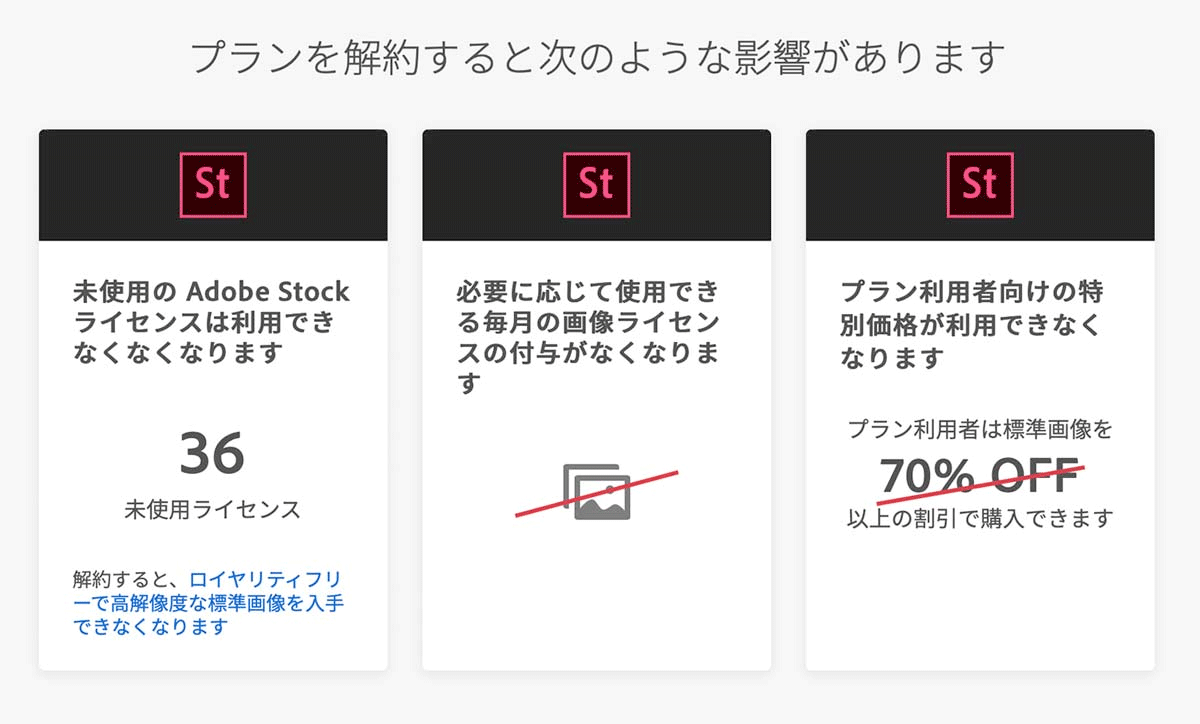
解約画面には、契約内容に応じて次の情報が表示されます。
- 早期解約料または返金予定額
- Adobe Stockを利用できる最終日
- 失効する未使用Stockクレジット
- 失効する割引や特典
想定外の金額が表示された場合は、そのまま確定せず、年間プランか月々プランかを再確認してください。
解約理由を選び「解約の確認」で確定
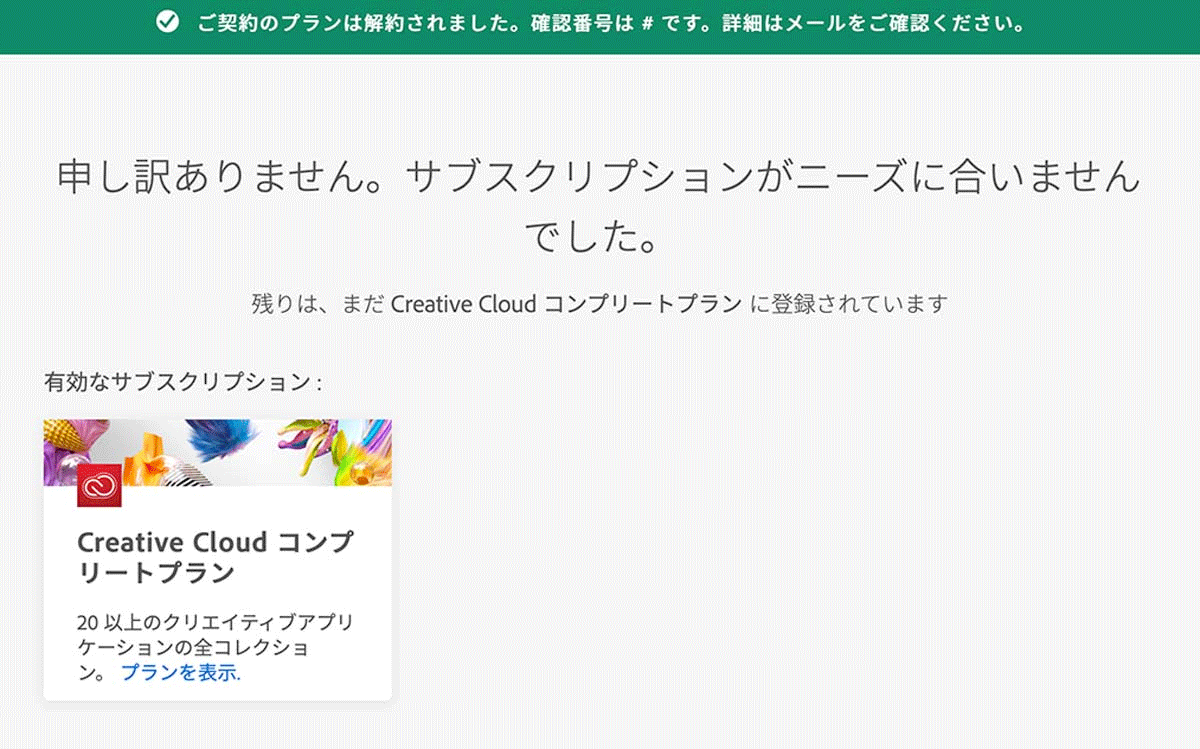
解約理由を選択し、最後に「解約の確認」を選ぶと手続きが完了します。
途中で別プランや継続特典が表示される場合があります。解約する場合は、最終確認画面まで進んでください。
解約完了の証拠を残す
解約後の請求トラブルに備え、次の情報を保存しておくと安心です。
- 解約完了画面のスクリーンショット
- Adobeから届いた解約確認メール
- サービスの利用終了日
- 早期解約料または返金予定額
- サポートを利用した場合はケース番号とチャット履歴
解約できない・解約したのに請求される場合
解約トラブルは、契約そのものよりも「別のAdobe ID」「別プラン」「支払い処理中」が原因になっていることがあります。
状況に応じて、次の順番で確認してください。
| 困っている状況 | 最初に確認すること |
|---|---|
| 「プランを解約」が表示されない | 支払い処理中・支払いエラー・購入元 |
| 確認メールが届かない | 解約が最終確定まで進んだか |
| 解約後に1回請求された | 最終請求・早期解約料・処理前に確定した請求 |
| 毎月請求が続く | 別プラン・別Adobe ID・第三者購入 |
| アカウントに契約が見つからない | Adobe Charge Finderで請求元を確認 |
「プランを解約」が表示されない
支払い処理中または支払いに問題がある場合は、解約ボタンを選べません。Adobe公式では、24時間待ってから再度試すよう案内しています。
- カードの有効期限切れや支払いエラーを解消する
- 支払い処理中なら24時間待つ
- Apple・Google・Microsoft等で購入した場合は購入先で解約する
- グループ版・法人版は管理者または契約担当者へ確認する
解約確認メールが届かない
迷惑メールフォルダを確認し、Adobeアカウントでプランの状態を開きます。
確認メールも解約済み表示もない場合は、「解約理由を選んだだけで、最後の確認を押していない」可能性があります。もう一度プラン管理画面を確認してください。
解約後も請求が表示される
解約後に表示される請求は、現在の課金期間の最終請求や早期解約料である場合があります。
一度だけの請求か、翌月以降も継続しているかを確認し、請求書の内訳と解約確認メールを照合してください。
別のAdobe IDや別プランからの請求を確認する
Adobeアカウントに契約が見つからないのにカード請求がある場合は、別のメールアドレスで契約している可能性があります。
Adobe Charge Finderでは、カード明細の取引情報から、請求に関連するAdobe ID、製品名、請求日などを確認できます。
Charge Finderはクレジットカード・デビットカードの「ADOBE」と表示された請求が対象です。PayPalなどはAdobeサポートへ確認します。
解決しない場合はAdobeサポートへ問い合わせる
請求・返金・契約の個別確認は、Adobeサポートへ問い合わせます。
- Adobe IDのメールアドレス
- 契約プラン名と更新日
- 注文番号・請求書番号
- カード明細のトランザクションID
- 解約を試した日時
- 表示された解約料のスクリーンショット
- 解約確認メールまたはサポートケース番号
Adobeコミュニティで案内されている対処として、チャットが開かない場合はCookieを許可し、広告・ポップアップ・スクリプトブロッカーを一時的に無効化します。別ブラウザ、シークレットモード、別端末も試してください。
Adobe Stockの解約料・違約金

Adobe Stockの解約料は、契約形態と解約時期で決まります。
| 契約形態 | 14日経過後 |
|---|---|
| 年間プラン(月々払い) | 契約残額の50%が早期解約料となる場合がある |
| 年間プラン(一括払い) | 原則返金なし。契約期間末まで利用可能 |
| 月々プラン | 原則返金なし。現在の請求期間末まで利用可能 |
| 無料体験 | 有料契約へ移行後は契約条件に従う |
| クレジットパック | 解約手続きなし |
Adobeから直接購入した月々・年間プランは、初回購入後14日以内に解約すると全額返金されます。この返金条件はクレジットパックには適用されず、毎回の自動更新後に同じ14日間が始まるわけでもありません。
年間プラン月々払いは残額の50%が早期解約料
年間プラン月々払いは、料金を毎月払っていても契約期間は1年間です。
初回購入から14日を過ぎて途中解約すると、残りの契約額の50%が早期解約料として適用される場合があります。
実際には日割り、割引、税、過去のプラン変更などで計算結果が異なる場合があります。解約画面の表示額を確認してください。
年間一括払いは14日経過後に返金されない
年間一括払いは、初回購入から14日を過ぎると原則として残り期間分が返金されません。
追加の早期解約料が請求されないことと、未経過分が返金されることは別です。
返金はされませんが契約期間末まで利用できます。
月々プランは早期解約料がない
1か月ごとに更新する月々プランには、年間契約の早期解約料がありません。
初回購入後14日を過ぎると、支払い済み料金の日割り返金はありません。解約後も現在の請求期間の終わりまで利用できます。
今すぐ解約するか、更新まで待つか
無料体験は体験終了前、月々プランは次回更新前に解約します。年間プランは毎月の支払日ではなく、1年ごとの更新日と途中解約料を確認します。
もう使わない場合、「違約金が少なくなるまで待つ」ことが必ずしも節約にはなりません。
たとえば月額3,828円、残り6か月と仮定すると、単純計算は次のとおりです。
| 選択 | 今後の支出の単純計算 | 合計 |
|---|---|---|
| 今すぐ解約 | 3,828円 × 6か月 × 50% | 11,484円 |
| 1か月待って解約 | 3,828円 + 3,828円 × 5か月 × 50% | 13,398円 |
1か月待つと表示上の違約金は下がりますが、月額1か月分を新たに支払うため、この例では合計支出が1,914円増えます。
自動更新だけを停止することはできない
Adobeの多くの個人向けプランでは、自動更新だけを個別にオフにできません。次回更新を止めるにはプランを解約します。
契約末まで利用したい場合は、更新日をカレンダーへ登録し、解約可能な時期に手続きしてください。
Adobe Stockの無料体験を解約する場合
現在の日本向け料金ページでは、対象プランに7日間の無料体験が表示されています。申込経路によって対象プランが異なるため、Adobeアカウントに表示される終了日時を確認してください。
- 体験終了の日時
- 終了後に始まる有料プラン名
- 年間契約か月々プランか
- 初回請求額と請求日
- 解約確認メールが届いたか
無料体験中の解約手順も、通常のプランと同じです。Adobeアカウントから「プランを管理」→「プランを解約」と進みます。
無料体験終了前なら料金はかからない
無料体験期間内に解約を完了すれば、体験後のプラン料金はかかりません。
大切なのは、体験終了前に解約手続きを完了することです。メールの到着時刻だけで判断せず、Adobeアカウントの解約状態も確認してください。
無料体験後は有料の年間プランへ移行する場合がある
無料体験を解約しない場合は、申込時に表示されていた有料サブスクリプションが自動的に始まります。
体験終了後でも、サブスクリプション購入後14日以内の解約は全額返金の対象です。Adobeアカウントで購入日と返金額を確認し、不要なら早めに解約を完了してください。
無料体験中に取得した素材は解約後も使える
通常の従量制プランの無料体験中にライセンスを取得した素材は、解約後もライセンス条件の範囲で利用できます。アンリミテッドプランの素材には、後述する猶予期間と用途の制限があります。
透かし入りプレビューを保存しただけではライセンス取得済みではありません。ライセンス取得履歴に表示されているか確認してください。
Adobe Stockを解約するとクレジットと素材はどうなる?
| 項目 | 解約後の扱い |
|---|---|
| 未使用のStockクレジット | 失効する |
| 従量制でライセンス取得済みの素材 | ライセンス条件内で継続利用可能 |
| ライセンス取得履歴 | Adobeアカウントから確認可能 |
| 素材の再ダウンロード | 履歴から可能な場合があるが、ローカル保存推奨 |
| Adobeアカウント | 削除されず残る |
| 別契約のCreative Cloud | Adobe Stockと別プランなら継続 |
| クレジットパック | サブスクとは別。有効期限まで利用 |
| 無料コレクション | Adobe IDで引き続き利用可能 |
未使用のStockクレジットは解約で失効する
Adobe公式の解約案内にある「未使用ライセンスを失う」という表現は、まだ素材へ交換していない月間割り当てや繰り越し分を使えなくなる、という意味です。
すでに正式にライセンスを取得した素材まで自動的に使えなくなるわけではありません。
通常の従量制プランで、今後本当に使う素材が決まっている場合は、解約前にライセンスを取得して保存できます。使う予定のない素材まで無理に選ぶ必要はありません。
ライセンス取得済み素材は解約後も使える
通常の従量制プランやクレジットパックで取得した永続ライセンスは、解約後も有効です。
利用できる範囲は、通常・強化・拡張など取得したライセンスの条件に従います。商品化やクライアント利用は、Adobe Stockのライセンス解説も確認してください。
重要な素材は解約前にローカル保存する
ライセンス取得履歴から再ダウンロードできる場合がありますが、素材の提供終了などにより、後から取得できなくなる可能性があります。
Adobe Stock製品固有利用条件でも、終了後に利用できなくなる可能性に備えて、取得済み素材をダウンロードしておくよう案内されています。
- ダウンロードした素材ファイル
- 素材のファイルIDとタイトル
- ライセンス取得日とライセンス種類
- 素材を使用した制作物・案件
- オーディオ素材のライセンス検証コード
Adobeアカウントは削除しない
Adobe Stockを解約してもAdobe IDは残り、無料メンバーシップやライセンス取得履歴へアクセスできます。
Adobe Stockを止めるためにAdobeアカウントを削除する必要はありません。履歴確認のためにも、通常はプランだけ解約します。
アンリミテッドプラン解約後の注意点
アンリミテッドプランは、ダウンロードした時点ですべての素材を将来ずっと自由に使える仕組みではありません。
解約後には30日間の猶予期間がある
Adobe Stock製品固有利用条件では、アンリミテッドプランの終了後に30日間の猶予期間が定められています。
| 素材の状態 | 解約後の扱い |
|---|---|
| 契約中にプロジェクトで使用した | その特定用途で継続利用可能 |
| 猶予期間中にプロジェクトで使用した | その特定用途で継続利用可能 |
| ダウンロード済みだが猶予期間終了まで未使用 | ライセンス取得済みとはみなされない |
| 猶予期間中の新規ダウンロード | できない |
| 猶予期間終了後に初めて使用 | できない |
| 猶予期間終了後に別の商品・別プロジェクトで新規利用 | できない |
たとえば契約中に使用したパンフレットは継続して増刷できます。ただし、猶予期間が終わった後に、同じ素材を別のパンフレットや新商品へ使うことはできません。
解約前の大量ダウンロードは禁止
アンリミテッドプランでは、現在進めている正規のプロジェクトに必要な量だけ取得できます。
- 将来使うためだけに大量保存する
- 1日100点を超えるなど不自然な大量取得を行う
- ボットや自動スクリプトで取得する
- Adobe IDやパスワードを共有する
- 第三者のために素材をダウンロードする
これらは備蓄・不正利用と判断され、ダウンロード制限やプラン停止の対象になる可能性があります。
解約後もAdobe Stockを使う3つの方法
毎月は使わないものの、今後もAdobe Stockを使う可能性がある場合は、月額プランを続ける以外の方法もあります。
クレジットパックは解約忘れや違約金の心配がない
クレジットパックは必要な分を先に購入する一回払いです。自動更新がないため、解約忘れや年間プランの早期解約料を心配せずに利用できます。
数か月に一度しか素材を使わない人や、必要な素材が決まったときだけ購入したい人には管理しやすい方法です。
一方で、サブスクリプションより1点あたりの料金が高くなりやすく、残高がなくなるたびに購入する手間があります。日本国内の個人版では、未使用クレジットが購入から6か月で失効します。
月々プランは解約金なしなので短期間だけ使える
申込画面に月々プランが表示される場合は、年間契約の早期解約料を避けながら1か月単位で利用できます。
年間プランより月額が高くなるため、数か月以上継続するなら年間プランとの総額比較が必要です。
無料コレクションだけ利用する
Adobe Stockには、写真、イラスト、ベクター、動画、テンプレートなどの無料コレクションがあります。
有料プランを解約したあともAdobe IDで利用できます。必要な素材数が少ない場合は、まず無料素材で足りるか確認すると無駄な再契約を避けられます。
各プランとクレジットパックの料金は以下の記事で詳しく解説しています。
Adobe Stockの解約に関するよくある質問
- Adobe Stockだけを解約できますか?
-
Adobe Stockが独立したプランとして表示されていれば、Adobe Stockだけを解約できます。
PhotoshopやCreative Cloudが別プランなら継続します。複数プランはそれぞれ個別に解約してください。
- 解約料はいくらか事前に確認できますか?
-
Adobeアカウントから解約手続きを進めると、最終確定前に早期解約料、返金額、利用終了日が表示されます。
金額を確認しただけでは解約は確定しません。「解約の確認」を押す前に戻ることができます。
- 無料体験を解約し忘れた場合はどうなりますか?
-
体験終了後に、申込時に表示されていた有料プランが自動的に開始されます。
サブスクリプション購入後14日以内の解約は全額返金の対象です。期間を過ぎると契約形態によって早期解約料がかかるため、購入日と解約画面の金額を確認してください。
- 解約後もダウンロードした画像を使えますか?
-
通常の従量制プランやクレジットパックで正式にライセンスを取得した素材は、ライセンス条件の範囲で引き続き利用できます。
アンリミテッドプランは、契約中または30日間の猶予期間中に使用した特定用途に限られます。
- 解約後も素材を再ダウンロードできますか?
-
ライセンス取得履歴から再ダウンロードできる場合があります。
ただし、素材が後から提供終了になる可能性があるため、重要な素材は解約前にローカルへ保存してください。
- 解約すると未使用クレジットは返金されますか?
-
サブスクリプションの未使用Stockクレジットは、解約すると失効します。未使用分が現金で返金される仕組みではありません。
クレジットパックは別扱いで、購入時に表示された有効期限まで利用します。
- Adobe Stockの自動更新だけ停止できますか?
-
原則として、自動更新だけを個別にオフにはできません。次回更新を止めるにはAdobe Stockのプランを解約します。
年間プランを契約途中で解約すると早期解約料が発生する場合があるため、更新日と解約画面の金額を確認してください。
- Adobe Stockを一時停止できますか?
-
一般的な個人向けAdobe Stockには、数か月だけ課金を止めて再開する一時停止機能はありません。
利用頻度が低い場合は、解約後にクレジットパック、月々プラン、無料コレクションを利用する方法があります。
- 電話でも解約できますか?
-
現在の公式な基本手順は、Adobeアカウントからのオンライン解約です。
ログインできない、解約ボタンが表示されない、請求内容に問題がある場合は、Adobe公式サイトに表示される現在のサポート窓口を利用してください。
- Adobe Stockを解約するとAdobe IDも消えますか?
-
消えません。Adobe Stockのプラン解約とAdobeアカウントの削除は別の手続きです。
ライセンス取得履歴を確認するためにも、通常はAdobe IDを残してプランだけ解約します。
- 解約後に再契約できますか?
-
同じAdobe IDから再契約できます。
以前の従量制プランで正式に取得した素材のライセンスは有効ですが、解約時に失効した未使用クレジットを再度使用することはできません。
Adobe Stockの解約まとめ
Adobe Stockを解約するときは、手順そのものより、契約形態、未使用クレジット、解約後の素材を確認することが重要です。
- Adobeアカウントの「プランを管理」から解約する
- 月々払いでも年間契約の場合がある
- 年間プラン月々払いは14日経過後に残額50%の早期解約料が発生する場合がある
- 解約確認メールと完了画面を保存する
- 未使用Stockクレジットは解約で失効する
- 従量制でライセンス取得済みの素材は解約後も利用できる
- 重要な素材は解約前にローカル保存する
- アンリミテッドは30日間の猶予期間と用途制限がある
- 解約後の請求は別Adobe ID・別プラン・最終請求も確認する
解約後も不定期に素材を使うなら、クレジットパックや無料コレクションへ切り替えると、解約忘れや年間契約の負担を避けやすくなります。
Adobe Stockの検索、プレビュー、ライセンス取得履歴の確認方法は以下の記事で解説しています。

コメント
コメント一覧 (4件)
仕事で写真が必要になり一回だけ使うつもりが即解約しなかったばかりに年間契約になってしまい、泣きながらJAROに電話したりしていたのですが、おかげさまで無事解約することができました。助かりました。
本当に本当にありがとうございます!
かなこさん、お役に立てたようで良かったです。
プラン複雑で難しいですよねー
解約はどうすればいいか迷っていてたどり着きました。
解約のデメリットや解約しても写真がずっと使えるのがわかって助かりました。
今は解約タイミングが悪そうなので使い方のコツを参考にもう少し継続してみようと思います。
わかりやすく教えてくれてありがとうございました!
解約わすれてしまい困ってました。
ギリギリ間に合いました。ありがとうございます。