契約書や申請書をオンラインでやり取りする機会が増え、電子サインを検討している方も多いんじゃないでしょうか。
Adobe Acrobat Signは、PDFの作成・編集とあわせて電子サインを扱えるのが大きな特徴です。現在はAcrobatの電子サイン機能として利用するケースが中心で、より高度な法人向け製品として「Acrobat Sign Solutions」も用意されています。
- Adobe Acrobat Signってなに?
- 導入すると何が便利?
- 価格や使用料金は?
- Acrobat StandardとProの違いはなに?
- 電子サインの法的有効性は?
本記事では以上の疑問についてわかりやすく解説します。
「とりあえず電子サインを試したい」ならAcrobat Pro、「自分で使う基本機能だけで十分」ならAcrobat Standardでも十分です。
Adobe Acrobat Signとは? 電子サインのメリットと特徴
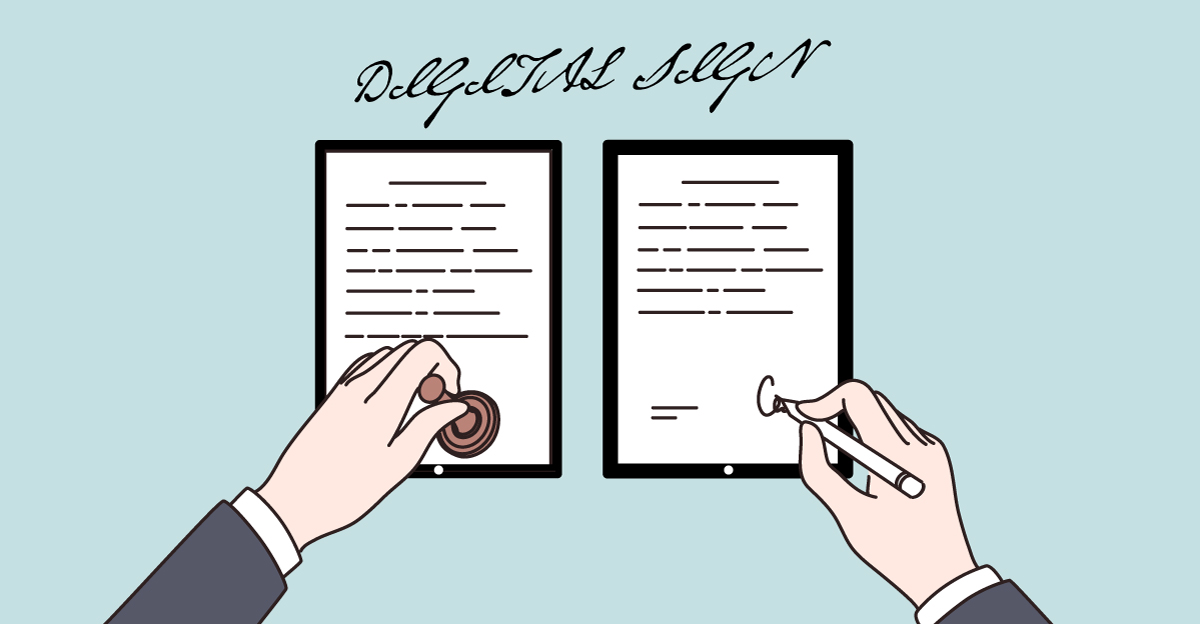
Adobe Acrobat Signとはアドビ社の提供する電子サインサービスのことです。
書類データの基本であるPDFとの連携に優れているのが特徴で、PDFを編集してそのまま署名依頼まで行うことができます。Adobe Signという単体の電子契約ツールというより、いまはAcrobatの中で電子サイン機能を使うイメージを持つとわかりやすいです。
Acrobatについては以下の記事で詳しく解説しています。
Acrobatの電子サイン機能として使える
現在のAcrobat Standard/Proには、フォーム入力や署名、電子サイン依頼の機能が含まれています。より大規模な運用向けには、Acrobat Sign Solutionsという上位の法人向け製品もあります。
- 「PDFを編集しながら電子サインも使いたい」ならAcrobat
- 「社内システム連携や高度な認証まで必要」ならAcrobat Sign Solutions
大規模な法人向けは例外として、基本的にはAcrobatを利用した電子サインを使います。
電子サインはコスト削減効果あり
ペーパーレスにし、電子サインにすることで以下のコストを削減しやすくなります。
- 印刷代
- 郵送代
- 保管コスト
- 作業工数
- 印紙代
特に契約書を紙で郵送していた業務では、発送・返送待ち・押印・スキャンの往復がなくなるだけでもかなり効率が上がります。
電子契約で取り交わされる電子ファイルには印紙税が課されない点も大きなメリットです。
サインをもらうまでの期間を短縮できる
紙の書類を利用する際にかかる「時間」も短縮することが可能です。
印刷や製本にかかる時間、郵送にかかる時間、それに対応するまでの時間を減らせるので、契約完了までの期間を短縮しやすくなります。Acrobatの電子サイン機能は送信後の進捗確認や監査証跡の確認にも対応しているため、承認までの流れを可視化しやすいのもメリットです。
署名する側の手間が少ない
署名を依頼された側は、Acrobatの契約をしていなくてもブラウザ上で署名できます。
わざわざ印鑑を押すために出社する必要もなく、書類の承認などの手間も大きく省くことができます。URLを開いて署名するだけなので、取引先や顧客をわずらわせにくいのも大きな魅力です。
承認作業はURLを開くだけのとても簡単な作業なのでデジタルが苦手な上司や顧客でも安心。
一括送信やwebフォーム化にも対応
電子サイン機能をしっかり使いたいならAcrobat Pro以上のプランが便利です。
Acrobat Proでは、ロゴやカスタムURLを付けたブランディング、webフォームの作成、再利用できる電子サインテンプレートの作成、一括送信による複数署名の収集などに対応しています。
申し込みフォームや承諾フローをオンライン化したい場合は、StandardではなくPro以上のプランが向いています。
外部サービスとの連携
AcrobatはMicrosoft 365などのビジネスアプリと連携できます。法人向けプランでは、ライセンスや請求の管理を単一の管理コンソールから行えるのもメリットです。
個人で完結する使い方なら個人版でも十分ですが、チームで配布・回収・運用管理まで行うなら、グループ版の方が扱いやすくなります。
Adobe Acrobat Signの価格とプラン比較

電子サインを使う場合のAcrobatの料金をまとめます。
忙しい人向けのプランの選び方
- たまに署名依頼をしたい、PDF編集も基本で十分 → Acrobat Standard
- 署名依頼をしっかり使いたい、一括送信やwebフォームまで使いたい → Acrobat Pro
- 2人以上のチームでライセンス管理までまとめたい → Acrobat グループ版
- API連携、高度な署名者認証、業界コンプライアンスまで必要 → Acrobat Sign Solutions
※ Creative Cloud Proなど全部入りのコンプリートプランにもAcrobat Proが含まれています。
個人向けプラン
| プラン | 年間プラン(月々払い) | 月々プラン |
|---|---|---|
| Acrobat Standard | 1,518円/月 | 2,728円/月 |
| Acrobat Pro | 1,980円/月 | 3,380円/月 |
AcrobatにはStandardとProの2種類が用意されています。
法人向けプラン
| プラン | 年間プラン(月々払い) |
|---|---|
| Acrobat Standard グループ版 | 1,848円/月 |
| Acrobat Pro グループ版 | 2,380円/月 |
| Acrobat Sign Solutions | 営業窓口で相談 |
(ライセンス契約数に応じて料金が変動します)
一人で使うなら個人版でも問題ありませんが、組織で複数ユーザーを管理したい場合はグループ版が向いています。公式サイトでは、グループ版は10ライセンス以下の組織向け、より複雑な要件がある場合は11ライセンス以上のエンタープライズ向けソリューションが案内されています。
Creative CloudプランにもAcrobatが付属
すでにCreative Cloudプラン(Standard / Pro)を契約している場合は、Acrobat Proが含まれています。
Creative CloudプランはPhotoshopやPremiereProなどAdobe CC全ソフトが利用可能な全部入りプランです。Standardはデスクトップ版のソフトのみで、Proは生成AI使い放題にモバイル版も利用可能な上位プランになっています。
Acrobat Standard、Pro、グループ版、Solutionsの違い
Adobe Signを使いたい場合、どのプランを選ぶのが最適なのか詳しく解説します。
Acrobat StandardとAcrobat Proの違い
Acrobat Standardにも、フォームへの入力、文書への署名、電子サインの依頼機能は含まれています。ただし、署名依頼は毎月2件の文書までです。
一方でAcrobat Proは、Standardの機能に加えて、スキャン文書の編集・検索、PDF比較、墨消しなどの高度なPDF機能を使えます。さらに、ロゴやカスタムURLの追加、webフォーム、再利用テンプレート、一括送信による複数署名の収集など、電子サイン運用を本格化するための機能が加わります。
どちらを選ぶべき?
Acrobat Standardが向いている人
- PDFの編集や変換を中心に使いたい
- 電子サイン依頼はたまにしかしない
- まずはコストを抑えて導入したい
Acrobat Proが向いている人
- 契約書や申請書を継続的に送る
- 複数の相手から署名を集めたい
- webフォームやテンプレート化で運用を効率化したい
- PDFの比較や墨消しなど高度な機能も使いたい
迷ったら、電子サインを「補助的に使う」ならStandard
「業務フローの中心に置く」ならProと考えるとわかりやすいです。まずはStandardで契約してみて足りなければアップグレードするのも手です。
個人版とグループ版の違い
機能面の土台は近いですが、グループ版には組織向けの管理機能があります。
チームで使う場合は、ライセンスや請求を管理コンソールでまとめて管理できるため、個別にアカウントをバラバラに契約するより運用しやすくなります。少人数の企業や部署単位で導入するなら、まずはAcrobatグループ版を試してみるのが良いと思います。
Acrobat Sign Solutionsが向いているケース
Acrobat Sign Solutionsは、アドビが提供する最も強力な電子サインソリューションです。
Microsoft、Salesforce、Workdayなど主要なビジネスアプリとの事前統合、高度な署名者認証、業界のコンプライアンス要件への対応などが必要な企業向けです。単に「社内でPDFにサインできればいい」というレベルを超えて、全社ワークフローや既存システムに組み込みたい場合に検討するプランです。
電子サインとデジタル署名の法的有効性について
電子サインって法的に有効なの?と気になる人は多いと思いますが、Adobeは、提供する電子サイン(立会人型)はほとんどの国や地域で法的拘束力を持ち、日本国内でも法的有効性が認められていると案内しています。さらにAcrobat Signは、電子サイン(立会人型)とデジタル署名(当事者型)の両方に対応しています。
電子サインとデジタル署名の違い
Acrobat Signでは、電子サインとデジタル署名が区別されています。
電子サインは、メールアドレスやパスワード、企業ID、2要素認証、監査証跡などを組み合わせて、本人性と非改ざん性を証明する方式です。一般的な契約や申請、承認フローではまずこちらを使うケースが多いです。
一方のデジタル署名は、認証局が発行するデジタルIDを使って署名する方式です。本人確認や改ざん検知をより強固にしたい場合に向いており、イメージとしては「電子サインが普段の印鑑やサイン」「デジタル署名が実印+印鑑証明」に近いと考えるとわかりやすいです。
署名画像だけではなく、証跡が重要
電子契約では、手書きサイン画像や印影画像そのものよりも、「誰が・いつ・どの手順で承認したか」という証跡が重要です。
Adobeの公式見解でも、署名の形そのものより、メールアドレス、2要素認証、ドキュメントのロック、監査証跡などによって本人性が確認できることが重要だと案内されています。
見た目のハンコ画像だけで判断せず、監査証跡まで残せる仕組みかどうかを重視しましょう。
Acrobat Signを使ってみよう
Adobe Acrobat Signは、PDFの編集と電子サインをまとめて進められるのが大きな強みです。
無料でAdobe Acrobat Signをはじめてみる
電子サインに関しては、実際に試してみて使用感を見るのがいちばんです。
自分でPDFに署名を追加するだけなら、Acrobatオンラインツールを使って無料で試すことができます。まずは「PDFに署名できればいい」という人は、ここから触ってみるのがおすすめです。
より本格的に試したい場合は、Acrobat Proの7日間無料体験があります。PDF編集、変換、保護に加えて電子サイン機能も確認できるので、「実務で回せるか」を見るにはこちらの方が向いています。
コメント