
Behanceは、Adobeが運営するクリエイター向けの作品公開プラットフォームです。
デザインや写真、イラスト、映像などを公開できます。世界中の作品を探したり、クリエイターへ仕事を依頼したりする機能もあります。
| 基本料金 | 無料 |
|---|---|
| 主な用途 | 作品公開・作品検索・仕事募集 |
| 有料プラン | Behance Pro 1,298円/月 |
Behanceとは?作品を公開・発見できるクリエイター向けサービス
Behanceは、作品を見せたい人とクリエイターを探している人がつながれるサービスです。
Adobeの有料プランを契約していない人も利用できます。PhotoshopやIllustratorの契約は不要です。
複数の画像や動画をプロジェクトとして公開できる
Behanceでは、作品を「プロジェクト」という単位で公開できます。
一つのプロジェクトには、画像だけでなく文章や動画、外部コンテンツなども追加できます。
ロゴデザインなら、完成したロゴだけでなく、スケッチや配色、名刺への展開例まで一つのページへまとめられます。
- 制作の目的や課題
- 初期案やスケッチ
- 完成したデザイン
- カラーや書体の設計
- 実際の使用例
制作工程や使用例も見せることで、考え方や担当できる仕事まで伝わるポートフォリオになります。
世界中の作品を検索してムードボードへ保存できる
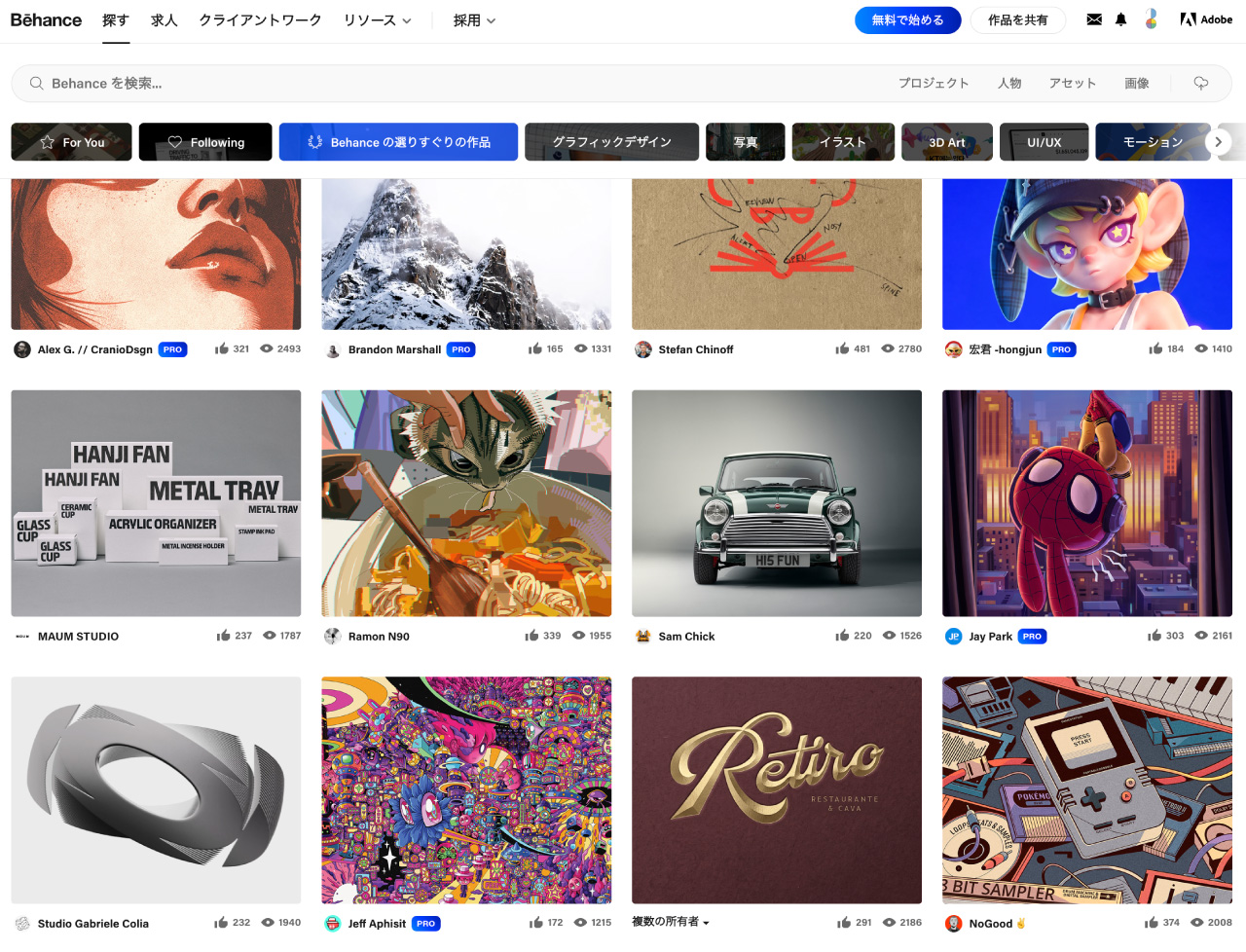
Behanceでは、キーワードやクリエイティブ分野、使用ツールなどから作品を探せます。
気になったプロジェクトや画像は、ムードボードへ保存できます。
ムードボード(Moodboard)は、Behance内の作品をテーマ別に整理する機能です。
- ロゴの参考
- 配色
- タイポグラフィ
- Webデザイン
- 写真の構図
Pinterestのように制作前のリファレンスを集める用途にも向いています。レイアウトや配色の基本は、デザインの基礎で詳しく説明しています。
クリエイターへの連絡や仕事の募集にも対応している
プロフィールでは、仕事を受け付けていることや提供できるサービスを表示できます。
求人検索の「フルタイム」と、個別の制作依頼を受ける「フリーランス」は別の仕組みです。
ランサーズやクラウドワークスのように、作品を見た企業や依頼者から連絡を受け、Behance内で提案から支払いまで仕事のやり取りを通して行うこともできます。
Behanceが向いているクリエイター
公開できる制作実績があり、国内外へ作品を見せる窓口を増やしたい人に向いています。
- グラフィックデザイナー
- Web・UIデザイナー
- イラストレーター
- フォトグラファー
- 映像・モーションデザイナー
- 建築・インテリアデザイナー
- 3DCGクリエイター
公開作品が少ない場合や、作品公開しない場合でも、作品検索やムードボードによる資料収集としても役立ちますよ。
Behanceの料金|無料版とBehance Proの違い
Behanceの基本機能は無料ですが、有料のBehance Proに加入することで仕事やポートフォリオ運用に役立つ機能が追加されます。
作品公開だけなら無料版で十分
| 比較項目 | 無料版 | Behance Pro |
|---|---|---|
| 料金 | 無料 | 1,298円/月 |
| プロジェクト公開 | 可能 | 可能 |
| 通常の表示評価 | 同じ基準 | 同じ基準 |
| 高度なアクセス分析 | なし | あり |
| 公開予約 | なし | あり |
| リンク限定・パスワード保護 | なし | あり |
| プロジェクトのBoost | なし | あり |
| Behanceのプラットフォーム手数料 | 取引内容に応じて発生 | 0% |
| 付属サービス | なし | Adobe Portfolio・Adobe Fonts・100GBストレージ |
Behance Proへ加入しているだけで、通常のプロジェクトが自動的に優先表示されるわけではありません。
作品公開と検索から始める人は、無料版を選べば十分です。
Behance Proが向いている人
Behanceを仕事の窓口として継続的に使う場合は、Proの機能を活用しやすくなります。
- 海外の仕事を行う
- Behance上で有料の仕事を継続して受ける
- 検索語句や流入元を詳しく分析したい
- 特定のクライアントだけに作品を見せたい
- 公開日時を予約したい
- Adobe Portfolioで自分のサイトも作りたい
求人は海外案件が中心で、日本語で掲載されている求人はほとんど見当たりません。「国内向けの仕事がしたい」という人には向いていないので注意してください。
採用側は無料のBasicとRecruiter Proに分かれる
クリエイターを探す企業や採用担当者には、別の採用プランが用意されています。
| プラン | 料金 | 主な機能 |
|---|---|---|
| Basic | 無料 | 求人1件の掲載・応募者確認・メッセージ |
| Recruiter Pro | 94,780円/月 | 求人の無制限掲載・高度な人材検索・マッチング・候補者リスト |
作品を公開するクリエイター向けのBehance Proと、採用したい企業側のRecruiter Proは目的も料金も異なります。
Behanceの登録方法と作品を見る使い方
Behanceを利用するにはAdobe IDが必要です。
Creative CloudやAdobe Expressで使っているAdobe IDは、そのまま利用できます。
Adobe IDでBehanceへ登録する
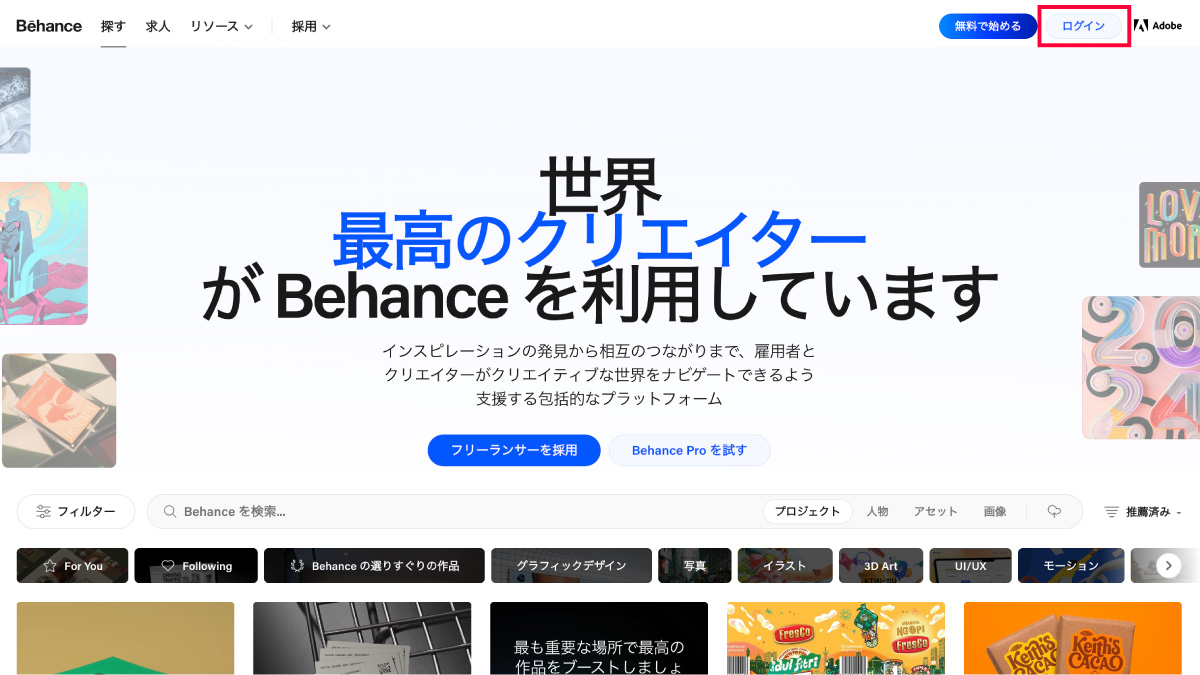
Behanceの「ログイン」からAdobe IDでログインします。
Adobe IDがない場合は、メールアドレスやGoogle、Appleなどのアカウントを使って無料で作成できます。
ユーザー名は公開プロフィールURLの一部になります。仕事でも使いやすい名前を選びましょう。
確認メールから認証すると、プロジェクト公開やメッセージなどの機能を利用できます。
プロフィールと公開URLを設定する
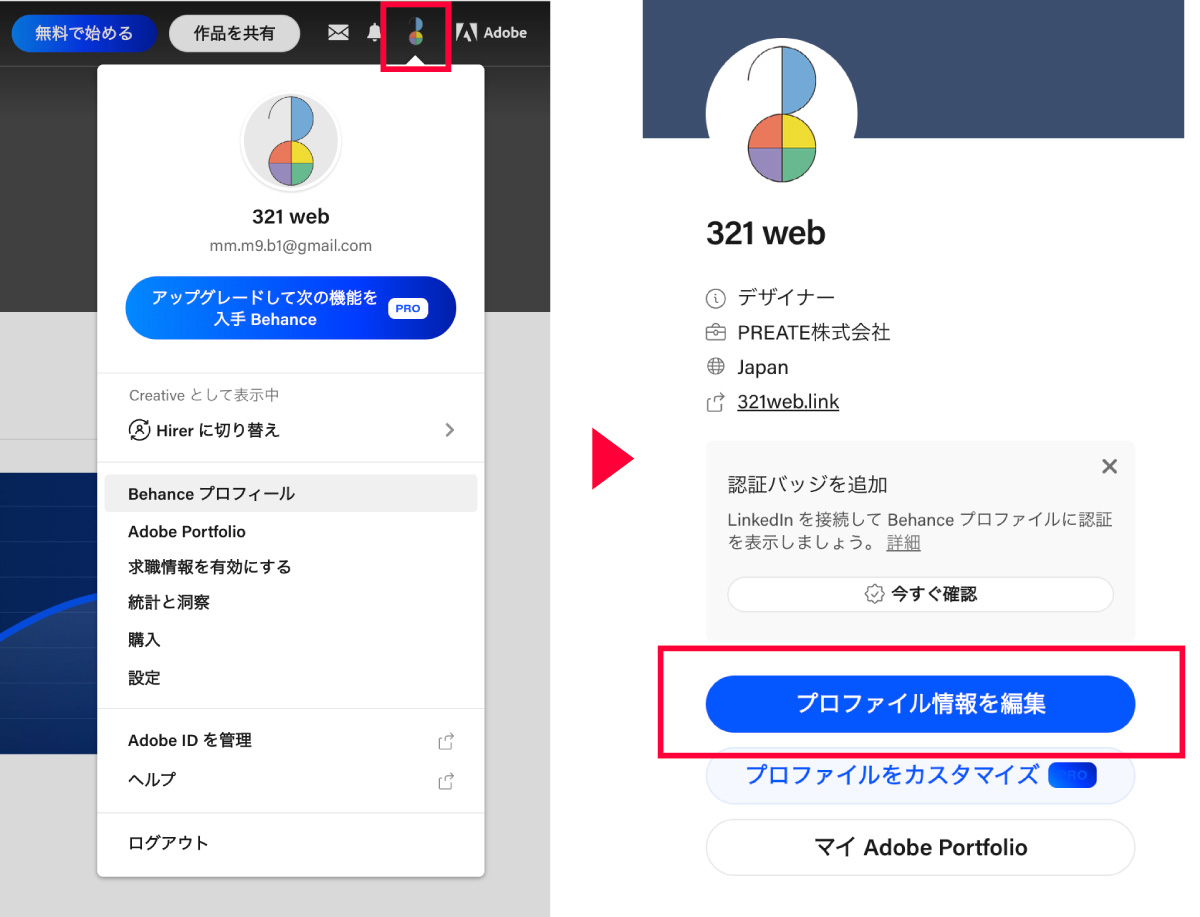
ログイン後は「プロフィール」→「プロファイル情報を編集」からプロフィールを整えます。
- 名前
- 職種・専門分野
- 会社名
- 経歴
- 居住地域
- Webサイト
- SNS
- 自己紹介
- プロフィール画像・カバー画像
仕事につなげたい場合は、何を制作できる人なのかが一目でわかる職種名を設定しておきましょう。
検索とムードボードで作品を集める
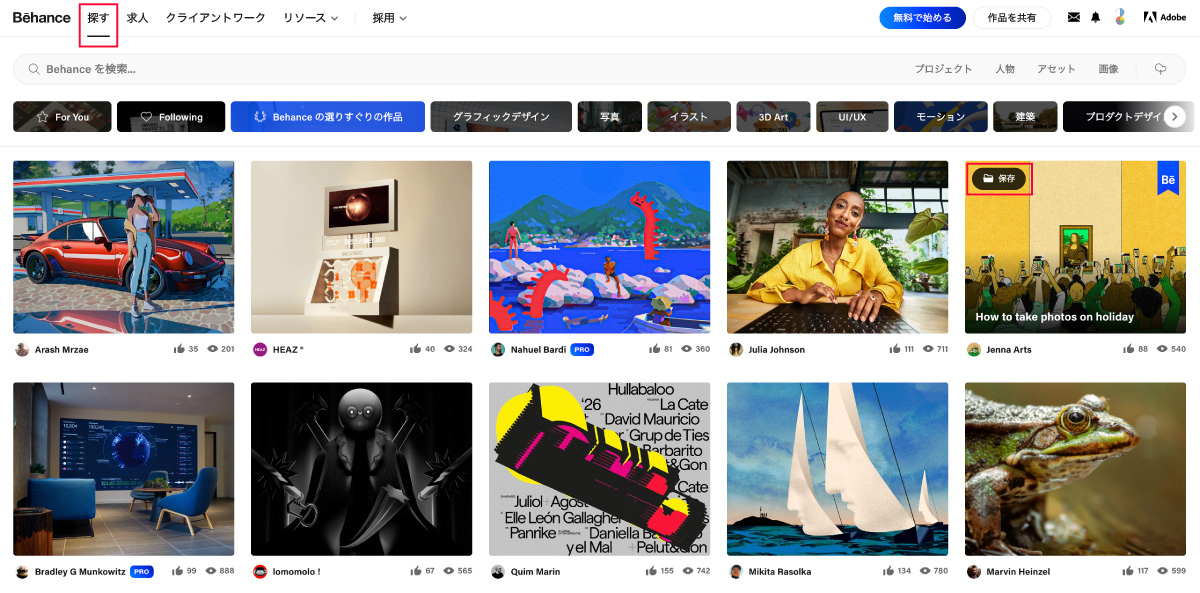
検索欄へ作品名や分野を入力すると、プロジェクトや個別画像、クリエイターなどを探せます。
海外の作品を探す場合は、Logo DesignやPackage Designなどの英語も使うと候補が広がります。
参考にしたい作品はムードボードへ保存し、目的別に分類しておきましょう。
Behanceに作品を公開する方法
Behanceでは、一つの制作事例を一つのプロジェクトとして公開します。
完成画像だけでなく、制作目的や工程、展開例まで見せると、担当できる仕事も伝わりやすくなります。
プロジェクトを作成して公開する手順
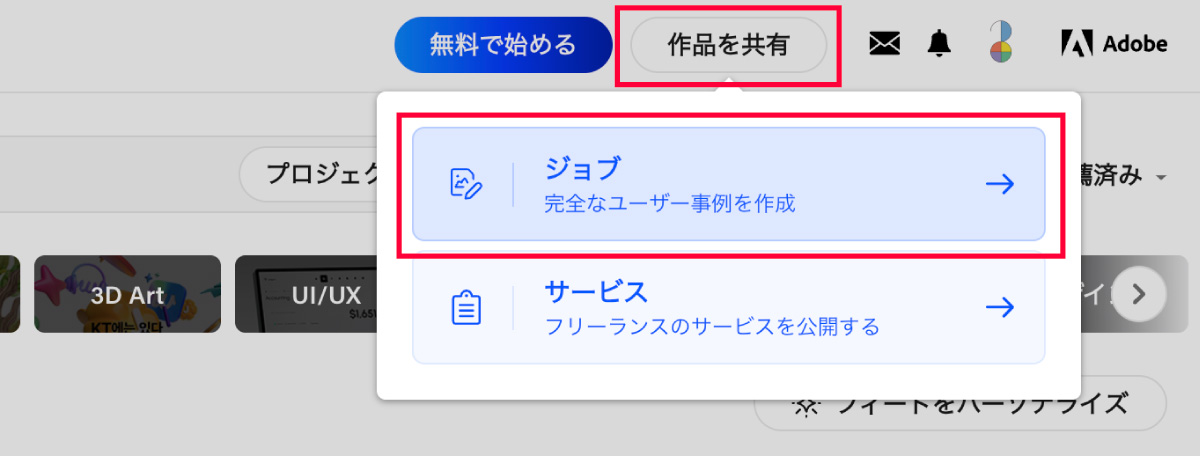
Behanceへログインし、画面上部の「作品を共有」から「ジョブ」を選択します。
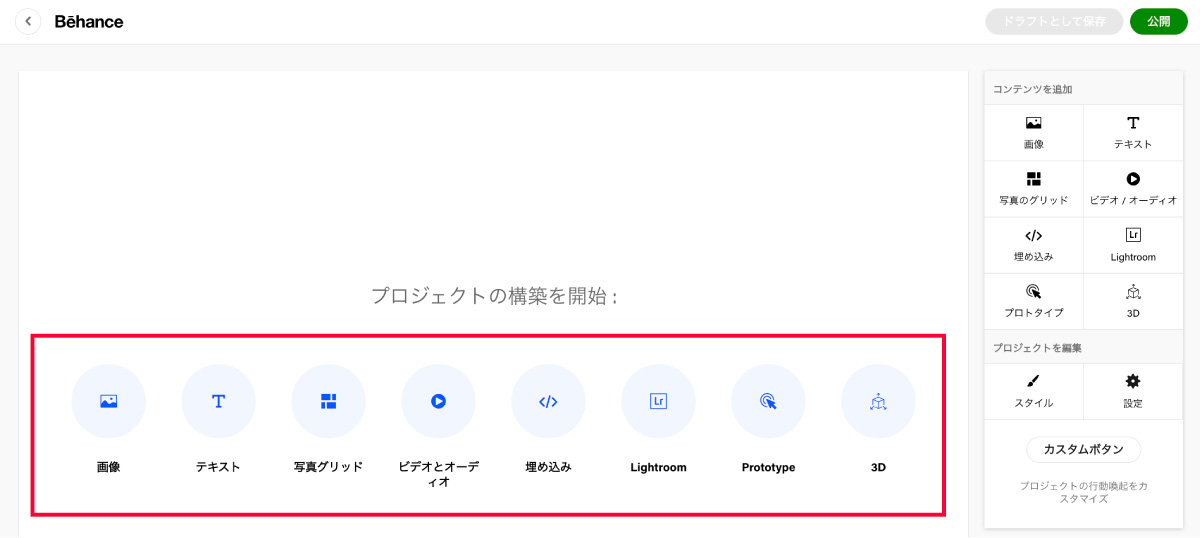
プロジェクトエディターが開いたら、画像や文章を追加します。動画や外部コンテンツは埋め込みコードを使えます。
URLを貼るだけでは埋め込めないサービスはiframe形式の埋め込みコードを使用します。
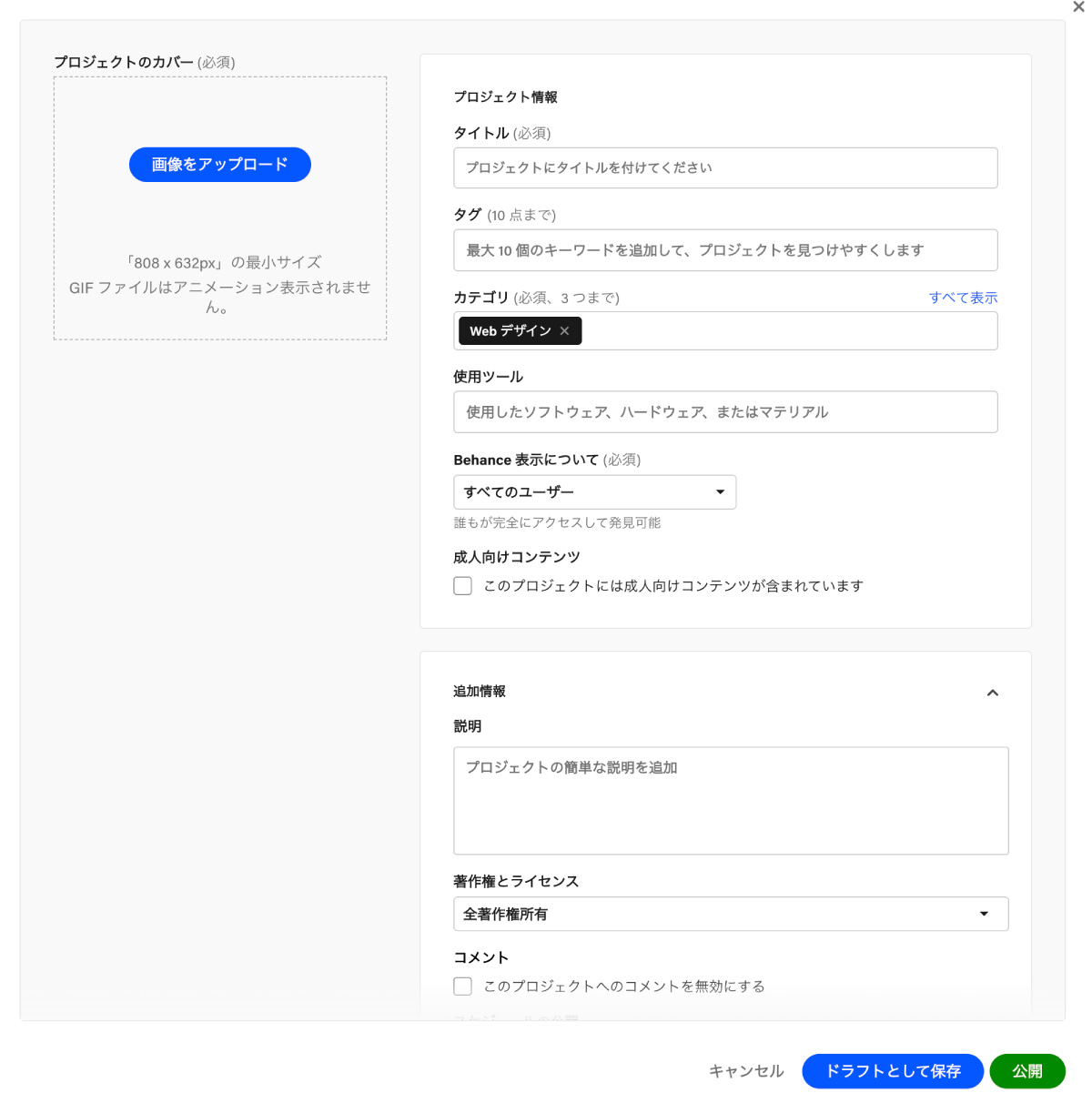
作品の追加が終わったら右上の「公開」へ進み、カバー画像、プロジェクトタイトル、公開範囲を設定します。
タグや使用ツール、共同制作者、著作権も必要に応じて追加してください。
すぐに公開しない場合は「ドラフトとして保存」、公開する場合は「公開」を選びます。
プロジェクトの編集内容は自動保存されません。長いプロジェクトは途中でドラフトとして保存を押して下書き保存しておきましょう。
完成作品から制作背景へ進む構成にする
仕事の実績として見せる場合は、完成作品を冒頭へ置きます。
- 完成作品がわかるカバー
- 制作物の概要
- 課題や目的
- アイデアや制作工程
- カラー・書体・構成などの設計
- バリエーションや使用例
- 最終的な完成作品
制作工程をすべて掲載する必要はありません。作品の良さや担当範囲を説明するために必要な内容だけを選びます。
投稿画像のサイズと形式
| 項目 | 推奨設定 |
|---|---|
| 画像形式 | JPEG・PNG・GIF |
| 横幅 | 2,800px以下 |
| ファイル容量 | 1枚10MB以下 |
| カラーモード | RGB |
| 通常の表示幅 | 最大1,400px |
| 拡大表示 | 最大2,800px |
| アップロード不可 |
横幅が1,400px未満の画像は、アップロードしたサイズのまま表示されます。
CMYK画像は表示時にRGBへ変換され、色が変わって見えることがあります。Web用のRGB画像に変換してから公開する方法がおすすめです。
タグ・代替テキスト・公開範囲を設定する
- タグは最大10個まで設定する
- 分野・用途・制作物・使用ツールに合うタグを選ぶ
- 画像の内容が伝わる代替テキストを入力する
Behanceをポートフォリオや仕事獲得に活用する方法
作品を掲載しただけで、仕事の依頼が届くことは基本ありません。
プロフィール、作品の説明、仕事の受付設定を揃え、依頼者が連絡しやすい状態を作ります。
「求人ステータス」で仕事を受け付けていることを表示する
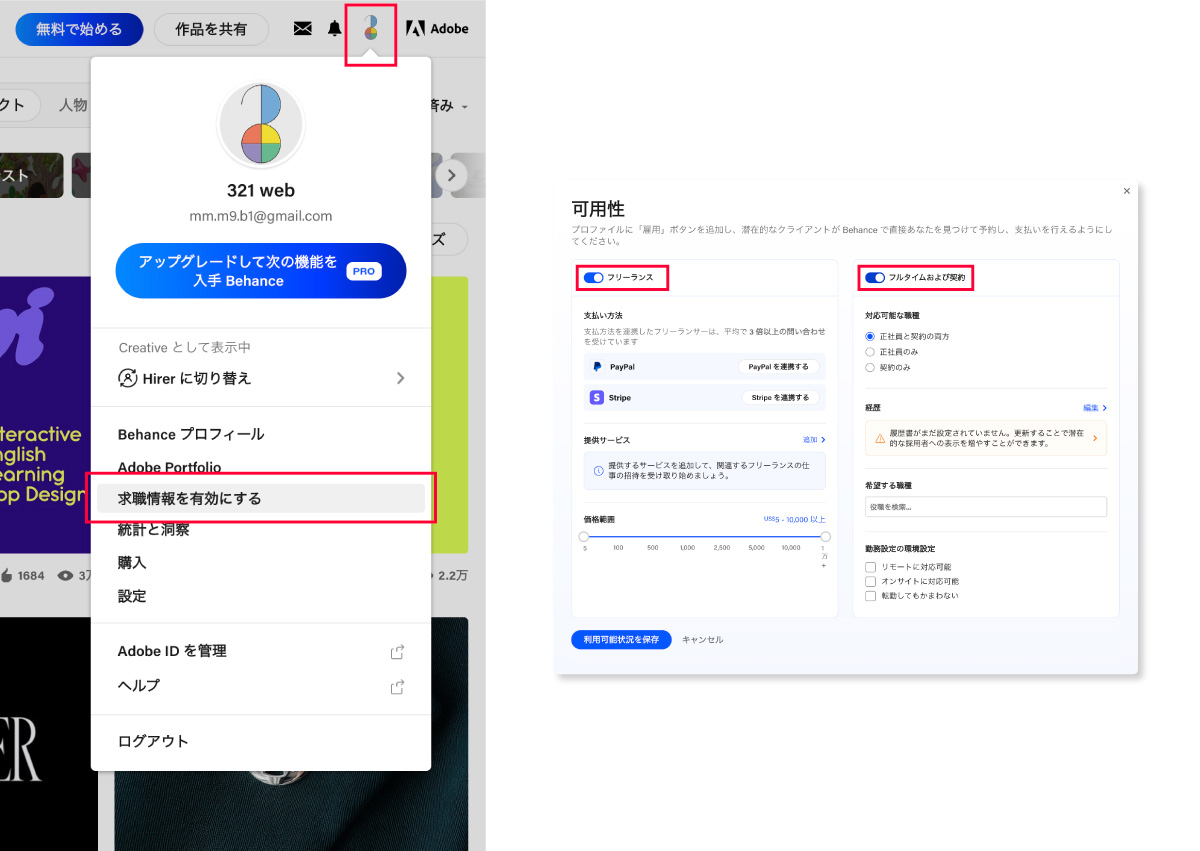
プロフィールの「求人情報を有効にする」から仕事を受け付けていることを設定できます。
- フリーランス(プロジェクト単位の依頼)
- フルタイムの仕事
設定後はプロフィールのメッセージボタンが「Hire Me」に変わり、依頼者が仕事内容や予算を入力できます。
提供できるサービスを具体的に掲載する
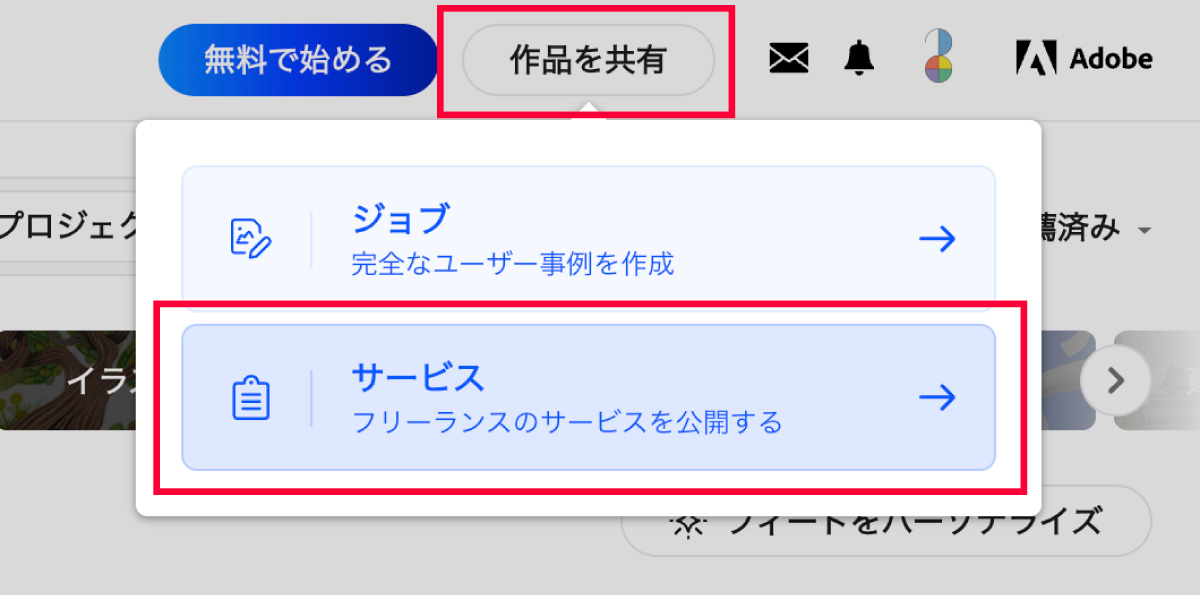
Behanceでは、プロフィールへフリーランスサービスを無料で掲載できます。
「デザインできます」ではなく、依頼できる成果物がわかる名称にします。
- ロゴデザイン
- 名刺・ショップカード
- バナー広告
- パッケージデザイン
- フライヤー・ポスター
- ブランドガイドライン
関連するプロジェクトも紐づけると、依頼者は完成イメージを見てから相談できます。
担当範囲と制作上の判断を説明する
共同制作やクライアント案件では自分が担当した範囲を明記します。
課題、対象者、改善した点、使用媒体、担当範囲を短く示すと、クライアント側が同じ種類の仕事を任せられるか判断しやすくなります。
共同制作者がいる場合は、プロジェクトの共同所有者やクレジットとして追加します。
フリーランス依頼とフルタイム求人を使い分ける
| 種類 | 主な用途 |
|---|---|
| フリーランス | 単発・プロジェクト単位の制作依頼 |
| フルタイム | 企業への就職・転職 |
Behance上で支払いを受けられるのは、18歳以上の登録ユーザーです。StripeまたはPayPalの対応地域が対象で、日本も含まれます。
外部で契約する場合も、作業範囲、納期、料金、修正回数、著作権の扱いを決めてから着手します。
Behanceの著作権とライセンス
Behanceに掲載されている作品は、自由に使えるフリー素材ではありません。
画像を保存できることや共有ボタンがあることは、広告やWebサイトへの二次利用を許可する意味ではありません。
作品ごとにAll Rights ReservedまたはCreative Commonsが設定される
Behanceは作品を掲載しているだけです。著作権は作品を制作した本人や権利者が保持します。
公開者はプロジェクトごとにライセンスを設定できます。選べるのはAll Rights Reserved(No Use)またはCreative Commonsです。
All Rights Reserved(No Use)の作品は作者名を記載しても転載・改変できません。利用する場合は権利者から個別に許可を得てください。
Creative Commonsライセンスの違い
Creative Commonsには、利用条件が異なる6種類のライセンスがあります。
すべてのライセンスで、作者名などのクレジット表記が必要です。
| ライセンス | 商用利用 | 改変 | 追加条件 |
|---|---|---|---|
| CC BY | 可能 | 可能 | クレジット表記 |
| CC BY-SA | 可能 | 可能 | 改変後も同じ条件 |
| CC BY-ND | 可能 | 不可 | クレジット表記 |
| CC BY-NC | 不可 | 可能 | 非営利利用のみ |
| CC BY-NC-SA | 不可 | 可能 | 非営利・改変後も同じ条件 |
| CC BY-NC-ND | 不可 | 不可 | 非営利利用のみ |
BYはクレジット表記、SAは同じ条件での継承、NDは改変禁止、NCは商用利用禁止を表します。
共有・ムードボード保存・埋め込みと二次利用は別
著作権情報は作品ページ内のCopyright & Licenseで確認することができます。共有・埋め込み機能があるからといって画像の二次利用が許可されているわけではありません。
Creative Commonsが設定されている場合も、商用利用、改変、継承の条件をすべて守る必要があります。
利用目的がライセンスの範囲へ含まれるか判断できない場合は直接権利者から許可を得てください。
自分の作品を公開するときも権利を確認する
Behanceへ公開する作品には、自分が公開できる権利を持つ素材だけを使用します。
- クライアントから受け取った非公開資料
- 共同制作者が作った画像や文章
- 購入したストック素材
- 使用範囲が制限されたフォント
- 写真に写っている人物や建物
- 第三者のキャラクターやロゴ
- 生成AIで作成した素材
クライアント案件は、納品済みでも自由に公開できるとは限りません。契約や秘密保持の条件を確認し、必要なら公開許可を取ります。
生成AIを使った作品も投稿できますが、使用した生成AIや制作ツールはタグや使用ツールへ記載しておく方法が推奨されています。
BehanceとAdobe Portfolioの違い
BehanceとAdobe Portfolioは、どちらも作品を公開できるAdobeのサービスです。
Behanceは作品を見つけてもらう場所です。Adobe Portfolioは自分専用のポートフォリオサイトを作るサービスです。
| 比較項目 | Behance | Adobe Portfolio |
|---|---|---|
| 主な役割 | 作品の発見・交流・仕事募集 | 自分専用のポートフォリオサイト |
| 料金 | 基本無料 | 対象のCreative Cloudプランや Behance Proに含まれる |
| サービス内検索 | あり | なし |
| フォロー・評価・コメント | あり | なし |
| デザイン調整 | Behanceの形式に沿う | テーマやページ構成を調整可能 |
| 独自ドメイン | 不可 | 可能 |
| パスワード保護 | Proで個別プロジェクトに対応 | サイト・ページ単位で対応 |
Adobe Portfolioには単体プランがありませんが、PhotoshopやPremiere Proなど多くのCreative Cloudプランに付属しています。(Behance Pro自体はCreative Cloudプランに含まれず、別契約です)
BehanceとAdobe Portfolioは併用できる
BehanceのプロジェクトはAdobe Portfolioへ読み込めます。
Adobe PortfolioのページをBehanceへ共有することも可能です。ただし、連携されるのは画像や文章などのコンテンツで、各サービスのレイアウト設定は同期されません。
- Behance:作品を見つけてもらう
- Adobe Portfolio:選んだ実績を整理して見せる
- 自社サイトやSNS:問い合わせや発信へつなげる
独自ドメインを使ったサイトの作り方は、Adobe Portfolioの特徴と使い方で詳しく説明しています。
Behanceについてよくある質問
- Behanceは無料で使えますか?
-
作品の閲覧、プロジェクト公開、ムードボード、メッセージ、求人閲覧などの基本機能は無料です。
高度な分析、公開予約、リンク限定公開、パスワード保護などを使う場合はBehance Proが必要です。
- Adobe CCを契約していなくても使えますか?
-
Adobeの有料プランを契約していなくても利用できます。
無料のAdobe IDを作成し、Behanceのプロフィールを設定してください。
- Behanceは何と読みますか?
-
日本語では「ビハンス」と「ビーハンス」の両方の表記が使われています。
- Behance Proに加入しないと作品を見てもらえませんか?
-
無料版の作品も検索やおすすめへ表示されます。
Proへ加入しているだけで、通常のプロジェクトが優先表示されるわけではありません。
- 日本語だけで作品を投稿してもよいですか?
-
日本語だけでも投稿できます。
海外の閲覧者にも伝えたい場合は、短い英語のタイトル、概要、タグを加えると内容を理解されやすくなります。
- Behanceに掲載されている画像を使用できますか?
-
作品ごとの著作権設定によって異なります。
All Rights Reserved(No Use)の作品は、作者名を表示しても自由には使えません。Creative Commonsの場合も、商用利用や改変などの条件を確認してください。
- 生成AIで作成した作品も投稿できますか?
-
生成AIを使った作品も投稿できます。
使用した生成AIや制作ツールを明示し、第三者の権利とBehanceのコミュニティガイドラインを守る必要があります。
- Behanceのプロフィールを非公開にできますか?
-
プロフィール全体を非公開にはできません。
個別のプロジェクトは非公開へ変更できます。Behance Proでは、リンク限定公開やパスワード保護も利用できます。
- Behance ProはCreative Cloudプランに含まれますか?
-
Behance ProはCreative Cloud Proやフォトプランに含まれず、別契約です。
Adobe Portfolioは多くのCreative Cloudプランにも含まれます。Portfolioだけを使う場合は、契約中のプランに含まれていればBehance Proを追加する必要はありません。
作品を見るだけなら、無料アカウントでムードボードを使えます。公開できる実績ができたら完成作品をプロジェクトとして公開してみましょう。
コメント