
Illustratorのアートボードを使うと、ロゴの別案やサイズ違いのデザインを1つのファイルで管理できます。複数のアートボードを、それぞれ画像として書き出したり、複数ページのPDFとしてまとめたりすることも可能です。
この記事では、アートボードの追加・サイズ変更・複製といった基本操作から、同じ位置への貼り付け、PDFのページ順、ファイル名の指定まで解説します。
Illustratorのアートボードとは?
アートボードとはIllustratorでデザインを作成したり、書き出す範囲を決める領域のことです。
1つのファイルの中に複数のアートボードを作成できるため、ロゴの提案資料、SNS画像のサイズ違い、印刷物の複数ページなどをまとめて管理できます。
アートボードを操作するときは、主に次の3つを使います。
| 操作する場所 | 主な用途 |
|---|---|
| アートボードツール | アートボード自体の選択・追加・サイズ変更・移動 |
| プロパティパネル | 幅・高さ・位置の確認と変更 |
| アートボードパネル | 名前変更・順番変更・一覧管理 |
アートボードツールのショートカットはShift+Oです。アートボードは通常の選択ツールでは操作することができません。アートボードをうまく選べないときはアートボードツールに切り変えられているか確認してみてください。
印刷物を仕上がりサイズで作成する
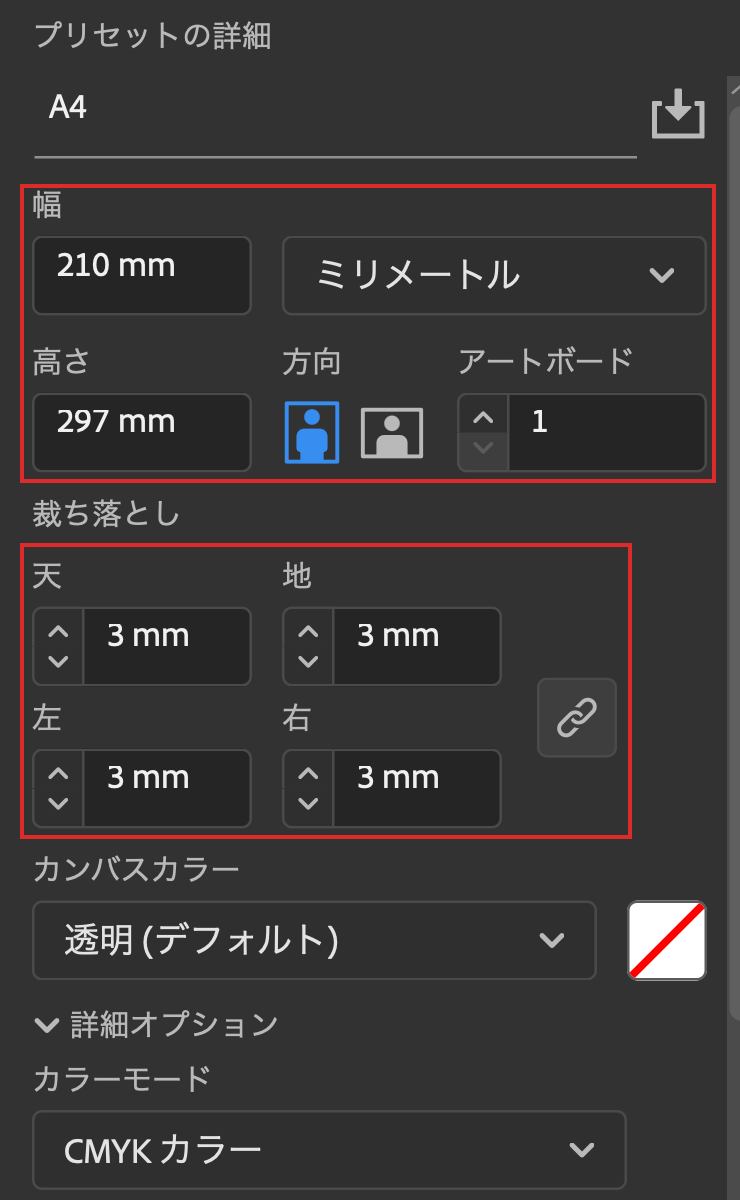
アートボードを仕上がりサイズで作成し、塗り足しは「裁ち落とし」で指定する方法を解説します。
一般的な印刷物なら、次のように設定します。
- 「ファイル」→「新規」を選択
- 幅と高さを設定
- 「裁ち落とし」を上下左右3mmに設定して作成
アートボードの幅・高さに、塗り足し分を足す必要はありません。用紙の仕上がりサイズを指定します。
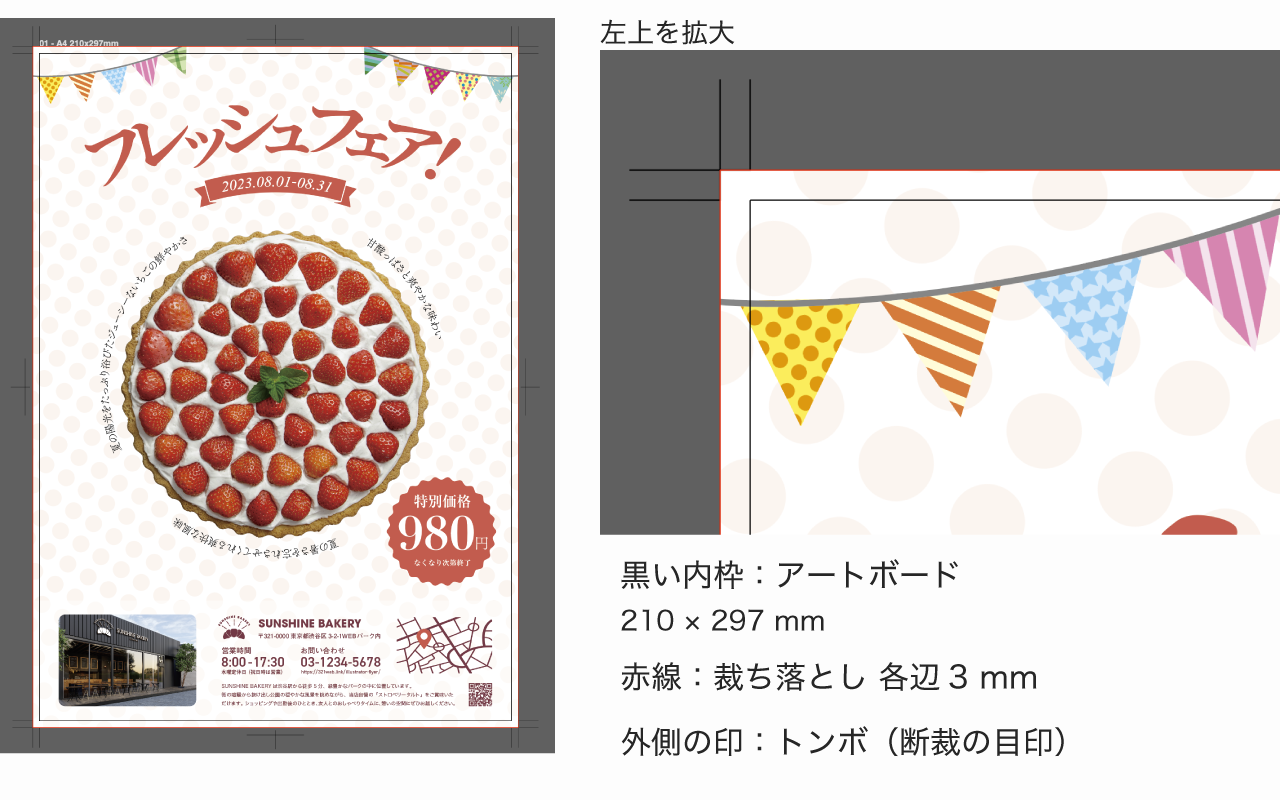
裁ち落とし設定を行っただけでは、背景や写真は自動で広がらないため、紙の端まで入れる背景や写真はアートボードの外側に表示される赤い裁ち落とし線まで延ばします。
AIデータにトンボを付ける場合
AI形式でトンボを付けて入稿する場合は、仕上がりサイズの長方形を基準に作成します。
- 対象のアートボードをアクティブにする
- 幅210mm・高さ297mmの長方形を作成し、塗りと線を「なし」に設定
- 長方形を選択し、整列の基準を「アートボードに整列」に設定。水平方向・垂直方向の中央に揃える
- 長方形を選択したまま「オブジェクト」→「トリムマークを作成」を選択
PDF保存時にトンボを付ける場合
PDFで入稿する場合は、保存画面でトンボを付けられます。この方法では、トンボ作成用の長方形や手動のトンボは不要です。
- 「ファイル」→「別名で保存」で「Adobe PDF」を選択
- 「トンボと裁ち落とし」を開き、「トンボ」と「ドキュメントの裁ち落とし設定を使用」をオンにして保存
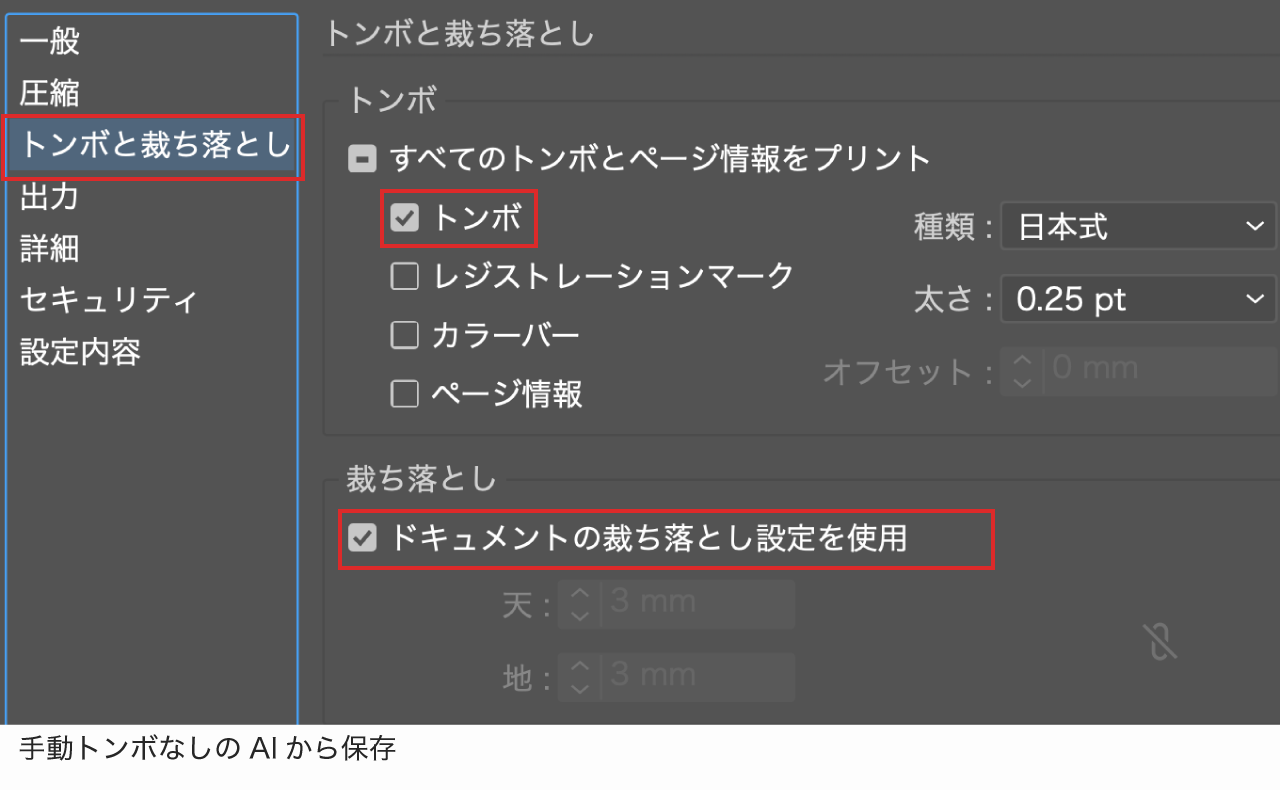
上記の手順でPDFを作る場合は手動のトンボを付けず、PDF保存時の「トンボと裁ち落とし」のみを設定します。二重に付けないようにしましょう。
※入稿形式・トンボの要否・塗り足し幅は、印刷会社の指定に合わせてください。
アートボードのサイズを変更する方法
幅・高さを指定してサイズを変更する
アートボードを指定したサイズに変更したいときは、アートボードを選択しプロパティパネルで幅と高さの数値を指定します。
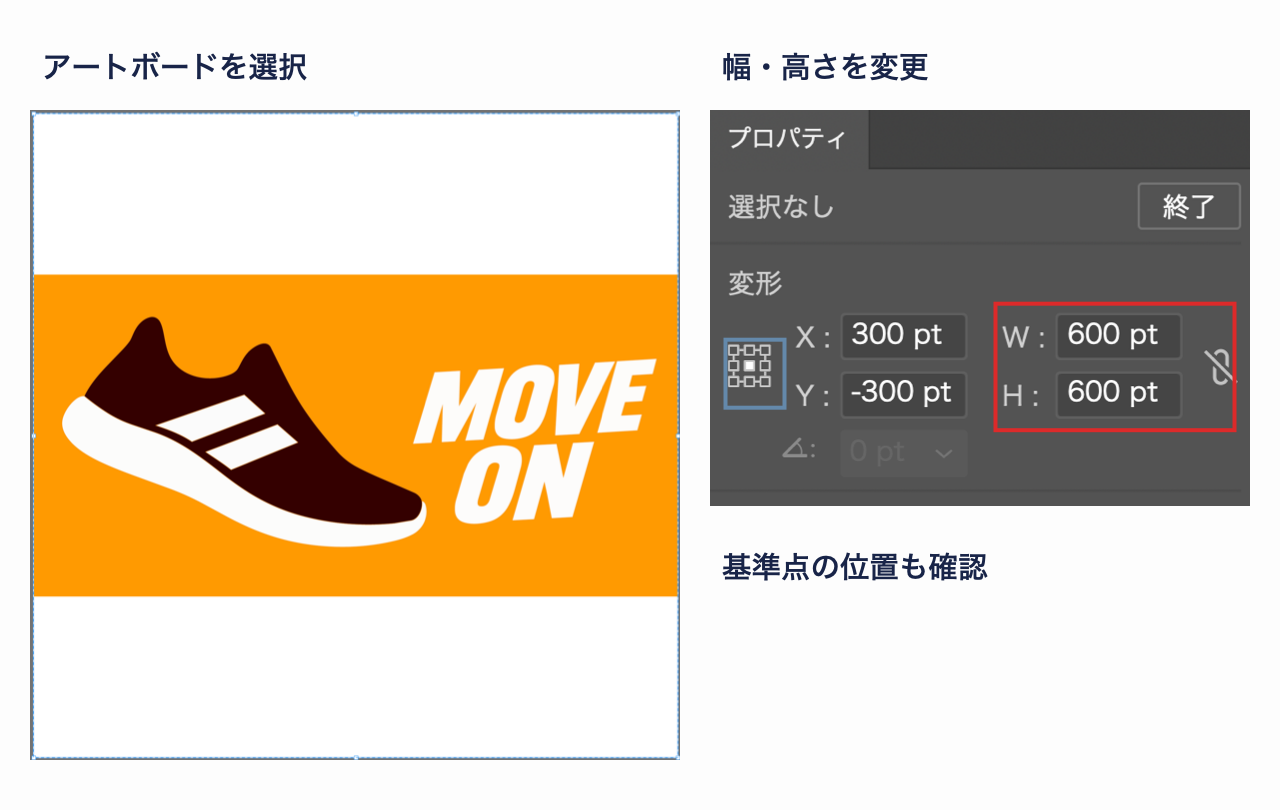
- Shift+Oでアートボードツールに切り替える
- サイズを変更したいアートボードをクリック
- プロパティパネルの「W」に幅、「H」に高さを入力
幅と高さを別々に変える場合は、縦横比の固定を解除します。枠だけを変更するときは「オブジェクトと一緒に拡大・縮小」をオフにします。
基準点を切り替えると、どの位置を固定したままサイズを変えるか指定できます。 中央を選べば中心位置を保ち、左上を選べば左上を固定して変更できます。
中のデザインも一緒に拡大・縮小する
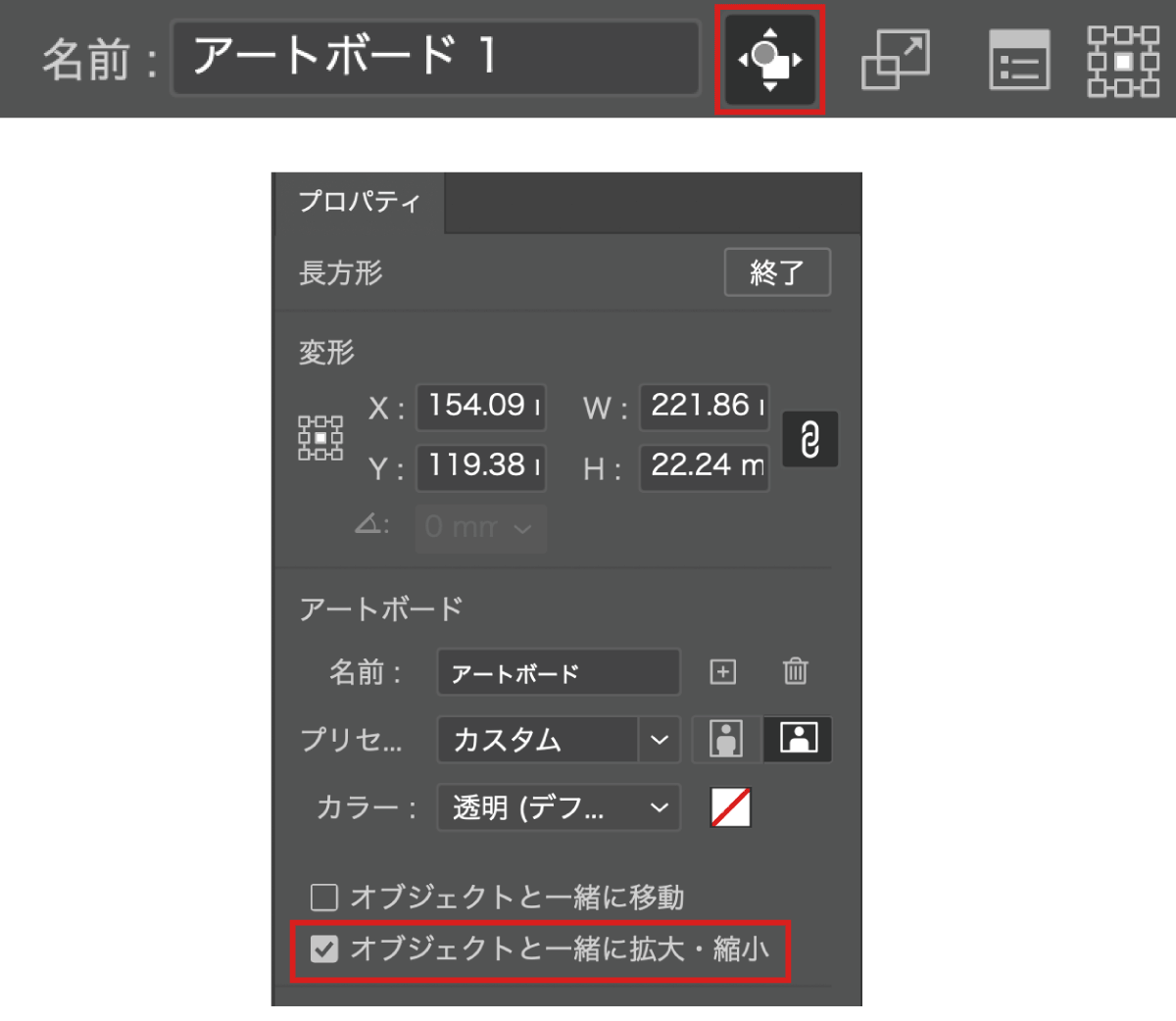
ロゴや文字を含むデザイン全体をまとめて大きくしたいときは、「オブジェクトと一緒に拡大・縮小」を使います。
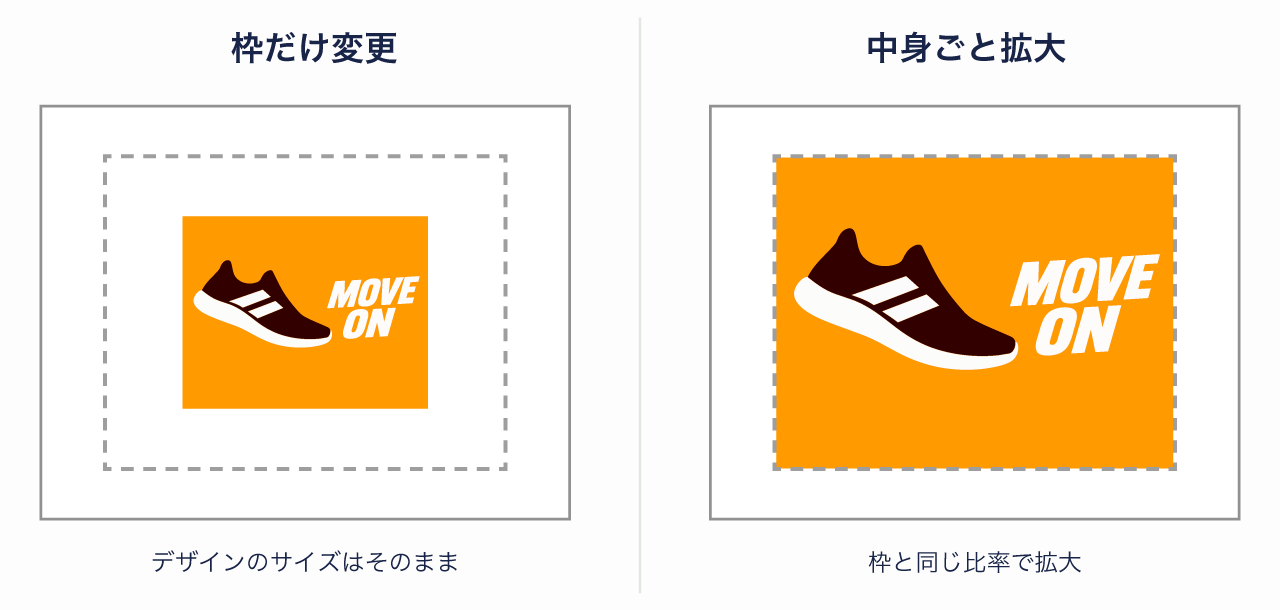
アートボードツールで対象を選び、プロパティパネルの設定をオンにします。その状態でハンドルをドラッグすると、中のデザインも一緒に拡大・縮小できます。
余白だけを調整したい場合はオフにします。枠だけが変わり、中のデザインの大きさは維持されます。
設定による違いは次のとおりです。
| 変更したい内容 | 設定 |
|---|---|
| デザインの大きさを保ち、余白や作成範囲を変える | オフ |
| アートボードとデザインをまとめて拡大・縮小する | オン |
Shiftキーを押すと縦横比固定が解除されます(Shiftの挙動は設定により逆に働く場合もあります)
線のあるデザインは、拡大・縮小後の太さにも注意しましょう。 線幅・効果と角丸の設定は、後半の拡大・縮小時の注意で説明します。
縦長など比率の違うレイアウトへ作り直す場合は、サイズ変更後に文字や図形の位置も調整します。
オブジェクトに合わせてアートボードの大きさを調整する
完成したロゴやアイコンに合わせて、アートボードをぴったり揃えたいときは、選択したオブジェクトに合わせる方法が便利です。
ロゴを選択した状態で「オブジェクト」→「アートボード」→「選択オブジェクトに合わせる」を実行すると、選択中のデザインに合わせてアートボードが調整されます。
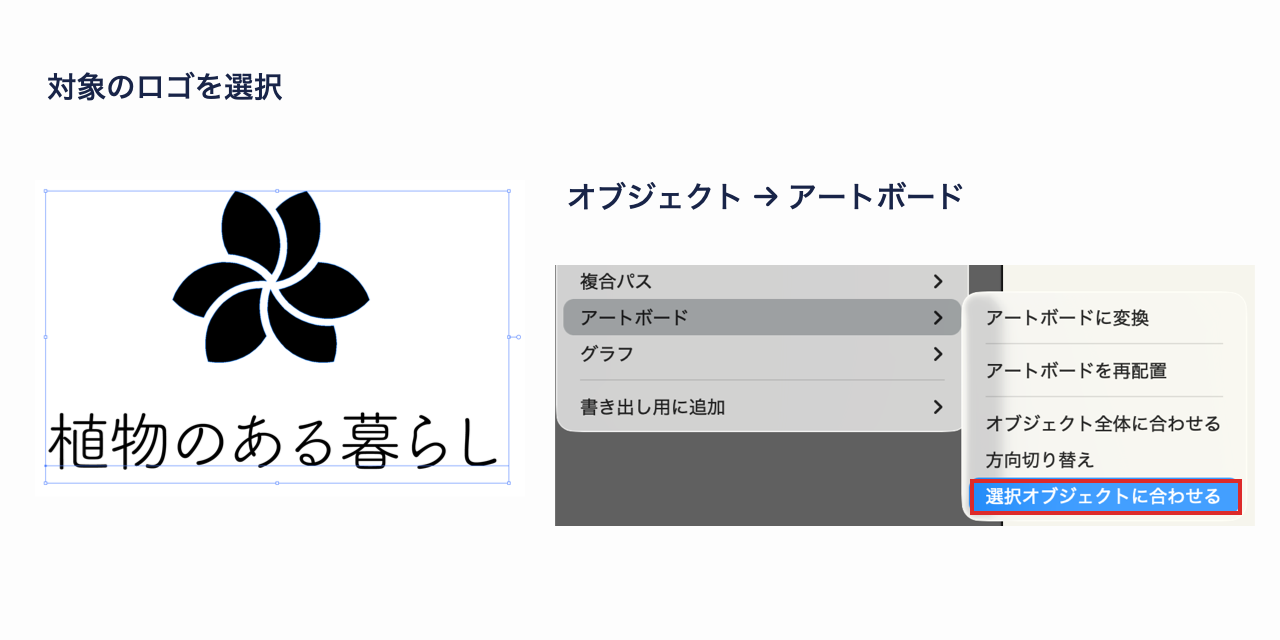
余白をいったんなくしてから、必要な分だけサイズを広げ直したいときにも使いやすい方法です。ロゴを書き出す前の最終調整として使うと、余白のばらつきを減らせます。
アートボードを追加・複製・削除する方法
空のアートボードを追加する
新しいデザインを作る場合は、空のアートボードを追加できます。
アートボードパネルの「新規アートボード」ボタンから追加する方法などがあります。自由なサイズで作りたい場合は、アートボードツールに切り替えてドラッグで作成することもできます。
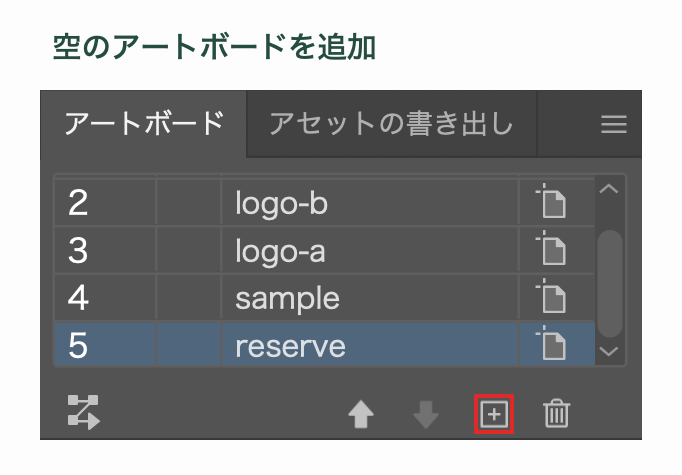
アートボード選択ツールで選択し、アートボード内にカーソルを合わせると表示される+ボタンからも新規アートボードを作成できます。+マークがある方向に、同じサイズの新規アートボードが追加されます。
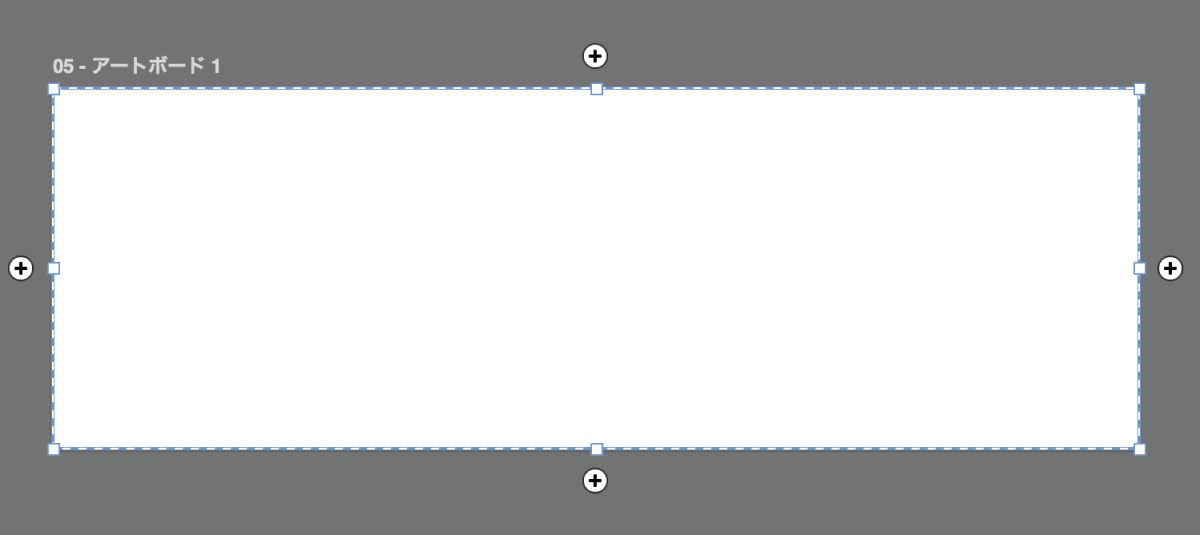
+ボタンが表示される既存の案とは別に新しいサイズや別案を1から作るときは新規アートボードを追加して、別のアートボードで作業を行います。同じファイルの中で用途違いの画像をまとめたいときにも便利です。
既存のアートボードを複製する
色違いや修正版を作るときは、アートボードを中のデザインごと複製すると作業を減らせます。
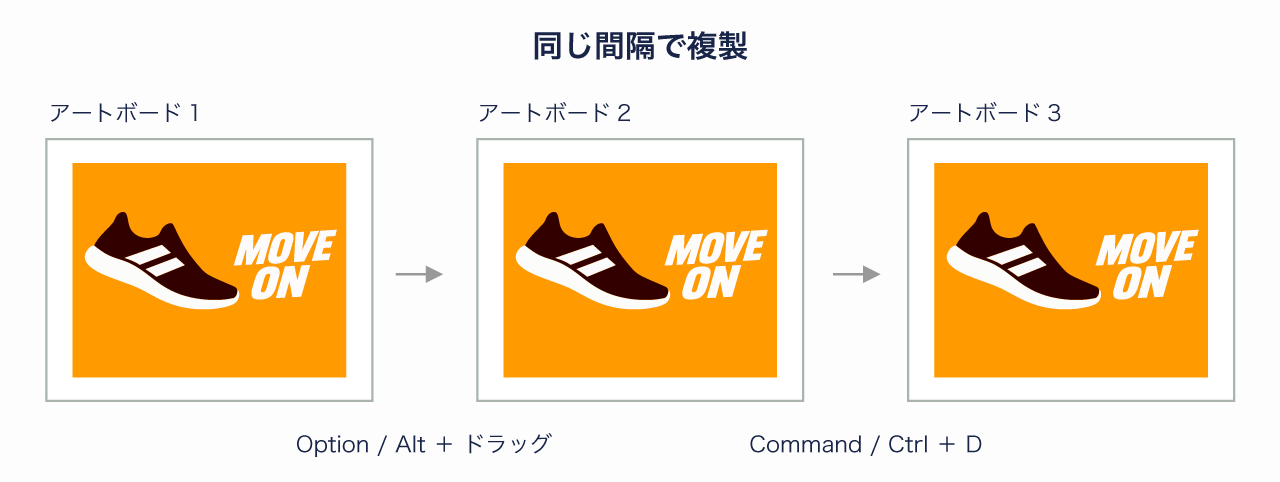
アートボードツールで対象を選択し、WindowsはAlt、MacはOptionを押しながらドラッグします。
中のデザインも複製したい場合は、「オブジェクトと一緒に移動またはコピー」をオンにしておきます。
複製したデザインの色や文字を変更すれば、元の案を残したまま比較用の別案を作れます。
別のIllustratorファイルへコピーする
アートボードは、別のIllustratorファイルへ丸ごとコピーできます。
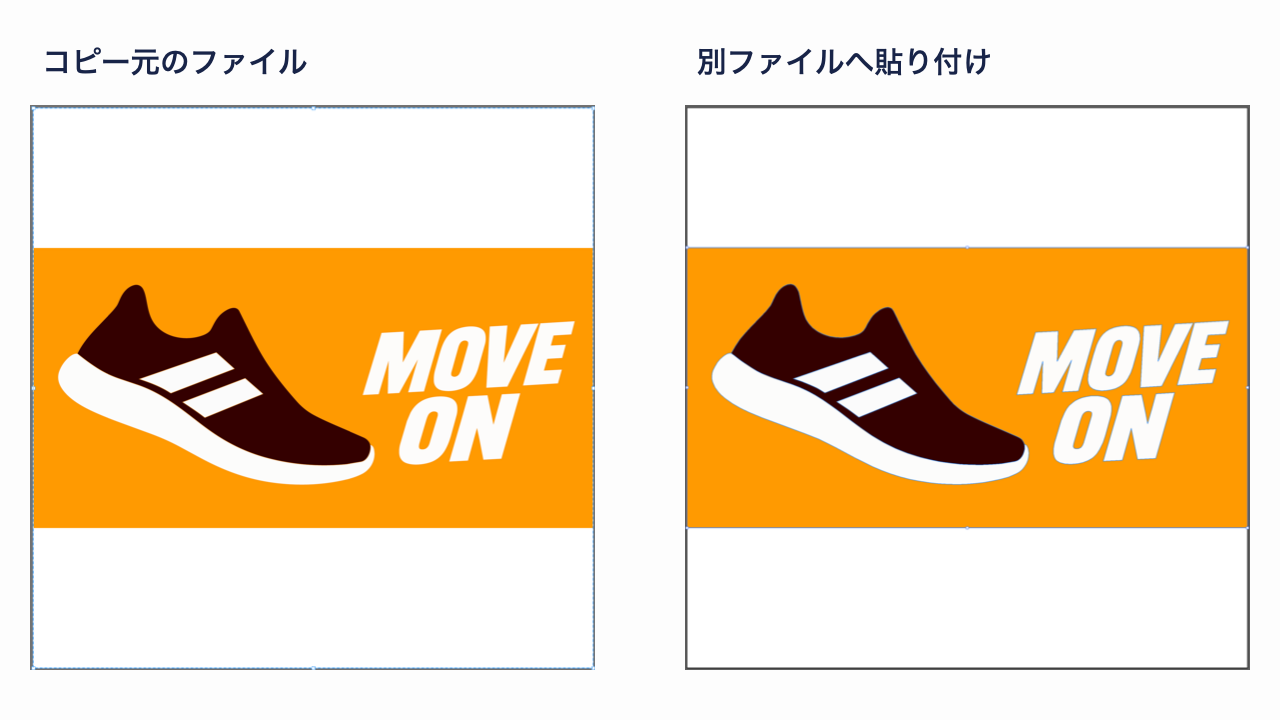
- アートボードツールでコピー元を選択
- Ctrl+C/Command+Cでコピー
- 貼り付け先のファイルに切り替え、Ctrl+V/Command+Vで貼り付け
提案資料の1ページを別の資料へ移したいときや、以前のテンプレートを再利用したいときに使えます。文字や図形を一つずつ選び直す必要はありません。
不要なアートボードを削除する
使わなくなったアートボードは、アートボードパネルから削除できます。
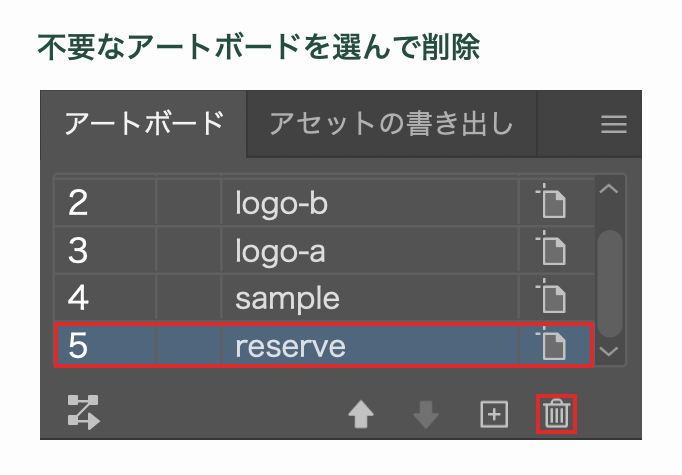
一覧から削除したいアートボードを選び、ゴミ箱ボタンをクリックします。空のアートボードが複数ある場合は、まとめて削除して整理しておくと管理しやすくなります。
ただし、Illustratorのドキュメントには最低1つのアートボードが必要です。最後の1枚だけを削除することはできません。
アートボードを移動・整列・再配置する方法
アートボードだけ/中身ごと移動する

アートボードツールでドラッグすると、アートボードの位置を移動できます。
コントロールバーまたはプロパティパネルにある「オブジェクトと一緒に移動またはコピー」で、中のデザインも動かすかを切り替えます。
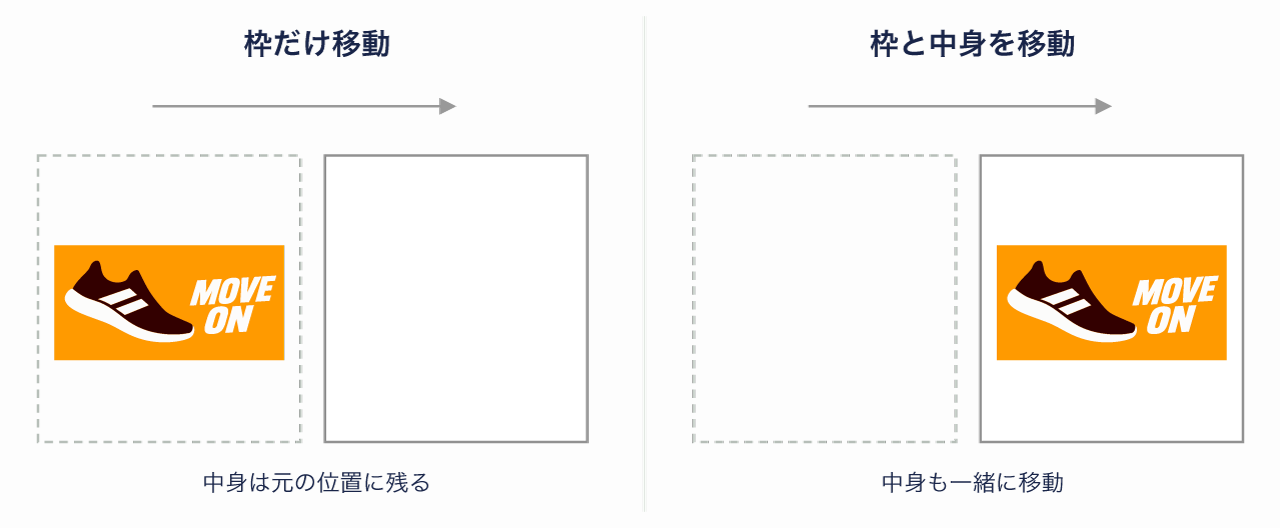
設定による違いは次のとおりです。
| 移動したいもの | 設定 |
|---|---|
| 枠と中のデザインをまとめて移動 | オン |
| 中のデザインは動かさず、枠だけ移動 | オフ |
複数案を並べ直す場合はオン、書き出し範囲だけをずらす場合はオフにします。
アートボードを揃える・等間隔に並べる
アートボード自体も、整列パネルで端や中心を揃えたり、位置を均等に分布したりできます。
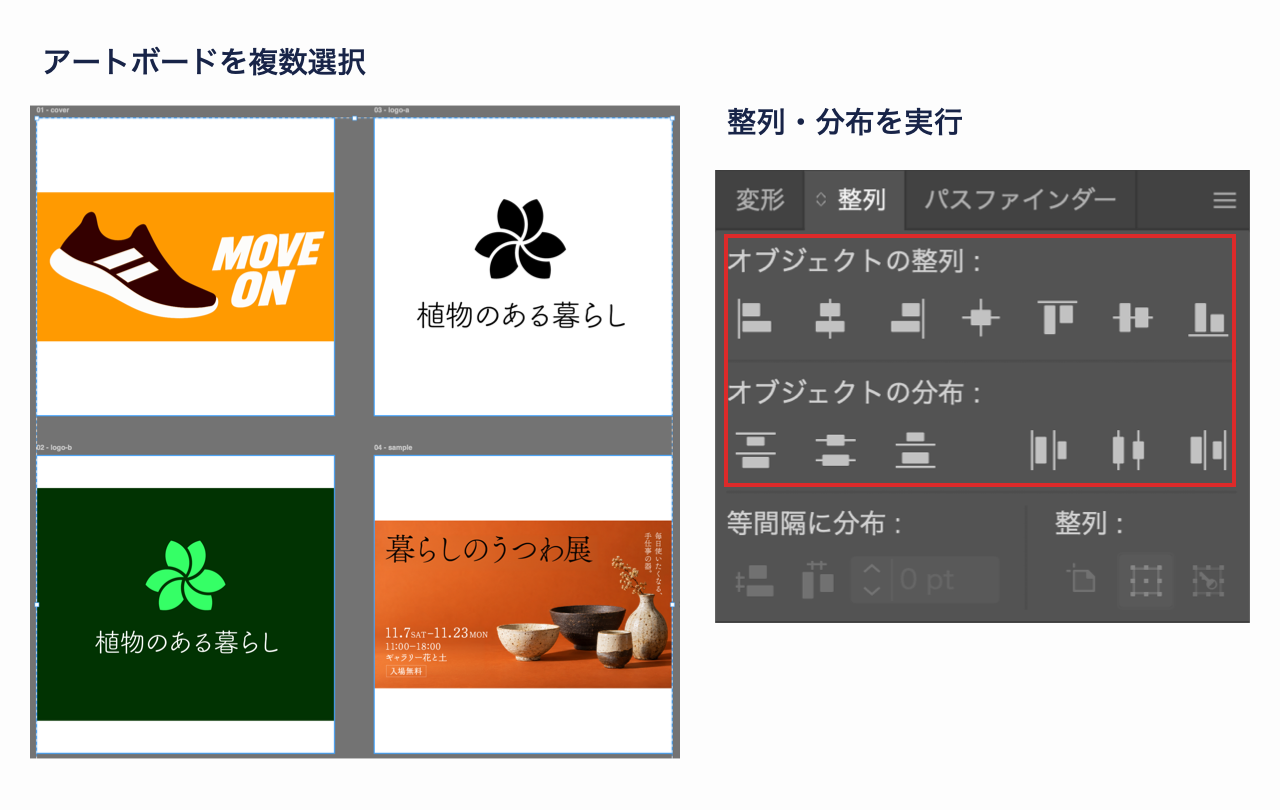
- アートボードツールに切り替え、Shiftキーを押しながら対象を複数選択
- 「ウィンドウ」→「整列」を開く
- 上端揃えなど、揃えたい位置のボタンをクリック
ここで動かす対象は、文字や図形ではなくアートボードです。サイズが違うアートボードでは、中心の位置を均等に分布しても、すき間は同じになりません。(文字や図形を整列させたい場合は整列機能の解説記事をご覧ください)
複数のアートボードをまとめて並べ直す
アートボードが増えて配置がばらばらになったときは、「再配置」で横列数や間隔をまとめて指定します。
アートボードパネルのメニューから「すべてのアートボードを再配置」を開きます。横一列・縦一列・グリッド状などの並べ方を選びます。
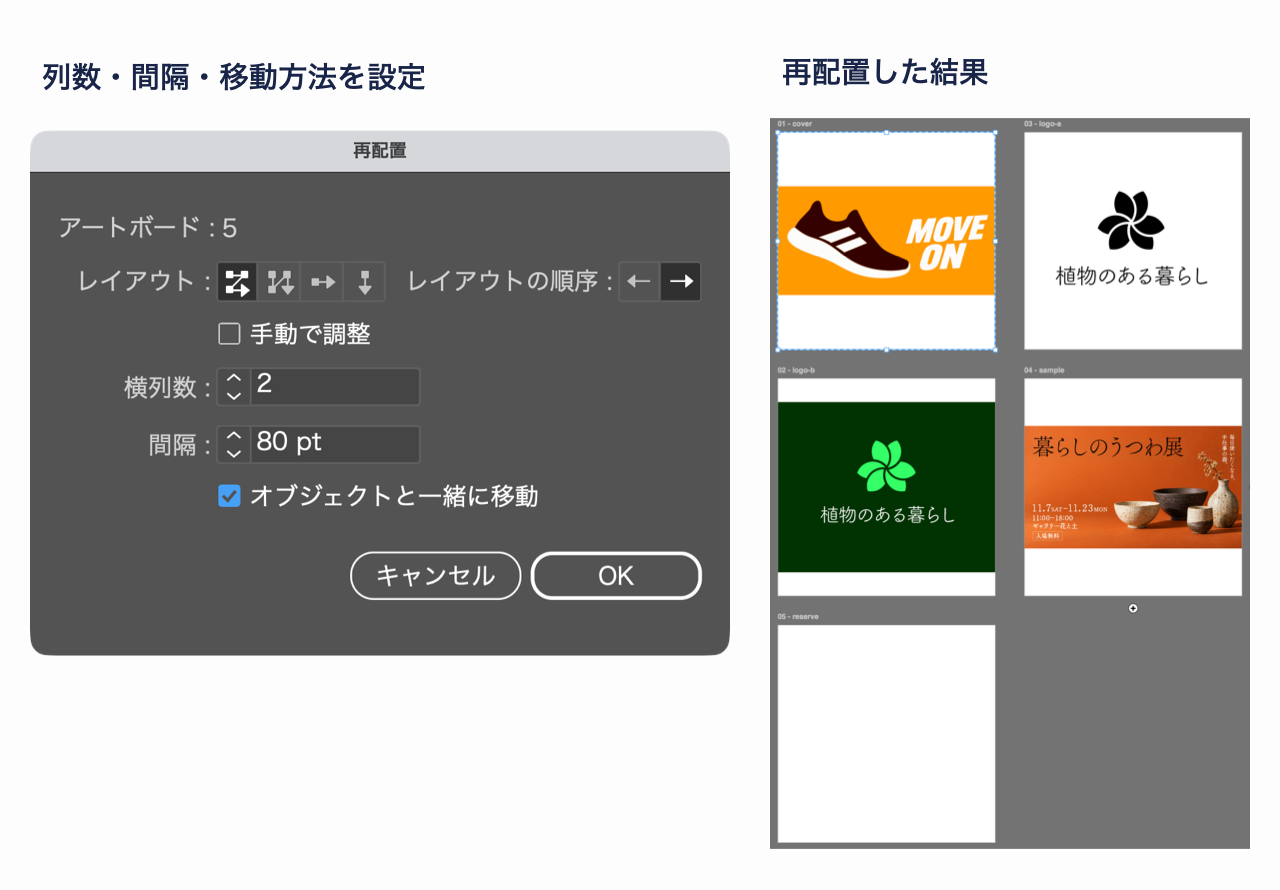
主に使う設定は次の3つです。
| 設定項目 | 指定する内容 |
|---|---|
| 横列数 | 横方向に並べる枚数 |
| 間隔 | アートボード同士のすき間 |
| オブジェクトと一緒に移動 | 中のデザインも付けて並べ直すか |
中のデザインごと並べ直す場合は、「オブジェクトと一緒に移動」をオンにします。
一部だけを並べ直す場合は、アートボードツールで対象を複数選択して「再配置」を開きます。設定後に配置場所を指定すれば、表紙などを残して比較用の案だけを並べ直せます。
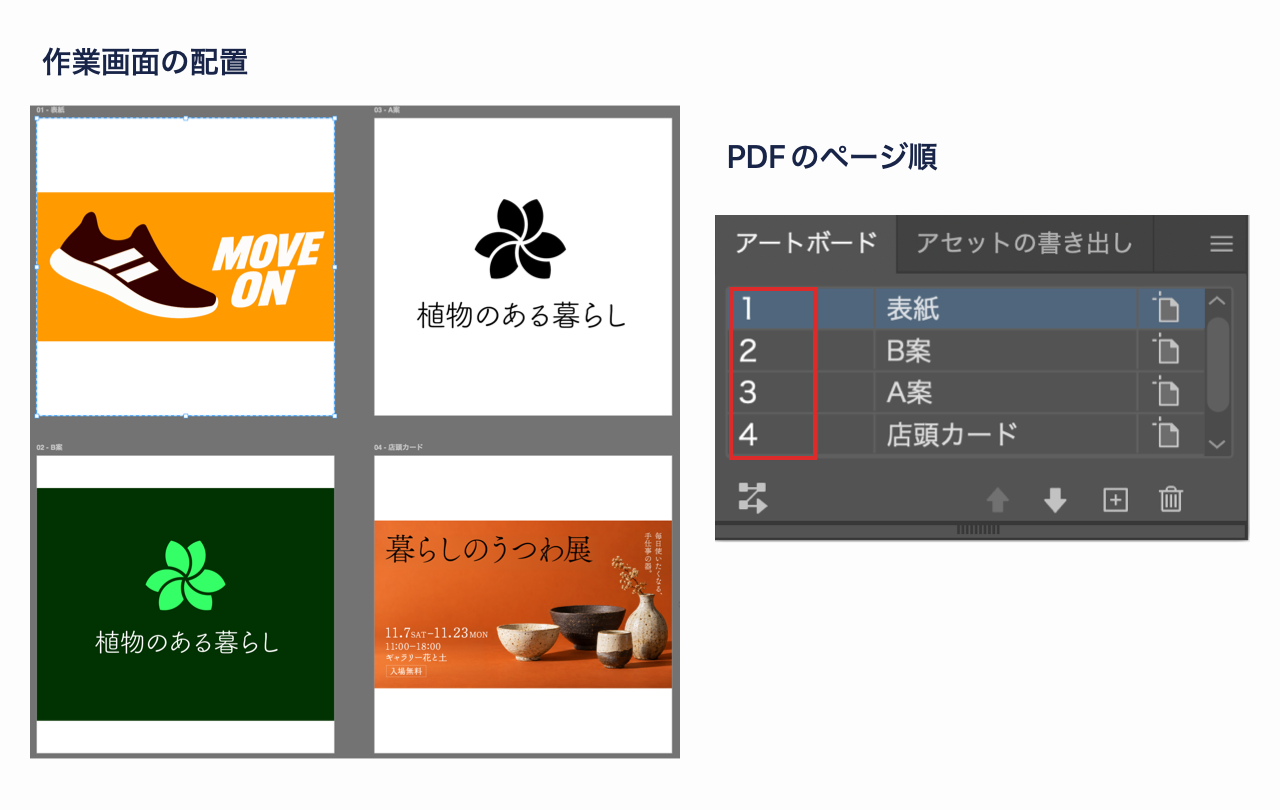
作業画面上の配置と、PDFのページ順は別の設定です。ページ順はアートボードパネルの並び順で調整します。
複数のアートボードを効率よく編集する方法
別のアートボードの同じ位置にコピーする
共通ロゴや固定の表記を別のページへ入れたいときは、「同じ位置にペースト」を使います。
同じサイズのアートボードなら、左上のロゴや下部のコピーライトを揃え直さずに配置できます。
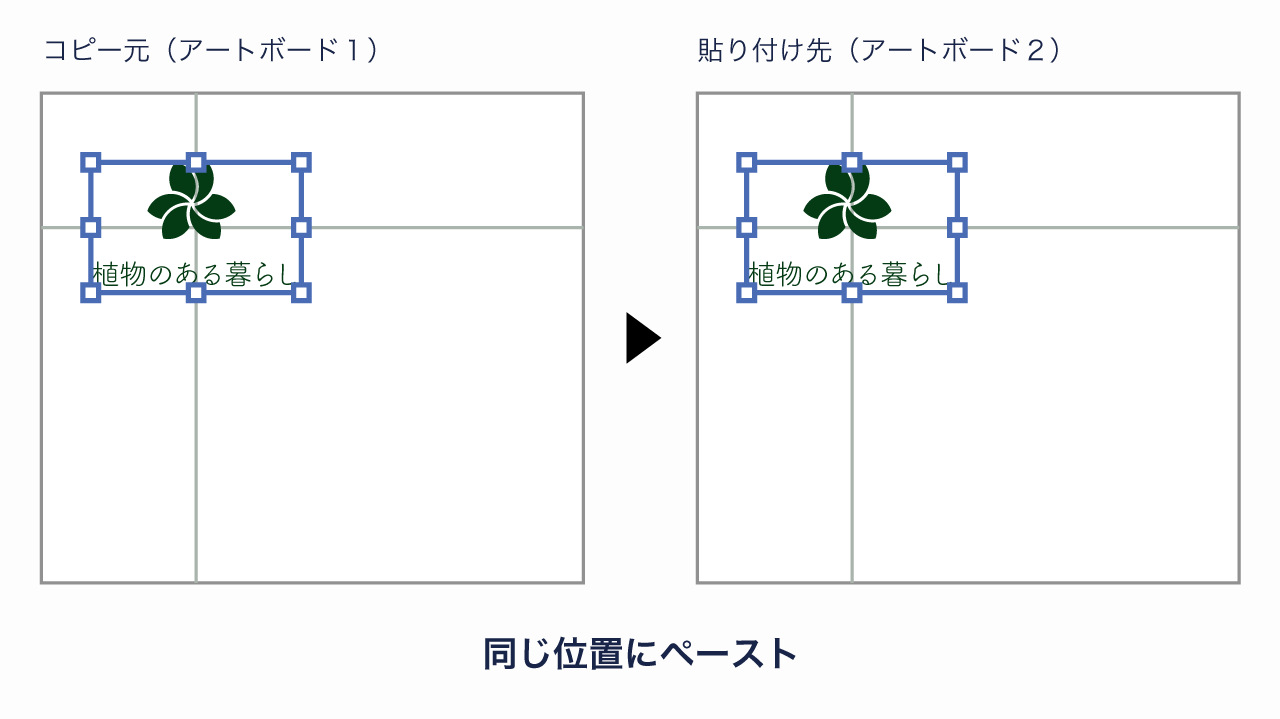
- 選択ツールでコピーするオブジェクトを選び、コピーします。
- 貼り付け先のアートボードをクリックしてアクティブにします。
- 「編集」→「同じ位置にペースト」を実行します。
ショートカットは、WindowsがCtrl+Shift+V、MacがCommand+Shift+Vです。
選択した複数のアートボードへまとめて貼り付ける
A案とB案だけに共通ロゴを置くなど、選択した複数のアートボードへまとめて貼り付けることもできます。
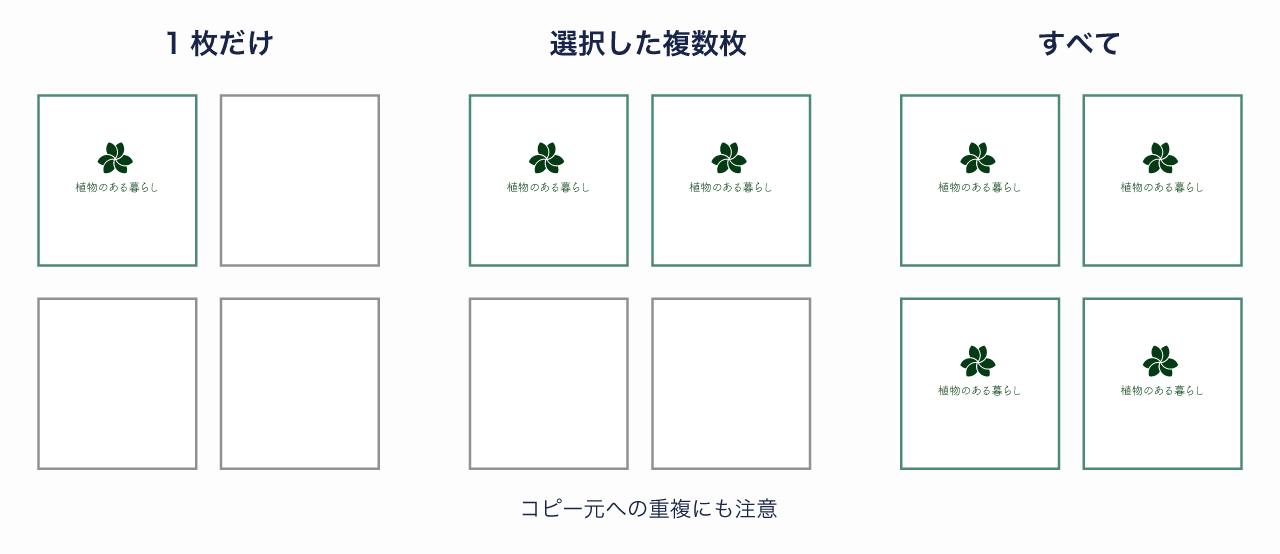
オブジェクトをコピーした後にアートボードツールへ切り替えます。Shiftキーを押しながら貼り付け先を複数選択し、「同じ位置にペースト」を実行します。
貼り付け先に応じて、次のように使い分けます。
| 貼り付け先 | 使用する操作 |
|---|---|
| 別の1枚 | 貼り付け先をアクティブにして「同じ位置にペースト」 |
| 選んだ複数枚 | 対象を複数選択して「同じ位置にペースト」 |
| すべて | 「編集」→「すべてのアートボードにペースト」 |
全アートボードへのペーストは、WindowsがCtrl+Alt+Shift+V、MacがCommand+Option+Shift+Vです。
特定のアートボードだけを選択・編集する
複数の案が並んでいるときは、編集中のアートボードにあるオブジェクトだけをまとめて選択できます。
ショートカットは、WindowsがCtrl+Alt+A、MacがCommand+Option+Aです。
完成済みの案を誤って編集したくない場合は、アートボード単位でロックします。
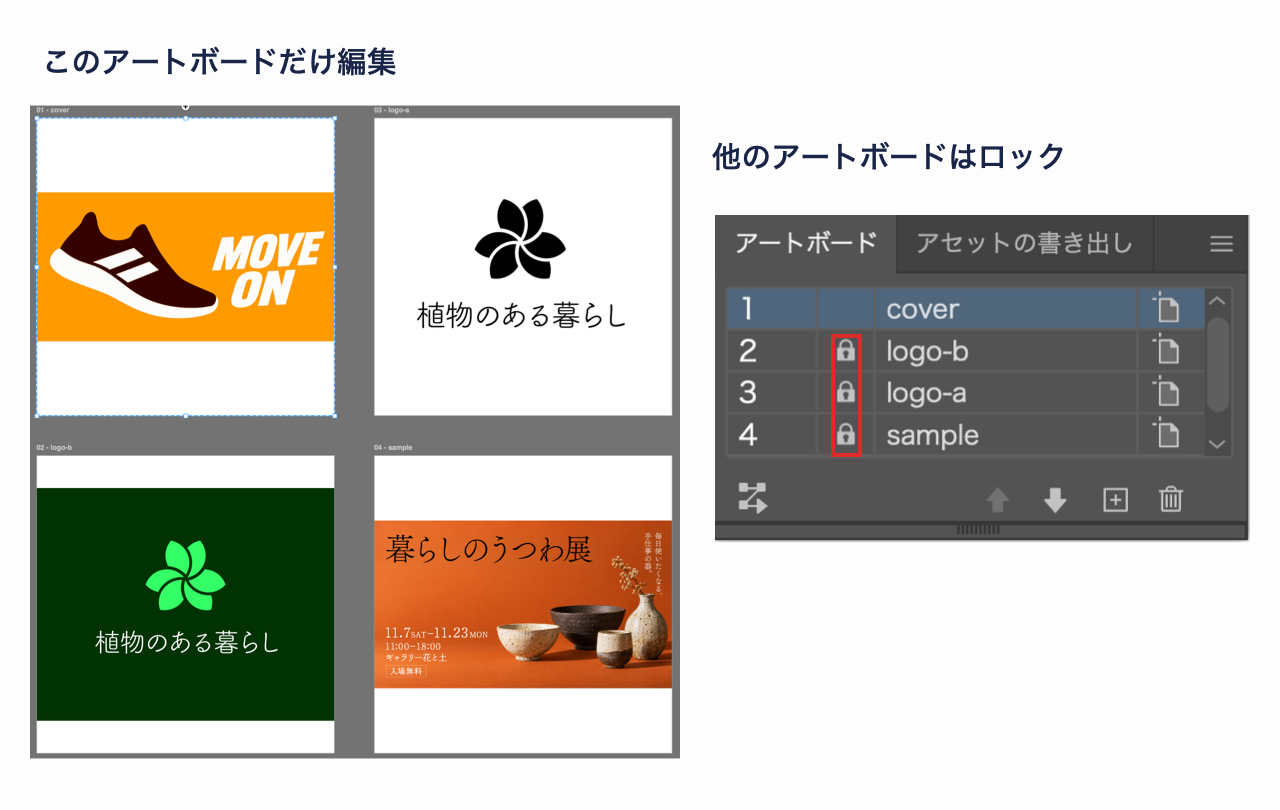
アートボードツールで編集する1枚を選び、右クリックから「アートボードをロック」→「選択項目以外をすべてロック」を選びます。
これで、A案だけを修正しながら、ほかの案を誤って動かす操作を防げます。ロックの状態と解除は、アートボードパネルの鍵マークで操作します。
アートボードの内側だけにガイドを作る
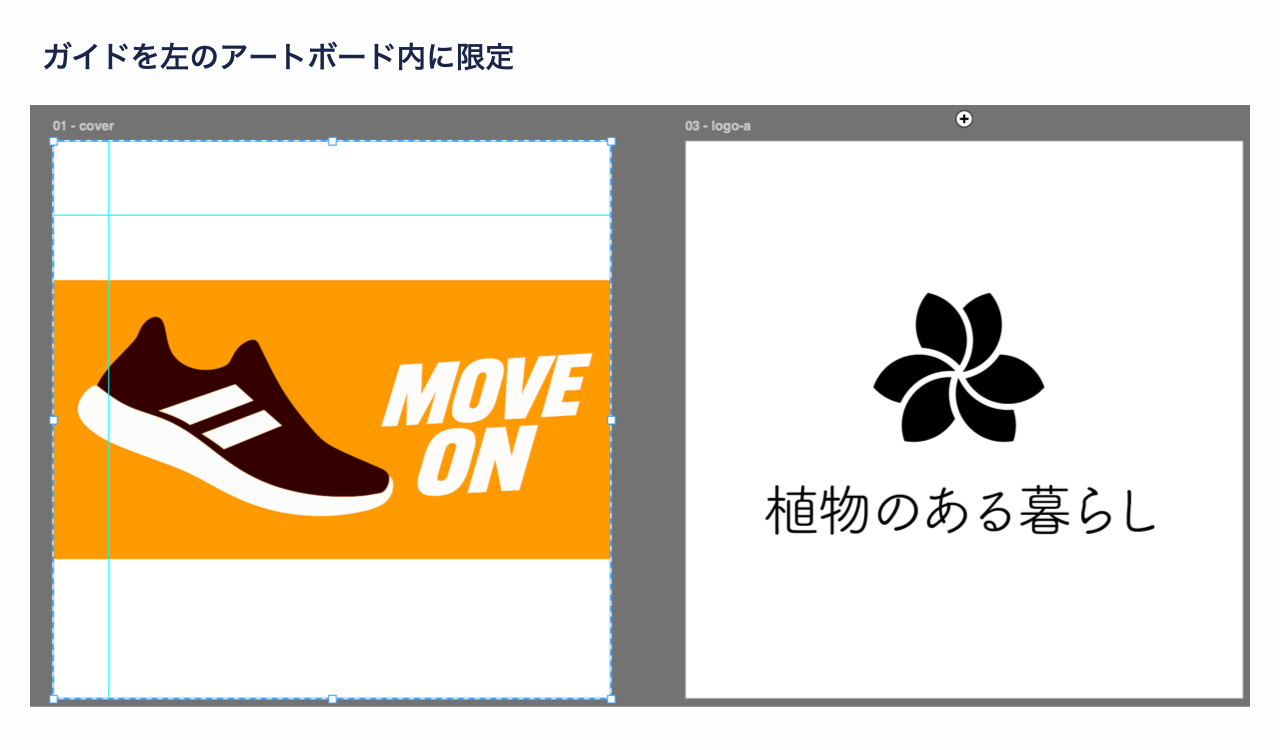
アートボード内だけにガイドを置きたい場合は、必要な長さの線を描いてガイドに変換します。
下図は、アートボードの内側に収まる長さのパスをガイドにした例です。
- 直線ツールなどで、必要な位置と長さの線を描きます。
- 線を選択します。
- 「表示」→「ガイド」→「ガイドを作成」を実行します。
アートボードの境界で自動的に切るのではなく、線の長さを内側に収める方法です。 ページごとに余白やレイアウトの基準を設けたいときに使えます。
PDFのページ順・ファイル名を指定して書き出す方法
アートボードを書き出すときは、作業画面上の並び・PDFのページ順・書き出しファイル名を分けて考えると分かりやすくなります。
| 変更したいもの | 設定する場所 |
|---|---|
| 作業画面上での並び方 | 移動・整列・再配置 |
| PDFのページ順 | アートボードパネルの順番 |
| 画像のファイル名 | アートボード名と書き出し設定 |
PDFにしたときのページ順を変更する
PDFのページ順は、作業画面上の位置ではなく、アートボードパネルの並び順で調整します。
「ウィンドウ」→「アートボード」を開き、パネル内の項目をドラッグして順番を入れ替えます。表紙・A案・B案・使用例のように、相手に見せたい順に並べます。
下図では、作業画面の配置とアートボードパネルの順序を対比しています。
複数のアートボードを1つのPDFにまとめる手順は、次のとおりです。
- 「ファイル」→「別名で保存」で、形式を「Adobe PDF」にします。
- 全ページなら「すべて」、一部だけなら「範囲」を指定します。
- PDFの設定を行い、保存します。
アートボード名に「01」「02」と入力することと、パネルの順番を変更することは別です。名前に番号を付けただけではページ順は変わりません。
必要なアートボードだけを画像として書き出す
A案とB案だけを送りたい場合は、必要なアートボードだけを選んで画像として書き出します。
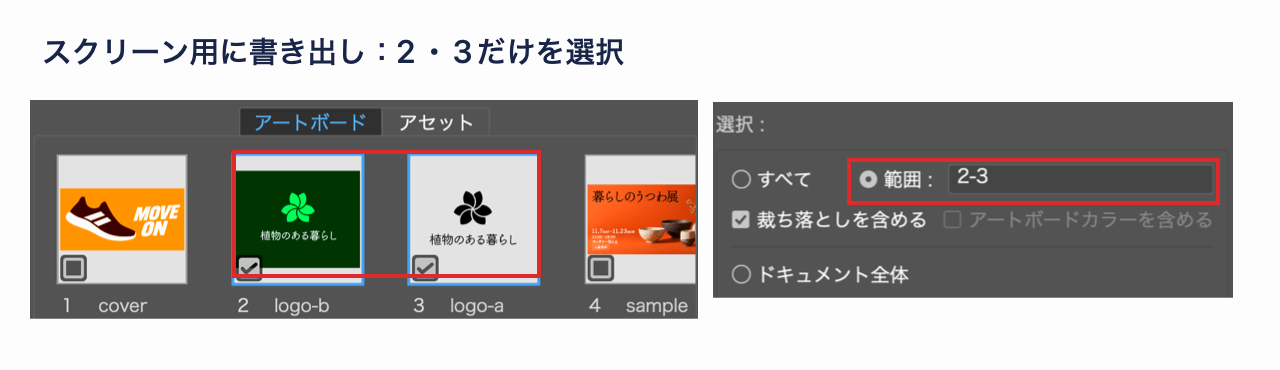
- 「ファイル」→「書き出し」→「スクリーン用に書き出し」を開きます。
- 「アートボード」タブで出力するものを選択します。
- 保存先・形式・倍率を指定して書き出します。
PNGやJPEGなどの形式で、アートボードごとに別のファイルを作れます。提案資料の一部だけを送る場合も、不要なページを含めずに出力できます。
アートボード名を出力ファイル名に使う
「スクリーン用に書き出し」では、アートボード名がファイル名のベースになります。
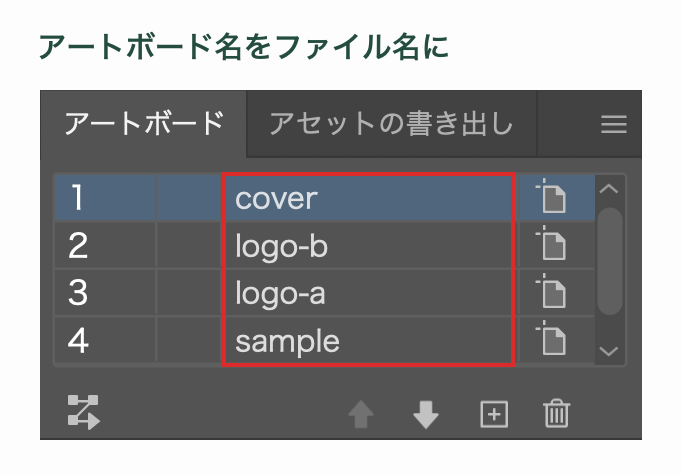
アートボードパネルの名前をダブルクリックし、cover・logo-a・logo-bなどに変更します。書き出す前に名前を付けておけば、出力後に一つずつ直す手間を減らせます。
共通名と連番でよい場合は、複数のアートボードをまとめてリネームできます。
アートボードツールで対象を複数選択し、右クリックの「名前を変更」を使います。「logo」を指定すると、logo-1・logo-2のように連番を付けられます。
共通文字列や倍率をファイル名に追加する
書き出し時には、プレフィックスとサフィックスで共通文字列を追加できます。
プレフィックスは名前の前、サフィックスは名前の後ろに付ける文字列です。案件名や倍率を加えると、出力したファイルを区別しやすくなります。
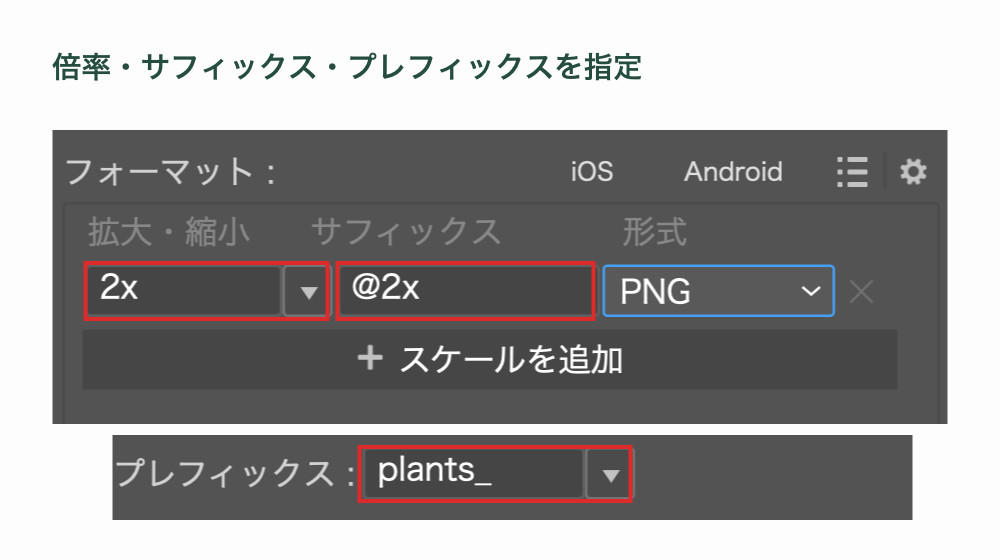
例えば、次のように設定します。
| 設定項目 | 入力例 |
|---|---|
| アートボード名 | logo-a |
| プレフィックス | brand_ |
| サフィックス | @2x |
| 形式 | PNG |
この組み合わせで作る名前の例は、brand_logo-a@2x.pngです。
「スケールを追加」を使えば、1倍と2倍などをまとめて書き出せます。倍率ごとにサフィックスを変えると、ファイル名でも区別できます。
保存形式の違いや用途別の設定は、Illustratorの書き出し・保存方法で詳しく説明します。
アートボードのよくある質問
拡大・縮小すると線幅や角丸の見た目が変わるのはなぜですか?
図形の大きさに対して、線幅や角丸が同じ比率で変わっていないためです。
通常のオブジェクトの拡大・縮小では、「線幅と効果も拡大・縮小」で線幅や効果も変えるかを指定します。
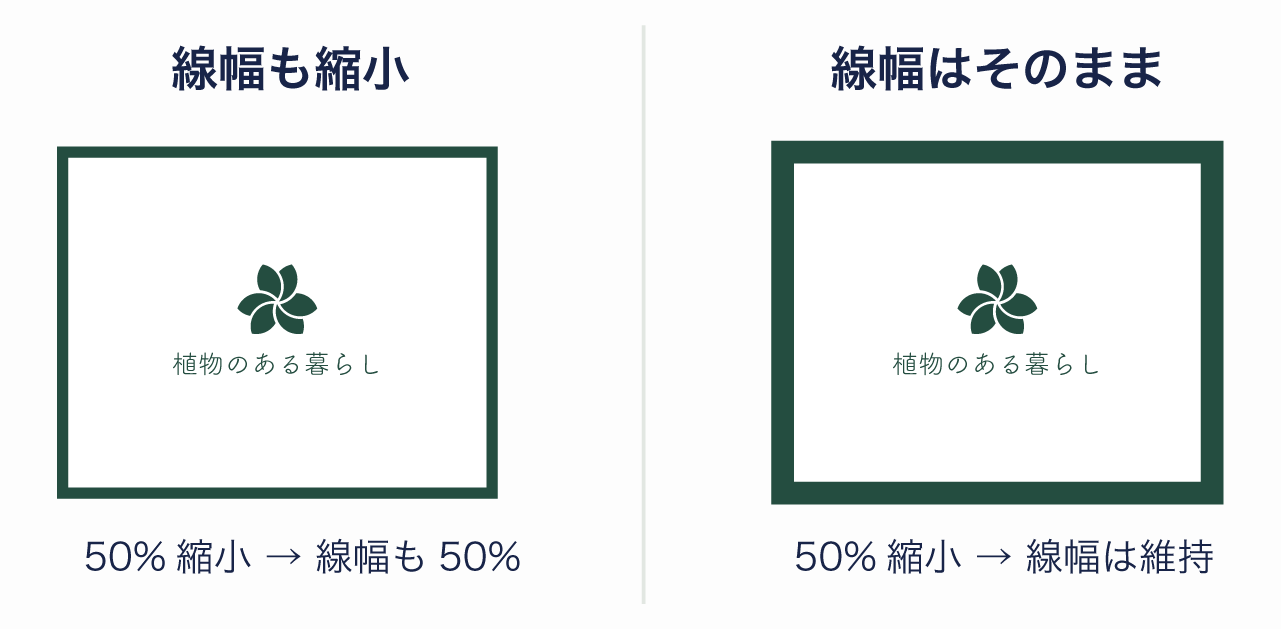
図とは別の数値例として、2ptの線を使った図形を50%に縮小すると、設定によって次の差が生まれます。
| 設定 | 縮小後の線幅 |
|---|---|
| 線幅と効果も拡大・縮小をオン | 1pt |
| 線幅と効果も拡大・縮小をオフ | 2ptのまま |
ロゴ全体の見た目を保ちたい場合は、線幅も同じ比率で縮小します。サイズ違いでも罫線の太さを揃えたい場合は、線幅を維持する使い方です。
角丸には、変形パネルの「角を拡大・縮小」を使います。線幅・効果と角丸は別の設定です。
アートボードの中心にロゴを配置するには?
ロゴを選択し、整列の基準を「アートボードに整列」にします。その状態で水平方向・垂直方向の中央揃えを実行します。
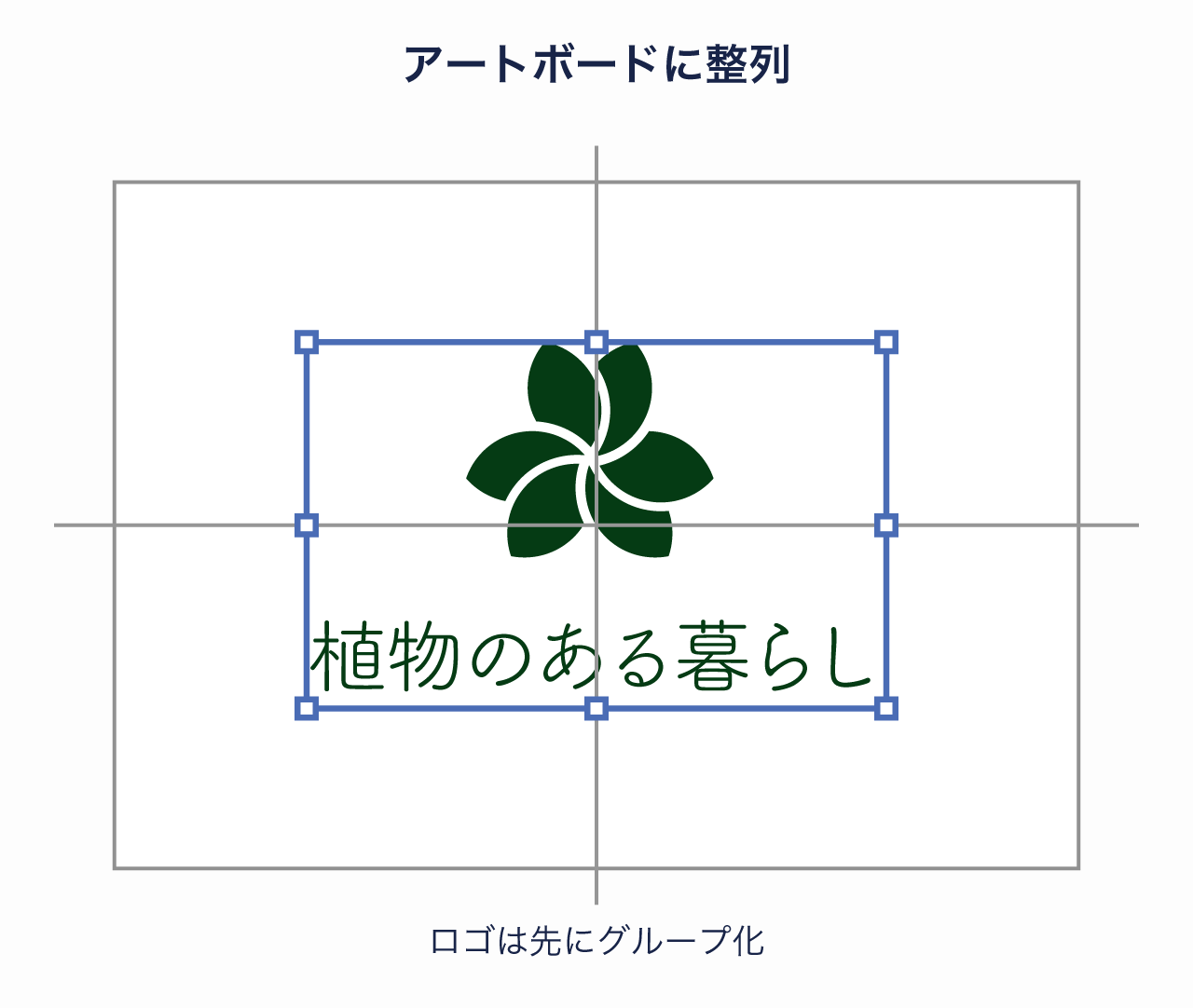
複数パーツで構成されたロゴは、先にグループ化します。ばらばらのまま整列すると、各パーツが個別に中央へ移動してしまいます。
アートボードにトリムマークを付けるには?
AIデータに付ける場合は、仕上がりサイズの長方形を基準に「トリムマークを作成」を使います。PDF保存時に付ける場合は、「トンボと裁ち落とし」で設定します。
手順は印刷物を仕上がりサイズで作成するで説明しています。
アートボードの背景色は変更できますか?
アートボードツールで対象を選び、プロパティパネルの「アートボード」→「塗り」から背景色を設定できます。
ロゴと背景色の組み合わせを確認したいときや、ページごとに背景を変えて比較したいときに使えます。
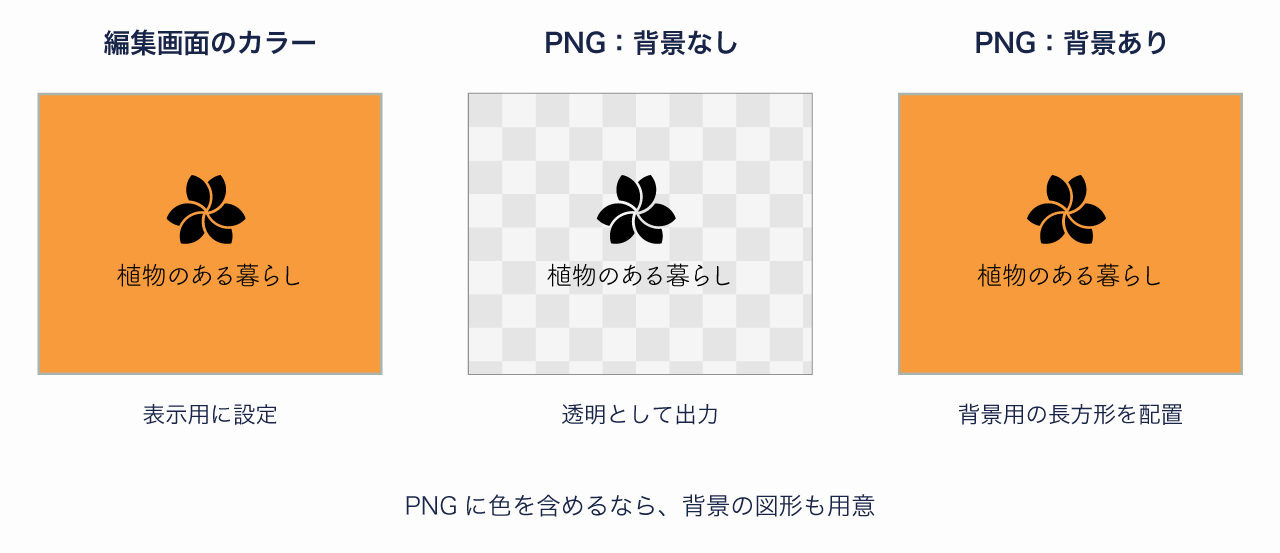
ただし、アートボードカラーと、書き出す画像の背景は分けて考えます。 背景色を含むPNGが必要な場合は、背景用の長方形を最背面に配置して書き出します。
「スクリーン用に書き出し」の「アートボードカラーを含める」は、撮影した環境ではJPGで有効、PNGでは無効でした。
アートボードの外側を隠して確認できますか?
「表示」→「トリミング表示」を選ぶと、アートボードの外側を隠せます。
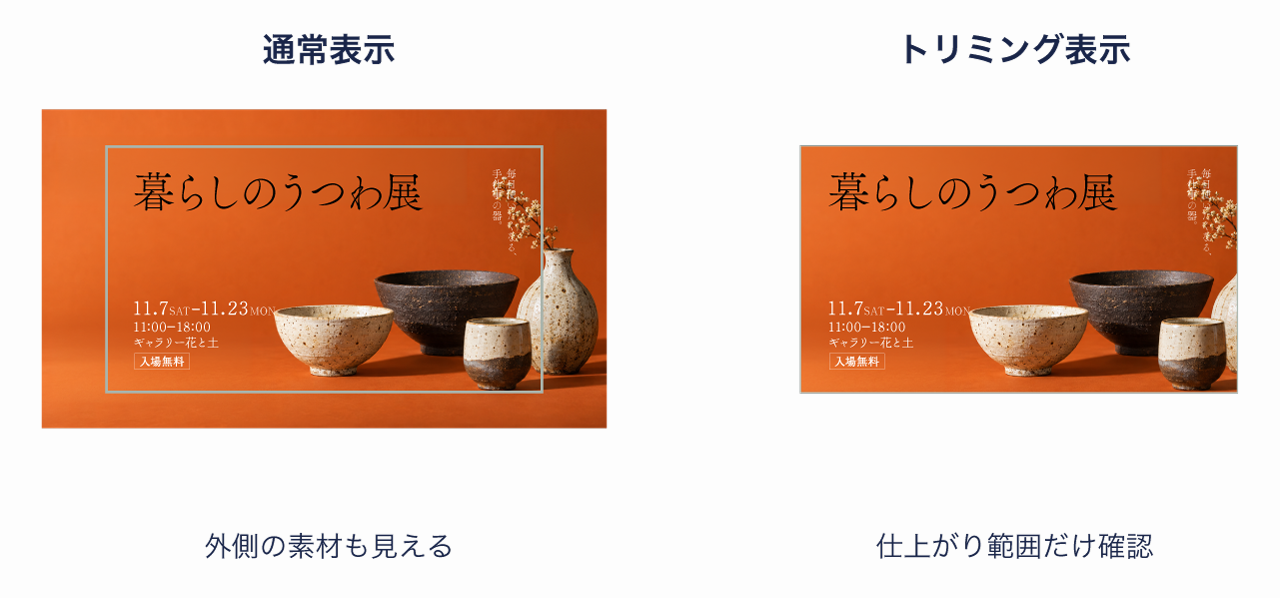
はみ出したデータを削除せず、仕上がり範囲だけを確認する表示方法です。
ツールやパネルも隠して資料を見せる場合は、Shift+Fでプレゼンテーションモードに切り替えます。左右の矢印キーでアートボードを切り替え、Escキーで戻れます。
アートボードや中のオブジェクトを編集できないときは?
枠を編集する場合はアートボードツール、中の図形を編集する場合は選択ツールを使います。
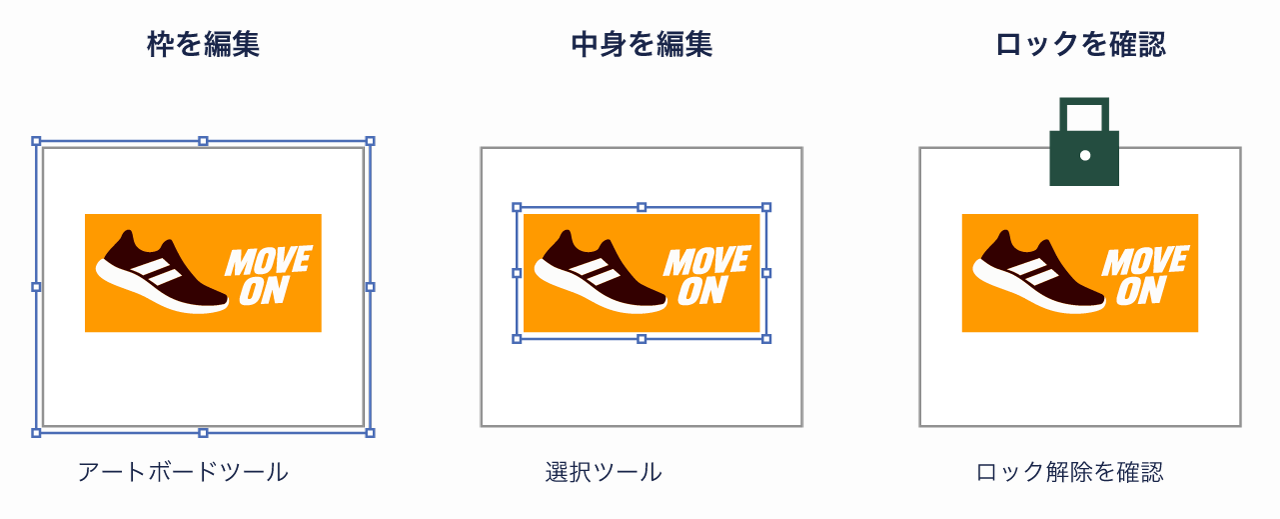
アートボードのサイズや位置を変える場合は、Shift+Oでアートボードツールに切り替えます。
中のオブジェクトを選べない場合は、アートボードパネルとレイヤーパネルの鍵マークを確認します。対象がロックされていれば、解除してから編集します。
アートボードが増えて画面に収まらないときは?
「すべてのアートボードを画面内に表示」を使うと、全体を見渡せます。
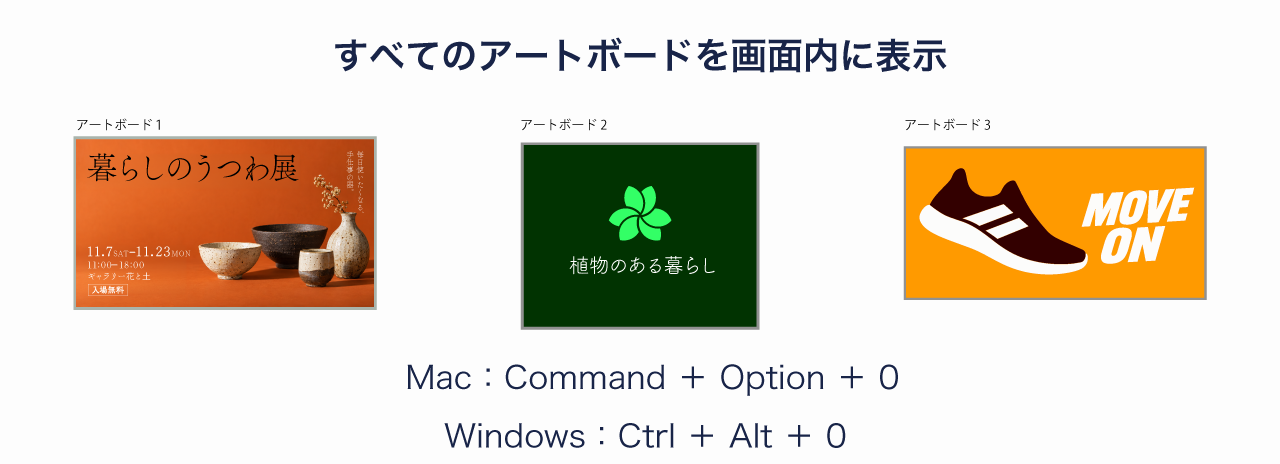
WindowsはCtrl+Alt+0、MacはCommand+Option+0です。
離れた位置のアートボードも含めて全体を表示できるため、枚数が増えたときの配置確認に使えます。
Illustratorの基本操作は以下の記事でまとめて解説しています。あわせてご覧ください。

コメント