
- 「アウトラインとってないじゃん」
- 「フォント持ってなくても開けるようにして」
- 「入稿時には必ずアウトライン作成してください」

こんなクレームきたけど、アウトラインってなに…?

アウトラインは主に「テキストのアウトライン化」のことを指していて、下図のようにパスで構成される図形のようにテキストを変換する処理のことだよ
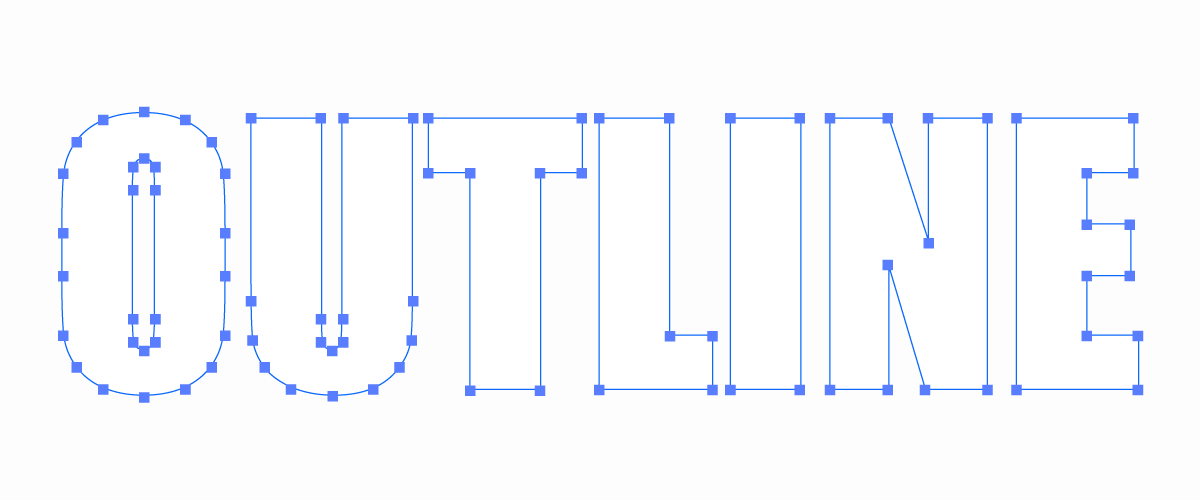
Illustratorで文字をアウトライン化すると、文字が「入力して編集できるテキスト」から「点と線で構成される図形」に変わります。
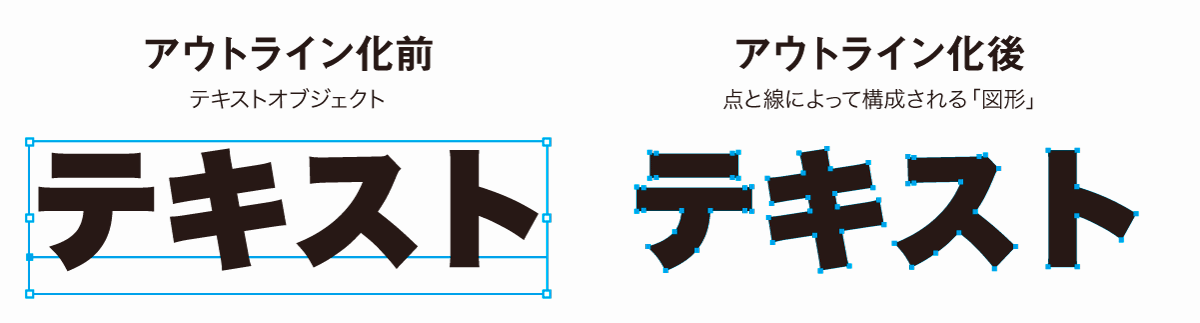
- アウトライン化する前:文章を書き換えたり、フォントや文字サイズを入力し直して変更できる
- アウトライン化した後:文字が図形のようになり、文章としては編集できなくなる
文字入力して編集できなくなるのは不便ですが、相手が同じフォントを持っていなくても、文字の形をそのまま表示できたり、文字の形状を図形として変形させることが可能になります。
この記事では、アウトライン化すると何が変わるのか、どのようなときに使うのか、実際の操作方法や元に戻せるかまで、初心者にもわかりやすく解説します。
Illustratorのアウトライン化とは? 文字を図形に変える処理
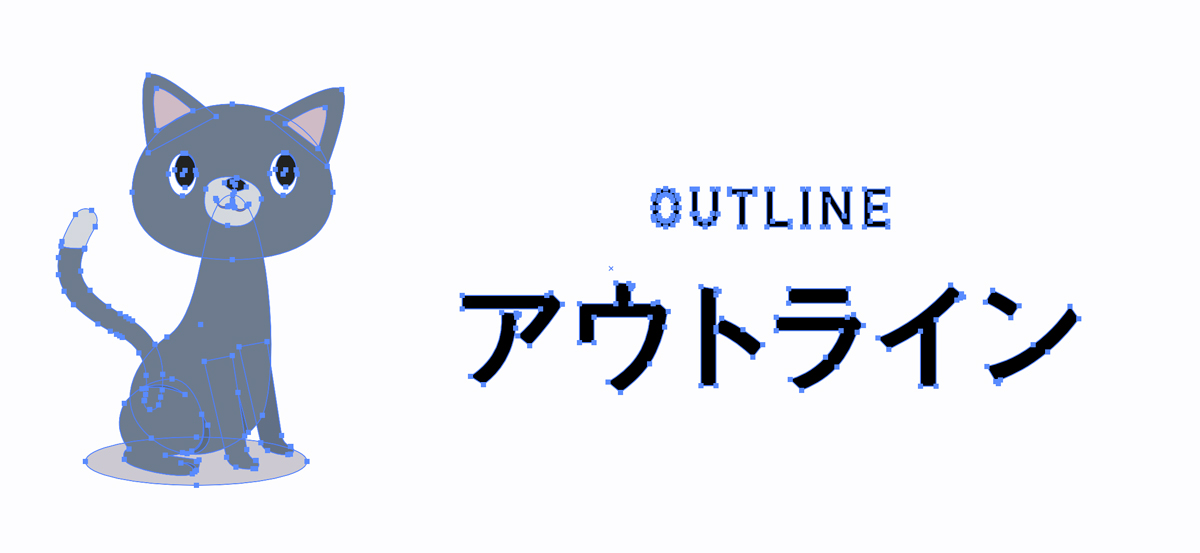
「テキストのアウトライン化」とは、文字などのオブジェクトをパスで構成されたベクター図形へ変換することです。
Illustratorで入力した文字は、文字コードやフォント、文字サイズなどの情報を持ったテキストオブジェクトになっています。テキストオブジェクトは文字サイズ、行間、書体変更などを簡単に変更することができます。
しかし、アウトライン化するとそれらの情報をすべて失い、ただの図形となるため文字編集ができなくなります。
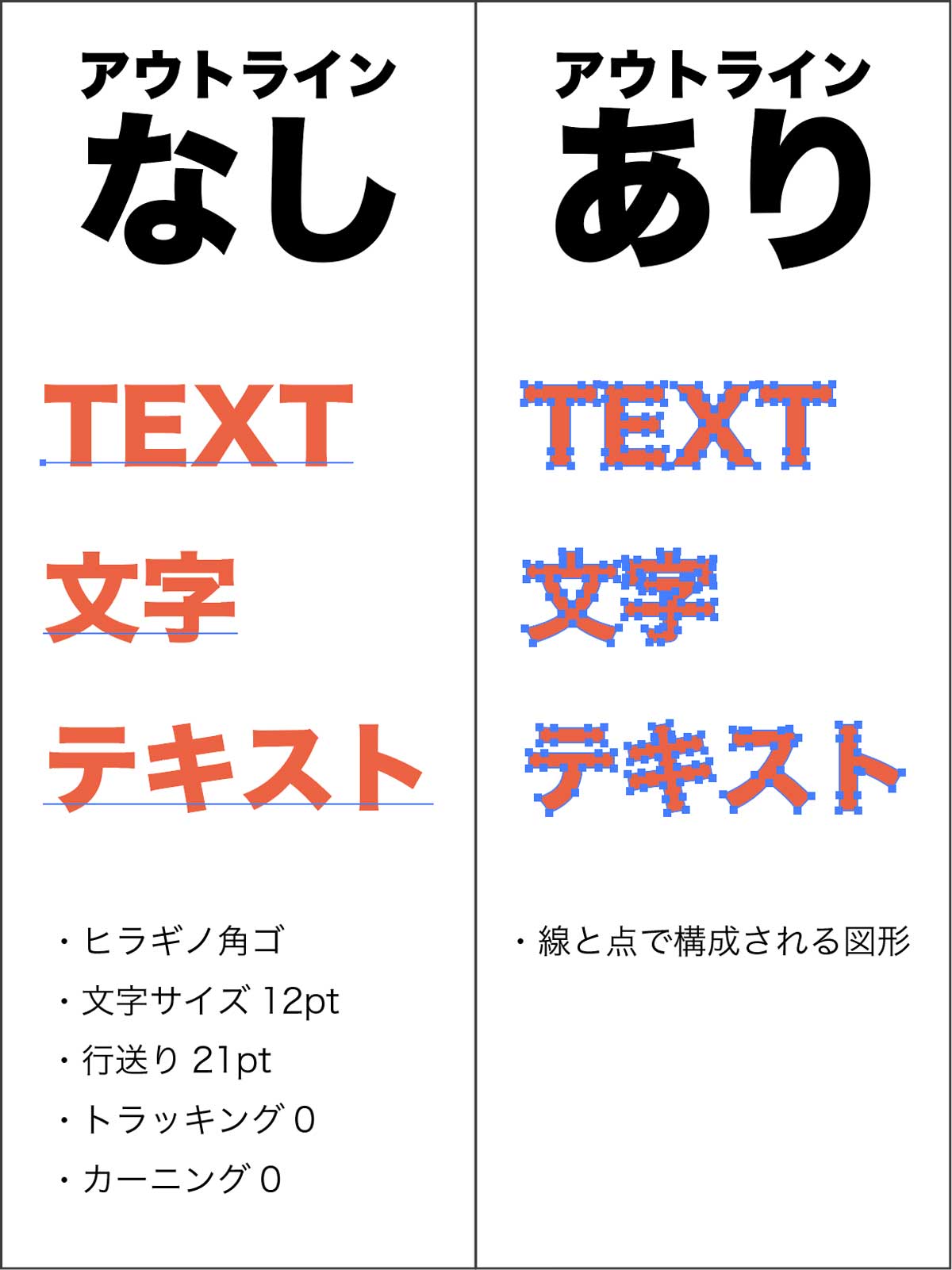
アウトライン化前は文字として編集できる
アウトライン化する前のテキストには、次のような情報が含まれています。
- 入力されている文字
- フォントとフォントスタイル
- 文字サイズと行間
- 文字間とベースライン
- 水平比率や垂直比率
- 段落や文字揃え
テキストオブジェクトであれば、文字ツールでクリックするだけで文章を修正できます。フォントや文字サイズも後から変更可能です。
| 比較項目 | アウトライン化前 | アウトライン化後 |
|---|---|---|
| データの種類 | テキスト | パスで構成された図形 |
| 文章の修正 | 可能 | 不可 |
| フォント変更 | 可能 | 不可 |
| サイズ変更 | 文字サイズで変更 | 図形として拡大・縮小 |
| パスの形状変更 | 基本的に不可 | 可能 |
| フォント環境への依存 | あり | なし |
| 文字検索・コピー | 可能 | 文字としては不可 |
アウトライン化するメリット
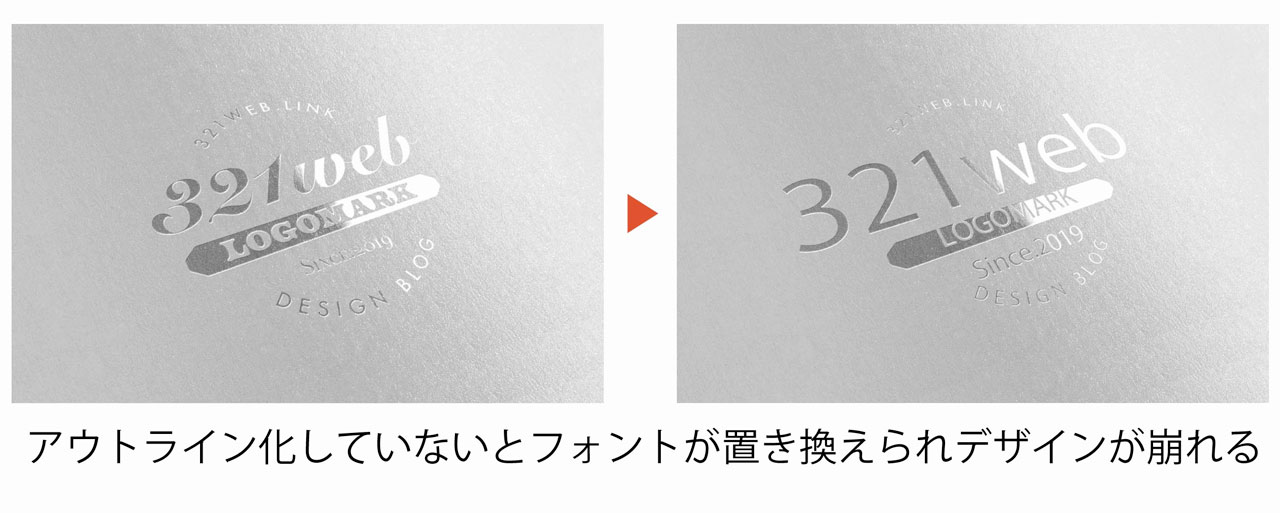
アウトライン化する最大のメリットは、フォント環境に依存しなくなることです。
Illustratorデータを別のパソコンで開いたとき、使用したフォントがそのパソコンに入っていないと、別のフォントへ置き換えられることがあります。フォントが変わると、文字の形だけでなく改行や文字間まで変わり、レイアウト全体が崩れることもあります。
また、アウトライン化した文字は図形として扱えるため、下図のようにダイレクト選択ツールでアンカーポイントを動かし、文字の一部分を変形できます。
このように文字の形を直接加工できることもアウトライン化のメリットです。ロゴタイプや見出しの一部を変形したい場合は、文字をアウトライン化してからアンカーポイントを編集します。
アウトライン化するデメリット
アウトライン化すると、文字としての編集性が失われます。
変換後に誤字を見つけても、そのまま文字ツールでは修正できません。別のテキストを入力し、同じフォントやサイズに合わせて作り直す必要があります。
- 文章の入力と修正ができなくなる
- フォントや文字サイズを再設定できなくなる
- 文字の検索やコピーができなくなる
- 文字数が多いほどパスが増えて編集しにくくなる
アウトライン化はいつ必要?PDF入稿では不要な場合がある
文字をアウトライン化するかどうかは、データの用途と提出形式で判断します。「印刷するなら必ずアウトライン化する」という一律のルールではありません。
基本的な使い分けは次のとおりです。
| データの用途 | テキストの扱い |
|---|---|
| 制作・修正に使うAIデータ | アウトライン化せずに残す |
| PDF/Xで印刷入稿 | フォントを埋め込む |
| AI・EPS形式で印刷入稿 | 印刷所の指定に従ってアウトライン化 |
| ロゴなどの固定ベクターデータ | 編集用とは別にアウトライン版を用意 |
| 箔押し・型抜きなどの加工用データ | 加工会社の指定に従ってパス化 |
| 編集可能な元データを納品 | テキストを残す |
PDF/X入稿ではフォントを埋め込む
PDF/Xは、印刷データの受け渡しを目的としたPDF規格です。PDF/X入稿に対応している場合は、Illustratorのテキストを残したまま、フォント情報をPDF内へ埋め込めます。
PDFへフォントを埋め込めば、PDFを表示するパソコンに同じフォントが入っていなくても、元の文字を表示できます。
- 印刷所が指定するPDFプリセットを確認する
- Illustratorから指定された設定でPDFを書き出す
- AcrobatまたはAcrobat ReaderでPDFを開く
- 文字化けやレイアウト崩れがないか確認する
- 文書のプロパティでフォント情報を確認する
フォント名の横に「埋め込み」または「埋め込みサブセット」と表示されていることを確認してください。
AI・EPS入稿ではアウトライン化を求められることがある
Illustrator形式(.ai)やEPS形式で入稿する場合は、Illustratorの編集データそのものを印刷所へ渡します。フォント情報が残っていると、印刷所の環境に同じフォントがない場合に置き換えが発生します。
そのため、AI・EPS入稿では文字のアウトライン化を指定している印刷所があります。一方、同じ印刷所でもPDF入稿ではアウトライン化を不要としていることがあります。
印刷所名だけで判断せず、実際に注文する商品と入稿形式のガイドを確認してください。
ロゴやアイコンなどの固定データはアウトライン化が基本
ロゴやアイコンなど、文字を変えずに使うデータはアウトライン化するのが基本です。
アウトライン化しておけば、使用するパソコンに同じフォントが入っていなくても文字の形が変わりません。印刷物、資料、Webなど、使用する環境が変わっても扱いやすくなります。
しかし、将来ロゴを修正する可能性に備えて、テキストを編集できるAIデータも管理用の原本として保管しておきましょう。
| データ | 用途 |
|---|---|
| 編集可能なテキストを残したAI | 将来の修正やブランド管理 |
| アウトライン化したAI・SVG | フォント環境に依存しない利用 |
| フォントを埋め込んだPDF | 印刷確認や共有 |
| PNG | Webや資料への貼り付け |
特殊加工では文字をパス化する場合がある
箔押し、型抜き、カッティングなどでは、加工する形状をパスで指定することがあります。この場合は通常の印刷用文字ではなく、加工位置を示すオブジェクトとしてアウトライン化します。
特殊加工においてはPDF入稿ではなく、AI入稿のことも多いのでその際はアウトライン化を行ってください。
加工ごとに線の太さ、カラー、レイヤー名などの指定が異なるため、加工会社のガイドに従ってください。
編集用データはアウトライン化せずに残す
アウトライン化する場合でも、元の編集用データは残します。用途ごとにファイルを分けておくと、修正依頼が来たときに対応しやすくなります。
design_edit.ai:文字を編集できる元データdesign_submit_outline.ai:文字をアウトライン化したAI入稿用design_submit.pdf:PDF入稿用
Illustratorで文字をアウトライン化する方法

Illustratorでは、選択した文字を「アウトラインを作成」でパスへ変換できます。
選択した文字をアウトライン化する
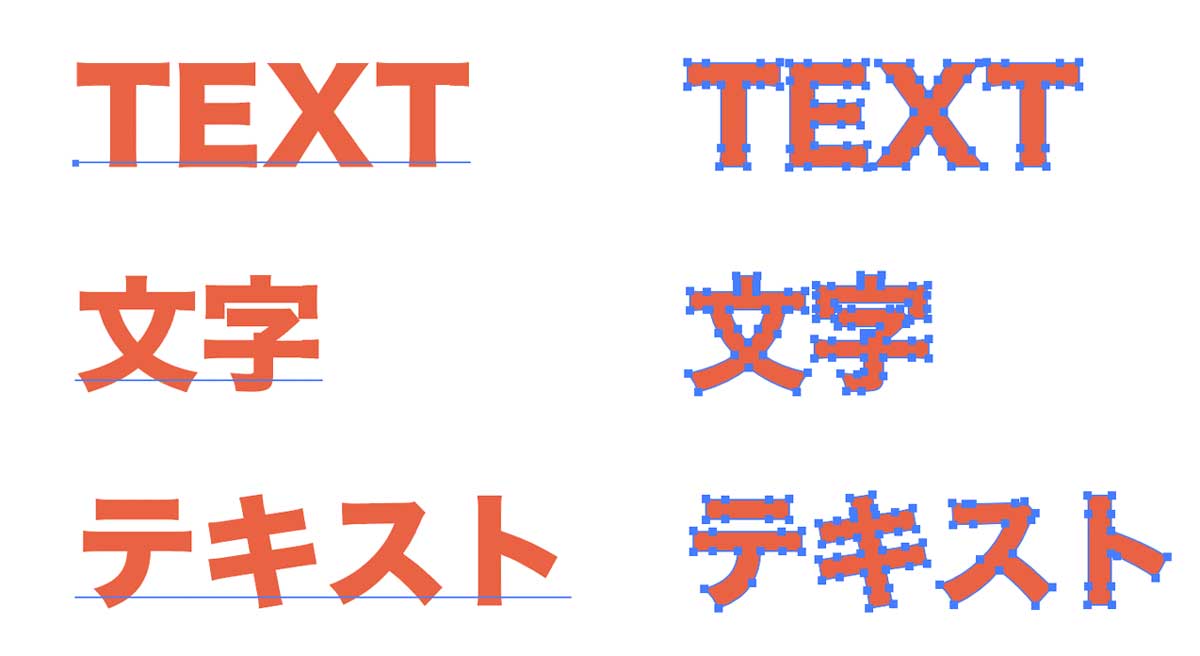
基本的な手順は次のとおりです。
- 選択ツールでアウトライン化する文字を選択する
- メニューから
書式を選択する アウトラインを作成を選択する- 文字の周囲にアンカーポイントが表示されたことを確認する
アウトライン化した文字は、複数のパスをまとめたグループになります。文字ごとに形を編集したい場合はグループを解除しますが、入稿用データでは無理に解除する必要はありません。
ショートカットでアウトライン化する
アウトライン化はショートカットでも実行できます。
| OS | ショートカット |
|---|---|
| Windows | Shift+Ctrl+O |
| Mac | Shift+Command+O |
複数の文字をまとめてアウトライン化する
入稿用データでは、ドキュメント内の文字をまとめてアウトライン化することがあります。
- 必要なレイヤーをすべて表示する
- レイヤーとオブジェクトのロックを解除する
- 「選択」から「オブジェクト」を開く
- 「すべてのテキストオブジェクト」を選択する
- 「書式」から「アウトラインを作成」を実行する
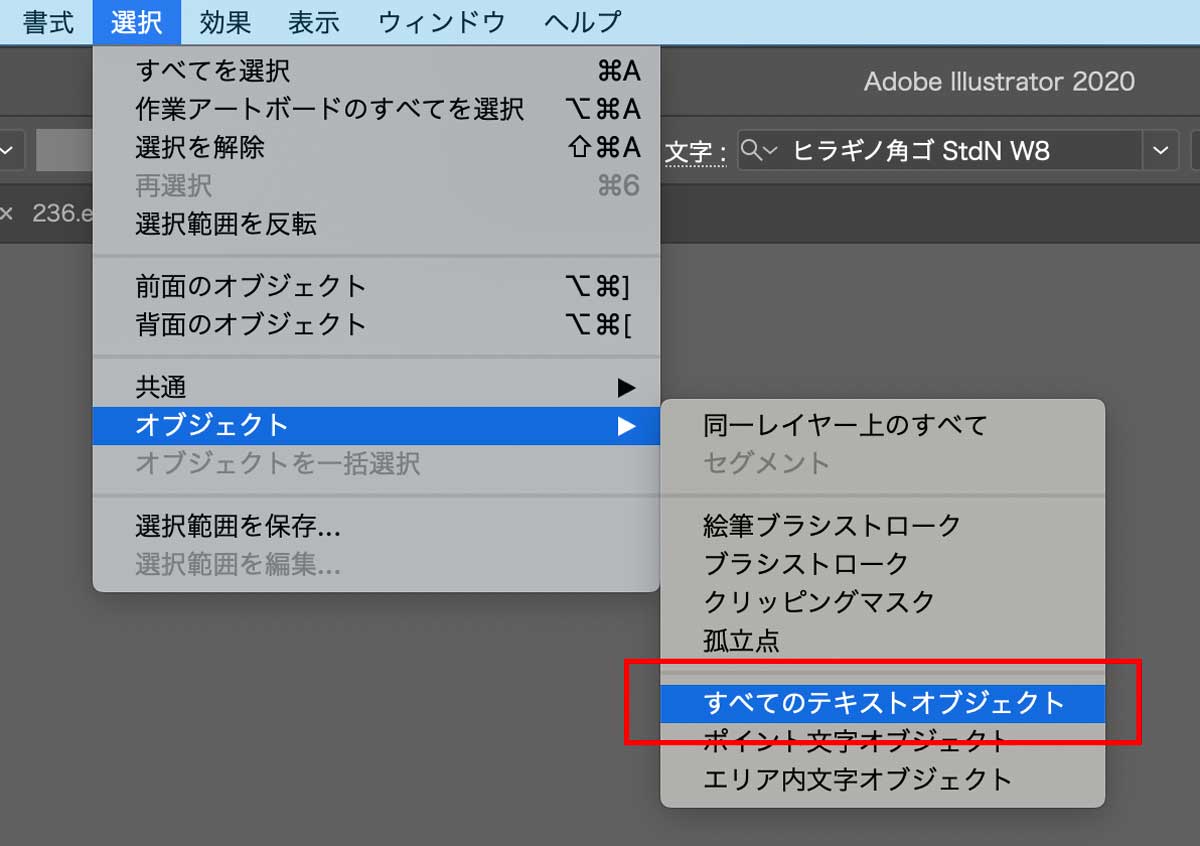
すべてのオブジェクトを選択してからアウトライン化する場合は、WindowsではCtrl+A、MacではCommand+Aを使用します。
アウトライン化されていない文字が残っていないか確認する
アウトライン化したつもりでも、見えない場所にテキストが残っていることがあります。確認には「フォントの検索と置換」を使用します。
- 「書式」を開く
- 「フォントの検索と置換」を選択する
- ドキュメントフォントの一覧を確認する
ドキュメントフォントが空欄であれば、通常のテキストオブジェクトは残っていません。フォント名が表示される場合は、そのフォントを使用した文字がドキュメント内に残っています。
エンベロープやグラフ、パターンなどの中にある文字は通常の検索で見つけにくい場合があります。フォント検索だけで完了とせず、データの作り方も確認してください。
アウトライン化できない・フォントが残るときの原因
文字を選択したのに「アウトラインを作成」が実行できない場合や、処理後もフォントが検出される場合は、オブジェクトの状態を確認します。
文字やレイヤーがロック・非表示になっている
ロックされた文字は選択できないため、アウトライン化の対象になりません。レイヤーパネルを開き、文字が入っているレイヤーやオブジェクトの鍵マークを解除してください。
次のショートカットでも、オブジェクトのロックをまとめて解除できます。
| OS | ロック解除 |
|---|---|
| Windows | Alt+Ctrl+2 |
| Mac | Option+Command+2 |
非表示レイヤーに入っている文字も画面上では見えません。入稿に不要なレイヤーであれば削除し、必要なレイヤーであれば表示してからアウトライン化します。背面やアートボード外の文字にも注意してください。
孤立点や空のテキストが残っている
文字ツールで画面をクリックしたあと、何も入力せずに別のツールへ切り替えると、空のテキストオブジェクトが残ることがあります。
見た目には何も表示されませんが、フォント情報として検出される場合があります。不要な孤立点は選択して削除してください。
エンベロープ・グラフ・パターン内に文字がある
エンベロープを使って変形した文字、グラフ内の数値や項目名、文字を含むパターンやブラシは、通常の文字とは処理方法が異なります。
- エンベロープ:必要に応じて「オブジェクト」→「エンベロープ」→「拡張」を実行
- グラフ:編集用データを残したうえでグループ解除して処理
- パターン・ブラシ:登録前に文字をアウトライン化するか、分割・拡張後に確認
JPEGやPNGなどの画像を選択している
JPEGやPNGなどの画像には、Illustratorのテキスト情報がありません。そのため、画像を選択しても「文字のアウトラインを作成」は使用できません。
画像をベクターデータへ変換したい場合は、アウトライン化ではなく画像トレースを使用します。

アウトライン化した文字は解除して元に戻せる?
アウトライン化した直後なら取り消しで戻せますが、保存してファイルを閉じたあとは、元のテキストへ完全には戻せません。
アウトライン化によって、入力されていた文字やフォント情報が削除されるためです。
直後なら取り消しで戻せる
アウトライン化した直後で、まだ他の操作を進めていなければ「取り消し」で戻せます。
| OS | 取り消し |
|---|---|
| Windows | Ctrl+Z |
| Mac | Command+Z |
取り消し履歴が残っている範囲であれば、アウトライン化前のテキストへ戻ります。別のファイルを開いたりIllustratorを終了したりすると、通常は取り消し履歴が失われます。
保存して閉じたあとは文字を入力し直す
アウトライン化されたパスには、元の文字列やフォント名が保存されていません。見た目から同じ文章を入力し直すことはできますが、アウトラインを解除して復元する操作ではありません。
元データがない場合は、次の流れで文字を作り直します。
- アウトライン文字に使われているフォントを調べる
- 同じ文章を入力し直す
- 文字サイズや文字間を合わせる
- 元のアウトライン文字と位置を比較する
- 必要に応じて再度アウトライン化する
Retypeで似たフォントを調べる
元のフォントが分からない場合は、IllustratorのRetypeを利用して調べることができます。
アウトライン化された文字を選択し、「ウィンドウ」から「Retype」を開くと、形状に近いフォント候補を検索してくれます。
ただし、Retypeはアウトライン化前のデータを完全に復元する機能ではありません。似たフォントを特定する補助として使い、文章はテキストツールで入力し直します。
アウトライン表示と文字のアウトライン化は別の機能
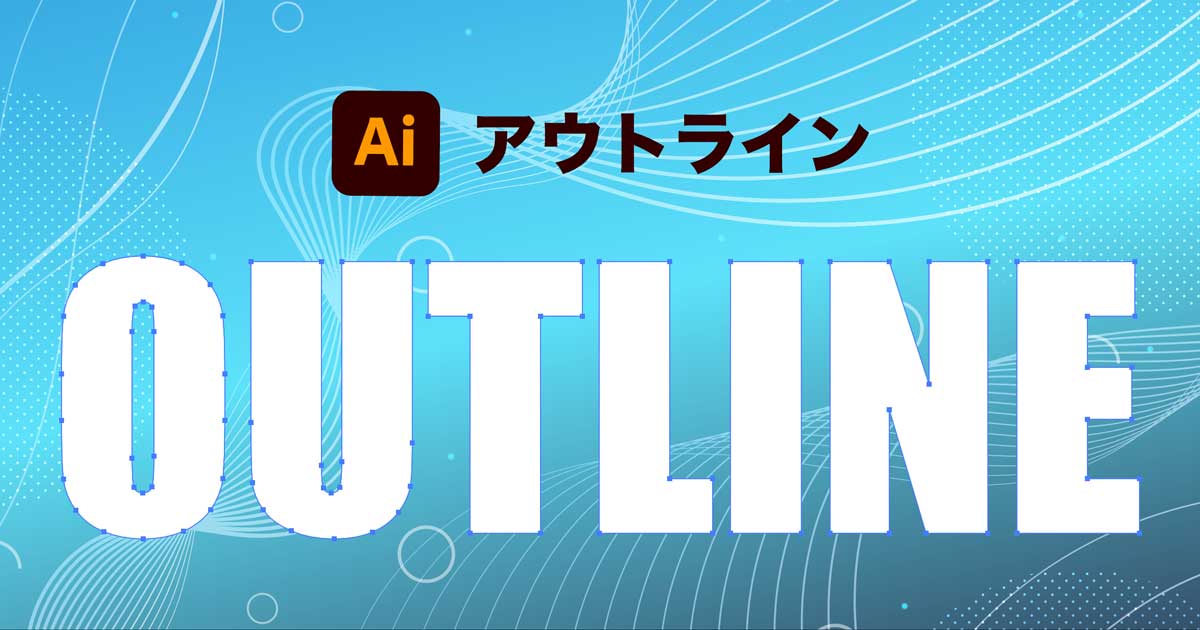
Illustratorには、「アウトライン」という言葉を使う機能が複数あります。文字のアウトライン化、アウトライン表示、パスのアウトライン、画像トレースはそれぞれ別の処理です。
| 機能 | 処理内容 | データ自体の変化 |
|---|---|---|
| 文字のアウトライン化 | テキストをパスへ変換 | 変化する |
| アウトライン表示 | オブジェクトを輪郭線だけで表示 | 変化しない |
| パスのアウトライン | 線幅を持つ線を塗りの図形へ変換 | 変化する |
| 画像トレース | 画像をベクターオブジェクトへ変換 | 変化する |
画面が線だけになった場合はアウトライン表示を解除する
Illustratorの画面が突然、白い背景と細い輪郭線だけになった場合は、アウトライン表示へ切り替わっている可能性があります。
アウトライン表示は、オブジェクトの構造や不要なパスを確認するための表示モードです。文字や画像のデータそのものは変更されません。
| OS | 表示の切り替え |
|---|---|
| Windows | Ctrl+Y |
| Mac | Command+Y |
パスのアウトラインは線を図形に変える
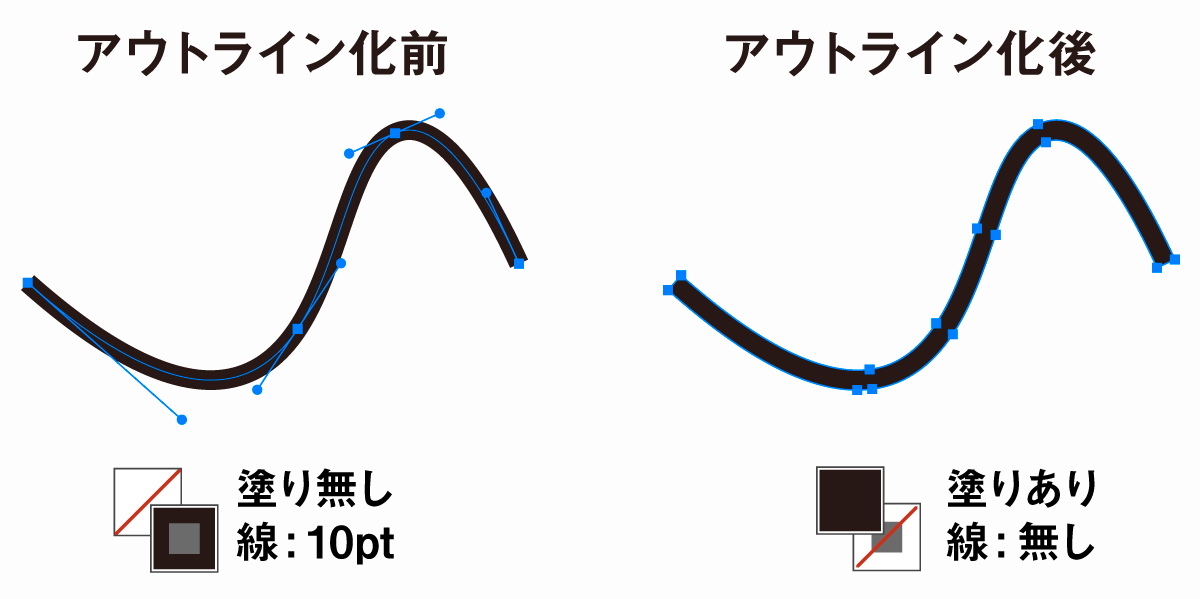
「パスのアウトライン」は、線幅が設定された線を塗りのオブジェクトへ変換する機能です。
たとえば10ptの線にパスのアウトラインを適用すると、上図のように中心に一本のパスがある線ではなく、外周をパスで囲んだ図形へ変わります。文字のアウトライン化とは目的が異なります。
オブジェクトパスパスのアウトライン
イラストや画像のアウトライン化は画像トレースを使う
フォトショップで作成したデータやJPGやPNGなどの画像は画像トレース機能を使うことでアウトライン化することが可能です。
ただし、この方法はAIが自動でトレースしてベクター化を行う方法のため精密な仕上がりにはなりません。
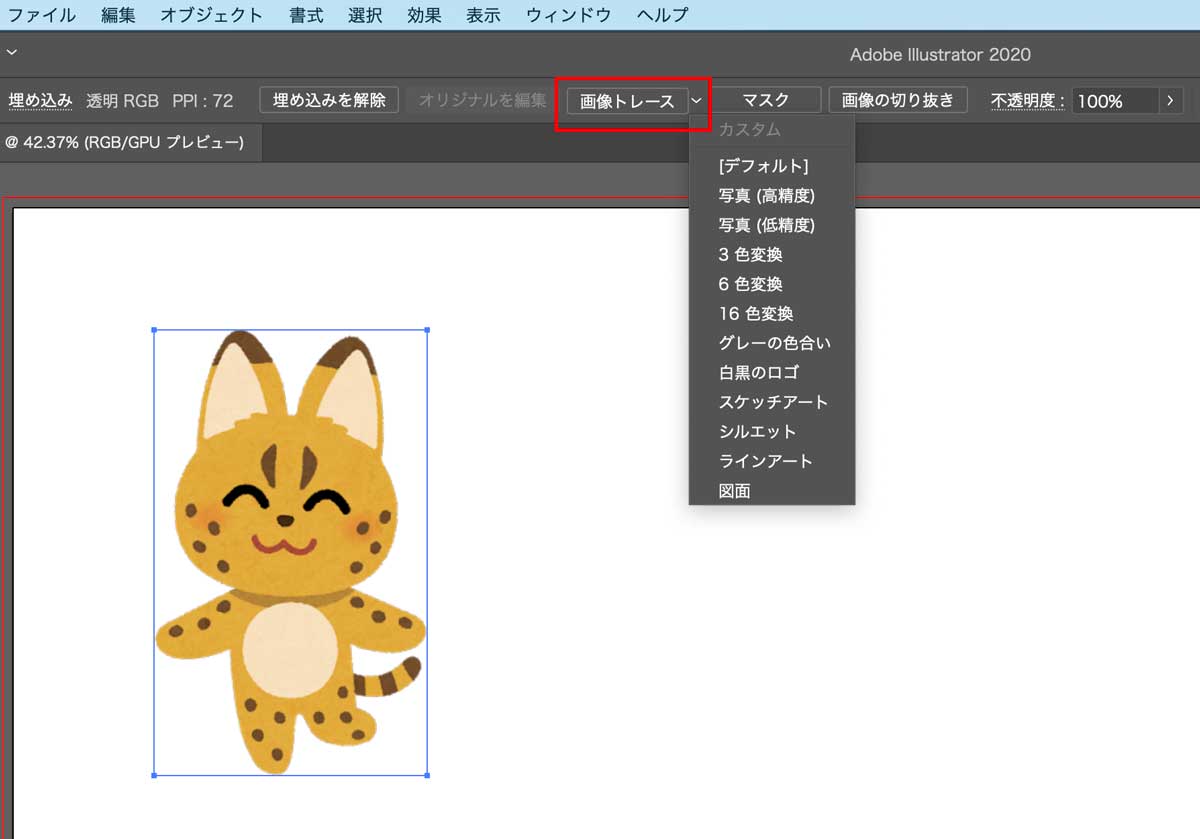
ボタン横の▽マークを押すことでトレースオプションを選択可能。
ここでは16色変換を選択してみます。
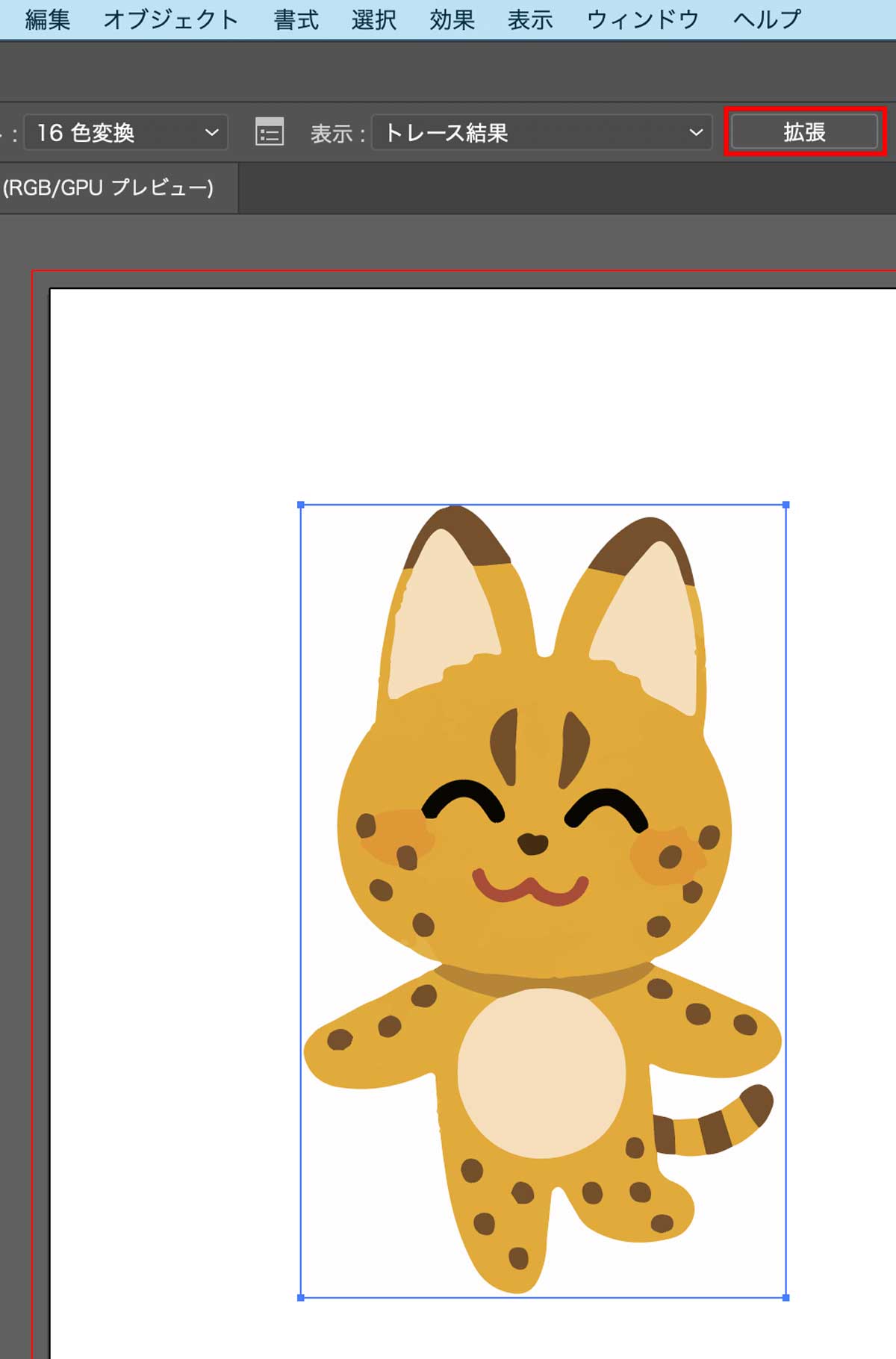
トレースが完了したので【拡張】を押せばパス化され完成。
元画像の解像度が高ければ高いほど綺麗にアウトライン化できます。
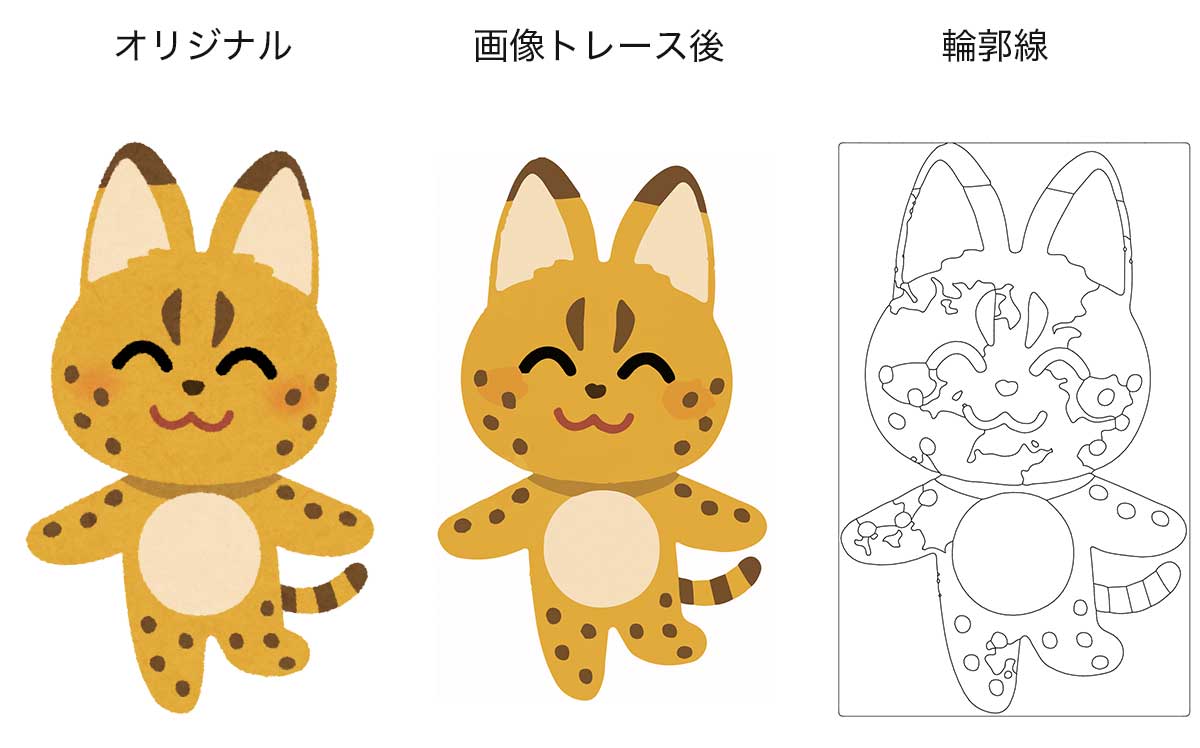
オリジナルのざらついた線や質感などのディテールは消えますが、全体としてはアウトラインがとれていますが、余計な線も多々混じっているので必要に応じて除去します。
線画がしっかりしたイラストであればIllustratorの自動変換だけでもアウトライン化したデータを作成することができるので他のソフトで作成したデータをアウトライン化したい際には試してみてください。
Illustratorのアウトライン化に関するよくある質問
- PDF入稿でもアウトライン化は必要ですか?
-
印刷所が指定するPDF設定でフォントを埋め込める場合は、文字のアウトライン化は必要ありません。
ただし、すべてのPDFが同じ仕様ではありません。印刷所が指定するPDFプリセットを使用し、書き出したPDFをAcrobatで確認してください。フォントを埋め込めない場合や、印刷所からアウトライン化を指定された場合は、その指示に従います。
- AIデータを渡す場合はアウトライン化しますか?
-
AI形式で印刷入稿する場合は、印刷所から文字のアウトライン化を指定される可能性が高いです。編集用のAIデータを複製し、入稿用データだけをアウトライン化してください。
クライアントへ編集可能なAIデータとして納品する場合は、テキストオブジェクトを残したAIデータも合わせて納品します。編集データを納品しない場合はアウトライン化したものだけを渡します。
- すべての文字をアウトライン化する必要がありますか?
-
AI・EPS入稿で「文字をアウトライン化」と指定されている場合は、通常、ドキュメント内で使用している文字をすべて対象にします。
見えない文字、非表示レイヤー、孤立点、グラフやパターン内の文字にも注意してください。PDF/X入稿の場合は、すべての文字をアウトライン化するのではなく、フォントを埋め込んで確認します。
- アウトライン化すると文字の見た目は変わりますか?
-
通常はアウトライン化前の字形をもとにパスが作られるため、大きく形が変わることはありません。
ただし、小さい文字や細いフォントでは、アウトライン化によって表示調整の情報が失われたり、PDFビューアの表示処理によって少し太く、または細く見えたりすることがあります。
- フォントをPDFへ埋め込めない場合はどうしますか?
-
印刷所の入稿ガイドとフォントの利用条件を確認します。
埋め込み可能なフォントへ変更する、アウトライン化する、別の入稿形式へ切り替えるといった対応があります。
- アウトライン化した文字を相手が編集できますか?
-
パスとして形を変えたり、色を変更したりすることはできます。しかし、文字ツールで文章を修正したり、別のフォントへ変更したりすることはできません。
相手が文章を修正する可能性がある場合は、アウトライン版だけでなく編集可能なテキスト版も渡します。
- アウトライン化したのにフォントが検出されるのはなぜですか?
-
ロックされた文字、非表示レイヤー、背面やアートボード外の文字、孤立点、エンベロープ、グラフ、パターンなどにフォント情報が残っている可能性があります。
「フォントの検索と置換」で確認したうえで、レイヤーや特殊オブジェクトも見直してください。
アウトライン化は利用シーンに合わせて使いましょう
Illustratorのアウトライン化とは、フォント情報を持った文字をパスで構成された図形へ変換する処理です。
アウトライン化すれば、フォントが入っていない環境でも文字の形を維持できます。一方で、文章の修正やフォント変更はできなくなります。
- 制作中のデータはライブテキストのまま残す
- PDF/X入稿ではフォントを埋め込む
- AI・EPS入稿では印刷所の指定に従ってアウトライン化する
- アウトライン化する前の編集用データを保存する
印刷入稿では、アウトライン化だけでなく、仕上がりサイズ、塗り足し、画像、カラー設定なども確認する必要があります。
入稿データ全体の作り方は、以下の記事で詳しく解説しています。
コメント
コメント一覧 (1件)
いつもタメになる記事、参考になります。
DTPデザインに挑戦しようと思っていたところなのでプロの現場知識は助かります。