PDF編集ソフトのAcrobat Pro(アクロバットプロ)は、PDFの編集や加工に特化したソフトです。
PDFはパソコンでもスマホでもレイアウトが崩れず表示・印刷できる便利な形式ですが、基本的に直接編集しにくいので不便に感じる人も多いのではないでしょうか。
AcrobatはこのPDFを作成・編集・保護・署名するための万能PDFソフトです。PDFというファイル形式を開発したAdobe社が提供しているソフトなので、互換性の面でも安心して使えます。
- 具体的にどんなことができるのか?
- ProとStandard、無料版のReaderの違いは?
- 新しく追加されたAcrobat Studioは何が違うのか?
- AIアシスタントはAcrobat Proだけで使えるのか?
- 料金プランや買い切り版の現状は?
本記事では、こういった疑問をまとめて解説します。
忙しい人向けの結論
- PDF編集をしっかり使うなら、Acrobat Pro
- たまの編集・変換だけならAcrobat Standardでも十分
- AIアシスタントは別途AIアシスタントの追加契約かAcrobat Studioが必要
- PDF スペースやAdobe Express Premiumまでまとめて使いたいならAcrobat Studio
- 買い切りの永続版は終了
Adobe Acrobat Proでできること
Adobe Acrobat Proは、PDFに関わることならほぼなんでもできると言っても過言ではないほど多機能です。
具体的には下記のようなことができます。
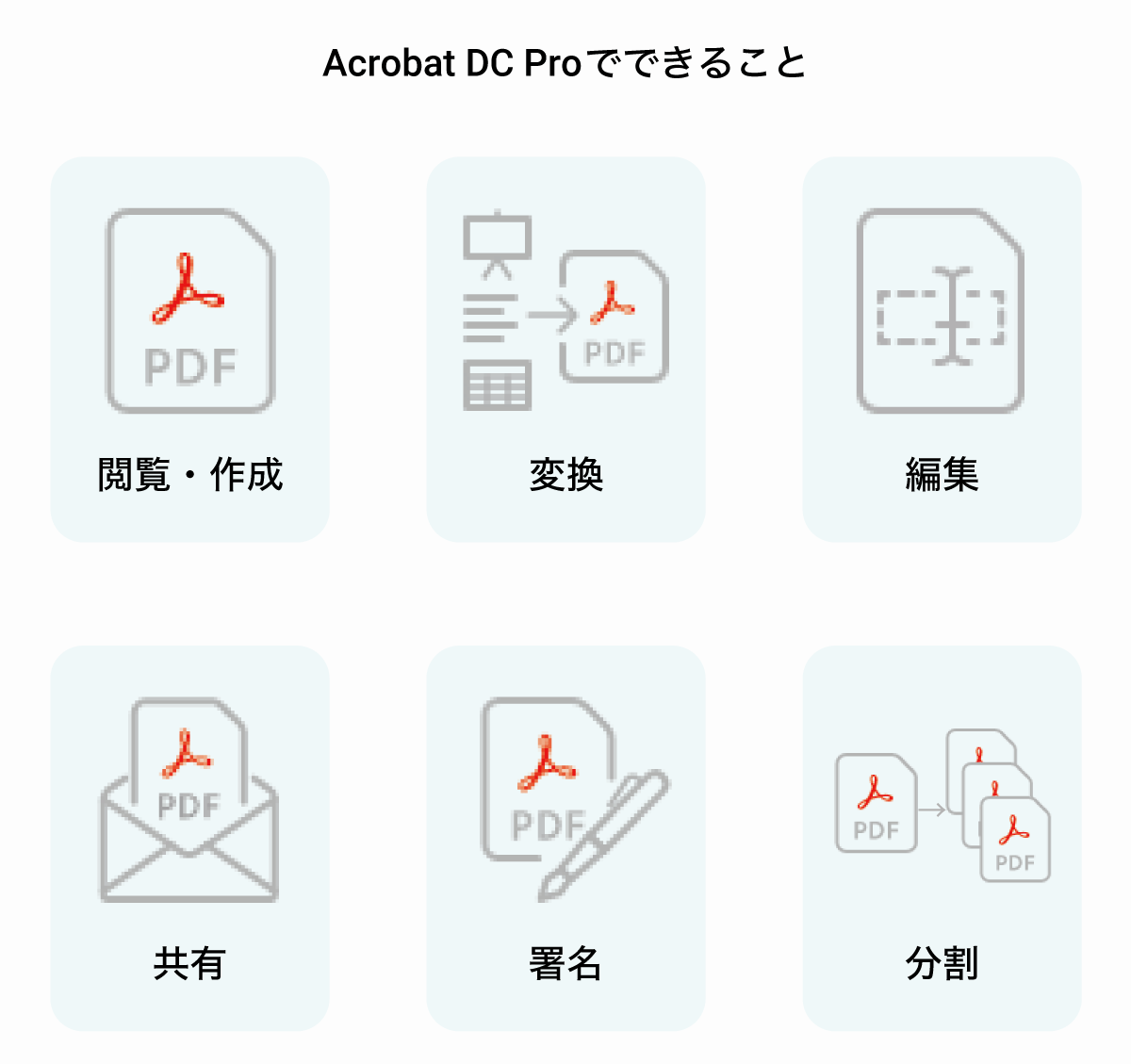
- PDF閲覧(Reader同様、表示・印刷・注釈など)
- OCR処理(スキャンした書類から文字を読み取り、検索可能に)
- PDF結合(複数ファイルを1つのPDFにまとめる)
- PDF分割(1つのPDFを複数の文書に分割)
- PDF圧縮(容量を小さくしてやり取りを楽に)
- PDFへの書き込み(文字や画像の編集)
- 電子サインと署名依頼
- パスワード保護や権限設定
- 墨消し
- 2つのPDFの比較
無料のAcrobat Readerでも閲覧や簡単な記入はできますが、Acrobat Proにすると「編集」「管理」「業務で使うための機能」が一気に増えます。
PDF変換が万能、相互変換OK
ほぼすべての主要ファイル形式をPDFに変換できます。
例えば、下記のような変換はAcrobat Proがあればすぐに作業完了です。
- ExcelをPDFに変換
- WordをPDFに変換
- PowerPointをPDFに変換
- HTMLをPDFに変換
- JPEGをPDFに変換
- PDFをExcelに変換
- PDFをWordに変換
- PDFをPowerPointに変換
単にPDFにするだけでなく、PDFからOffice形式へ戻す作業にも強いのがAcrobatの便利なところです。
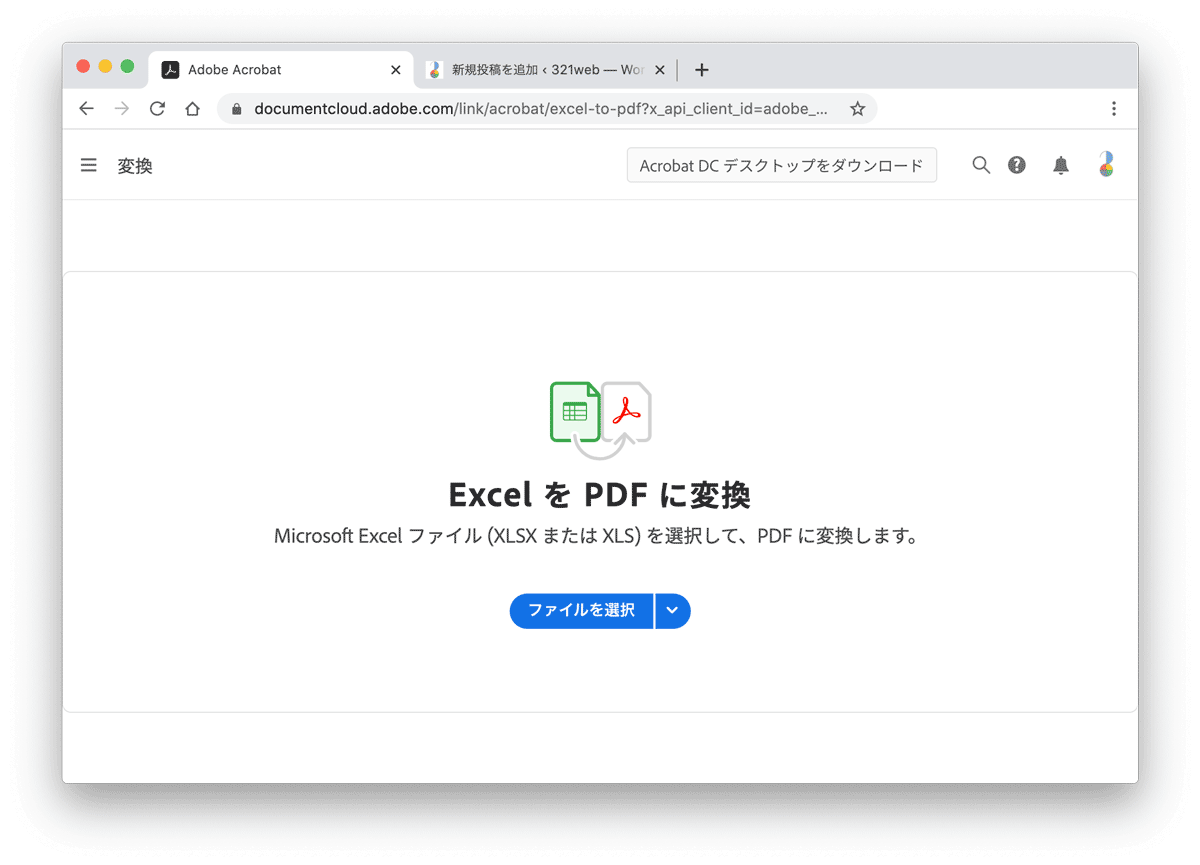
「送られてきたPDFを少しだけWordで直したい」「表だけExcelに戻して再利用したい」といった場面でかなり役立ちます。ちょっとした変換であれば、下図のようにブラウザからオンラインツールを使ってワンクリックで処理することもできます。
PDFのまま何でも編集できちゃう
PDFをいったん別形式に変換してから編集することもできますが、Acrobat ProならPDFのまま直接編集することも可能です。
例えば、下記のような作業はAcrobat Proだけで完結します。
- 画像の追加、切り抜き
- テキストの誤字脱字修正
- ページの並べ替えや削除
- 複数ファイルを1つのPDFに結合
- 不要ページだけを抽出
業務でありがちな下記の流れもかなり短縮できます。
- PDFが送られてくる
- 内容を確認して修正箇所を指示する
- 再度PDFが送られてくる
- 署名して返送する
Acrobat Proなら以下のように短縮できます。
- PDFが共有機能で送られてくる
- 内容を確認、修正箇所をそのまま直接編集
- 電子署名をして完了
共有されたPDFをそのまま確認し、コメントを入れ、必要に応じて直接編集し、そのまま署名まで進められます。
このように直接PDFを編集できると、無駄なやり取りが減るので、校正や確認作業がかなりラクになります。
共有機能でグループ作業を効率化
PDFの共有はリンクベースで進められるので、端末や場所を問わず確認しやすいのも便利です。
Acrobat Proには、下記のような共有・管理機能もそろっています。
- コメント、レビュー
- 電子サイン
- 処理状況のトラッキング
- PDFの保護・権限付与
- ファイルの比較
紙の契約書を回すような使い方だけでなく、提案書の確認、校正、申請書の承認といった業務フローにも相性が良いです。
電子サインをしっかり使いたい人は、以下の記事もあわせてどうぞ。
OCR機能で書類を電子化
ペーパーレス化したいけれど、過去の書類を全部打ち直すのは大変ですよね。そんなときはOCR機能を使えばOK
Acrobat Proはスキャンして取り込んだデータを自動で文字認識し、検索できるPDFに変換できます。
OCRで文字認識したPDFにしておくと、膨大な書類もテキスト検索ができるようになるので、アーカイブ用途にも最適です。
AIアシスタントは便利。でもAcrobat Pro単体に標準搭載ではない
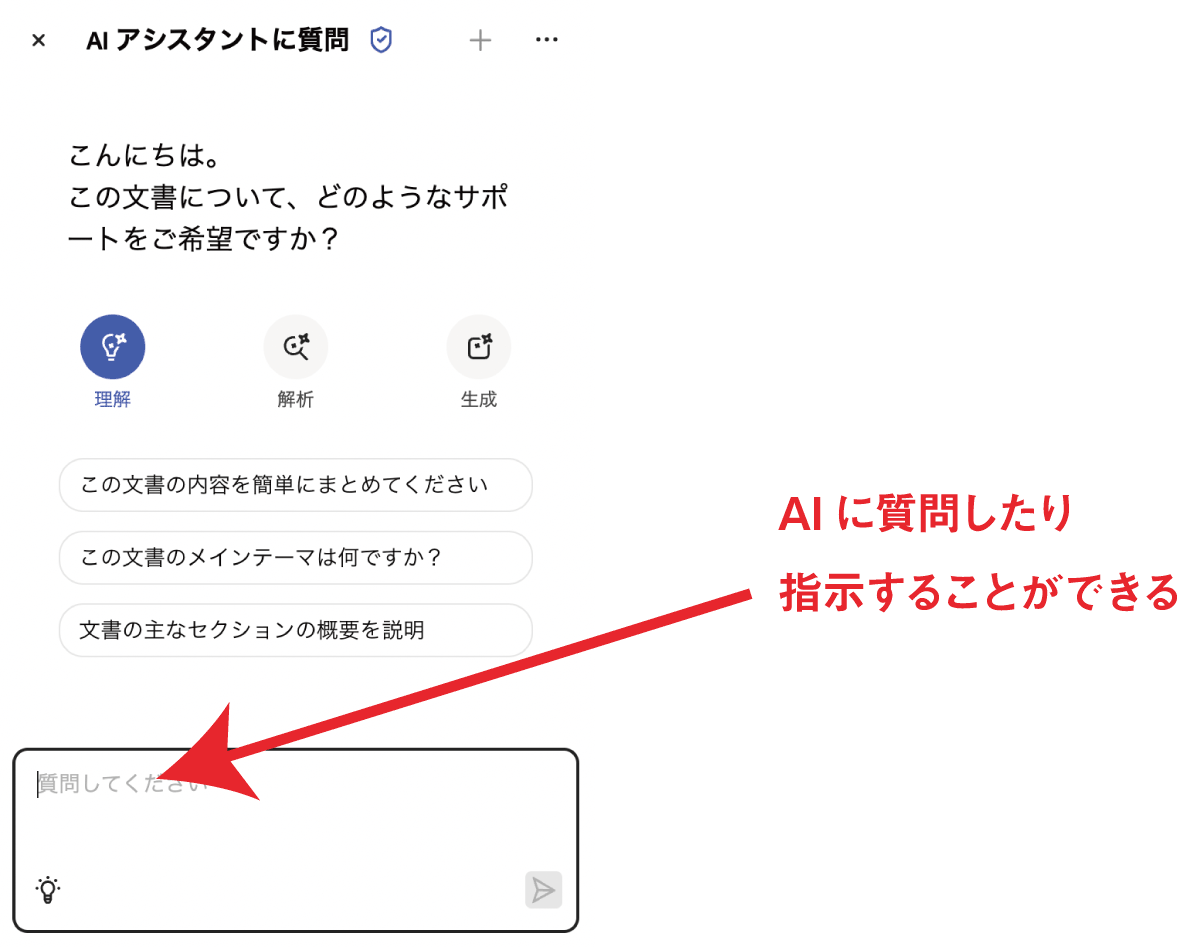
最近のAcrobatはAI機能がかなり強化されていますが、Acrobat Proを契約しただけでAIアシスタントが標準搭載されるわけではありません。
継続的に使うには、別途Acrobat AIアシスタントを追加するか、最初からAcrobat Studioプランを選ぶ必要があります。
AIアシスタントでできることは、たとえば下記のような内容です。
- 文書の要点をワンクリックで要約
- 質問に対して引用付きで回答
- 契約書の主要条項や差分の整理
- 文書をもとにメール、会議メモ、プレゼンの下書きを作成
PDFを読む時間を短縮したい人にはかなり便利ですが、AI関連はクラウド処理になる点と、別プラン扱いという点は押さえておきたいところです。
なおAdobeヘルプでは、一部プランに試用用のリクエストが含まれる場合があると案内されています。ただし継続利用はAIアシスタント付きプランが前提です。
Acrobat Studioは「PDF編集」より一歩先の上位プラン
Acrobat Studioは、Acrobat Proの機能にPDF スペース、Acrobat AI アシスタント、Adobe Expressプレミアムをまとめた新プランです。
ざっくり言うと、従来の「PDFを編集するアプリ」から一歩進んで、「複数の文書を集約してAIで読み解き、さらに資料化まで進める作業環境」にAI機能を追加したのがAcrobat Studioです。
特に大きいのが「PDF スペース」です。これは複数のPDFやOfficeファイル、メモ、会議の文字起こし、Webリンクを1つのワークスペースにまとめて、AIに横断的に質問できる機能です。
複雑な案件資料をまとめて把握したい人、複数の契約書や議事録を比較しながら要点整理したい人には、Studioの方が向いています。
さらにStudioでは、集めた文書やインサイトをもとにプレゼンの下書きやオーディオ概要まで作れるので、「読むだけ」で終わらないのが特徴です。
Acrobat Reader / Standard / Pro / Studioの機能の違いを比較
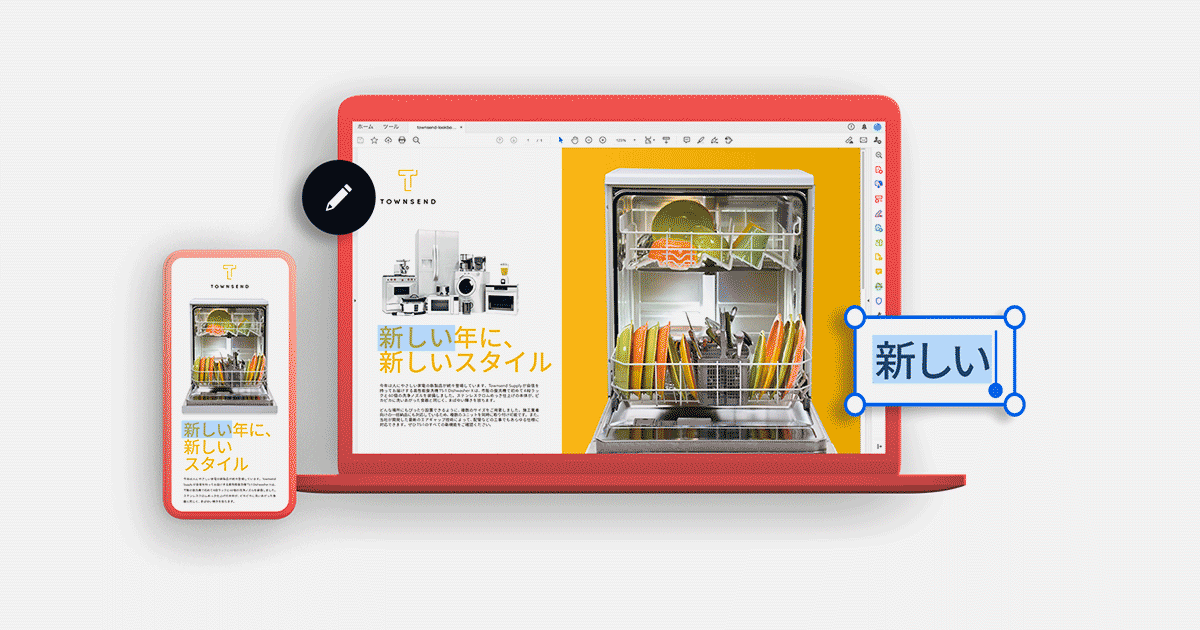
Acrobatは無料版のReaderから有料版のStandard、Pro、そして新しいStudioまで複数の選択肢があります。
それぞれの違いを簡潔にまとめると下記の通りです。
- Acrobat Reader
無料のPDF閲覧ソフト。PDFの表示、印刷、コメント追加、簡単な記入などは可能ですが、本格的な編集や変換はできません。 - Acrobat Standard
基本的なPDF編集と変換ができる有料版。PDFのテキストや画像の編集、Officeとの相互変換、パスワード保護など、日常業務でよく使う機能を押さえています。 - Acrobat Pro
Standardの機能に加え、OCR、墨消し、PDF比較、webフォーム作成、複数署名者への一括送信など、業務向けの高度な機能まで使える上位版です。 - Acrobat Studio
Proの機能に加え、AIアシスタント、PDFスペース、Adobe Express Premiumまで含む最上位プランです。文書を読む・整理する・作るを1つにまとめたい人向けです。
Acrobat Reader / Standard / Pro / Studioの違い
| 比較項目 | Acrobat Reader | Acrobat Standard | Acrobat Pro | Acrobat Studio |
|---|---|---|---|---|
| 年間プラン(月々払い) | 無料 | 1,518円/月 | 1,980円/月 | 3,300円/月 |
| PDFの表示・印刷・コメント | ○ | ○ | ○ | ○ |
| PDFのテキスト・画像編集 | × | ○ | ○ | ○ |
| PDFをWord / Excel / PowerPointに変換 | × | ○ | ○ | ○ |
| フォーム入力・署名 | ○ | ○ | ○ | ○ |
| 署名依頼 | × | 月2文書まで | ○ | ○ |
| OCR | × | × | ○ | ○ |
| 墨消し | × | × | ○ | ○ |
| 2つのPDFの比較 | × | × | ○ | ○ |
| webフォーム作成・署名依頼の高度機能 | × | × | ○ | ○ |
| AIアシスタント | 別途追加 | 別途追加 | 別途追加 | 標準搭載 |
| PDF スペース / Adobe Express Premium | × | × | × | ○ |
無料のReaderは「見る」ためのソフトです。編集はできませんが、簡単なコメントだけはできます。
しっかり編集するならStandard以上、仕事で本格的に使うならPro、AIまで含めて文書作業全体を効率化したいならStudioという感じです。
Adobe Acrobatの「Pro」と「Standard」の違い
StandardとProの差は、単なる価格差だけではありません。
ProがStandardより優れている点は主に下記の通りです。
- OCRで検索可能なPDFにできる
- 2つのPDFの差分比較ができる
- 機密情報の墨消しができる
- 既存PDFからwebフォームを作れる
- 署名依頼の高度な運用に向く
以前は「Acrobat StandardはWindows専用」でしたが、現行のサブスクリプション版はMacでも利用できます。
たまにPDFを直すだけならStandardでも十分です。
ただ、仕事で日常的に使うなら、あとからOCRや比較、墨消しが欲しくなることが多いので、高確率でProが欲しくなります。
Acrobat ProとStudioの違い
ProとStudioの差は「PDF編集の強さ」ではなく、「AIとコンテンツ活用まで含むかどうか」です。
Proは、PDF編集・変換・保護・電子サインまでをしっかりこなす万能型です。
Studioはそれに加えて、AIアシスタントで要約・分析・下書き作成を行い、PDF スペースで複数資料を横断的に扱い、さらにAdobe Express Premiumで見せる資料まで作りたい人向けです。
Acrobat Proの料金プランと価格比較
Acrobat各プランの個人向け料金は下記の通りです。
| プラン | 年間プラン(月々払い) | 年間プラン(一括払い) | 月々プラン |
|---|---|---|---|
| Acrobat Standard | 1,518円/月 | 18,216円/年 | 2,728円/月 |
| Acrobat Pro | 1,980円/月 | 23,760円/年 | 3,380円/月 |
| Acrobat Studio | 3,300円/月 | 39,600円/年 | 4,620円/月 |
すでにCreative Cloudプラン(Standard / Pro)を契約している場合は、Acrobat Proが含まれています。
Creative CloudプランはPhotoshopやPremiereProなど主要なAdobe CCソフトが利用可能な全部入りプランです。
Creative CloudプランのStandardとProの違いはこちらの記事をご覧ください。
オプションプランの「AIアシスタント」
Acrobat AIアシスタントは、Reader / Standard / Proに追加できる有料オプションです。
価格は申込経路によって表示が異なるため、購入時は公式ページで自身のプラン用の価格を確認してください。
法人向けにはグループ版も用意されています。
Adobe Acrobat Proの永続ライセンス版は終了。ただし非サブスク版は残っている
以前のAcrobatは、Acrobat 2020のような永続ライセンス版がありましたが、永続版のAcrobat 2020はすでに販売終了となっており、サポートも2025年11月30日で終了しています。
その代わり、現在は「Acrobat Pro 2024」というデスクトップ専用の非サブスク版があります。
これは昔の完全な「永続版」ではなく、3年間ライセンスです。一括払いでの買い切りとなっており、オフライン環境で使いやすい一方、Webやモバイル機能、AI機能、電子サインのクラウド機能、継続的な機能アップデートは含まれません。
- 常に最新機能を使いたい → サブスク版のAcrobat Standard / Pro / Studio
- オフライン中心で使いたい、非サブスクがいい → Acrobat Pro 2024
サブスク版と非サブスク版、どちらがおすすめ?
多くの人にはサブスク版の方がおすすめです。
理由は、最新機能の追加、web・モバイルとの連携、電子サインの共有・追跡、AIアシスタントの追加やStudioへの移行など、今のAcrobatの強みがサブスク前提で広がっているからです。
特にAcrobatを仕事で使うなら、単に「PDFを開くソフト」ではなく、「共有」「レビュー」「署名」「クラウド連携」まで含めて価値が出ます。
無料版とPro版はここが違う。Proを選ぶべき理由
無料のAcrobat Readerでも、PDFの閲覧、印刷、コメント追加、簡単な記入はできます。
ただし、仕事で必要になりやすい下記の機能はProまで上げてはじめて本格的に使えるようになります。
編集・変換機能
「PDFの文章を一部修正したい」「複数の資料を1つにまとめたい」「PDFをWordに戻したい」といった作業は、Readerでは厳しいです。
Acrobat Proなら、編集・結合・並べ替え・書き出しまでまとめてこなせます。
高度な機能
OCR、墨消し、比較は、無料版では代替しにくい機能です。
紙書類の電子化、契約書の変更チェック、個人情報の削除など、業務で使うほどProの価値が出てきます。
電子サインと共有
Readerでも自分用の記入や簡単な署名はできますが、相手に署名を依頼して状況を追跡したり、複数人でレビューを回したりするならProの方が圧倒的に便利です。
なお、Acrobat Standardの署名依頼は毎月2文書までです。署名依頼を頻繁に使う人や、webフォーム、一括送信、テンプレート化まで行いたい人はProの方が向いています。
AIを使いたいなら選び方が変わる
AI要約や複数資料の横断分析までやりたいなら、単純にProを選ぶだけでは不十分です。
- PDF編集が主目的 → Acrobat Pro
- PDF編集に加えてAIも使いたい → Acrobat Pro + AIアシスタント
- AI分析やPDF スペース、資料作成までまとめたい → Acrobat Studio
この違いが、今のAcrobat選びでいちばん重要です。
よくある質問
- AIアシスタントは無料で使えますか?
-
いいえ、利用するには別料金です。
Reader / Standard / Proに追加できる Acrobat AIアシスタントのアドオン、または最初からAI込みプランになっているAcrobat Studioを選ぶ形になります。
ただし、試用用の無料リクエストが付く場合があります。何回かは使えてもお試し回数をすぎると使えなくなるので注意してください。
- Acrobat StandardはMacで使えますか?
-
現行のサブスクリプション版はMacで使えます。
「StandardはMac非対応」という情報は、古いAcrobat Standard 2020の情報です。現行版と旧買い切り版は別物として考えてください。
- 買い切り版はまだありますか?
-
昔のような永続ライセンスのAcrobat 2020は終了しています。
現在の非サブスク版はAcrobat Pro 2024で、3年間のタームライセンスです。買い切りですが完全な永久版ではない点には注意が必要です。
Acrobatプラン比較 まとめ
今のAcrobat選びは、単にReader / Standard / Proの3択ではありません。 Acrobat StudioとAIアシスタントが加わったことで、「PDFを編集したいのか」「AIで読みたいのか」「資料化までしたいのか」で最適解が変わります。
どれを選ぶべきか迷ったら、下記を目安にするとわかりやすいです。
- Acrobat Reader
PDFを読む、印刷する、簡単なコメントするだけの人向け - Acrobat Standard
たまにPDFを修正したい、Officeとの変換ができれば十分な人向け - Acrobat Pro
PDF編集を仕事で使う人、OCRや比較、墨消し、署名依頼まで使いたい人向け - Acrobat Pro + AIアシスタント
普段のPDF作業はProで十分だけど、要約や質問回答も使いたい人向け - Acrobat Studio
複数資料をAIで読み解き、要点整理や資料化まで一気に進めたい人向け - Acrobat Pro 2024
非サブスクで、デスクトップ中心・オフライン中心に使いたい人向け
なお、PhotoshopやIllustratorなどAdobeソフトを3本以上使うなら、Creative Cloud ProにAcrobat Proが含まれるため、Acrobatの単体契約よりお得になる場合もあります。Adobeソフトを他にも使う人は Adobe CCを安く買う方法もチェックしてみてください。
自分の使い方に合ったプランを選んで、PDF作業をラクにしていきましょう!
- PDF編集を本格的に使うならAcrobat Pro
- たまの編集ならAcrobat Standard
- 複数資料をAIで扱うならAcrobat Studio
- 他のAdobeソフト使いたい人:Adobe CC Pro
コメント
コメント一覧 (1件)
こんにちは。
ブラウザから変換できるのすごく便利ですね!知らなかったので今後活用していきたいです。