この記事の内容
- Camera Rawの「レンズぼかし」の使い方(背景をぼかす)
- 失敗しやすい境界を直す方法(焦点・ぼかしブラシとマスク)
- 深度ぼかし / 旧レンズぼかしとの使い分け
新たにAIが深度マップを生成しつつ、ボケ形状や被写界深度レンジをスライダーで調整が可能なぼかし機能が追加されました。
ワンクリックで自然にぼかすことができ、細かい調整も可能な便利機能になっています。
本記事ではレンズぼかしについて詳しく解説します。Photoshopを持っていない人はPhotoshopのプラン解説を参考にどうぞ。
Photoshopメニュー「フィルター → Camera Raw フィルター」からレンズぼかしが使用できます。
スマートオブジェクト化 → Camera Rawフィルター → レンズぼかし → ブラシで修正 → マスクで仕上げるのが失敗が少なく調整しやすいのでおすすめ。
Camera Rawのレンズぼかしでできること
Camera Rawのレンズぼかしは、AIで深度マップを生成して、背景や前景に被写界深度(浅いボケ)を後から作る機能です。
ぼかし量だけでなく、玉ボケの形やピントのレンジまで調整できます。
背景を距離感に応じて自然にぼかす
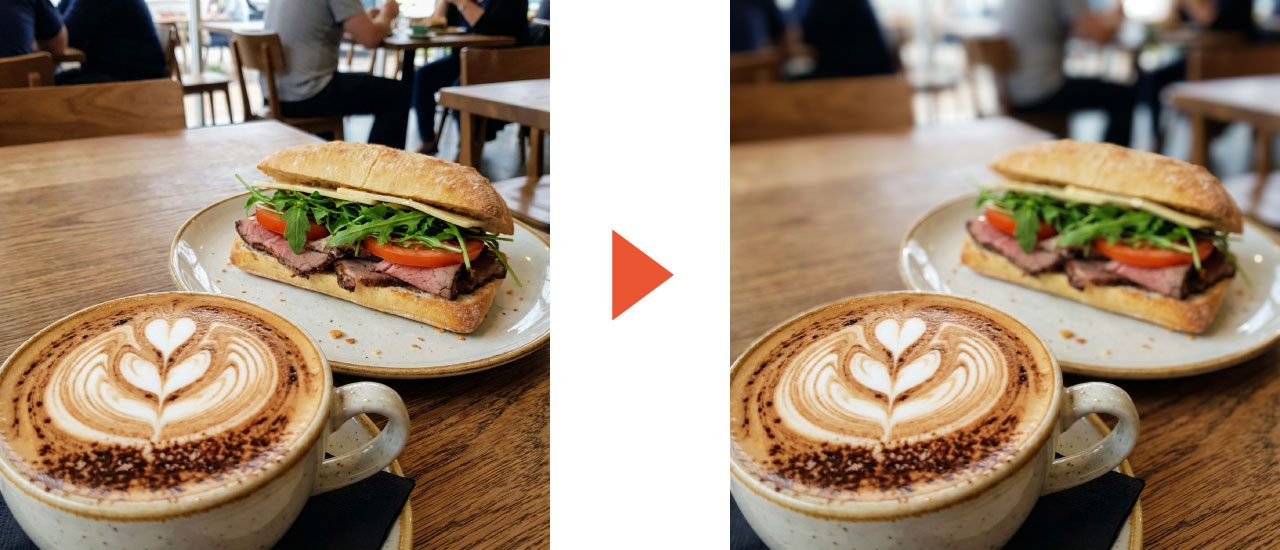
人物や商品など、主役を残して背景だけを浅い被写界深度っぽくできます。
上図は違いがわかりやすいようにボケを強めに適用していますが、ボケの強さを調整して、やりすぎ感のない範囲に収めるのがコツです。
前ボケを追加して奥行きを作る
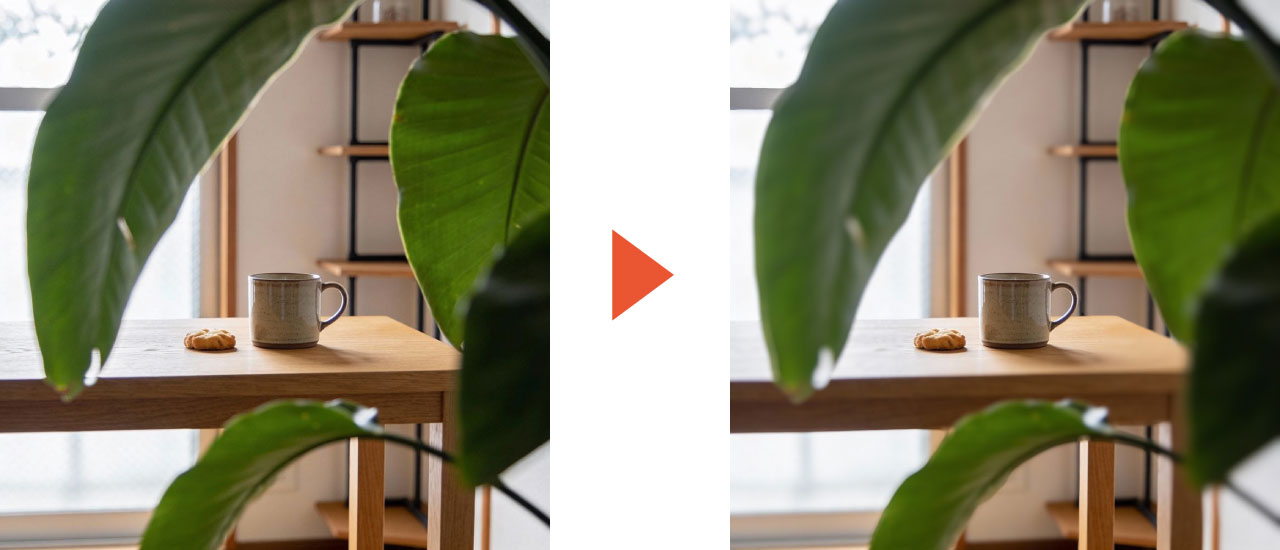
奥だけでなく、手前にもぼけの範囲を変更することができるので手前に薄いボケを足して、写真にレイヤー感と立体感を作ることもできます。
背景だけよりも奥行きが出るので、ポートレートや物撮りに効果的。
玉ボケの形状を変えて雰囲気を寄せる
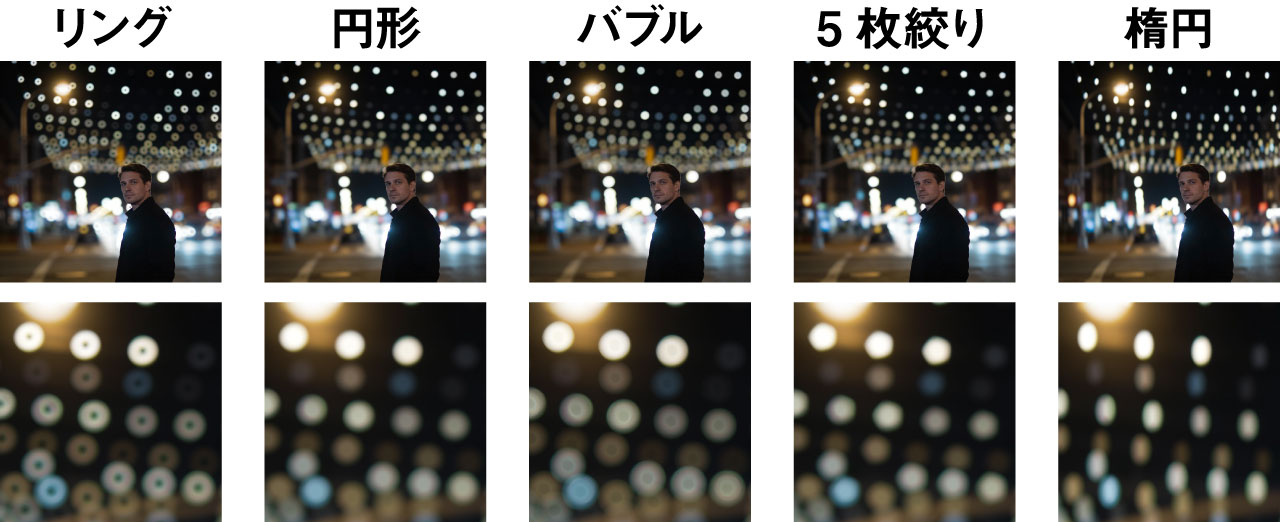
玉ボケの形を変えると、同じボケ量でも写真の空気感が変わります。
丸いボケ、リングっぽいボケなど、狙うテイストに寄せて調整できます。
境界の崩れをブラシで直せる
髪や指先など破綻しやすい境界は「奥行きを可視化」で深度マップを見ながら補正できます。
最後にマスクで微調整すると自然に仕上がります。
レンズぼかしの使い方(背景を速く・自然にぼかす)
Camera Rawフィルターを使った「レンズぼかし」の使い方を図解付きで詳しく解説します。
レイヤーを右クリックしてスマートオブジェクトに変換を選択します。
スマートオブジェクトにしておくことで、あとから再調整することが可能になります。
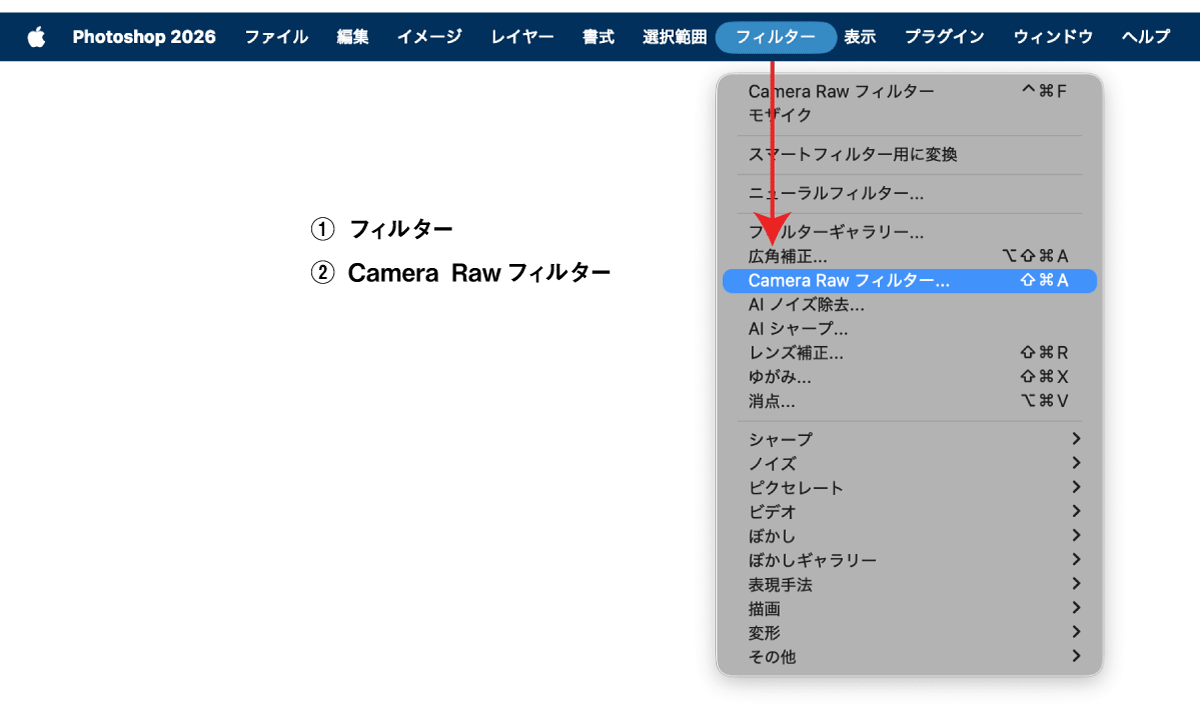
- フィルター
- Camera Rawフィルター
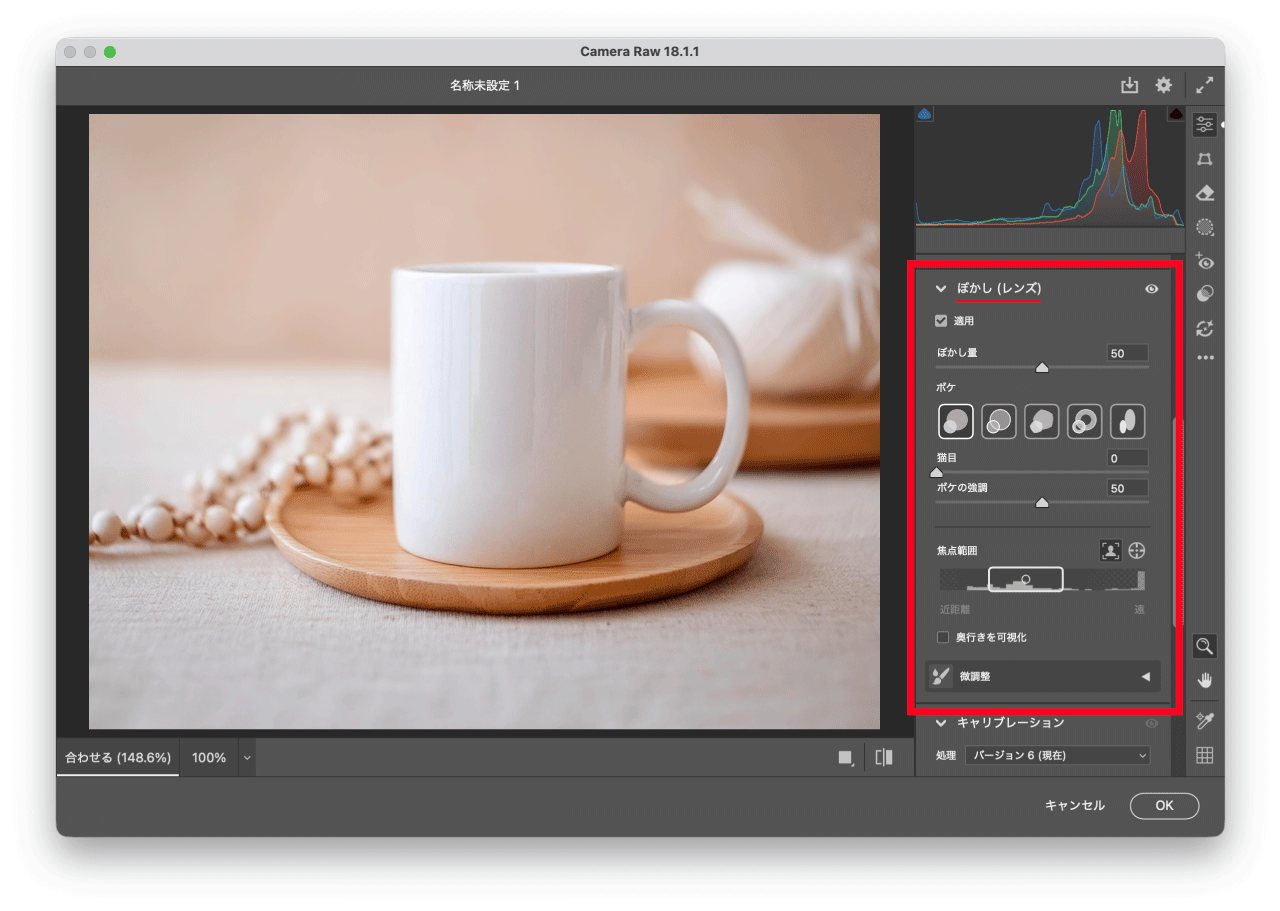
Camera Rawのウィンドウが開いたらぼかし(レンズ)を開き、「適用」にチェックをいれます。
ぼかし量ではぼかし強度を増やすことができます。
ボケの強調では焦点があっていない光源の明るさを調整することができます。
強くしすぎると境界に違和感が強く出たり、合成感が出てしまうのであまり強くしないほうが自然に馴染みます。
焦点範囲で「どこまでをピント内にするか」を調整します。
被写体アイコンをクリックすれば自動で被写体の範囲を選択、またはポイントアイコンを選択して画像内のピントを合わせたい部分を直接指定することもできます。
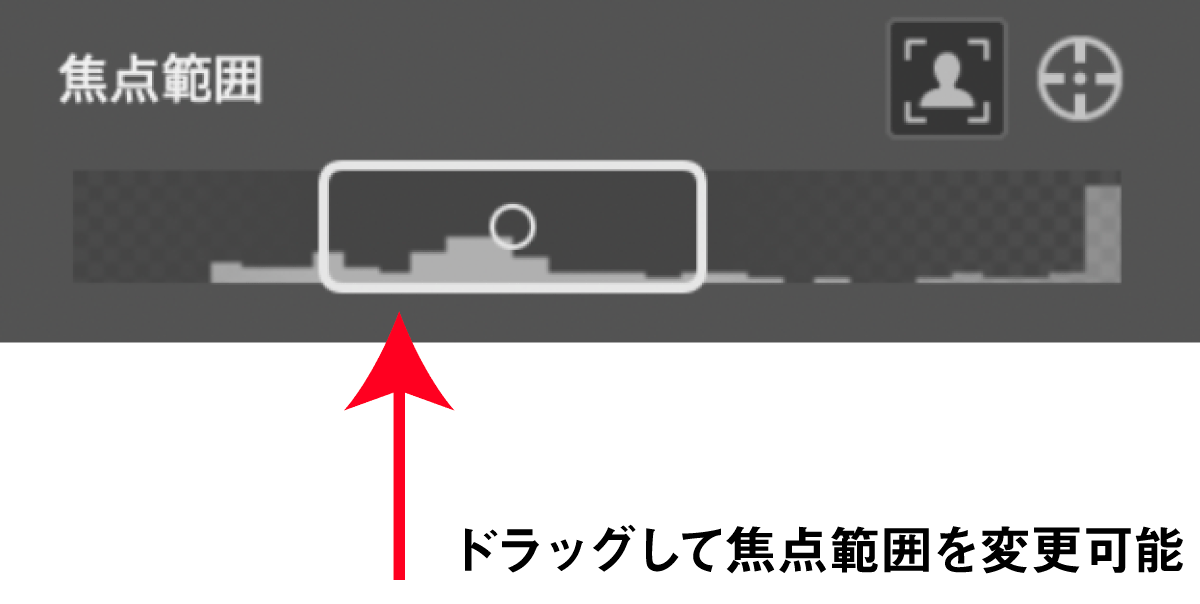
焦点範囲は枠の左右をドラッグすれば範囲を広げたり狭めたりすることができます。真ん中をクリックしてドラッグすれば全体を移動することができます。
設定が終わったらCamera Raw右下のOKボタンをクリックして確定します。
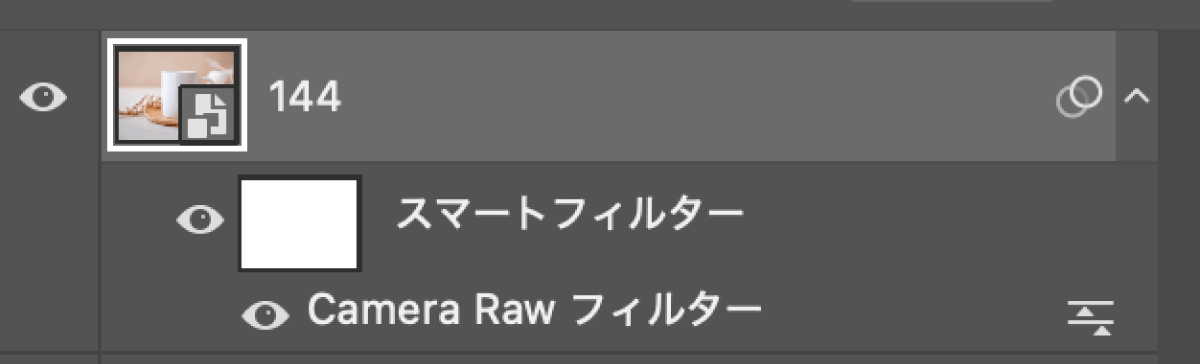
スマートオブジェクトにしている場合はスマートフィルターとして適用されるため、目玉アイコンをクリックして非表示にしたり、Camera Rawフィルターの文字をダブルクリックして再調整を行ったりやり直しが可能になっています。
ぼかしが不自然な部分を手作業で修正
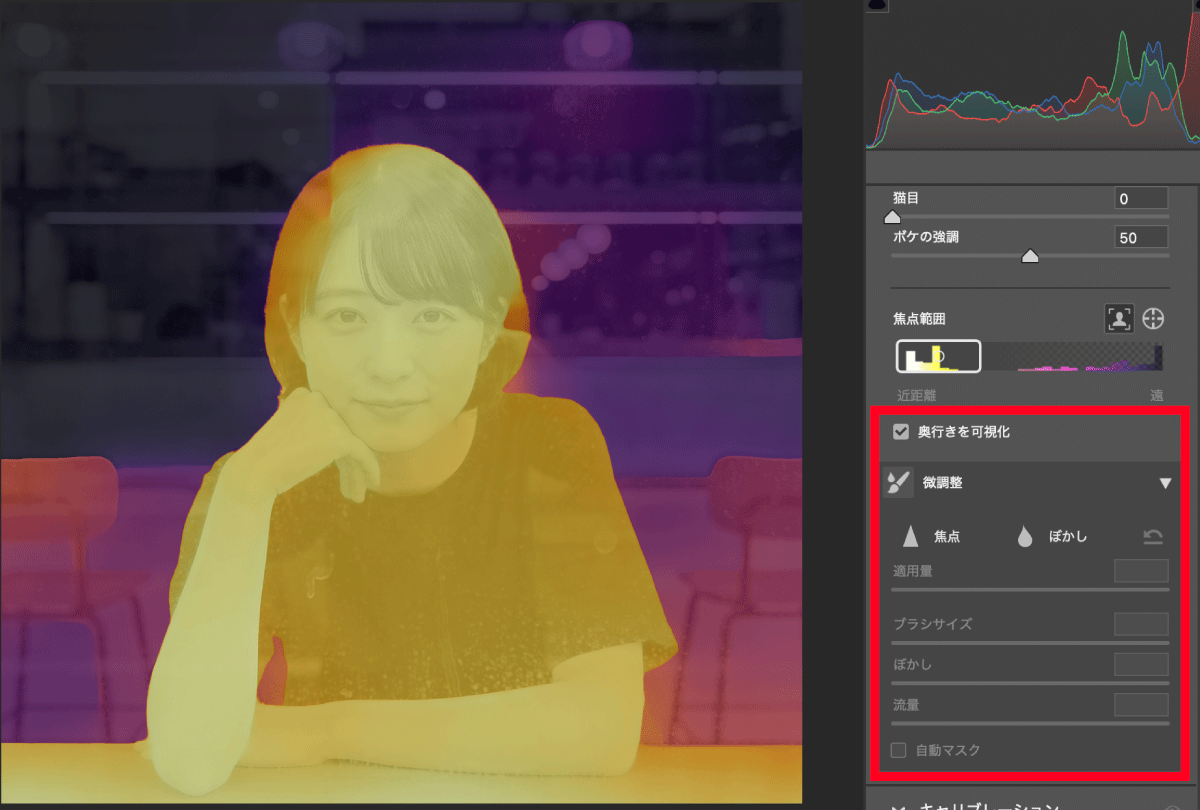
髪・手・ガラスなど透明感のある素材は、深度マップが崩れやすいです。
この時に効果的なのが「奥行きを可視化」と「焦点&ぼかしブラシ」です。
奥行きを可視化にチェックを入れ深度マップを表示する- 焦点・ぼかしブラシで修正する
深度表示の色は近い側が暖色、遠い側が寒色、ピントは白として表示されます。
マスクで細部を調整
輪郭部分は不自然になりやすいです。輪郭部分を微調整する場合は、スマートフィルターのマスクで局所的に効果を弱めます。
髪の外周、耳の輪郭、指先だけを軽く戻すと自然になりやすいです。
マスク機能については以下の記事で詳しく解説しています。
深度ぼかしや旧レンズぼかしとの使い分け
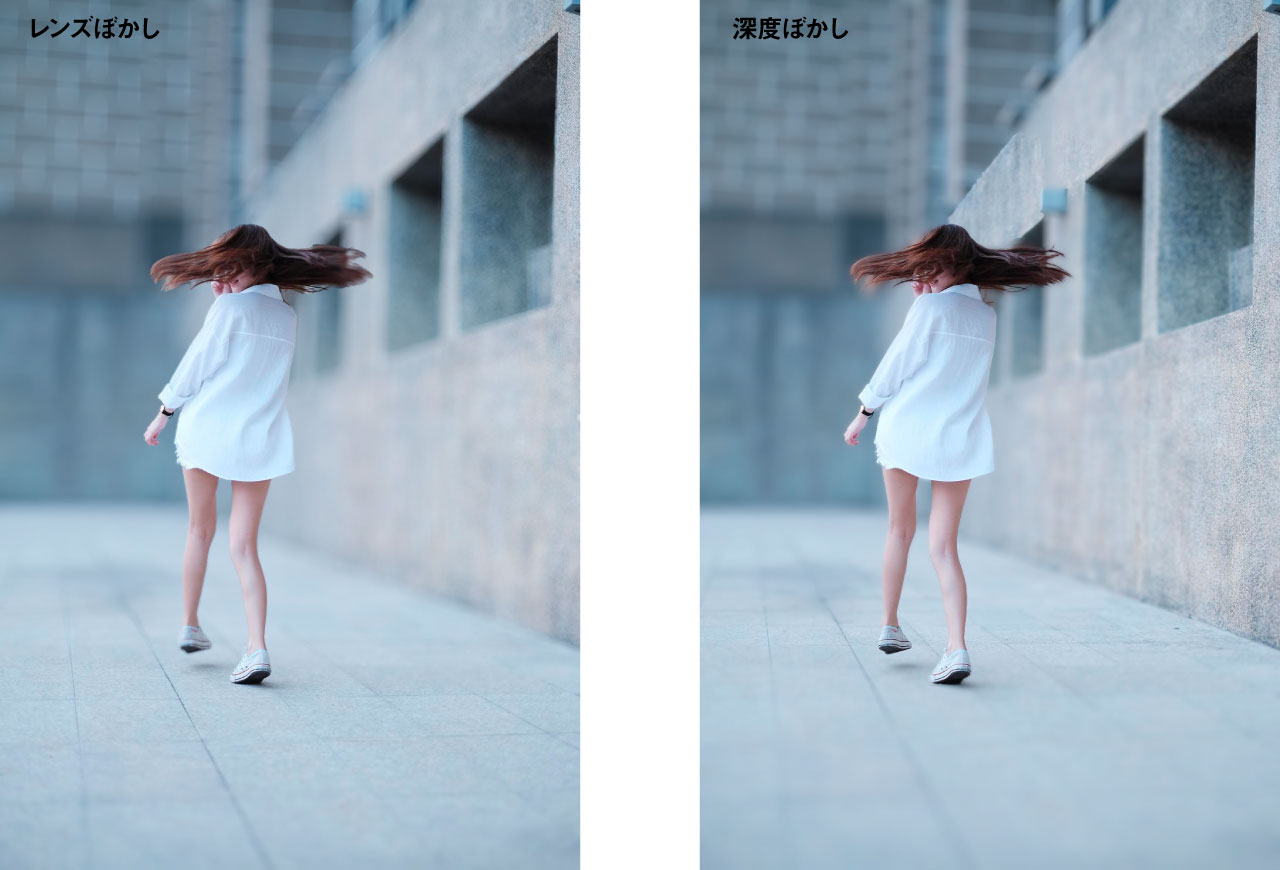
深度ぼかしは処理が速い反面、写真によっては奥行き推定が崩れやすく、破綻した部分を「奥行き(深度)として塗り直す」ような追い込みがしづらいのが欠点です。
自然さと直しやすさ重視なら本記事で紹介した「Camera Rawのレンズぼかし」を使うのがおすすめです。
合成や厳密な深度指定をしたいときは、旧レンズぼかしが良い場合もありますが上級者向けなので手軽にぼかしを行いたい場合はレンズぼかしを使ってみてください。
- 深度ぼかし:とにかく早く一発でそれっぽくしたいとき
- Camera Raw レンズぼかし:自然さを詰めたい、境界の崩れを自分で直したいとき
- 旧レンズぼかし:深度マップを自作して、ボケを設計して仕上げたいとき
3機能の違いを比較
| 観点 | 深度ぼかし | レンズぼかし | 旧レンズぼかし |
|---|---|---|---|
| 作業スピード | 速い | 速い | 遅い |
| 自然さ | 写真次第 | 高い | 作り込み次第 |
| 境界の直しやすさ | 直しにくい | ブラシで直しやすい | 深度マップ次第 |
| 深度指定の自由度 | 低め | 高い | 高い |
| 玉ボケの作り込み | 低め | 形状や強度を選べる | 高い(作り込み次第) |
| 合成との相性 | 低め | 高い | 高い |
結局どれを使えばいい?
写真が単純なら深度ぼかしで済むことが多いですが、破綻しそうな条件があるなら最初からCamera Rawを使うのがおすすめ。
合成で奥行きを設計するなら、旧レンズぼかし前提で深度マップを用意するのも良いですが、手軽さには欠けます。
- 髪、指先、透け、細かい装飾が多い:Camera Raw レンズぼかし
- 背景が単純で人物と背景が分離しやすい:深度ぼかし
- 被写体が複数、奥行きの優先順位を固定したい、合成前提:旧レンズぼかし(深度マップ設計)
よくあるトラブルと対処
- 動作が重い、固まる
-
Camera Rawの編集機能や、レンズぼかしのようなML(機械学習)系機能はGPUを使用します。
動作が重い・そもそも項目が出ない場合は、GPUが原因であることが多いです。 - レンズぼかしが項目に出ない/効かない
-
Camera Rawが古いと「レンズぼかし」が表示されません。Creative Cloudから最新版へ更新してください。(Camera Rawのバージョンが18.1.1以上)
もしバージョンに問題がない場合はCamera RawがGPUを認識しているか確認してください。ドライバ更新などで直る場合があります。
- 髪の毛の周辺がぼやける
-
焦点・ぼかしブラシで修正、または人物だけを切り抜き別レイヤーとしておいて背景だけをぼかすと人物や商品がくっきりとしたディテールを保ちます。
背景がボケすぎている場合は違和感が出る場合があるのでぼかし強度を調整してください。
コメント