
Photoshopを使えば、写真の切り抜き、文字入れ、背景調整をレイヤーごとに管理しながら、YouTube用サムネイルを一つのファイルで仕上げられます。
この記事では、YouTubeが推奨する3840×2160px・16:9の設定から、素材の配置、人物の切り抜き、文字装飾、JPG・PNGでの書き出しまで順番に解説します。
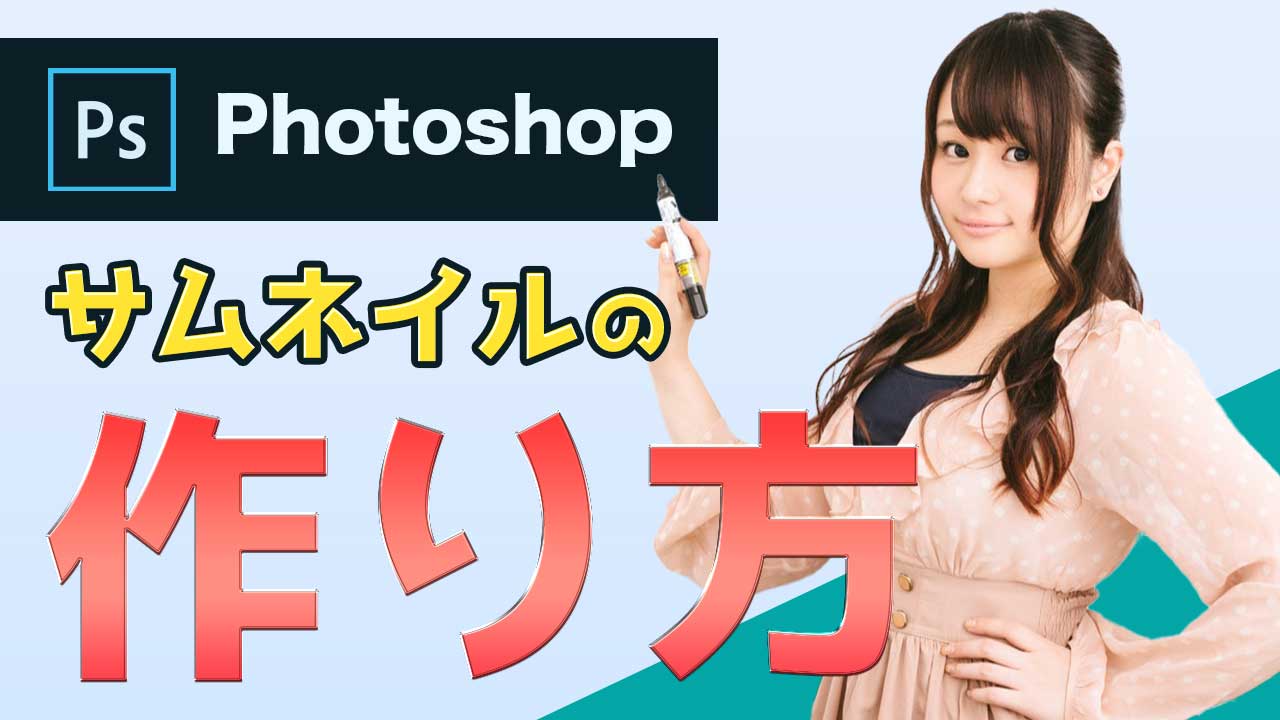
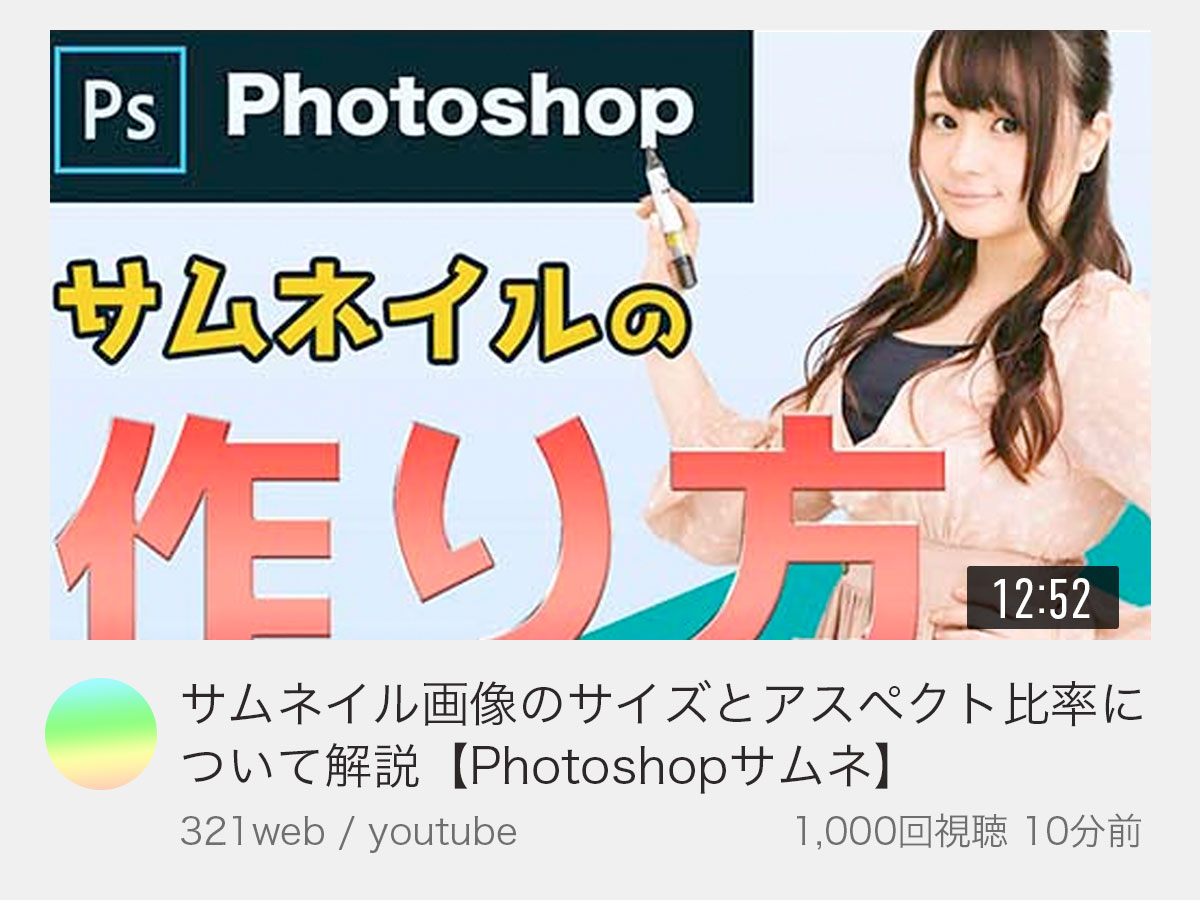
今回作成するのは、初心者向けの人物、短いタイトル、シンプルな背景を組み合わせた次のサムネイルです。
- YouTube用のサイズで新規ドキュメントを作成する
- 人物や写真を切り抜き、文字と背景を配置する
- 小さな表示でも読める状態を確認して書き出す
YouTubeサムネイルの推奨サイズと作成前の準備
最初にサイズ、伝える内容、素材の配置を決めます。この3点を決めてからPhotoshopを操作すると、途中でレイアウトを大きく作り直しにくくなります。
- 3840×2160px・16:9の比率で作成する
- サムネイルで最も伝えたい内容を一つに絞る
- 文字と人物・写真のおおまかな位置を決める
YouTubeサムネイルの推奨サイズは3840×2160px
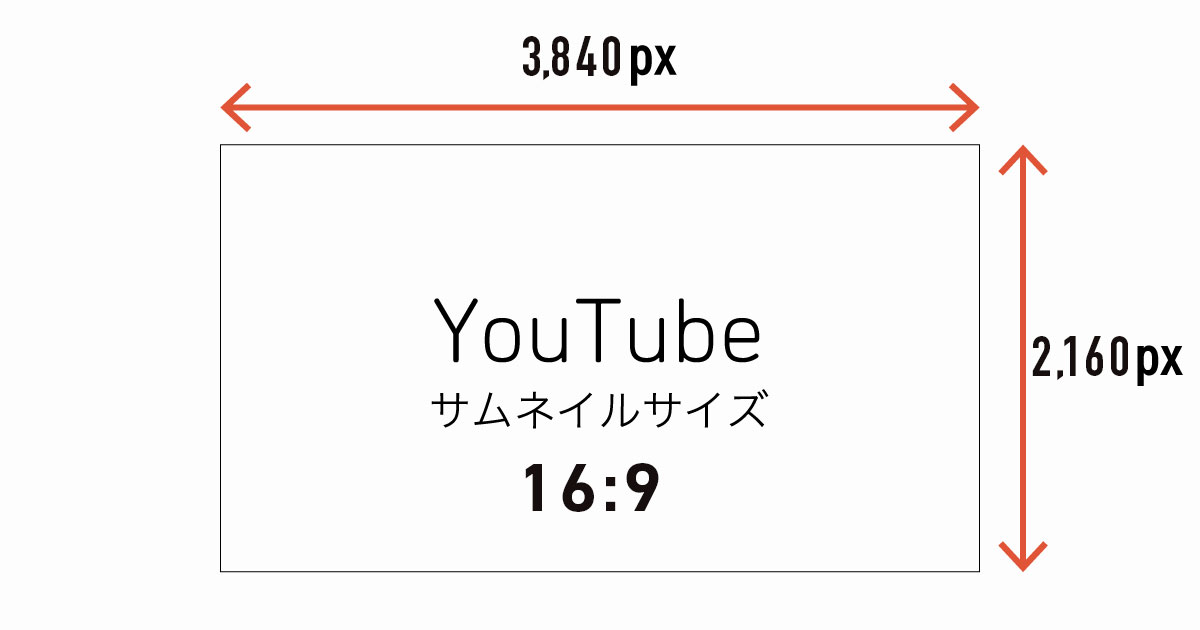
YouTube公式では、カスタムサムネイルの推奨解像度を3840×2160px、推奨アスペクト比を16:9としています。
| 項目 | 設定 |
|---|---|
| 推奨サイズ | 3840×2160px |
| アスペクト比 | 16:9 |
| 最小幅 | 640px |
| カラーモード | RGBカラー |
| 対応形式 | JPG・GIF・PNG |
| 容量上限 | パソコン50MB/モバイル2MB |
16:9以外の比率で作成すると、表示場所によって上下や左右が切れ、文字や被写体が見えなくなることがあります。重要な文字や顔は端へ寄せすぎず、右下に表示される再生時間とも重ならないようにします。
ブログ、SNS、OGP画像を含む媒体別のサイズは、アイキャッチ画像とサムネイルのサイズ・比率一覧で確認してください。
文字と素材を決めてから配置する
サムネイルへ多くの情報を入れると、一覧表示で何を伝えたい画像なのか分かりにくくなります。動画の内容を表す短い言葉と、主役になる人物・商品・画面のうち必要なものだけを選びます。
- 最も伝えたい言葉を一つ決める
- 補足する言葉は短くする
- 文字を置く余白を残して写真を選ぶ
- 小さく表示しても判別できる素材を使う
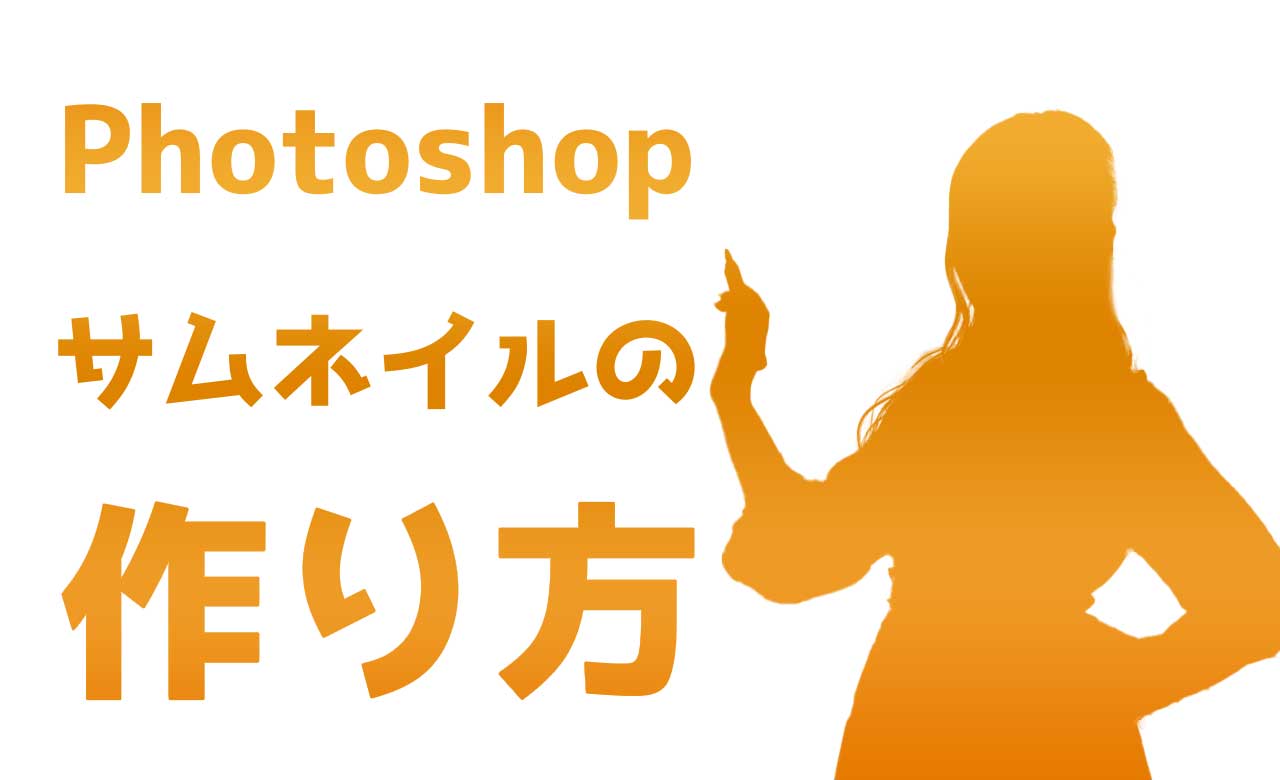
今回は左側へ文字、右側へ人物を置きます。この配置は一例であり、写真の向きや視線、動画の内容に合わせて左右を入れ替えて構いません。
PhotoshopでYouTubeサムネイルを作る手順
作業は次の7段階です。最初に全体を配置し、文字と背景を整えてから、最後に小さな表示で確認して書き出します。
- 新規ドキュメントを作成する
- 写真や画像を配置する
- 人物・被写体を切り抜く
- タイトル文字を入力する
- 文字と背景を調整する
- 小さな表示で確認する
- JPGまたはPNGで書き出す
使用する写真やイラストがない場合は、商用利用できるフリー素材から用途に合うものを探せます。
1. 3840×2160pxの新規ドキュメントを作成する
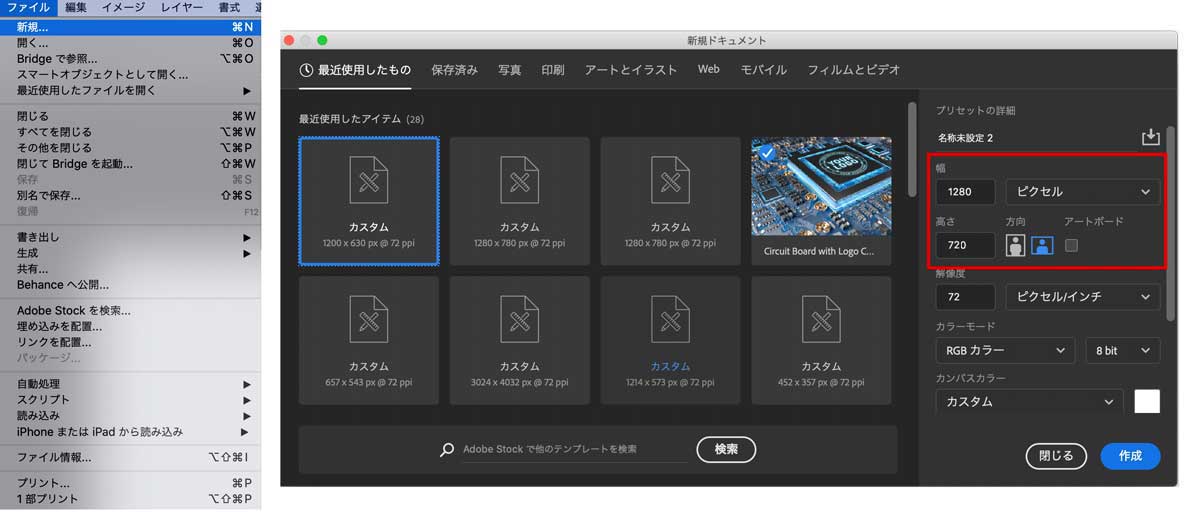
Photoshopを起動し、[ファイル]→[新規]を選択します。新規ドキュメントで次の値を指定してください。
- 幅:3840px
- 高さ:2160px
- 方向:横
- カラーモード:RGBカラー
画面向け画像では、印刷用のmmや解像度よりも幅と高さのピクセル数が重要です。作成後はドキュメントの外側へ重要な要素がはみ出さないように配置します。
2. 写真や画像を配置して構図を決める
写真やイラストをPhotoshopへドラッグ&ドロップし、主役となる素材を大きく配置します。配置した画像はスマートオブジェクトとして扱うと、拡大・縮小を繰り返した際の劣化を抑えられます。
この段階では細かな装飾を加えず、人物・文字・背景のおおまかな領域だけを決めます。タイトルを置く場所には十分な余白を残してください。
3. 人物や被写体を切り抜く
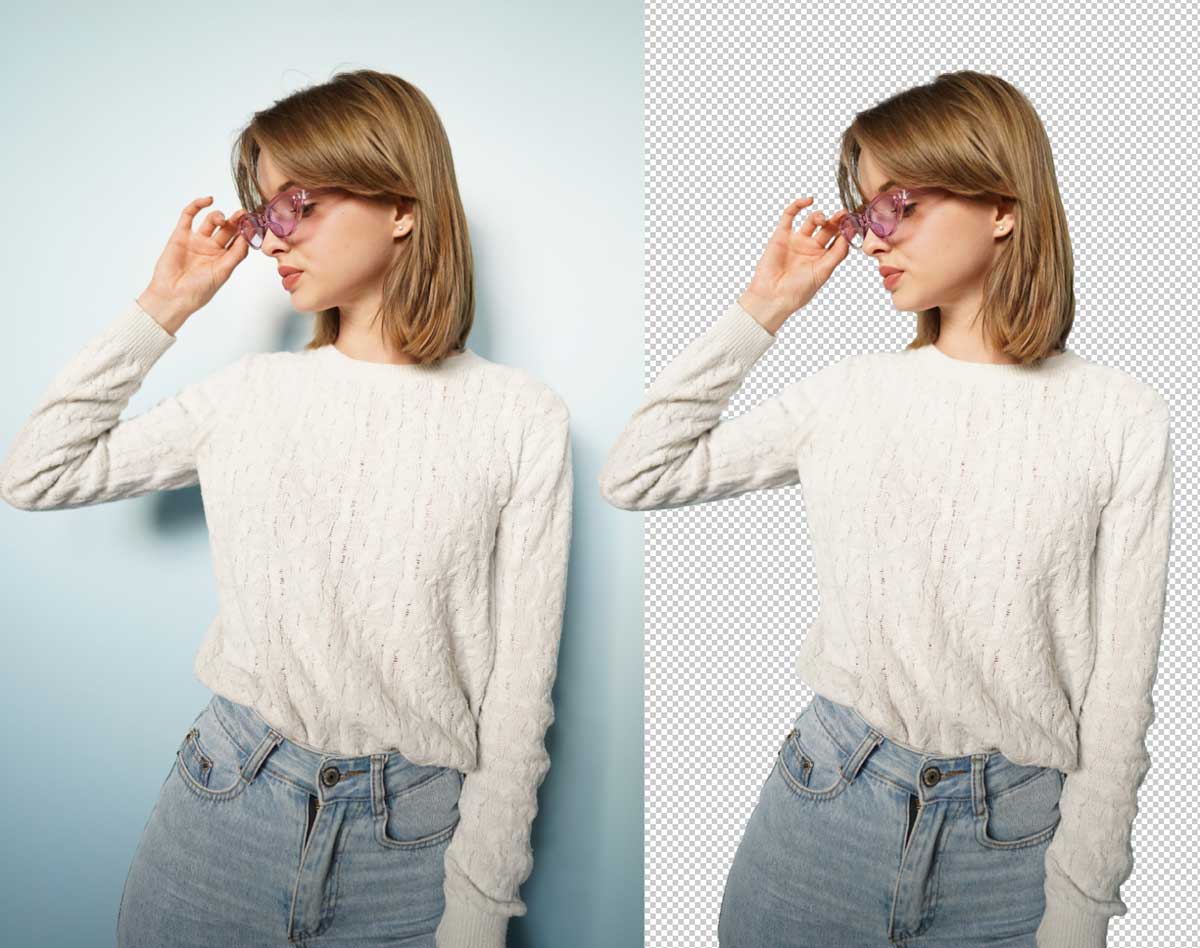
背景と被写体の境界が分かりやすい写真なら、Photoshopの[背景を削除]で短時間に切り抜けます。
- 切り抜く画像レイヤーを選択する
- プロパティパネルの[クイックアクション]から[背景を削除]を選ぶ
- 作成されたレイヤーマスクの輪郭を確認する
- 必要な部分だけブラシや[選択とマスク]で修正する
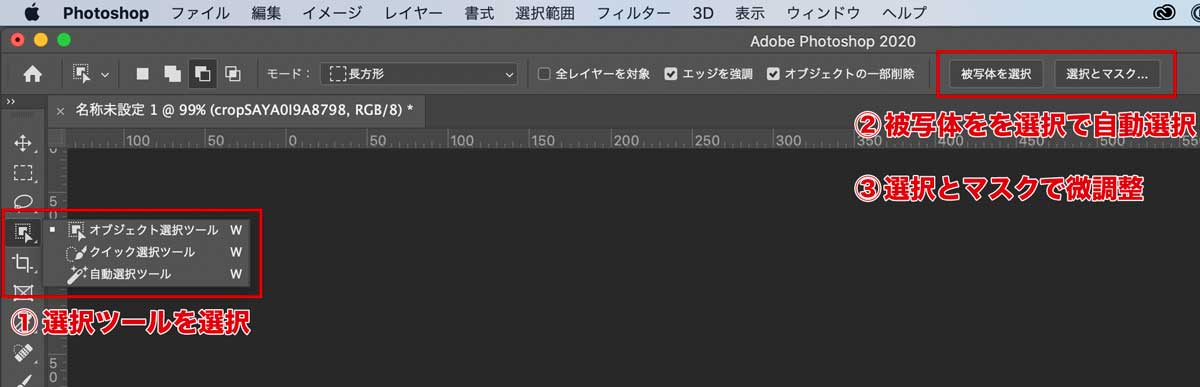
髪、衣服、小物などの輪郭を細かく調整したい場合は、Wキーでオブジェクト選択ツールを選び、オプションバーの[被写体を選択]を使用します。
選択後に[選択とマスク]を開くと、表示モードを切り替えながら境界を調整できます。詳しい操作は自動選択系ツールの使い方で解説しています。
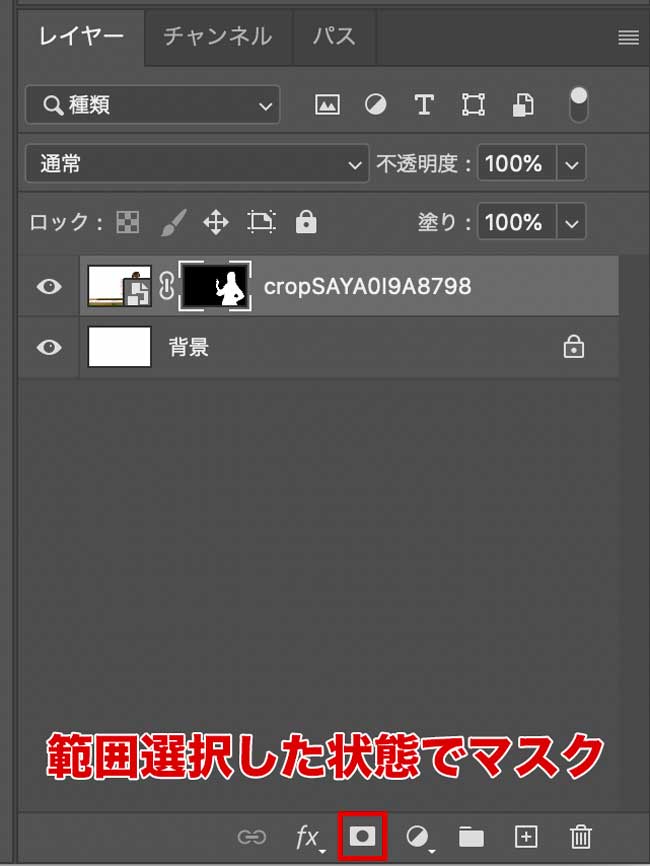
調整後は出力先をレイヤーマスクにします。画像の背景を直接消去せず、マスクで非表示にしておけば、切り抜き範囲を後から修正できます。
レイヤーマスクの仕組みと修正方法は、Photoshopのレイヤーマスクの使い方で確認できます。
切り抜きやすい写真を選ぶ
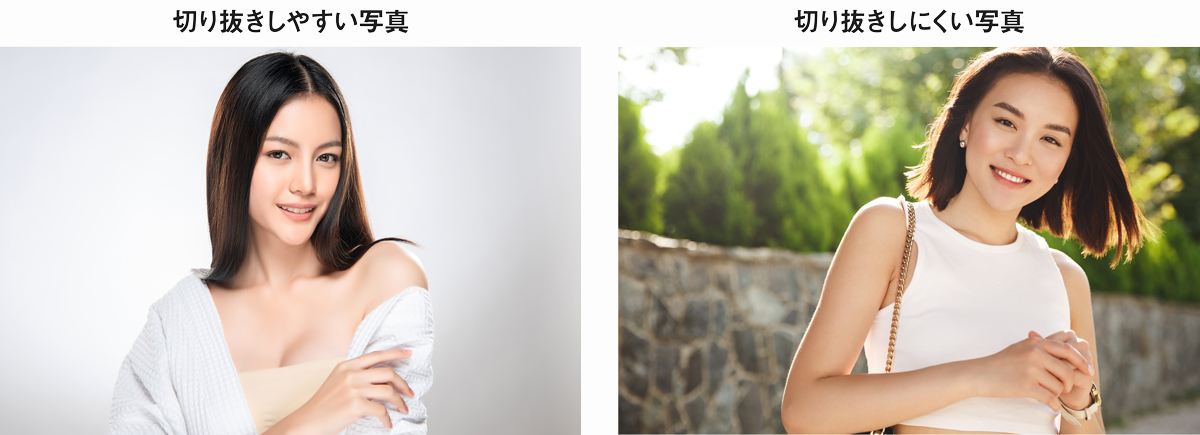
自動選択の精度は素材によって変わります。撮影時や素材選びの段階で、被写体と背景の境界が分かりやすい写真を選ぶと調整が少なくなります。
- 背景が単純で被写体との色差がある
- 髪や衣服が背景へ溶け込んでいない
- 被写体に十分なピントが合っている
- 拡大しても粗くならない解像度がある
サムネイルは小さく表示されますが、顔や肩の輪郭が欠けると目立ちます。完成サイズだけでなく、縮小した状態でも切り抜きの違和感を確認してください。
4. タイトル文字を入力する
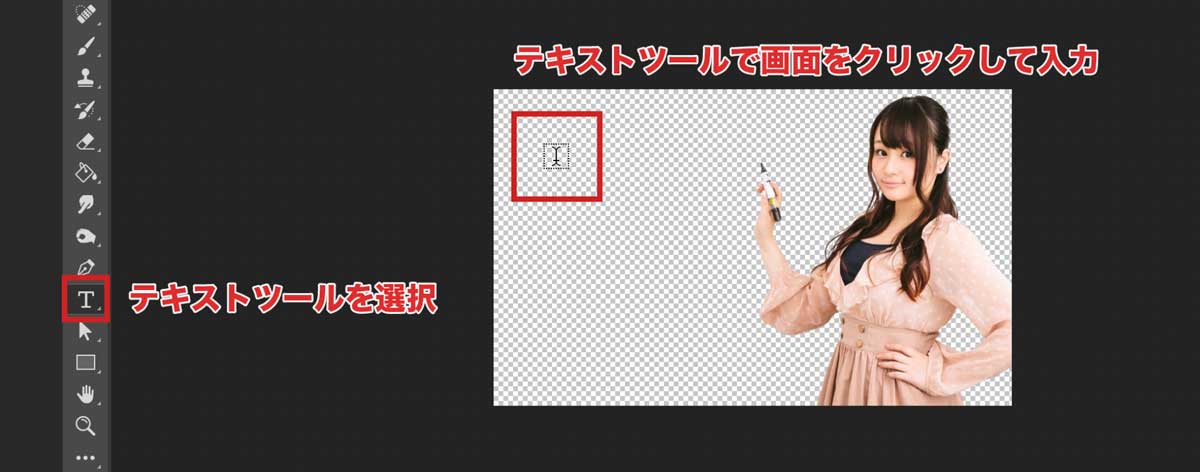
ツールバーから文字ツールを選び、カンバスをクリックして文字を入力します。入力後はオプションバーの確定ボタンを押し、移動ツールへ切り替えて位置と大きさを調整します。
- ツールバーから文字ツールを選択する
- カンバスをクリックして文字を入力する
- 重要な語句ごとにテキストレイヤーを分ける
- フォント、サイズ、色、行間を調整する
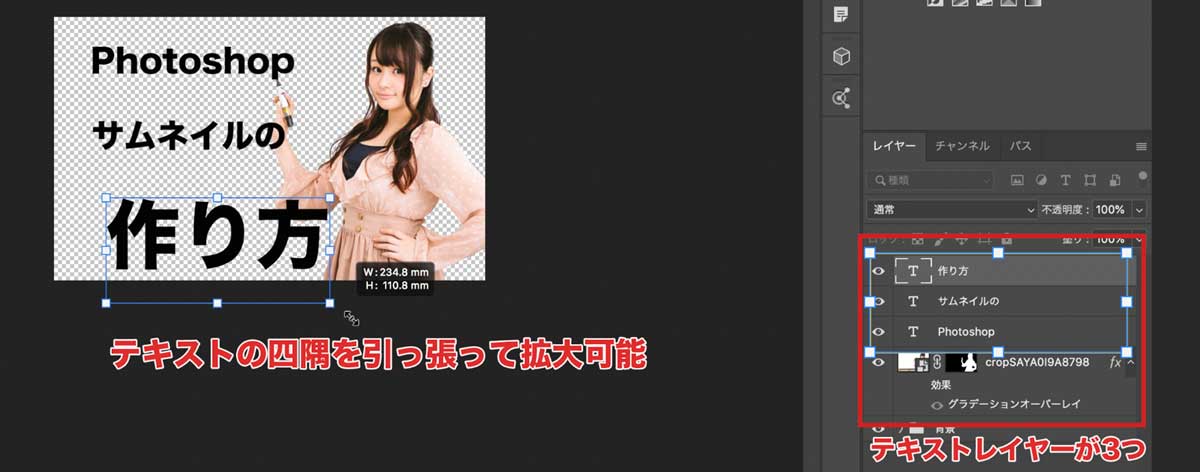
色や大きさを変える語句は、改行だけでまとめず別のテキストレイヤーにします。語句ごとに移動・拡大・装飾できるため、レイアウトを調整しやすくなります。
フォントは雰囲気だけで選ばず、小さな表示でも文字の形を判別できるか確認します。太さや見え方の違いはフォントが与える印象と視認性も参考になります。
5. レイヤースタイルで文字を読みやすくする
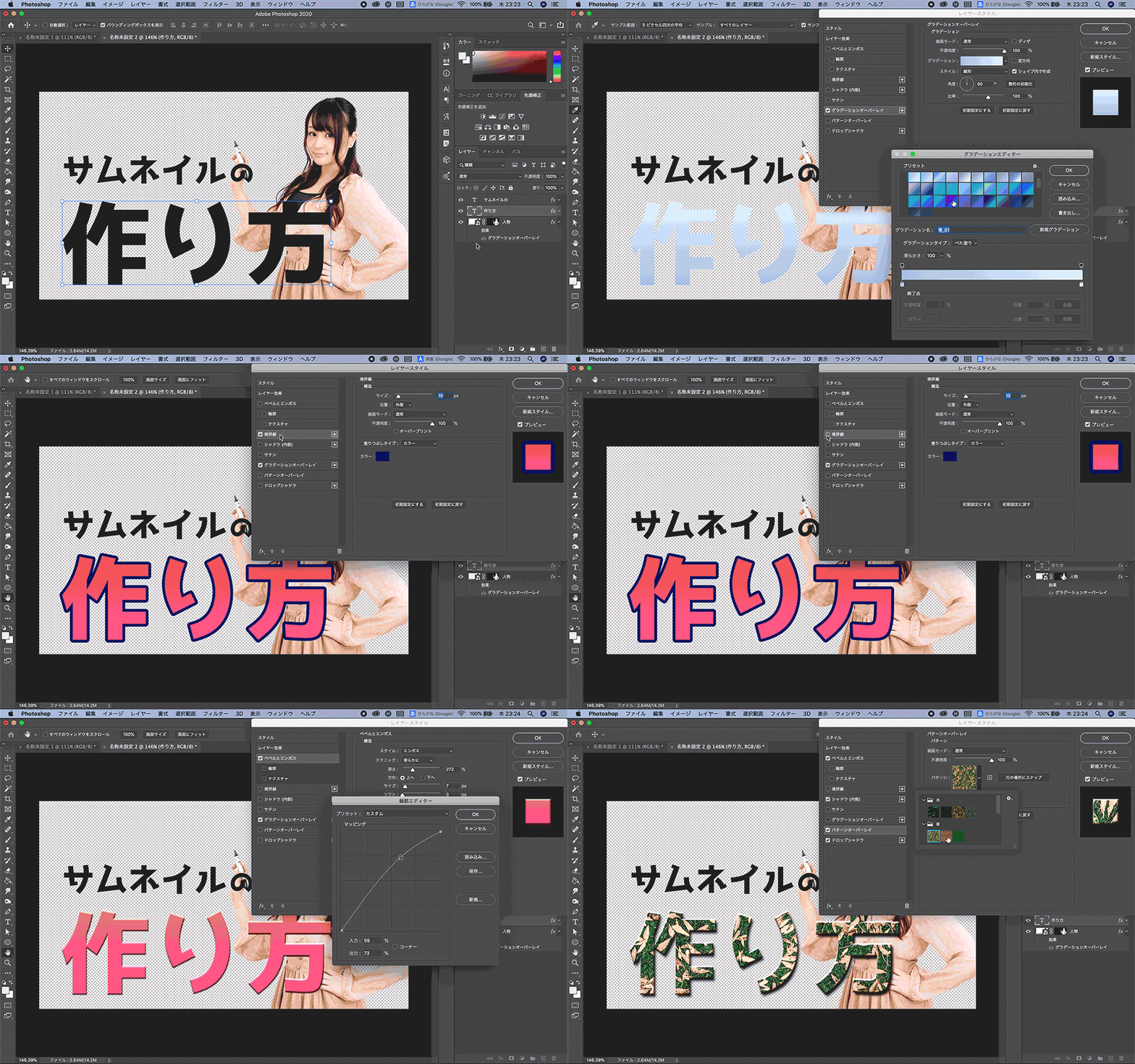
写真の上へ文字を置くと、背景色によって一部が読みにくくなります。テキストレイヤーをダブルクリックしてレイヤースタイルを開き、必要な効果だけを加えます。
- 境界線:背景と文字の境界をはっきりさせる
- ドロップシャドウ:文字を背景から浮かせる
- グラデーションオーバーレイ:文字色へ変化を付ける
- ベベルとエンボス:立体感が必要な文字に限定して使う
最初は境界線とシャドウだけで十分です。複数の効果を重ねる場合も、装飾を増やすことではなく、重要な言葉を読みやすくすることを基準にします。
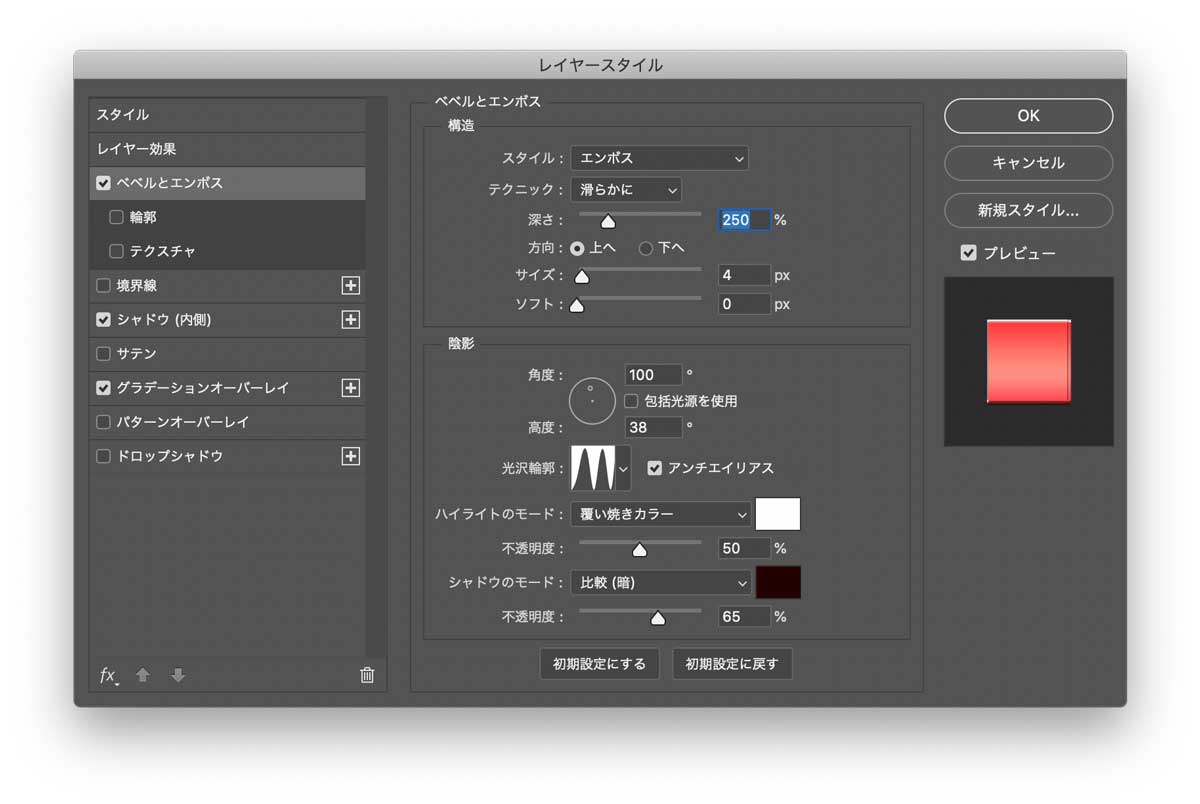
設定値は文字サイズ、背景、配色によって変わります。完成画面を拡大した状態だけで判断せず、縮小表示で輪郭が太すぎないか、影で文字がにじんでいないか確認してください。
6. 背景と装飾を整える
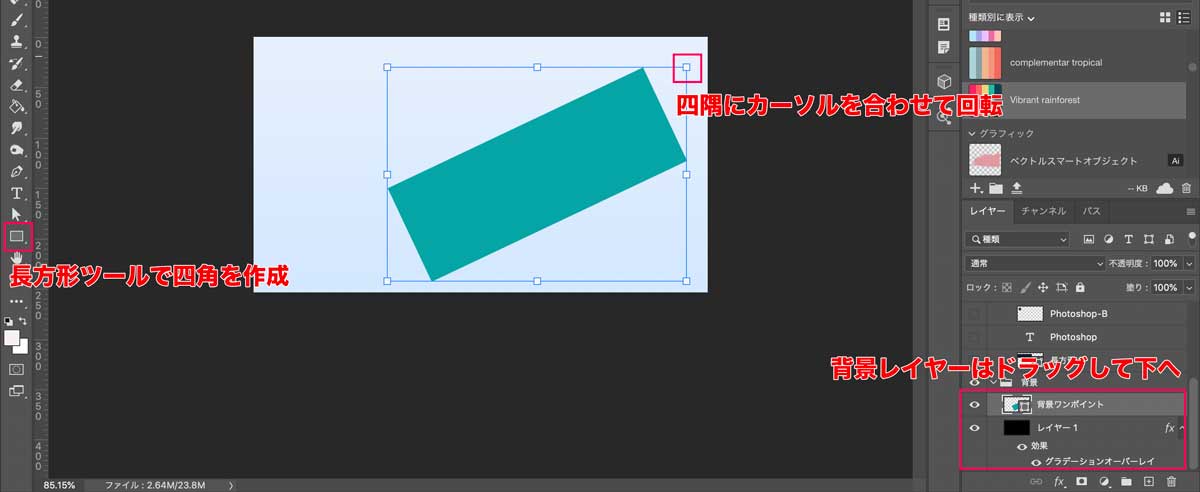
背景は、文字と被写体を見分けやすくするために整えます。写真をそのまま使うほか、単色、グラデーション、図形を組み合わせても構いません。
- 文字の背後へ明暗差を付ける
- 色数を増やしすぎない
- 装飾を主役より目立たせない
- 人物・文字・背景のレイヤーを分けて管理する
今回の例では、背景を単色にして図形を一つ加えています。背景が簡単でも、主役とタイトルが明確ならサムネイルとして成立します。
仕上げたらズーム率を下げ、YouTubeの一覧表示に近い大きさで確認します。文字、顔、商品など、動画内容を判断するための要素が一目で分かる状態にします。
7. JPGまたはPNGで書き出す
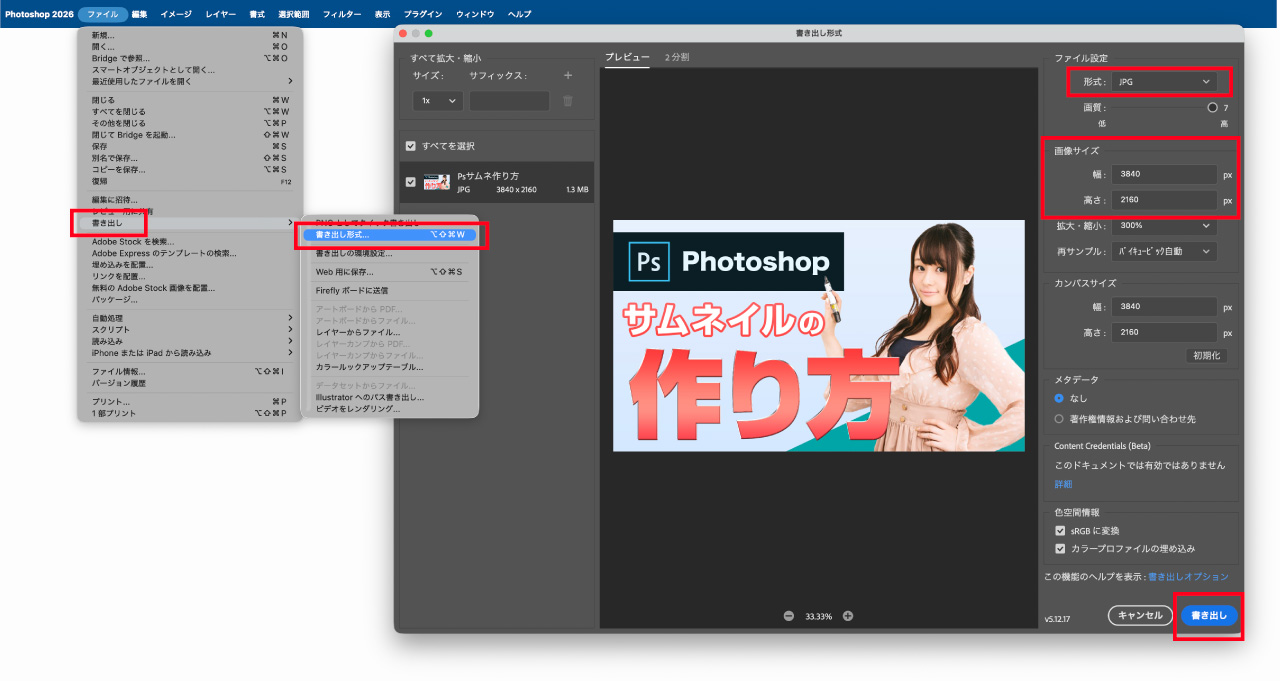
再編集用として最初にPSDを保存し、その後YouTubeへアップロードする画像を書き出します。
- [ファイル]→[書き出し]→[書き出し形式]を選択する
- 形式をJPGまたはPNGにする
- 画像サイズが3840×2160pxになっているか確認する
- 画質とファイル容量を確認して書き出す
| 形式 | 向いているサムネイル |
|---|---|
| JPG | 写真が中心で、画質を保ちながら容量を抑えたい場合 |
| PNG | 文字、図形、イラストの輪郭を優先したい場合 |
今後文字や写真を差し替えられるように書き出したJPG画像だけでなく、レイヤー情報を保持したPSDも残しておきましょう。
サムネイルをPhotoshopで作ってみよう
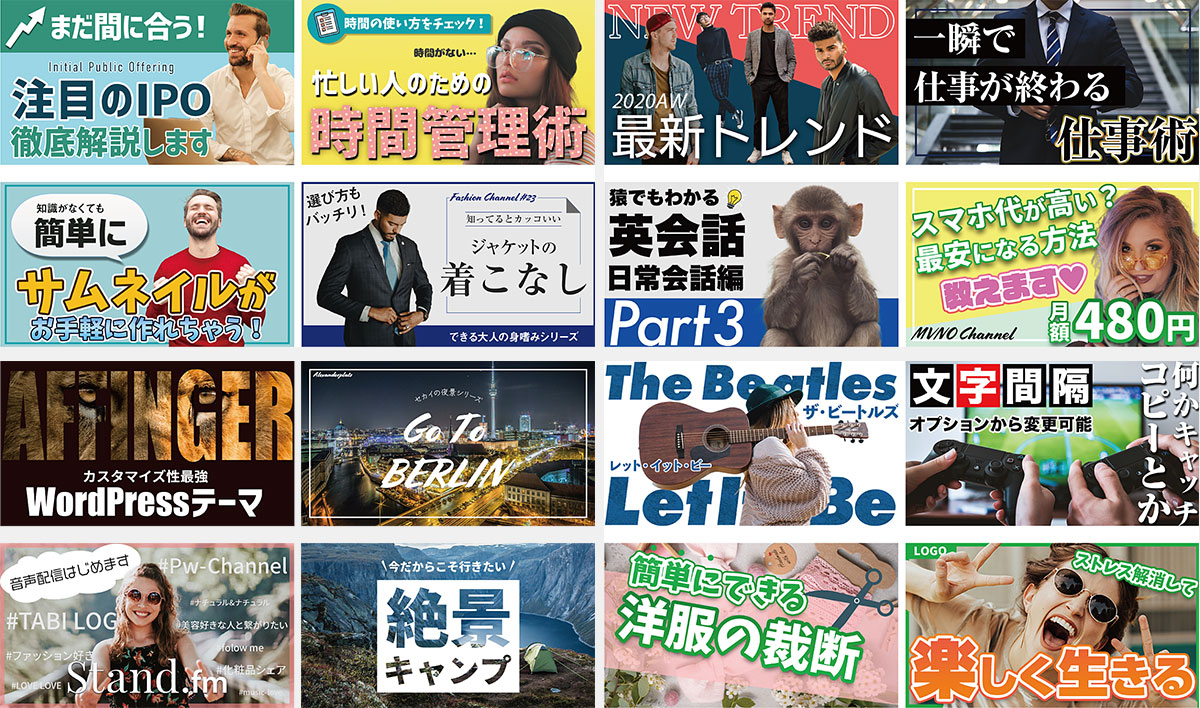
サムネイルは大きな画像として鑑賞されるのではなく、ホーム、検索結果、関連動画などで小さく表示されます
Photoshop上で整って見えるだけではなく、縮小時に内容が伝わるかを確認しておきましょう。
縮小しても読める文字量とコントラストにする
- 文章ではなく短い語句を使う
- 最重要語を最も大きくする
- 背景と文字の明るさを分ける
- 細い線、小さな装飾、読めない補足を削る
- 右下の再生時間と重要情報を重ねない
動画タイトルと同じ文をすべて入れる必要はありません。サムネイルでは内容を一目で判断できる言葉を示し、詳しい条件や説明は動画タイトルのみに記載します。
人物を使う場合も内容に合う構図を選ぶ
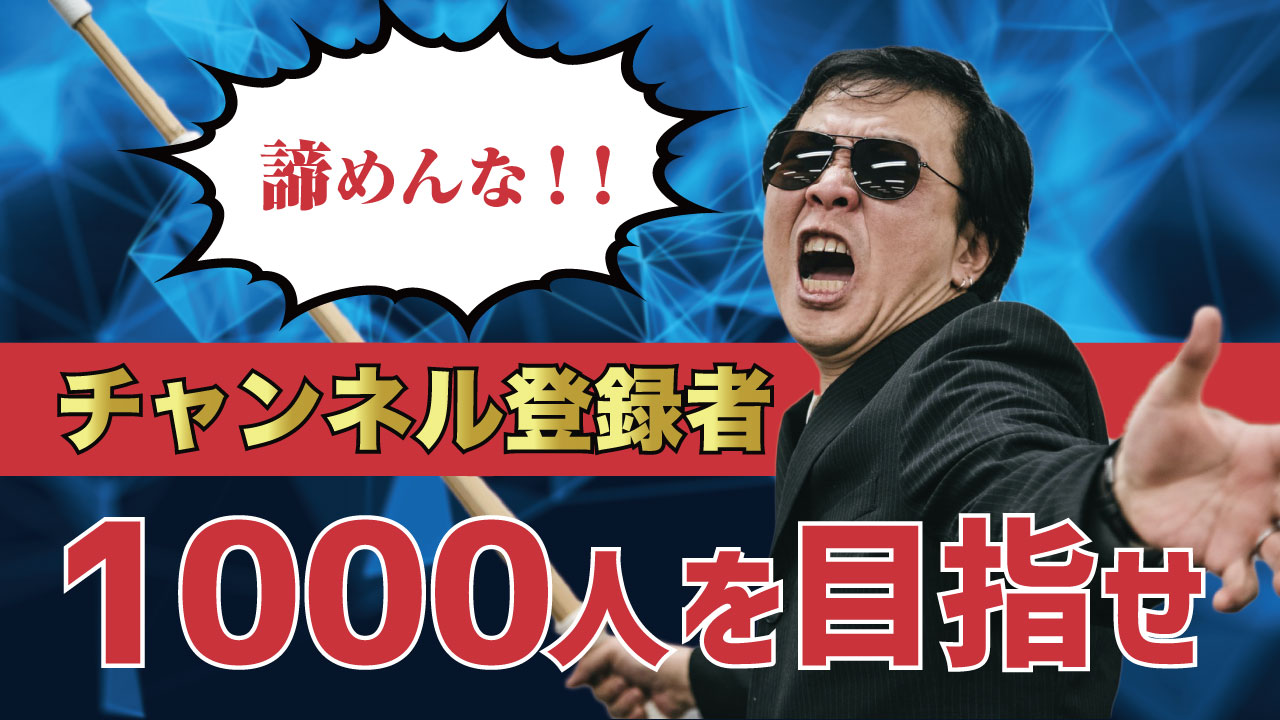
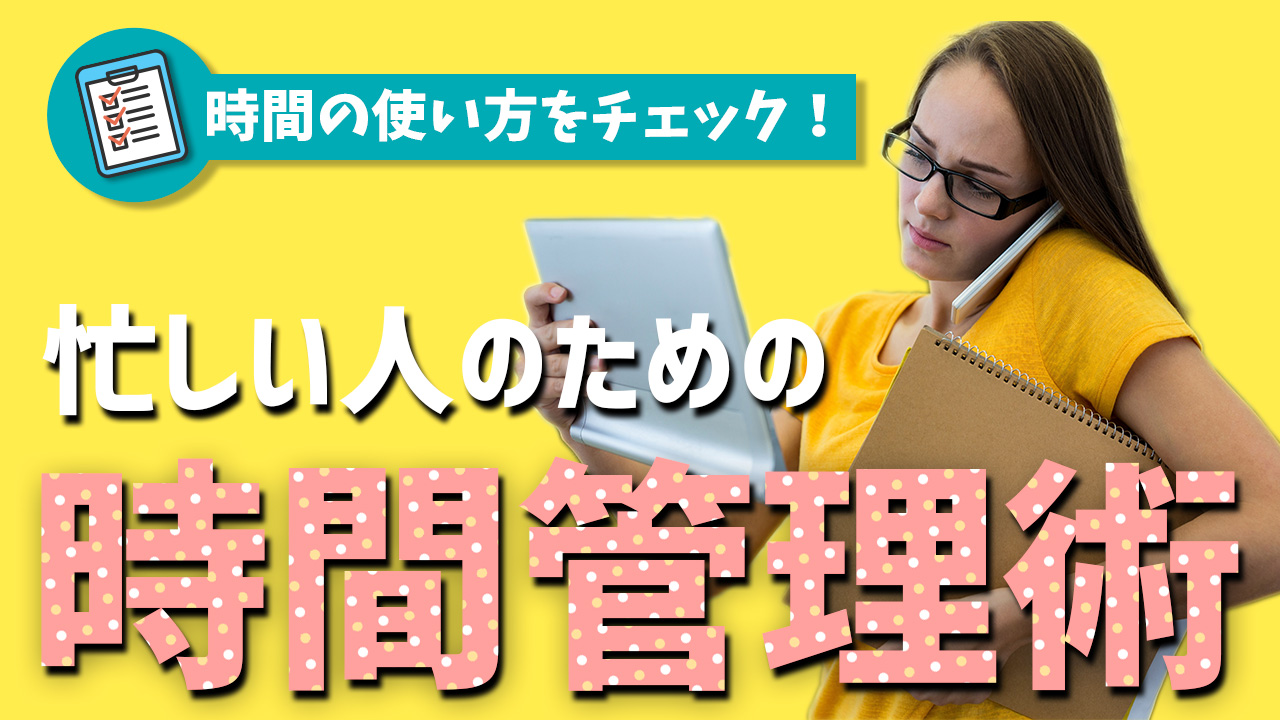
人物を大きく見せる構図は、出演者や表情が動画内容に関係する場合に向いています。一方、製品レビュー、操作解説、作品紹介では、商品や完成画面を主役にしたほうが内容を伝えやすいこともあります。
「人物+大きな文字」を固定パターンにせず、視聴者が動画内容を誤解しない素材を優先してください。文字を目立たせる具体的な方法は、Photoshopの文字装飾を参考にどうぞ。
複数案を作りYouTube Studioで比較する

一つの案だけで判断しにくい場合は、文字、写真、背景、配置の一部を変えたサムネイルを複数作ります。
- タイトル文字を変えた案
- 人物や商品写真を変えた案
- 背景色やレイアウトを変えた案
パソコン版YouTube StudioのA/Bテストでは、タイトルやサムネイルを最大3案まで比較できます。サムネイルだけを比較する場合は[サムネイルのみ]を選択します。
テストは通常2週間以内に完了し、クリック率だけではなく総再生時間を基準に表示する案が決まります。設定条件はYouTubeのタイトルとサムネイルのA/Bテストで確認できます。
心理効果を活かしたサムネイルに
人の視線の流れ、与える印象などを意識してサムネイルを作ることでクリックされやすくなります。
以下の記事では視線誘導の基本や、色彩心理、心理学を使ったデザインについて解説しているのでサムネイル作りの参考にしてみてください。
YouTubeサムネイルに関するよくある質問
1280×720pxではだめですか?
1280×720pxも途切れず表示が可能な16:9で、最小幅640pxを上回っているため問題ありません。
ただし、現在のYouTube公式推奨解像度は3840×2160pxなので、新しく作る場合は高解像度の推奨サイズを基準にします。
JPGとPNGはどちらを使えばよいですか?
写真が中心ならJPG、文字・図形・イラストの輪郭を優先するならPNGのほうが軽くてきれいなことが多いです。どちらもYouTubeで使用できるため、書き出した画像の見え方と容量を比較して選んでみてください。
より詳しく知りたい方は以下の記事をご覧ください。
ファイル容量が大きい場合はどうすればよいですか?
JPGの画質を少し下げると容量を抑えやすくなります。
元のPSDを上書きせず、アップロード用のJPG・PNGだけを書き出し直してください。
コメント
コメント一覧 (1件)
フォトショ持ってるのにろくに使いこなせてなかったのでプレミアだけじゃなくサムネにも挑戦してみます
出来たらYouTubeのサムネみてください!