


LightroomとLightroom Classicは、どちらも写真を編集・管理できるアドビのソフトです。名前は似ていますが、写真の管理方法や得意な作業が異なります。
スマホとPCどちらでも編集したいならLightroomがおすすめです。撮影時の取り込みや印刷まで細かく設定したいなら、Lightroom Classicが向いています。
LightroomとLightroom Classicの違いを比較

LightroomとLightroom Classicの主な違いは、次のとおりです。
| 比較項目 | Lightroom | Lightroom Classic |
|---|---|---|
| 保存先 | クラウド/ローカル | ローカルのみ |
| 対応端末 | PC・スマホ・タブレット | PCのみ |
| 得意なこと | 端末間の編集・共有 | 写真の分類・撮影・印刷 |
| 不得意なこと | 撮影・印刷の細かな設定 | 元の写真を端末間で共有 |
写真の保存・管理方法の違い
Lightroomは保存先を選べること、Classicは写真を自分のルールで細かく管理できるのが特徴です。
Lightroomはクラウドとローカルを使い分けられる
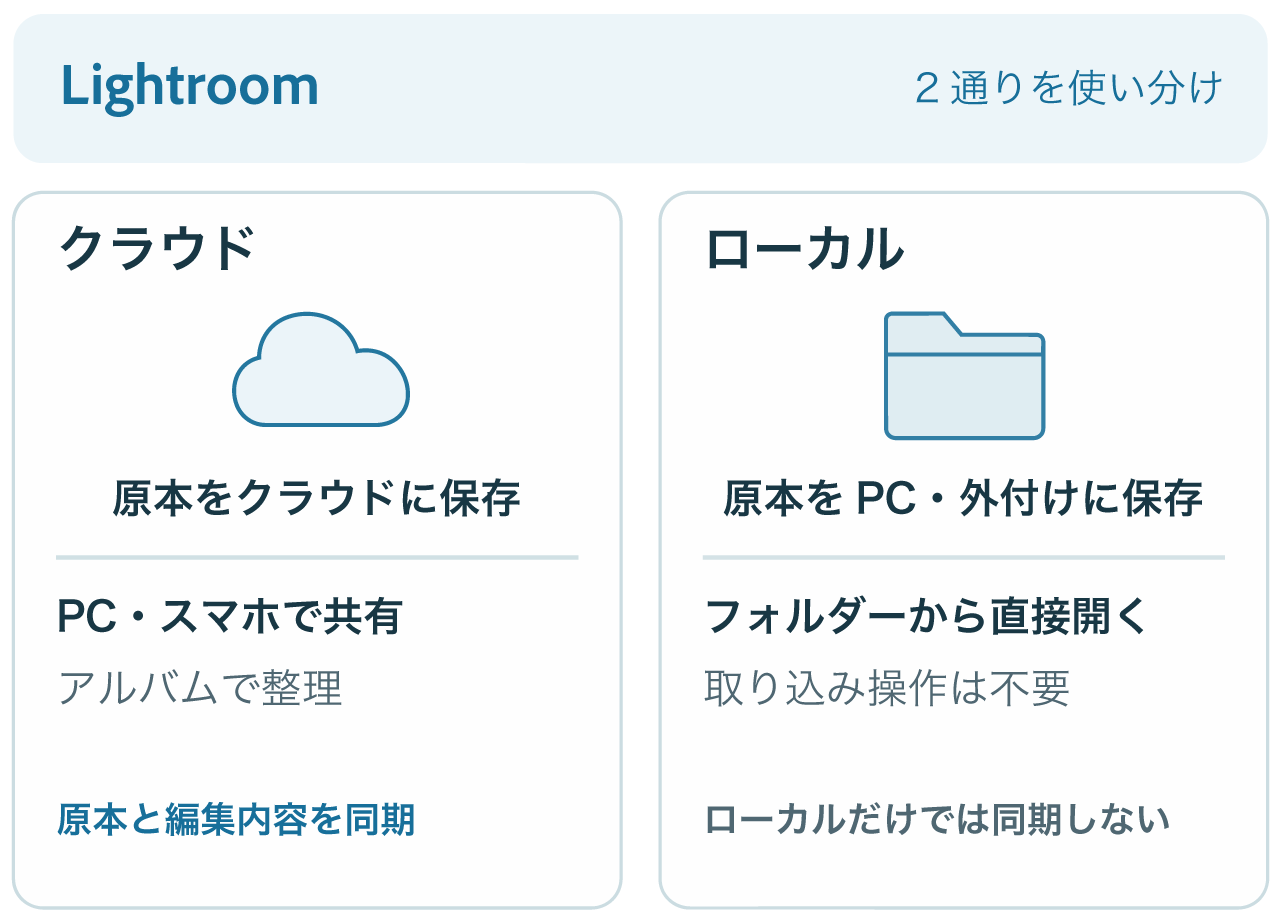
PC版Lightroomでは、「クラウド」と「ローカル」を切り替えて写真を開けます。
- クラウド:ネット上に保存し、複数の端末で編集・管理する
- ローカル:PCや外付けドライブに保存した写真を直接編集する
クラウドの写真は、旅行や家族などのアルバムに分けて管理できます。スマホとPCの両方で写真を使うときに便利です。
ローカルなら、PCや外付けドライブの写真を、そのまま開いて編集できます。写真の保存先を自分で決め、手元で管理したいときに向いています。
保管用の写真は外付けドライブに残し、外出先でも使う写真だけクラウドへ追加する使い分けもできます。
Lightroom Classicはカタログで写真を管理する
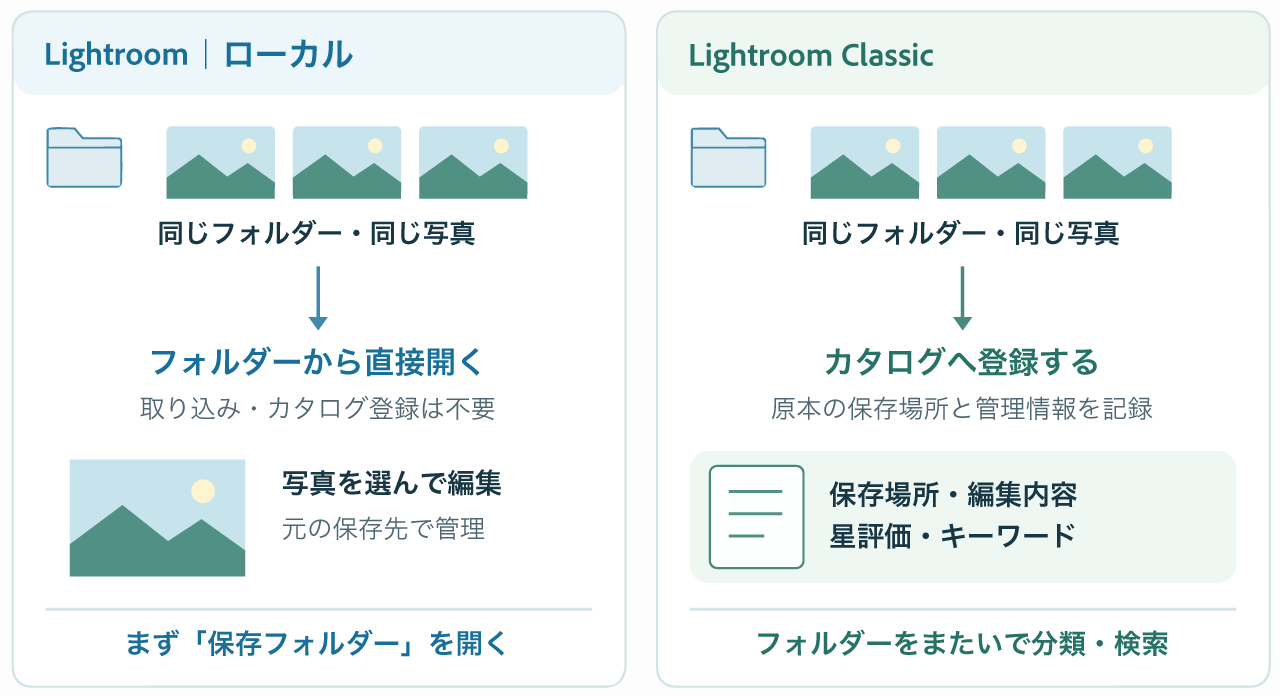
Classicは「カタログ」と呼ばれる写真の保存場所や編集内容を記録する台帳で管理します。複数のフォルダーやドライブにある写真を、まとめて探したり分類したりできます。
管理する写真はPCや外付けドライブに保存してあるものが対象です。
たとえば、次のように写真を整理できます。
- 撮影日や案件ごとのフォルダーに原本を保管する
- 星評価やキーワードで、使いたい写真を絞り込む
- 複数のフォルダーから選んだ写真を、コレクションにまとめる
コレクションは好きな写真を集めるアルバムのような機能で、写真の保存場所をそのままに作品集や案件ごとにまとめられます。
撮影日・案件名・キーワードなど、自分で決めたルールで写真を細かく管理したい人に向いています。
ローカル保存では写真のバックアップも必要
Lightroomのローカル編集もClassicも、原本は自分のストレージで管理します。ドライブの故障に備えて、写真を別の保存先にも残しておきましょう。
Classicでは元の写真と編集内容の両方を残すために、写真とカタログをそれぞれバックアップします。
スマホ・iPadとの連携・同期の違い

LightroomはPCだけでなく、スマホ・タブレット・Webブラウザでも使えます。
Classicは、PCにある写真の軽量なコピーをスマホと共有します。スマホで変更した色や明るさは、PC側にも反映されます。
Lightroomは原本と編集内容をクラウドで共有する
Lightroomクラウドへ追加した写真は、原本と編集内容をセットで同期します。同じAdobeアカウントでログインすれば、別の端末でも編集の続きを行えます。

外出先ではiPhoneで写真を選び、帰宅後にMacBook Proで編集の続きを行うということも可能!
写真の原本がクラウドにあるため、PCからスマホへ画像を送り直す手間を減らせます。ローカルだけで管理している写真もクラウドへ追加してほかの端末で利用したりできます。
スマホでも、写真を選ぶだけでなく、色や明るさの調整から複数写真の一括編集まで行えます。具体的な機能は、Adobe Lightroom モバイル版でできることで詳しく紹介しています。
Classicは軽量なスマートプレビューを同期する
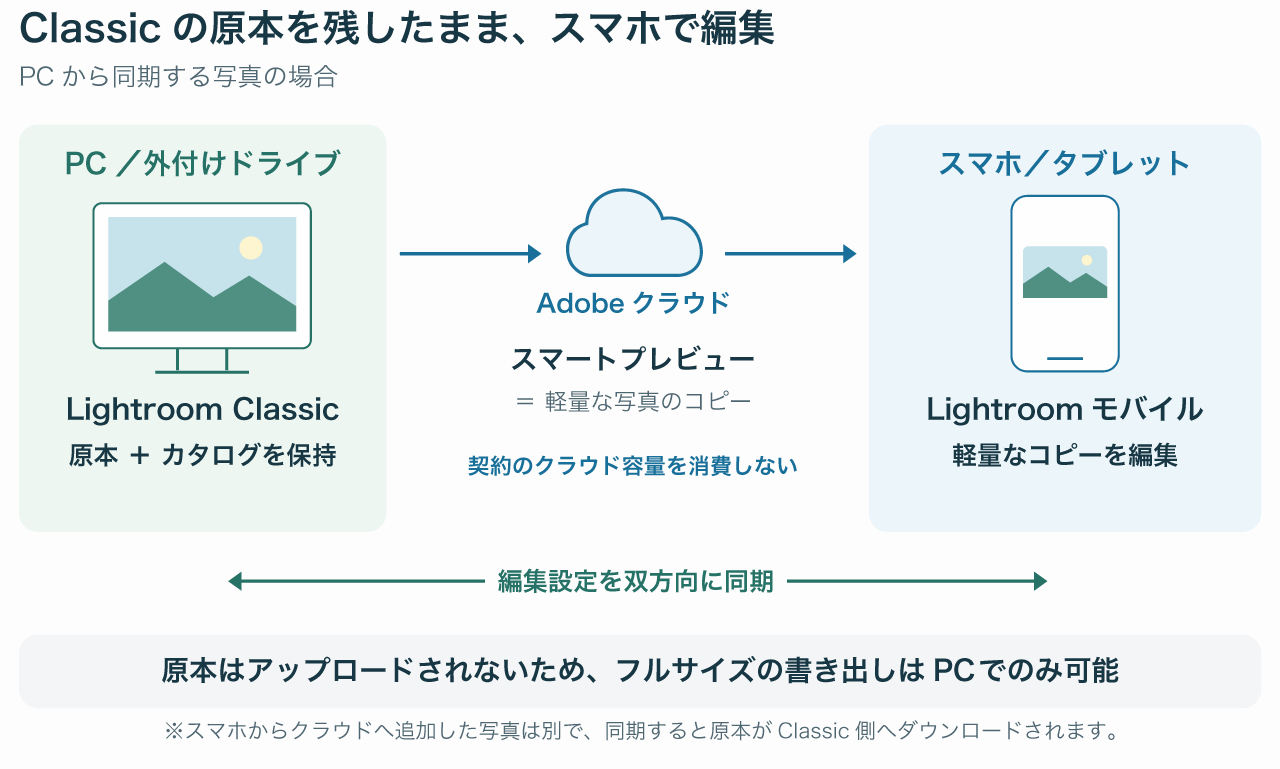
Classicの写真もスマホやiPadのLightroomで編集できます。同期したいコレクションを選ぶと写真と編集内容を他の端末と共有できます。
共有する画像は、「スマートプレビュー」という軽量なコピーです。原本はPCに残し、クラウド容量を使わずにスマホから編集できます。
しかし、原本はスマホで表示できないためフルサイズでの書き出しはPCで行う必要があります。また、編集履歴・スナップショットは同期の対象外な点は通常のLightroomと異なるところです。
外出先で写真を選んだり色を変えたりして、帰宅後にPCで細部を確認し書き出しする、といった使い方に向いています。スマホからクラウドへ追加した写真は、Classicと同期すると原本がPCにも保存されます。
写真編集・撮影・印刷機能の違い
色や明るさを調整する機能には多くの共通点があります。PC版同士で比べると、写真検索や撮影時の取り込み、印刷などに違いがあります。
RAW現像やAI補正はどちらもできる
LightroomとClassicは、どちらもRAW写真を現像できます。次のような編集も共通しています。
- 色・明るさの調整や、トーンカーブによる細かな色作り
- AIマスクで人物や空などを選び、必要な部分だけ補正
- 生成AI削除・AIノイズ除去・レンズぼかし
- プリセットや編集設定を、複数の写真へまとめて適用
被写体や空を自動で選ぶアダプティブプリセットも、両方で使えます。HDR結合やパノラマ結合も、PC版では両方が対応しています。
写真の合成や文字入れまで行いたい場合はPhotoshopを組み合わせます。写真編集との使い分けは、PhotoshopとLightroomの違いで解説しています。
Lightroomは写真検索やプリセットの提案が便利
Lightroomのクラウドでは、写真に写っているものをAIで認識して検索できます。「犬」「山」など、探したいものを言葉で入力する使い方です。
あらかじめ写真ごとにキーワードを付けなくても探せるため、撮りためた日常写真を見返すときに役立ちます。
プリセットの「おすすめ」では、写真の内容に合った候補が表示されます。細かな設定を動かす前に、好みの仕上がりから選べます。
Classicは撮影時の取り込みや印刷を細かく設定できる
Classicは、写真を調整する機能に加え、撮影から整理・出力までの作業を細かく設定できます。PC版Lightroomとの主な違いは、次のとおりです。
| 機能 | Lightroom | Lightroom Classic |
|---|---|---|
| テザー撮影 | — | ○ |
| 取り込み時のファイル名変更 | — | ○ |
| 外部プラグイン | — | ○ |
| 印刷専用機能・ソフト校正 | — | ○ |
テザー撮影では、対応カメラをPCにつないで撮影し、撮った写真をその場で大きく表示できます。ピントやライティングを確かめながら撮る、スタジオ撮影などに便利です。
ソフト校正は、プリンターや用紙に応じた色の見え方を画面上で確認する機能です。作品を自分でプリントするなら、印刷設定と合わせてClassicが役立ちます。
写真を本にまとめるブック機能や、専用のスライドショー機能もあります。撮影後の色調整だけでなく、写真を取り込み、整理して出力するところまで作り込みたい人に向いています。
LightroomとLightroom Classicはどっちを選ぶべき?

使う端末と、写真の管理や撮影・印刷に必要な機能を基準に選びましょう。
LightroomはスマホとPCを使い分けたい人におすすめ
Lightroomは、次のような使い方をしたい人に向いています。
- スマホで選んだ写真を、PCで仕上げたい
- 写真をクラウドにまとめ、外出先でも見返したい
- PC内の写真も、フォルダーから直接開いて編集したい
旅行写真やSNS用の写真を、場所に合わせて編集する使い方に合います。クラウドに保存しておけば、外出先で作品を見せるときにも便利です。
Lightroomは外付けドライブの写真も編集できます。保管用の写真はローカル、共有したい写真はクラウドと分ければ、クラウドの使用容量を抑えながら使うこともできます。
Classicは写真管理や撮影・印刷を細かく行いたい人におすすめ
Classicは、次のような機能や管理方法を使いたい人に向いています。
- 撮影日や案件ごとのフォルダー、キーワードで写真を管理したい
- テザー撮影や、取り込み時のファイル名・メタデータ設定を使いたい
- プリントやブック、プラグインまで活用したい
写真の保管場所を自分で決め、撮影から納品・印刷までPC中心に進める人に向いています。
すでにClassicで写真を整理している場合は、その管理方法を続けながら、必要なコレクションだけスマホと同期する使い方もできます。
LightroomとClassicは同じプランで使える
プラン選びでは、使いたいアプリと端末を確認しましょう。写真編集向けのプラン、モバイル専用プラン、複数アプリを使えるCreative Cloudプランがあります。
Lightroomプランとフォトプランは、どちらもClassic付き
「Lightroomプラン」と「フォトプラン」どちらのプランにもLightroomとLightroom Classicが含まれ、1つの契約で両方使えます。
主な違いは、写真の合成や文字入れに使うPhotoshopが付くかどうかです。
| プラン | 月額料金 | Photoshop |
|---|---|---|
| Lightroomプラン | 1,480円 | なし |
| フォトプラン | 2,380円 | あり |
両プランともLightroom・Lightroom Classicと1TBのクラウドストレージを含みます。
写真の色や明るさの調整・管理が中心ならLightroomプラン、合成や文字入れにPhotoshopを使うならフォトプランがおすすめです。
どちらもLightroomのPC版・モバイル版・Web版に対応し、モバイルのプレミアム機能も使えます。スマホやiPadのために、追加でモバイル専用プランを契約する必要はありません。
フォトプランとPhotoshop単体プランの違いや購入方法は、以下の記事で詳しく解説しています。
スマホ・タブレットだけで使うならモバイル専用プラン
App StoreやGoogle Playから契約するプレミアムプランは、Lightroomモバイル向けです。スマホやタブレットで、マスクによる部分補正や生成AI削除などの有料機能を使えます。
iPhone版のアプリ内課金の料金は、次のとおり。
| 支払い方法 | 料金 |
|---|---|
| 年間払い | 5,880円/年 |
| 月々払い | 990円/月 |
年間払いは5,880円をまとめて支払うと1か月あたり490円で使えます。長く使うなら年間払いのほうが料金を抑えられます。
Illustratorや動画編集ソフトも使うならCreative Cloud
Creative Cloudは、Photoshop・Illustrator・Premiereなど、20種類以上のアプリを使えるプランです。写真編集に加え、デザインや動画制作も行う人に向いています。
「Standard」と「Pro」のどちらにも、PC版LightroomとLightroom Classicが含まれます。Lightroomモバイルで使える機能には、次の違いがあります。
| 比較項目 | Standard | Pro |
|---|---|---|
| 月額料金 | 6,480円 | 9,080円 |
| Lightroomモバイル | 基本機能 | プレミアム機能も利用可能 |
| クラウド容量 | 100GB | 100GB |
Standardでもモバイルの基本的な写真編集はできます。スマホやiPadでもLightroomのプレミアム機能まで使いたい場合は、Proを選びます。
写真編集だけならLightroomプランかフォトプラン、IllustratorやPremiereなども使うならCreative Cloudがおすすめです。
StandardとProの生成AIの利用範囲や、ほかのモバイルアプリの違いは、以下の記事で詳しく解説しています。

使う端末と写真の管理方法で選ぼう

LightroomとClassicは、どちらも本格的な写真編集に使えます。選ぶときは、次の違いを基準にすると迷いにくくなります。
- Lightroom:スマホとPCの連携、写真検索、クラウドとローカルの使い分けを重視する人
- Lightroom Classic:カタログ管理、テザー撮影、印刷やプラグインを重視する人
Lightroomプランでも、フォトプランでも両方のアプリを使えるので、実際に使ってみて自分に合う方を決めるのも良いと思います。
コメント
コメント一覧 (4件)
Lightroom 1180円のプランでもLightroom ccは使えますか?
単体プランのことでしょうか。
Lightroom関係のプランであればLightroom CCは使えます。
ただしLightroom Classicのほうは使えないのでClassicが使いたい場合はフォトプランかコンプリートプランを選んでください。
記事後半にプランの内容について書いてあるのでご参照ください。
Lightroomでも「ローカル」タブのほうだとクラウドに上げなくてもPCのストレージに直接アクセスして作業できます。ローカル機能は最初無かったんですが途中から追加されました。
ただカタログ管理ではないため大量のデータ処理や管理はちょっと重くなるので、一度の撮影で数百枚~数千枚撮るような人ならClassicのほうが向いてるでしょう。
個人的にはClassicはインターフェイスがいささか古臭く、たまに出てくるメッセージボックスの文字がなぜかギタギタで汚い(昔からそう、何年たっても改善されない)のがどうにも嫌で、Lightroomがカタログ管理方式になったら現代的なインターフェイスデザインLightroomに変えたいんですけどね・・・
ちなみに、読み込みをClassicで行い同期機能でLightroomに同期すると、どういうわけかいくらデータを同期してもクラウド容量を全く食いません。同期データはスマートプレビューのみのようなので、スマートプレビューはデータの実量としてカウントしないようです。今1万枚ほど同期してますがクラウド使用量はほぼゼロに近いです。
ただスマートプレビューなので緻密な画質調整は厳しいんですが、通常のレタッチは問題なくできるので、読み込みと管理はClassic(ローカルストレージ)で、レタッチはLightroomで自宅・職場・モバイルの複数で行っています。
かえるさん、とても丁寧なフィードバックをありがとうございます!
Lightroom(クラウド版)でも「ローカル」タブを使えばクラウドに上げずにPCストレージへ直接アクセスして編集できるようになったんですね。
後ほどコメントの内容を参考に記事も最新情報へ更新いたします。
とても参考になるコメントありがとうございました!