
Adobe Photoshop 2026では生成AI機能が大幅に進化し、実用性が大きく向上しました。
Photoshop 2026の主な新機能は次の通り。
- 生成アップスケールで低解像度画像を高精細に拡大
- パートナーモデル(Nano Banana / Flux など外部AI)が選択可能に
- 調和で合成した画像の色・光・影をワンクリックで整える
- 新しい「カラーと自然な彩度」調整レイヤーで温度・色かぶりをかんたん補正
- UIデザインとレスポンス改善、仮想記憶ディスク管理の強化 など
本記事では、Photoshop 2026で押さえておきたい新機能の概要と、基本的な使い方・活用シーンをまとめて紹介します。
個別機能の詳しい詳細記事へのリンクも入れているので、気になったものから試してみてください。
「生成アップスケール」で低解像度画像を高精細に拡大
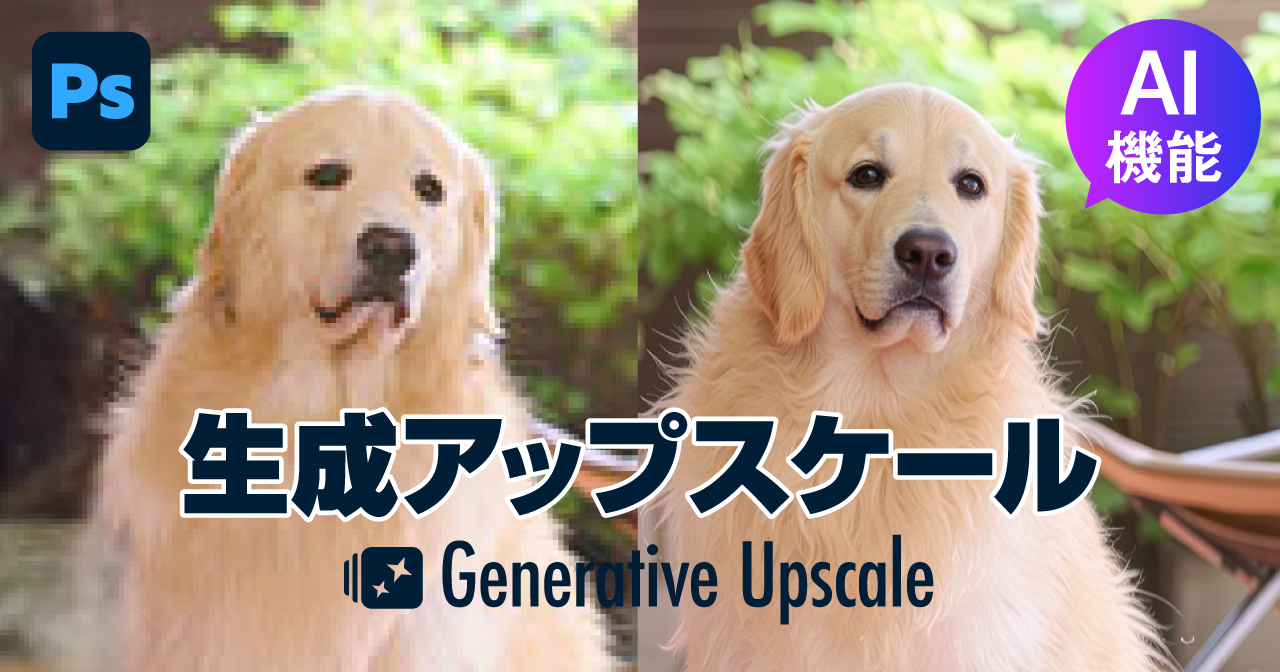
「生成アップスケール」は、Photoshop 2026(v27.0)で追加された新機能で、生成AIを使って解像度を引き上げるアップスケール機能です。
生成アップスケールの特徴
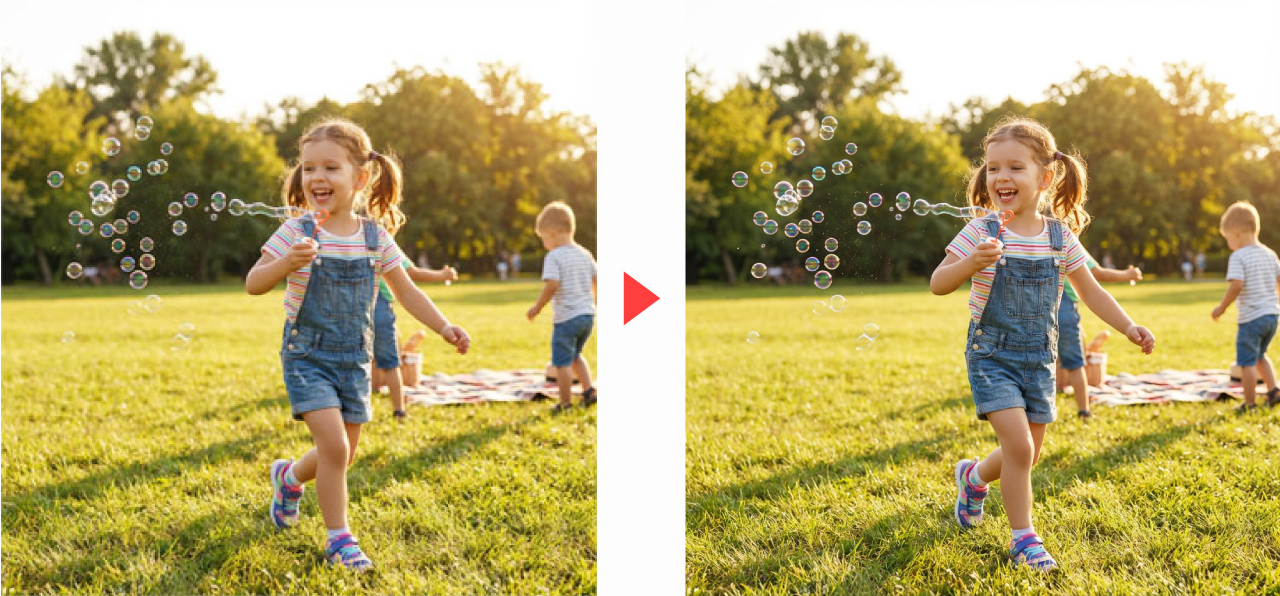
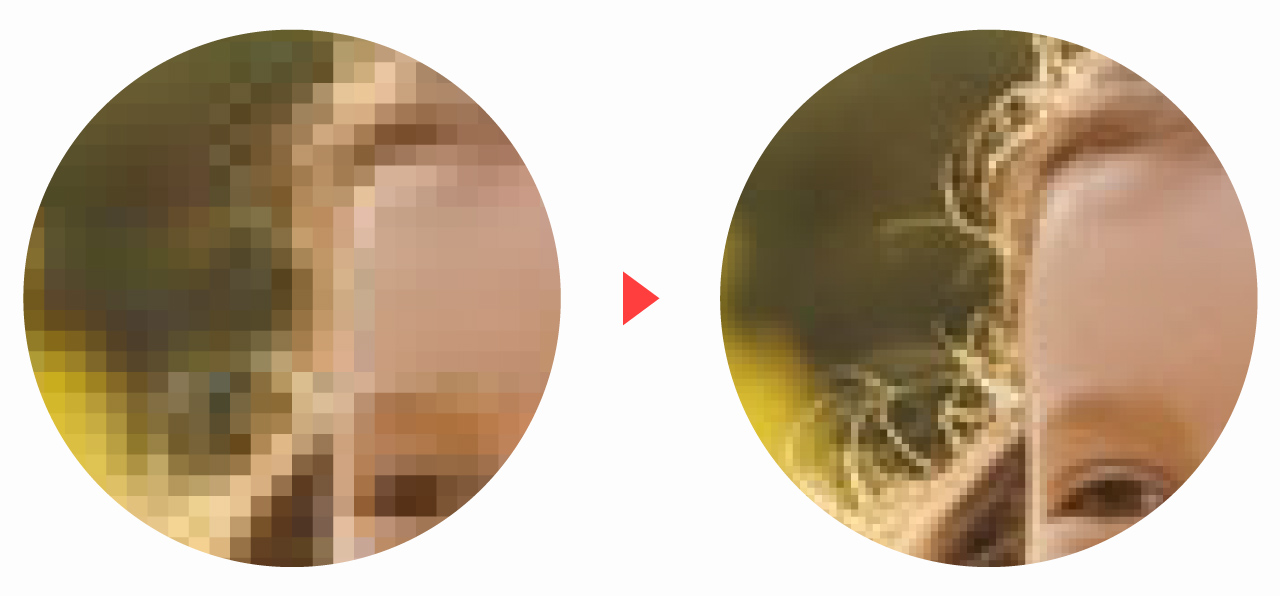
生成アップスケールの特徴は以下の通りです。
- 最大4倍まで高解像度化
- 低解像度で潰れていたディテール(髪の毛・布・建物の細部など)をAIが補完
- ノイズやボケをある程度整えながら鮮明に
特にPhotoshop 2026以降では、以下の3モデルが選べるのが大きなポイントです。
- Fireflyアップスケーラー:自然でやりすぎない標準モデル
- Topaz Gigapixel:実写写真のディテール重視の高精細モデル
- Topaz Bloom:AI画像やイラスト向け。足りない細部を積極的に生成
生成アップスケールの基本的な使い方
生成アップスケールはPhotoshopメニューから簡単に使用することができます。
- 低解像度の画像を開く
- イメージ
- 生成アップスケール
- AIモデルと倍率を選択
- アップスケールを実行
詳しい使い方は以下の記事をご覧ください。
生成クレジットと注意点
- Fireflyモデルは通常の生成クレジットを使用
- Topaz系モデルは「プレミアム生成クレジット」を消費
生成クレジットについては以下の記事をご覧ください。
生成塗りつぶしにパートナーモデル(外部AI)が追加
Photoshop 2026 では、従来の Adobe Firefly に加えて、他社の生成AIを「パートナーモデル」として選択できるようになりました。これによりNano BananaやFluxなどの人気モデルをPhotoshop内で使用することができます。
外部モデルを使った生成塗りつぶしででできること
従来の生成塗りつぶしはAdobeオリジナルのAIモデルしか使用できませんでしたが、Photoshop 2026からはGoogleやBlack Forest Labs社のAIモデルを使用可能になりました。
Google Gemini 3 Nano Banana Proでは以下のような生成が可能です。
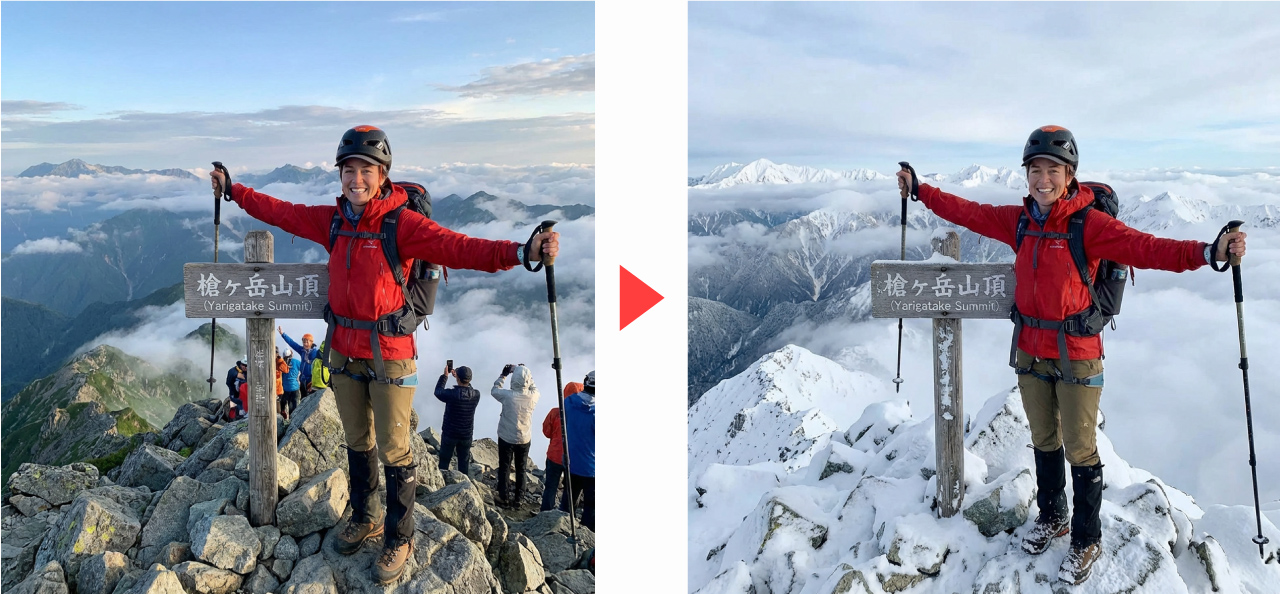
上図は1回の生成のみで周囲の不要なものの削除と景色の変更という大幅な変更を同時に行っています。
下図のように参照画像を使った合成も可能です。
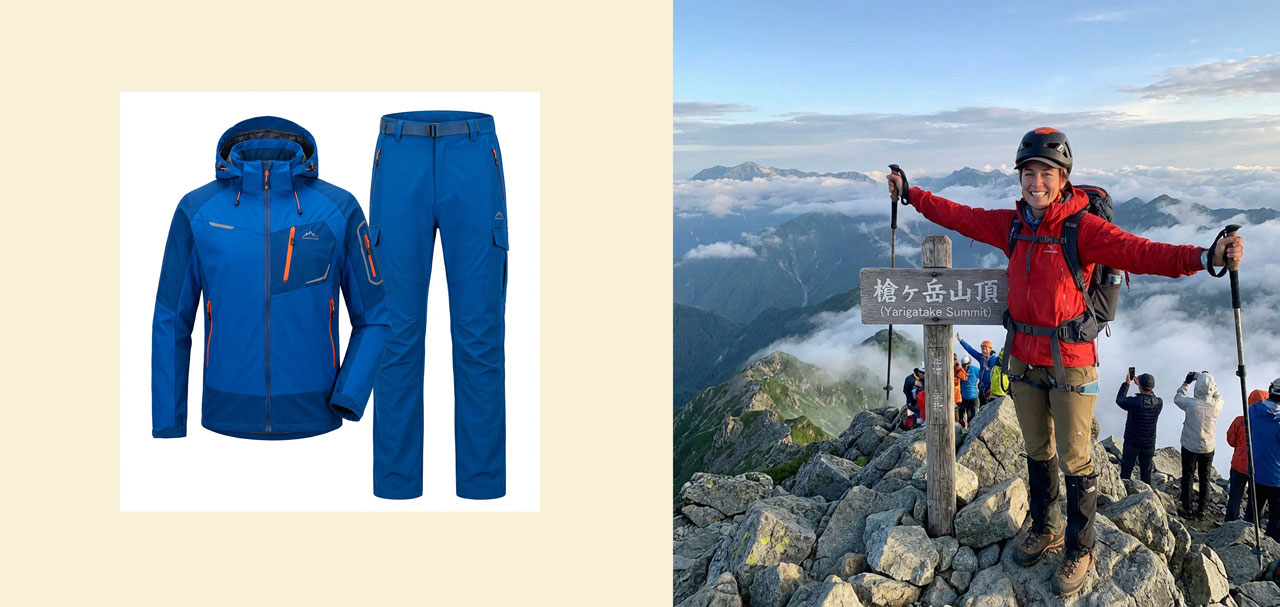
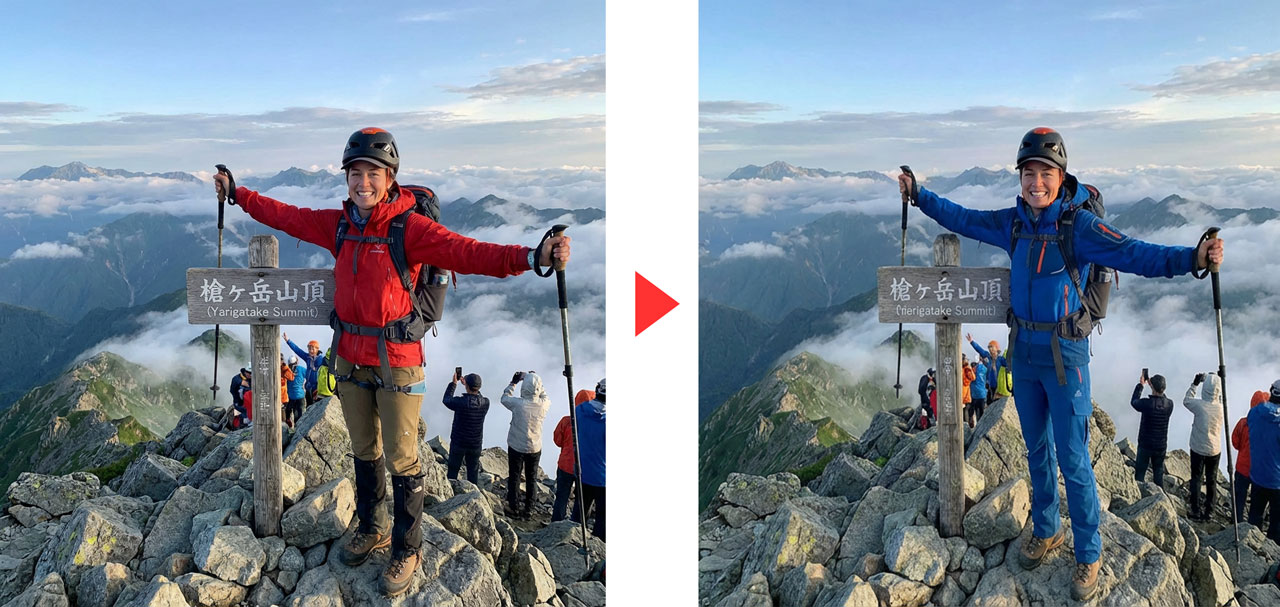
範囲全選択を使用することで図を参照した生成を行うこともできます。
これにより指定したアイテムに差し替えたり、細かい生成指示をすることが容易になりました。
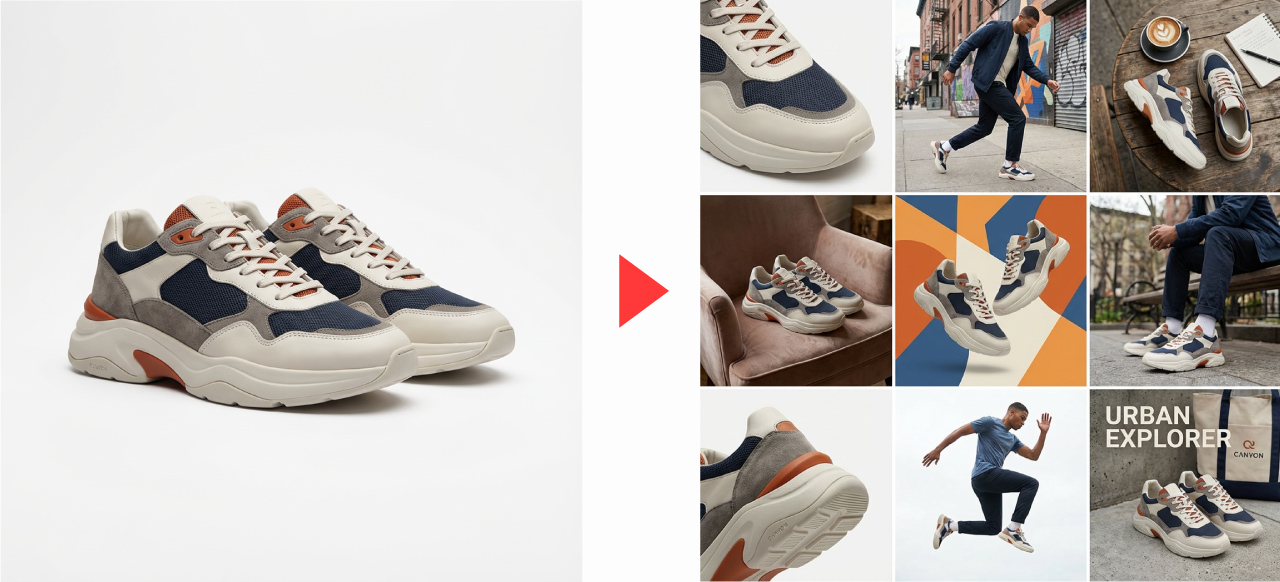
商品画像からさまざまな利用シーンのプロモーション画像を作成することもできます。
外部モデルを使った生成塗りつぶしの手順
生成塗りつぶし時にモデルを切り替えるだけの簡単操作です。

- 範囲選択
- 生成塗りつぶし
- プロンプト画面でモデルを切り替え
- 文章プロンプトで指示して生成
- 再生成でバリエーションを詰める
生成塗りつぶしの基本的な使い方は以下の記事をご覧ください。
外部モデルの詳細については以下の記事をご覧ください。
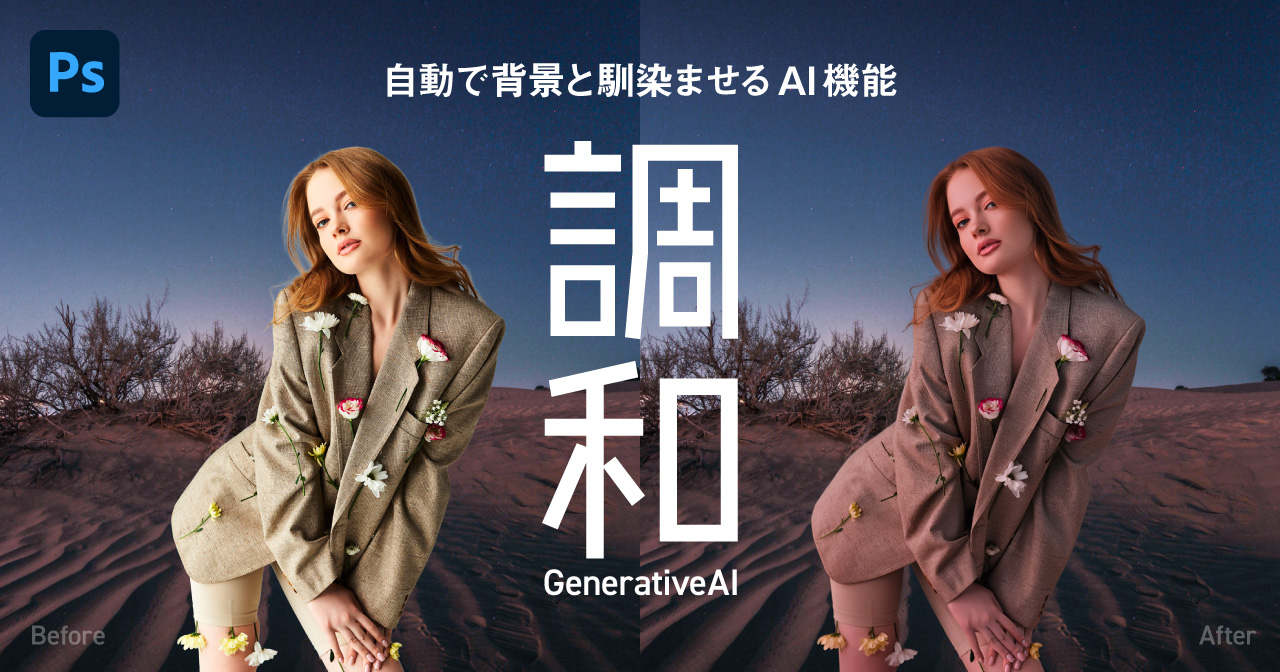
「調和」で合成画像をワンクリックでなじませる
「調和」は、合成したオブジェクトと背景の 色・明るさ・影・反射 まで自動で合わせてくれる生成AI機能です。
切り抜いた人物、イラストやVTuber、商品画像などを背景に自然になじませることができます。
調和でできる事の例
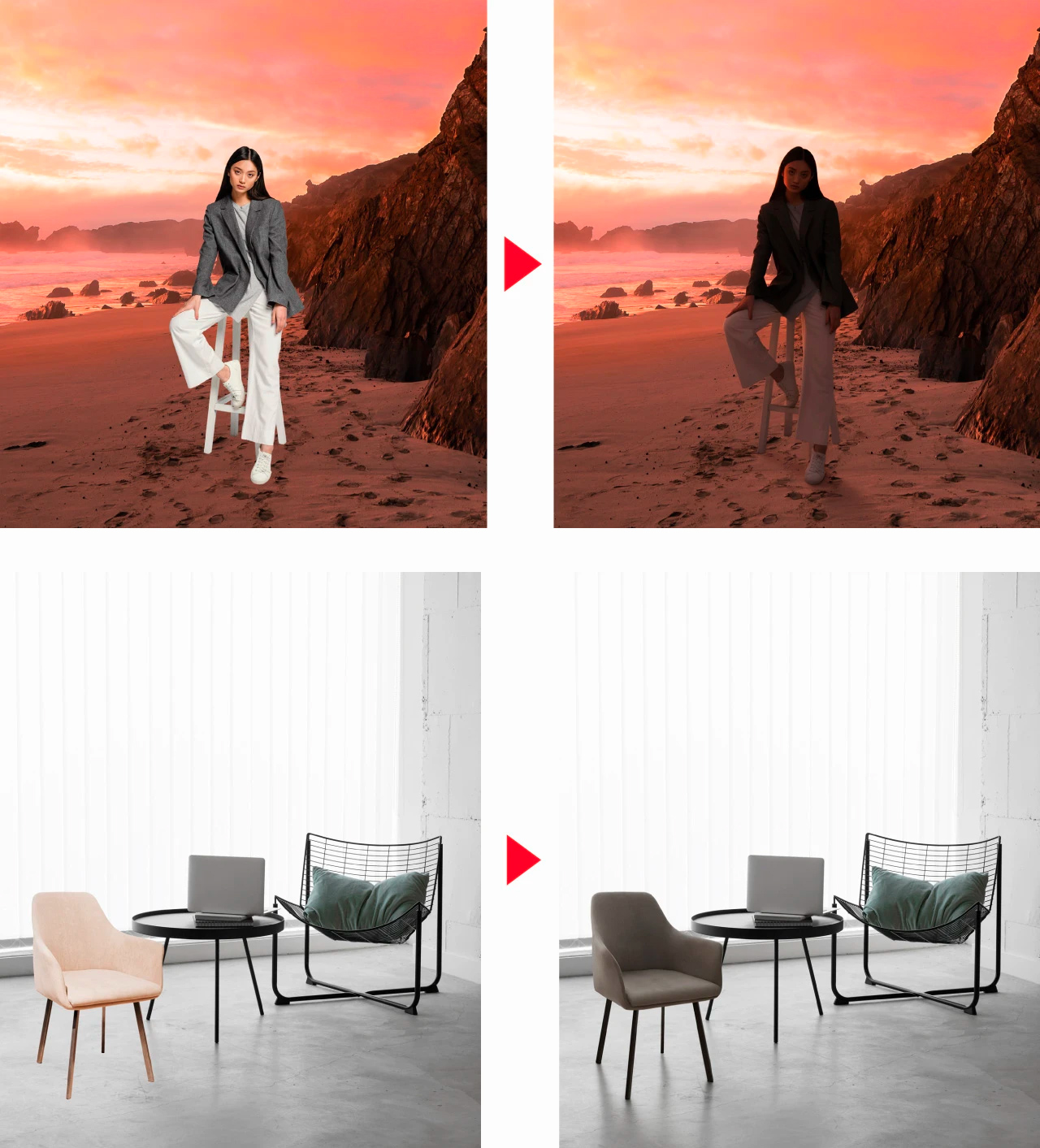
配置した画像はそのままでは「色味」「光の加減」「影・反射」などがなく、合成感が出てしまいますが調和機能を使用することで元からそこにあったかのように自然に合成されます。
以前は高度なPhotoshopの操作スキルが必要でしたが、調和機能を使うことで誰でも簡単にワンクリックで自然な合成が可能になります。
調和の基本的な使い方
調和もPhotoshopメニューから手軽に呼び出し即座に使用することが可能です。
- 合成したい画像をレイヤーとして配置
- 背景を削除して切り抜き
- コンテキストタスクバーから「調和」を実行
- バリエーションからベストなものを選択
調和の使い方の詳細は以下の記事をご覧ください。
「カラーと自然な彩度」調整レイヤー
Photoshop 2026 では、調整レイヤーに 「カラーと自然な彩度」 が追加されました。
Camera Raw や Lightroom にある「色温度・色かぶり補正・自然な彩度・彩度」スライダーと同じアルゴリズムを、Photoshop単体でも使えるようにした調整レイヤーです。
カラーと自然な彩度できること
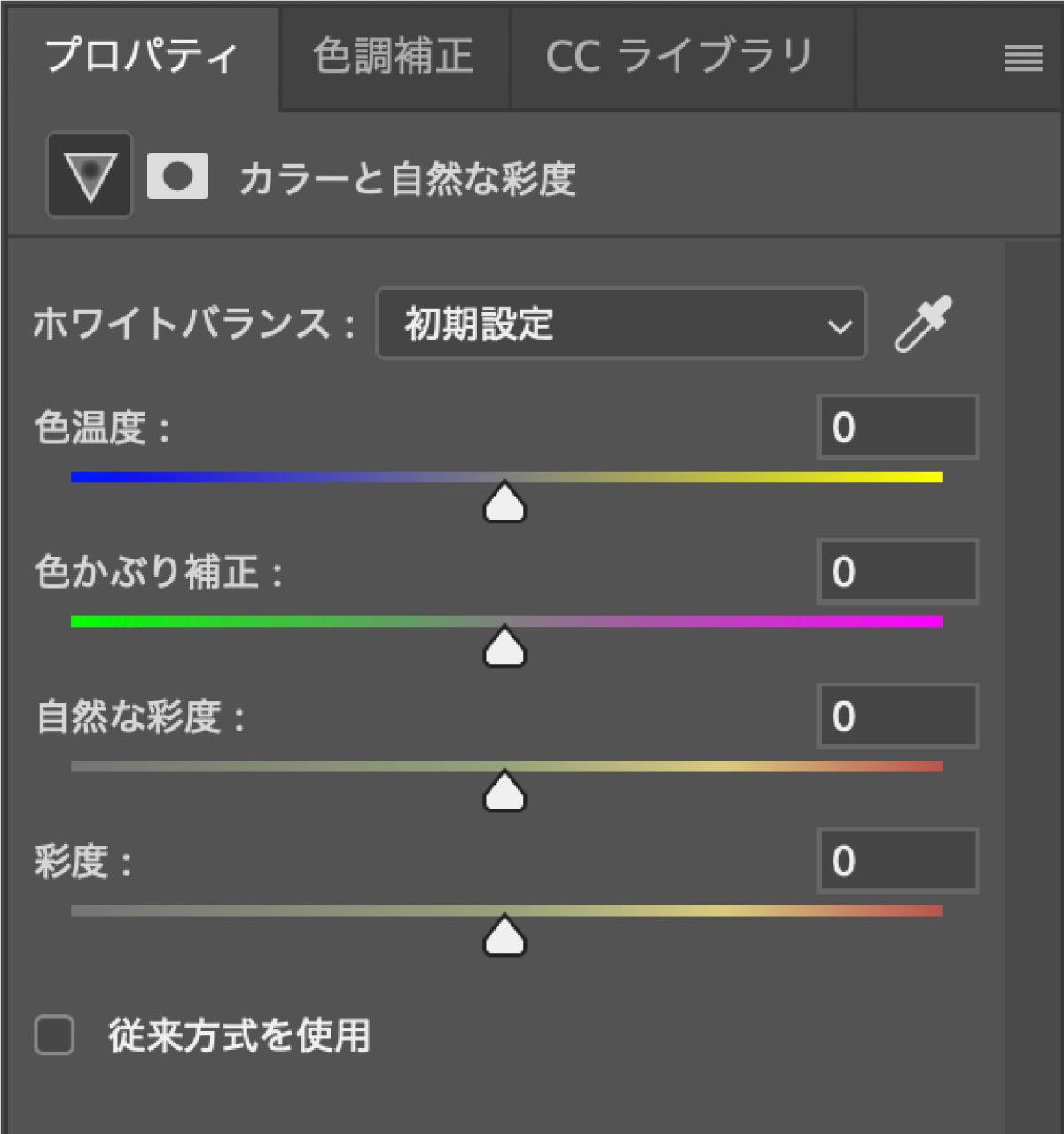
- 色温度(暖色〜寒色) の調整
- 色合い(グリーン〜マゼンタ) の補正
- 自然な彩度 でくすみを持ち上げる
- 彩度 で全体の色の強さをコントロール
従来も「色相・彩度」「カラーバランス」などで近いことはできましたが、
- 露出は触らず「色かぶりだけを整えたい」
- RAW現像のような感覚で色だけ調整したい
といったケースで、かなり使いやすくなっています。
基本的な使い方
レイヤー-
新規調整レイヤー カラーと自然な彩度- プロパティパネルで温度・色合い・自然な彩度・彩度を調整
- 必要に応じてマスクで適用範囲を限定する
合成や「調和」で大きく色を変えた後の微調整にも相性が良い調整レイヤーです。
調整レイヤーについては以下の記事をご覧ください。
UI・パフォーマンス面のアップデート
機能面だけでなく、Photoshop 2026 ではアプリ全体の使い勝手も改善されています。
動作の高速化
- ブラシ・スライダー・変形操作のレスポンス改善
- 多数のレイヤーを含む重いファイルでも、描画やスクロールが以前よりスムーズ
- ファイルの読み込み・フィルタ処理・書き出し速度の向上
UIデザインとアクセシビリティ
- コントロール類やパネルデザインがリフレッシュされ、コントラスト・読みやすさが向上
- キーボードナビゲーションやショートカットの改善で、マウス操作に頼らずに作業しやすくなっています。
仮想記憶ディスク(スクラッチディスク)の改善
最新の 27.1 では、仮想記憶ディスクの管理も見直され、空き容量の推奨や設定の最適化が行われています。大容量の生成AI処理でもエラーになりにくくなっています。
Photoshop 2026 アップデート まとめ
Photoshop 2026 はAI機能が進化しただけでなく、外部モデルを導入し生成にバリエーションが大幅に増えました。
生成機能が進化しただけでなく、調和や生成アップスケールのように日常的な利便性を向上させる機能が追加され、よりAI機能が身近になりました。
Photoshopは毎年新しい新機能が多くリリースされています
Photoshopの以前のアップデートの記録は以下のとおりです。
コメント
コメント一覧 (2件)
コメント失礼いたします。
左の服と変更の方法をもう少し詳しく教えていただけませんでしょうか?
photoshop2026でsの場所が探せなくて…。beta版だけの機能でしょうか?
これは特殊な参照用の画面というわけではなく、単純にアートボードを左側に拡張しているだけです。
単に画面の横側に画像を配置し、画面全体を選択範囲とすれば参照可能になるので、プロンプトは「左側の服を」と指定すればよいです。