
動画編集の基礎は、無料で公開されている教材や、Adobe契約者向けの追加料金なしの講座を使って独学できます。
必要に応じて学習本を一冊加えても、スクールへ通う場合と比べて費用を抑えやすいのが独学の利点です。
ただし、教材を見るだけでは動画を作れるようになりません。この記事では、Premiere Proを実際に操作しながら短い動画を完成させる学習手順と、独学を止めずに続けるためのコツを解説します。
動画編集は無料・低コストで独学できる
動画編集を独学しやすい理由は、初心者向けの無料教材と練習環境を自分で選べるためです。
Adobe公式の無料チュートリアルに加え、無料講座や、少ない費用で購入できる学習本があります。基本操作に慣れた後は、YouTubeやWebサイトで必要な機能だけを調べることもできます。
| 学び方 | 費用 | 向いている使い方 |
|---|---|---|
| Adobe公式チュートリアル | 無料 | 自分のペースで基本操作を試す |
| Adobeクリエイティブカレッジ | 無料 (Adobeの契約は必要) | 決められた順序と課題で体系的に学ぶ |
| 書籍・学習本 | 2000円前後 | 手元で手順を確認しながら学ぶ |
| YouTube・Webサイト | 無料 | 必要になった操作をピンポイントで調べる |
無料教材だけでも学習は始められます。まずは一つの方法を主教材にし、短い動画を完成させながら不足している知識を補っていくのがおすすめです。
Adobe公式チュートリアルで学ぶ
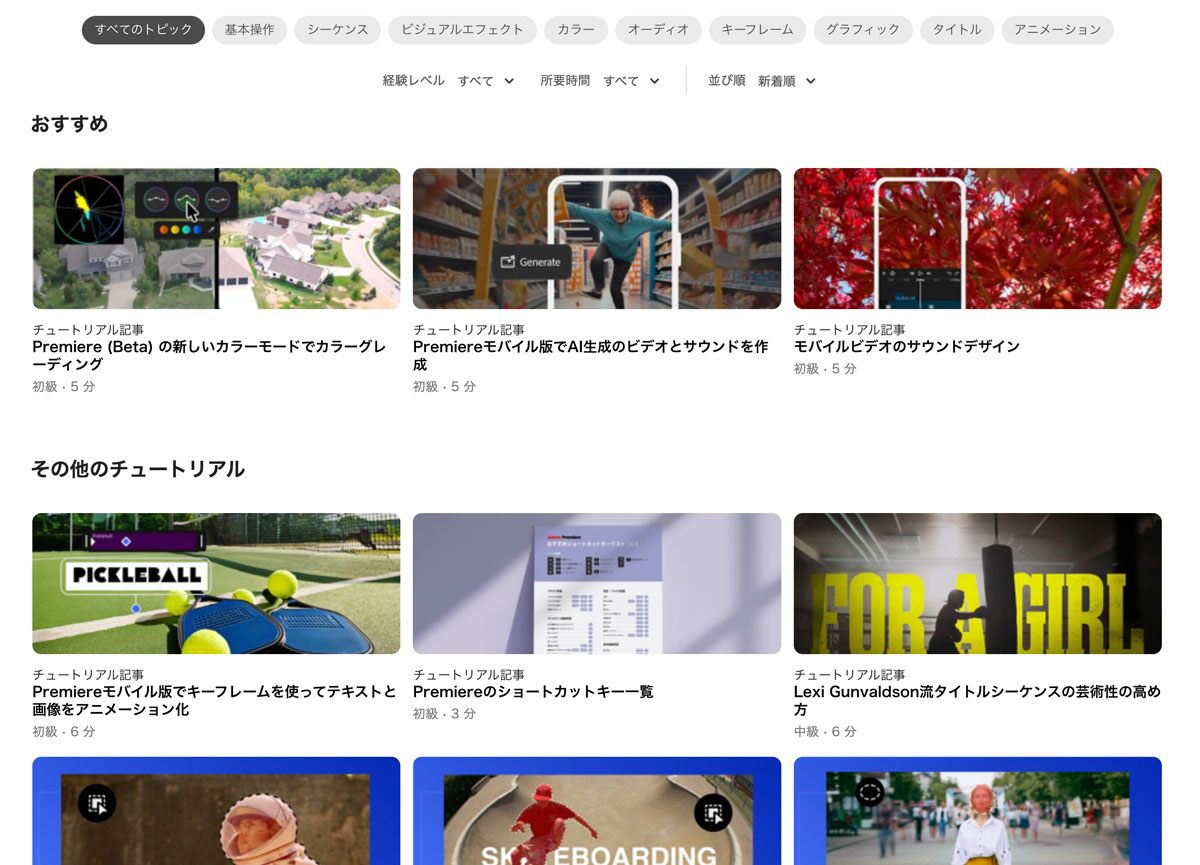
Premiere Proの公式チュートリアルでは、画面の見方、素材の読み込み、カット、音声、テロップ、書き出しなどをテーマごとに学べます。
一つひとつの教材が比較的短く、現在作っている動画に必要な内容から始められるのが特徴です。サンプルファイルが用意されている教材もあるため、撮影素材を持っていなくても、解説と同じ操作をその場で試しながら学べます。
最初は配布素材で操作を再現し、次に自分で撮影した動画でも同じ作業を行います。見る、まねる、自分の素材で試すという順番なら、チュートリアルを視聴しただけで終わりにくくなります。
Adobeクリエイティブカレッジで体系的に学ぶ
すでにPremiere ProなどのCreative Cloudを契約している人は、AdobeクリエイティブカレッジのPremiereコースを追加料金なしで受講できます。
Adobe Premiereコースでは、基本操作、カット編集、テロップ、文字起こし、合成、アニメーション、カラーやAI機能などを全13回の講座で学び、最後に作品制作へ取り組みます。オンデマンド講義だけでなく、課題、ライブ講義、質問できる機会も用意されています。
自分で教材の順番を決めるのが難しい人や、期限と課題がないと学習を続けにくい人に向いています。独学でありながら、スクールに近い流れで基礎から作品完成まで進められるのが魅力です。
Creative Cloudの有償メンバーが対象で、申込期間と対象条件が設定された期間制の講座です。常時利用できる教材ではないため、募集期間外は前述のAdobe公式チュートリアルまたは学習本を主教材にします。
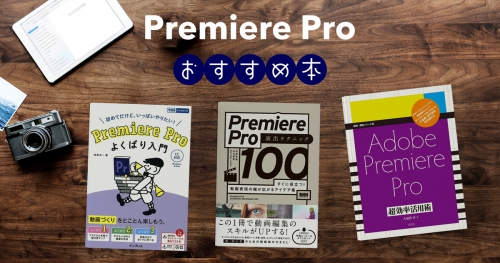
本で体系的に学ぶ
本そのものは無料ではありませんが、スクールのような高額な受講料をかけずに独学する方法として利用できます。
動画教材は実際の動きを確認しやすい一方、必要な場所を探したり、何度も停止したりする手間があります。本は基本操作を順番に確認でき、Premiere Proを開いたまま自分のペースで学びたい人に向いています。
最初から複数冊を購入する必要はありません。公式チュートリアルだけでは学習の順序を整理しにくいと感じた段階で、自分の習熟度に合う本を一冊追加すれば十分です。
Web上の情報で必要なことを学ぶ
YouTubeやWebサイトにも、動画編集やPremiere Proの使い方を解説した情報が数多く公開されています。
分からない操作が出てきたときに、必要な内容だけをその場で検索できるのが利点です。具体的なチャンネルやサイトを一つに決める必要はありません。
ただし、Web上の情報は内容が細かく分かれているため、初心者が学習順序を組み立てる用途にはあまり向いていません。基本を体系的に学ぶ段階では、前述したAdobe公式チュートリアル、Adobeクリエイティブカレッジ、学習本のいずれかを主教材にするのがおすすめです。
動画編集を独学するために必要なもの
教材は無料または低コストで用意できますが、Premiere Proを継続して使うための料金と、編集に対応するパソコンは必要です。
すでに対応するパソコンを持っている場合は、Premiere Proの利用料金だけで学習を始められます。
動画編集ソフト
この記事では動画編集を学ぶために、Premiere Proの使用を推奨しています。
Premiere Proは業界標準とされており、クラウドソーシングや求人の要件に「Premiere Proが使えること」と明記されているものも多く、Premiere Proを覚えておけば需要に答えられる汎用性の高いスキルになるためです。
無料体験での利用も可能ですが、体験期間終了後も継続して利用する場合はサブスク契約が必要です。料金やプランの違いは以下の記事で詳しく解説しています。
無料体験を利用する場合は、開始前に教材と練習素材を用意しておくと、体験期間を操作と制作に使えます。
Premiere Proを動かせるパソコン
すでに所有しているパソコンでPremiere Proが問題なく動作するなら、新しく購入する必要はありません。
一方、プレビューが頻繁に止まる、書き出しに時間がかかりすぎる、扱いたい解像度の動画を編集できない場合は、パソコンの性能が学習の妨げになります。
パソコンを購入する場合は、価格だけでなく、扱う動画の解像度、メモリ、GPU、ストレージが基準を満たしているかチェックしておきましょう。
動画編集を無料で独学する手順
無料教材を使って学ぶ場合は、知識を増やすことより、短い動画を完成させる流れを優先します。
次の順番で進めると、教材を見続けるだけの状態になりにくくなります。
主教材を一つに絞る
最初の一本を完成させるまでは、学習の基準となる教材を一つ決めます。
Adobe公式チュートリアル、Adobeクリエイティブカレッジ、学習本のいずれかを主教材にし、分からない操作だけをYouTubeやWebサイトで調べます。
教材を途中で何度も変えると、同じ基本操作を繰り返し見ることになり、動画の完成が遅れます。
30〜60秒の動画を目標にする
最初からYouTube動画や長い作品を作ろうとすると、撮影、構成、音声、デザインなど、Premiere Proの操作以外にも考えることが増えてしまいます。
まずはスマートフォンで撮影した短い素材を使い、次の条件で一本完成させます。
| 項目 | 最初の動画の条件 |
|---|---|
| 長さ | 30〜60秒 |
| 素材 | 5〜10本の短い動画 |
| 音声 | BGMを1曲。会話がある場合は声を優先 |
| 文字 | 冒頭のタイトルと、必要な補足を2〜3か所 |
| 演出 | カットが中心。切り替え効果は必要な場所だけ |
| 完成条件 | 書き出した動画をスマートフォンで最後まで再生 |
1本目の目的は、見栄えのよい作品を公開することではありません。
素材の読み込みから書き出しまでを一度通し、動画編集の全体像をつかむことが目的です。
1本目を5つの工程で完成させる
使い方を細かく覚える前に、次の流れで短い動画を一本完成させます。
- 素材をPremiere Proへ読み込む
- 不要な部分をカットし、順番を整える
- 声とBGMの音量を調整する
- タイトルと必要なテロップを入れる
- 動画を書き出し、スマートフォンで確認する
Premiere Proの画面構成やタイムライン操作が分からない場合は、Premiere Proの基本操作を見ながら進めてください。
1本目では複雑なアニメーションや高度な色調整を行わず、最後まで完成させることを優先します。
翌日に教材を見ずに再現する
チュートリアルを見ながら操作できても、手順を覚えたとは限りません。
翌日、教材を開かずに同じ操作を行ってみてください。
分からなくなった場所だけを見直し、もう一度自分で再現します。すべての手順を書き写すより、自力で止まった場所を把握する方が、次の動画でも使える操作として残ります。
同じ素材で2本目を作り直す
1本完成するたびに新しい撮影やテーマへ進むと、素材の違いによって編集結果を比較しにくくなります。
2本目では同じ素材を使い、条件だけを変えて作り直します。
| 練習方法 | 身につける判断 |
|---|---|
| 教材を見ずに同じ動画を作る | 操作を覚えているか |
| 30秒の動画を15秒に短縮する | 何を残すべきか |
| テロップを半分に減らす | どの情報が必要か |
| BGMを変えて音量を調整する | 声や映像に合う音か |
| 冒頭の5秒だけ作り直す | 最初に何を見せるべきか |
同じ素材を使うことで、撮影内容ではなく編集判断の違いを比較できます。
一度目より短い時間で完成し、見直したときの問題も減っていれば、操作と判断の両方が身についています。
動画編集を独学するときに押さえたいコツ
独学では、教材の量を増やすより、現在の課題を明確にして一つずつ解決することが重要です。
操作と編集判断を分けて学ぶ
動画編集で身につけるものは、Premiere Proを動かすための操作だけではありません。
何を残し、何を削り、どの順番で見せるかという編集判断も必要です。
| 操作として覚えること | 編集しながら判断すること |
|---|---|
| 素材を読み込む | どの素材を使うか |
| クリップをカットする | どこで切れば内容が伝わるか |
| 音量を変更する | 声とBGMをどの程度の差にするか |
| テロップを配置する | どの言葉を文字で補うか |
| 明るさや色を調整する | どこまで直せば違和感がなくなるか |
| 動画を書き出す | 投稿先で問題なく見られる状態か |
チュートリアルでは、ボタンの位置や操作手順を学べます。
一方、どのカットを残すか、どこに文字が必要かといった判断は、自分で動画を作り、完成後に見直すことで身につきます。
Web検索は目の前の問題を解くために使う
Web上の情報を補助教材として使うときは、現在止まっている操作を解決することに目的を絞ります。
検索語には、Premiere Pro、実現したい状態、現在起きている問題を入れます。
- Premiere Pro カット後の隙間を詰める
- Premiere Pro BGMが声より大きい
- Premiere Pro テロップを中央にそろえる
- Premiere Pro 縦動画で左右が切れる
- Premiere Pro 書き出した動画の音が出ない
「Premiere Pro 使い方」のような広い言葉で検索すると、今は必要のない機能まで見始めてしまいます。
一つの問題が解決したら検索を終え、作っている動画へ戻ります。
Premiere Proの便利機能を少しずつ取り入れる
基本的なカット、音量調整、テロップ、書き出しができるようになったら、作業内容に合わせてPremiere Proの便利機能を一つずつ追加します。
一度にすべて覚える必要はありません。現在の動画で時間がかかっている作業や、手作業では難しい処理から試してください。
- 自動文字起こし:動画内の音声をAIでテキスト化し、字幕・キャプションにする
- 文字起こしベースの編集:文字を削除したり並べ替えたりする感覚で、動画のカット編集できる
- フィラー・無音部分の自動カット:「えーと」「あのー」や長い無音を自動検出し、まとめて削除する
- シーン編集の検出:一本に書き出された編集済み動画から、元のカット位置を自動で検出し自動カット
- AIオブジェクトマスク:人物や物体を自動で選択して追跡し、部分的な補正や切り抜き合成できる
ショートカットやテンプレートを含めて作業全体を効率化したい場合は、Premiere Proで動画編集を速くする方法で詳しく解説しています。
独学が止まったら課題を小さくする
独学が進まないときは、知識が足りないのではなく、作ろうとしている動画が大きすぎることがあります。
| 止まっている状態 | 変更すること |
|---|---|
| 編集を始められない | 素材を3本、長さを15秒に減らす |
| 教材を見るだけで終わる | 1項目見たらPremiere Proへ戻る |
| 検索語が分からない | 「何をしたいか」と「今どうなっているか」を書く |
| 映像が素人っぽく見える | エフェクトより、不要な間・音量・文字を直す |
| 完成まで時間がかかりすぎる | 同じ構成の動画をもう一度作る |
| 何を直せばよいか分からない | 参考動画と冒頭10秒だけ比較する |
課題を小さくして一本完成させたあとで、長さや機能を少しずつ増やします。
動画編集の上達目安
Premiere Proなどの動画編集ソフトのすべての機能を覚える必要はありません。
次の状態になれば、基本的な動画編集を自分で続けられます。
- 素材の読み込みから書き出しまで進められる
- 教材を最初から見直さず、30〜60秒の動画を作れる
- 各カットを残した理由を説明できる
- 声とBGMの音量差を自分で調整できる
- 必要な箇所だけにテロップを入れられる
- 書き出した動画から問題を一つ以上見つけられる
- 同じ種類の動画を前回より少ない検索回数で作れる
この段階まで進んだら、新しい機能を増やすだけでなく、構成、テンポ、音、文字の見せ方を改善します。
具体的な見直し方は、動画編集がうまくなるための考え方と改善方法で扱っています。
最初に行う作業は、Adobe公式チュートリアル、Adobeクリエイティブカレッジ、Premiere学習本から主教材を一つ選び、スマートフォンで撮影した短い動画をPremiere Proへ読み込むことです。
新しい教材や便利機能を探すのは、最初の動画を書き出してからにすると着実にステップアップできますよ。
コメント