

Adobe Creative Cloudを使うにはどのようなパソコンを選べばいいのか?
最新のWindowsパソコンの選び方と、Adobe推奨スペックを満たす、使用用途ごと、予算ごとのおすすめPCを紹介します。
小難しい選び方の解説は不要という人は以下の目次から「用途」「予算」で選んでください。
迷ったらこの1台
動画編集まで見据えたAdobe向け標準モデル
GALLERIA RL7C-R56-C5N ¥315,980
Adobe用 Windowsパソコンの選び方と必要なスペック
Adobe用 Windowsパソコンの選び方と必要なスペックについて解説します。
Windows PCを選ぶべき3つのポイント
Windows PCの性能面では「CPU」「GPU」「メモリ」を見ておけばOK
CPU:Core i7、Core Ultra 7、Ryzen 7相当以上
GPU:RTX 3050 / RTX 4060以上 VRAM 6GB以上
メモリ:32GB以上
CPUは、名称だけでなく世代とシリーズも確認します。快適性を重視する場合は、Core i7、Core Ultra 7、Ryzen 7相当以上を目安にしてください。
GPUは独立タイプのGPUがおすすめです。独立タイプは物理的なGPUチップおよびメモリが搭載されているためパフォーマンスが高く動画編集に最適です。
メモリは最低「16GB」推奨「32GB」理想「64GB」として32GB以上を選んでおくのがおすすめです。
>Windowsの推奨スペックと選び方についての解説はこちら
使用用途によって必要なスペックが異なる
使用用途を基準に必要なスペックよりも少し上の性能のパソコンを選びましょう。
使用用途はざっくりと「デザイン制作系」と「動画制作系」の2種類でわけて考えるのがおすすめです。
- デザイン系のソフト:Photoshop / Illustrator / InDesign
- 動画制作系のソフト:Premiere Pro / After Effects
Webデザインやグラフィックデザインしか行わないのであればパソコンのスペックは抑えめでも問題ありませんが、動画制作を行うのであればGPUの性能も重視してパソコンを選びましょう。
また、高解像度のファイルを扱う場合や高度な処理を行う予定がある場合もスペックを上げておくのがおすすめです。
WindowsとMacはどちらを選ぶべき?
| Windows | Mac |
|---|---|
| コスパが良い カスタマイズ性が高い ハイエンドGPUが使用可能 メモリ増設の価格が安い ツールやプラグインの数が多い | 製品価格は高いが品質も高い カスタマイズは購入時のみ 製品ラインナップがシンプルで選びやすい |
Windowsはカスタマイズ性が高く、性能の割に安いのでコスパが良いのが特徴です。
また、GPUの選択肢が豊富なので超高性能なPCが必要な場合や、Windows用のゲームを動かしたい場合はWindowsが最適です。
Adobeソフトの操作方法に関してはWindowsでもMacでも特に違いはないので好みで選んでOK
WindowsとMacの比較についてもっと詳しく(クリックで開閉)
| 項目 | Windows | Mac |
|---|---|---|
| Adobeソフトとの相性・互換性 | 最適化されているが、OSやドライバの設定に影響されやすい | Adobe製品との高い互換性と安定性 |
| パフォーマンス | 高性能なカスタマイズが可能(GPU・CPUの選択肢が豊富) | Appleシリコン(Mシリーズ)で高い性能と電力効率 |
| 価格 | 性能に対して価格が安い(コスパが良い) | 価格は高いがリセールバリューも高い |
| 拡張性 | 自由なカスタマイズ(RAM、ストレージ、GPU追加・変更可能) | 拡張性は限定的(購入時のみカスタム可能・カスタム費用が高い) |
| ディスプレイ | 製品によって高性能、低性能ディスプレイの差が大きい | Retinaディスプレイで安定した高解像度(Adobe RGBには非対応) |
| 操作性 | キーボード・マウスの自由度が高い、カスタマイズ性が高い | macOSの直感的で洗練されたUI |
| 安定性 | ハードウェア構成によっては安定性にばらつきあり | macOSは統一されたハードウェア設計で安定 |
| 互換性 | 一部の業務用ツールやプラグインはWindows優先 | macOS非対応のツールやプラグインが多い |
| モバイルとの連携 | AndroidやWindowsタブレットとの親和性が高い | iPhoneやiPadとのシームレスな連携 |
| メンテナンス性 | 自己メンテナンスが容易、部品交換が可能 | Appleサポート頼りになることが多い |
| ソフトウェア更新 | 更新が多く、手動設定が必要な場合がある | macOSのアップデートは一貫性がありトラブルが少ない |
| ポート数 | 種類が豊富で拡張性が高い | 最近のモデルはUSB-C中心でUSB-Aなどは別途アダプタが必要 |
| トラックパッド | 外付けの選択肢が多いが、品質はばらつきあり | 標準で高精度なトラックパッド |
近年は円安の影響もありMacの価格が高いため、価格を重視する場合はWindowsを選ぶのがおすすめです。
(例えばWindowsの場合はメモリ32GB追加で3万円ですが、Macの場合は倍の6万円です)
WindowsではなくMacのおすすめはこちら
Adobe公式の推奨スペックと快適に動かすためのスペックは異なる
Adobe公式サイト Creative Cloud の必要システム構成は以下の通りです。
| 項目 | 公式の必要構成をもとにした目安 | 実際に快適に動かすための目安 |
|---|---|---|
| メモリ | 16GB以上(※動作保証レベル) | 32GB以上 (高度な作業なら64GB) |
| CPU | Intel 11世代 以降 / AMD Ryzen 3000以降 | Intel Core i7 以上 / Ryzen 7 以上 |
| GPU | VRAM 4GB以上 | RTX 3050 / RTX 4060 以上 VRAM 6GB以上 |
| ストレージ | 10GB以上の空き | SSD推奨 (最低512GB~1TB) |
Adobeが示す必要システム構成は、快適な動作を保証する基準ではありません。使用するアプリや作業内容に応じて、余裕のある構成を選ぶ必要があります。
また、4Kや8Kの動画編集、高度なエフェクト加工、3Dモデリングなど、高度な処理を行う必要がある場合は上記のスペック以上にメモリやGPUの性能を上げることをおすすめします。
Adobe CCの推奨スペック及びWindowsパソコンの選び方についてもっと詳しく知りたい方は以下をご覧ください。
デザイナー向け おすすめAdobeスペック対応パソコン
Photoshop,IllustratorなどのAdobeのデザインソフトの推奨スペックを満たす「デザイナー向けおすすめPC」を予算別に紹介します。
【低予算13万】価格重視ノートパソコン:Lenovo IdeaPad Slim 3i 83K000P9JP
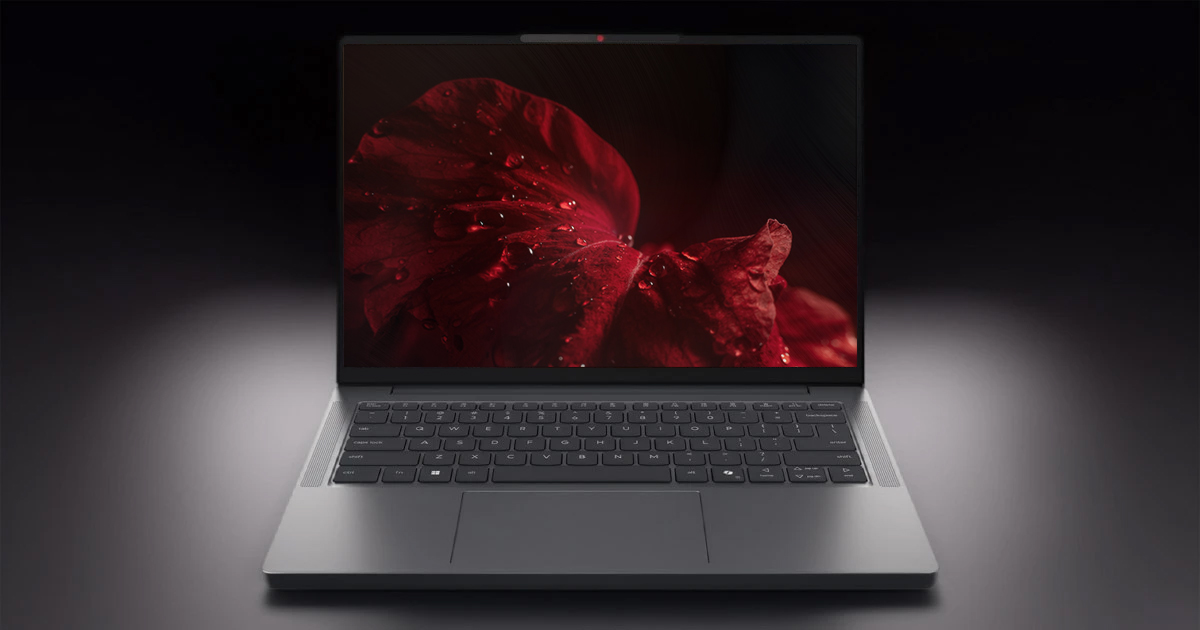
Lenovo IdeaPad Slim 3i 83K000P9JP
¥129,800
| 項目 | 内容 |
|---|---|
| モデル名 | Lenovo IdeaPad Slim 3i 83K000P9JP |
| OS | Windows 11 Home |
| CPU | Intel Core i5-13420H |
| GPU | Intel UHD Graphics(CPU内蔵) |
| VRAM | 統合GPUのため専用VRAMなし |
| メモリ(RAM) | 16GB DDR5-4800 |
| SSD | 512GB |
| ディスプレイ | 14.0インチ IPS(1920×1200) |
| 色域 | 45% NTSC |
| 価格(税込) | 129,800円 |
Lenovo IdeaPad Slim 3i 83K000P9JPは約13万円で購入できる価格重視のノートパソコンです。
「Webデザインの勉強をしたいけど、続くか不安」という人が入門用として購入するのにおすすめです。
Core i5-13420Hと16GBメモリを搭載し、PhotoshopやIllustratorの基本操作を学ぶための最低限の性能があります。ただし、GPUはCPU内蔵のIntel UHD Graphicsで専用VRAMはありません。大容量の画像や複数ソフトの同時使用では余裕が少なく、本格的な動画編集やGPU負荷の高い処理には向きません。
- PhotoshopやIllustratorの基本操作を学びたい
- ソフトを1つずつ使うことが多い
- 高解像度画像を扱わない
- 予算を13万円前後に抑えたい
- 動画編集は行わない
✕ 内蔵GPUのため高負荷な画像・動画処理には不向き
✕ 色域が45% NTSCと狭く、厳密な色確認には不向き
△ メモリ16GBで複数ソフトの同時使用には余裕が少ない
△ SSDは512GBで、大容量データをため込むには少なめ
△ 14インチなので作業領域は広くない
Adobe CCの基本操作を学ぶ入門用として検討できる構成ですが、処理速度や色再現を重視する本格的な制作には制約があります。
仕事で大容量の制作データや動画を扱う場合は、予算を増やしてメモリやGPUに余裕があり、色域の広いディスプレイを備えたパソコンを選ぶのがおすすめです。
【予算30万】Webデザイン向けPC GALLERIA RL7C-R45-C5N
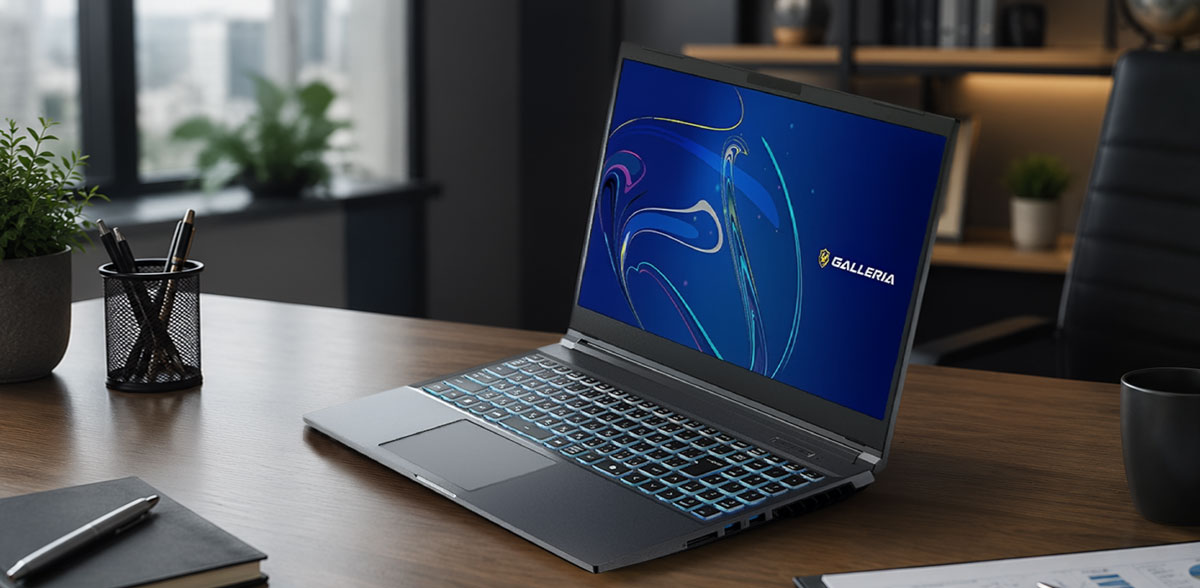
¥289,980
| 項目 | 内容 |
|---|---|
| モデル名 | GALLERIA RL7C-R45-C5N |
| OS | Windows 11 Home |
| CPU | Core i7-13620H (最大4.90GHz) |
| GPU | GeForce RTX 4050 Laptop GPU |
| VRAM | 6GB |
| メモリ(RAM) | 32GB |
| SSD | 1TB NVMe Gen4 |
| ディスプレイ | 15.6インチ(2560×1440・165Hz) |
| 色域 | sRGBカバー率95% (sRGB比100%) |
| 価格(税込) | 289,980円 |
GALLERIA RL7C-R45-C5Nは、20万円台前半でCore i7、RTX 4050、メモリ32GB、SSD 1TBを備えたAdobe向けの標準モデルです。
PhotoshopやIllustratorを快適に使いたい人、Webデザインに加えて軽い動画編集も行いたい人に向いています。
- Webデザイン作業がメイン
- PhotoshopやIllustratorを快適に使いたい
- 20万円台前半でAdobe向けPCを選びたい
- 軽い動画編集にも対応できるPCが欲しい
旧モデルのRL7C-R35と比べてGPUがRTX 3050からRTX 4050へ上がっているため、Photoshopのフィルター処理や高解像度画像のプレビュー、Illustratorの表示処理にもかなり余裕があります。
\RTX 4050・メモリ32GB搭載/
【予算45万】持ち運びと保証を重視するWebデザイナー向け DAIV S5-I7G60SR-A
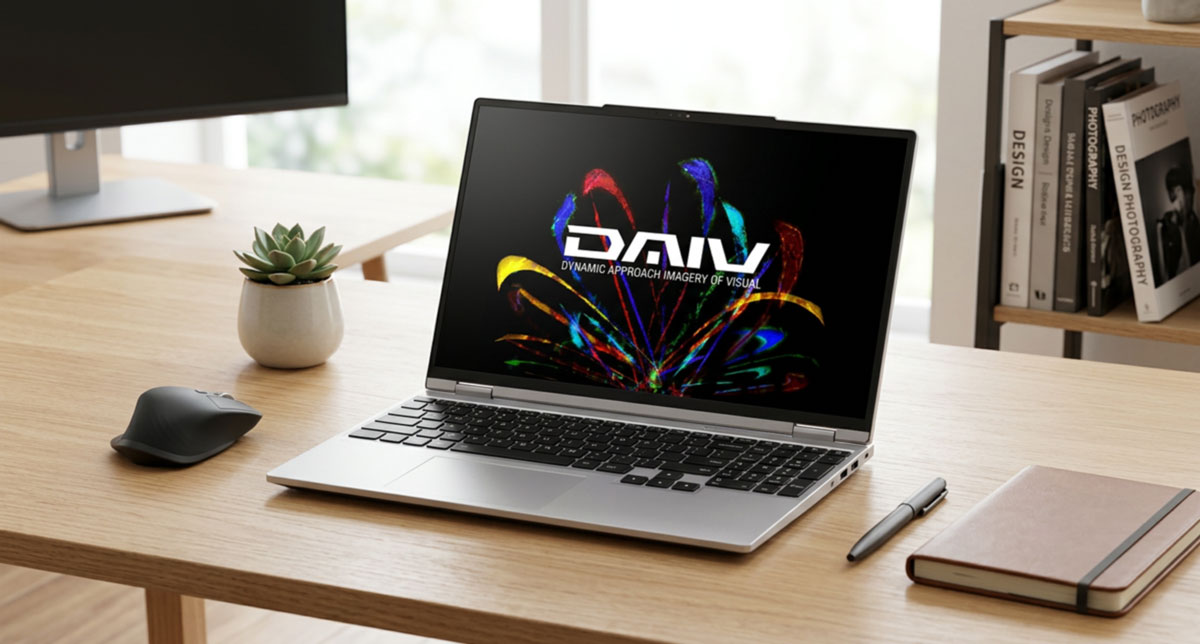
¥389,800
| 項目 | 内容 |
|---|---|
| モデル名 | DAIV S5-I7G60SR-A |
| OS | Windows 11 Home |
| CPU | Core Ultra 7 155H(最大4.8GHz) |
| GPU | GeForce RTX 5060 Laptop GPU |
| VRAM | 8GB GDDR7 |
| メモリ(RAM) | 32GB |
| SSD | 1TB NVMe Gen4 |
| ディスプレイ | 15.3型液晶 (2560×1600・180Hz・16:10) |
| 色域 | sRGB比100% |
| 厚さ・重量 | 21.5mm・約1.92kg |
| バッテリー | 99Wh USB PD入出力対応 |
| 接続性 | Thunderbolt 4・USB-C HDMI×2・Mini DisplayPort SD Express対応カードリーダー |
| 保証・サポート | 3年間センドバック修理保証 24時間365日電話サポート |
| 価格(税込) | 389,800円 |
DAIV S5-I7G60SR-Aは、Core Ultra 7 155HとGeForce RTX 5060 Laptop GPUを搭載した15.3型のクリエイター向けノートPCです。
メモリ32GB、SSD 1TB、VRAM 8GBの構成で、PhotoshopやIllustratorを使ったWebデザインに加えて、Premiere ProやAfter Effectsによる動画編集、GPUを利用する生成AI処理にも対応できます。
DAIV S5の価値は、単純な処理性能だけでなく、持ち運びやすさ、接続性、保証とサポートまで含めた仕事用PCとしての使いやすさにあります。
- Webデザインに加えて動画編集や生成AIも使用する
- 自宅、事務所、取引先など複数の場所で作業する
- 外部ディスプレイや外付けSSDを複数接続する
- SDカードから写真や動画を頻繁に取り込む
- 仕事用PCとして3年保証と電話サポートを重視する
- 価格性能比よりも持ち運びや購入後の安心感を優先する
本体は約1.92kgで、99Whの大容量バッテリーとUSB PD入出力に対応しています。自宅や事務所だけでなく、取引先やコワーキングスペースへ持ち運んで作業したい人にも向いています。
Thunderbolt 4、USB-C、HDMIを2基、Mini DisplayPort、SD Express対応カードリーダーを搭載。外部ディスプレイや外付けSSDを接続したり、カメラで撮影した写真や動画を取り込んだりしやすい構成です。
DAIV S5は、動画編集にも対応できる性能に加えて、持ち運びやすさ、バッテリー、接続端子、保証とサポートまで重視する人に向いています。
\持ち運び・3年保証・24時間365日サポート/
動画編集者向け おすすめAdobeスペック対応パソコン
動画編集・動画制作を行う場合は特にメモリとGPUを重視して選ぶのがおすすめです。GPUはCPU内蔵型ではなく、独立型のGPUがおすすめです。
予算が少ない場合は前述したデザイン向けWindows PCでも必要スペックを満たしているので、動画編集用として代用が可能です。
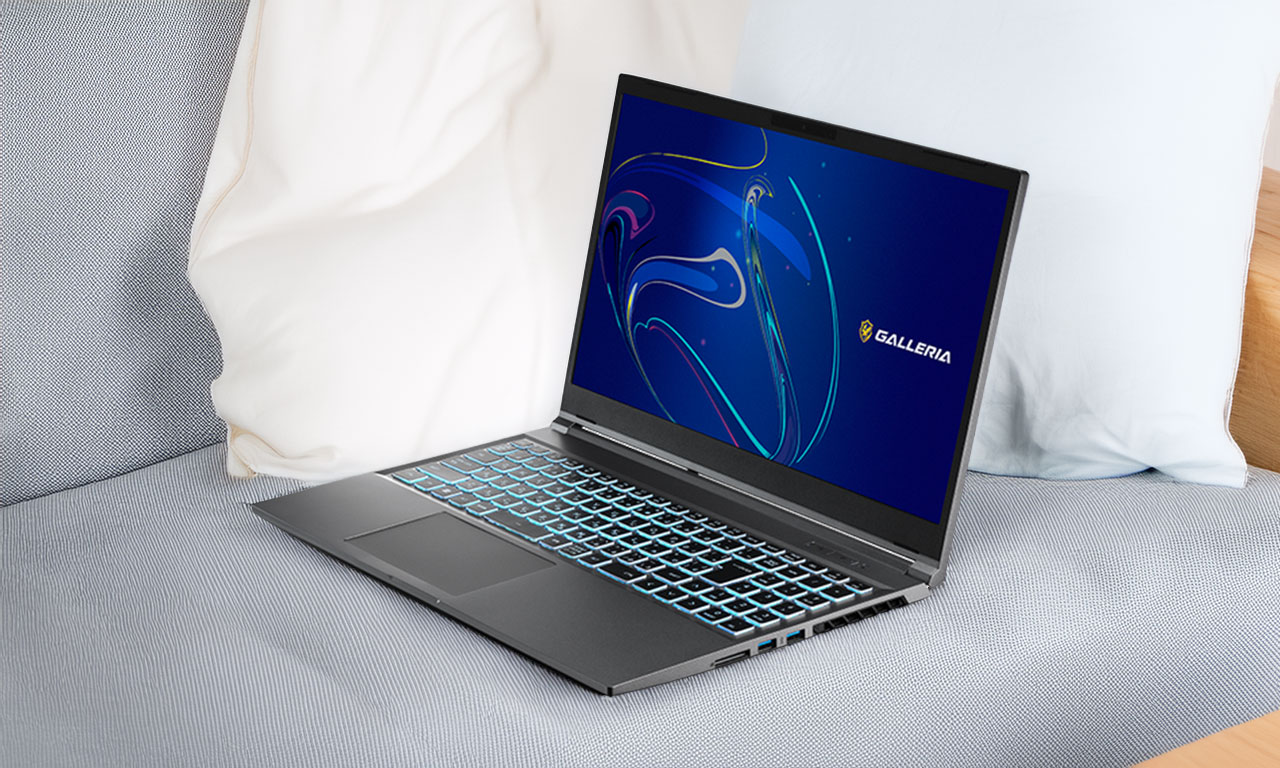
【予算30万】動画編集向けおすすめPC GALLERIA RL7C-R56-C5N
¥315,980
| 項目 | 内容 |
|---|---|
| モデル名 | GALLERIA RL7C-R56-C5N |
| OS | Windows 11 Home |
| CPU | Core i7-14650HX (最大5.2GHz) |
| GPU | GeForce RTX 5060 |
| VRAM | 8GB |
| メモリ(RAM) | 32GB |
| SSD | 1TB |
| ディスプレイ | 15.6インチ(2560×1440) |
| 色域 | sRGBカバー率95% |
| 価格(税込) | 315,980円 |
GALLERIA RL7C-R56はR45に近い性能ですが、こちらは上位GPUの「GeForce RTX 5060 」が搭載されています。また、VRAMも8GBあるため快適に安定した動画編集を行うことができます。
デザイン用途で使用する「Photoshop」や「Illustrator」においてはここまで高いGPUは必要はありませんが、「Premiere Pro」「After Effects」などの動画制作ソフトをメインで使うのであればGPU性能の高いモデルがおすすめです。
- YouTube用の動画編集
- 複雑な動画制作(短時間)
- デザインソフトを快適に使用
- Adobe CC全ソフトが利用可能
スペックは基本以上なので、Adobe CC全ソフトを問題なく使用することができます。
\RTX 5060・メモリ32GB搭載/
動画編集は作業内容によっては高負荷なものも多いため、高度なエフェクトや4Kや8K編集をメインで行う場合はもう少しスペックの高いパソコンを選ぶのもおすすめです。
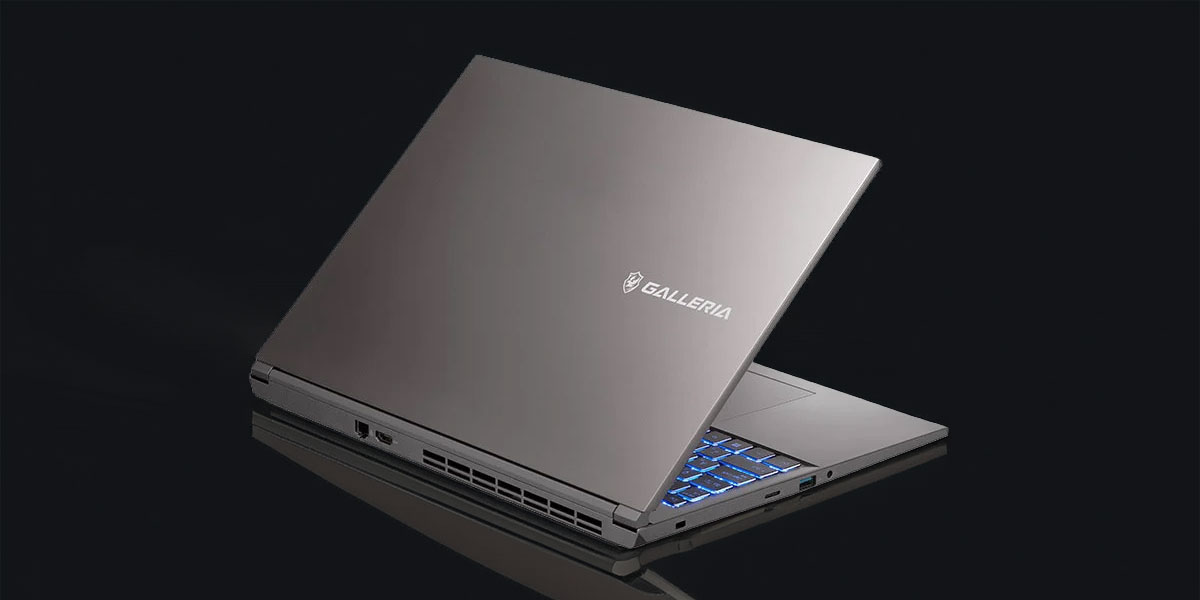
【予算40万】ディスプレイにこだわる人におすすめ GALLERIA NDR9L-R56-C6
¥360,980
| 項目 | 内容 |
|---|---|
| モデル名 | GALLERIA NDR9L-R56-C6 |
| OS | Windows 11 Home |
| CPU | Ryzen AI 9 HX 470 (最大5.2GHz) |
| GPU | GeForce RTX 5060 |
| VRAM | 8GB |
| メモリ(RAM) | 32GB |
| SSD | 1TB |
| ディスプレイ | 16インチ (3840×2400)120Hz |
| 色域 | DCI-P3カバー率95% |
| 価格(税込) | 360,980円 |
RTX 5060+メモリ32GB+SSD 1TBで、動画編集〜デザインまで十分なスペックを兼ね備えていますが、本機の最大の価値は、16インチの高解像度ディスプレイです。
16インチで3840×2400は一般的な4K(3840×2160)より縦方向の情報量が多く、約283ppiで15.6型WQHD(約188ppi)の約1.5倍きめ細かいだけでなく、MacBook Pro 16インチ(254ppi)よりも文字や細い線がクッキリ見えます。
リフレッシュレートは120Hz対応で、スクロールやUI操作の体感が滑らか。かつDCI‑P3 95%と高色域になっています。ノート単体でも作業領域と色の見え方にこだわりたい人向けのハイクオリティディスプレイ搭載です。
- 「画面の作業性と色」を優先して、ノート単体で完結させたい
- 「出先のプレビュー環境」を優先したい
- 複数パネルを常時表示しつつ、色の方向性確認まで現地で進めたい
前述の「GALLERIA RL7C-R56」と同じRTX 5060搭載モデルですが、NDR9L-R56-C6の最大の特徴は、3,840×2,400の高解像度とDCI-P3カバー率95%のディスプレイです。
内蔵ディスプレイの作業領域と色域を優先するならNDR9L-R56-C6が向いています。
\高品質モニターならこれ!/
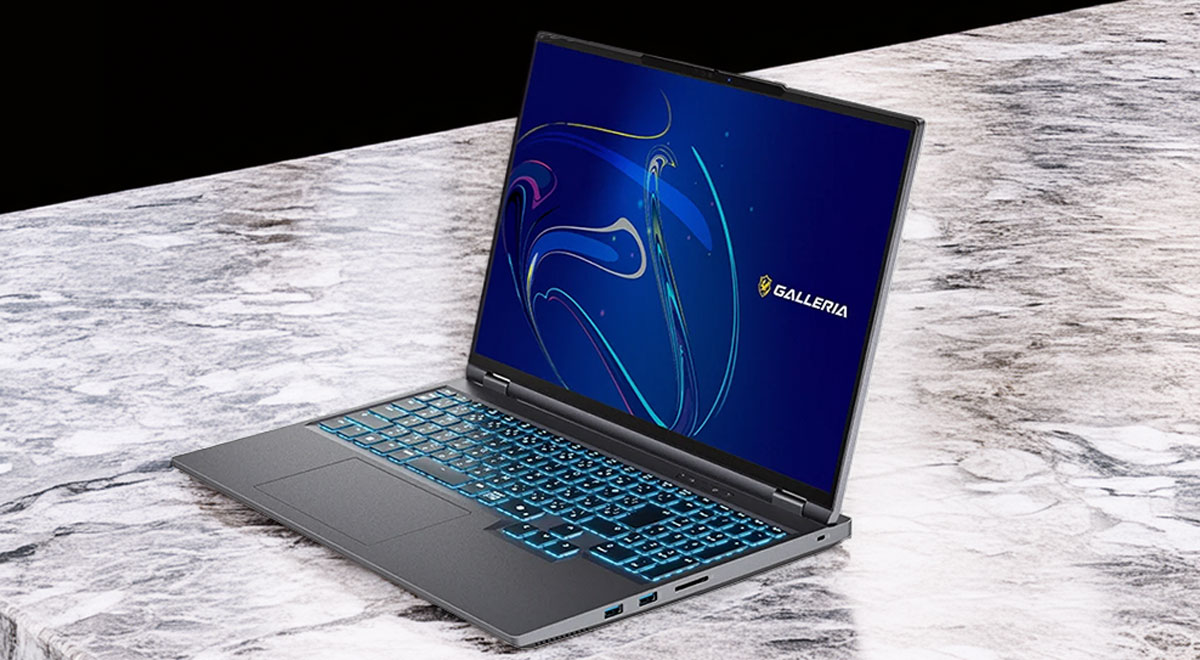
【予算50万】動画編集・3DCG向けハイエンドPC GALLERIA NMC9L-R58-H6
¥564,980
| 項目 | 内容 |
|---|---|
| モデル名 | GALLERIA NMC9L-R58-H6 Adobe Creative Cloud推奨モデル |
| OS | Windows 11 Home |
| CPU | Core Ultra 9 290HX Plus (最大5.5GHz・24コア) |
| GPU | GeForce RTX 5080 Laptop GPU |
| VRAM | 16GB |
| メモリ(RAM) | 32GB |
| SSD | 1TB NVMe Gen5 |
| ディスプレイ | 16インチ (2,560×1,600)300Hz |
| 色域 | DCI-P3カバー率約100% Pantone認証 |
| カードリーダー | SDUC・SD Express対応 |
| 重量 | 約2.5kg |
| 保証 | 1年間持込修理保証 |
| 価格(税込) | 564,980円 |
GALLERIA NMC9L-R58-H6は、Core Ultra 9 290HX PlusとGeForce RTX 5080 Laptop GPUを搭載したAdobe Creative Cloud推奨モデルです。
通常の動画編集だけでなく、4K動画編集やAfter Effectsの複雑な合成、3DCGを扱う人におすすめです。
また、GPUを利用するAI処理などにも向いています。
ディスプレイはDCI-P3カバー率約100%と色域も広く、写真や映像の色を内蔵ディスプレイで確認したい場合にも便利です。また、300Hzの高リフレッシュレートによりFPSなどのゲーム用途にも対応できます。
本体は約2.5kgで、330WのACアダプターが付属します。毎日持ち運ぶモバイルPCとしては重いため注意してください。
Thunderbolt 4に加え、SDUC・SD Express対応のフルサイズSDカードリーダーも搭載。高速な外付けSSDや外部ディスプレイを接続したり、カメラで撮影した写真や動画を直接取り込みやすいのは嬉しいポイント。
- Premiere Proで4K動画を本格的に編集する
- After Effectsで複雑なエフェクトや合成を行う
- 動画編集に加えて3DCGやAI処理も行う
- 内蔵ディスプレイの色域や色再現性も重視する
- 高速なSDカードや外付けSSDを制作に使用する
- Adobe CC全ソフトを高性能な1台で使用したい
標準構成のメモリ32GB、SSD 1TBでも十分なスペックはありますが、長時間の4K動画編集や大規模なAfter Effects制作を行う場合はメモリ64GBやSSD 2TBへのカスタマイズもおすすめです。
価格を抑えながら高性能なハイエンドノートを選びたい人におすすめです。
\RTX 5080・Pantone認証ディスプレイ/
Adobeスペック対応のWindowsパソコン 選び方とおすすめ機種まとめ
最後に本記事の内容を簡潔にまとめます。
Windows PCで選ぶべきポイント
Windows PCの性能を大きく左右する主要パーツは以下の3つ
- CPU
- GPU
- メモリ
CPUはIntelタイプの場合は大きく分けて「 i5 」「 i7 」「 i9 」の3グレードの中から選ぶことになります。どれを選んでも動作はしますが快適性を求めるのであれば最低でもi7以上を選ぶのがおすすめです。
今回紹介したおすすめPCの大半が独立タイプのGPUを搭載しています。独立タイプは物理的なGPUチップおよびメモリが搭載されているためパフォーマンスが高く動画編集に最適です。
メモリは最低「16GB」推奨「32GB」理想「64GB」として32GB以上を選んでおくのがおすすめです。
>Windowsの推奨スペックと選び方についての解説はこちら
用途別おすすめPC 4選
Adobe CCの推奨スペックを十分に満たすクリエイター向けのおすすめPCは以下の通りです。
| おすすめのPC | 型番 | 価格 |
|---|---|---|
| Photoshop・Illustrator中心 | GALLERIA RL7C-R45-C5N | ¥289,980 |
| 持ち運び・保証重視 | DAIV S5-I7G60SR-A | ¥389,800 |
| 動画編集とのバランス重視 | GALLERIA RL7C-R56-C5N | ¥315,980 |
| 4K動画・3DCG・AI処理 | GALLERIA NMC9L-R58-H6 | ¥564,980 |
どのモデルを選んでもAdobe CCは問題なく使用することができます。
しかし、ランクを上げれば上げるほど安定性や快適性が上がるので予算と用途に応じて選んでみてください。
コメント
コメント一覧 (9件)
[GALLERIA RL7C-R35-C5N]をメモリ32GB増設したのと[GALLERIA RL7C-R46-C5N]はどっちがいいでしょう?
予算的は20万なのでメモリを増設するか、GPUが良いR46にするか迷っています。
主な用途はPhotoshopとIllustratorです。動画編集はほとんどしませんが、今後もしかしたらやるかもしれないのでないよりはあったほうが良いと思いますが、そこまで重視はしていません。
予算は20万ですが、長く大事に使いたいので多少価格は上がってもいいとは思っています。
意見いただけると助かります。よろしくお願いします。
「Photoshop・Illustratorがメイン」かつ「長く使いたい」「予算が20万円」という条件を踏まえると、GPUが良いR46のほうを優先して選ぶのがおすすめです。
通常の画像編集やイラスト作業では、メモリが32GBあれば十分快適に動きます。
もちろん64GBのほうが良いですが、大きいメモリが生きる場面は「高解像度」「たくさんのレイヤー」「ファイルを複数同時に扱う」などの場合や、複数の重いアプリを並行して開くようなケースです。
将来的に「メモリをもっと積んでおけばよかった…」という不安はあるかもしれませんが、一般的なPhotoshop・Illustratorの作業レベルであれば32GBでも長く使う分にはまず十分といえます。
動画編集をやるとしても4kや8kでなければ32GBでも問題はありません。
GPUの性能差については、RTX 3050(6GB)とRTX 4060(8GB)では世代差+VRAM容量の違いが大きいです。
・今後PhotoshopやIllustratorもGPUアクセラレーション機能が増える可能性が高い
・軽い動画編集や3Dも視野に入れるなら、より新しい・上位のGPUのほうが長く使えるし快適
・GPUはメモリと違って後から交換が難しい
長く使うという目的的には上位のGPUを選ぶことは「寿命を伸ばす」ことに繋がります。
そのため、Photoshop・Illustratorがメインであれば、メモリ32GB+GPU RTX 4060が予算20万円という条件で長く使うにはバランスが良いと思います。
それでも気になるようでしたら「予算を増やしても良い」という話なので、R46を選びつつメモリを32GB足しても良いとは思います(23.5万円でちょっと予算オーバーですが…)
丁寧にありがとうございます。
GPUとメモリ、どちらを上げるべきかわかりやすくて助かります。
じっくり検討してみようと思います。
PCのスペックについて相談です。
Adobeで
・イラストレーター
・フォトショップ
・プレミアプロ
・アフターエフェクト
を使いたい場合、
Windowsのスペックとして、
インテル Core i7メモリ16GB以上
NVIDIA GeForce RTX 4060 以上搭載
SSD 512GB以上
で十分使えますでしょうか?
Illustrator、Photoshopは問題なく使用できますが、Premiere ProとAfter Effectsを使う場合はメモリ16GBだと若干スペック不足を感じると思います。
記事中でも解説していますが、動画制作系ソフトではメモリは32GB以上を推奨します。
GPUは4060あれば十分だと思います。
SSDは利用状況によって大きく異なるので一概には言えませんが、512GBだと余力はないため使い方に気を使う必要が出てきます。
特に4Kの編集を行う場合は一時ファイルも大きくなるので1TB以上にしておくほうが良いと思います。
動画編集を行う場合、DAIV N6-I7G7TBK-CよりGALLERIA RL7C-R46-C5Nのほうが良いのですか?
動画編集の用途で「YouTubeやSNS用動画」「4Kまでの素材」や「カラー調整・テロップ追加・簡単なトランジション」など比較的軽めの作業が中心であれば、GALLERIA RL7C-R46-C5Nでも十分な性能があり、実際にはDAIV N6-I7G7TBK-Cとの体感差をほとんど感じないケースが多いです。Premiere Proでは、こうした軽作業ではGPUやVRAMの差が大きく効く場面は限られているため、RL7Cでスペック不足を感じることはないと思います。
ただし、8Kや6Kといった高解像度素材、大規模なマルチカム編集、ノイズリダクションや高度なカラーグレーディング、高度エフェクトなど負荷の重い作業を多用する場合は、DAIV N6-I7G7TBK-Cが搭載するGPU(RTX 5070 Ti 12GB)や20コアCPU(Core Ultra 7 255HX)の恩恵が大きくなります。特にVRAM容量やGPUの世代差、マルチコア性能は、高度な編集やAfter Effects連携時の快適さや将来性にも影響します。
つまり「日常的なYouTube編集や4Kメインの作業」であればRL7Cがコスパ重視でおすすめです。一方で「6K/8K素材や複雑なエフェクト・プロ用途」まで視野に入れるならDAIVを選ぶ価値があります。
編集スタイルに合わせて選ぶのがベストです。
なんか前よりもパソコン高くなっていませんか?半年前に見た時はもっと安かったような…
今買うのはタイミング悪い?
そうですね、PCはかなり値上がりしています。
例えば半年前は19万円台くらいだったモデルが25万円、60万が75万と、毎月1万円以上の値上がりが続いている状況です。(メモリとSSDの搭載容量が大きい高額機種ほど値上がり幅も大きい)
サーバー/AI向けの需要が強く、メモリやSSD、GPUまわりの部材価格が動きやすいことに加えて、為替や物流コスト、在庫状況の影響が重なっていることが原因のようです。
今買うのはタイミング悪い?については、なんともいえませんが、いまだにメモリやSSDなどは相場の変動が大きく、今後2年ほどはメモリ不足が続くとも言われているため近日中に安くなるということはあまりない気もします。