
Adobeのベータ版を使うと、PhotoshopやIllustratorなどの新機能を正式リリースより先に使えます。
通常版とは別アプリとしてインストールされるため、普段使っているAdobeアプリを残したまま試せます。
通常版との違いからインストール・更新・削除の手順まで、利用条件や注意点とあわせて解説します。
Adobeベータ版とは?通常版との違い

Adobeのベータ版とは、正式リリース前の新機能や新しい画面構成を試せる先行バージョンです。「Beta」「β版」「パブリックベータ」などとも呼ばれます。
PhotoshopやIllustrator(イラレ)などのアプリ名に付いている「Beta」は、開発中のバージョンであることを示しています。
概要がわかっている方は、ベータ版のダウンロード・インストール方法からどうぞ。
通常版とベータ版の違い・使い分け
通常版は普段の制作に使う正式リリース版、ベータ版は新機能を先に試すためのバージョンです。主な違いを表にまとめました。
| 比較項目 | 通常版 | ベータ版 |
|---|---|---|
| 機能・画面 | 正式公開された機能が中心 | 開発中の新機能・画面を先行提供 |
| 安定性 | 日常の制作向け | 不具合や未完成の動作が残る |
| インストール | 通常版のアプリとして導入 | 通常版とは別アプリとして導入 |
| 環境設定 | 通常版の設定を使用 | ベータ版用に個別管理 |
普段の制作には通常版、新機能を試す作業にはベータ版がおすすめです。ベータ版は開発中なので、機能の仕様や動作が変わることがあります。
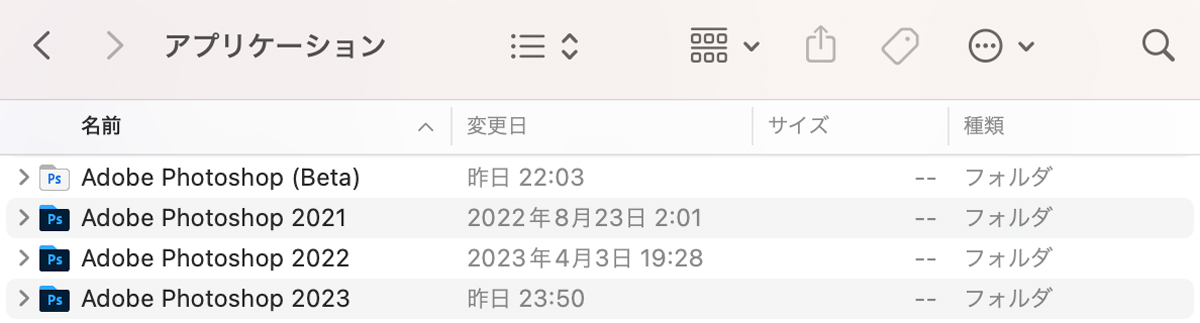
下の画像のように、Photoshopの通常版とベータ版は別々にインストールされます。ベータ版を入れても、通常版が消えることはありません。
ベータ版を使うのに必要なもの
PhotoshopやIllustratorなどのパソコン用ベータ版を使うには、次の2つが必要です。
- 使いたいアプリに対応した契約のあるAdobe ID
- 対象アプリが動作するWindowsパソコンまたはMac
Adobe IDは無料で作成できますが、アカウントを作るだけではPhotoshopなどの有料アプリのベータ版は使えません。
ここで説明するPhotoshopやIllustratorのベータ版はパソコン用です。スマホやiPadには、この手順ではインストールできません。
契約プランに対応したベータ版を利用できる
Photoshopなどの有料アプリのベータ版は、契約しているプランに対応したものを利用できます。
Photoshopベータ版は、Photoshop単体プランやフォトプランなど、Photoshopデスクトップ版を含むプランなら追加料金なしで使えます。
Creative Cloudアプリの「Beta」一覧では、ボタンの表示から利用できる状態を見分けられます。
| ボタンの表示 | アプリの状態 |
|---|---|
| インストール | このアカウントでインストールできる |
| 開く | すでにインストール済み |
| 無料体験/購入する | 対象の有料プランが、このアカウントで有効になっていない |
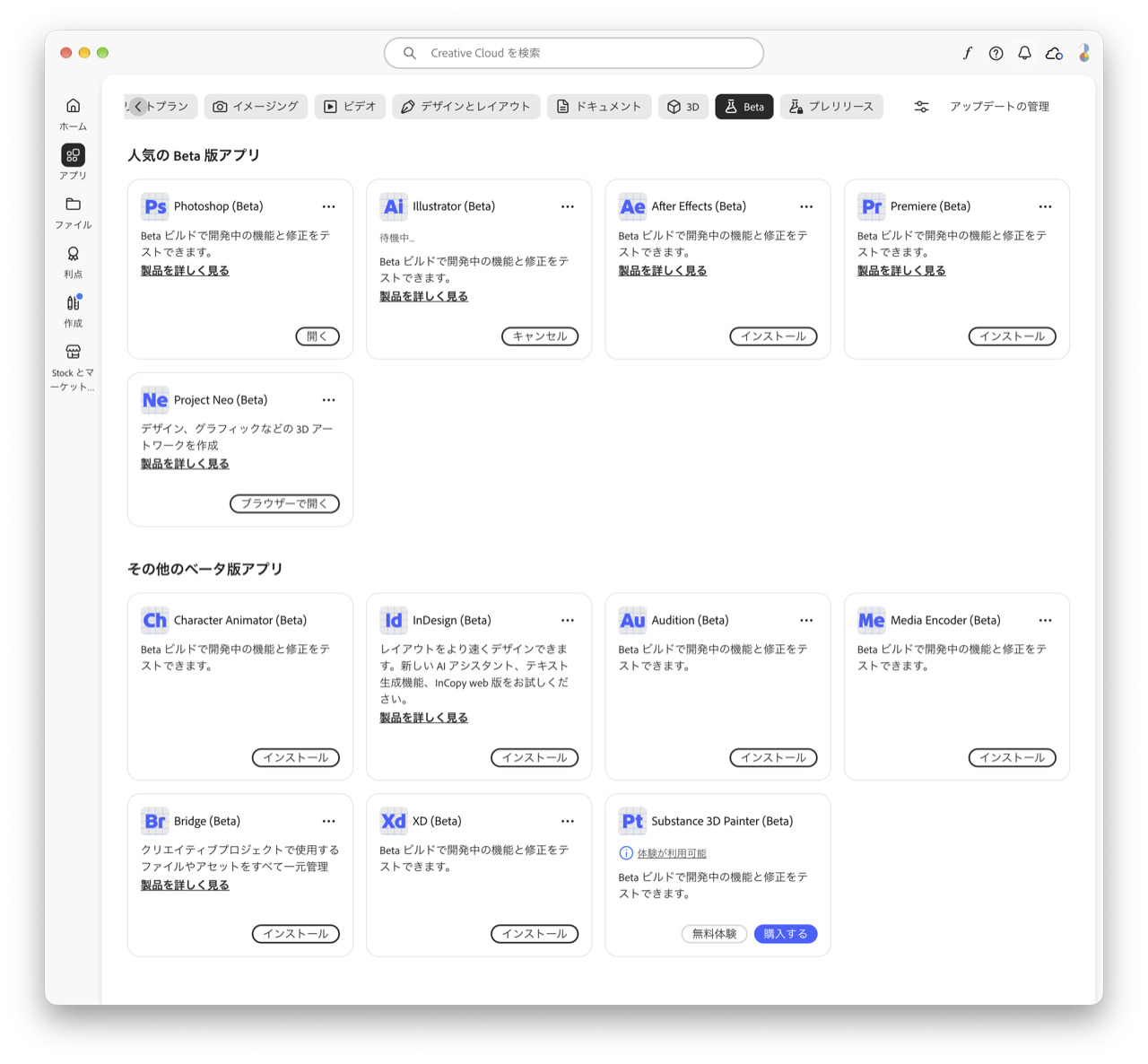
一覧には契約対象外のアプリも表示されます。上の例では、Substance 3D Painterに「無料体験」「購入する」が表示されています。
料金と対象アプリの違いは、Adobe CCの価格解説で詳しく解説しています。これから契約する方には、Adobe CCの購入費用を抑える方法も紹介しています。
ベータ版が提供されている主なAdobeアプリ
Creative Cloudアプリからインストールできる主なベータ版は、次のとおりです。
Audition、Bridge、Media Encoder、Character Animator、XDのベータ版も一覧から選べます。インストールする際は、アプリ名に「Beta」が付いているものを選びます。
Project Neoのように「ブラウザーで開く」と表示されるアプリは、パソコンへインストールせずブラウザーで使います。
Adobeベータ版のダウンロード・インストール方法
PhotoshopやIllustratorなど、Creative Cloudデスクトップアプリで配布されるベータ版は共通の手順で導入できます。
以下はMacの画面です。WindowsでもCreative Cloudデスクトップアプリの「アプリ」→「Beta」から操作します。
Creative Cloudデスクトップアプリを準備する
ベータ版のインストールや更新には、Creative Cloudデスクトップアプリを使います。すでに入っている方は、ベータ版をインストールする手順へ進んでください。
Creative Cloudのダウンロードページを開き、「Creative Cloudをダウンロード」からインストーラーをダウンロードします。
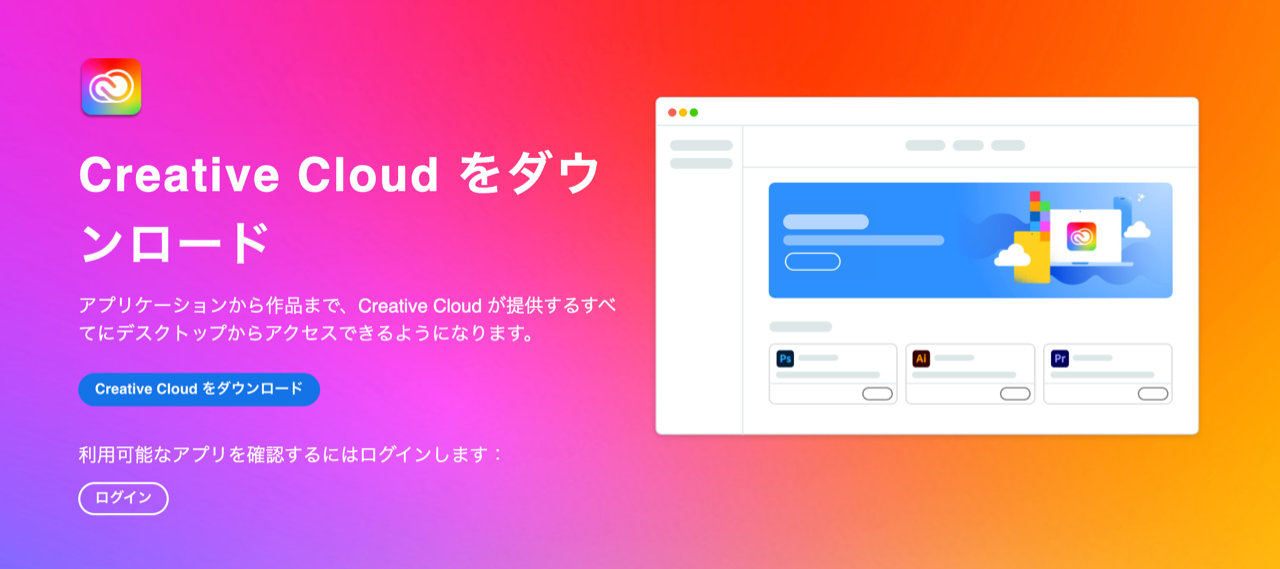
ログイン済みの画面では、右上の「デスクトップアプリ」を開き、Creative Cloudの「ダウンロード」を選びます。
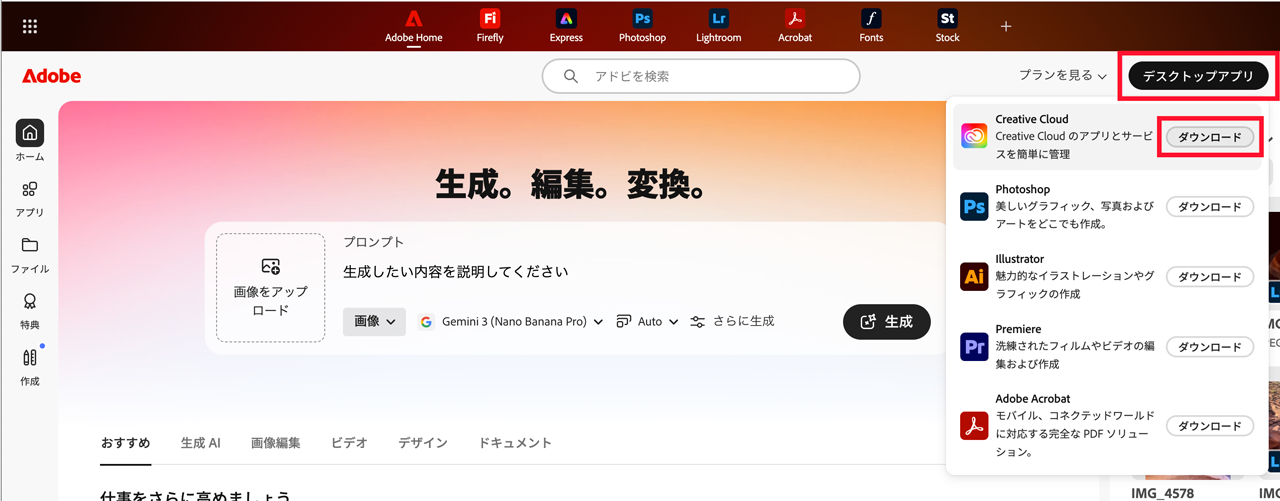
ダウンロードしたファイルを開き、画面の案内に沿ってインストールを進めます。
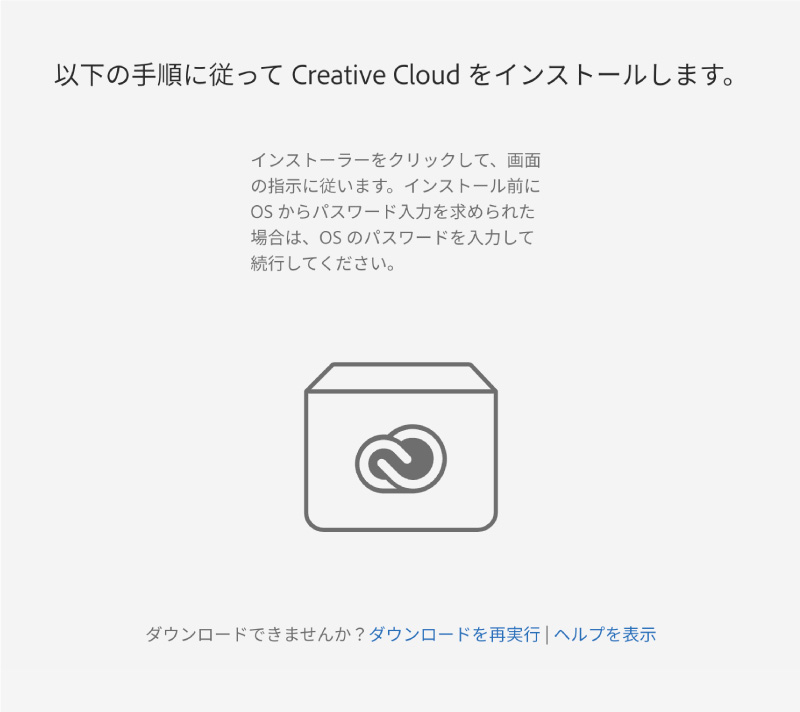
Macでは.dmgファイルを開いて中のインストーラーを実行し、Windowsでは.exeファイルを実行します。
ログイン画面が表示されたら、使いたいアプリを契約しているAdobe IDでログインしてください。別のAdobe IDでは、契約したプランが反映されません。
ベータ版をインストールして起動する
Creative Cloudデスクトップアプリを準備できたら、使いたいベータ版をインストールします。
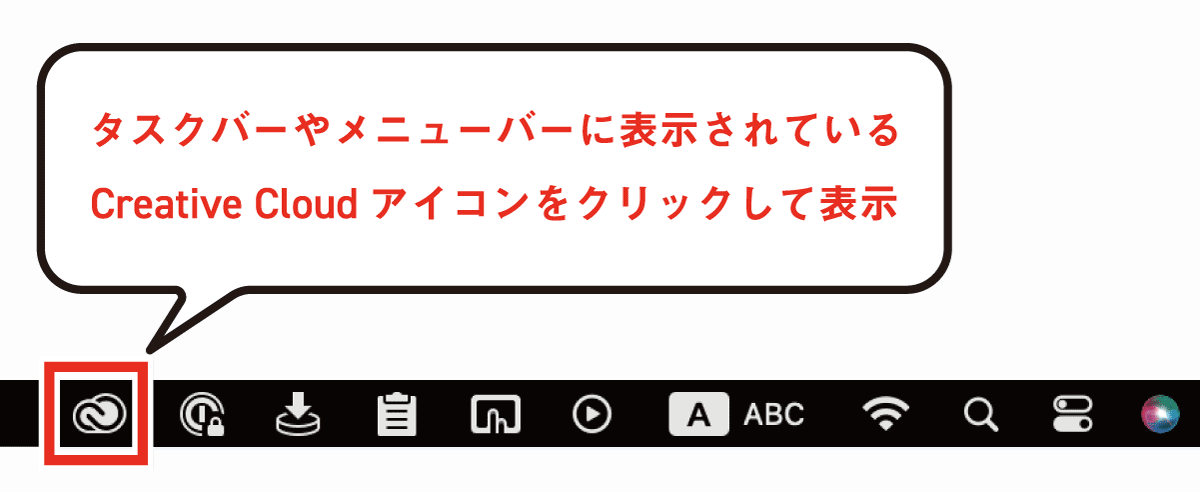
Macではメニューバー、WindowsではタスクバーのCreative Cloudアイコンから開けます。見当たらない場合は、アプリ一覧から「Adobe Creative Cloud」を開いてください。
左側の「アプリ」を選び、上部のカテゴリから「Beta」を開きます。使いたいアプリの「インストール」をクリックしてください。
まだPCにインストールされていないアプリは「インストール」と表示されます。「開く」と表示されているアプリはすでにインストール済みという意味です。
ウィンドウ幅が狭いときは、上部カテゴリを横に送ると「Beta」が見つかります。
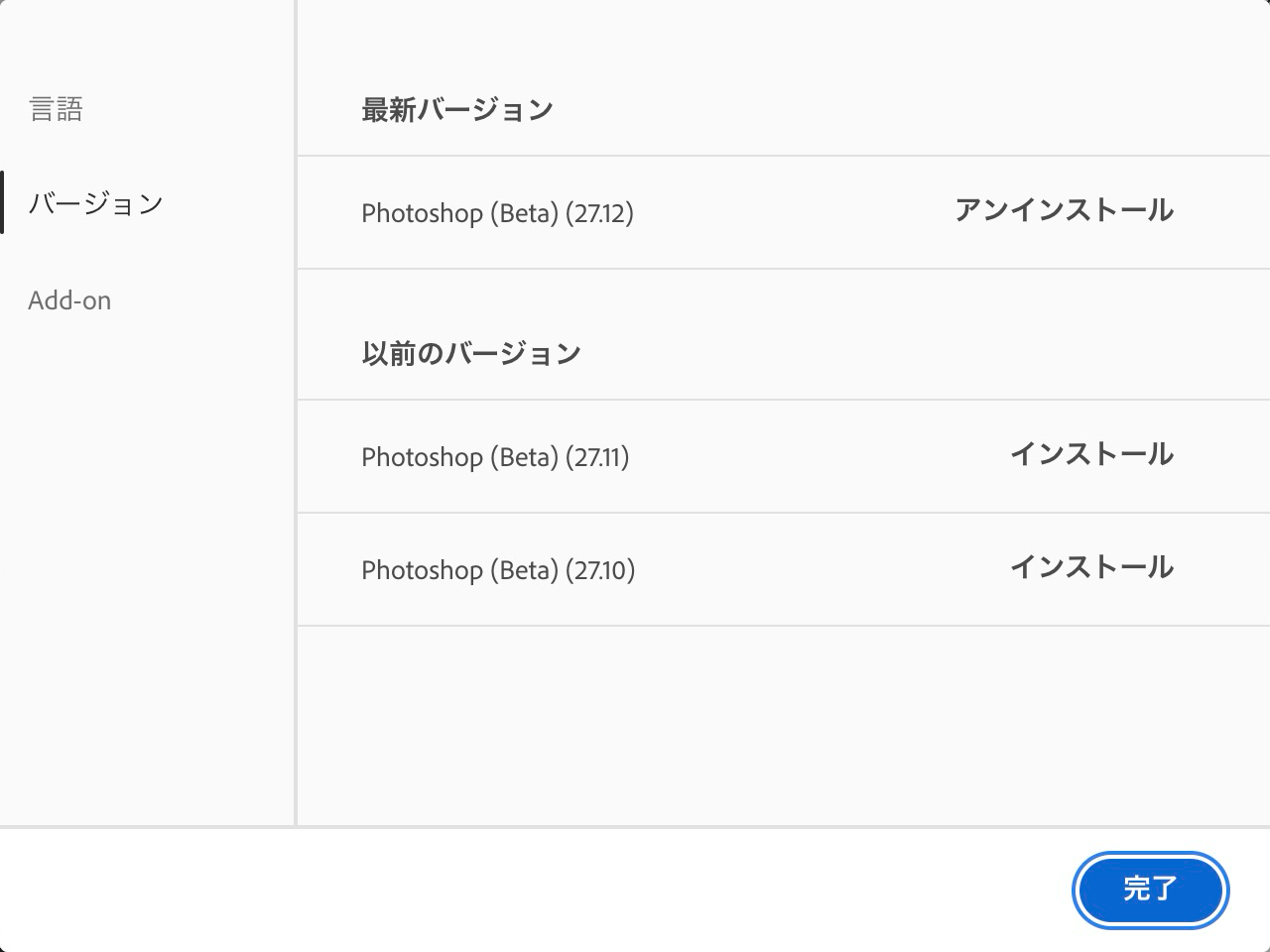
以前のPhotoshopベータ版を使うときは、アプリ右上の「…」→「他のバージョン」から配布中のバージョンを選べます。
インストールが終わると、ボタンが「開く」に変わります。クリックするとベータ版が起動します。
通常版とベータ版は別アプリなので、起動するときはアプリ名に「Beta」が付いていることを確認してください。
ベータ版をアップデートする
ベータ版には、新機能の追加や不具合修正のアップデートがあります。更新する前に作業中のファイルを保存し、対象のアプリを閉じましょう。
更新はCreative Cloudアプリの「アプリ」→「アップデートの管理」から行います。
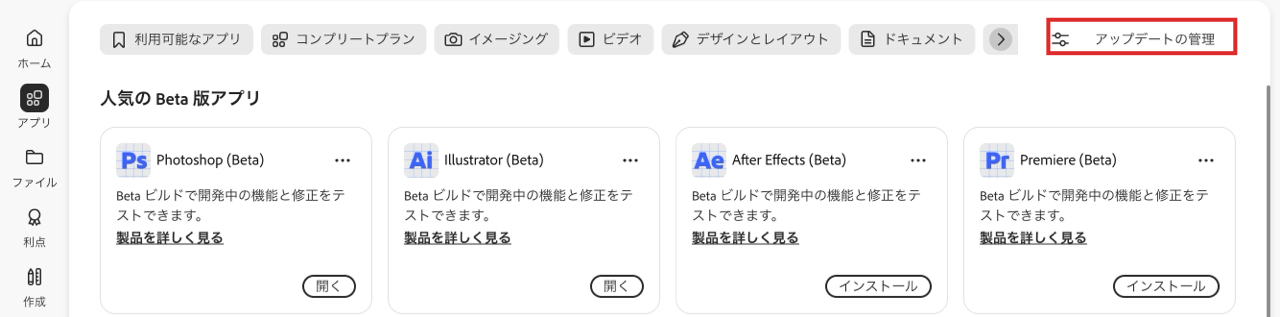
Creative Cloudアプリの「アプリ」画面から、右上の「アップデートの管理」を選択します。

「アップデートを確認する」をクリックします。利用できる更新が表示されたら、対象のベータ版の更新ボタンをクリックしてください。
通常版だけを更新しても、ベータ版の更新にはなりません。更新対象のアプリ名に「Beta」が付いていることを確認しましょう。
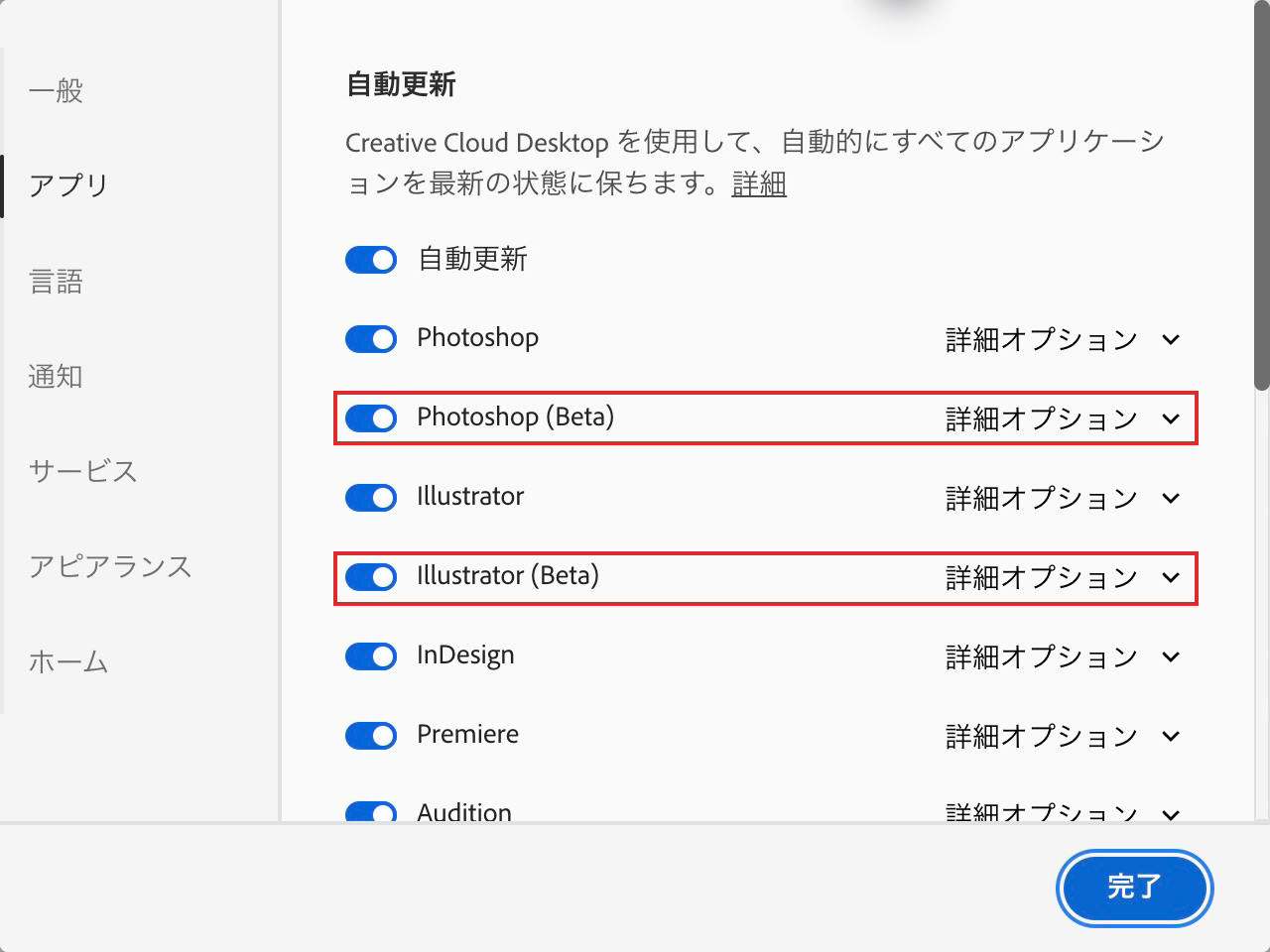
自動更新を使う場合は、「アップデート」画面の「自動更新を管理する」を開きます。「アプリ」の設定で、対象のベータ版の自動更新をオンにしてください。
ベータ版をアンインストールする
使わなくなったベータ版は、Creative Cloudアプリから削除できます。通常版を残したまま、ベータ版だけをアンインストールできます。
作業中のファイルを保存し、削除するベータ版アプリを閉じてから操作してください。
Creative Cloudアプリで左側の「アプリ」を選び、上部の「Beta」を開きます。
削除したいベータ版アプリの右上にある「…」をクリックします。
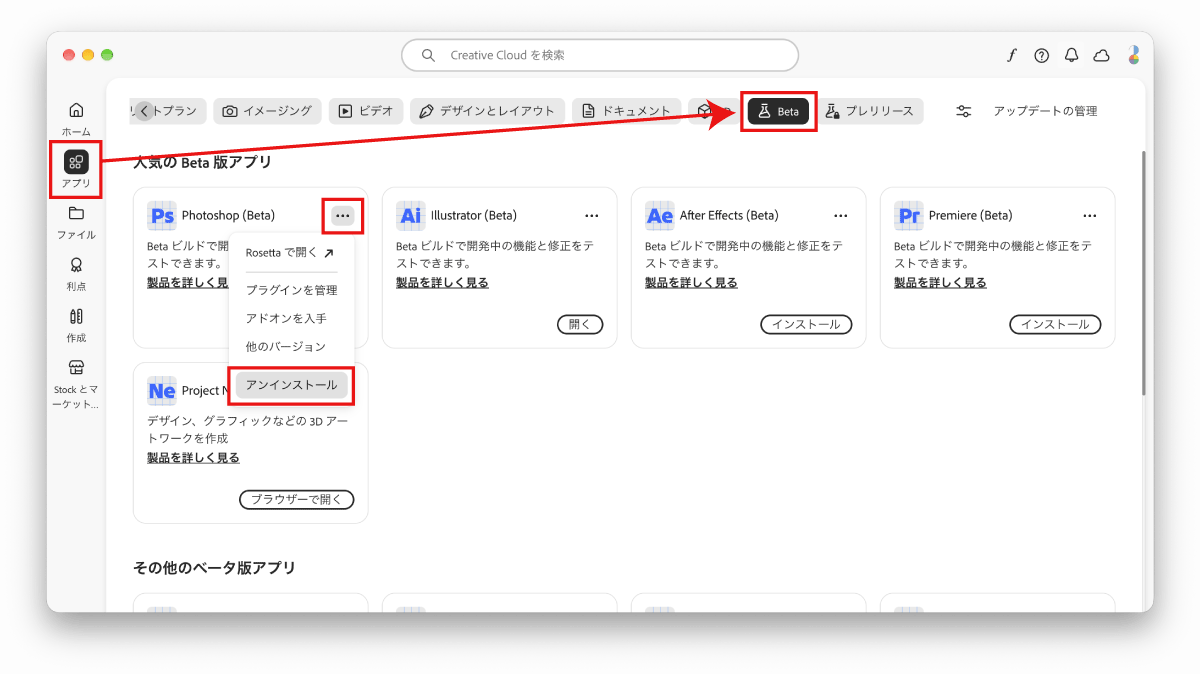
通常版ではなく、「Beta」付きのアプリを選んでいることを確認してください。
メニュー内の「アンインストール」をクリックします。Photoshopベータ版では、環境設定を残すかどうかの確認画面へ進みます。
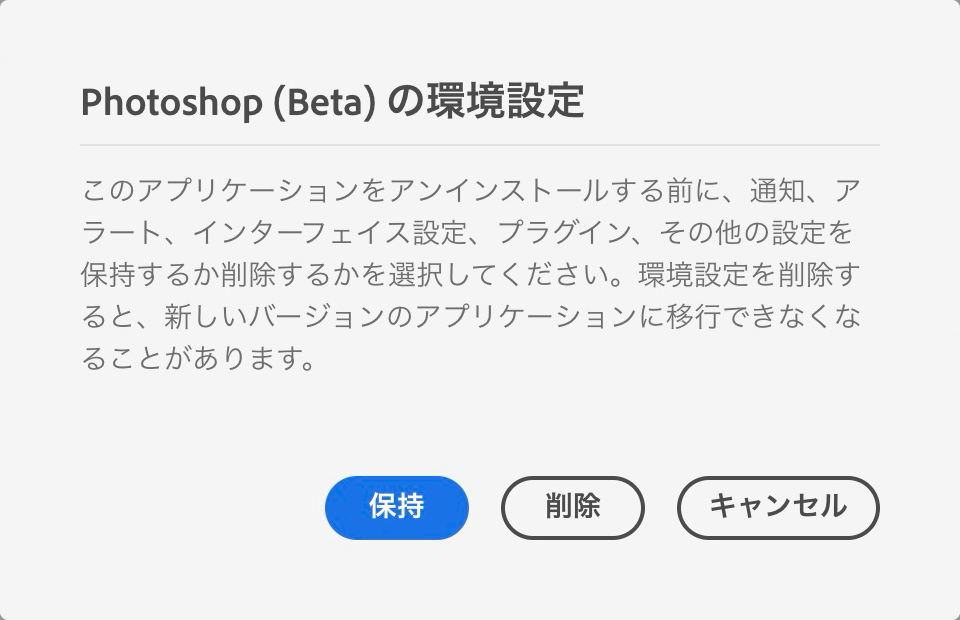
環境設定を残すかどうかは、次の2つから選べます。
- 保持:環境設定を残してアプリを削除する
- 削除:アプリとあわせて環境設定も削除する
再インストール後も同じ設定を使いたい場合は、「保持」を選んでください。
Adobeベータ版が表示されない・インストールできないとき
「Beta」のカテゴリが見つからない場合と、アプリに「無料体験」と表示される場合では、対処が異なります。表示されている状態に合わせて操作してください。
「Beta」のカテゴリが見つからない場合

Creative Cloudデスクトップアプリの「アプリ」を開き、上部カテゴリの右向き矢印を押すか横スクロールしてください。ウィンドウを広げることでも、隠れたカテゴリを表示できます。
「Beta」はPhotoshopなどのアプリ内ではなく、Creative Cloudデスクトップアプリのカテゴリです。
契約済みなのに「無料体験」「購入する」と表示される場合
契約に含まれるアプリに「無料体験」「購入する」が出るときは、契約したAdobe IDでログインし直します。再購入する必要はありません。
- 作業中のファイルを保存してAdobeアプリを閉じる
- Creative Cloud右上のアカウントアイコンから「ログアウト」を選ぶ
- プランを契約したAdobe IDでログインし直す
購入直後は、契約の反映に最大1時間かかることがあります。購入から1時間以内なら、反映を待ってからアプリを開き直してください。
契約に含まれていないアプリは、ログインし直しても利用権は追加されません。たとえばPhotoshop単体プランで使えるのはPhotoshopベータ版で、Illustratorベータ版の利用権は付きません。
会社・学校のアカウントで利用できない場合
会社・学校のアカウントで「Beta」がない場合や、「アプリ管理にアクセスする権限がありません」と表示される場合は、組織の管理者による対応が必要です。
管理者へ、使いたいベータ版のアプリ名と表示されているメッセージを伝え、ベータ版の利用とアプリのインストール権限を依頼してください。
Creative Cloudデスクトップアプリが古い場合
管理アプリが古いと、「Beta」が表示されないことがあります。更新するのはPhotoshopだけでなく、Creative Cloudデスクトップアプリ自体です。
Creative Cloudの更新案内が出ている場合は更新を実行します。案内が出ない場合は、Creative Cloudのダウンロードページから最新のインストーラーを取得して実行してください。
更新しても「Beta」が表示されない場合
個人で管理しているパソコンで表示が直らない場合は、Creative Cloudのキャッシュをクリアします。この操作にはパソコンの管理者権限が必要です。
会社・学校が管理するパソコンでは、ファイルを変更せず管理者へ依頼してください。
- Creative Cloudデスクトップアプリを終了する
- 下記のフォルダーを開く
ServiceConfig.xmlのコピーを別の場所に保管してから、元のファイルだけを削除する- Creative Cloudデスクトップアプリを起動し直す
Windows:エクスプローラーのアドレス欄へ、次のパスを貼り付けます。
C:\Program Files (x86)\Common Files\Adobe\OOBE\configsMac:Finderの「移動」→「フォルダへ移動」に、次のパスを貼り付けます。
/Library/Application Support/Adobe/OOBE/configsAdobeベータ版の注意点・よくある質問
- Photoshop ElementsだけでもPhotoshopベータ版は使えますか?
-
使えません。Photoshopベータ版には、Photoshopデスクトップ版を含むプランが必要です。
モバイル版やiPad版を使っている場合も、契約にデスクトップ版が含まれていることが条件です。デスクトップ版を含まないプランでは、パソコン用のPhotoshopベータ版は使えません。
参考 Photoshopの種類と違い|用途・端末別の選び方を解説 Photoshopには、Windows・Macで使うデスクトップ版のほか、スマホ版、iPad版、Web版、Photoshop Express、Photoshop Elementsがあります。名前は似ていますが、対応端末…
 - ベータ版は商用利用できますか?
-
ベータ版で作成した作品も商用利用できます。
ただし、使用する機能に「商用利用不可」と明記されている場合は、その機能で作成したものを商用利用できません。
- ベータ版でも生成クレジットを消費しますか?
-
Photoshopベータ版でも、生成AIの機能によって生成クレジットを消費します。クレジットの残高は通常版と共通です。
ベータ版を入れても、通常版とは別のクレジットが追加されるわけではありません。付与数や消費の考え方は、生成クレジットの仕組みで解説しています。
- Adobe Fireflyのベータ版も同じ方法でインストールしますか?
-
FireflyのWeb版は、ブラウザーから利用します。Photoshopベータ版のように、別のデスクトップアプリをインストールする必要はありません。
Firefly全体は2023年9月13日に一般提供が始まっています。その後に追加される個別機能の「ベータ版」表示は、Firefly全体が試験提供中という意味ではありません。
画像・動画の生成など、具体的な機能はAdobe Fireflyの使い方・できることをご覧ください。
- ベータ版を使ったらフィードバックは必須ですか?
-
フィードバックの送信は必須ではありません。不具合や使いにくい点を報告すると、製品の改善に役立ちます。
- ベータ版ではAdobeへどんな情報が送信されますか?
-
ベータ版では、製品改善のために次のような使用状況がAdobeへ送信されます。
- デバイス、OS、メモリ容量などのシステム情報
- アプリのバージョン情報
- ドキュメントのページ数やID
- ファイルを開いた回数、使用した機能や設定
この使用状況の収集では、ドキュメントの情報はページ数やIDなどが対象です。ドキュメント内のコンテンツは収集されません。
通常版の情報送信設定は、ベータ版には適用されません。使用状況をAdobeへ送信したくない場合は、ベータ版ではなく通常版を使用してください。
- ファイルを開くと勝手にBeta版で開いてしまうのを直したい
-
Beta版をインストールしたあと、IllustratorやPhotoshopなどのファイルをダブルクリックするとBeta版で開くことがあります。この場合は、ファイルを開く既定のアプリを通常版へ戻せば解決できます。
Macでは、対象ファイルを右クリックして「情報を見る」→「このアプリケーションで開く」から通常版を選び、「すべてを変更」をクリックします。これで同じ種類のファイルは通常版で開くようになります。
Windowsでは「設定」→「アプリ」→「既定のアプリ」を開き、
.ai、.psd、.inddなど変更したい拡張子を検索して、通常版のAdobeアプリを指定します。IllustratorやInDesignの「オリジナルを編集」も既定のアプリでリンク元を開くため、Beta版が起動してしまう場合は上記の設定を直せば通常版で開けます。特定のファイルだけ別アプリで開きたい場合は「編集」→「編集ツール」から使用するアプリを選ぶこともできます。
Beta版をアンインストールする必要はありません。 既定アプリを通常版に戻しておけば、Beta版は新機能を試したいときだけ個別に起動できます。
コメント