
Photoshopの「画像を生成」は、作りたい写真やイラストを文章で入力し、画像を一から作れる生成AI機能です。
「イメージに合う素材が見つからない」「背景やイラストを自分好みの雰囲気で用意したい」ときに役立ちます。
生成した画像はそのままPhotoshopで編集できるので、素材づくりからデザインへの組み込みまでPhotoshopだけで行えます。
この記事では、モデルの選び方・画像を生成する手順・イメージに近づけるプロンプトの書き方を、画面と作例付きで解説します。
生成AI機能「画像を生成」の使い方
モデルを選び、作りたい画像を文章で入力して生成する流れを紹介します。
新しいドキュメントを開き、メニューバーの編集→画像を生成を選びます。
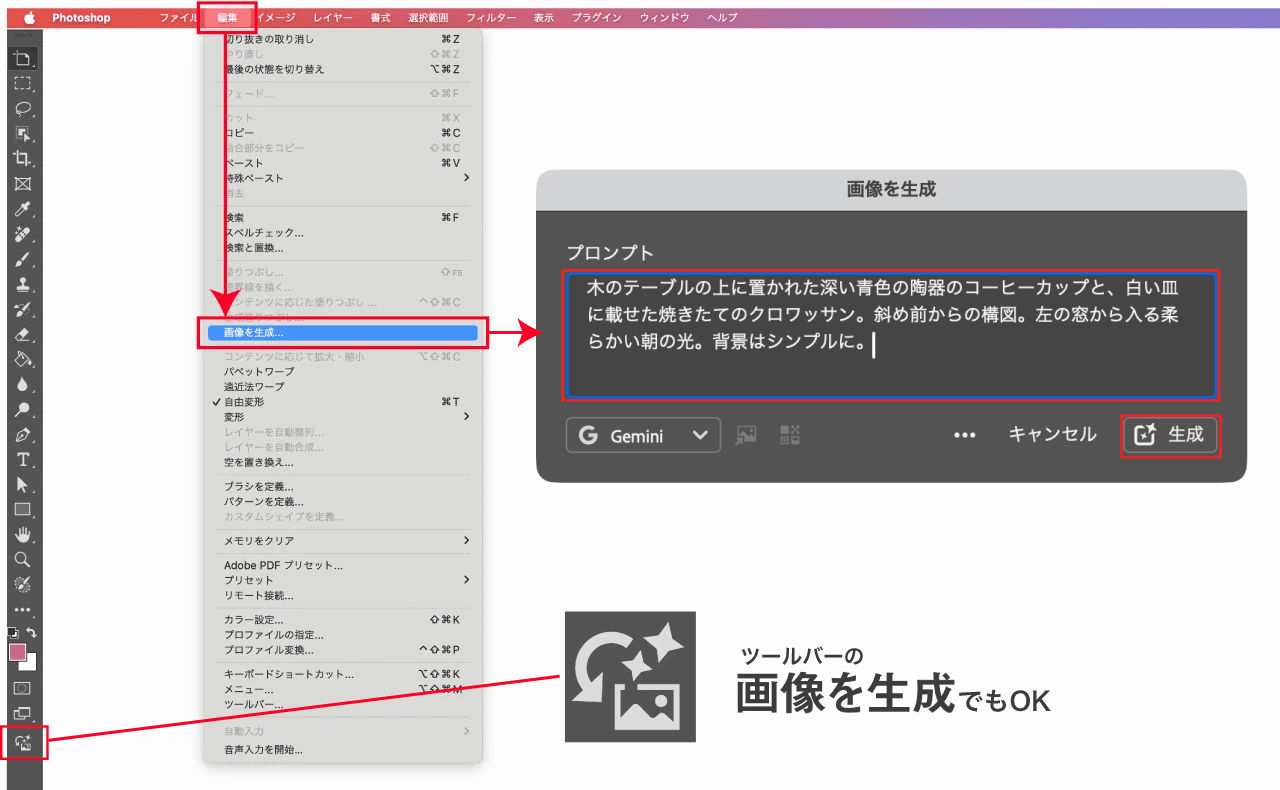
空のドキュメントや、何も描かれていないレイヤーを選択した状態では、コンテキストタスクバーの「画像を生成」からも開けます。
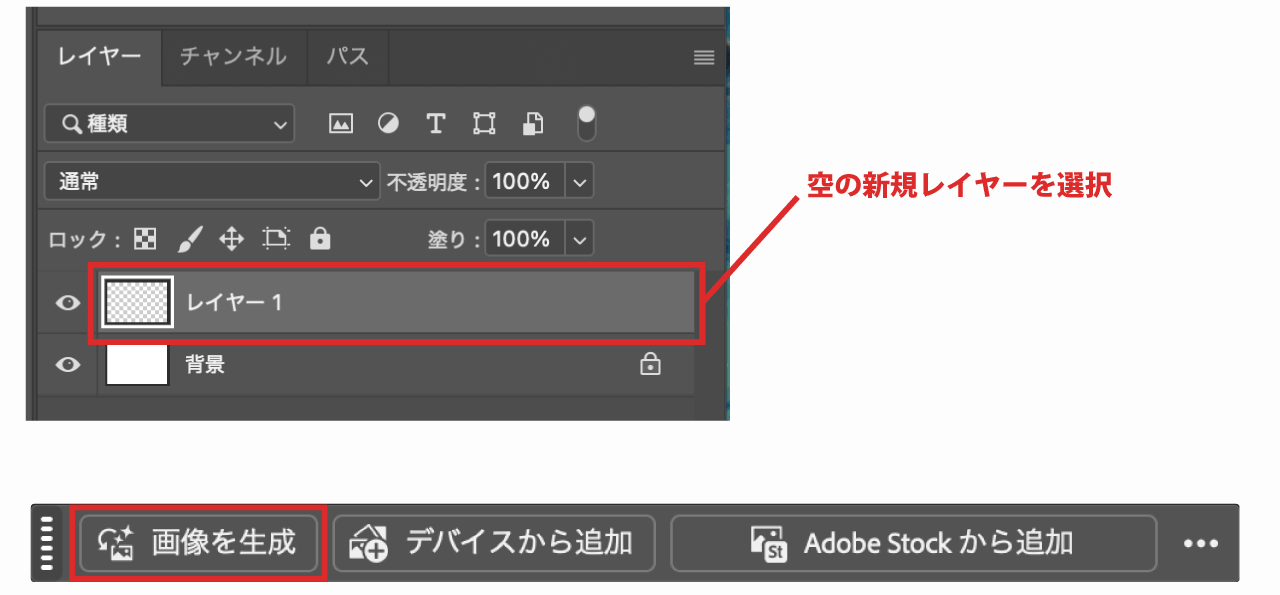
起動方法はいくつかありますが、使いやすい場所から開けばOKです。
モデル選択のメニューから、画像の生成に使うAIモデルを選びます。Adobeのモデルだけでなく、他社製のパートナーモデルも利用できます。
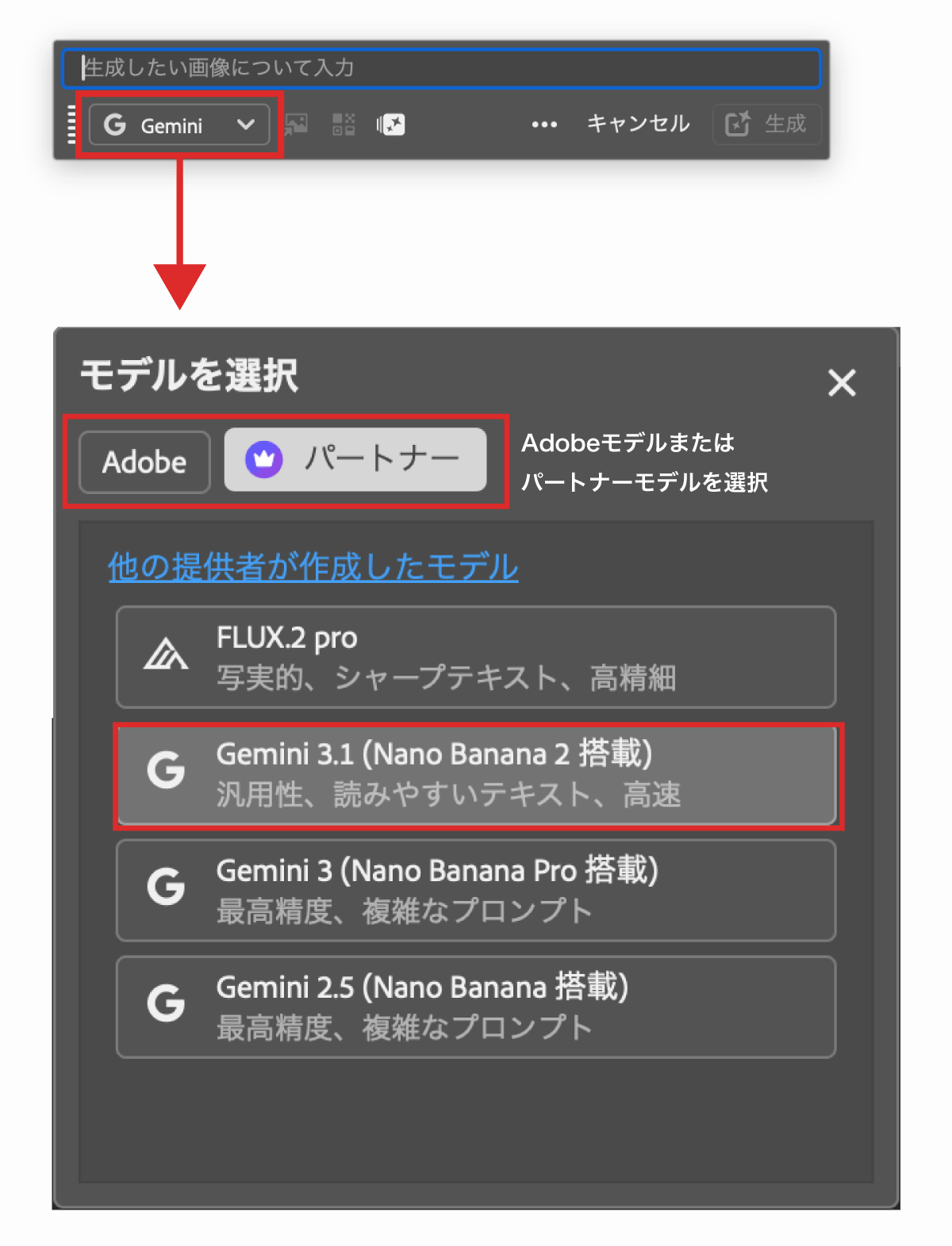
モデルによって使える設定が異なります。コンテンツタイプや参照設定などは、対応するモデルを選んだ場合に利用できます。
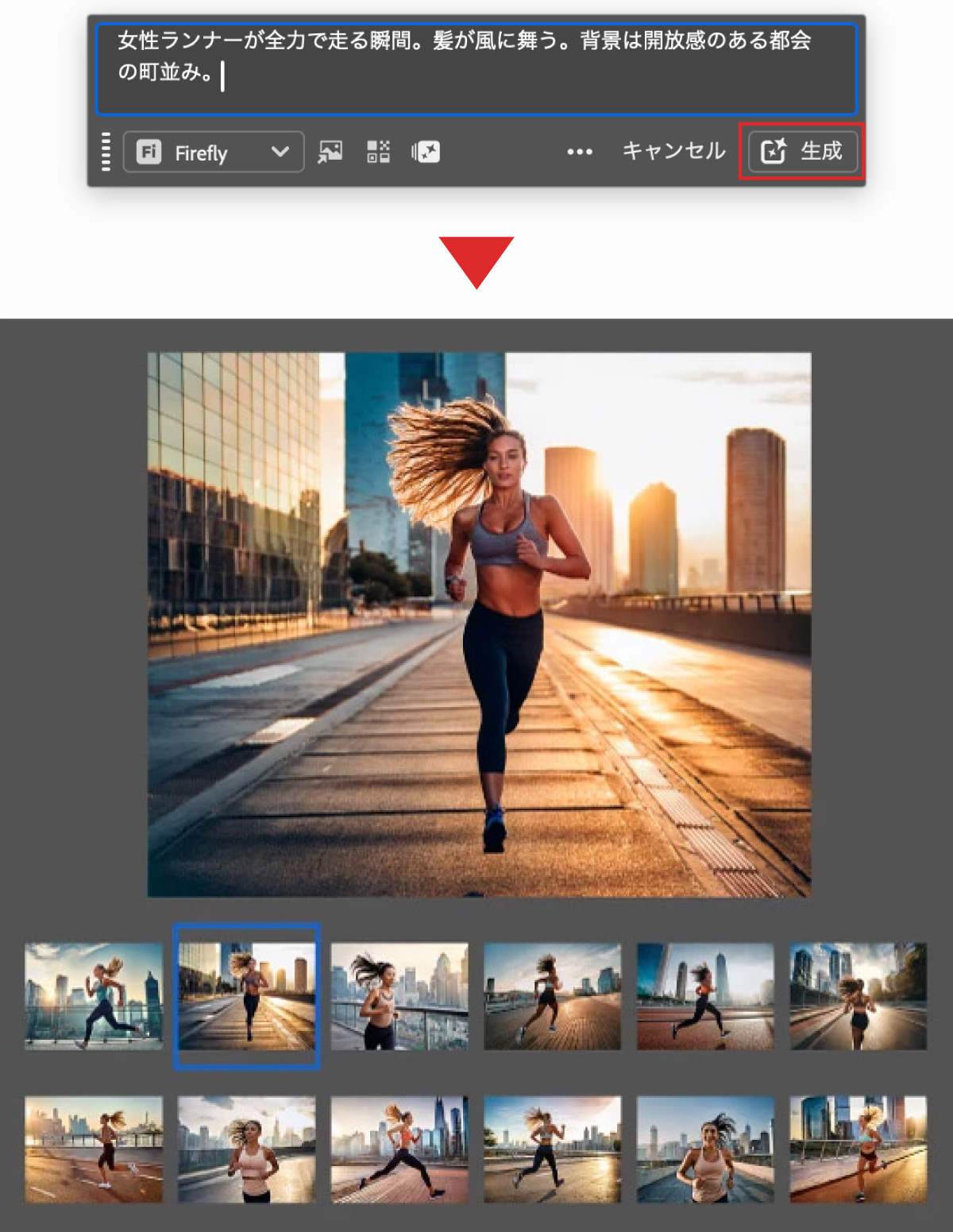
入力欄に作りたい画像の内容を文章で入力し、「生成」をクリックします。この指示文をプロンプトと呼びます。
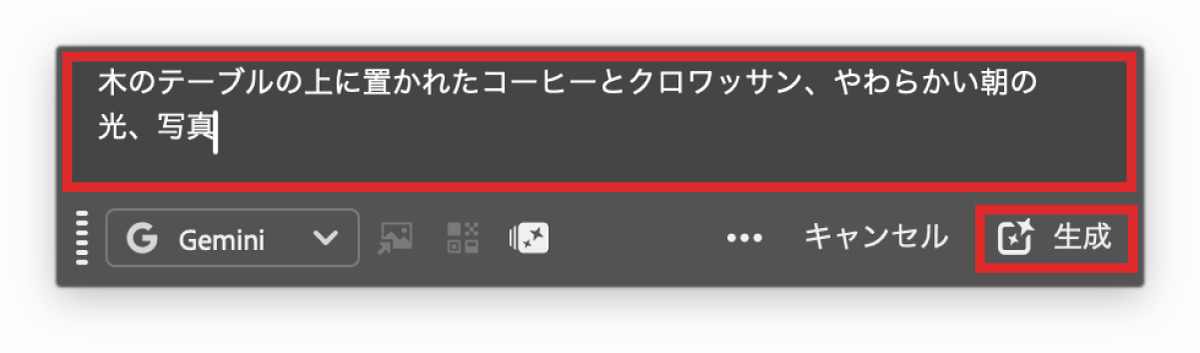
まずは短いプロンプトでも大丈夫です。下の作例では、被写体と光の雰囲気を指定しています。
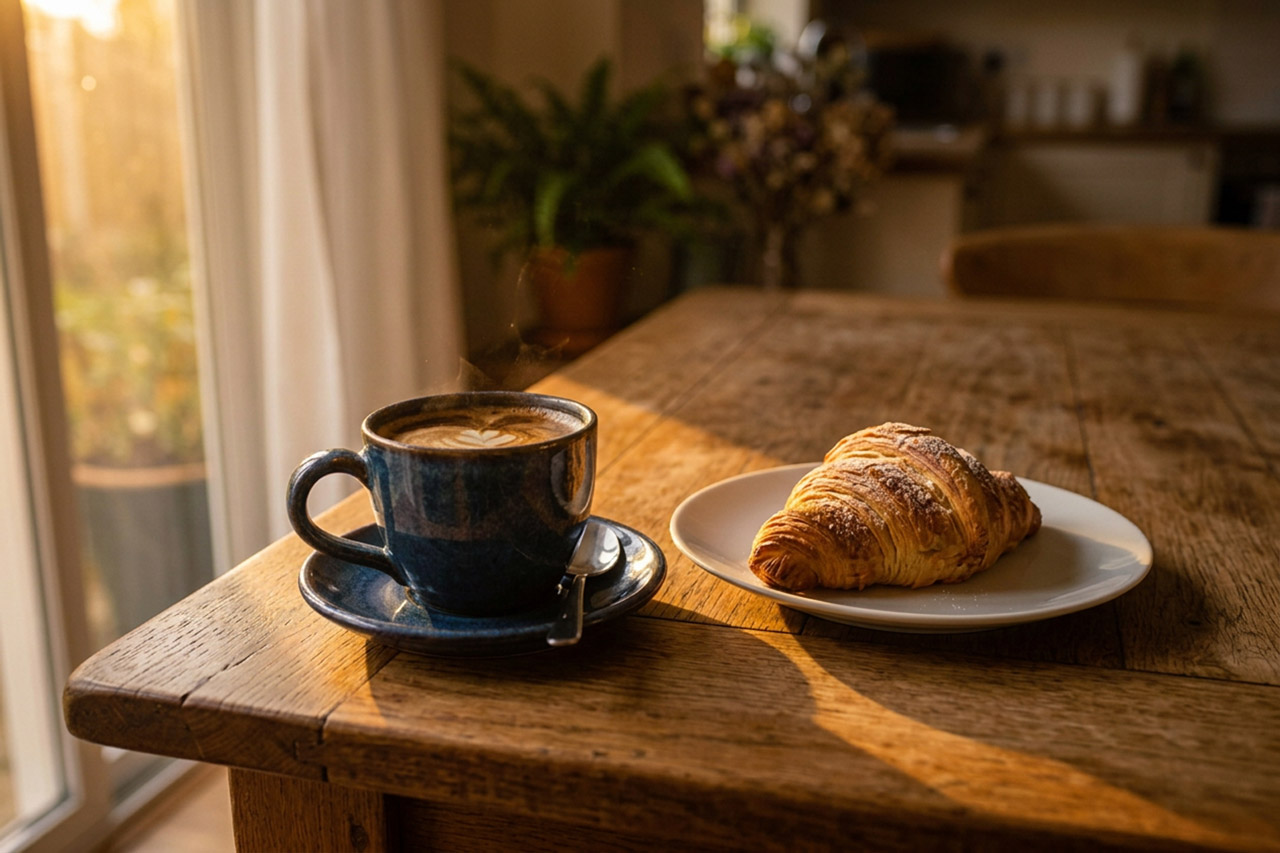
最初から長い文章を考えなくても、生成結果を見ながら色や構図などを追加していけます。
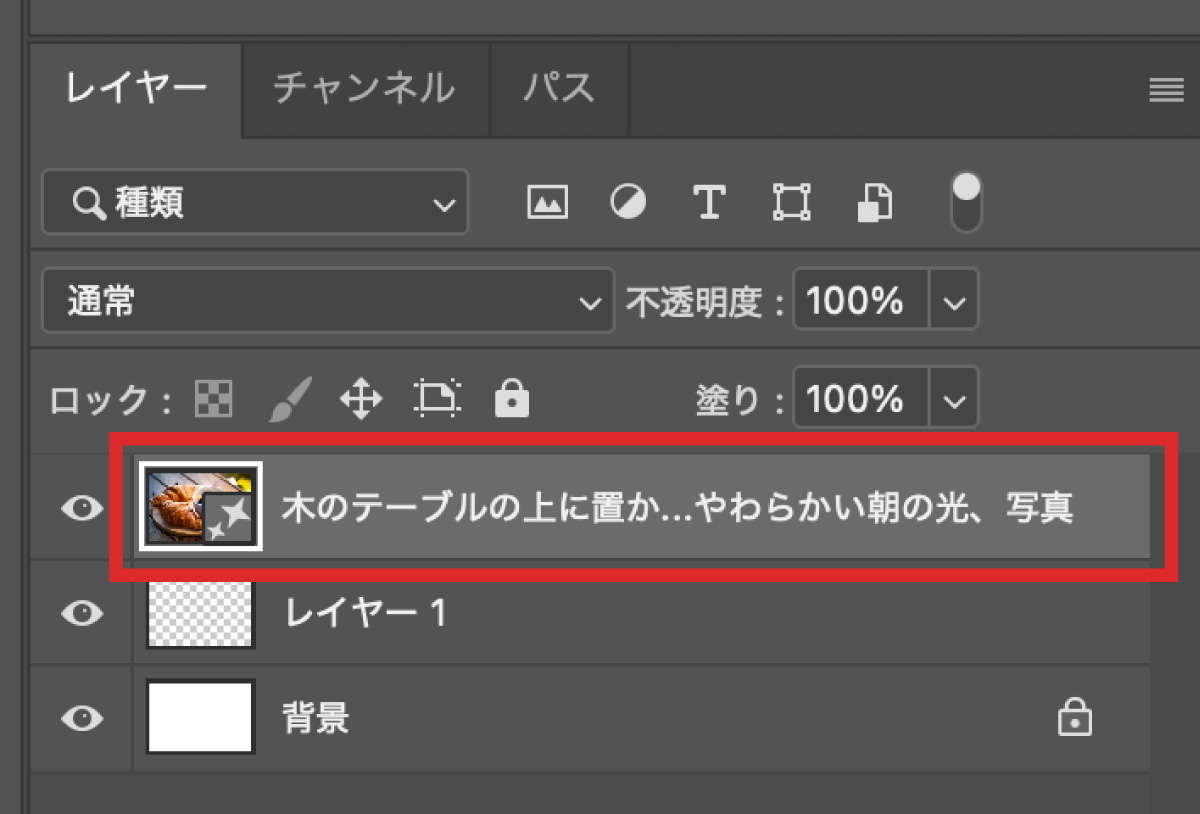
生成結果は、選択していた空のレイヤーの上に生成レイヤーとして追加されます。あとから生成済みの画像を選んだり、再生成したりできます。
コンテンツタイプが表示されるモデルでは、「アート」「写真」を切り替えて生成する画像の方向性を調整できます。
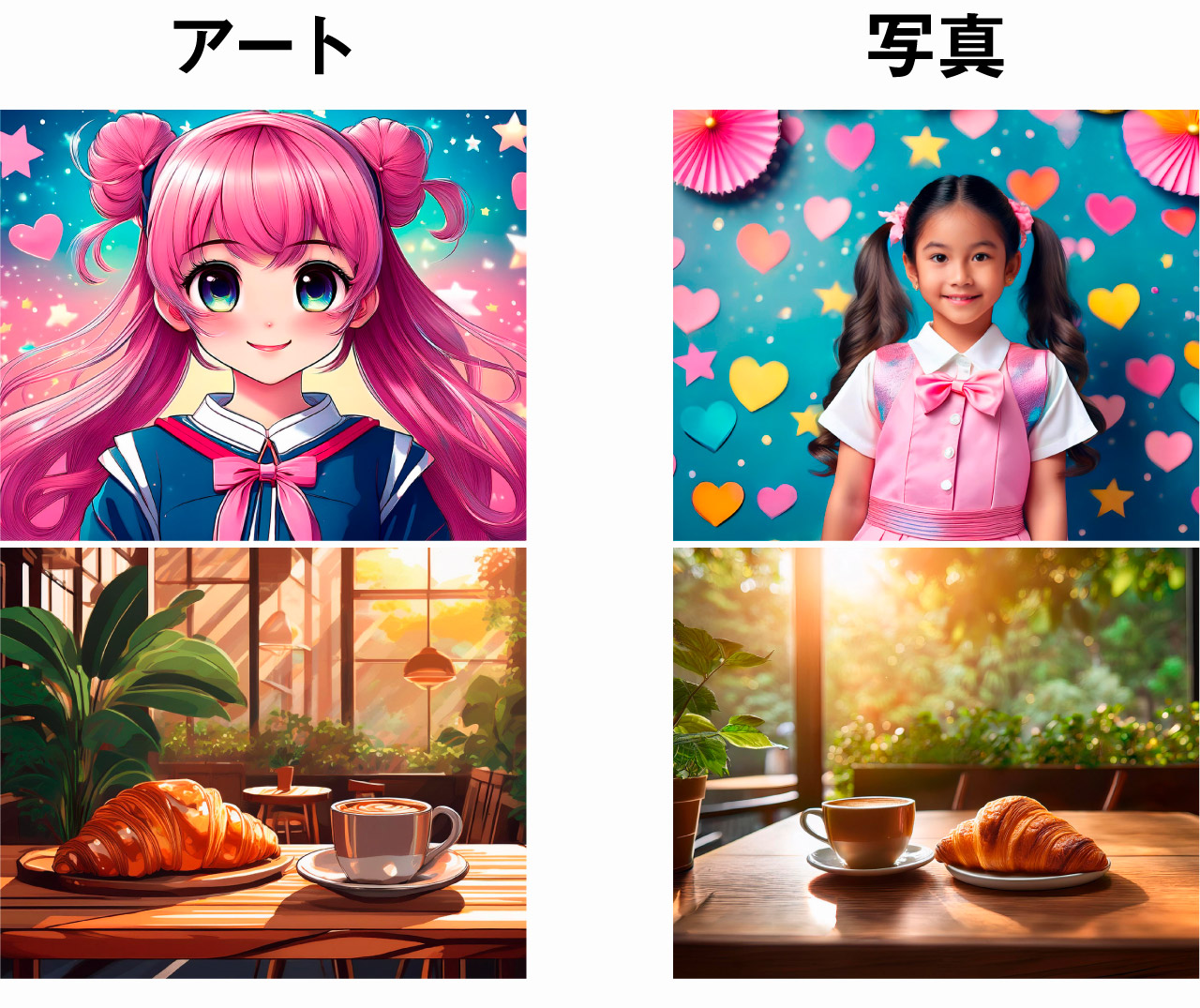
- アート
- 写真
アートは、イラスト風・絵画風・CG風などの表現に向いています。
写真は、カメラで撮影したようなリアル寄りの画像を作りたいときに向いています。
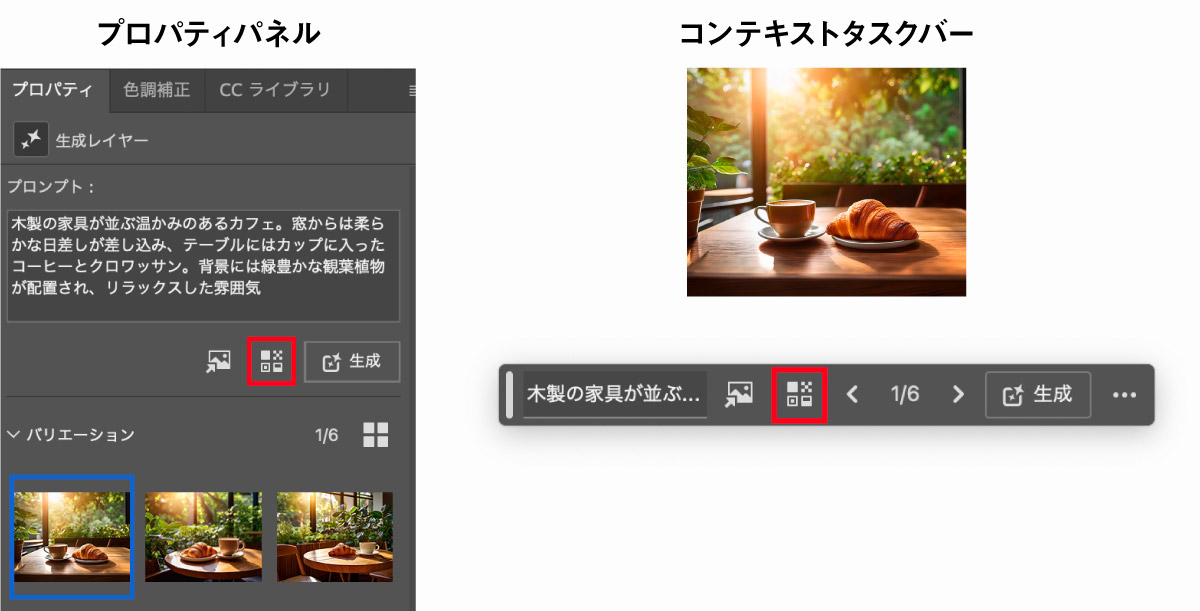
コンテンツタイプの項目がないモデルでは、プロンプトに「写真」「水彩イラスト」など、作りたい表現を指定します。
生成レイヤーを選択すると、プロパティパネルに生成済みの画像と再生成ボタンが表示されます。複数の結果がある場合は、サムネイルをクリックして切り替えられます。
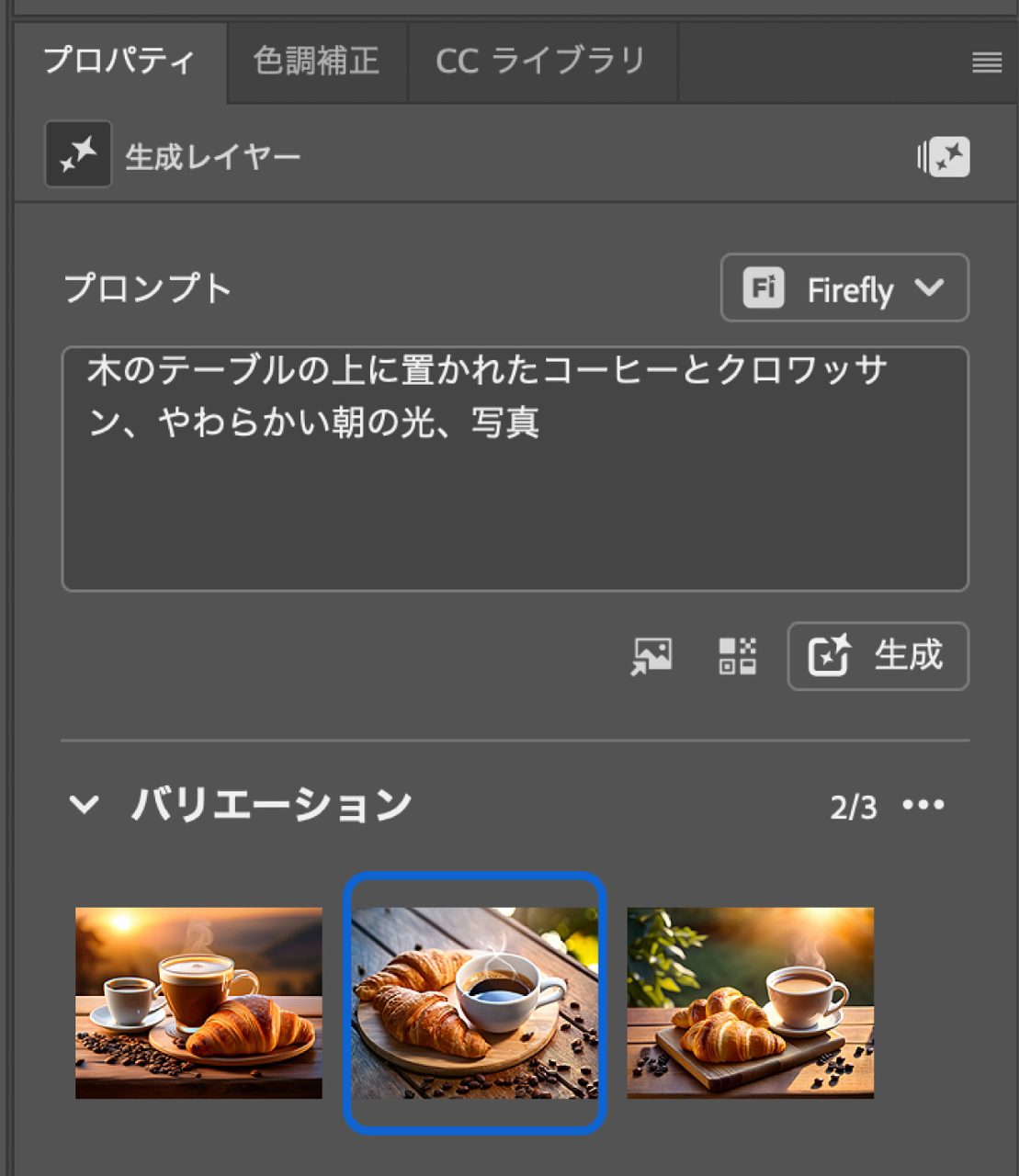
再生成した結果もバリエーションとして残るので、見比べて使う画像を選びましょう。
もしイメージに合わない場合は、以下のように調整します。
- プロンプトを少し具体的にする
- 使用するモデルを変える
- 対応モデルではコンテンツタイプや参照設定を調整する
- そのまま再生成して別案を増やす
作成したバリエーションは後から切り替えられて便利ですが、不要なものを残しすぎるとPSDファイルの容量が増えやすいです。保存前に不要なバリエーションは削除しておくと管理しやすくなります。
画像を生成の便利な使い方や使いこなしのコツ
ここからは、Photoshopの「画像を生成」をより使いこなすためのコツを解説します。
プロンプト(テキスト)は詳細に書く
シンプルなプロンプトでも画像生成はできますが、情報が少なすぎると結果がぶれやすくなります。
理想に近づけたいなら、次のような要素を入れるのがおすすめです。
- 主体となるもの
- 背景や場所
- 光や時間帯
- 雰囲気
- 写真かイラストか
- 色やテイスト
以下はシンプルなプロンプトと、要素を増やしたプロンプトの違いです。
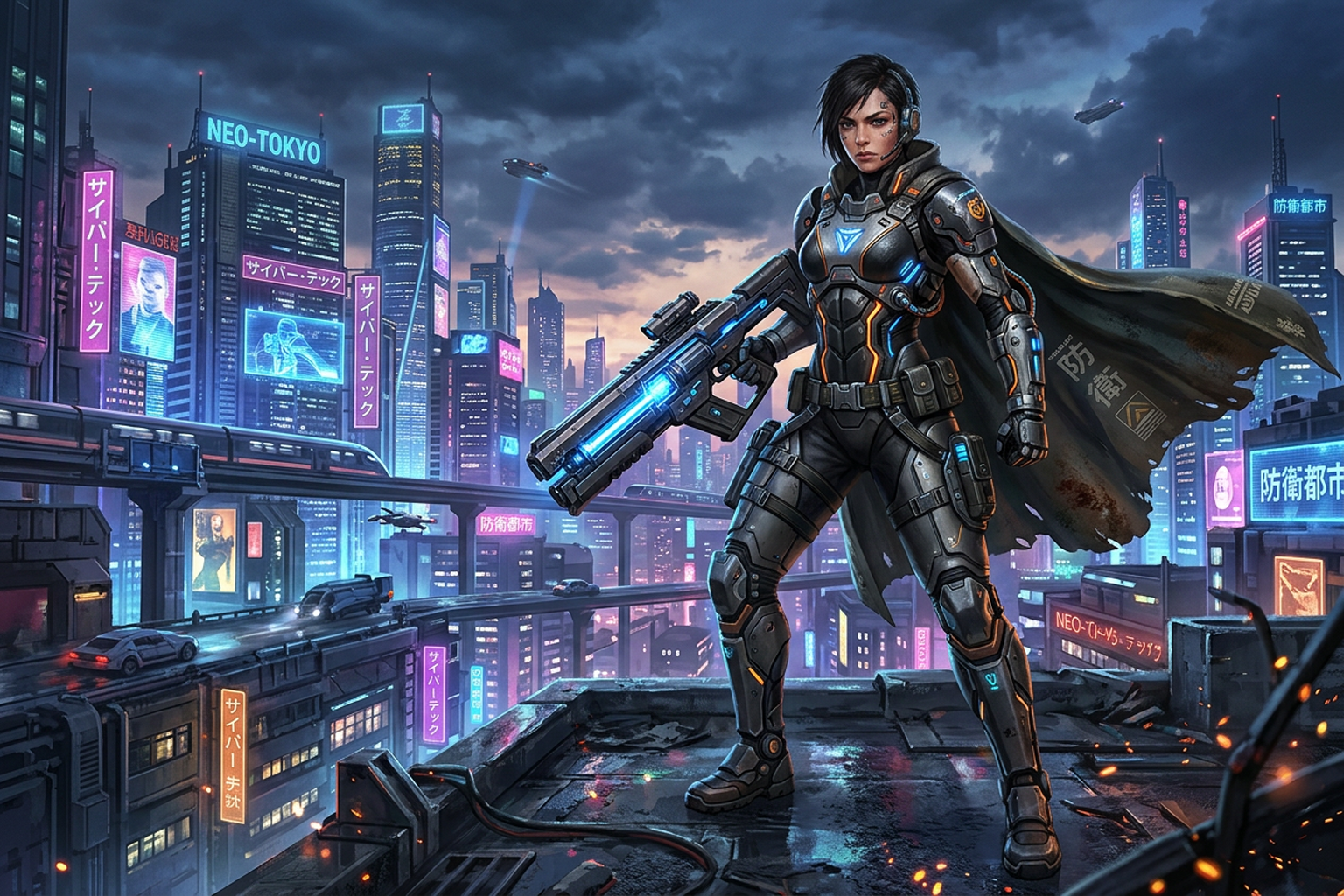
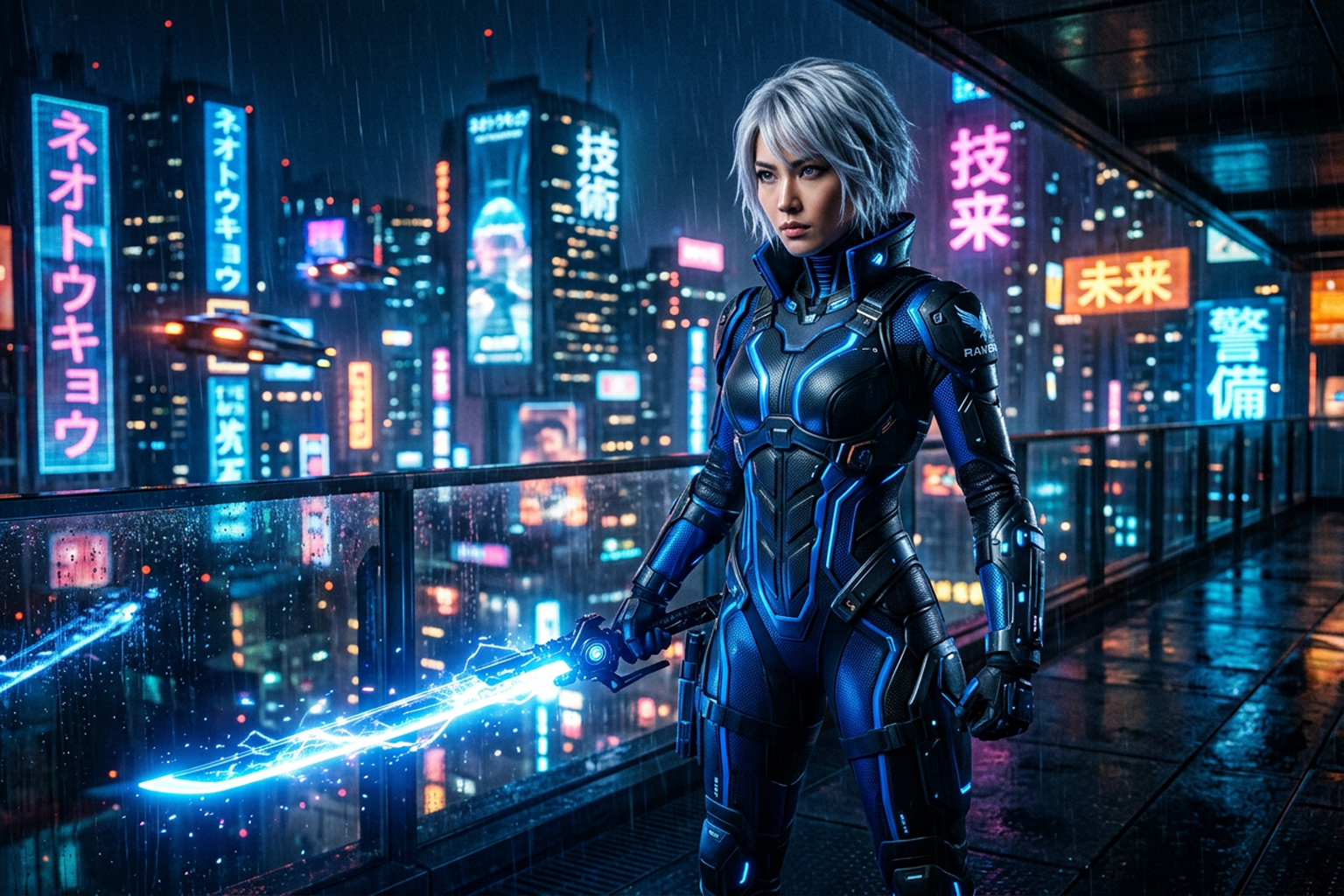
詳細なプロンプトでは、髪色・服の配色・持ち物・背景などを指定しています。AIに任せる部分を減らし、作りたい見た目を伝えるのがポイントです。
ただし長ければ良いわけではありません。必要な要素を具体的に入れるのがコツです。
また、プロンプトは文章でなく、単語の羅列でもOKです。
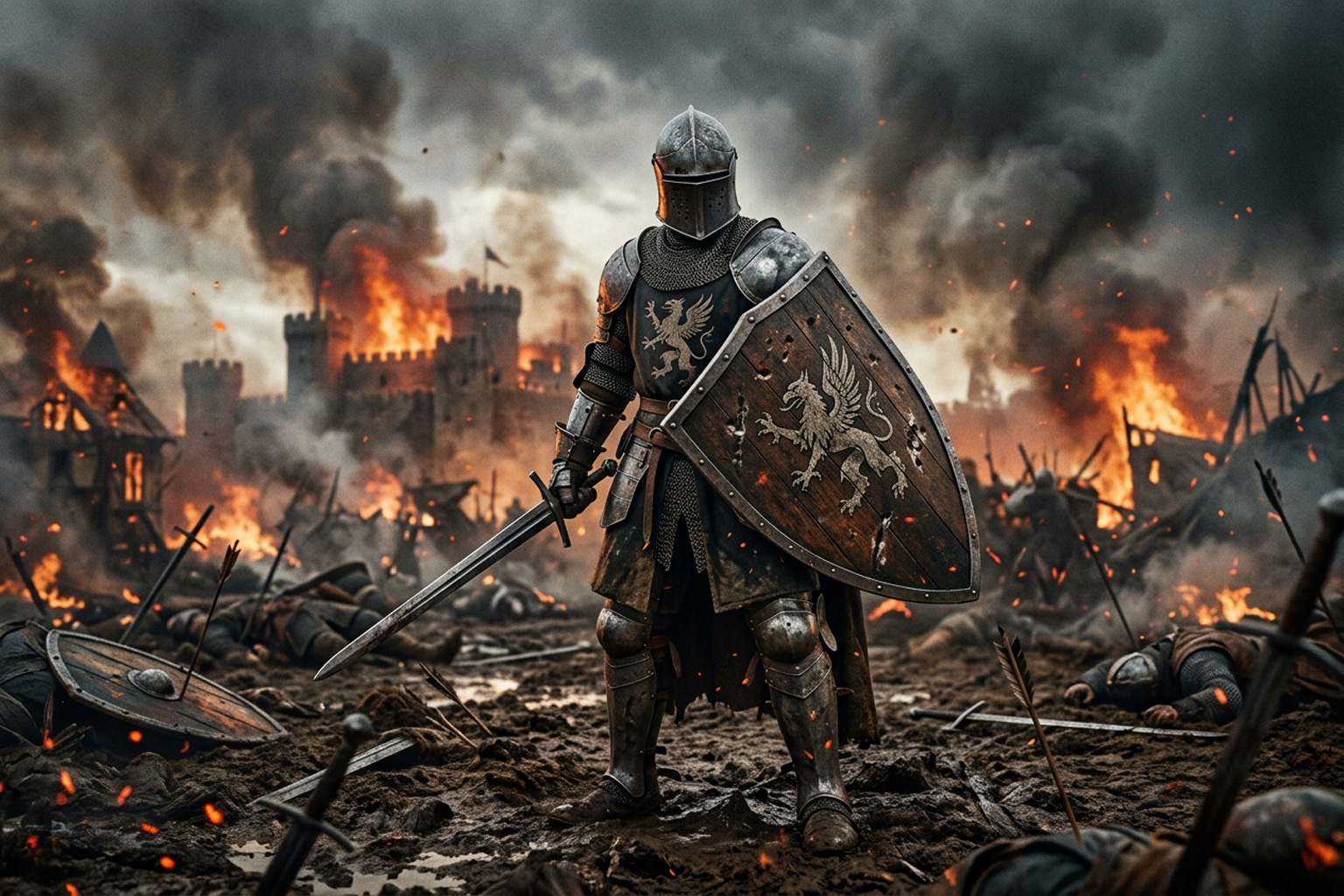
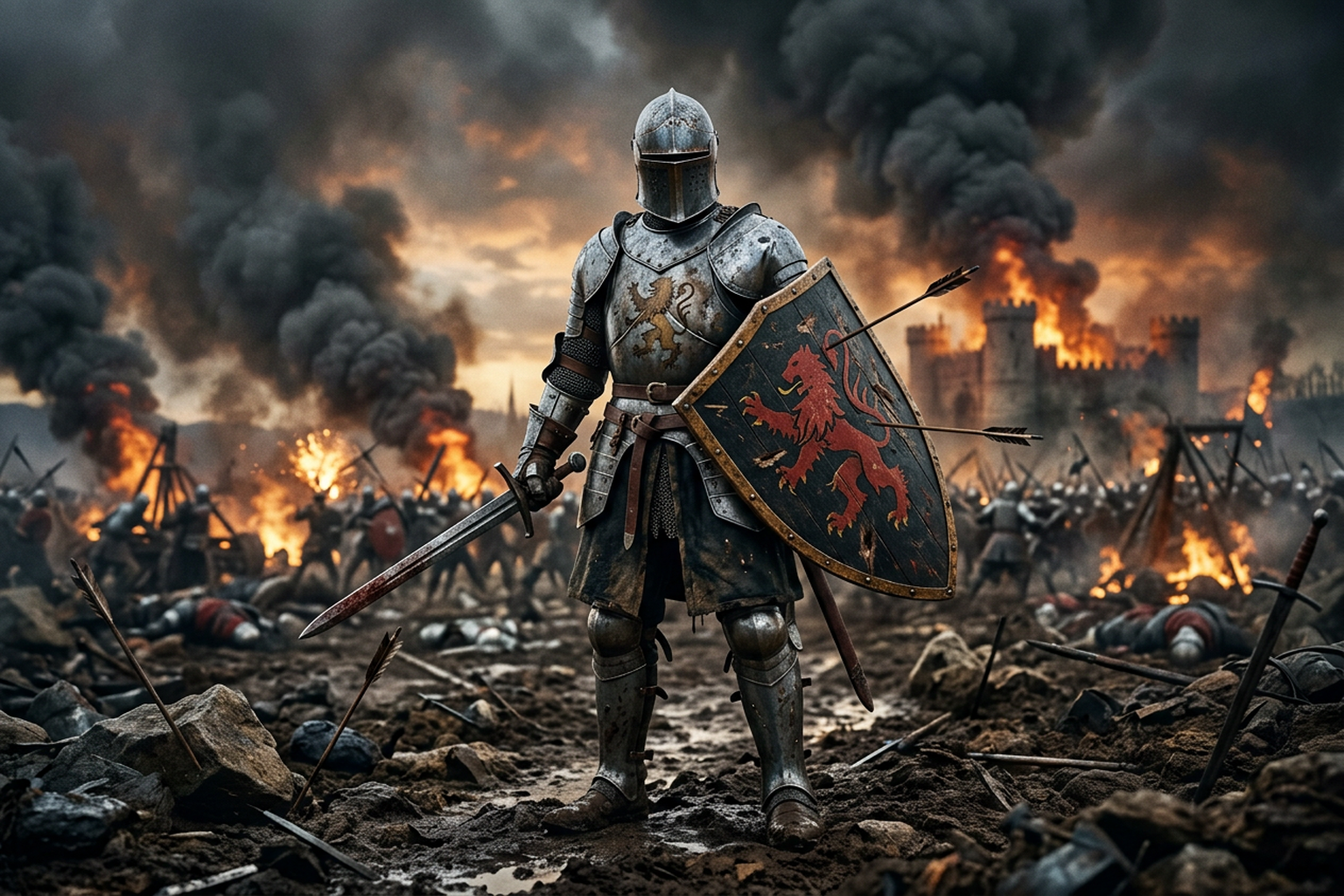
単語の羅列でも画像を生成できます。複数の人物や位置関係を指定するときは、「誰が何をしているか」を文章で伝えると指示を整理しやすくなります。
生成した画像を「プロンプトで編集」で調整する
生成した画像の雰囲気や服装などを文章で変更したいときは、プロンプトで編集を使います。今ある画像をもとに、変更内容を指示できます。
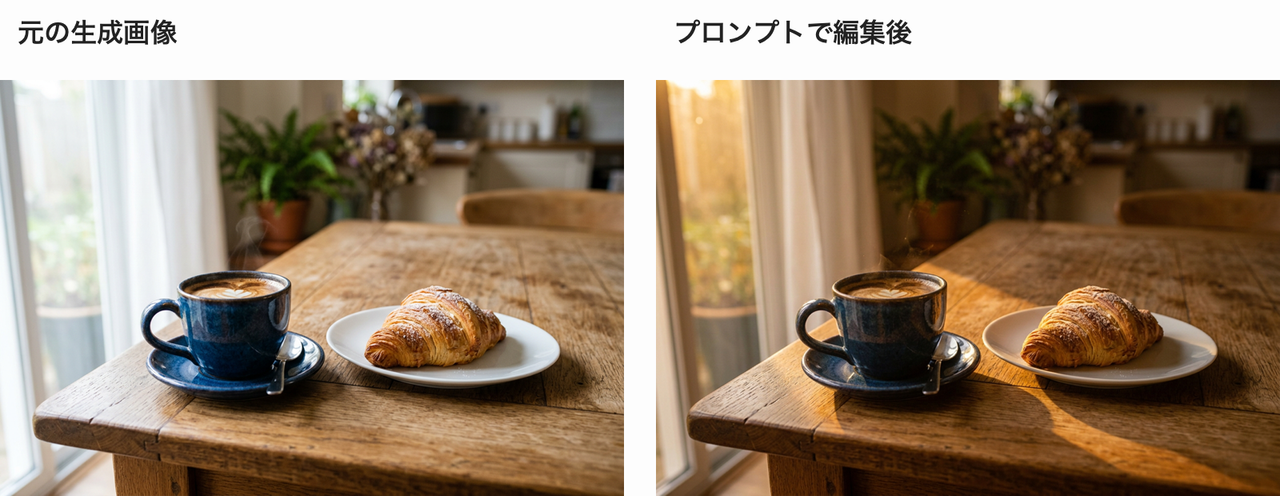
夕方の風景に変更
上の作例は、生成した画像をもとに「夕方の風景に変更」と指示した例です。
画像全体が再生成されるため、指定していない部分も変化する場合があります。元の部分を残して編集する範囲を区切りたい場合は、次の生成塗りつぶしを使います。
プロンプトで編集の操作手順は、以下の記事で解説しています。

生成塗りつぶしで部分的に生成を行う
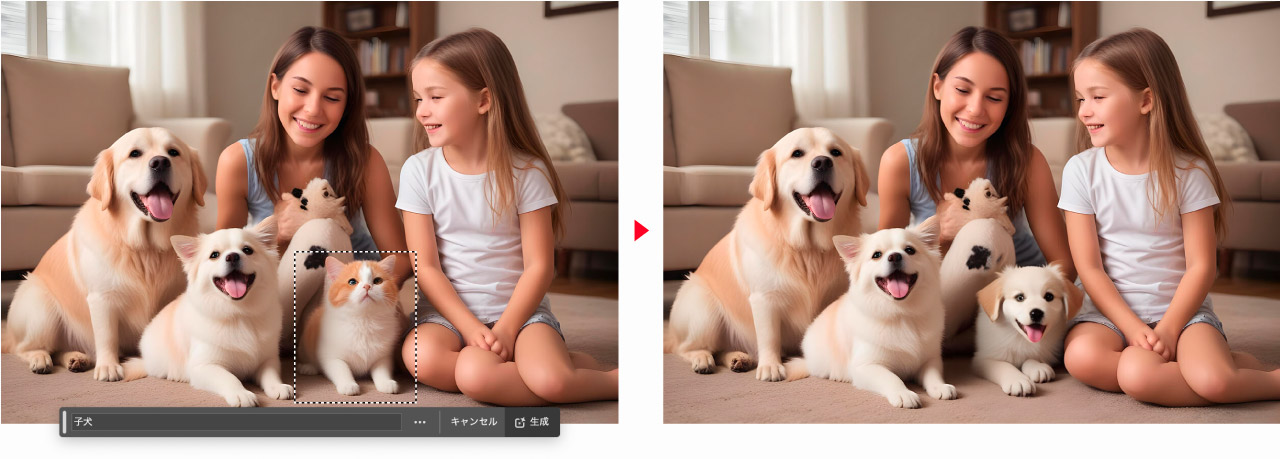
「画像を生成」で作った画像の一部分だけをAIで修正したい場合は「生成塗りつぶし」を使いましょう。
生成塗りつぶしは「画像を生成」とは異なり、選択した範囲のみに生成を行う機能です。変えたくない部分を残したまま、一部分だけ修正できます。
生成塗りつぶしは以下の手順で使えます。
- 選択系ツールで範囲を選択する
- コンテキストタスクバーから
生成塗りつぶしを選択 - 生成したい内容を入力する
生成をクリックする- バリエーションから選択して完了
生成塗りつぶしの詳しい使い方は以下の記事で解説しています。
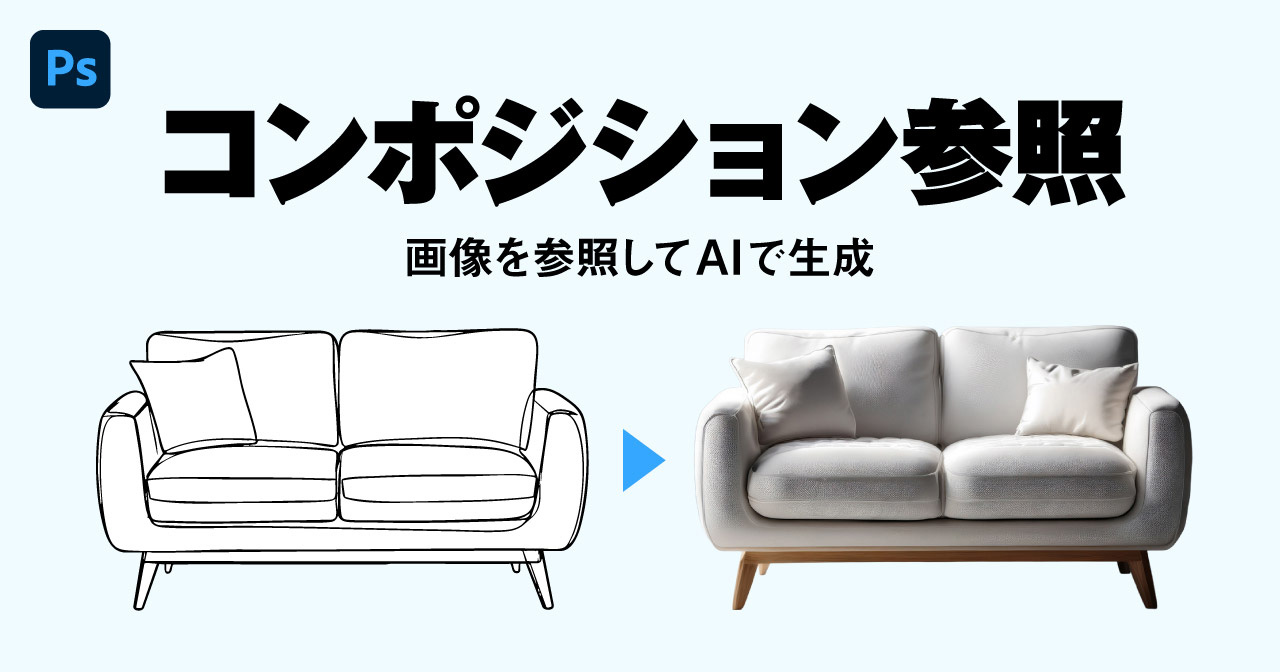
構図参照(コンポジション参照)を使う
Adobe Firefly Image 3では、スタイル参照とコンポジション参照を利用できます。
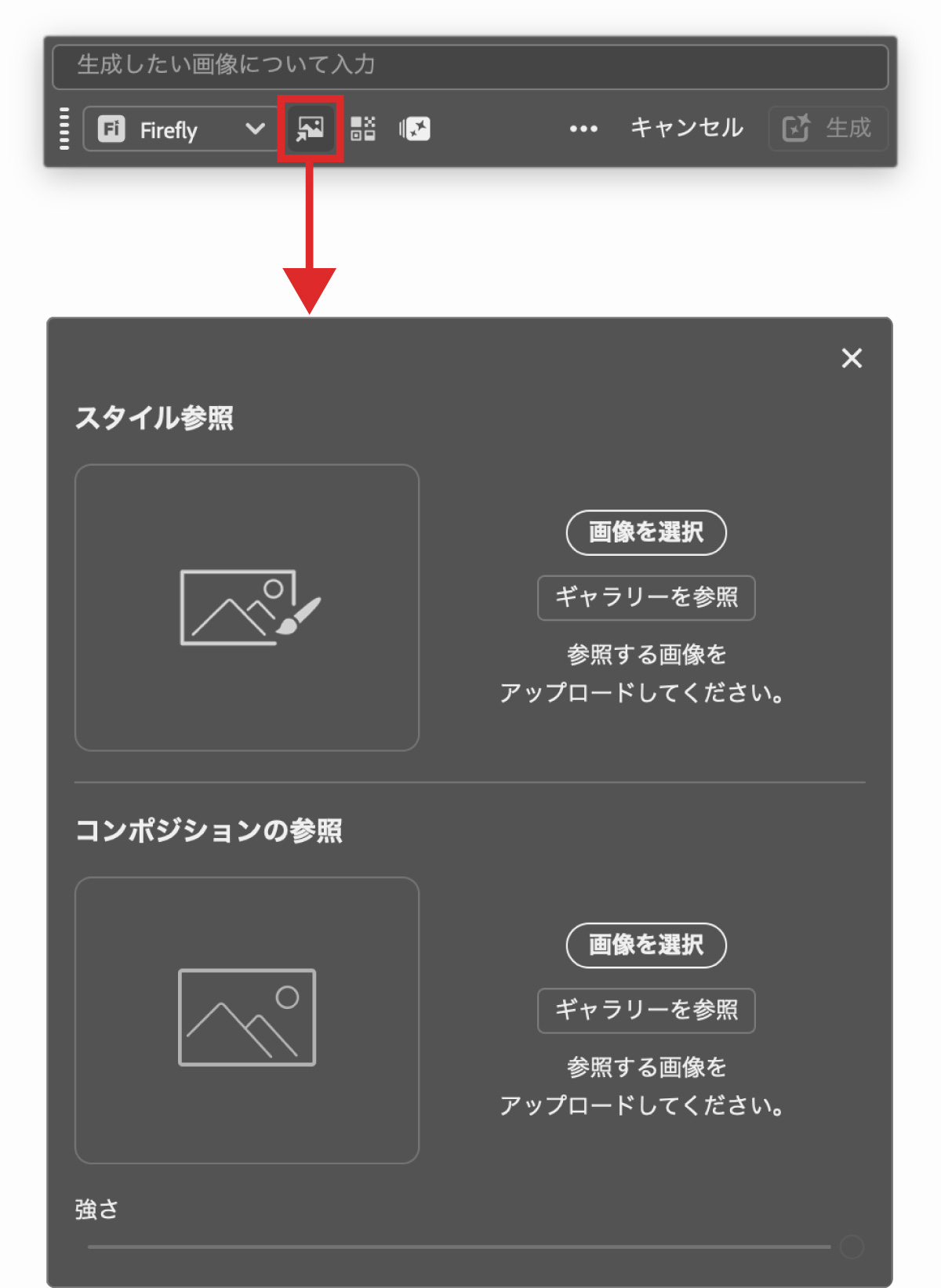
コンポジション参照は、元画像の構図や配置を参考にして、新しい画像を生成する機能です。
ラフや参考画像の配置をもとに、テイストや内容を変えて画像を作りたいときに使います。詳しい操作は専用記事にまとめています。
スタイル参照でテキストでは伝えにくい見た目を指定する
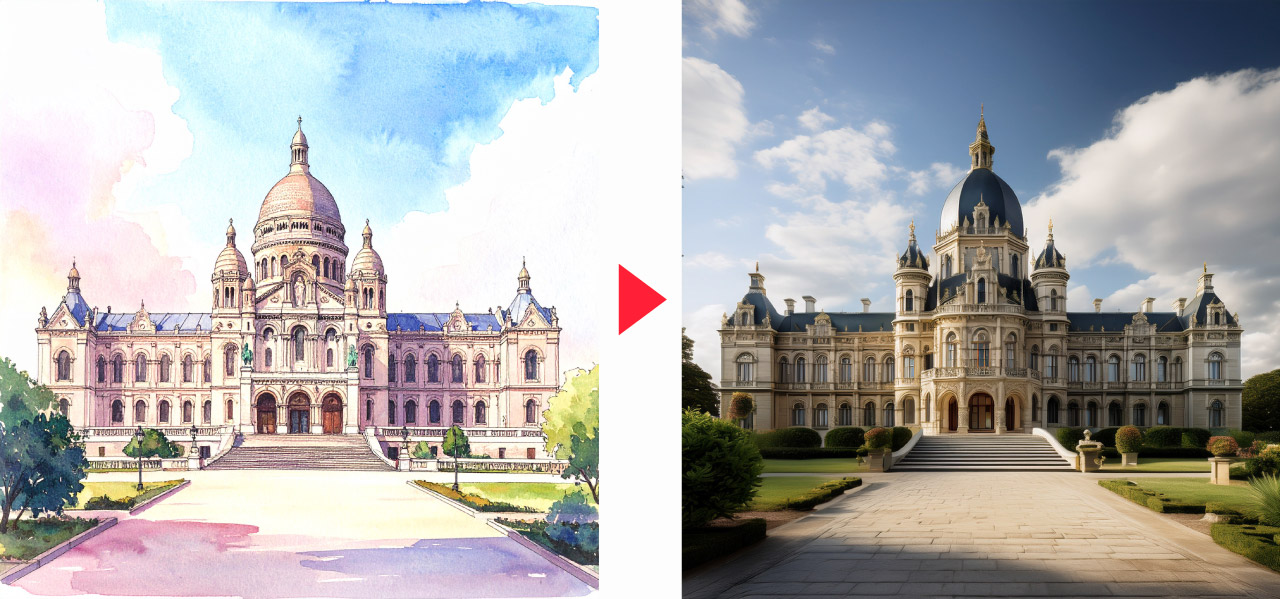
Adobe Firefly Image 3のスタイル参照では、参考画像の見た目や雰囲気を生成結果へ反映できます。
下図は同じプロンプトでも、参照画像の有無によってスタイルが変わる例です。
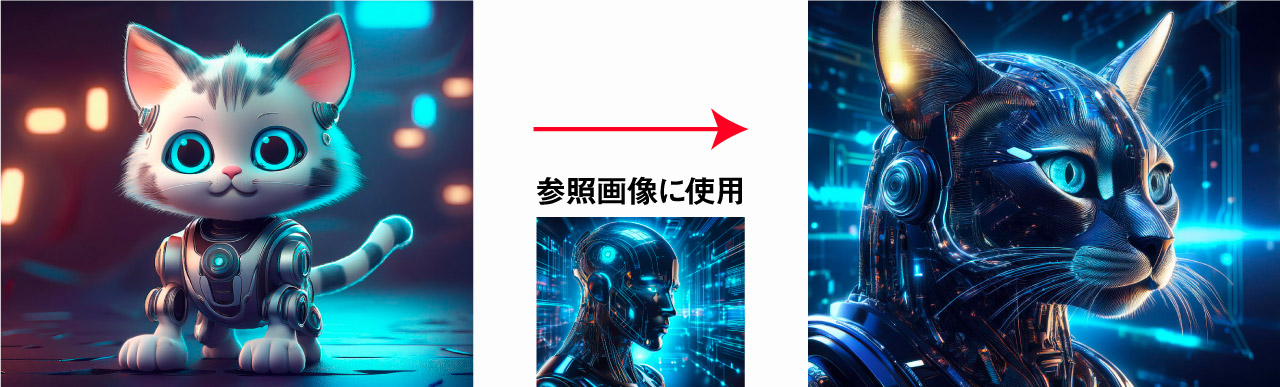
このように、イメージ元になる画像がある場合はスタイル参照画像を使うことで、言葉だけよりも方向性をそろえやすくなります。
ここで紹介しているのは見た目を参考にするスタイル参照です。物の形やデザインなどを参考にする参照画像の使い方とは区別してください。
参照画像は参考にした画像を再現する機能ではなく、スタイル・テイストを参考とする機能で、あくまで傾向を反映させるイメージです。
参考にしたオブジェクトを生成したい場合は参照画像(参照オブジェクト)を使ってください。
背景を削除して背景生成につなげる
生成した画像は、ワンクリックで背景を削除することもできます。
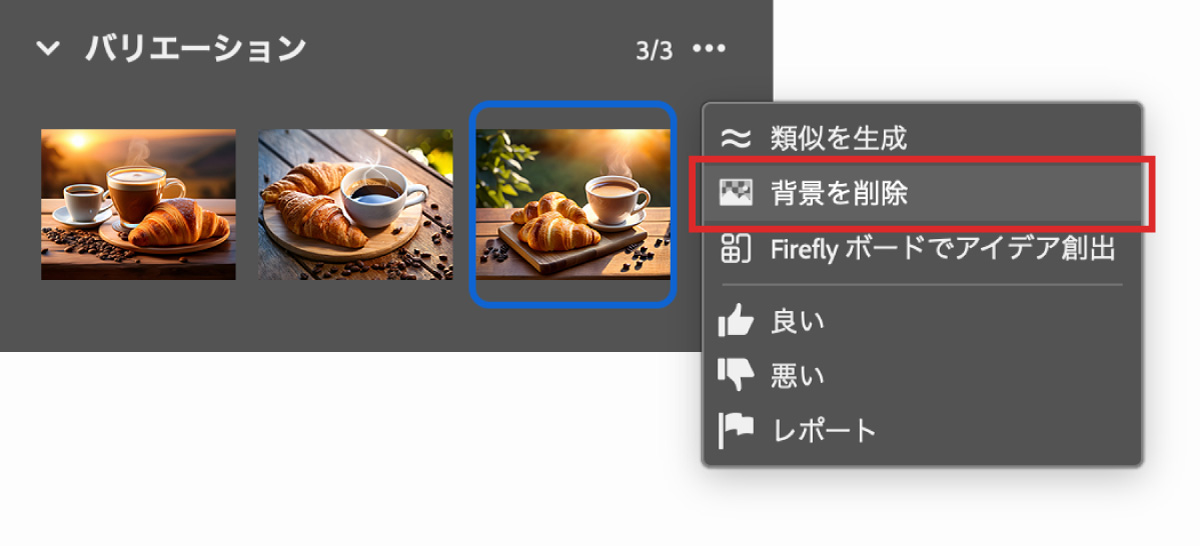
- プロパティパネルを開く
- バリエーション一覧で画像にカーソルを合わせる
- サムネイル右上の
…をクリック 背景を削除を選択
背景の削除はマスクを使った非破壊編集です。あとから元に戻したり、切り抜き範囲を微調整したりできます。
背景を削除したあと、そのまま背景生成へつなげると、被写体だけを活かして背景を作り直すことも可能です。
類似を生成で似た別パターンを作る
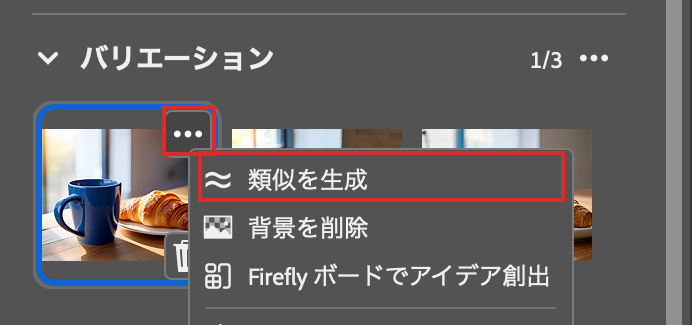
Fireflyモデルでは生成した内容をもとに、似た方向性の別案を増やしたいときは「類似を生成」を使います。項目が表示される生成結果で、プロパティパネルから選択してください。
「類似を生成」は、まったく同じ画像を複製する機能ではなく、似た雰囲気の別パターンを作る機能です。
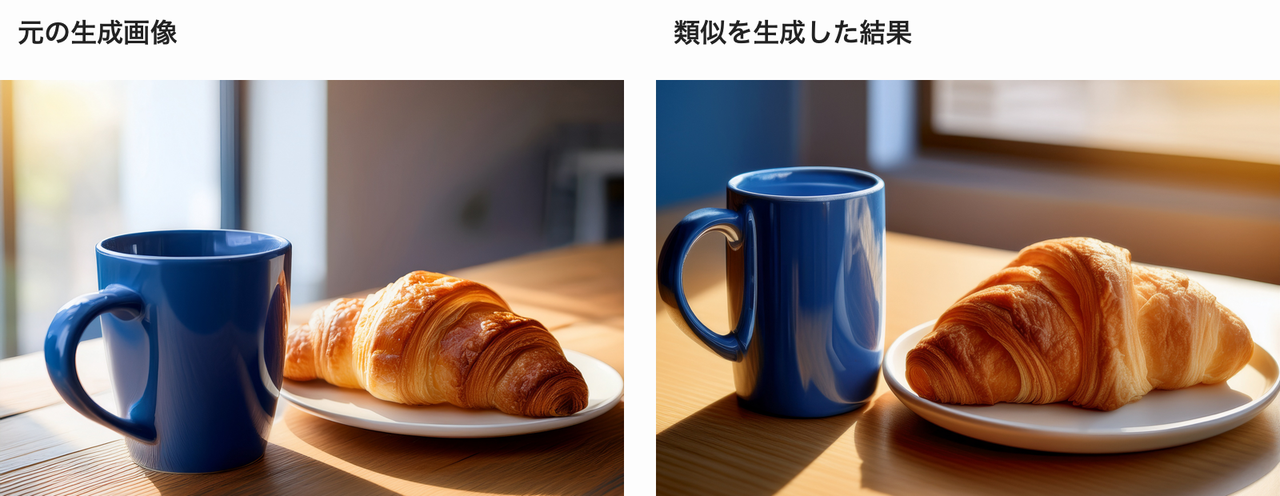
イメージは合っているけれど、構図や表情、ディテールを少し変えたいときに役立ちます。
画像内の不要物を削除する
「生成した画像に余計なものが入ってしまった」という場合は、削除ツールを使うのが簡単です。
削除ツールJを選び、不要な部分を囲むか塗りつぶします。そのあとEnterを押せば、周囲に合わせて自然に消してくれます。
削除ツールは不要物を消すことに特化しているので、わざわざ生成塗りつぶしを使うほどではない小さな修正に向いています。
その他、Photoshopで使えるAI機能のまとめは以下の記事をご覧ください。
Photoshopで画像を生成ができない場合の対処法
最後に、Photoshopの「画像を生成」が使えないときによくある原因と対処法をまとめます。
- 画像を生成の項目やアイコンが表示されない
-
Creative Cloudデスクトップアプリで、Photoshopのアップデートを確認してください。古いバージョンでは「画像を生成」が使えないことがあります。
メニューバーの編集→画像を生成からも開けます。コンテキストタスクバーから使う場合は、空のレイヤーを選択しているか確認してください。
画像が入っているレイヤーではプロンプトで編集が表示されます。
- 今まで生成できていたのに急に使えなくなった
-
まずはインターネット接続と、Photoshopのサインイン状態を確認してください。生成AI機能はクラウド側と連携するため、通信や認証が不安定だと使えないことがあります。
また、生成クレジットの残数も確認しておくと安心です。Creative Cloudアプリのプロフィール画面から確認できます。
生成クレジットについては以下の記事で詳しく解説しています。
あわせて読みたい Adobe Fireflyの生成クレジットとは?料金プラン・消費量・追加購入を解説 Adobeの生成AI「Firefly」に「生成塗りつぶし」や「生成再配色」「テキストからベクター作成」「動画生成」など、AIによる生成機能が多数リリースされました。 Firefly…
 - 生成ボタンを押しても反応しない場合は?
-
作業中のデータを保存し、Photoshopの再起動を試してください。改善しない場合は、次の項目も確認します。
- Photoshopを再起動する
- Creative Cloudアプリごと再起動する
- パソコンを再起動する
再起動しても使えない場合は、インターネット接続・サインイン状態・生成クレジットの残数を確認してください。
- 「画像を生成」「生成塗りつぶし」「プロンプトで編集」の違いは?
-
新しく作るのか、今ある画像のどこを変えるのかで使い分けます。
作例付きの比較は、3つの生成機能の違いと使い分けをご覧ください。
Photoshopの生成AI機能は以下の記事でまとめています。
コメント