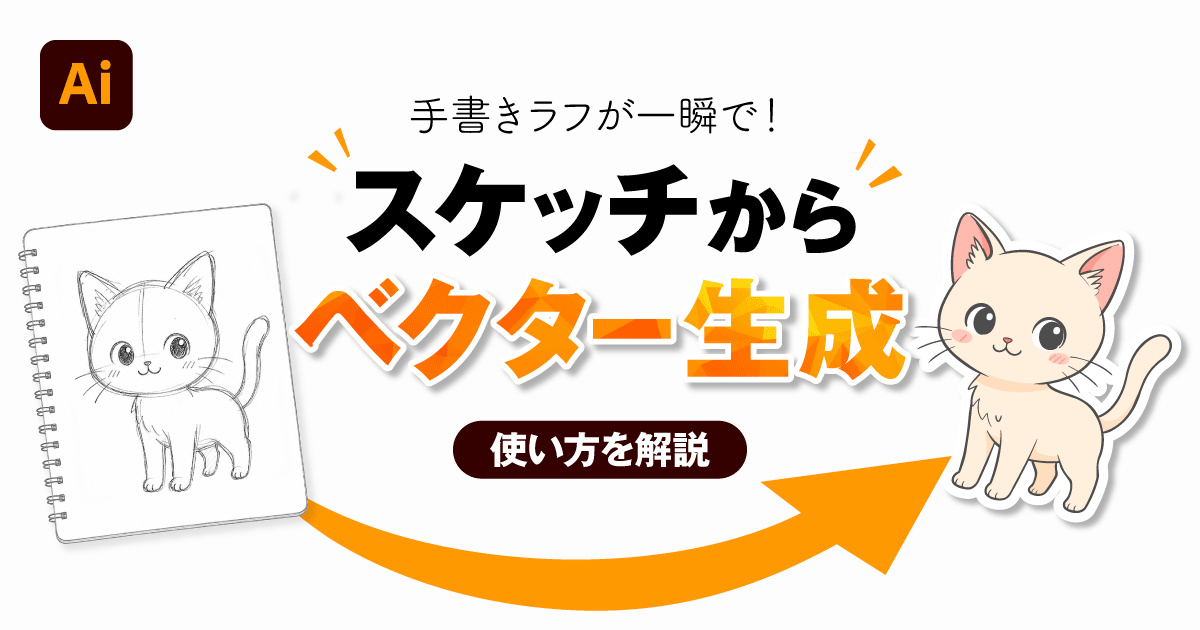
Illustratorに、手描きラフや写真からベクターアートを生成できる新機能「コンセプトからベクター生成」が追加されました。
コンセプトからベクター生成は、手描きスケッチや写真などのラスター画像をもとに、プロンプトを組み合わせて編集可能なベクターアートを生成できる機能です。
ベータ版では「スケッチからベクター生成」と呼ばれていた機能で、現在は通常版Illustratorの新機能として「コンセプトからベクター生成」という名称で案内されています。

コンセプトからベクター生成は、上図のように手描きラフや写真などのラスター画像をもとに、プロンプトでベクターアートやカラーイラストを生成できます。
コンセプトからベクター生成の使い方は以下の通り。
- Illustratorに参考とする画像を配置
選択ツールで画像を選択- 必要に応じて
背景を削除を選択 コンセプトからベクター生成を選択- プロンプトを入力
生成をクリック
さらに詳しい使い方は後述します。
この記事の内容
- Illustratorコンセプトからベクター生成でできること
- 手描きラフをベクター化する基本手順
- 画像トレースや生成ベクターとの違い
- うまくいかない時の対処法
コンセプトからベクター生成でできること
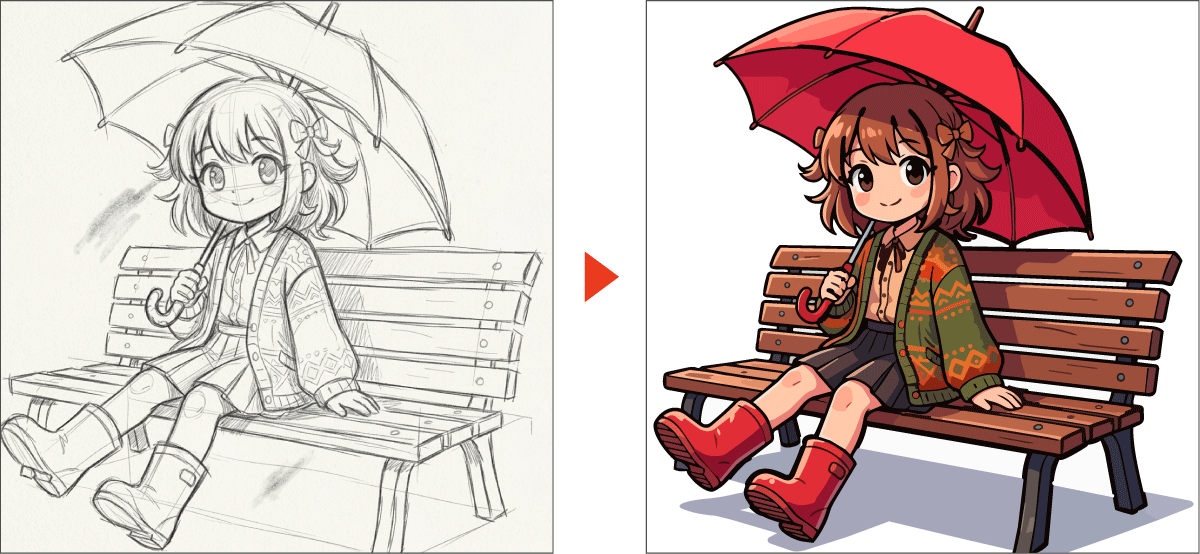
コンセプトからベクター生成とは、手描きの線画や写真をもとに、AIで新しいアートワークを生成できるIllustratorの機能です。
単なる自動トレースではなく、元画像を参考にしながら、プロンプトで「どんな雰囲気にしたいか」「何を追加・変更したいか」まで指定できるのが大きなポイントです。
たとえば、以下のような使い方ができます。
- 雑なラフをきれいな線画に整える
- 線だけのスケッチをカラーイラストにする
- 写真をイラスト風やステッカー風に変換する
- 手描きのアイコン案を整った素材にする
- ラフなロゴ案をロゴマーク風に整える
- 元画像をもとに、別テイストのデザイン案を作る
ラフをそのまま制作素材にできる
これまで、手描きラフをIllustratorで使うには、画像を配置してペンツールでなぞるか、画像トレースで自動変換するのが定番でした。
コンセプトからベクター生成では、ラフをただなぞるだけでなく意図に合わせて整えたアートワークとしてAI生成できます。

たとえば、紙に描いた犬と猫のラフを読み込んで、「シンプルなフラットアイコン、太めの線、背景なし、かわいい表情」と入力すれば、ラフの雰囲気をもとにしたアイコン案を生成できます。
アイデア出し、ラフ整理、素材化までの距離が短くなるのでサンプル画像の作成などにはとても適しています。
線画を整えてカラーイラストにできる
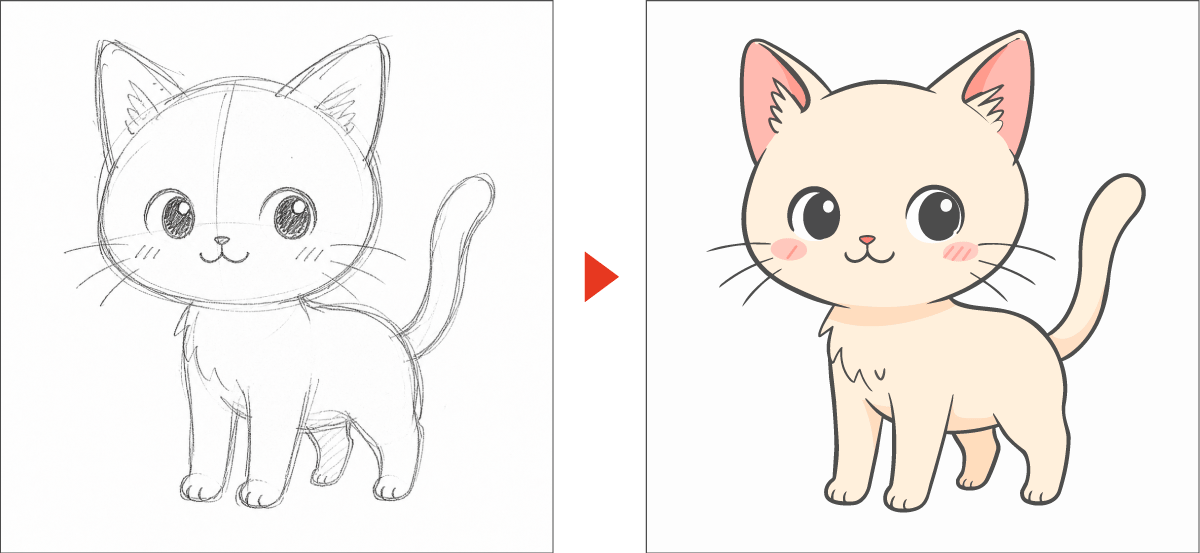
手描きのラフは、線が歪んでいたり、薄かったり、余計なメモ線が残っていたりします。
コンセプトからベクター生成を使うとラフの形を参考にしながら、整ったアウトライン案やカラーイラストを作れます。
プロンプトでは、以下のような雰囲気も指定できます。
- 明るいパステルカラー
- Webサイト向けのフラットイラスト
- ステッカー風
- 太い輪郭線
- 背景なし
線画を描いてから色を考えるのが苦手な人でも、複数のカラー案を短時間で試せます。
ロゴ案、キャラクター案、アイコン案など、最初のラフを清書前のたたき台にしたい時にも便利です。
写真をイラスト風に変換できる

入力できるのはスケッチだけではありません。
写真を読み込んで、スタイライズされたイラスト風に変換することもできます。
たとえば、カフェの写真を以下のような雰囲気に変換できます。
- シンプルなフラットイラスト
- レトロなポスター風
- 太い輪郭線のステッカー風
- 少ない色数のベクターイラスト
ブログのアイキャッチ、資料用イラスト、SNS投稿の装飾などにも使いやすい機能です。
写真をそのまま使うよりも、サイトや資料のトーンに合わせたビジュアルを作りやすくなります。
プロンプトで要素を追加・削除できる

コンセプトからベクター生成では、元画像を参考にしながら、プロンプトで内容を調整できます。
たとえば、次のような指示ができます。
- 背景を追加する
- 小物を追加する
- 人物を削除する
- 色を変える
- ロゴ風に整える
- ミニマルなアイコン風にする
元画像を完全にそのまま写すだけではなく、イメージを広げられるのが楽しいところです。
1枚のラフから、フラット、線画、ステッカー風、ロゴ風、ポスター風など、複数の方向性を試せます。
ベクターとラスターを選んで出力できる
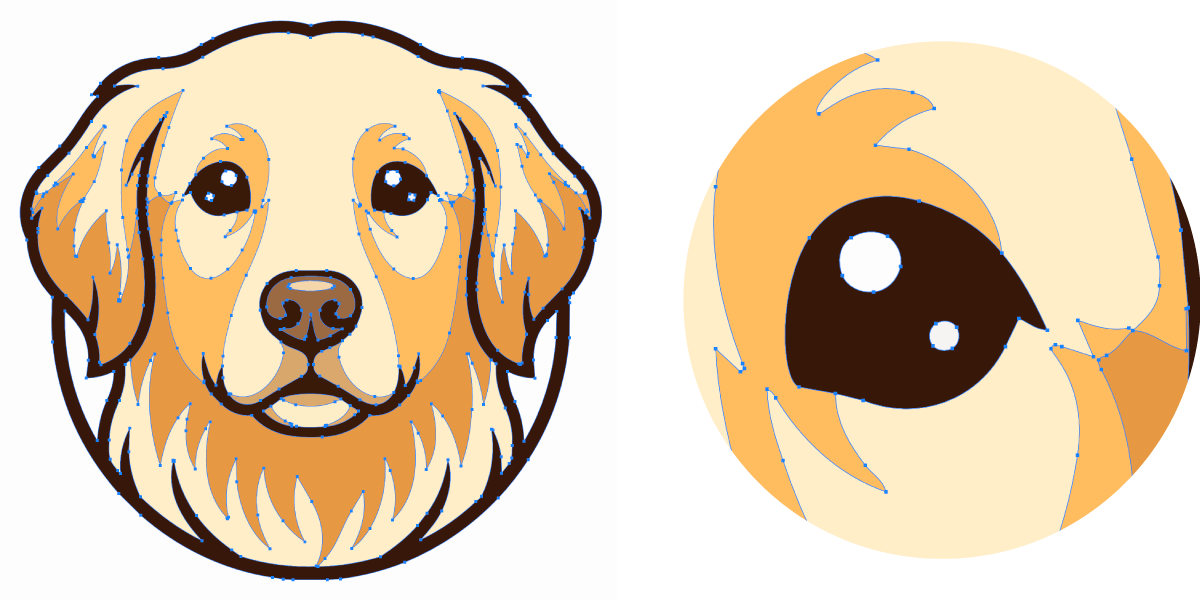
設定では、ラスター出力をオンにすると、ベクターではなくラスター画像として生成されます。
雰囲気重視のビジュアル案や、画像として使うラフ案を作りたい場合は、ラスターも選択肢になりますが、Illustratorであとから編集したい場合は、基本的にベクターを選びます。
生成後に色、形、線幅、パスを調整したい場合は、ベクター出力を選んでおくと扱いやすくなります。
ラフ案や比較案づくりに便利
コンセプトからベクター生成は、完成データを一発で作るというより、初期案を広げる用途で特に便利です。
デザイン初期は、きれいな完成形よりも「方向性の数」が大切になることがあります。
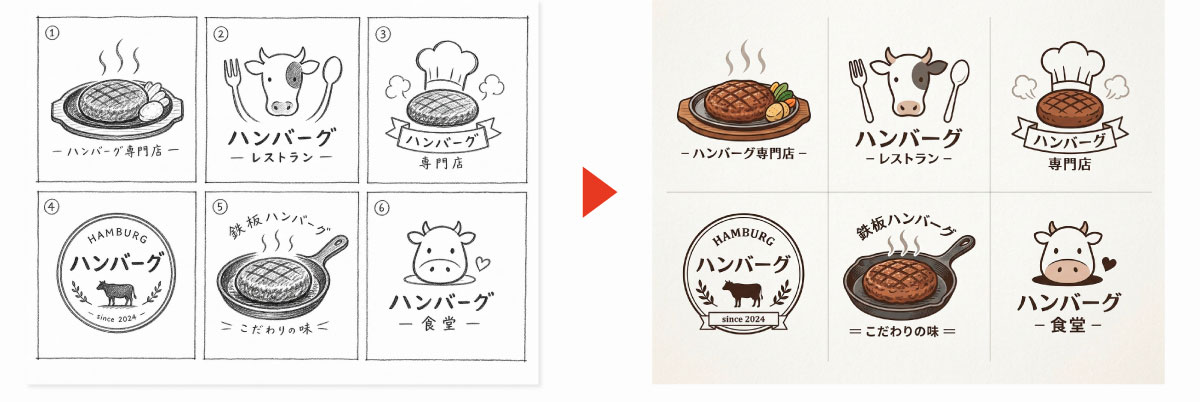
1枚のラフから複数のテイストを生成できるので、クライアント提案前のたたき台や、社内共有用のイメージ作成にも向いています。
手描きのままだと伝わりにくいアイデアも、カラーイラストやロゴ案に近い状態にすると共有しやすくなります。
コンセプトからベクター生成の使い方
ここからは、基本的な使い方をSTEP形式で解説します。
Illustratorに参考とする画像を配置する
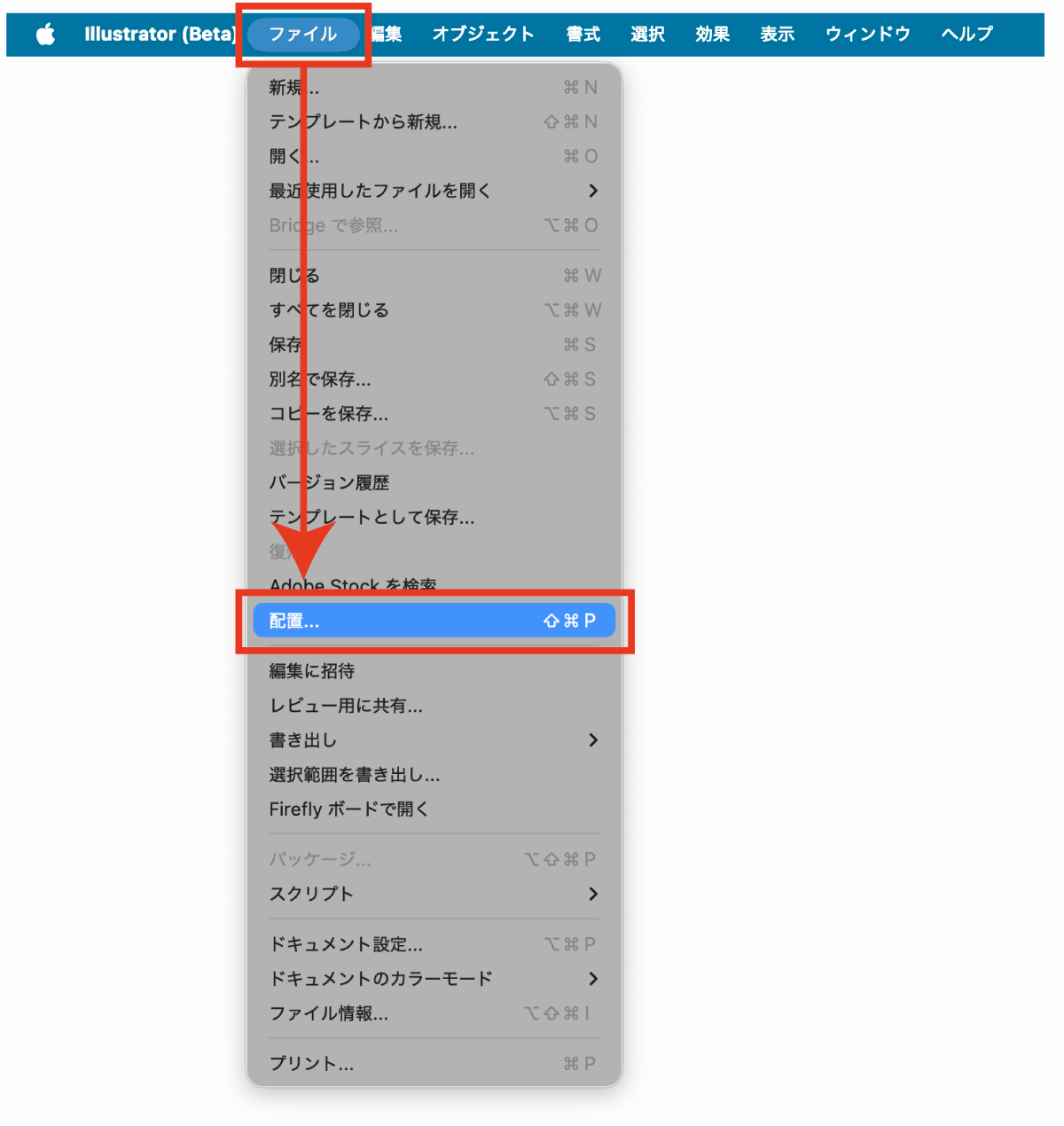
Illustratorで新規ドキュメントを作成したらファイルから配置を選択し、手描きスケッチや写真をアートボードに配置します。
スマホで撮影したラフでも使えますが、線が見やすい画像のほうが生成しやすいです。
画像を選択状態にする
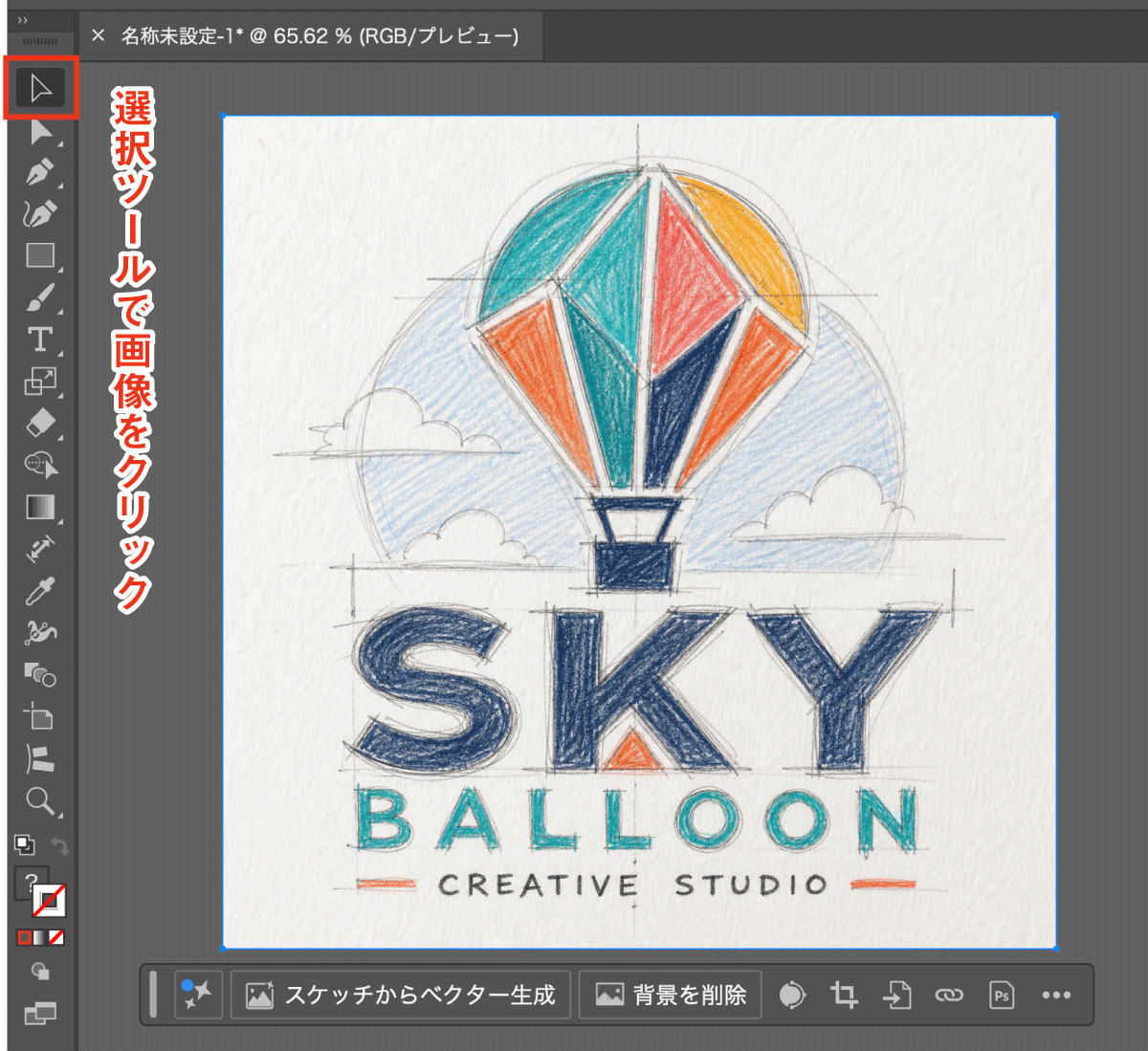
選択ツールで、ベクター化したい画像を選択します。
画像が選択されると、コンテキストタスクバーに関連する操作が表示されます。
背景を削除する(任意)

背景の削除は必須ではありませんが、背景が複雑な場合は背景を削除しておくことによって不要なオブジェクトが生成されなくなり、次工程が楽になります。
コンセプトからベクター生成を開く

表示されたコンテキストタスクバーからコンセプトからベクター生成を選択します。
それ以外にもメニューのオブジェクト → 生成→コンセプトからベクター生成からも開けます。
プロンプトを入力する

プロンプト欄に、生成したいアートワークの内容を入力します。
最初は、短く具体的に書くのがおすすめです。
プロンプトの例
- 手描きの線を活かした、シンプルな猫のベクターアイコン。背景なし。
- ラフスケッチを、Webサイト向けのフラットなカラーイラストにする。青と白を基調。
- 写真を、太い輪郭線のステッカー風イラストに変換する。明るい色。
「何を」「どんな用途で」「どんな雰囲気にするか」を入れると、結果を調整しやすくなります。
モデルと設定を選ぶ
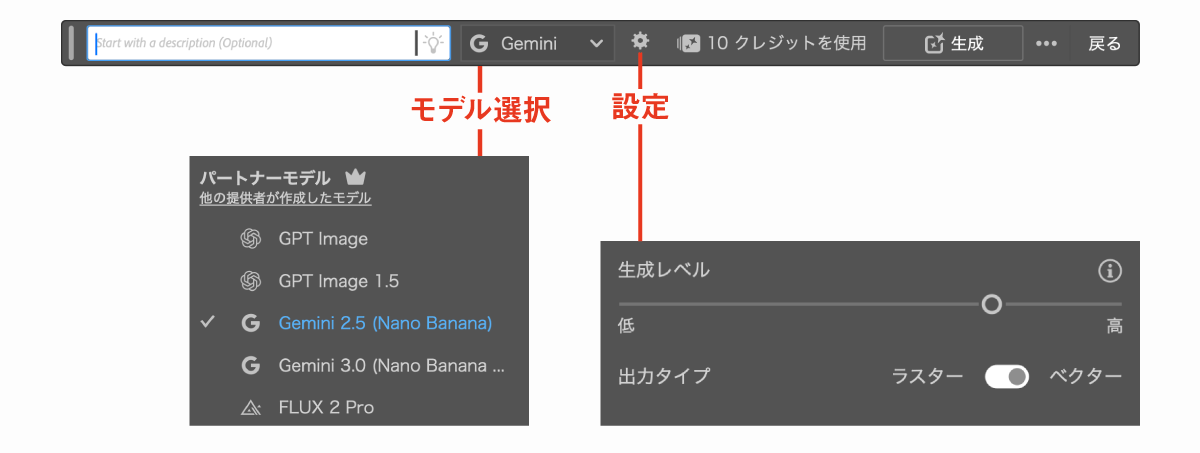
コンテキストタスクバーでは、モデル選択や設定変更ができます。
現在は、GPT Image、GPT Image 1.5、Gemini 2.5(Nano Banana)、Gemini 3(Nano Banana Pro)、Gemini 3.1(Nano Banana 2)、FLUX 2 Proなどのパートナーモデルを選択できます。
設定で特に重要なのは、以下の3つです。
| 設定 | 役割 |
|---|---|
| 参照画像に一致 | 元画像に近づけるか、大きくアレンジするかを調整 |
| アセット | ラインアート、幾何学など出力テイストを選択 |
| ラスター出力 | チェックを入れるとベクターではなく画像で出力 |
ラフの形を残したい場合は、参照画像に一致を高めにします。
雰囲気を大きく変えたい場合は、一致度を下げて複数パターンを試すと楽しいです。
アセットでは「ラインアート」を選ぶと線画で出力できます。
生成して結果を確認する

設定ができたら生成をクリックします。
1回の生成ごとに生成ボタンの横に表示されている生成クレジット数が消費されます。

生成された結果は、元画像の右側に生成オブジェクトとして表示されます。
気に入った結果が出たら、Illustratorの通常機能で色、形、線幅、パスを調整して仕上げましょう。
グループ解除を行うと生成オブジェクトから通常オブジェクトに変換されます。
うまくいかない場合の対処法とよくある質問
コンセプトからベクター生成が表示されない・通常版Illustratorで使えない場合は?
Illustratorのバージョンが30.5以降になっているか確認してください。
また、ベクター化したい画像を選択ツールで選択しているか確認します。画像を選択していない場合、コンテキストタスクバーに表示されないことがあります。
表示されない場合は、オブジェクト → 生成 → コンセプトからベクター生成、またはウィンドウ → コンセプトからベクター生成から開けるか確認してください。
結果が元画像と違いすぎる場合は?
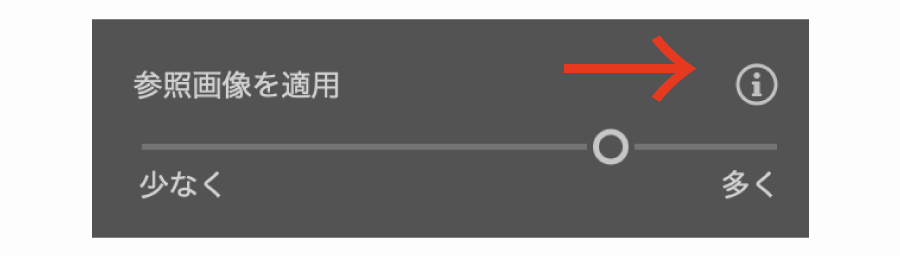
アイコンから設定画面を開き、参照画像に一致のスライダーを多く側へ移動させて再生成します。
それでも大きく変わる場合は、プロンプトに「元の形を保つ」「構図を変えない」「線画を活かす」などを入れてみましょう。
もっと自由にアレンジしたい場合は?
生成レベルを上げると自由度・創造性があがります。
元画像を土台にしながら、別のテイストや配色を試したい時に向いています。
元画像が隠れてしまった場合は?
生成結果は元画像の右側に表示されます。
必要に応じて生成結果を移動するか、レイヤーパネルで表示・非表示を切り替えて比較しましょう。
写真でも使えますか?
使えます。
写真をイラスト風にしたいときにも役立つので試してみてください。
画像トレースとは何が違いますか?
画像トレースは、元画像を編集可能なベクターパスに変換する機能です。
コンセプトからベクター生成は、元画像を参考にしながら、プロンプトで雰囲気や内容を調整して生成できます。
ロゴ制作に使えますか?
ロゴ案のラフ出しには便利です。
ただし、最終ロゴとして使う場合は、パスの整理、色数の調整、カラー値の調整、視認性の確認、商標や類似性のチェックを必ず行いましょう。
商用利用できますか?
Illustratorの生成AI機能は商用利用できるように設計されています。
ただし、ロゴや商標に関わる制作では生成結果をそのまま使わず「類似性」「権利」「視認性」「パス構造」「カラー値」などを必ず確認してください。
生成クレジットは使いますか?
Adobeの生成クレジットFAQでは、Fireflyやパートナーモデルを使用する生成時にクレジットが消費されると説明されています。
- Gemini 2.5:10クレジット
- Gemini 3.0:40クレジット
- GPT Image 1.5:20クレジット
- FLUX 2 Pro:20クレジット
実際の消費やプラン条件は変更される可能性があるため、アプリ内の最新表示を確認してください。
コンテキストタスクバーに使用クレジット数が表示されます。

関連機能と組み合わせるとさらに便利
画像トレース
元画像の形をできるだけ忠実にベクター化したい場合は、画像トレースが便利です。
ロゴ、線画、白黒イラスト、手書き文字のアウトライン化などに向いています。

生成ベクター
何もない状態からプロンプトだけで素材を作りたい場合は、生成ベクターが便利です。
「元になるラフがあるならコンセプトからベクター生成」「ラフがないなら生成ベクター」と覚えるとわかりやすいです。
生成再配色
コンセプトからベクター生成で作ったベクター素材は、あとから色を変えて試せます。
複数の配色案を短時間で作りたい場合は、生成再配色との組み合わせも便利です。
ターンテーブル
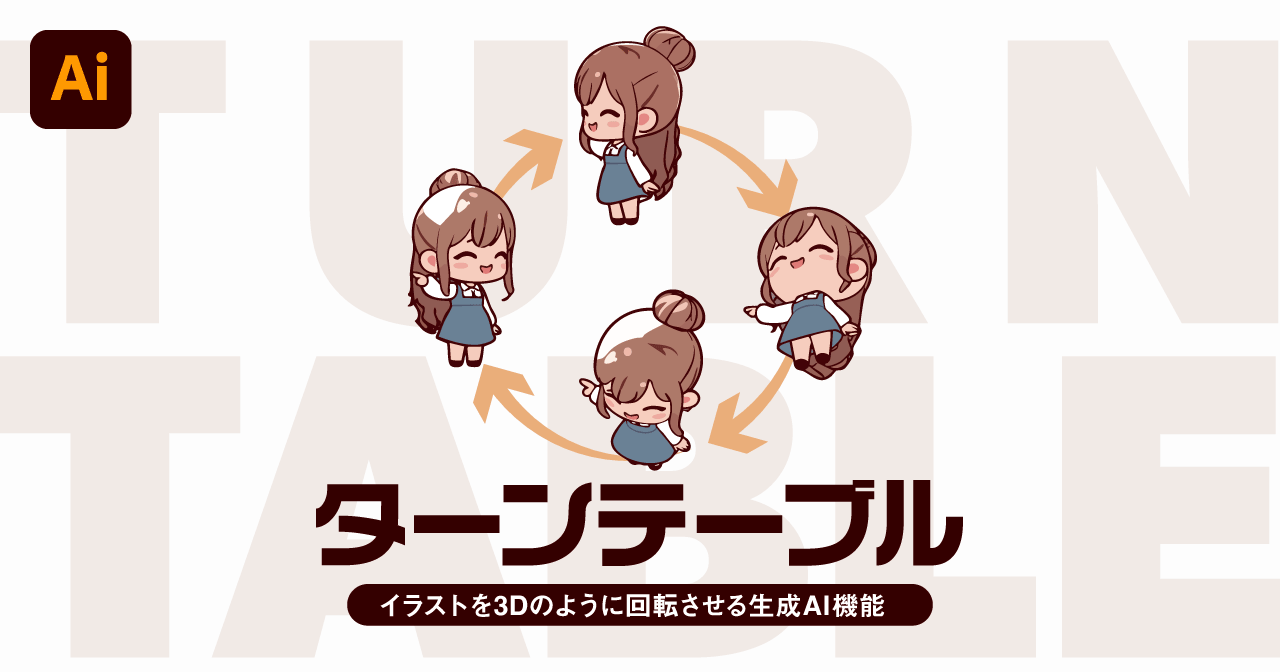
生成したキャラクターやアイコンを別角度で展開したい場合は、Illustratorのターンテーブルも相性がよい機能です。
平面的なイラストを別角度から見た案に展開できるため、キャラクター案やプロダクト風アイコンの検討に使いやすくなります。
パスの単純化・スムーズ化
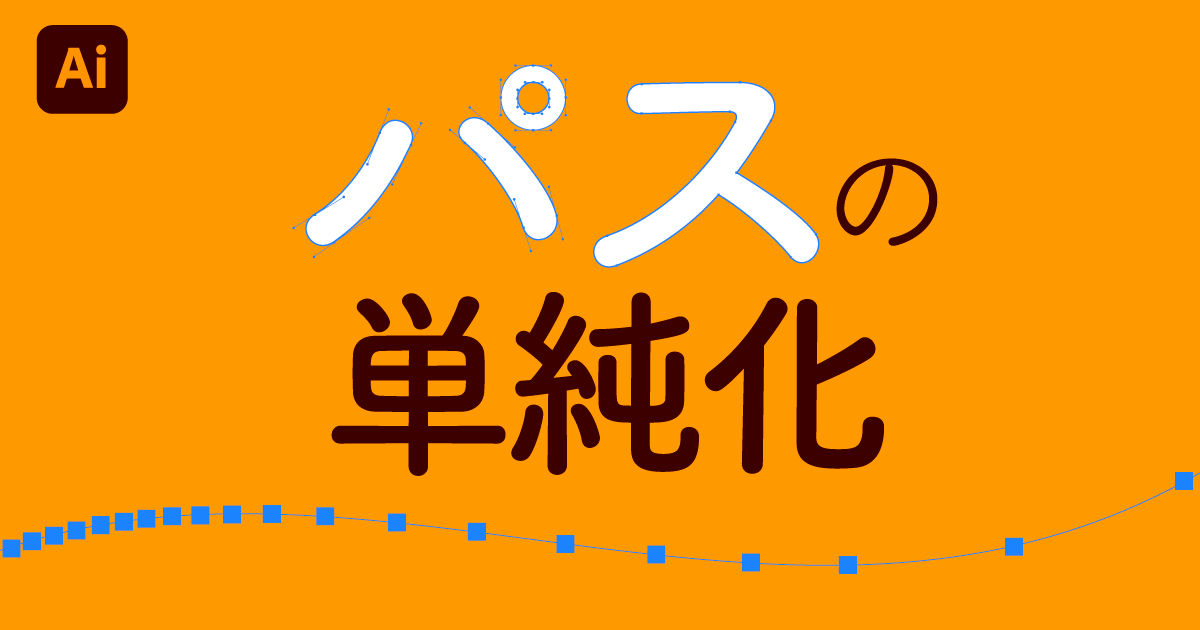
シンプルなベクターアートであればパスは比較的きれいな状態で生成されますが、複雑なベクターアートの場合はパスの数が多くて編集しにくいことが多々あります。
形が崩れてしまうリスクはありますが、Illustratorにはパスを減らしたり、スムーズにしてくれる機能があるので試してみてください。
画像トレースや生成ベクターとの違い
Illustratorには、似たように見える機能がいくつかあります。
違いをざっくり整理すると、以下のようになります。
| 機能 | 何から作る? | 得意なこと | 向いている用途 |
|---|---|---|---|
| 画像トレース | 画像 | 元画像の形をベクターパス化 | ロゴ、線画、白黒イラストの正確なトレース |
| 生成ベクター | テキスト | プロンプトから新規ベクターを生成 | アイコン、挿絵、素材案の作成 |
| コンセプトからベクター生成 | 画像+プロンプト | 元画像を参考にベクターやイラストを生成 | ラフの清書、写真のイラスト化、アイデア展開 |
画像トレースは、ピクセルベースの画像を編集可能なベクターパスに変換する機能です。
一方、コンセプトからベクター生成は、元画像の形を参考にしながら、プロンプトで雰囲気や内容を変えられます。
- 「そのまま正確に変換したい」なら画像トレース
- 「ラフをいい感じに仕上げて欲しい」ならコンセプトからベクター生成
まとめ
コンセプトからベクター生成は、手描きラフや写真をもとに、ベクターアートやカラーイラストを生成できるIllustratorのAI機能です。
これまで手作業でトレースしていたラフを、プロンプトで「整える」「色をつける」「別案に広げる」ことができます。
特に便利なのは以下の用途です。
- 手描きラフをきれいなベクター素材にする
- ロゴやアイコンの初期案を広げる
- 写真をイラスト風に変換する
- クライアント提案前のたたき台を作る
- 生成ベクターや画像トレースと使い分ける
ラフを描くのが好きな人ほど、この機能はかなり楽しいです。
紙に描いたちょっとしたアイデアが、そのままIllustrator上で使える素材に育っていくので、ぜひ試してみてください。
イラレのAI機能については以下の記事にまとめています。あわせてご覧ください。
基本的な使い方から学びたい人は以下の記事をどうぞ。

コメント