
Photoshopの「AIアシスタント」は、編集したい内容を文章で伝えると、AIが画像の編集やレイヤー操作をしてくれる機能です。
たとえば、「人物の写真の顔だけを明るくして」とか「これの英語版、中国語版を作って」などをPhotoshop内で頼むとPhotoshop上で編集が自動で行われます。一般的な生成AIと違い、PhotoshopをAIが変わりに操作してくれるのが最大の特徴です。
写真の編集に加え、完成したポスターの翻訳や、複数のレイヤーにまたがる色・書体の変更にも使えます。制作データを別の用途へ展開するときの、細かな差し替え作業もまとめて依頼できます。
AIアシスタントの使い方
デスクトップ版のAIアシスタントは、現在のところPhotoshop(Beta)でのみ利用できます。
通常のPhotoshopが使えるプランなら追加料金無しでベータ版が利用可能です。
>>ベータ版の詳細はこちら
- Photoshopを開く
- 編集する画像を開く
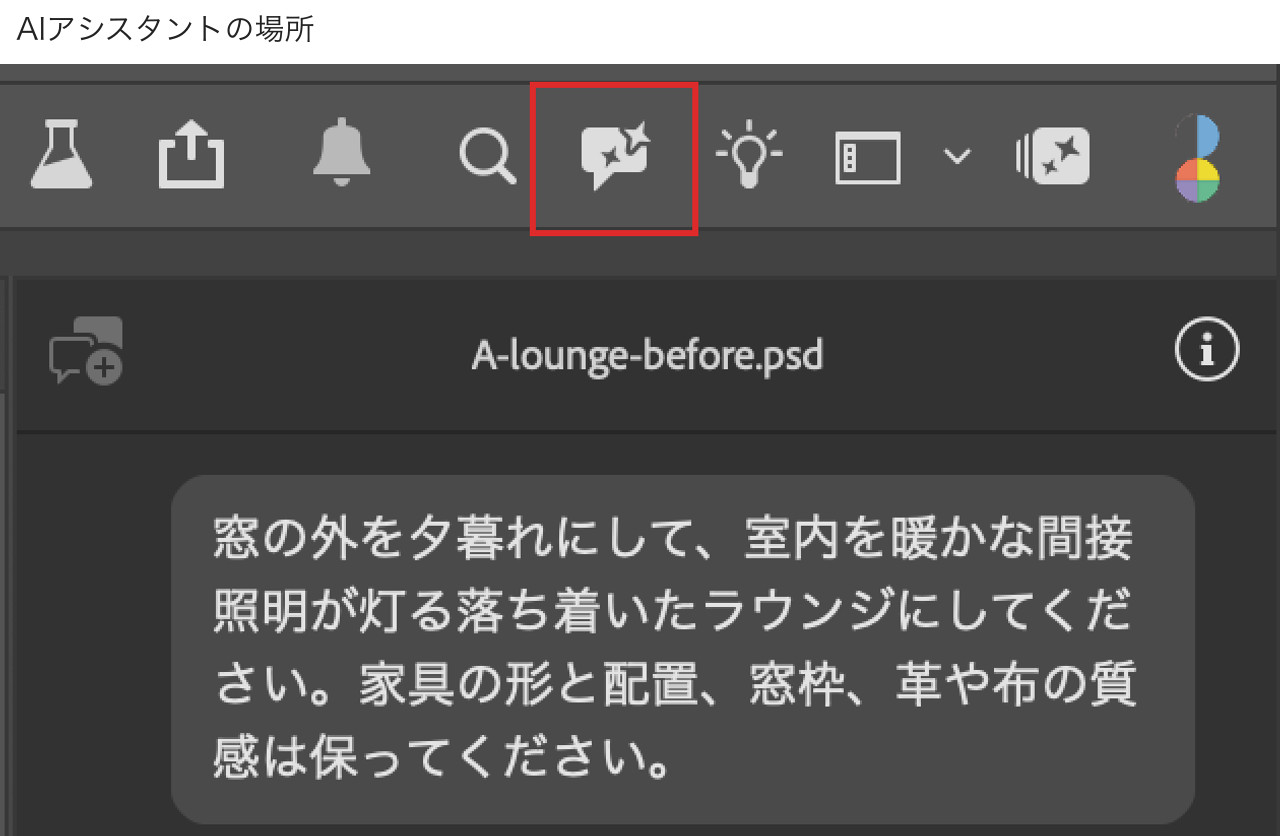
- Photoshop画面右上のAIアシスタントのアイコンをクリック
星の付いた吹き出しが目印です。
複数の画像を開いている場合は、編集するドキュメントを選んでから指示を送ります。
AIアシスタントパネル下部の入力欄に、AIに伝えたい内容を入力します。入力後、送信ボタンをクリックすると処理が始まります。
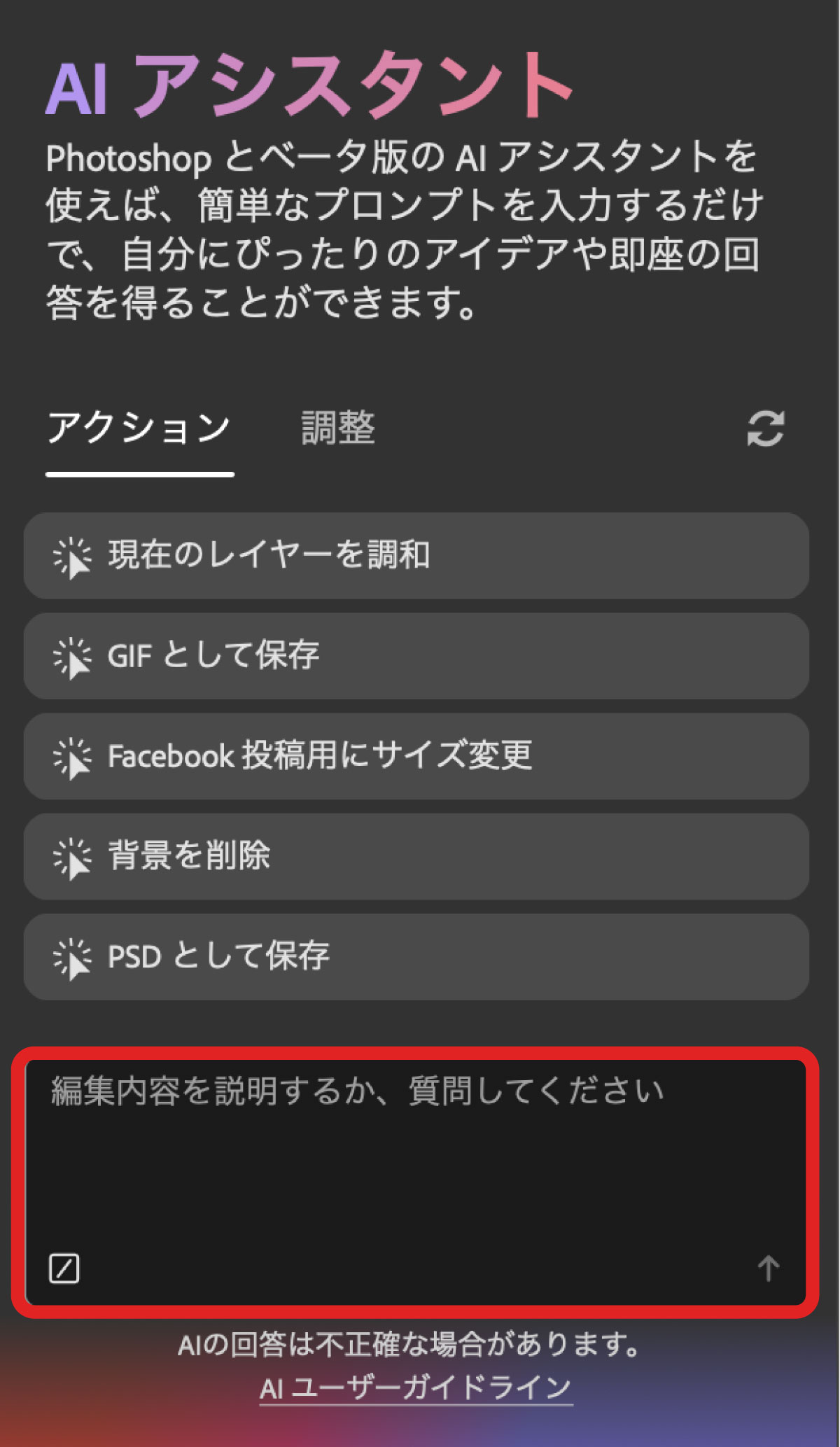
「アクション」や「調整」としてテンプレートも用意されています。
今回は以下のように入力しました。
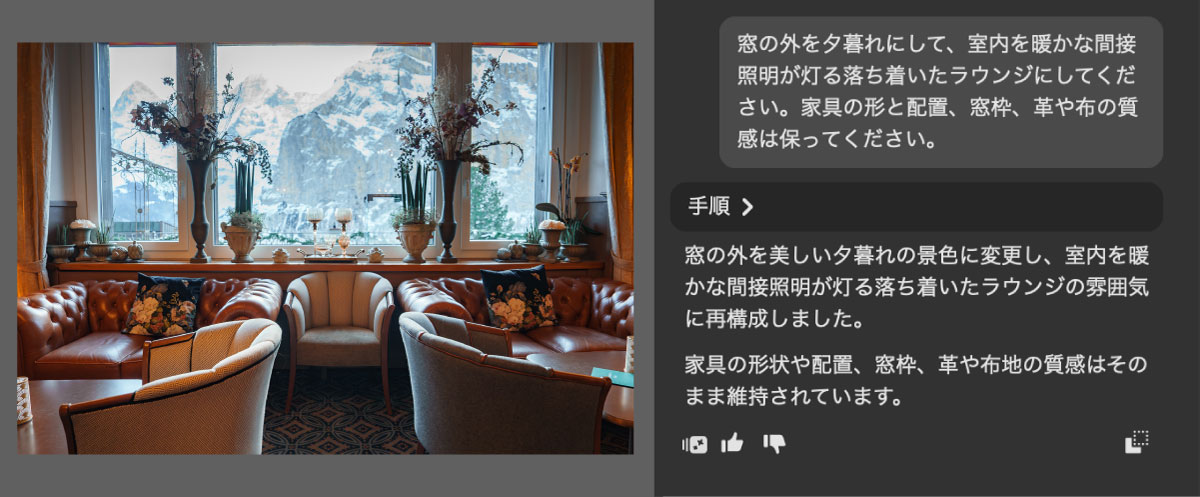
入力した指示
窓の外を夕暮れにして、室内を暖かな間接照明が灯る落ち着いたラウンジにしてください。家具の形と配置、窓枠、革や布の質感は保ってください。
使うツールがわからなくても、「どこを、どう変えたいか」を言葉で伝えられます。形や色を残したいものがあれば条件も添えます。
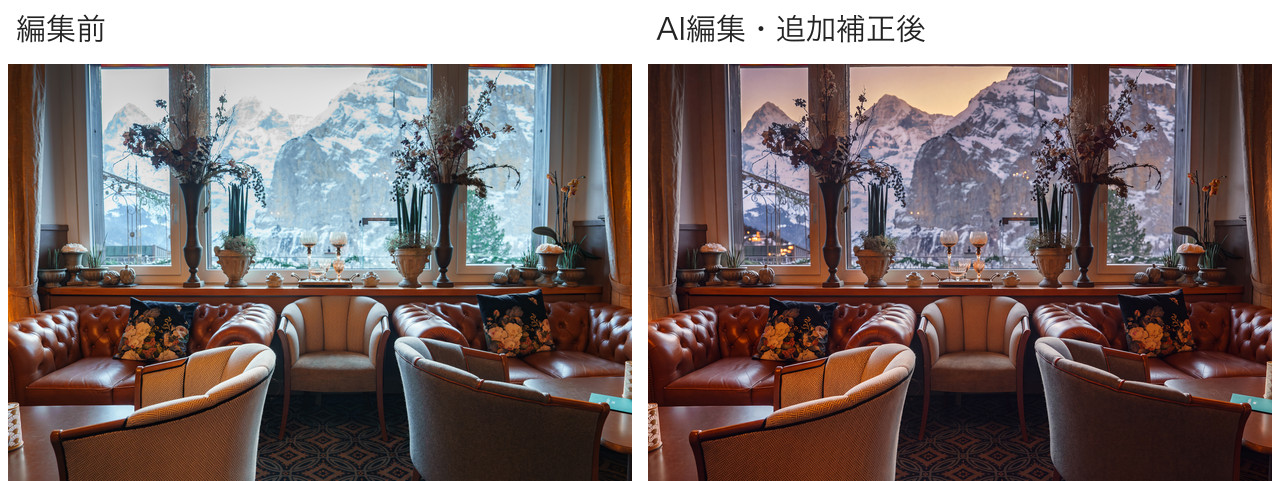
処理が終わったら会話パネルの返答と、実際の画像を確認します。
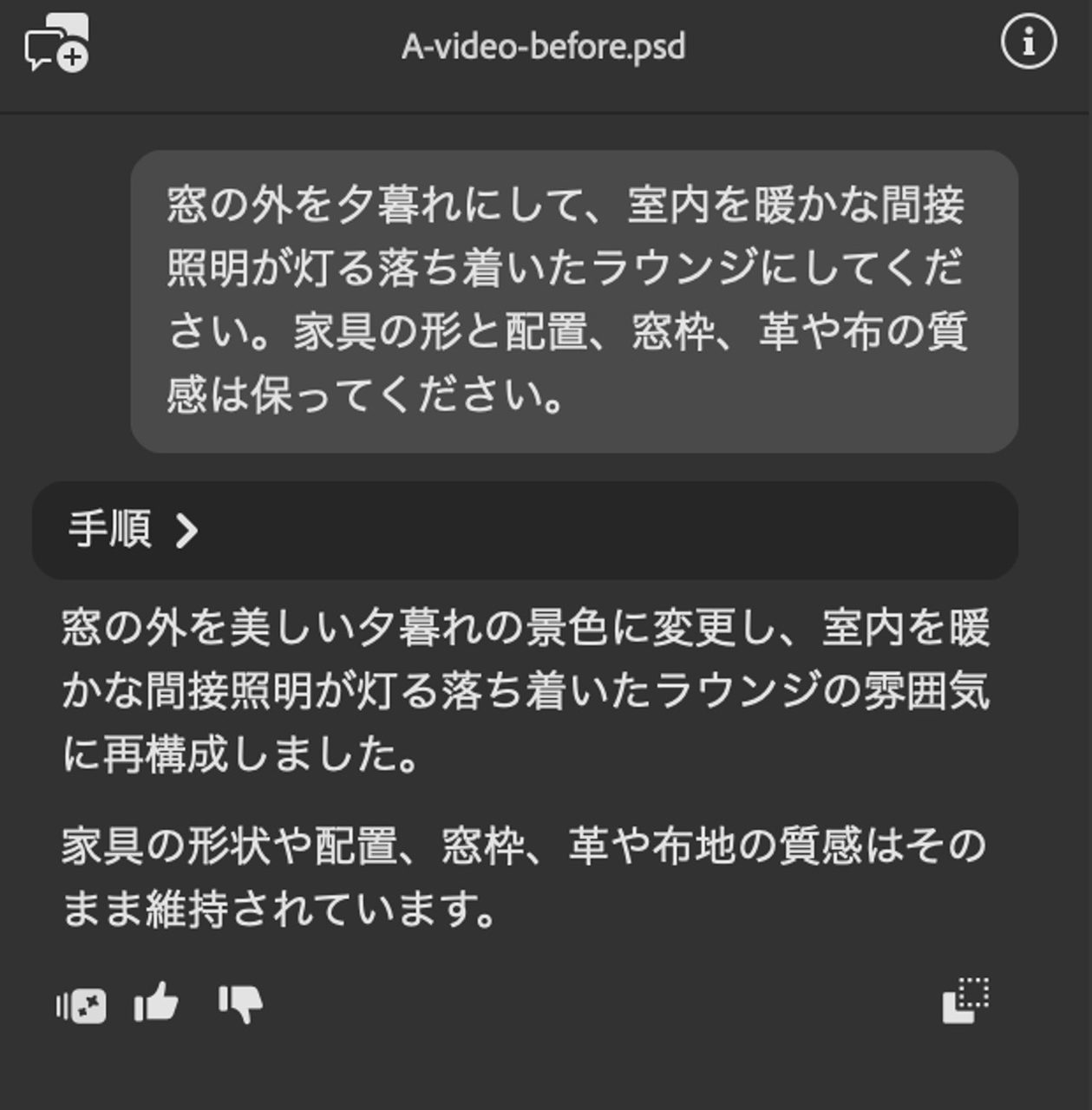
そのまま同じチャットで追加の指示や、うまくいかなかった点を伝えることもできます。
色調補正などの編集では元の画像が維持されますが、生成AIを使う編集では元画像が変わることがあるので注意してください。
AIアシスタントを使ってデザインの展開や修正をまとめて編集
AIアシスタントは、文字や図形を含むデザインの修正にも使えます。
完成したデザインを英語版・フランス語版に展開する
AIアシスタントで日本語のポスターを複製し、指定した文字レイヤーを翻訳できます。イベントの告知や店頭案内を、複数の言語で用意したいときに便利な方法です。
下の例では、日本語版を残したまま、英語版とフランス語版を別のドキュメントとして作成しました。
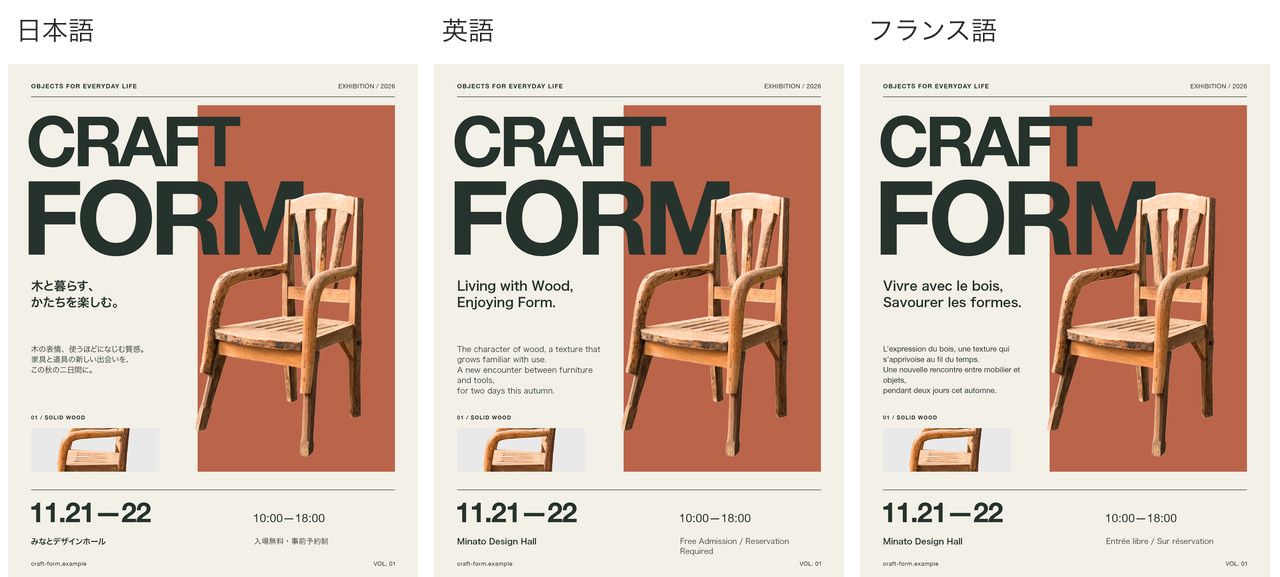
翻訳したのは、見出し・説明文・会場・案内の4つの文字レイヤーです。イベント名や日付、URL、写真、配色は維持しています。
入力した指示
この完成デザインを複製して「CRAFT_FORM_EN」という英語版の別ドキュメントを作成してください。「翻訳対象」を名前に含む見出し、説明文、会場、案内の4つのテキストレイヤーを自然な英語へ翻訳してください。イベント名、英字ラベル、番号、会期、時刻、URLは変更しないでください。写真・マスク・配色・文字サイズ・基本レイアウトを維持し、元の日本語ドキュメントは残してください。文字は編集可能なテキストレイヤーのままにしてください。
「見出し_翻訳対象」のようなレイヤー名を指定することで、翻訳する部分と残す部分を伝えています。フランス語版も、日本語版から複製して翻訳しました。
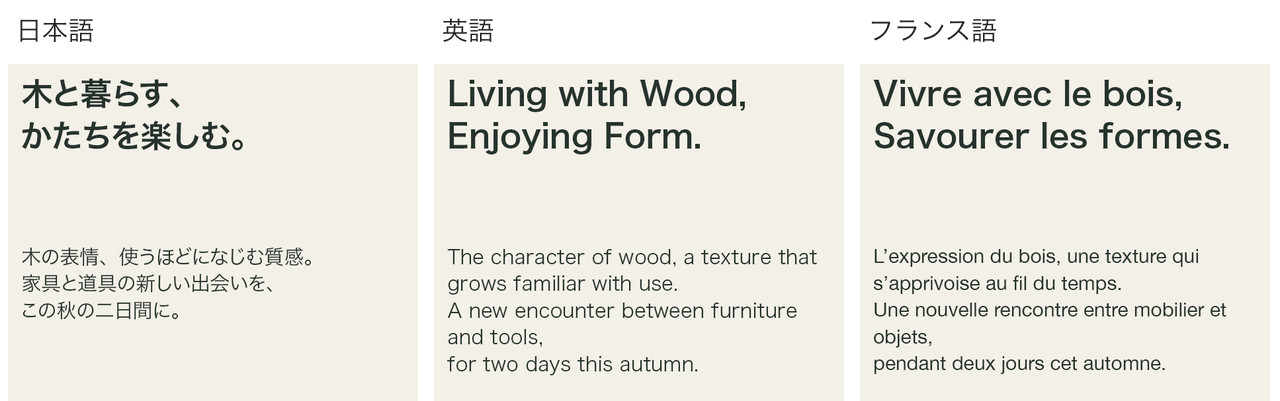
翻訳後も、文字ツールで修正できる状態を保てました。別の場所で翻訳してから各レイヤーへ貼り直す作業を、ドキュメントの複製と合わせて依頼できます。
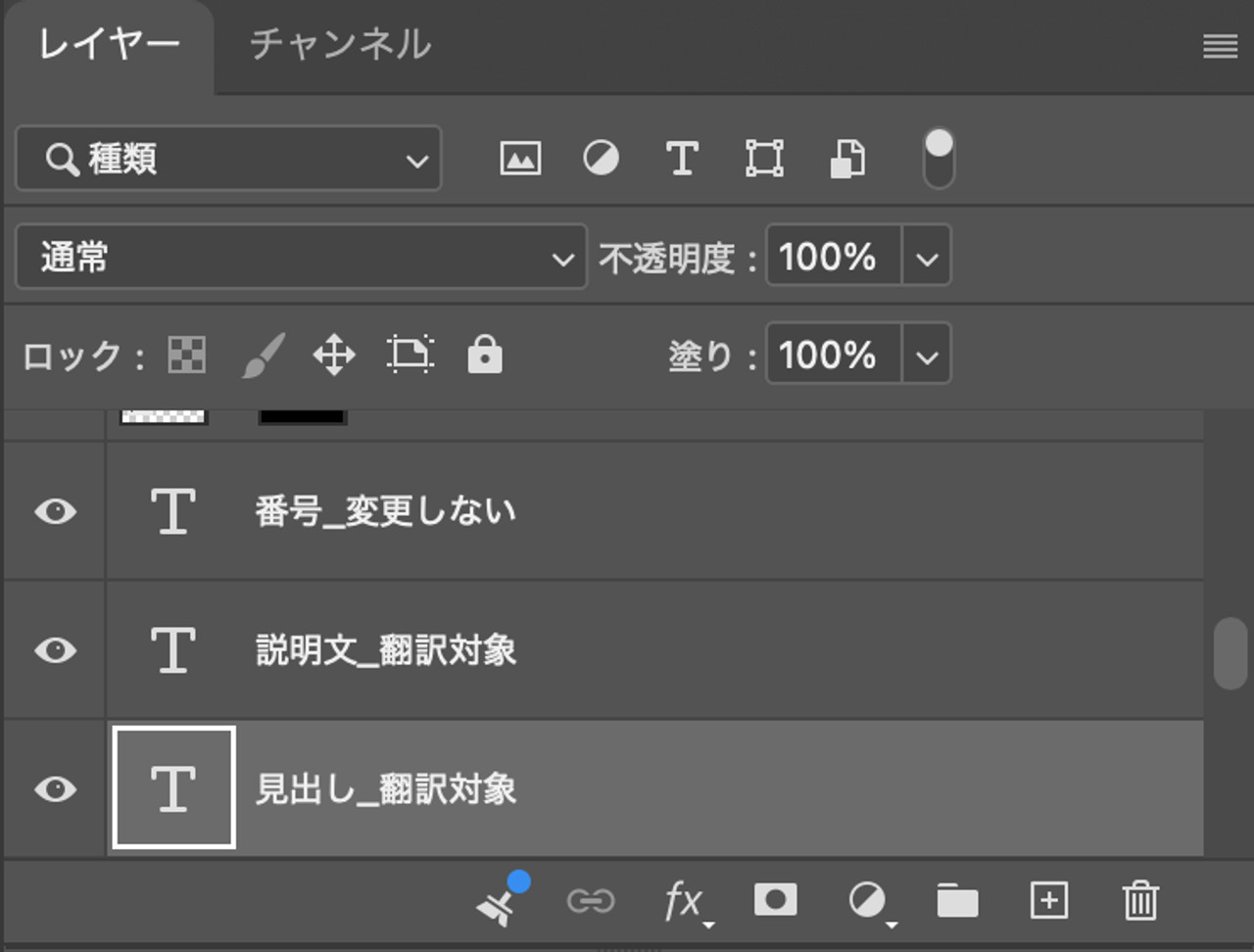
フランス語版では、説明文のアポストロフィの間隔が不自然になってしまったので、その文字レイヤーの書体だけをHelvetica Neue Regularへ変えるよう追加で指示し、見た目を整えています。
翻訳後は、表現の自然さと、改行や文字の収まりを確認し、Photoshopで保存・書き出しを行います。
書き出しもAIアシスタントに指示をして行うことができます。
複数のレイヤーの色と書体をまとめて変更する
「見出しの書体を変え、背景や飾りも指定色にそろえる」といった修正もAIアシスタントにまとめて依頼できます。
下の例では、2つの見出しの書体をBaskerville Boldに変更しました。7つの図形に使われていたインディゴとゴールドを、バーガンディとアイボリーに変えています。
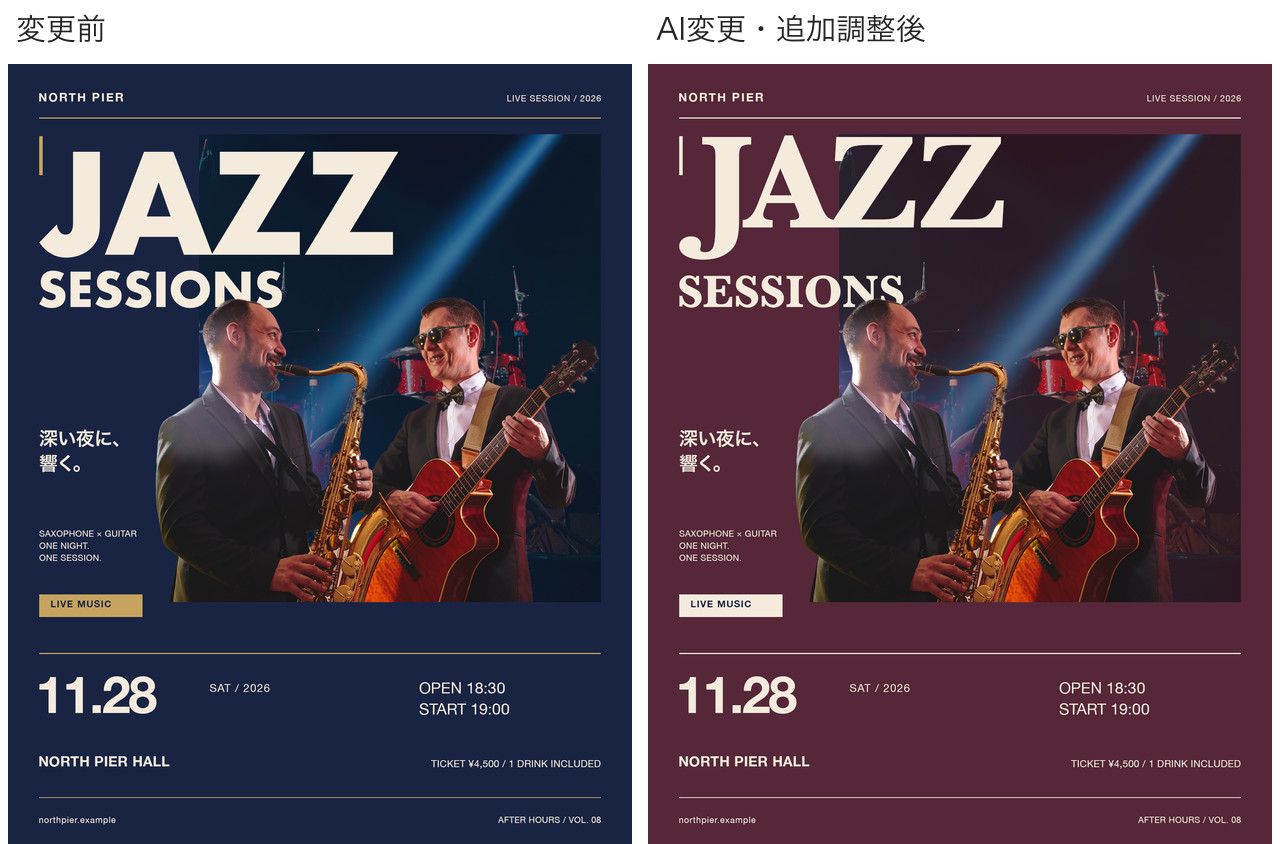
入力した指示
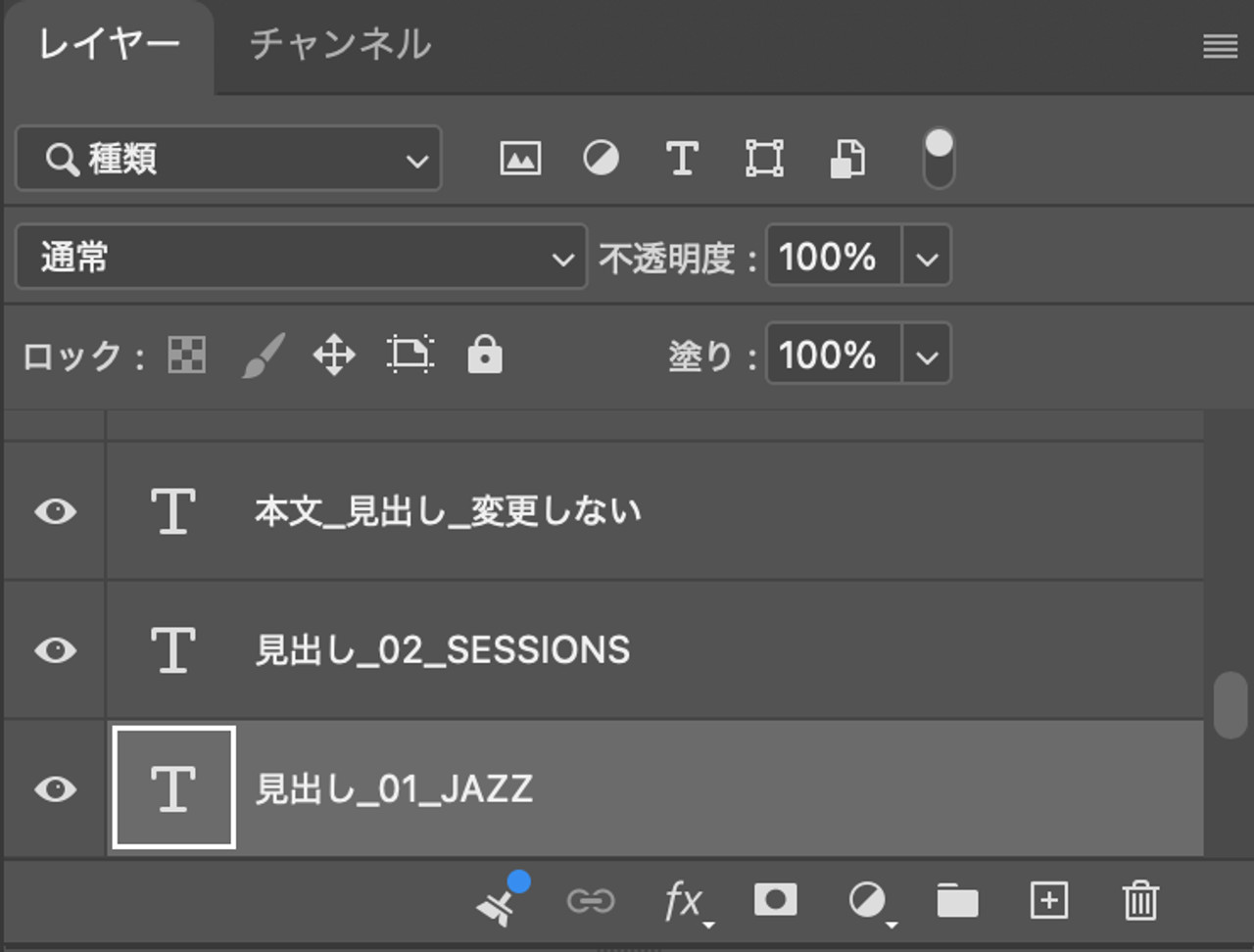
このドキュメントを複製し「JAZZ_BURGUNDY」という修正版を作成してください。名前が「見出し_01」「見出し_02」で始まる2つの文字レイヤーの書体をBaskerville Bold(Baskerville-Bold)に統一してください。名前に「インディゴ_192443」を含む2つのシェイプレイヤーの塗りを #552738 に、「ゴールド_C6A45F」を含む5つのシェイプレイヤーの塗りを #F4EBDD に変更してください。見出しの字形の左端は80pxに揃えてください。見出し以外の位置・サイズ、写真・マスク・ロゴ・本文の内容と書体は維持してください。文字と図形の編集可能性を残し、変更したレイヤーを教えてください。
色をカラーコードで指定すると、「もう少し落ち着いた色」よりも、使いたい色を具体的に伝えられます。使用するフォント名やレイヤー名は、手元のデータに合わせて置き換えます。
この変更では、書体が変わったことで「JAZZ」のJの下端が、次の行の文字に重なりました。そこで、JAZZのレイヤーだけを上へ70px移動するよう追加で指示しています。
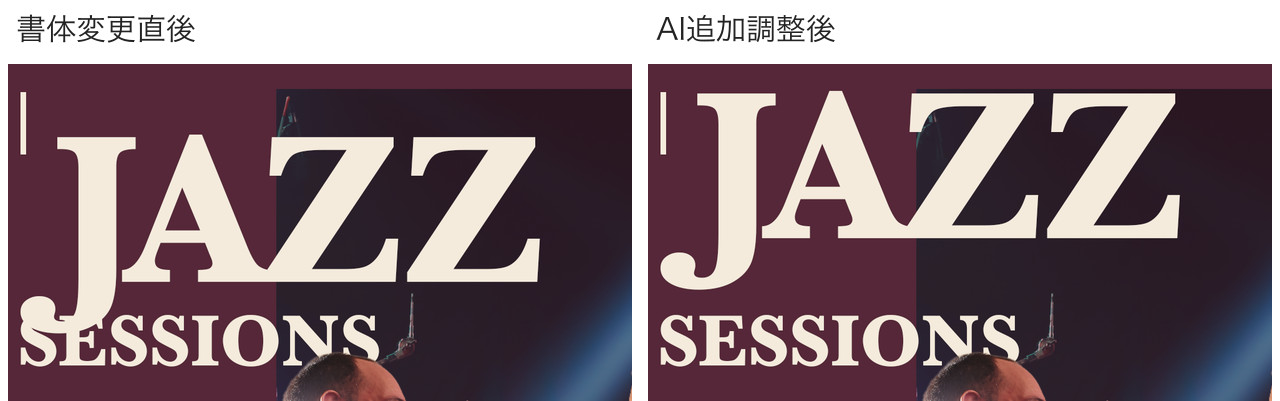
追加した指示
書体変更で「JAZZ」のJの下端が「SESSIONS」に重なっています。「見出し_01_JAZZ」レイヤーだけを真上へ70px移動してください。左右位置、書体、サイズ、内容、色は維持してください。ほかのすべてのレイヤーは変更しないでください。
変更後も、文字はテキストレイヤー、図形はシェイプレイヤーとして残っています。同じ告知デザインから配色違いの提案を用意するときや、指定の書体へ差し替えるときにも使えます。
写真の編集やレイヤーの整理にも使える
不要なものの削除や明るさの補正、画像サイズの変更など、日常的な編集にも使えます。
写り込んだものを削除する
消したいものを文章で指定すると、AIが対象の選択や削除を行ってくれます。残したいものも一緒に伝えると編集範囲を具体的に指定できます。
街並みの写真では、手前の赤い自転車と、右奥を歩く人物の削除を依頼しました。
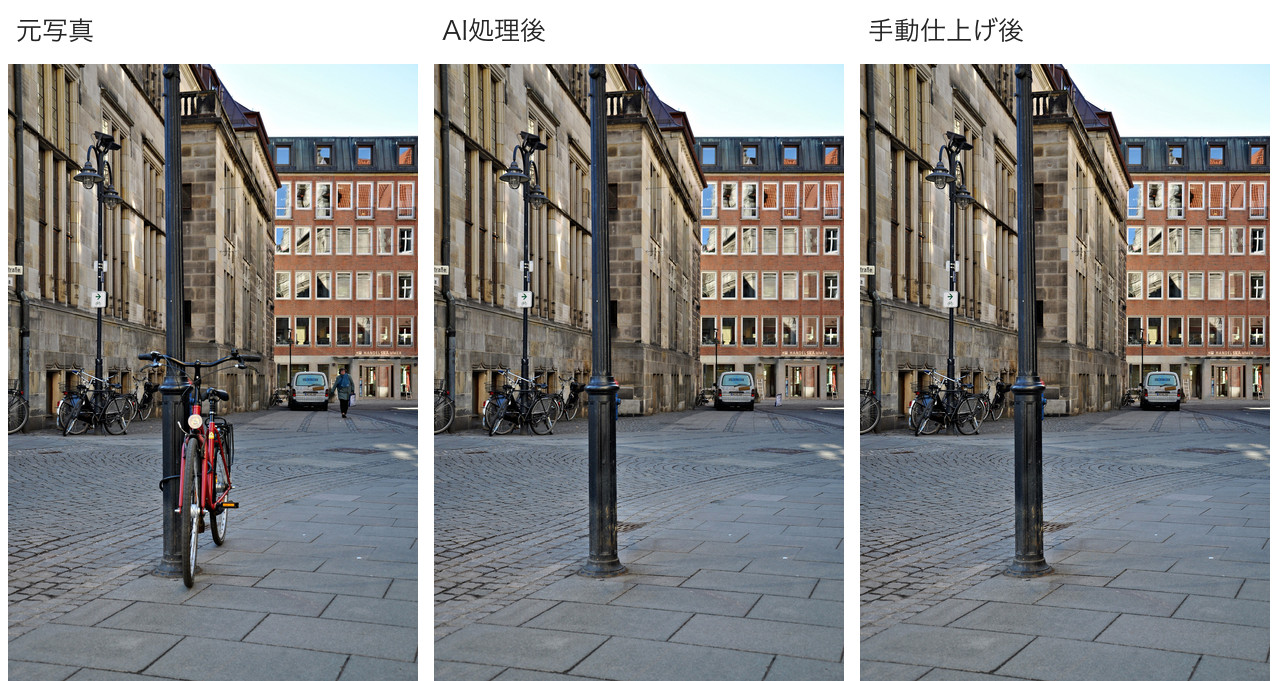
入力した指示
手前の赤い自転車と右奥を歩く人物を削除してください。街灯の黒い支柱、左側に停めてある自転車、建物、車は残し、石畳と壁のつながりを自然に補ってください。元写真は残してください。
AIの処理で自転車と人物は消えましたが、人物が持っていた買い物袋が残りました。追加で指示しても取り切れなかったため、最後はその部分を手動で選択し、コンテンツに応じた塗りつぶしで補っています。
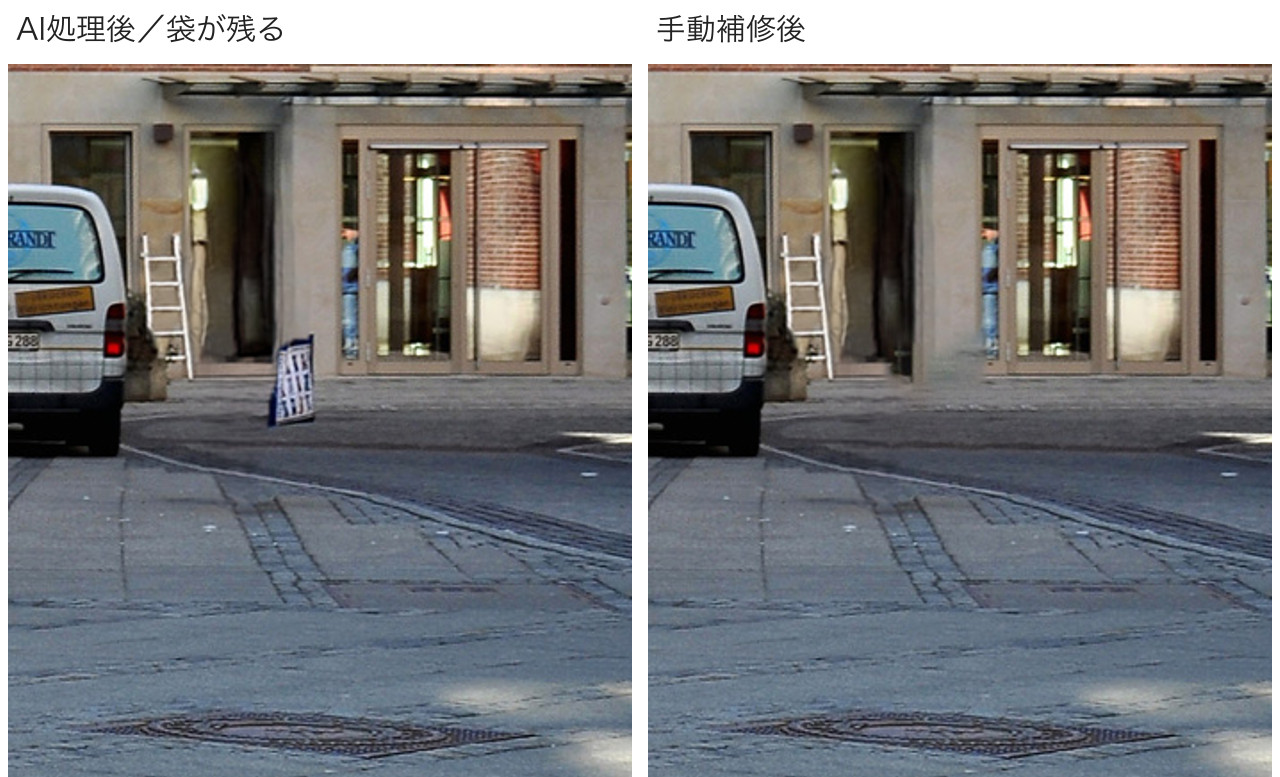
削除ツールを使ってもっと自然に消すこともできます。
顔の明るさや肌の色を整える
人物写真の補正では、明るくしたい場所に加え、顔立ちや髪、服などの残したい要素を伝えます。
下の写真では、顔の暗い部分を自然に明るくするよう依頼しました。
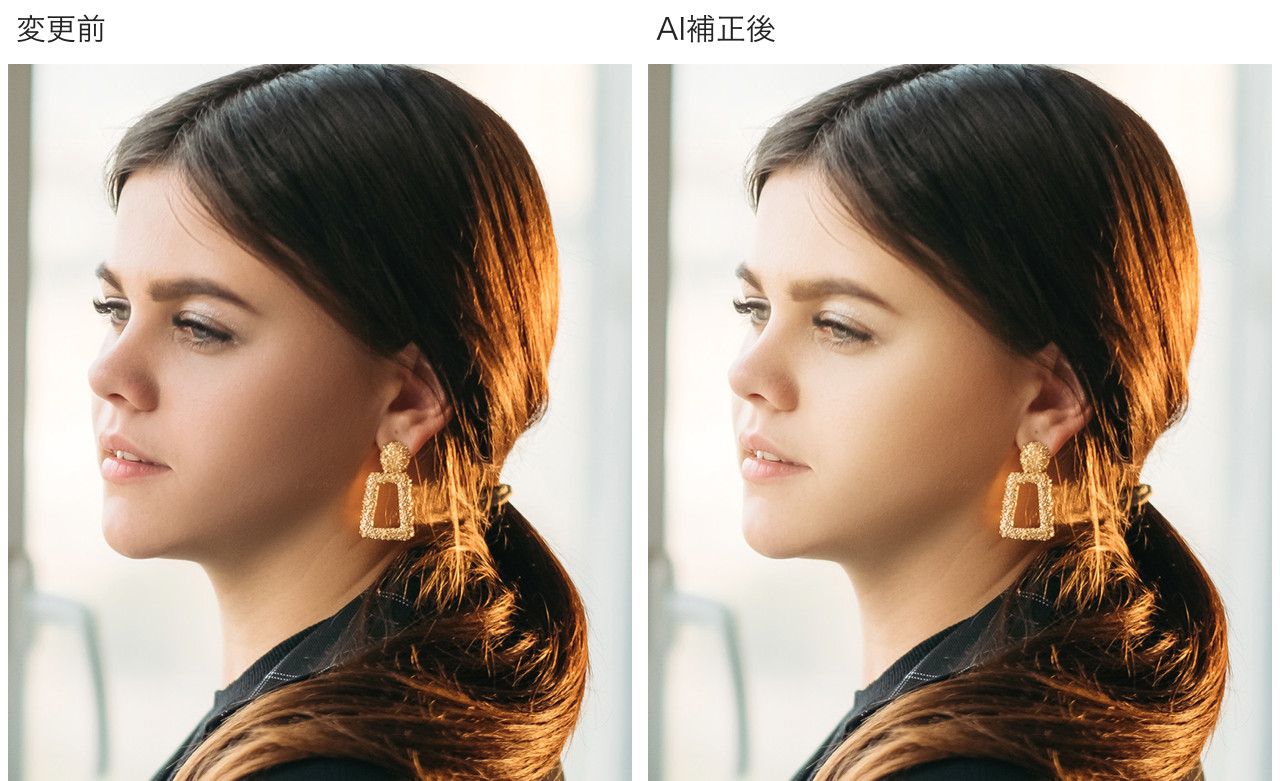
入力した指示
人物の顔の暗い部分を自然に明るくして、肌の色を少し整えてください。顔立ちや髪、服の質感は変えず、背景の明るさもできるだけ保ってください。調整レイヤーとマスクで編集し、元写真を残してください。
この操作では、トーンカーブの調整レイヤーとマスクが作られました。調整レイヤーは補正内容を別に保存する仕組みで、マスクはその効果をかける範囲を指定するものです。
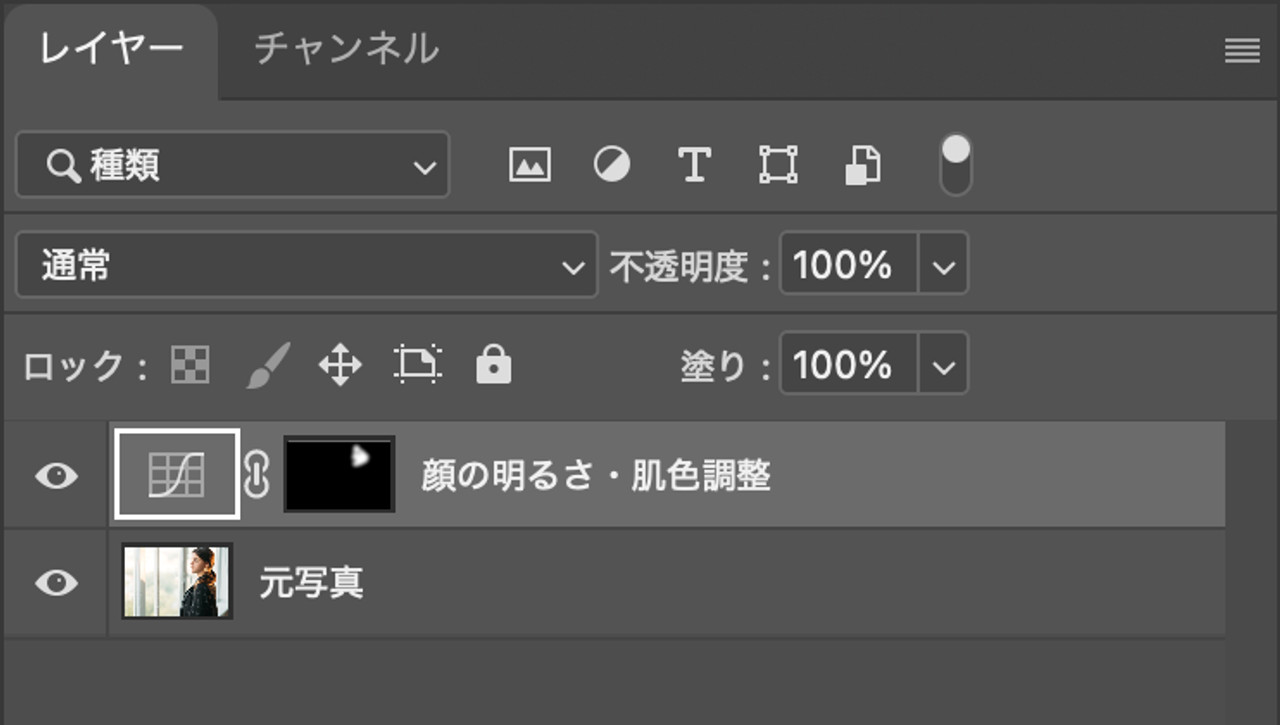
補正の強さや範囲を後から変更できるため、明るくなりすぎた部分も調整できます。詳しい操作は、調整レイヤーの使い方で解説しています。
マスクについてはPhotoshopのマスク機能の使い方をご覧ください。
カンバスのサイズと縦横比を変える
横長の広告を縦長の投稿用画像にするなど、カンバスサイズの変更も依頼できます。
下の画像では、1920×1080pxの横長デザインを、1080×1350pxの縦長に変更しました。
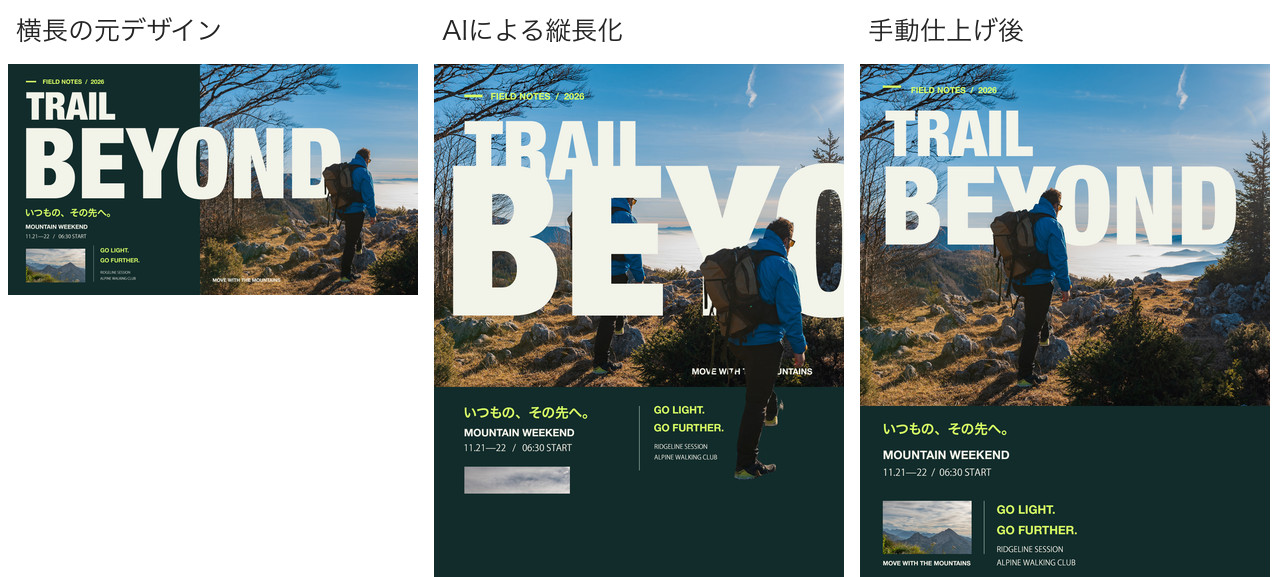
AIによる変更後も文字レイヤーは残りましたが、見出しが画面からはみ出し、人物が重複した部分もありました。掲載した仕上がりは、その後に配置と画像を手動で調整したものです。
サイズ変更後は、見出しの収まり、被写体の切れ方、余白を見ながら配置を調整する必要があります。
プロンプトにて文字サイズなどを変更するように細かく指定すればAIアシスタントだけで変更することもできそうです。
レイヤー名を整え、空のレイヤーを削除する
画像の見た目を変えずに、制作データを扱いやすくする用途もあります。レイヤー名を内容がわかる名前へ変え、空のレイヤーを削除するよう依頼しました。
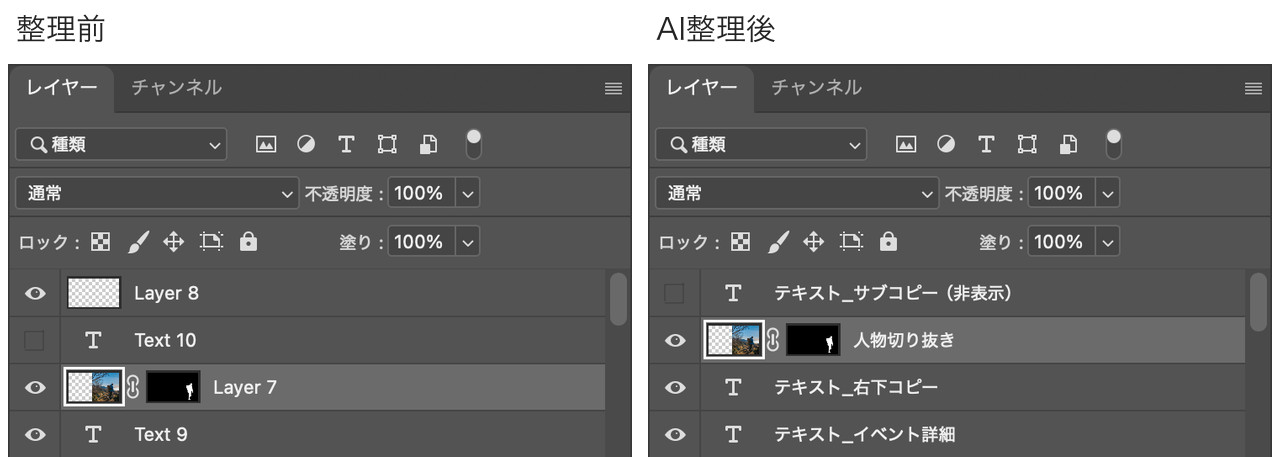
この操作では、19個あったレイヤーが17個になり、空のレイヤーが2つ削除されました。文字の編集可能性や、非表示にしていた別案の文字は維持されています。
別案のレイヤーを非表示で残している場合は、「空のレイヤーを削除し、非表示のレイヤーは残す」と指定します。
何度も追加で指示できる
仕上がりをさらに調整したいときは、変更箇所を絞って追加で指示してみてください。
「もう少し自然に」よりも、気になる色や形を具体的に伝えるのがコツです。
変える場所と残す部分を伝える
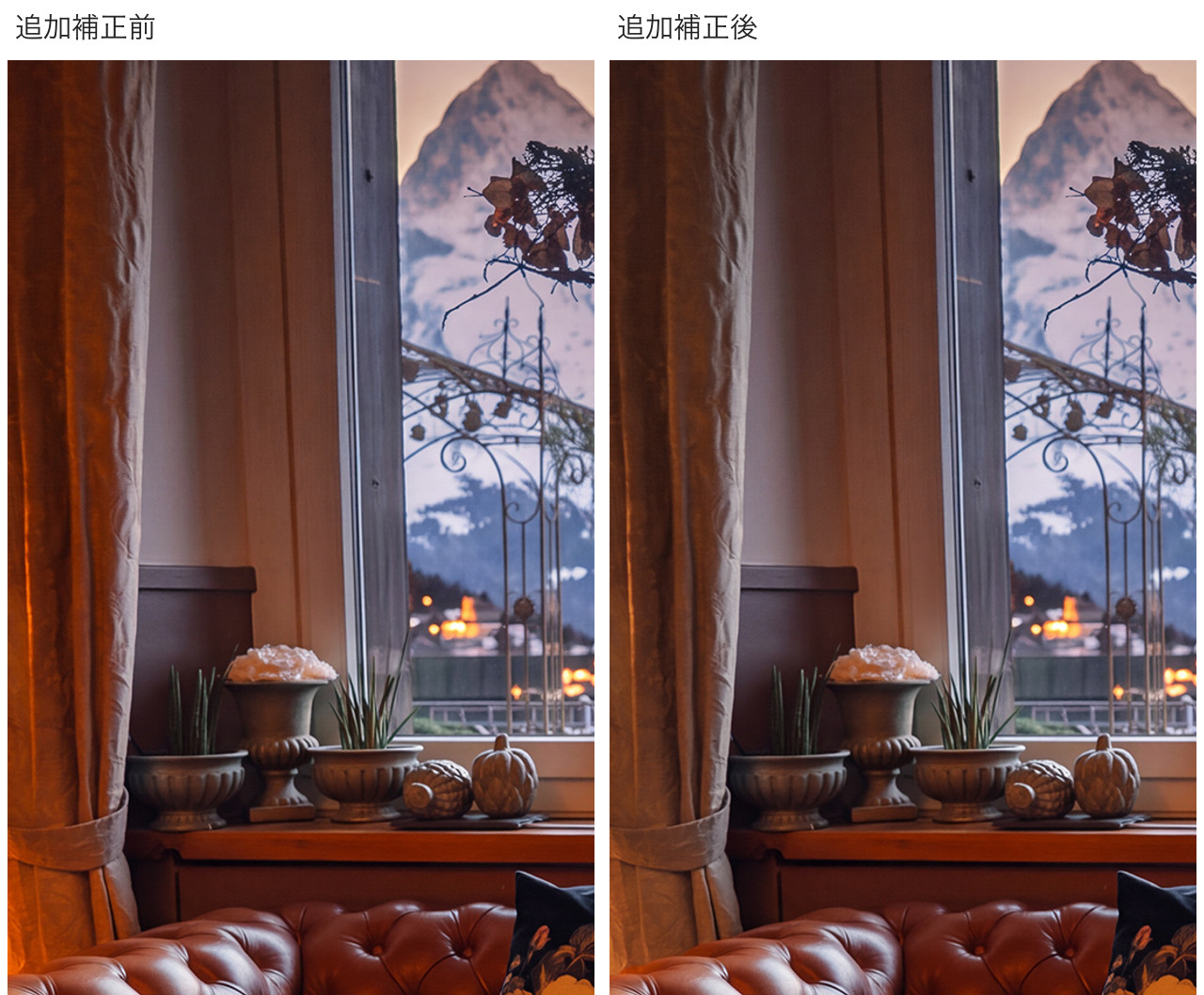
ラウンジを最初に夕暮れへ変更した段階では、オレンジ色が強くなりました。そこで、暖かさを残しながら色を弱めるよう、追加で依頼しています。
追加した指示
この夕暮れのラウンジは少しオレンジ色が強いので、暖かさを残しながら室内のオレンジ色を控えめにしてください。家具、窓枠、外の景色は変えず、できれば調整レイヤーで自然に補正してください。
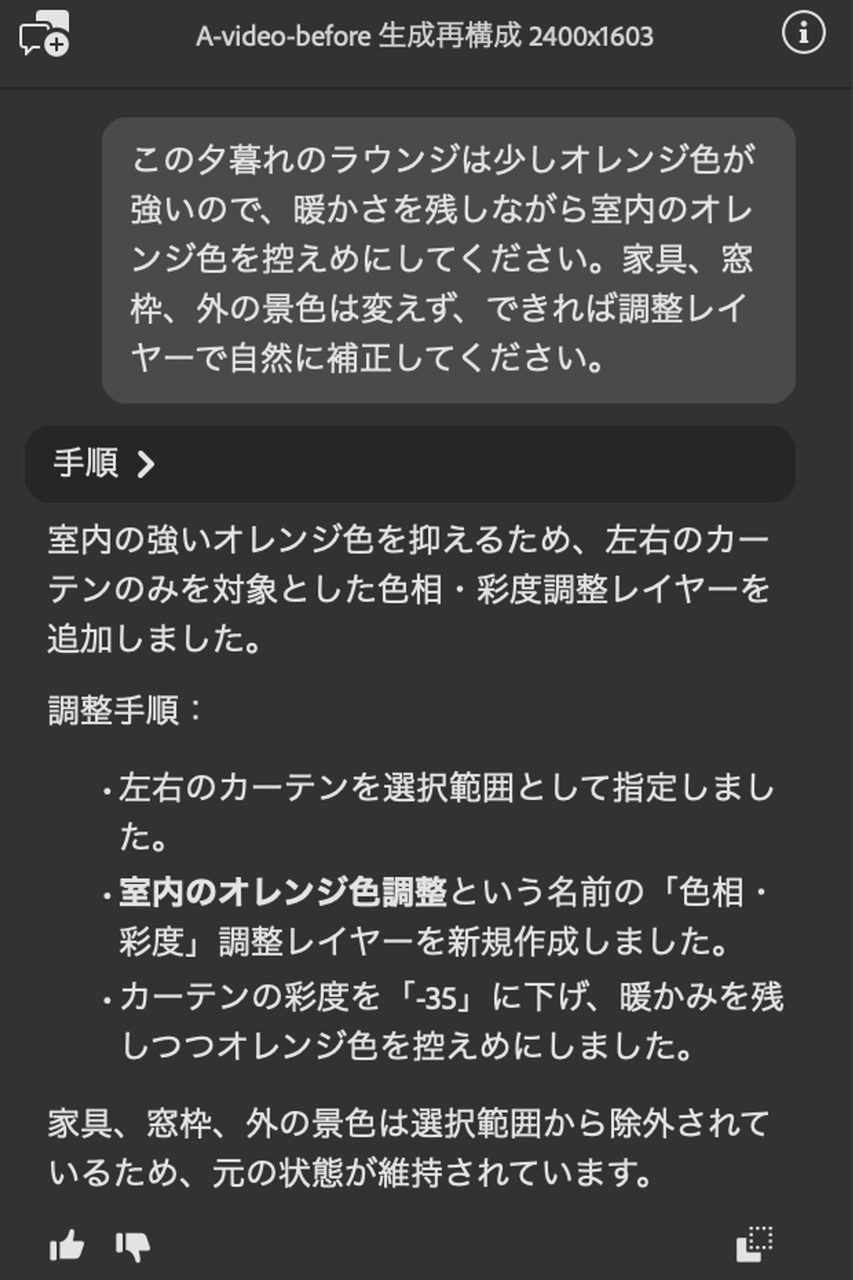
この指示に対し、AIアシスタントは左右のカーテンを選択し、マスク付きの「色相・彩度」調整レイヤーを作成し調整しています。画像全体を作り直すことなく、選択した範囲の彩度を下げる処理が行われました。
指示を考えるときは、次の3点を入れると変更内容が伝わりやすくなります。
- 対象:顔の暗い部分、右奥の人物、指定した文字レイヤーなど
- 変更内容:明るくする、削除する、指定色に変えるなど
- 維持する条件:背景、顔立ち、写真、文字の編集可能性など
対象が決まっている場合は、レイヤー名やカラーコード、移動量などを添えます。「メインタイトルだけを上へ70px」のように具体的な指示も使えます。
自分で操作する手順を質問する
AIに編集を頼むほか、Photoshopの操作方法を聞くこともできます。
同じ背景の削除でも、依頼の仕方によって、実行を求めるか、手順の説明を求めるかを伝えられます。
| やりたいこと | 入力する文章 |
|---|---|
| AIに背景を削除してもらう | 背景を削除してください |
| 自分で操作する方法を知る | 自分で背景を削除する手順を教えてください |
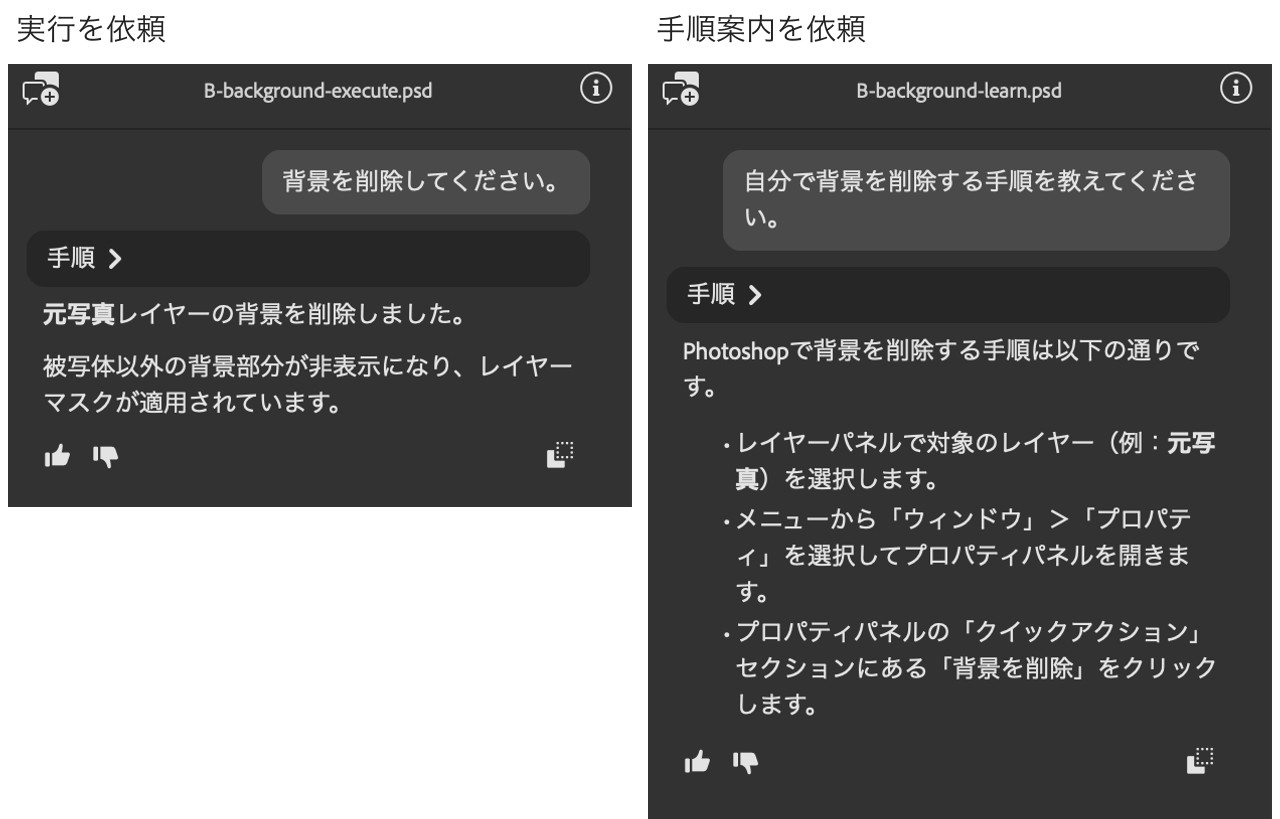
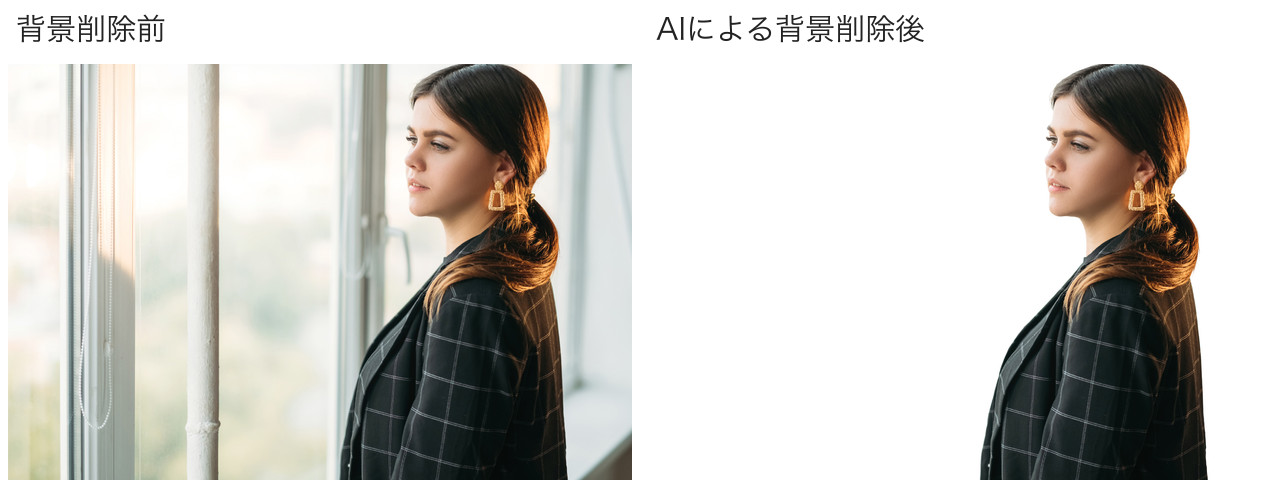
今回の操作では、前者はマスクを使って背景を取り除き、後者は画像を変えずに手順を説明しました。
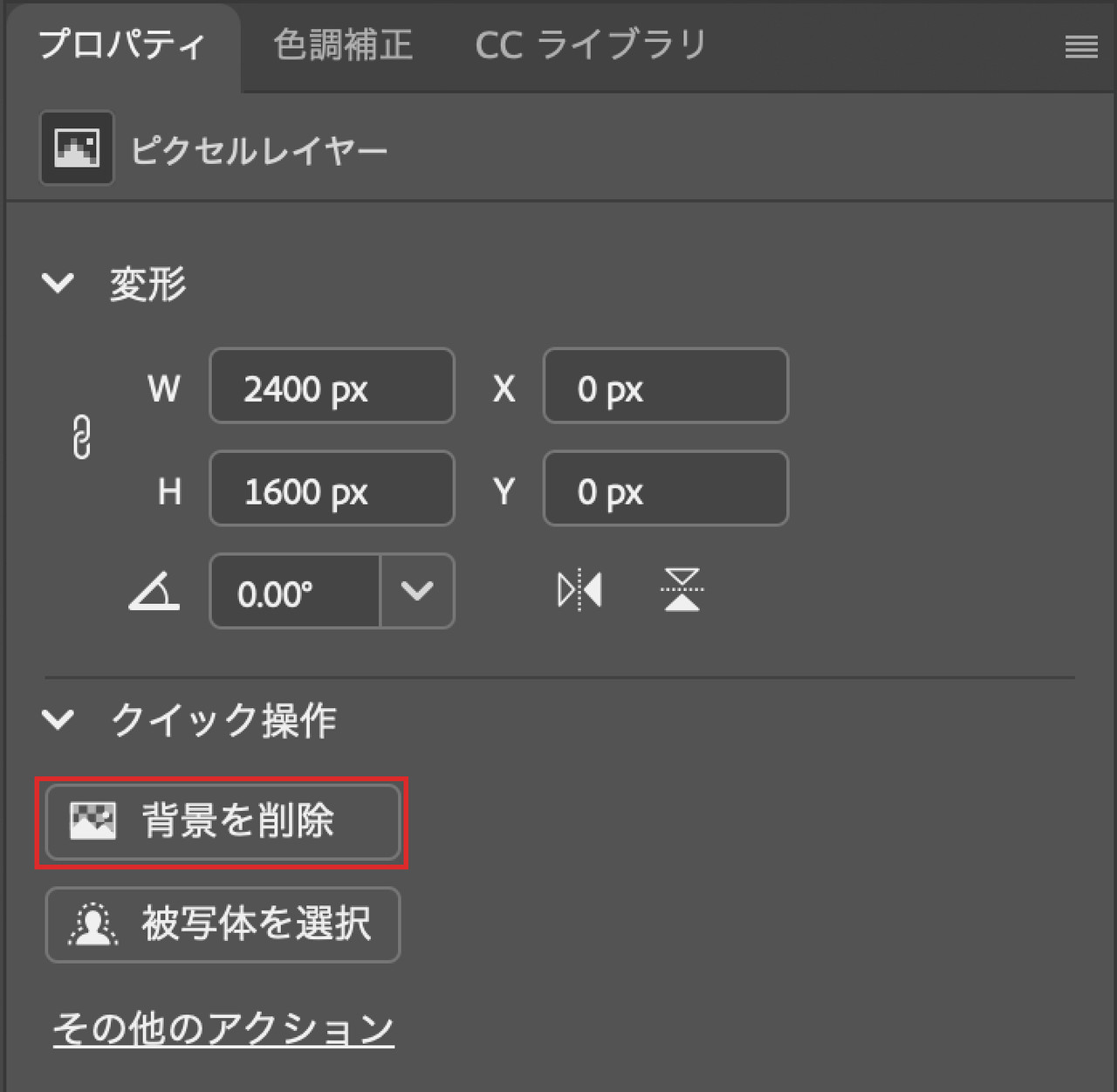
背景を削除するには、写真のレイヤーを選び、「ウィンドウ」→「プロパティ」を開きます。「クイック操作」の「背景を削除」から実行できます。
使ったことのない機能も、編集画面を見ながら操作方法を確認できます。
AIアシスタントの編集を元に戻す方法
AIアシスタントが行った編集は取り消すことができます。1回で戻る編集の範囲は、AIが実行した操作によって変わります。
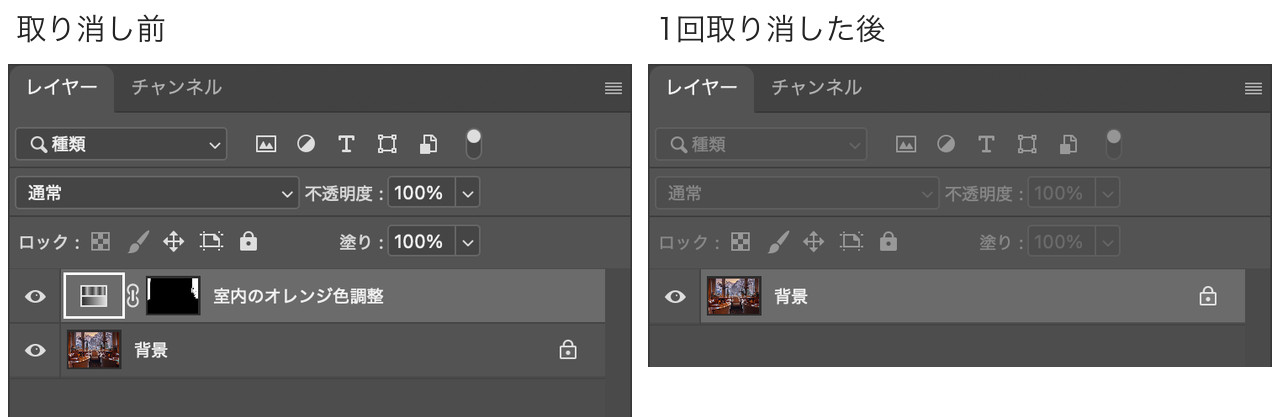
1回取り消すと、最後に作成された調整レイヤーがなくなり、部分的に調整された箇所が補正前に戻りました。元の画像は、そのまま残っています。
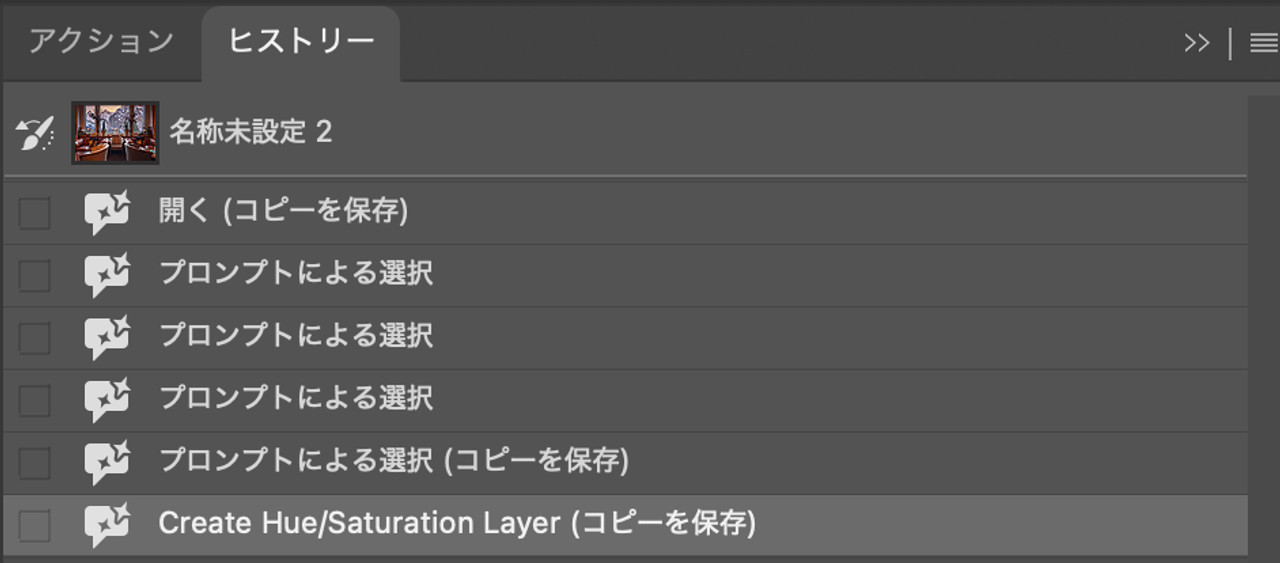
戻したい範囲に応じて、次のように確認します。
| 戻したい内容 | 確認する場所 |
|---|---|
| 追加された色・明るさの補正 | 調整レイヤーの表示・非表示や設定 |
| 直前までの編集操作 | 「編集」の取り消し、ヒストリーパネル |
| 別ドキュメントに生成する前の画像 | 残してある元のドキュメント |
処理中の「停止」では、完了済みの編集は戻りません。編集を戻すには、取り消しやヒストリーを使います。
取り消しはショートカットのCtrl+Z(Cmd+Z)でも元に戻すことができます。
AIアシスタントについてよくある質問
- 日本語で指示できますか?
-
今回掲載した編集はすべて日本語の指示で実行できました。処理中の表示や返答には一部英語も含まれていましたが、日本語だけでも問題なく使うことができます。
編集内容は日本語で伝え、レイヤー名やフォント名などは、データに使われている表記をそのまま指定すると対象を伝えやすくなります。
- AIアシスタントが表示されない場合は?
-
デスクトップ版では、起動しているアプリがPhotoshop(Beta)か確認してください。通常版とベータ版は別のアプリとしてインストールされます。
ベータ版を開く手順は、次のとおりです。
- Creative Cloudデスクトップアプリを起動
- 「アプリ」→「ベータ版アプリ」を選択
- Photoshop(Beta)をインストール
- Photoshop(Beta)の「開く」から起動
すでにインストールしている場合は、Photoshop(Beta)の更新を確認します。「ベータ版アプリ」が見つからない場合は、Creative Cloudデスクトップアプリの更新も確認してください。
学校・会社のアカウントでは、管理者によってベータ版の利用が制限されている場合もあります。
あわせて読みたい Adobeベータ版とは?通常版との違いとインストール・削除方法 Adobeのベータ版を使うと、PhotoshopやIllustratorなどの新機能を正式リリースより先に使えます。 通常版とは別アプリとしてインストールされるため、普段使っているAdo…
- Web版やモバイル版でも使えますか?
-
Photoshop Web版・Photoshopモバイル版でもAIアシスタントを使えます。
この記事の画面や、複数の文字・図形レイヤーを編集する手順は、デスクトップ版でのものです。
Web版・モバイル版では、画面や利用できる機能が少し異なります。
- 生成クレジットは消費しますか?
-
生成塗りつぶしなどの生成機能を使う場合は、機能・モデル・契約プランに応じて、生成クレジットを消費することがあります。会話を1回送信したら一律に1クレジット、という数え方ではありません。
残量は、Adobeアカウントのプロフィールアイコンから確認できます。プランごとの付与数や詳しい確認方法は、Adobeの生成クレジットの解説をご覧ください。
- AIアシストエディター・プロンプトで編集との違いは?
-
Photoshopには、文章で編集する機能が複数あります。名前が似ていますが別の機能です。
機能 主な役割 AIアシスタント 会話パネルから編集やレイヤー操作を依頼し、操作方法も質問できる AIアシストエディター 生成AIを使う編集に特化した、シンプルな編集画面 プロンプトで編集 画像全体に加えたい変更を文章で指定する生成編集機能 この記事で使っているのは、会話パネルを開く「AIアシスタント」です。
コメント